實際上良好的導航需要做什麼
在走過10個網站導航範例之前,導航需要完成的三個簡單的任務:
- 告訴訪客他們現在在哪裡。 明確的當前頁面指示是現代網頁設計中最常被忽略的基本要素。
- 告訴他們還有什麼內容。 在頁面X上的訪客應該能夠在不點擊瀏覽的情況下想象出你的網站的其他部分。
- 在一次或兩次點擊內帶他們到下一頁。 更多的點擊會造成摩擦;更少的點擊可能表示你隱藏了他們需要的內容。
下面大部分網站導航範例都符合這三個標準。那些不符合的(例如維基百科,有意為之)之所以有趣,正是因為它們打破了規則。
10種不同難度等級的網站導航範例
下面的10種網站導航範例是根據解決的問題類型來排列的,而不是根據視覺風格。它們涵蓋了你會遇到的大多數模式——全局菜單、大規模菜單、側邊欄、面包屑導航、移動底部導航、內容內導航等。如果你正在尋找超出典型電商網站規模的導航菜單範例,這就是參考集。
1. GOV.UK — 當你必須同時服務6700萬人時
類型: 政府服務門戶
值得研究的原因: 可能是世界上被測試最多的資訊架構。
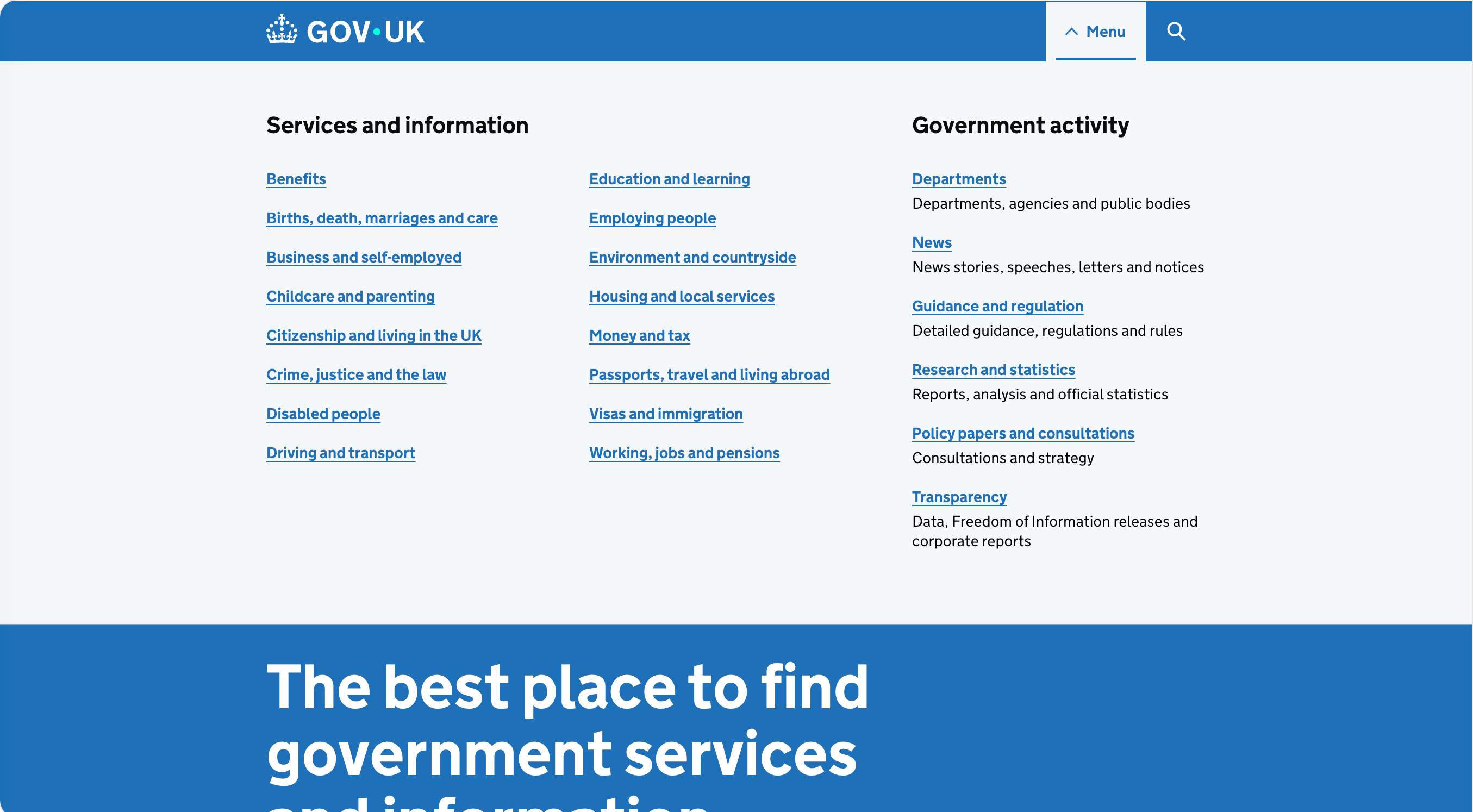
GOV.UK是英國政府的數字門戶。它為公民、企業和訪客提供服務,覆蓋25個以上的部門和數千種服務——從「更新我的護照」到「註冊死亡」再到「設立新企業」。導航必須在不讓匆忙的訪客感到壓力的情況下,讓所有內容都能被找到。
解決方案是極其清晰的設計。首頁沒有大規模菜單,沒有特色圖片,也沒有主視覺。它只有一個搜索欄、一個「GOV.UK熱門任務」列表,以及一個分類瀏覽列表(「福利」、「出生、死亡、婚姻與護理」、「育兒與父母」等)。僅此而已。
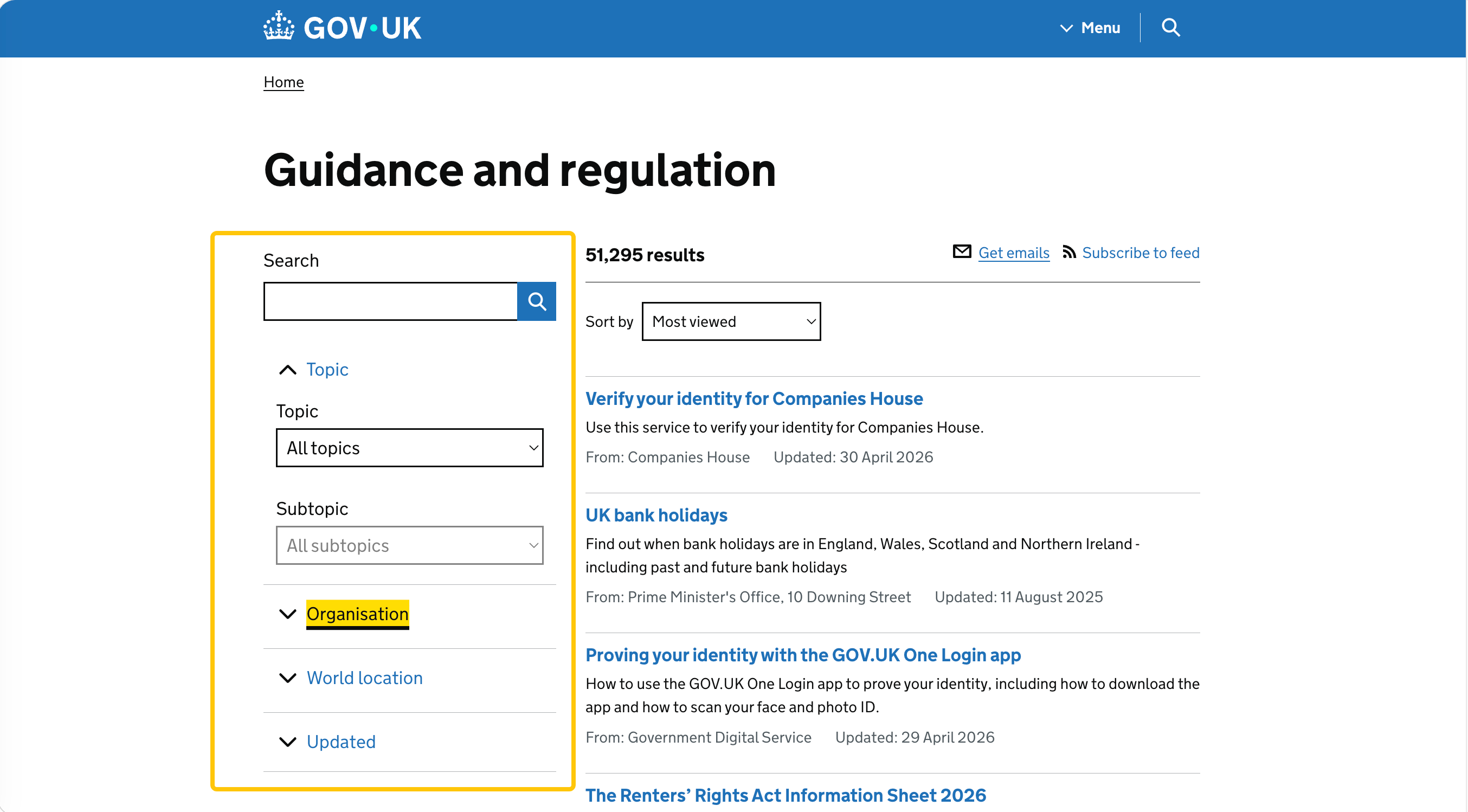
其背後的設計同樣具有啟發性。GOV.UK率先採用「逐步導航」——對於像「學習開車」這樣的完整流程,網站會在側邊欄顯示數字步驟,每個步驟都鏈接到相關內容。你總是知道你處於流程中的哪一步,以及下一步是什麼。
三件可以借鑒的東西:
- 使用簡單語言的分類標籤,而不是內部組織結構的標籤。 「福利」比「DWP服務」更好。「錢與稅務」比「HM稅務與海關操作」更好。為訪客而不是部門撰寫導航標籤。
- 搜索欄對內容密集的網站來說就是導航。 當你有數千頁內容時,搜索比瀏覽更快。讓它顯眼、快速且對拼寫錯誤有容錯能力。
- 針對多頁任務的逐步導航。 如果你的訪客的工作需要5頁以上才能完成,給他們一個顯示當前位置的數字側邊欄。這是一個微小的改進,卻對完成率有不成比例的影響。
2. MoMA — 「兩個受眾,一個網站」的問題
類型: 博物館 / 文化機構
值得研究的原因: 清晰地解決了雙重受眾導航問題。
MoMA的網站為兩個完全不同的受眾提供服務,他們有不同的需求。隨機訪客想看展覽、計劃參觀博物館、購買門票。研究者和教育者則需要深入的藏品訪問、出版物和學術資料。導航必須為這兩個群體提供乾淨的入口,而不會簡化學術側或埋沒參觀計劃側。
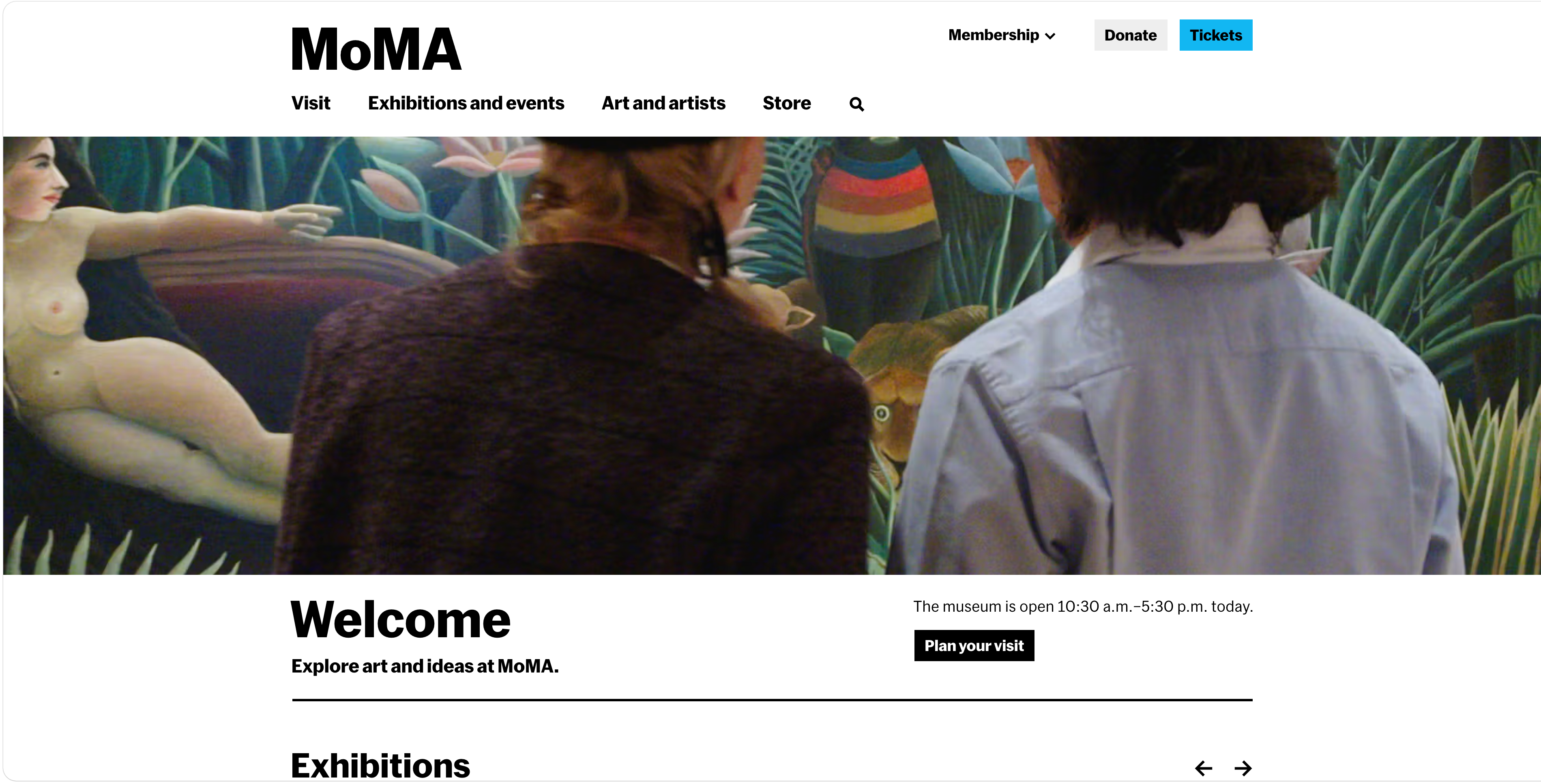
2019年的重新設計通過兩層解決了這個問題。頂部的水平主要導航使用簡單的標籤——參觀、展覽、活動、藝術與藝術家、商店、雜誌——對兩種受眾都有效。每個標籤會打開一個分層下拉菜單,分成「主要」和「次級」任務。藝術與藝術家會同時引導到公眾可見的藏品瀏覽器和深入的研究工具。
著名的「Rauschenberg測試」規則——內部團隊要求藏品中長度最長的藝術家名字(Rauschenberg)必須適合任何導航容器在任何螢幕寬度下——是大多數網站都可以借鑒的規範。
- 將下拉菜單分為「主要」和「深入」任務。 隨機訪客獲得可見選項;高級用戶獲得下拉菜單底部的連結。相同的導航,兩種深度。
- 為導航容器設定「最長標籤」測試。 無論你的「Rauschenberg」是什麼——你的最長產品名稱、最長服務標題、最長文章類別——確保它在每個斷點下都能適配。被截斷的導航標籤會立即顯示出粗心大意。
- 主要導航使用粗體字體,而不是圖標。 MoMA的導航在頂級沒有使用圖標。標籤承擔所有工作。除非圖標真正被全球理解(搜索、購物車、帳戶),否則圖標會增加雜亂。
3. IKEA — 真正有效的大型導航
類型: 大型目錄電商(12,000+ 個產品)
為何值得研究: 一個正確使用的巨型導航,而大多數都做得不好。
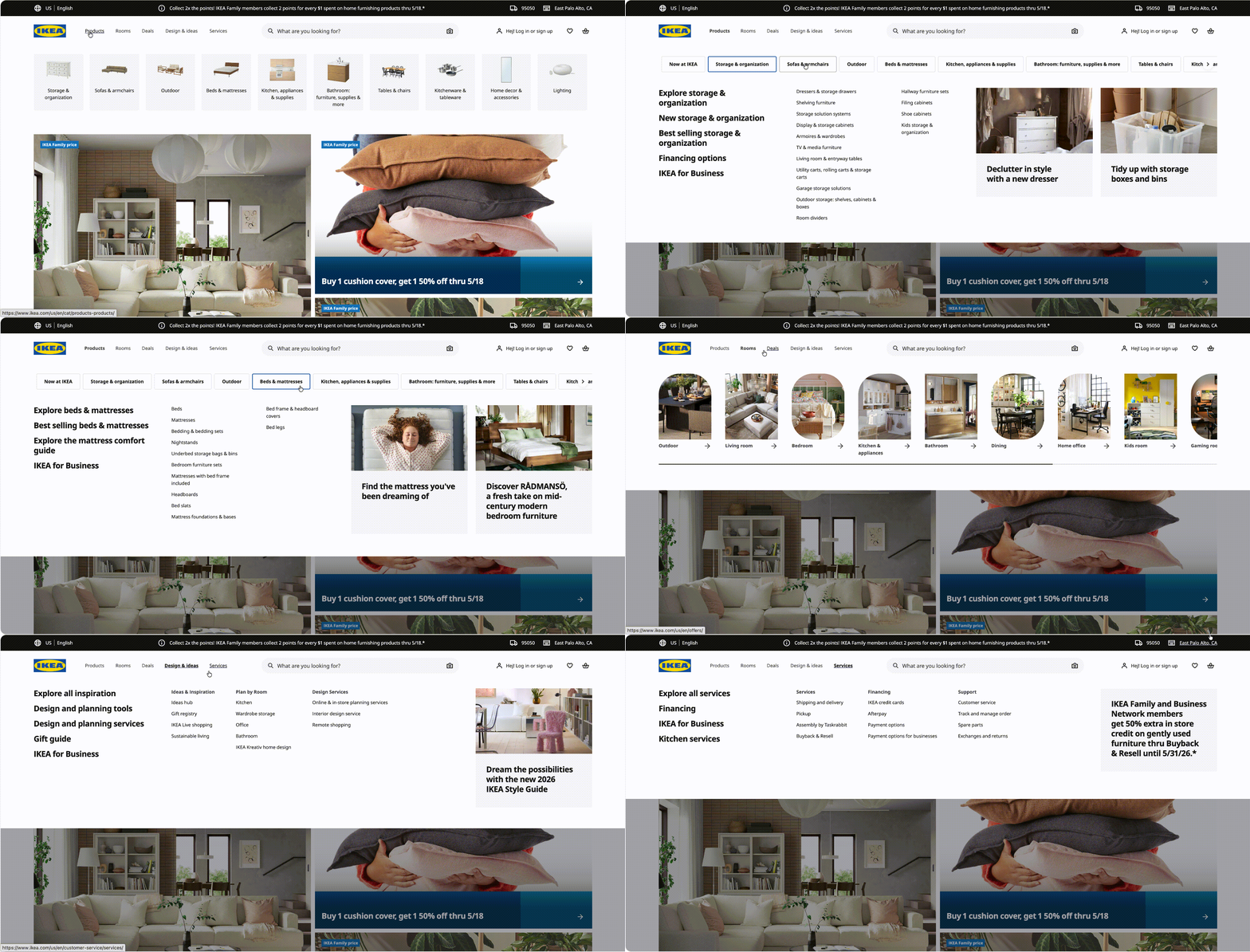
2026 年,巨型導航的聲譽不佳——太多網站將其作為所有無法決定放置位置的連結的垃圾桶。宜家展示了正確使用巨型導航的樣子。頂部導航僅有五個項目:產品、房間、優惠、更多、瀏覽商店。將鼠標懸停在「產品」上會打開一個分類面板,顯示每個家具類別並以小型產品圖片作為視覺標記。
關鍵在於什麼都沒有。沒有「關於我們」。沒有「可持續性」。沒有「新聞室」。沒有「職業機會」。這些內容確實存在於網站上——但位於頁腳層,而不是與購買流程競爭。
三件可以借鑒的東西:
- 將頂部導航保留給產生收入的路徑。 頂部導航中不應該有任何與轉化漏斗競爭的內容。關於我們的內容、職業機會、新聞——所有這些都應該放在頁腳導航中。
- 在巨型導航中使用產品圖片作為視覺標記。 在巨型導航中每個類別旁邊放一張小圖片,有助於訪客更快地識別他們想要的東西,比僅有標籤的導航更有效。特別是對於視覺產品來說,這非常強大。
- 不同的房間是明智的二級資訊架構。 「客廳/臥室/廚房」是顧客思考家具的方式。而「沙發/椅子/桌子」是目錄的組織方式。宜家同時展示這兩種方式——讓顧客根據自己的思維模型購物,而不是公司的 SKU 樹。這是有史以來零售業中最乾淨的大型網站導航範例之一。
4. BBC Sport — 適應即時事件的導航
類型: 即時新聞和內容媒體
為何值得研究: 底部導航具有可衡量的影響數據。
BBC Sport 的應用團隊在一篇公開案例研究中提到,他們在移動應用中切換到底部導航。結果是:新模式下,內容消費量增加了 7.4%,這通過一個 4 週的多變量測試得到了驗證。這是有史以來少數幾個有真實、公開提升數據支持的移動導航範例之一。
桌面網站使用水平導航,並在重大活動期間進行調整——在奧運會、世界盃、英聯邦運動會期間,會臨時出現「奧運會 2024」或「歐洲杯 2026」的連結作為頂級項目,活動結束後會消失。與現實事件相關的動態導航非常罕見;大多數網站的導航多年都不會改變。
三件可以借鑒的東西:
- 在內容應用中,底部導航比頂部導航更有效。 現代手機太長,頂部的點擊不夠舒適。拇指自然放在底部。
- 根據內容消費指標測試導航更改,而不是導航點擊。 導航更改的正確成功指標是「人們是否閱讀/觀看/購買更多?」——而不是「人們是否點擊導航更多?」
- 為時間限制導航項目留出空間。 如果你的業務有季節性時刻(活動、促銷、活動),在導航結構中加入可以臨時顯示項目的能力,而無需重新設計其他所有內容。
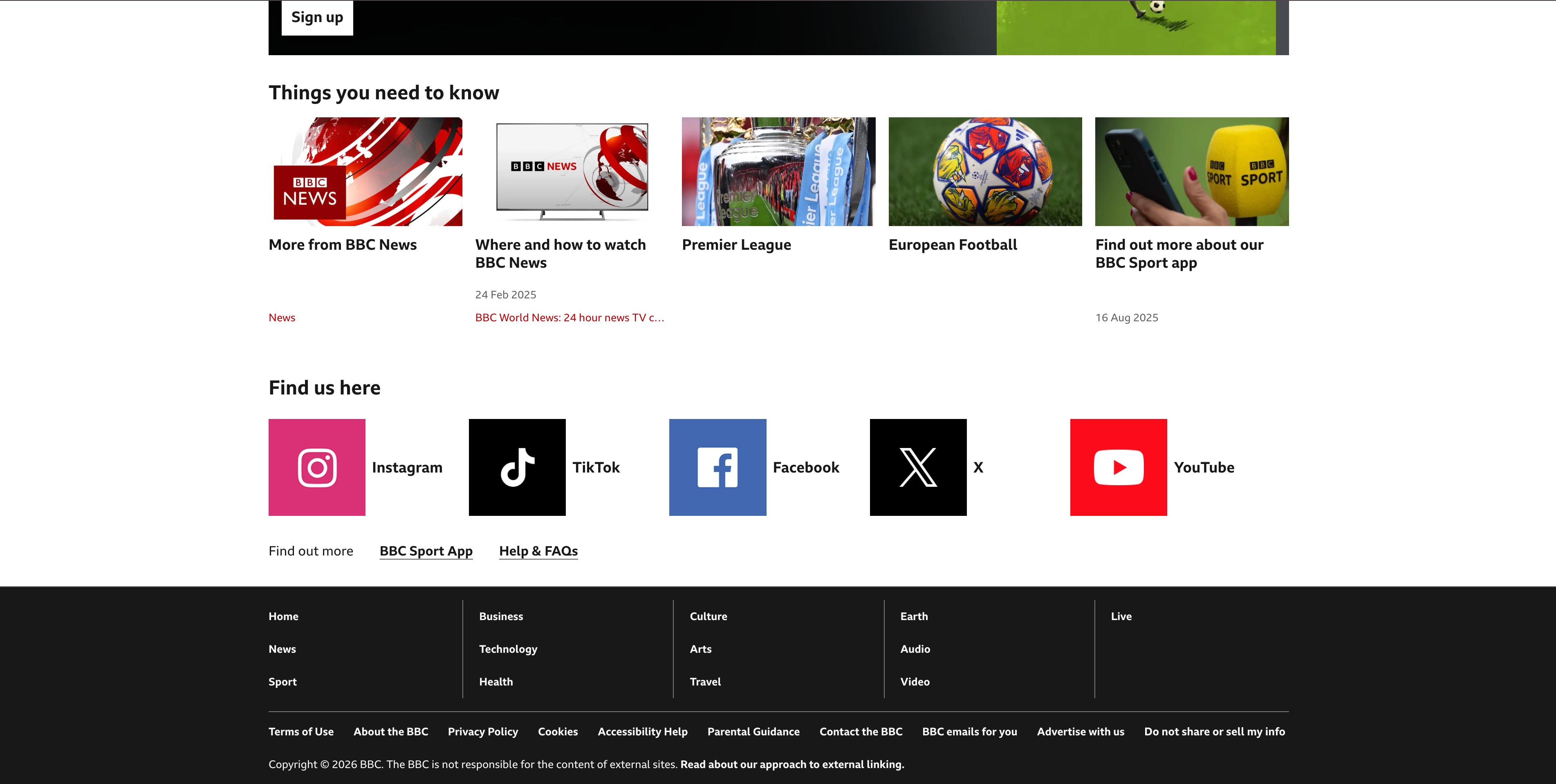
5. 維基百科 — 當側邊欄導航仍然是正確答案
類型: 百科全書/參考網站(6000 萬篇文章以上)
為何值得研究: 違反了所有現代常規,卻運作得非常好。
維基百科是世界上最受歡迎的網站之一。它的導航:每篇文章的側邊欄連結(*內容、頂部、相關內容、參考資料、外部連結*),左側邊緣的全局導航菜單(*首頁、隨機文章、關於維基百科、聯繫我們*),以及文章內的目錄。沒有頂部水平導航。沒有巨型導航。沒有在桌面端為他們執行工作的漢堡導航。
這在 2026 年的設計常規中是異端——但數億用戶每天都能順利導航維基百科。這表明導航常規存在是因為它們對大多數網站有幫助;它們不是自然法則。如果你的受眾是研究導向的,內容是層次結構的(文章 → 節點 → 參考資料),像維基百科這樣的經典側邊欄導航仍然比更時尚的替代方案更有效。這是本指南中最具反直覺的網站導航範例,也是最有啟發性的。
三件可以借鑒的東西:
- 長內容中的目錄是導航。 長篇文章、文檔和參考內容從內容內的 TOC 邊欄中受益,隨著用戶滾動而保持固定。這是大多數博客遺漏的導航元件。
- 不要加入你的受眾不需要的導覽。 維基百科的訪客不會按類別瀏覽——他們會搜索或跟隨連結。因此,維基百科不會浪費時間在類別巨選單上。審查你的導覽是否符合實際的訪客模式。
- 頁尾導覽可以取代文字密集網站的頂部導覽。 當文章正文是整個體驗時,次級導覽應放在底部或側邊欄——而不是在上方,那裡會與內容爭奪注意力。
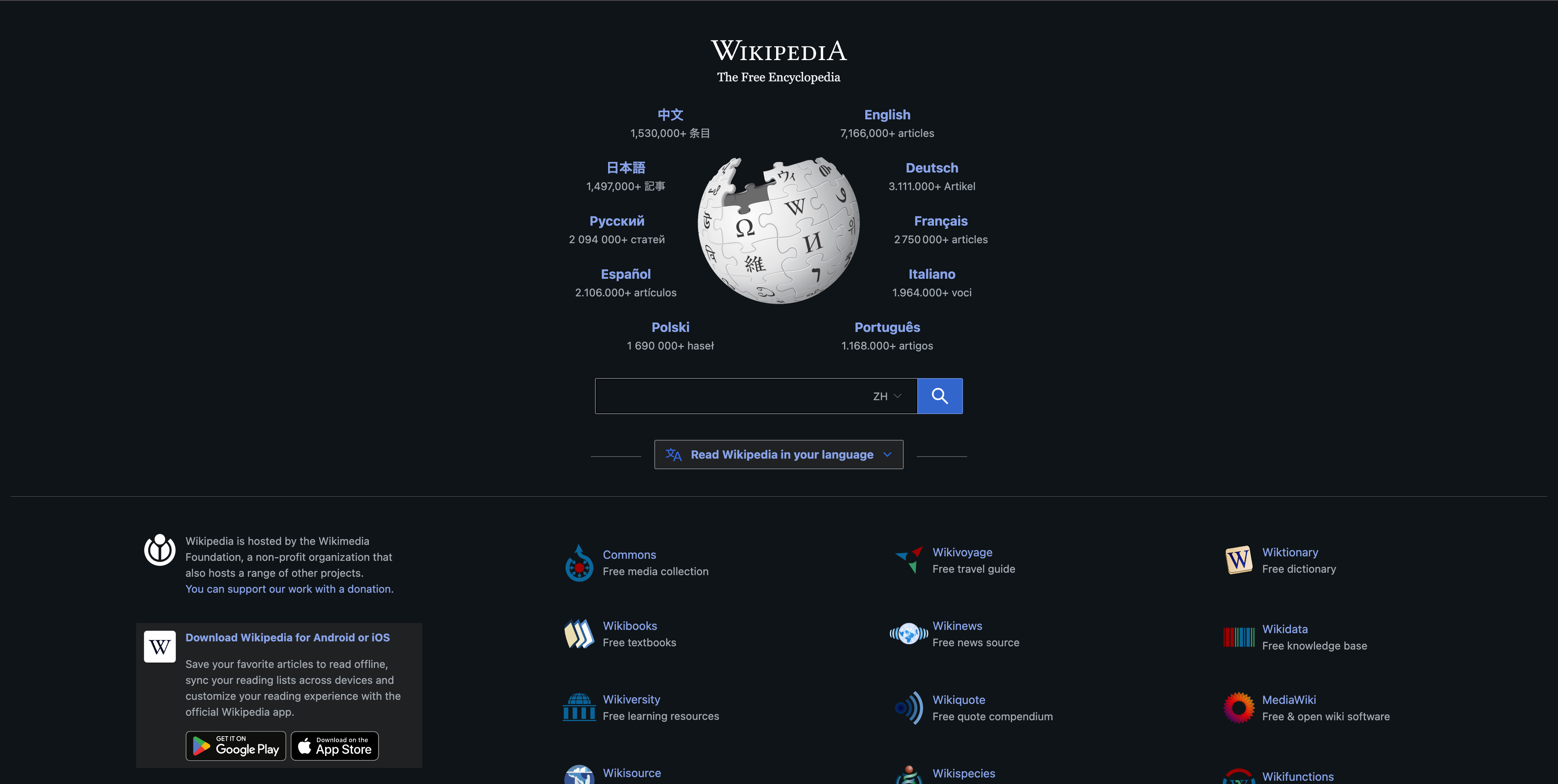
6. NYT Cooking — 篩選作為導覽
類型: 付費內容 + 工具
值得研究的原因: 篩選是主要導覽,標籤是次要導覽。
NYT Cooking 的首頁不會以類別開啟——而是以搜尋欄開始,然後是預先選擇的收藏集橫向滾動(*30 分鐘餐點、簡單週末、素食、舒適食物*)。傳統的頂部導覽(*食譜、收藏集、已保存食譜、購物*)雖然存在,但不是主要的發現機制。主要機制是篩選:一套強大的facet(菜系、飲食、場合、時間、食材),逐步縮小整個目錄。
這是一種內容網站應考慮的模式。當你的資料庫很大且訪客意圖是探索性(「我該做什麼菜?」),篩選和預先選擇的收藏集比類別樹更有效。
三點可以借鑑:
- 預先選擇的收藏集也是導覽。 一個橫向滾動的「編輯精選」或「熱門現在」行比一個6項的導覽對沒有特定目的地的訪客更有用。
- facet篩選是任何擁有200個以上項目網站的導覽。 如果你有一個食譜網站、內容資料庫、課程目錄或產品收藏——請在篩選UI上投入更多,而不是導覽UI。篩選能隨著你的內容擴展;導覽則不能。
- 保存/書籤是導覽功能,而不是功能功能。 一個用戶主動編輯的「稍後保存」視圖是內容網站上最有價值的導覽界面之一。
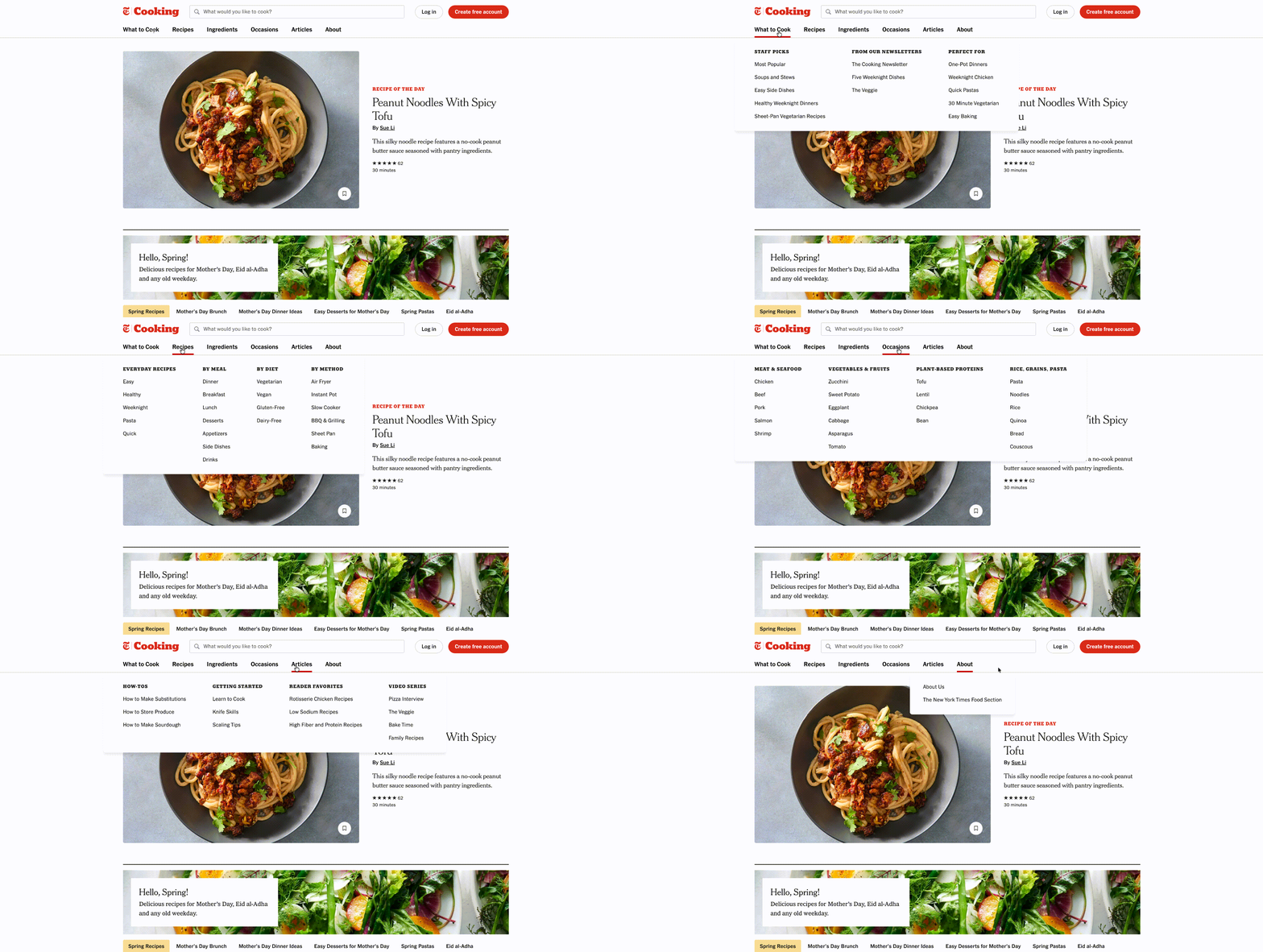
7. GitHub Docs — 正確的文件導覽
類型: 技術文件(3,000+ 頁)
值得研究的原因: 任何文件風格資訊架構的參考。
GitHub Docs 服務於所有層級的開發者——從第一次使用 Git 學習克隆儲存庫的用戶,到調試 Actions 工作流程的高級工程師。導覽是三窗格布局:左邊是產品和主題,中間是文章,右邊是頁內目錄。左側導覽可以按部分收起,右側目錄會隨著滾動更新,文章上方的面包屑告訴你確切的位置。
關鍵細節:導覽狀態會持續。如果你收起「GitHub Actions」→「建立和測試」因為你不關心它,當你點擊到不同的主題時,這個部分會保持收起。大多數文件網站在每次導覽時都會重置狀態,迫使訪客不斷重新收起相同的內容。
三點可以借鑑:
- 三窗格布局對文件來說是有效的。 左邊導覽用於產品層次結構,中間用於內容,右邊用於頁內目錄。不要為文件網站重新設計這一點——照著做。
- 在頁面載入時保留導覽狀態。 無論訪客擴展、收起、篩選或排序了什麼——直到他們明確重置,都保持原狀。使用 Cookies 或
localStorage是可以接受的。 - 面包屑導覽對嵌套內容來說是不可或缺的。 如果你的訪客深入到第四層,他們需要看到回到頂部的路徑。面包屑導覽 是你可以添加的最便宜的導覽功能,幾乎總是能帶來回報。
8. MIT — 大規模多受眾教育網站
類型: 大學 / 多受眾機構
值得研究的原因: 八種不同的受眾,一個協調的導覽。
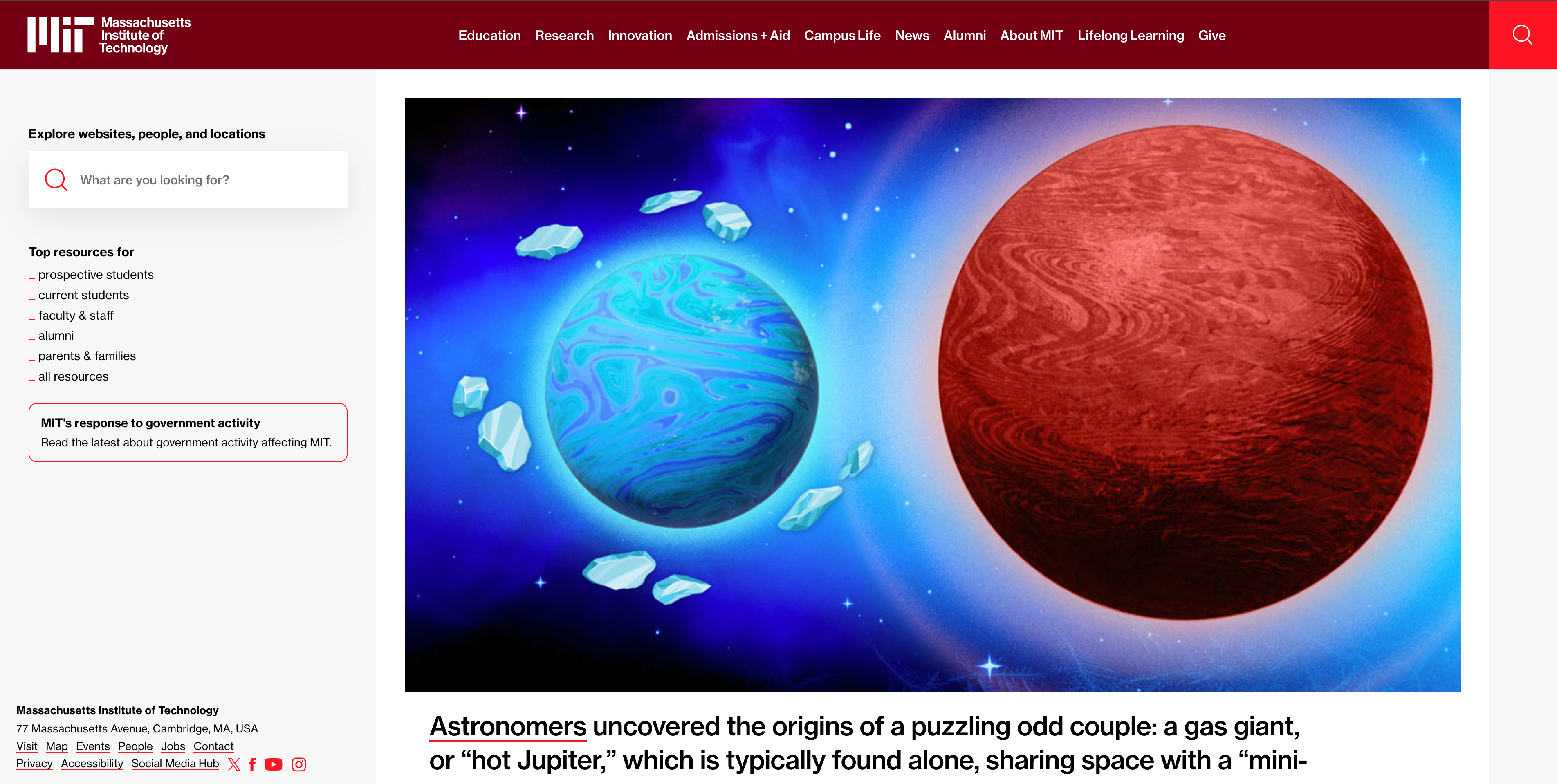
MIT 網站服務於潛在學生、現有學生、教職員、校友、贊助者、研究者、記者和好奇的公眾——八種不同的受眾,有八種不同的需求。導覽通過「for…」模式來處理。頂部導覽很小(教育、研究、創新、招生與援助、校園生活、新聞、校友、關於),但「快速連結」下拉選單會根據受眾類型顯示最常見的任務(「申請 MIT」、「申請補助」、「參觀校園」、「捐款」)
首頁的英雄區輪換展示針對受眾的內容,而不是選擇一個主要訊息——接受這個事實,即沒有任何一個最重要的訊息可以同時說給所有八種受眾。
三點可以借鑑:
- 快速連結 / 常見連結下拉選單勝過試圖將所有內容塞入頂部導覽。 一個「大多數人來這裡做的事」的小下拉選單比一個12項的頂部導覽更有效。
- 針對多受眾網站,接受首頁內容會輪換。 不要試圖找到一個能服務所有受眾的訊息。根據受眾或訪問時間輪換首屏內容。
- 針對高階用戶的受眾特定子網域。 MIT 有
studentlife.mit.edu、news.mit.edu、alum.mit.edu— 每個都有針對該受眾優化的導覽。主.edu是入口;子網域是房間。
9. Decathlon — 當運動垂直導覽重塑巨型選單
類型: 多垂直運動零售(90+ 運動)
值得研究的原因: 巨型選單按運動分類,而非按產品類型。
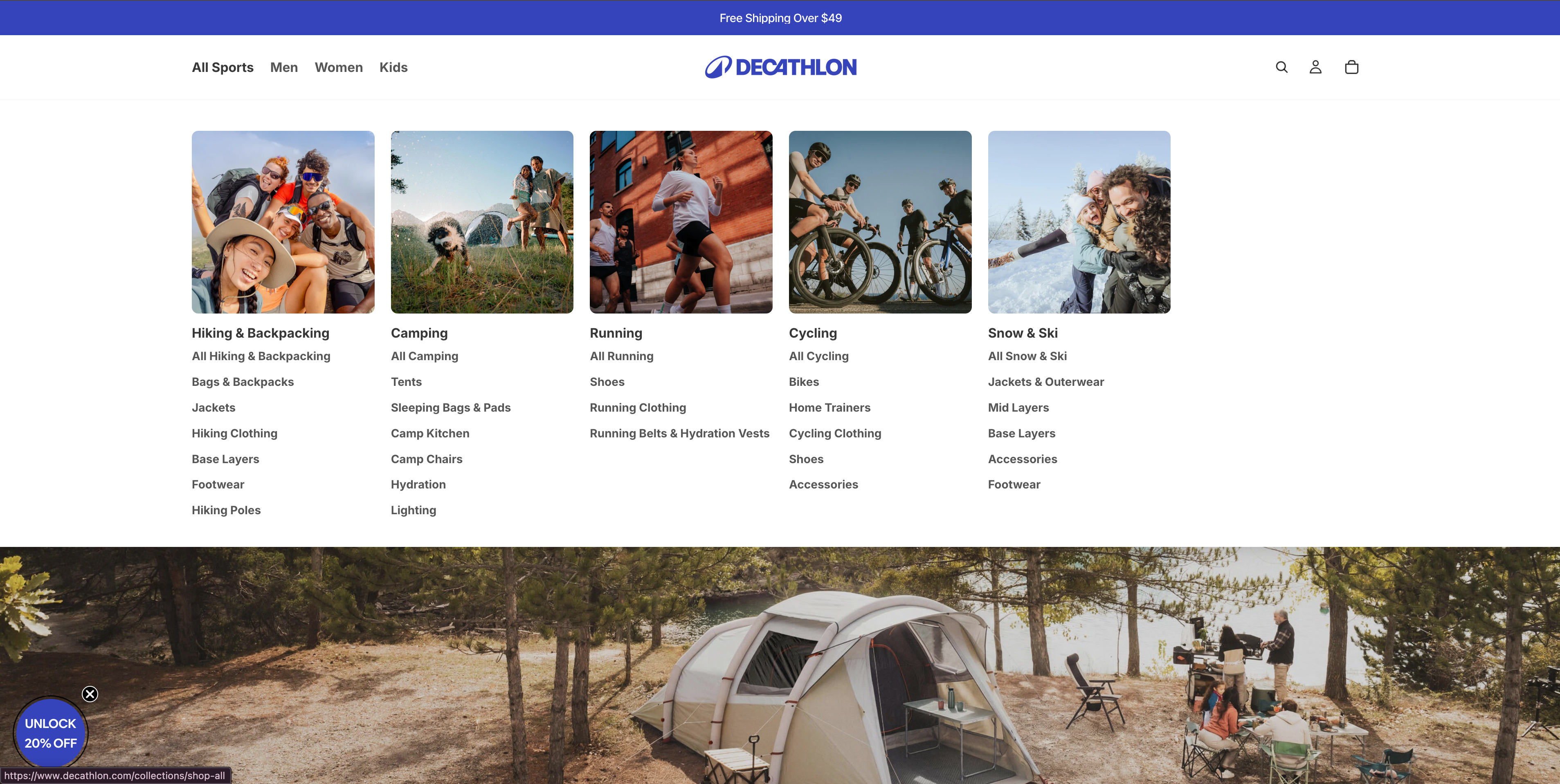
Decathlon 售賣 90+ 運動的產品 — 跑步、自行車、游泳、攀岩、釣魚,還有更多。大多數運動零售商將導覽按 產品類型(鞋子 / 衣服 / 裝備)分類。Decathlon 則按運動分類。將滑鼠懸停在「運動」上,就會看到分類列表:自行車、跑步、健行、健身、水上運動、團隊運動、山地運動、對抗運動。點擊「自行車」,就會看到公路、山地、城市、兒童 — 然後在每個類別中,顯示相關裝備。
這符合顧客實際的思考方式。購買跑鞋的人不會想「我在鞋類部門」;他們會想「我是跑者。」導覽符合他們的思維模式。
三點可以借鑒:
- 按使用情境分類,而非按 SKU 類型。 如果你的顧客以活動、職業或待辦工作來識別自己,請根據這個來組織導覽,而不是你的倉庫分類。
- 導覽應本地化,而不僅是語言。 Decathlon 的法國網站以自行車和足球為首;美國網站則以健行和跑步為首。不同國家的文化運動優先順序不同,導覽也反映了這一點。
- 導覽圖片應標示類別,而不僅是裝飾。 Decathlon 在每個運動類別旁使用小的動作照片(騎自行車者、跑步者、健行者) — 訪客能立即認出自己的活動。圖片作為導覽工具,而非裝飾。
10. Smashing Magazine — 尊重讀者意圖的內容導覽
類型: 網頁設計 / 開發出版物
值得研究的原因: 尊重讀者實際上如何閱讀長篇內容。
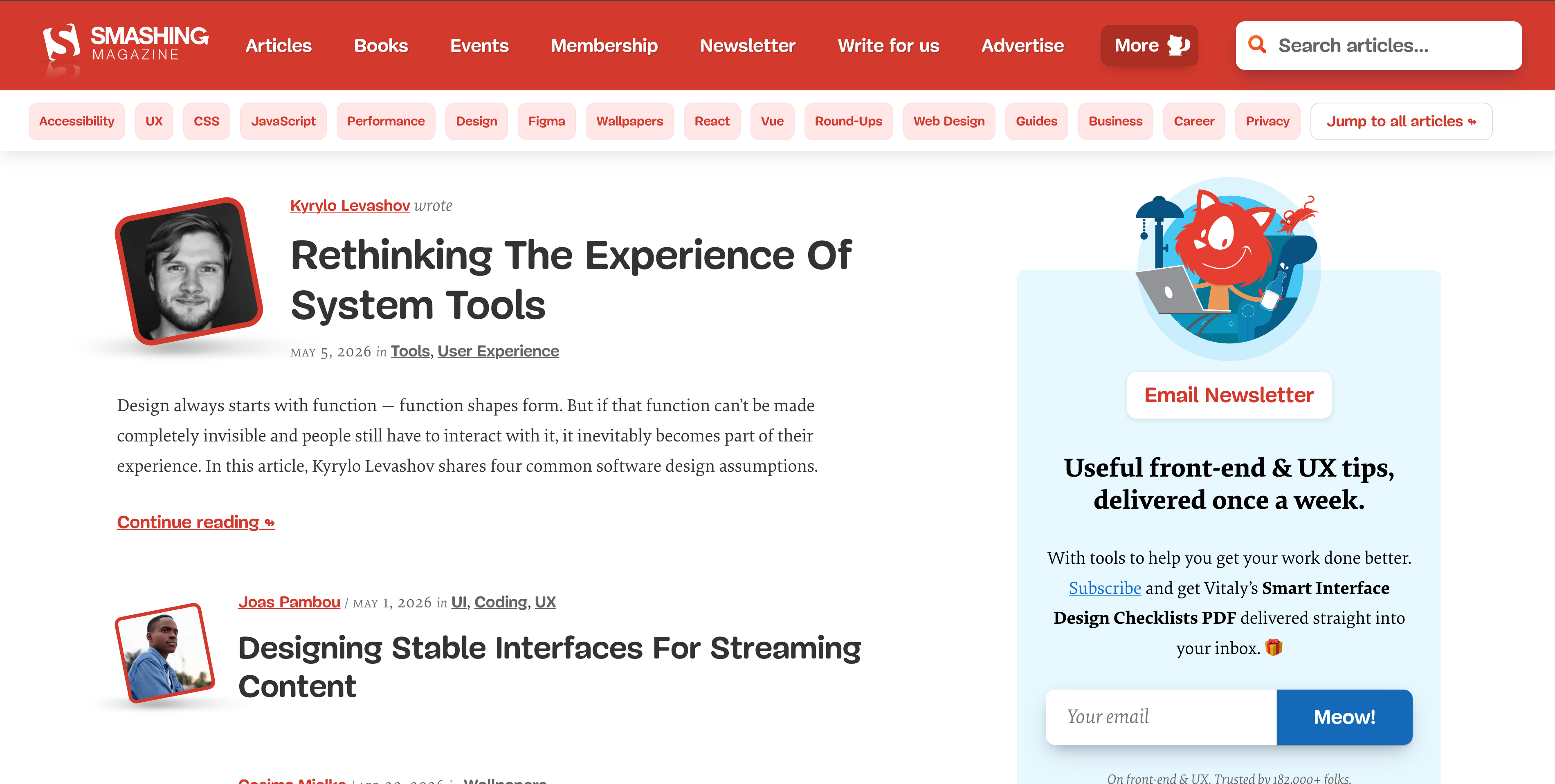
Smashing Magazine 的導覽很小(*雜誌、文章、書籍、播客、研討會、會員*),但每篇文章都有自己的內部導覽:固定式目錄、跳轉菜單、預估閱讀時間,以及固定式作者欄位,內含「更多來自此作者」的連結。文章本身是導覽界面,而不是全局導覽。
對於長篇內容,這是正確的模式。透過 Google 搜尋進入的讀者不會在意全局導覽 — 他們在意的是通過他們來找的文章,然後可能找到類似的內容。Smashing 優化了這條路徑。
三點可以借鑒:
- 文章內導覽勝過全局導覽。 固定式目錄、跳轉連結、「更多來自此作者」 — 這些在長篇文章上比你的全局導覽更能吸引點擊。
- 閱讀時間預估也是一種導覽。 在決定是否現在參與或稍後保存之前知道「12 分鐘閱讀」會讓訪客做出反應。兩種反應都是勝利。
- 「按主題的相關內容」比「整體熱門內容」更有用。 Smashing 顯示按標籤的相關文章,而不是按整體熱門度。正在閱讀 CSS Grid 的訪客想要更多 CSS Grid 的內容,而不是網站上流量最高的文章。
5 個常見錯誤,悄悄破壞導覽
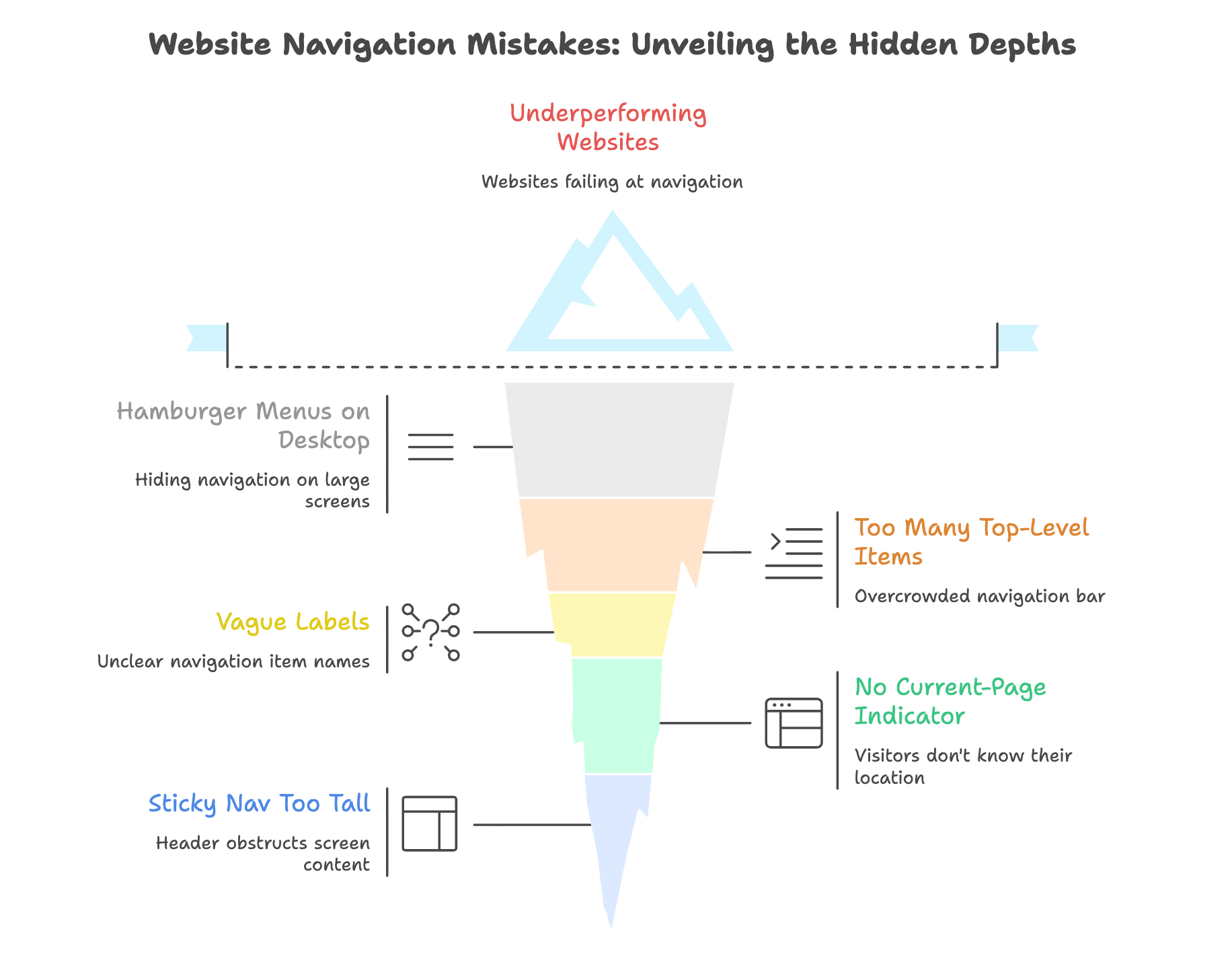
在看了上面 10 個強大的 網站導覽範例 之後,失敗模式變得一致。我審核的大多數表現不佳的網站至少會失敗於以下其中一個 — 且這些錯誤也是區分 網站導覽範例 是否成功與否的關鍵。
- 桌面端的漢堡選單。 在 1440px 的螢幕上將導覽隱藏在三個線條後浪費了你擁有的空間。使用它。漢堡選單僅適用於行動裝置(甚至在那裡也應該節制使用)。
- 頂層項目太多。 如果你的頂層導覽有 9 個以上項目,你的資訊架構在設計之前就已崩潰。最多應目標為 5–7 個項目。超過這個數字,請將其分組到「更多」下拉選單中。
- 模糊的標籤。 「解決方案」和「資源」是在 B2B 導覽中點擊次數最多的詞,但卻最無用。寫出實際內容:「針對行銷團隊」、「客戶故事」、「定價指南」。
- 沒有當前頁面指示。 訪客在
/pricing時應看到導覽中「定價」被突出顯示。這是基本的,但經常被忽略。 - 過於高聳的固定導覽。 移動設備上的 96px 固定標題會佔用螢幕的三分之一。將固定導覽保持在 56–64px 最大,或在向下滾動時隱藏,向上滾動時顯示。
快速參考:哪種導航模式適合您的網站?
將上述10個網站導航範例交叉比對至快速決策矩陣:
網站類型 | 推薦模式 | 避免 |
落地頁(單一產品) | 固定 頂部導航欄,含 3–5 個項目 + 明確的 CTA | 巨集式選單、桌面版的漢堡選單 |
電商(少於 200 個 SKU) | 頂部導航欄搭配分類下拉選單 + 搜索 | 巨集式選單(過度設計) |
電商(1,000 個以上 SKU) | 按使用情境組織的巨集式選單 + 篩選功能 | 長條扁平下拉選單 |
文件資料 | 三窗格布局(左側 垂直導航 / 內容 / 右側目錄) | 僅頂部導航 |
內容/媒體 | 頂部導航 + 底部行動導航 + 分類過濾 | 行動裝置上的側邊欄導航 |
多群眾機構網站 | 小型頂部導航 + 快速連結 + 群眾子網域 | 將所有群眾納入一個導航 |
長篇內容發佈 | 最小化全球導航 + 強烈的內容導航(固定目錄、跳轉連結) | 過度的全球導航分散注意力 |
這個矩陣是快速正確設計網站菜單的捷徑——選擇與您的網站類型相符的行,其餘的導航決策就會跟著出現。
如何使用Wegic建立有效的導航
建立良好的導航其實不是設計練習——而是內容架構練習。標籤和結構比視覺處理更重要。上面的10個網站導航範例都具備這種紀律:它們通過資訊架構而非視覺設計贏得了聲譽。
Wegic 是一個對話式 AI網站增長系統,可從聊天簡報生成網站,包括根據網站實際內容的合理導航結構。與在模板中添加頁面並勉強適配導航不同,AI會根據您的描述建立資訊架構。
第一階段:向AI簡報
打開Wegic,與Kimmy,您的AI專案經理對話。使用以上10個範例中的任何一個作為參考:
「為我建立一個類似GitHub Docs的文件網站——三窗格布局,左側導航按產品分組,右側內文目錄,每個文章上方有導航路徑,當前節點狀態保持收縮。頂部有搜尋欄。」
或者為內容網站:
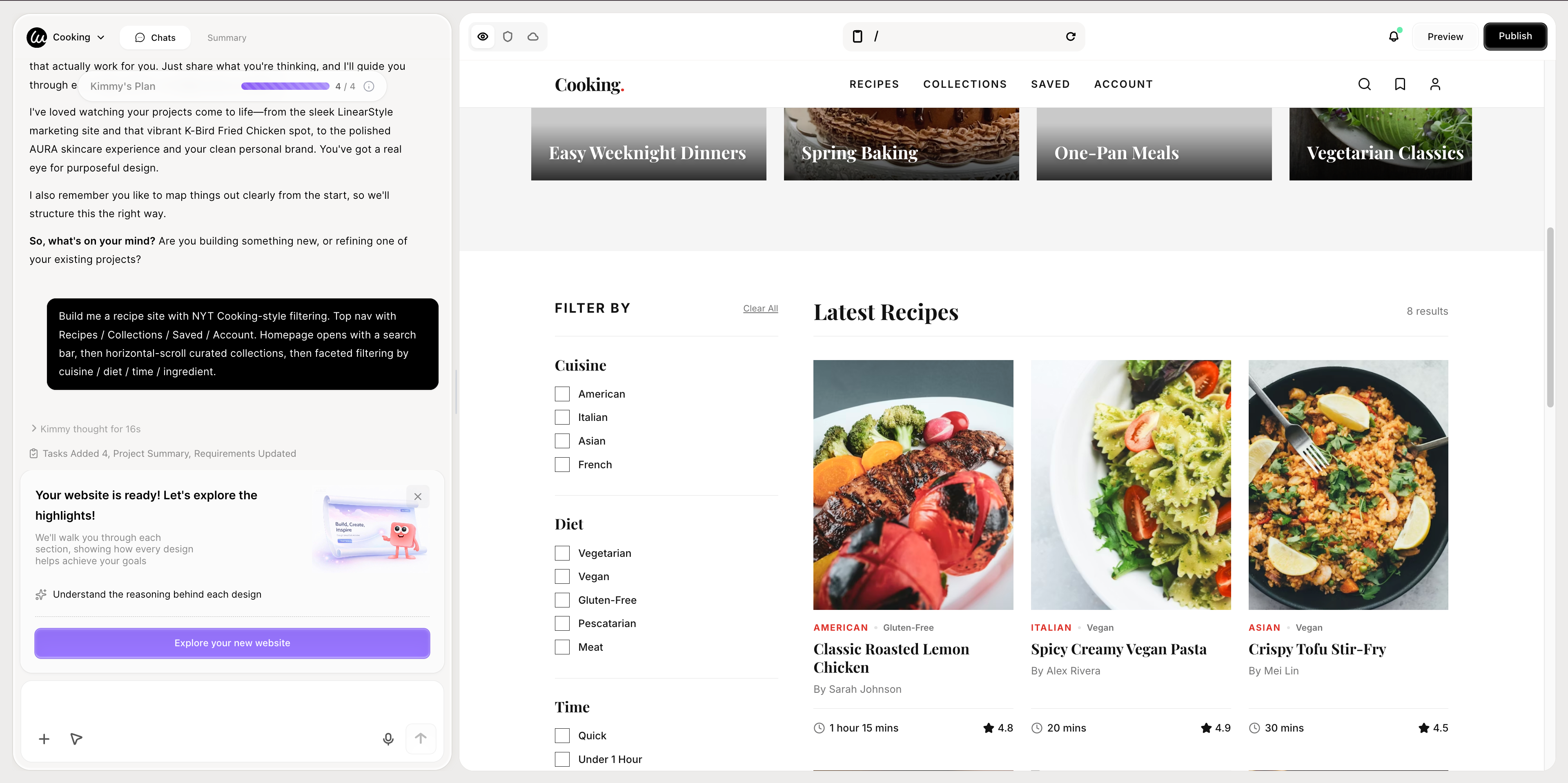
「為我建立一個類似紐約時報烹飪風格的食譜網站。頂部導航包含食譜 / 收藏 / 收藏 / 帳戶。首頁打開時有搜尋欄,然後是水平滾動的精選收藏,然後是按菜系 / 飲食 / 時間 / 食材分類過濾。」
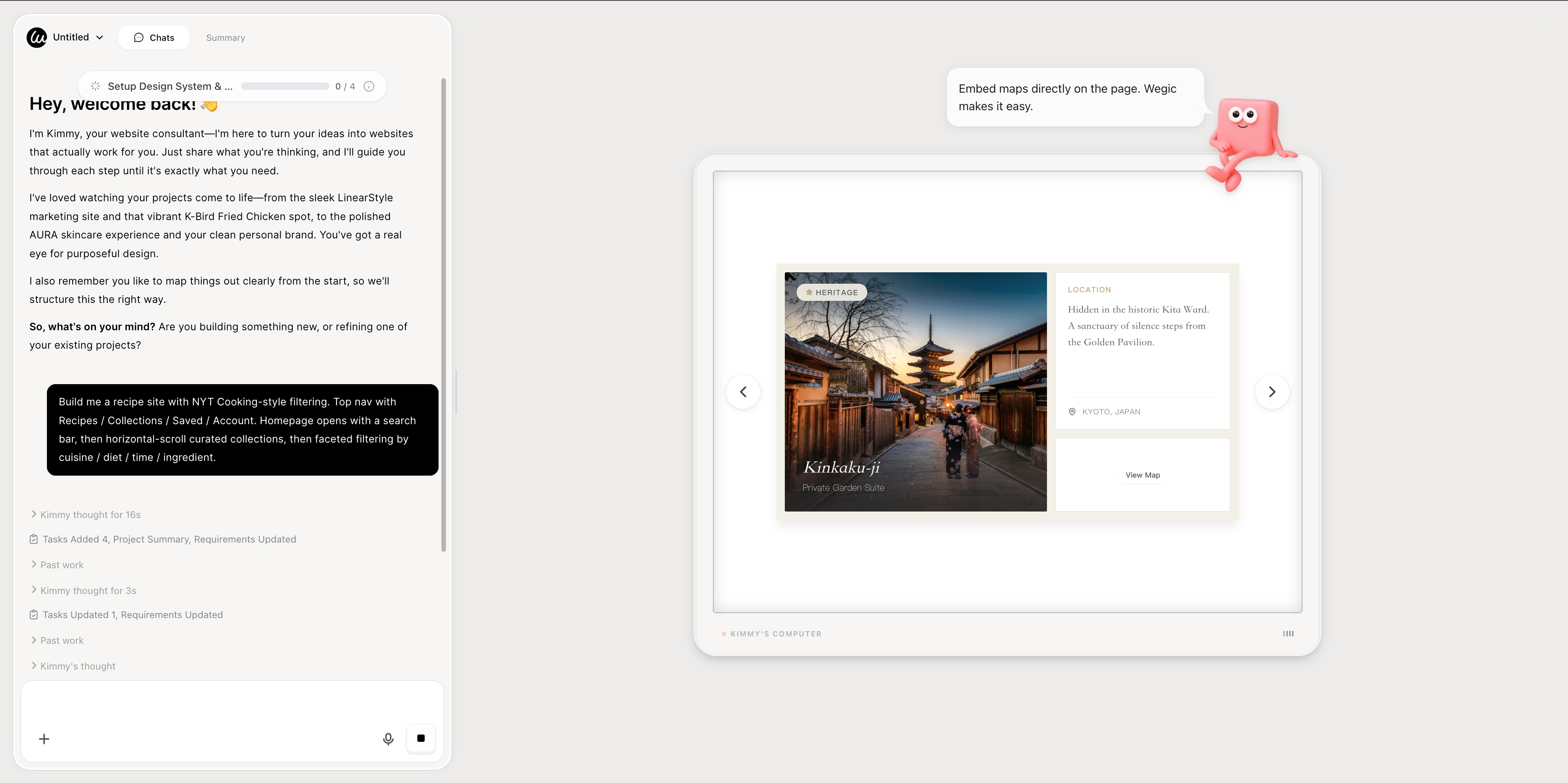
第二階段:在一分鐘內完成AI組裝
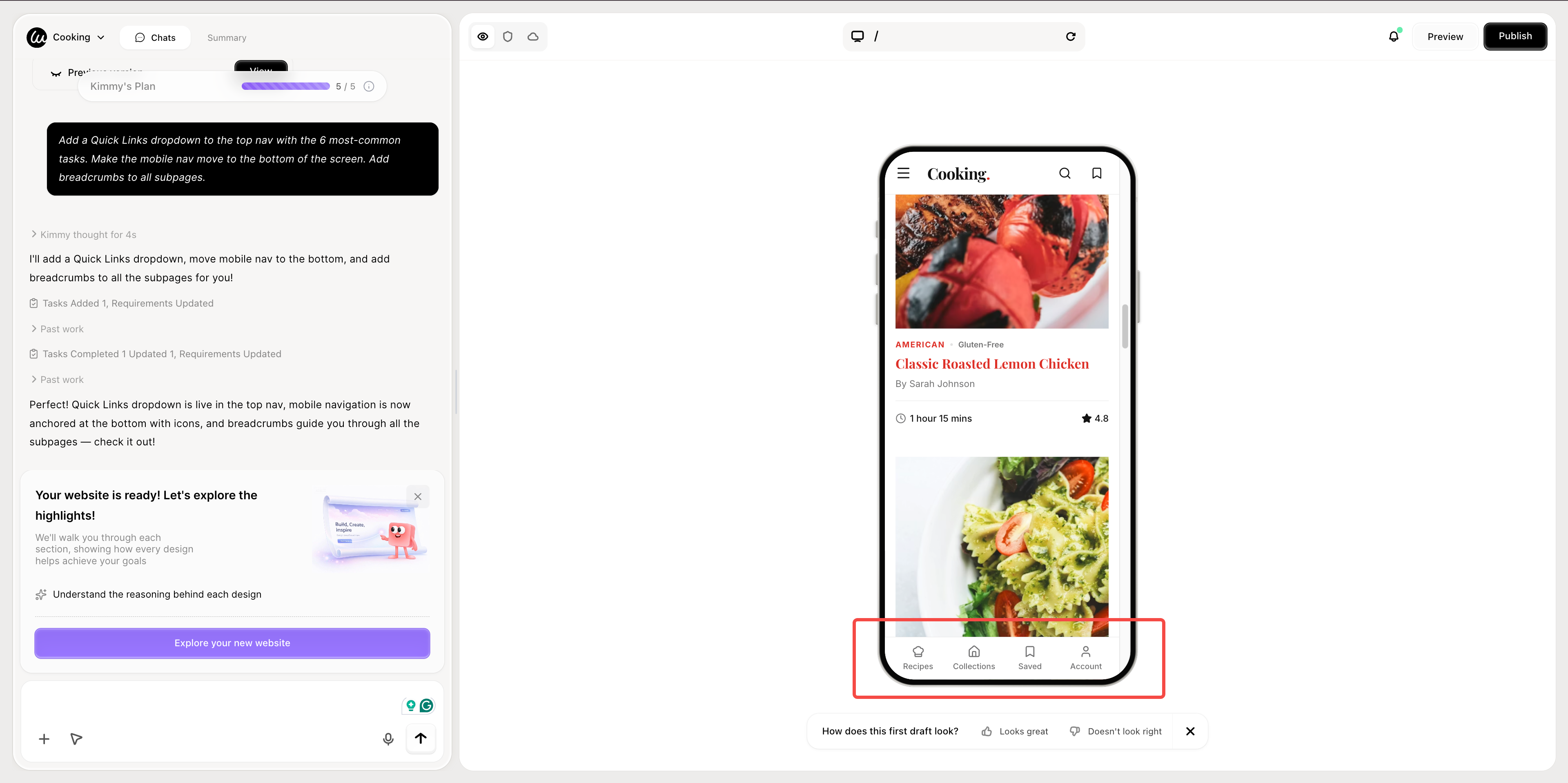
Wegic會生成一個完全響應式的多頁網站,導航模式如上述描述——桌面端固定,手機端在螢幕底部,適當位置有導航路徑,當前頁面指示器。如需了解對話式生成流程的逐步說明,請參閱 Wegic 教學。
第三階段:透過對話進行編輯
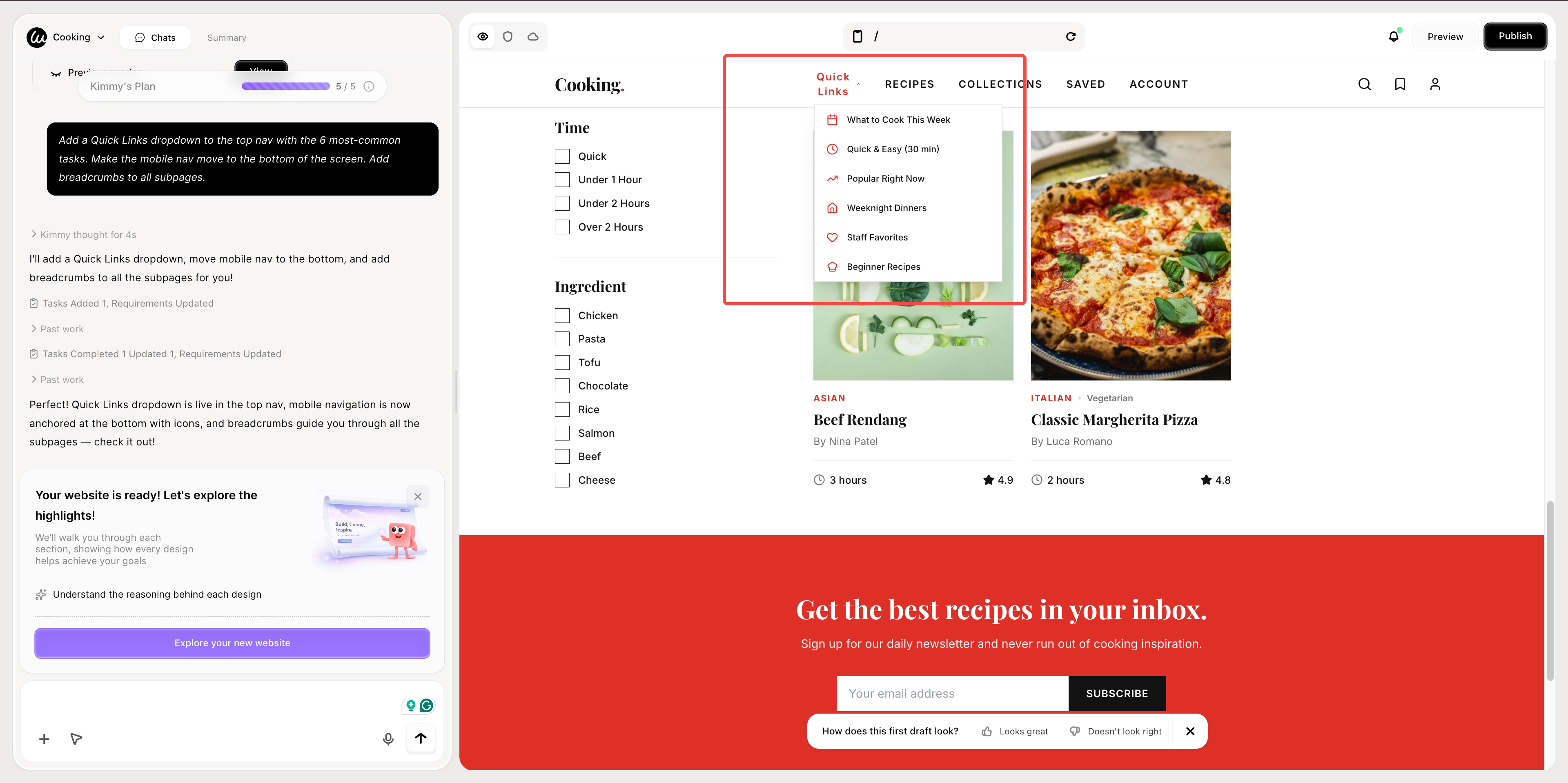
「在頂部導航中加入一個快速連結下拉選單,包含最常見的6個任務。讓手機導航移動到螢幕底部。所有子頁面都加入導航路徑。」
Wegic在套用前會提出2–3種設計方案——這樣你就不會不小心破壞導航狀態。
第四階段:包含主機的發佈
點擊發佈。主機、自定義域名、自動生成的
sitemap.xml 和SEO元資料都已包含在內。如需了解Wegic在資訊架構方面與其他AI建構工具的比較,請參閱我們的 對5種網站設計AI工具的深入評測。如需更多其他類別的靈感,請參閱我們的 美觀網站集合。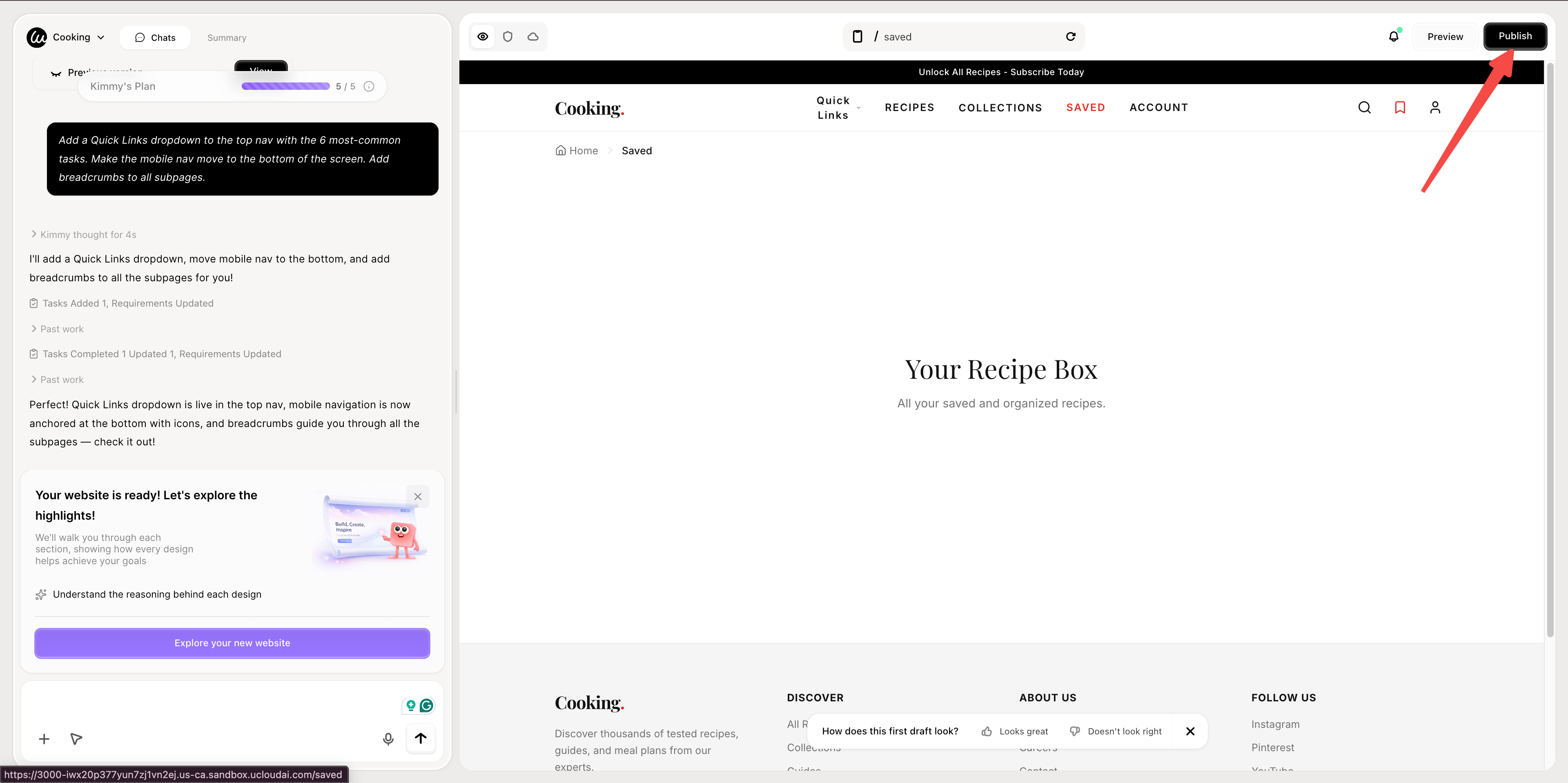
結論:最佳網站導航範例是無形的
本指南中的10個網站導航範例都有一個特點——訪客從來不需要思考如何移動。每個連結都在他們預期的位置。每個標籤都意味著它所說的。每個頁面都告訴他們他們在哪裡以及接下來是什麼。
這就是標準。導航成功時,沒有人會提到它。選擇與上述網站導航範例相符的模式,以紀律進行複製,並根據五個常見錯誤進行自我審查。結果將超過90%的競爭對手——大部分都是建立在相同的重複靈感之上。
👇 點擊下方開始使用 Wegic
常見問題
最重要的網站導航最佳實踐是什麼?
從上述10個網站導航範例中得出的六個通用的網站導航最佳實踐:(1) 將頂層項目限制在5–7個;(2) 使用訪客認知的普通語言標籤,而不是內部組織標籤;(3) 每個導航元素都包含當前頁面指示器;(4) 在超過兩層深度的任何頁面上都顯示導航路徑;(5) 確保手機導航使用螢幕底部,適合內容應用,並可用單手操作;(6) 將非轉化內容(關於、職業、新聞)放在頁腳,而不是頂部導航。
主要導航和次導航之間有什麼區別?
主要導航 是頂級菜單 - 網站上最重要的 5-7 個目的地,每個頁面都存在。 次級導航 是其他所有內容:頁尾連結、頁內目錄、"相關內容" 行、導航欄、分面過濾器、特定部分內的側邊欄導航。大多數網站的錯誤是將次級導航塞入主要導航,使頂部導航變得難以閱讀。根據訪客意圖而不是內部政治來決定什麼是主要導航。
2026 年,巨型菜單是好的選擇嗎?
有時是的。 巨型菜單範例 如 IKEA 的網站之所以有效,是因為該網站有 12,000 多種產品,確實需要分類。當網站將巨型菜單用作組織連結的垃圾桶時,就會失敗。三個跡象表明你的巨型菜單不正確:(1) 你有少於 100 個 SKU 但有 4 列的巨型菜單;(2) 巨型菜單包含 "關於我們" 或 "新聞";(3) 巨型菜單中的分類只有 1-2 個項目。如果其中任何一個成立,請用更簡單的 下拉菜單設計 取代巨型菜單,或將內容拆分到頁尾導航。
那漢堡菜單呢?
漢堡菜單 模式適合移動設備(水平空間有限時),但不適合桌面設備(通常有足夠空間顯示完整導航)。例外情況:品牌引導的組合網站或單頁應用,其中極簡主義是整個設計理念。對於大多數 B2B、電商、內容和 SaaS 網站,桌面漢堡菜單將可發現性隱藏在訪客必須猜測才能執行的點擊後面。
我應該使用固定導航嗎?
固定導航 在訪客滾動長內容時適合,他們可能在滾動中想導航到其他地方。它適合長篇文章、文檔和產品頁面。對於短促的營銷頁面來說是過度的。如果你使用它,有三個規則:(1) 固定導航高度最大為 56–64px;(2) 向下滾動時隱藏,向上滾動時顯示以回復屏幕空間;(3) 如果你的頁面有多个錨點部分,請確保固定導航有明顯的當前部分指示器。
如何處理內容密集網站的導航?
根據內容類型,有三種模式有效。對於 資訊架構 是層級結構(例如文檔),請使用類似 GitHub Docs 的三窗格布局。對於探索性內容(例如食譜、文章),請使用類似 NYT Cooking 的搜索 + 精選集合 + 分面過濾器。對於參考性內容(例如百科全書、知識庫),請使用類似 Wikipedia 的側邊欄導航和強大的文章內目錄。內容的形狀決定了正確的導航方式,而不是相反。
2026 年最好的移動導航模式是什麼?
對於內容和社交應用,底部導航欄 優於頂部導航 - 它們在現代長手機上更容易用拇指觸達。對於電商,頂部導航加上漢堡菜單和持續的搜索/購物車更有效。對於文檔和參考網站,從漢堡菜單觸發的左側滑動抽屜最有效。唯一規則:永遠不要在移動設備上禁用捏合縮放,永遠不要讓點擊目標小於 44×44 像素。這兩者都是無障礙違規行為,也是你的 響應式導航菜單 在移動審計中失敗的原因。
2026 年設計師最好的導航工具有哪些?
對於靈感畫廊:Navbar.gallery、Footer.design、Land-book。對於互動設計:Figma 的元件庫和原型工具。對於測試:BrowserStack 和真實設備測試。對於實現:Tailwind UI、Headless UI 和 Radix UI 提供優秀的可訪問導航元件。對於從頭開始構建的非開發者,像 Wegic 這樣的 AI 網站構建器會根據你的內容描述生成導航模式,而不是從模板開始 - 這通常會產生比從固定庫中選擇更好的 網站導航想法。