O que a navegação realmente tem a ver
Antes de passar pelos 10 exemplos de navegação de site, três tarefas em linguagem clara que a sua navegação tem que fazer:
- Diga aos visitantes onde estão. Um indicador de página atual claro é o fundamento mais ignorado na design de web moderna.
- Diga-lhes o que mais existe. Um visitante na página X deve ser capaz de imaginar o resto do seu site sem clicar em nada.
- Leve-os para a próxima página em um ou dois cliques. Mais do que isso é atrito; menos provavelmente significa que você está escondendo algo que eles precisam.
A maioria dos exemplos de navegação de site abaixo cumpre os três. Os que não o fazem (Wikipedia, intencionalmente) são interessantes justamente por onde quebram as regras.
10 Exemplos de Navegação de Site em Diferentes Níveis de Dificuldade
Os 10 exemplos de navegação de site abaixo estão organizados pelo tipo de problema que resolvem, não pelo estilo visual. Juntos cobrem a maioria dos padrões que você encontrará — menus globais, menus mega, barras laterais, navegação por breadcrumbs, barras de navegação móvel na parte inferior, navegação no conteúdo e mais. Se você está procurando exemplos de menus de navegação em escalas além de um site de comércio eletrônico típico, este é o conjunto de referência.
1. GOV.UK — Quando Você Tem que Servir 67 Milhões de Pessoas de Uma Só Vez
Tipo: Portal de serviços governamentais
Por que vale a pena estudar: Possivelmente a arquitetura de informação mais testada do mundo.
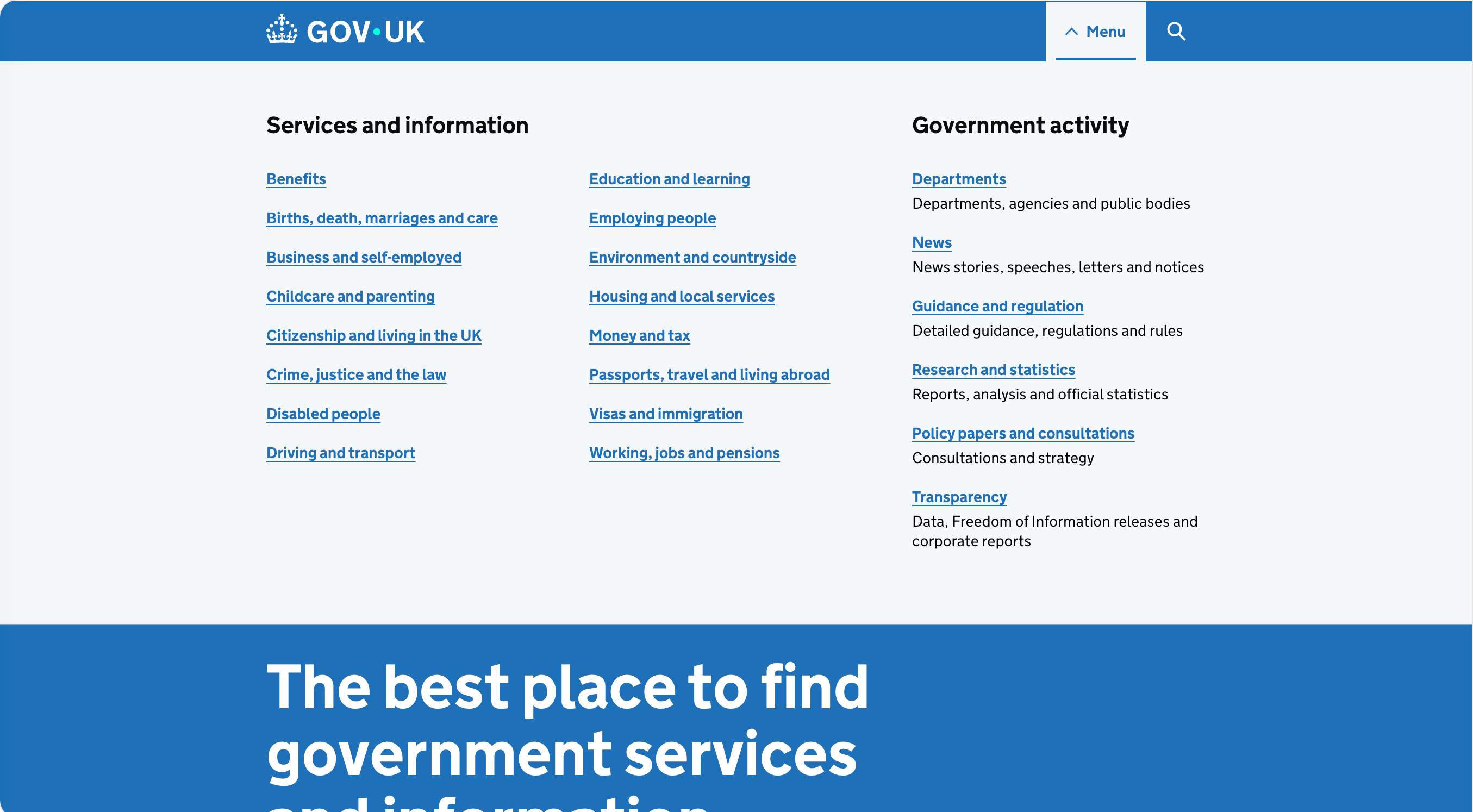
GOV.UK é a porta digital do governo do Reino Unido. Atende cidadãos, empresas e visitantes em mais de 25 departamentos e milhares de serviços — desde "renovar meu passaporte" até "registrar uma morte" até "criar uma nova empresa." A navegação tem que tornar tudo isso encontrável sem sobrecarregar um visitante estressado que está com pressa.
A solução é clareza radical. A página inicial não tem um menu mega, não tem imagens destacadas, não tem um hero. Tem uma barra de pesquisa, uma lista de tarefas "Populares no GOV.UK" e uma lista de navegação categórica ("Benefícios", "Nascimentos, óbitos, casamentos e cuidados", "Cuidado infantil e parentalidade", etc.). Isso é tudo.
O que está por baixo é igualmente instrutivo. O GOV.UK pioneirou a "navegação passo a passo" — para jornadas completas como *Aprenda a dirigir um carro*, o site mostra passos numerados em uma barra lateral, com cada passo ligado ao conteúdo relevante. Você sempre sabe onde está no processo e o que vem a seguir.
Três coisas para copiar:
- Use rótulos de categoria em linguagem simples, não em rótulos de organograma interno. "Benefícios" supera "Serviços do DWP." "Dinheiro e impostos" supera "Operações da Receita e Impostos do Reino Unido." Escreva os rótulos da navegação para os visitantes, não para os departamentos.
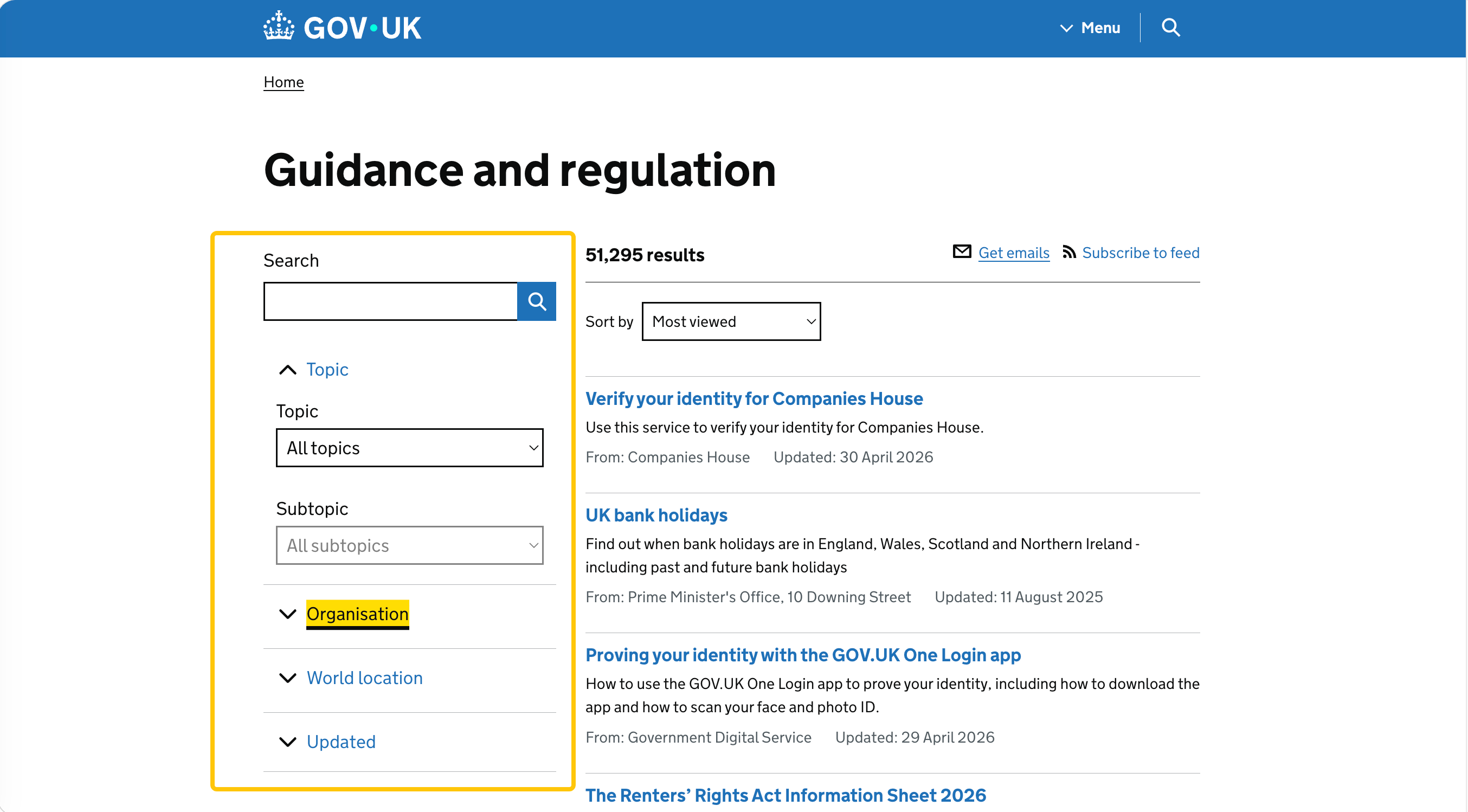
- Uma barra de pesquisa É navegação para sites com conteúdo denso. Quando você tem milhares de páginas, a pesquisa é mais rápida que a navegação. Tornar a barra de pesquisa visível, rápida e tolerante a erros.
- Navegação passo a passo para tarefas com múltiplas páginas. Se o trabalho do seu visitante leva 5+ páginas para ser concluído, forneça uma barra lateral numerada mostrando onde ele está. É uma pequena adição com impacto desproporcional nas taxas de conclusão.
2. MoMA — O Problema "Duas Audiências, Um Site"
Tipo: Museu / instituição cultural
Por que vale a pena estudar: Resolve o problema de navegação de duas audiências de forma limpa.
O site da MoMA serve duas audiências completamente diferentes com tarefas diferentes. Visitantes casuais querem ver exposições, planejar uma visita ao museu, comprar ingressos. Pesquisadores e educadores querem acesso profundo à coleção, publicações, material acadêmico. A navegação tem que dar a ambos os grupos um ponto de entrada limpo sem simplificar a parte acadêmica ou esconder a parte de planejamento de visitas.
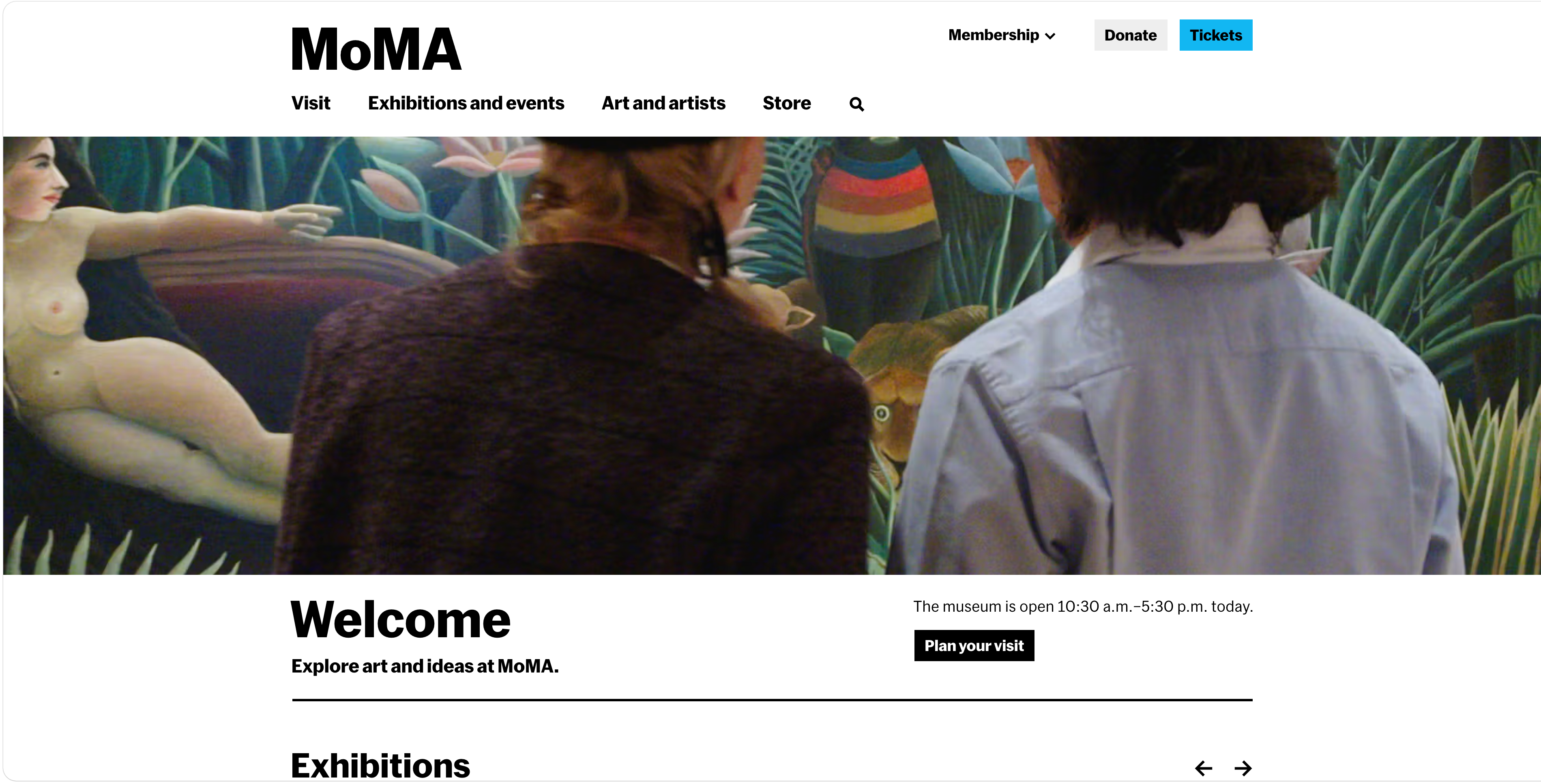
A reestruturação de 2019 resolveu com duas camadas. A navegação principal horizontal usa rótulos simples — Visite, Exposições, Eventos, Arte e Artistas, Loja, Revista — que funcionam para ambas as audiências. Cada rótulo abre um menu suspenso com tarefas "principais" e "secundárias". Arte e Artistas leva tanto ao navegador público da coleção quanto às ferramentas de pesquisa profunda.
A regra famosa do "teste Rauschenberg" — internamente, a equipe exige que o nome mais longo de um artista da coleção (Rauschenberg) caiba em qualquer container de navegação em qualquer largura de tela — é uma disciplina que a maioria dos sites beneficiaria em copiar.
- Divida o menu suspenso em tarefas "principais" e "profundas". Visitantes casuais recebem as opções visíveis; usuários avançados recebem os links no fundo do menu. Mesma navegação, duas profundidades.
- Estabeleça um teste de "rótulo mais longo" para os containers de navegação. O que for o seu equivalente de "Rauschenberg" — seu nome mais longo de produto, seu título mais longo de serviço, sua categoria mais longa de artigo — certifique-se de que caiba em cada breakpoint. Rótulos de navegação truncados sinalizam descuido instantaneamente.
- Tipografia em negrito em vez de ícones para navegação principal. A navegação da MoMA não usa ícones no nível principal. Os rótulos fazem todo o trabalho. Ícones adicionam bagunça, a menos que sejam verdadeiramente universalmente compreendidos (pesquisa, carrinho, conta).
3. IKEA — O Menu Mega Que Funciona Realmente
Tipo: E-commerce com catálogo grande (12.000+ produtos)
Por que vale a pena estudar: Um mega menu bem feito, quando a maioria está mal feita.
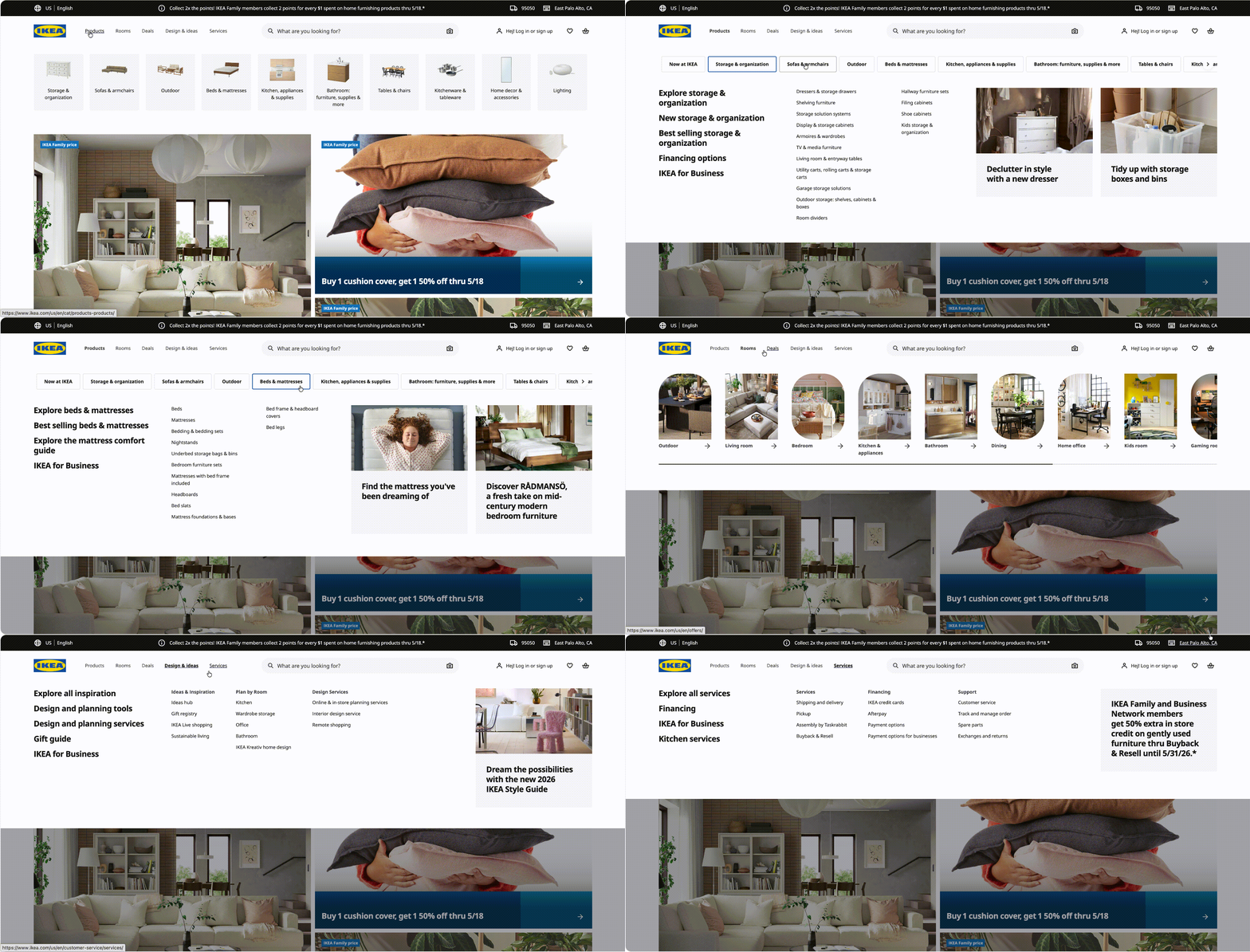
Mega menus têm má reputação em 2026 — muitos sites os usam como depósito para todos os links que a equipe não conseguiu decidir onde colocar. A IKEA mostra como eles devem ser usados corretamente. A navegação superior tem apenas cinco itens: Produtos, Quartos, Ofertas, Mais, Procurar lojas. Ao passar o mouse sobre "Produtos", abre-se um painel categorizado mostrando cada categoria de móveis com pequenas fotos de produtos como âncoras visuais.
A disciplina está no que não está lá. Não há "Sobre Nós." Não há "Sustentabilidade." Não há "Redação." Não há "Carreiras." Esses existem no site — mas no nível do rodapé, não competindo com o fluxo de compra.
Três coisas para roubar:
- Reserve sua navegação superior apenas para caminhos de receita. Nada na navegação superior deve competir com o funil de conversão. Conteúdo sobre a empresa, carreiras, imprensa — todos pertencem à navegação do rodapé.
- Use fotos de produtos como âncoras visuais em mega menus. Uma pequena imagem ao lado de cada categoria em um mega menu ajuda os visitantes a reconhecerem o que estão procurando mais rapidamente do que menus com apenas rótulos. Muito poderoso para produtos visuais.
- Divisões por cômodos é uma IA secundária inteligente. "Sala de estar / quarto / cozinha" é como os clientes pensam em móveis. "Sofás / cadeiras / mesas" é como o catálogo está organizado. A IKEA expõe ambas — permitindo que os clientes comprem de acordo com seu modelo mental, não com a árvore de SKU da empresa. Este é um dos exemplos mais limpos de navegação de sites em varejo de grande escala.
4. BBC Sport — Navegação que se adapta a eventos ao vivo
Tipo: Mídia de notícias e conteúdo ao vivo
Por que vale a pena estudar: Navegação móvel inferior com dados de impacto mensuráveis.
A equipe do app da BBC Sport publicou um estudo de caso público sobre a mudança para navegação inferior no mobile. O resultado: 7,4% mais conteúdo consumido com o novo padrão, validado por um teste multivariado de 4 semanas. Este é um dos poucos exemplos de navegação móvel com dados reais e publicados por trás dele.
O site de desktop usa uma navegação horizontal que se adapta durante eventos importantes — durante os Jogos Olímpicos, a Copa do Mundo, os Jogos da Commonwealth, um link temporário "Olimpíadas 2024" ou "Euro 2026" desliza como um item de nível superior, depois desaparece quando o evento termina. Navegação dinâmica ligada a eventos do mundo real é rara; a maioria dos sites não muda sua navegação há anos.
Três coisas para roubar:
- A navegação inferior no mobile supera a navegação superior para aplicativos de conteúdo. Celulares modernos são muito altos para que os toques no topo da tela sejam confortáveis. O polegar repousa naturalmente na parte inferior.
- Teste mudanças na navegação contra métricas de consumo de conteúdo, não cliques na navegação. A métrica de sucesso correta para mudanças na navegação é "as pessoas leram/viram/compraram mais?" — não "as pessoas clicaram mais na navegação?"
- Crie espaço para itens de navegação limitados no tempo. Se o seu negócio tiver momentos sazonais (eventos, vendas, campanhas), inclua na estrutura da navegação a capacidade de apresentar um item temporário sem reestruturar tudo o mais.
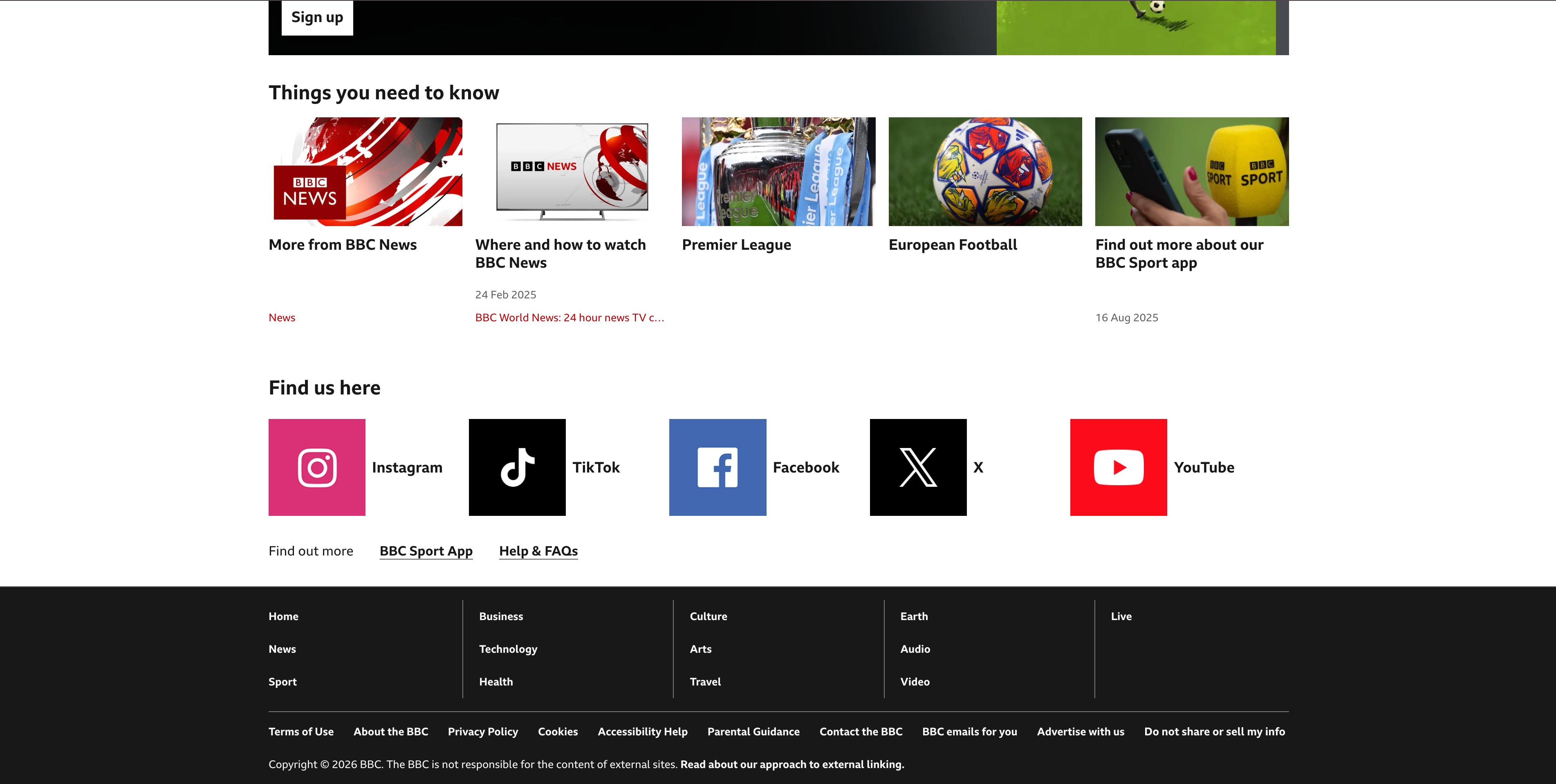
5. Wikipedia — Quando a navegação lateral ainda é a resposta certa
Tipo: Enciclopédia / site de referência (mais de 60 milhões de artigos)
Por que vale a pena estudar: Contraria todas as convenções modernas e funciona perfeitamente.
A Wikipedia é um dos sites mais visitados do mundo. Sua navegação: uma barra lateral de links em cada artigo (*Conteúdo, Topo, Ver também, Referências, Links externos*), um menu de navegação global na borda esquerda (*Página principal, Artigo aleatório, Sobre a Wikipedia, Contate-nos*) e um índice de conteúdo interno no artigo. Não há navegação horizontal no topo. Não há mega menu. Não há navegação em forma de hamburguer fazendo o trabalho por eles no desktop.
Isso é heresia pelas convenções de design de 2026 — e ainda assim, centenas de milhões de usuários navegam na Wikipedia com conforto todos os dias. A lição: as convenções de navegação existem porque ajudam a maioria dos sites; elas não são leis da natureza. Se o seu público for orientado a pesquisas e o seu conteúdo for hierárquico (artigos → seções → referências), exemplos clássicos de navegação lateral como a da Wikipedia ainda superam alternativas mais modernas. É o mais contraintuitivo dos exemplos de navegação de sites neste guia e provavelmente o mais instrutivo.
Três coisas para roubar:
- Um índice de conteúdo dentro de conteúdo longo é navegação. Artigos longos, documentação e conteúdo de referência se beneficiam de um índice de conteúdo lateral dentro do conteúdo, fixo enquanto o usuário rola. Isso é um elemento de navegação que a maioria dos blogs esquece de incluir.
- Não adicione navegação que o público não precisa. Os visitantes da Wikipedia não navegam por categoria - procuram ou seguem links. Por isso, a Wikipedia não se incomoda com menus de categoria mega. Audite se a sua navegação serve aos padrões reais dos seus visitantes.
- A navegação do rodapé pode substituir a navegação superior em sites com conteúdo extenso. Quando o corpo do artigo é a experiência completa, a navegação secundária pertence ao final ou à barra lateral - não acima, onde compete com o conteúdo pela atenção.
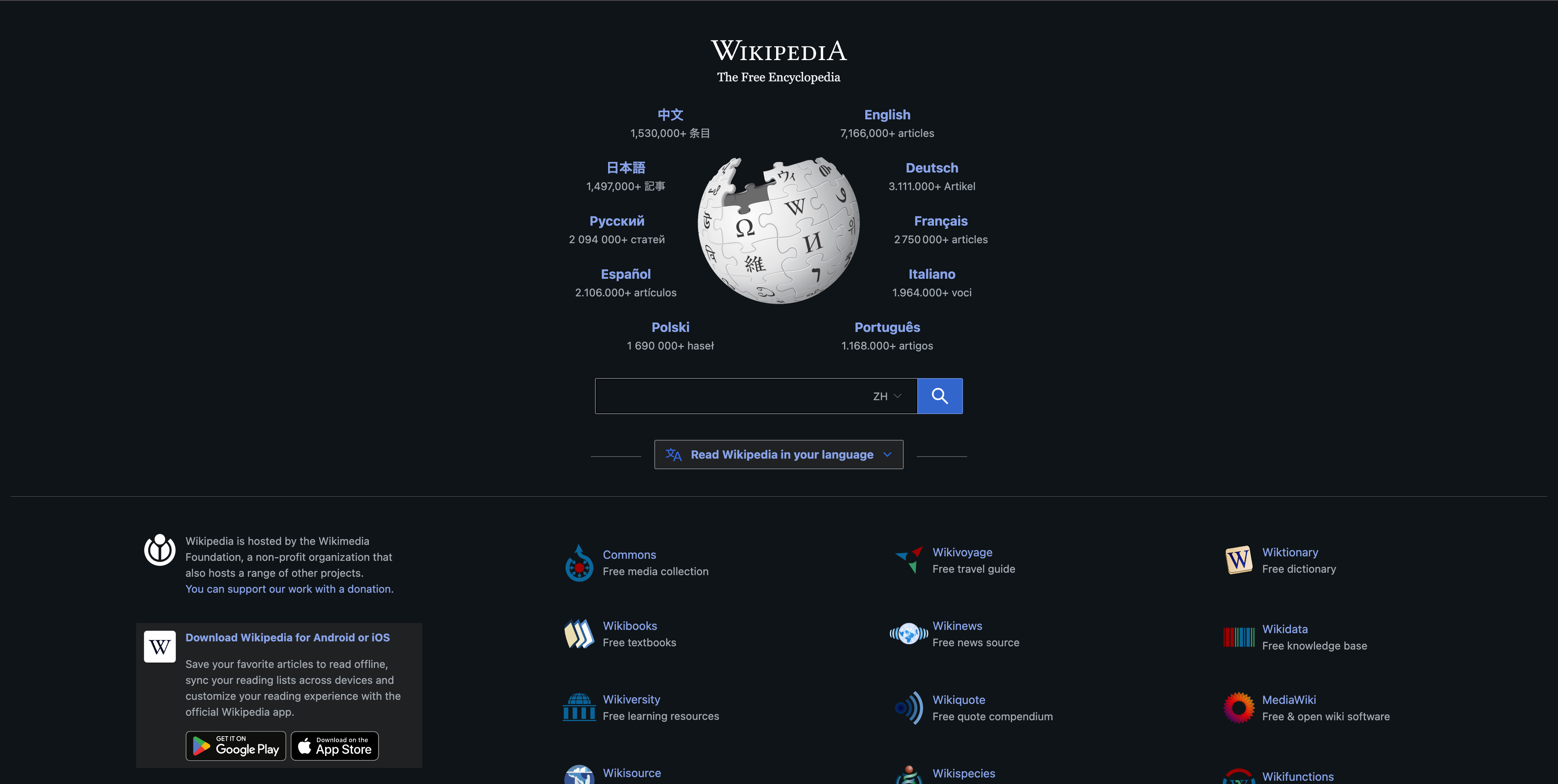
6. NYT Cooking - Filtros Como Navegação
Tipo: Conteúdo de assinatura + ferramenta
Por que vale a pena estudar: Filtros são a navegação principal e rótulos são a navegação secundária.
A página inicial da NYT Cooking não começa com categorias - começa com uma barra de pesquisa, seguida por uma rolagem horizontal de coleções curadas (*30-Minute Meals, Easy Weeknight, Vegetarian, Comfort Food*). A navegação superior tradicional (*Recipes, Collections, Saved Recipes, Shopping*) está lá, mas não é o mecanismo principal de descoberta. O mecanismo principal é o filtro: um conjunto robusto de facetas (cozinha, dieta, ocasião, tempo, ingrediente) que reduz progressivamente todo o catálogo.
Este é um padrão que mais sites de conteúdo deveriam considerar. Quando sua biblioteca é grande e o objetivo do visitante é exploratório ("o que devo cozinhar?"), filtros e coleções curadas funcionam melhor do que árvores de categorias.
Três coisas para copiar:
- Coleções curadas também são navegação. Uma linha com rolagem horizontal de "Escolhas do Editor" ou "Tendências Agora" é mais útil do que uma navegação com 6 itens para visitantes que não têm um destino específico em mente.
- Filtros facetais são navegação para qualquer site com mais de 200 itens. Se você tiver um site de receitas, uma biblioteca de conteúdo, um catálogo de cursos ou uma coleção de produtos - invista mais em interface de filtro do que em interface de navegação. Filtros escalam com seu conteúdo; navegação não.
- Salvar / favorito é uma funcionalidade de navegação, não uma funcionalidade. Uma visualização de "salvo para depois" que o usuário cura ativamente é uma das superfícies de navegação mais valiosas em um site de conteúdo.
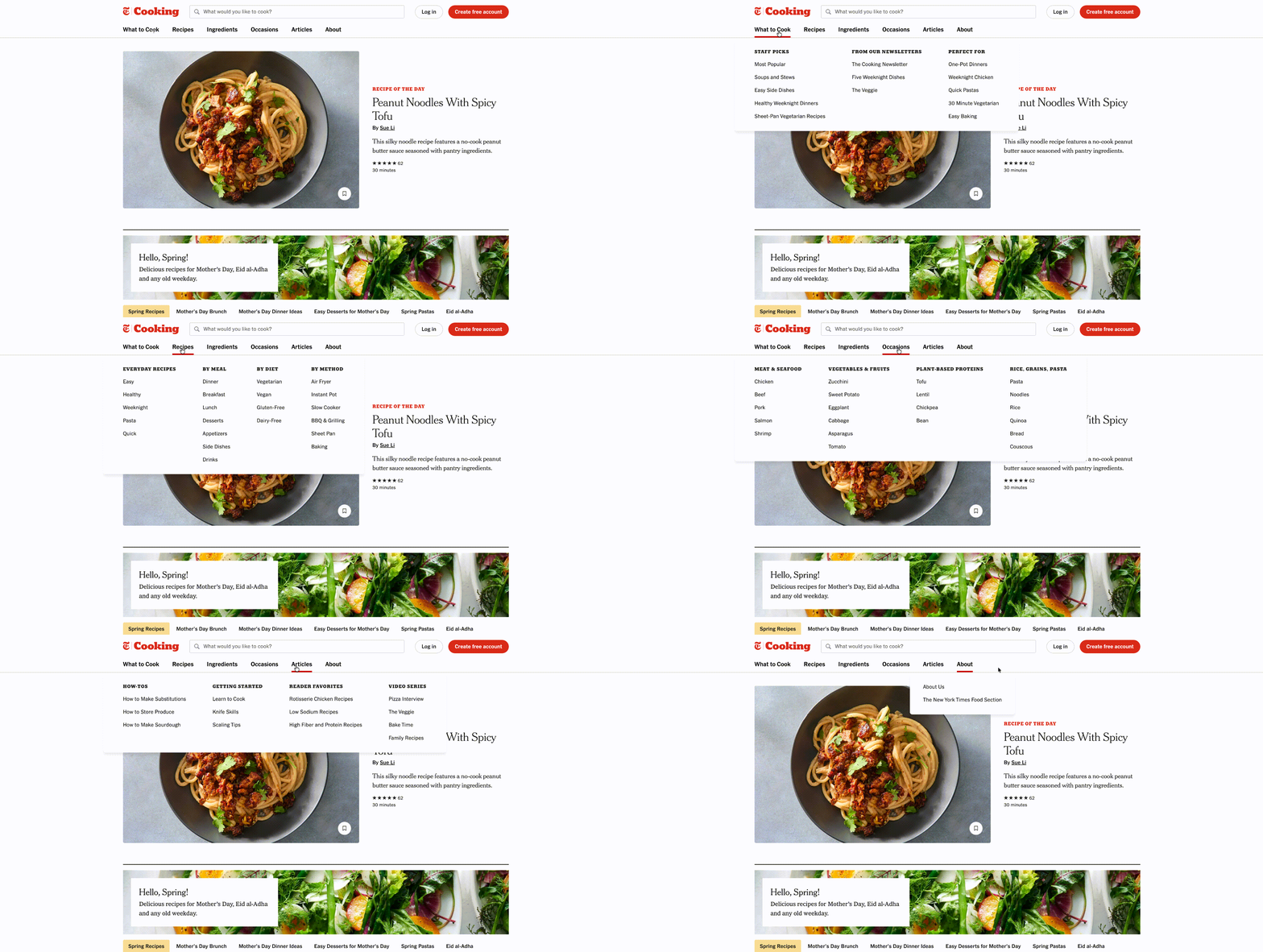
7. GitHub Docs - Navegação de Documentação Feita Certa
Tipo: Documentação técnica (3.000+ páginas)
Por que vale a pena estudar: Um referencial para qualquer arquitetura de informação do tipo docs.
A documentação do GitHub serve desenvolvedores de todos os níveis - usuários iniciantes de Git aprendendo a clonar um repositório, além de engenheiros sêniores debugando um fluxo de trabalho de Actions. A navegação é um layout de três painéis: produtos e tópicos à esquerda, o artigo no centro e um índice no lado direito. A navegação à esquerda é collapsível por seção, o TOC no lado direito atualiza conforme você rola, e as trilhas de pão acima do artigo mostram exatamente onde você está.
Detalhe crucial: o estado da navegação persiste. Se você colapsar "GitHub Actions" → "Building and testing" porque não se importa com isso, essa seção permanece colapsada quando você clica em um tópico diferente. A maioria dos sites de documentação reinicia o estado em cada navegação, forçando os visitantes a recolherem as mesmas coisas constantemente.
Três coisas para copiar:
- Layouts de três painéis funcionam para documentação, ponto final. Navegação à esquerda para hierarquia de produto, conteúdo no centro e TOC no lado direito. Não reinvente isso para sites de documentação - copie.
- Persista o estado da navegação entre carregamentos de página. O que o visitante expandiu, colapsou, filtrou ou ordenou - mantenha assim até que ele redefina explicitamente. Cookies ou
localStoragesão aceitáveis para isso. - A navegação por trilhas de pão é indispensável para conteúdo aninhado. Se o seu visitante estiver 4 níveis profundo, ele precisa ver o caminho de volta para o topo. A navegação por trilhas de pão é a funcionalidade de navegação mais barata que você pode adicionar e quase sempre se paga.
8. MIT - Site de Educação com Múltiplos Públicos
Tipo: Universidade / instituição de múltiplos públicos
Por que vale a pena estudar: Oito diferentes públicos, uma navegação coesa.
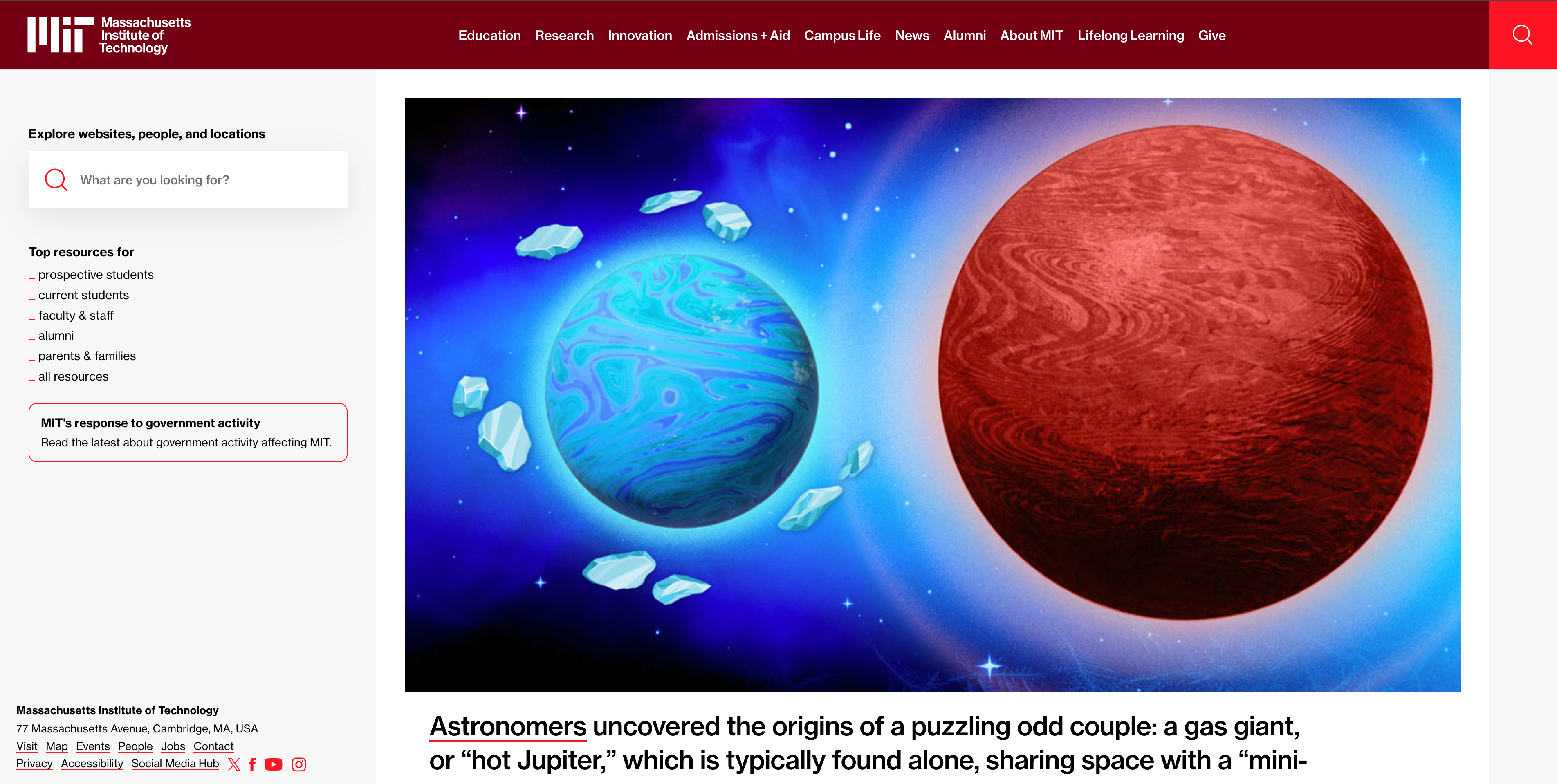
O site do MIT serve estudantes prospectivos, estudantes atuais, professores, ex-alunos, doadores, pesquisadores, jornalistas e o público curioso - oito públicos distintos com necessidades distintas. A navegação lida com isso por meio de um padrão "para...". A navegação superior é pequena (Educação, Pesquisa, Inovação, Admissões + Auxílio, Vida no Campus, Notícias, Ex-alunos, Sobre), mas um menu suspenso de "Links Rápidos" revela as tarefas mais frequentes por tipo de público ("Inscrição no MIT", "Solicitar bolsas", "Visitar o campus", "Fazer uma doação").
O hero da página inicial gira por conteúdo específico do público, em vez de escolher uma mensagem principal - aceitando que não há uma coisa mais importante a dizer a todos os oito públicos simultaneamente.
Três coisas para copiar:
- Menu de Links Rápidos / Links Populares bate tentar encaixar tudo na navegação superior. Um pequeno menu de "o que a maioria das pessoas quer fazer" funciona melhor do que uma navegação superior com 12 itens.
- Para sites com múltiplos públicos-alvo, aceite que a página inicial rotacione. Não tente encontrar a única mensagem que atenda a todos os seus públicos. Rotacione o conteúdo do hero por público ou por horário de visita.
- Subdomínios específicos do público-alvo para usuários avançados. MIT tem
studentlife.mit.edu,news.mit.edu,alum.mit.edu— cada um com sua própria navegação otimizada para esse público. A principal.edué a porta de entrada; os subdomínios são os quartos.
9. Decathlon — Quando Verticais de Esportes Reestruturam o Mega Menu
Tipo: Varejo esportivo multi-vertical (90+ esportes)
Por que vale a pena estudar: Mega menu organizado por esporte, não por tipo de produto.
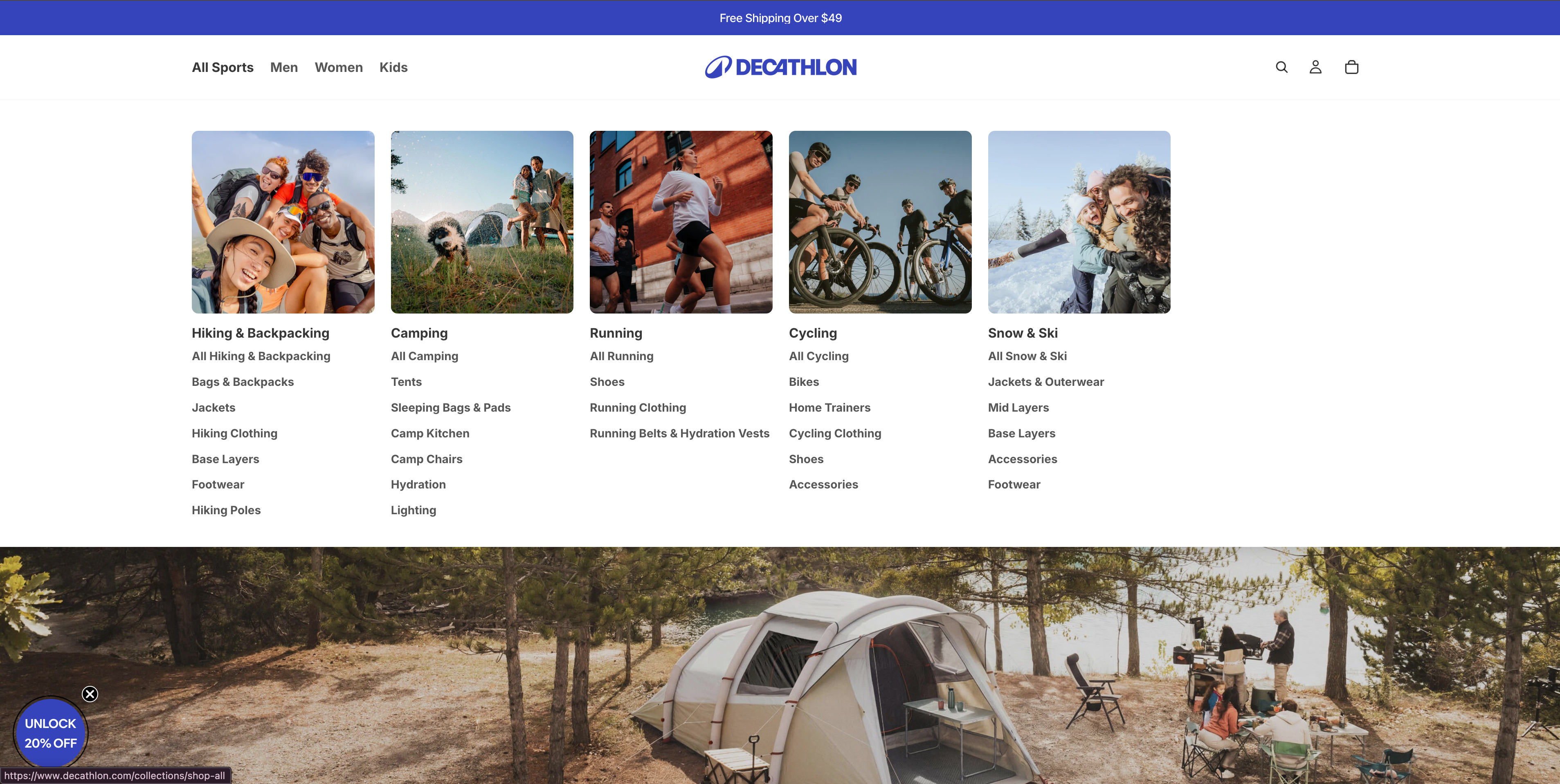
Decathlon vende produtos em mais de 90 esportes — corrida, ciclismo, natação, escalada, pesca e muitos mais. A maioria dos varejistas esportivos organiza sua navegação por tipo de produto (calçados / roupas / equipamentos). Decathlon organiza por esporte. Passe o mouse em "Esportes" e você obtém uma lista categorizada: Ciclismo, Corrida, Caminhada, Fitness, Esportes Aquáticos, Esportes em Equipe, Esportes de Montanha, Esportes de Combate. Clique em "Ciclismo" e você obtém estrada, montanha, urbano, crianças — dentro de cada um, os equipamentos relevantes.
Isso corresponde à forma como os clientes realmente pensam. Alguém comprando um tênis de corrida não pensa "Estou na seção de calçados"; ele pensa "Sou corredor." A navegação corresponde ao modelo mental.
Três coisas para copiar:
- Organize por caso de uso, não por tipo de SKU. Se seus clientes se identificam por atividade, profissão ou tarefa a ser realizada, organize a navegação em torno disso, não em torno das suas categorias de armazenamento.
- Localize a navegação, não apenas o idioma. O site francês da Decathlon começa com ciclismo e futebol; o site dos EUA começa com caminhada e corrida. As prioridades esportivas culturais variam por país, e a navegação reflete isso.
- A imagem da navegação deve sinalizar a categoria, não apenas decorar. A Decathlon usa pequenas fotos de ação (ciclista, corredor, caminhante) ao lado de cada categoria esportiva — o visitante reconhece sua atividade imediatamente. Imagem como auxílio na navegação, não como decoração.
10. Smashing Magazine — Navegação de Conteúdo que Respeita a Intenção do Leitor
Tipo: Publicação de design / desenvolvimento web
Por que vale a pena estudar: Respeita como os leitores realmente consomem conteúdo longo.
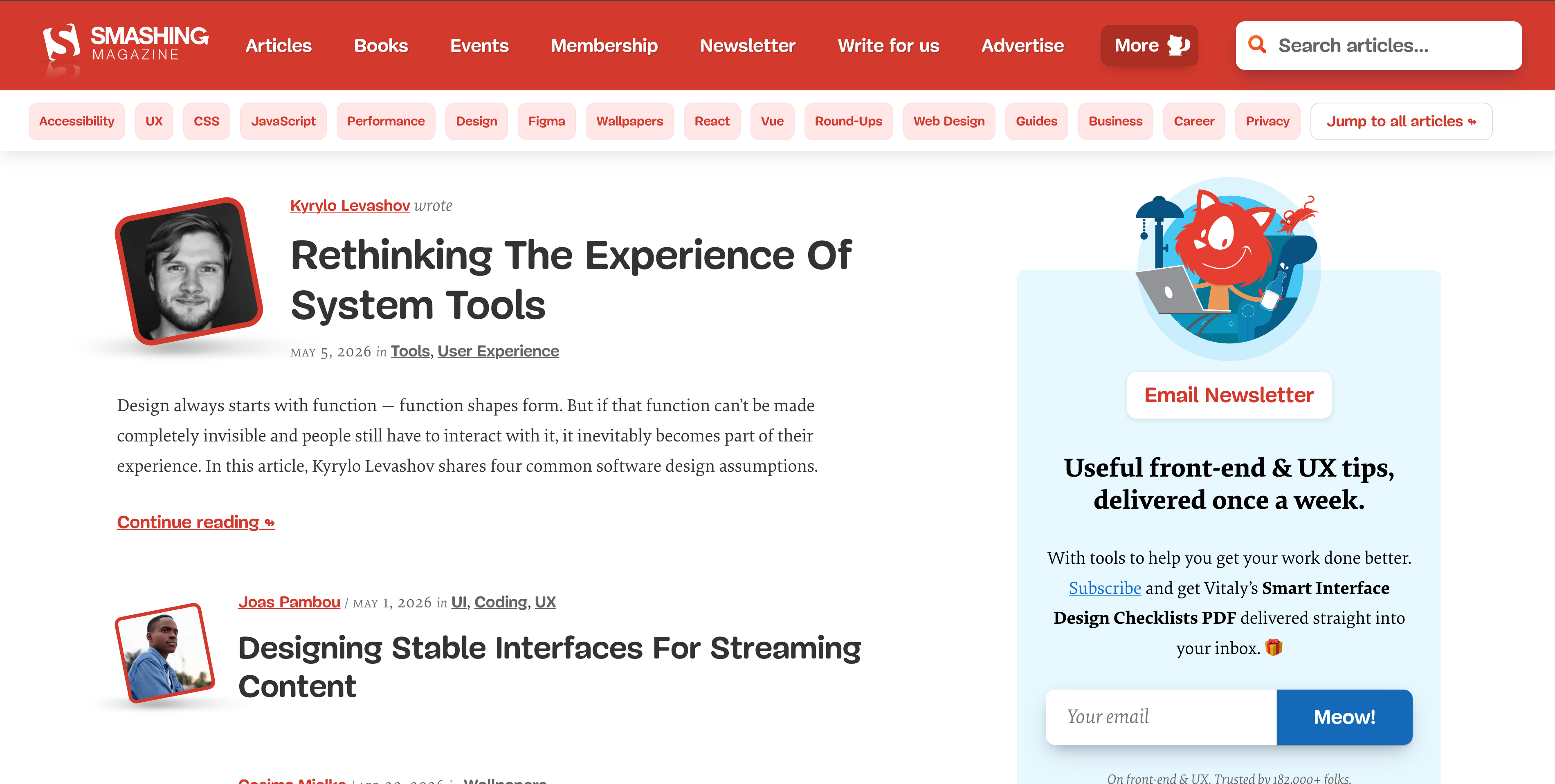
A navegação da Smashing Magazine é pequena (*Revista, Artigos, Livros, Podcasts, Workshops, Assinatura*), mas cada artigo tem sua própria navegação interna: um índice de conteúdo fixo, um menu de "neste artigo", um tempo estimado de leitura e um bloco de autor fixo com um link para "Mais deste autor". O artigo é a superfície de navegação, não o menu global.
Para conteúdo longo, este é o padrão correto. Leitores que chegaram por meio de uma pesquisa no Google não se importam com o menu global — eles se importam em passar pelo artigo que vieram para ler, e talvez encontrar conteúdo semelhante. A Smashing otimiza exatamente esse caminho.
Três coisas para copiar:
- A navegação dentro do artigo supera a navegação global para conteúdo longo. Índice fixo, links de salto, "mais deste autor" — estes geram mais cliques do que seu menu global em artigos longos.
- Estimativas de tempo de leitura são navegação. Saber "leitura de 12 minutos" antes de se comprometer diz ao visitante se ele deve se engajar agora ou salvar para depois. Ambas as respostas são vitórias.
- "Conteúdo relacionado por tema" é mais útil do que "conteúdo popular em geral". A Smashing apresenta artigos relacionados por tag, não por popularidade global. O visitante lendo sobre Grid CSS quer mais conteúdo sobre Grid CSS, não o artigo mais acessado do site.
5 Erros Comuns que Quebram Silenciosamente a Navegação
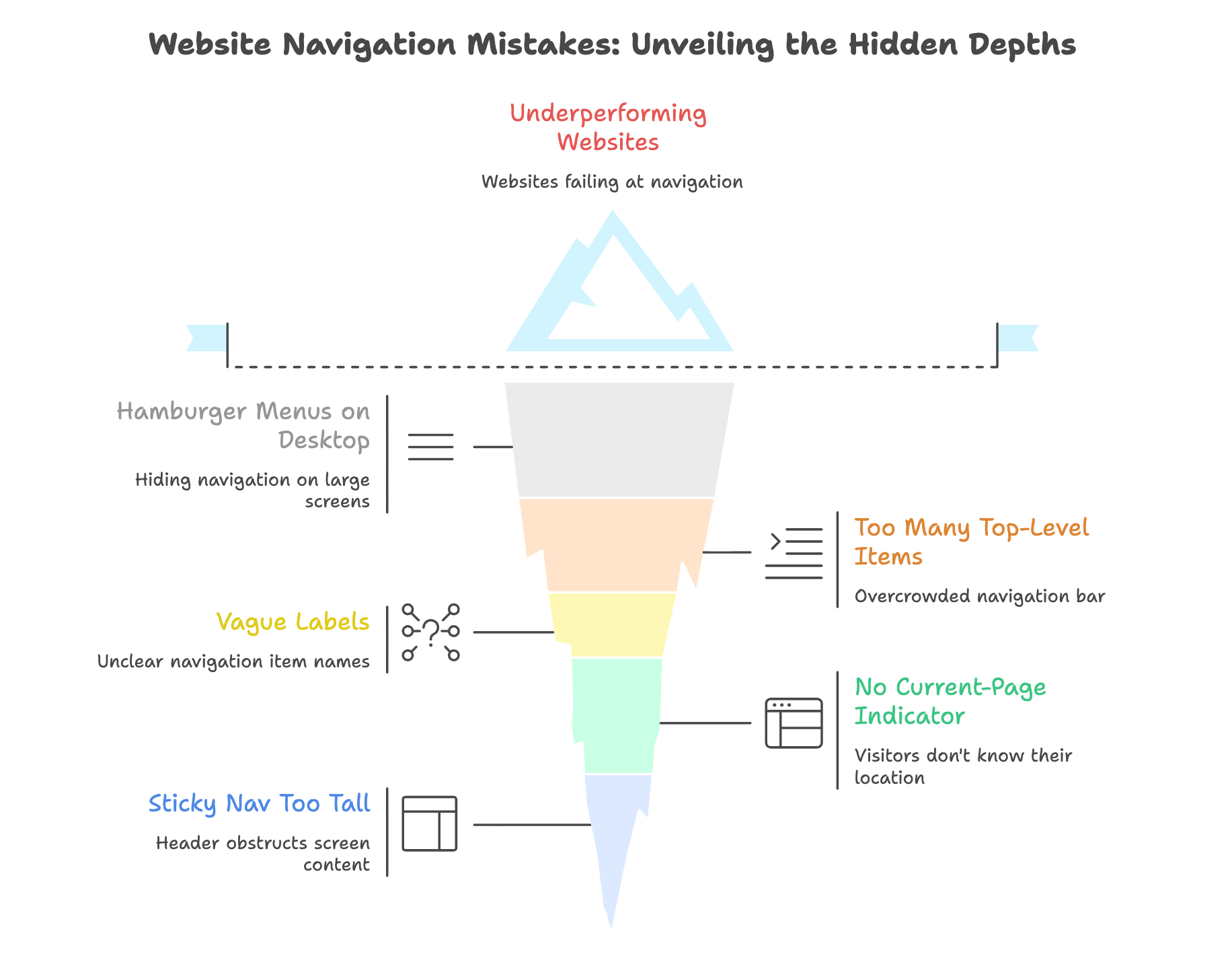
Após olhar para os 10 bons exemplos de navegação de sites acima, os padrões de falha se tornam consistentes. A maioria dos sites que não performam bem falha em pelo menos um dos seguintes — e a maioria desses erros também é o que separa os exemplos de navegação de sites que funcionam dos que não funcionam:
- Menus hamburguer em desktop. Esconder a navegação atrás de três linhas em um monitor de 1440px desperdiça o espaço que você tem. Use-o. O menu hamburguer é para mobile (e apenas raramente até mesmo lá).
- Muitos itens no nível superior. Se sua navegação superior tiver 9+ itens, sua arquitetura de informação está quebrada antes do design. Objetive 5–7 itens no máximo. Além disso, agrupe em um dropdown "Mais".
- Rótulos vagos. "Soluções" e "Recursos" são as palavras mais clicadas na navegação B2B e as menos úteis. Escreva o que realmente está lá: "Para Equipes de Marketing", "Histórias de Clientes", "Guia de Preços."
- Nenhum indicador da página atual. Um visitante em
/pricingdeve ver "Preços" destacado na navegação. Isso é fundamental e frequentemente ignorado. - Navegação fixa que é muito alta. Um cabeçalho fixo de 96px no mobile consome um terço da tela. Mantenha a navegação fixa em no máximo 56–64px, ou oculte-a ao rolar para baixo e revele-a ao rolar para cima.
Referência Rápida: Qual Padrão de Navegação Se Ajusta ao Seu Site?
Consultando as 10 exemplos de navegação de site acima em uma matriz de decisão rápida:
Tipo de site | Padrão recomendado | Evitar |
Página de destino (produto único) | Barra de navegação superior fixa com 3–5 itens + CTA claro | Menus mega, hamburgueres no desktop |
Comércio eletrônico (menos de 200 SKUs) | Navegação superior com menus suspenso de categorias + pesquisa | Menus mega (excesso) |
Comércio eletrônico (1.000+ SKUs) | Menu mega organizado por caso de uso + filtragem | Menus suspenso longos e planos |
Documentação | Layout de três painéis (navegação vertical à esquerda / conteúdo / TOC à direita) | Navegação apenas no topo |
Conteúdo/mídia | Navegação superior + navegação móvel inferior + filtros faceted | Navegação apenas no lado esquerdo em dispositivos móveis |
Institucional para múltiplos públicos | Pequena navegação superior + Links Rápidos + subdomínios para públicos | Incluir todos os públicos em uma única navegação |
Publicação de longa duração | Navegação global mínima + navegação no artigo forte (TOC fixo, links de pulo) | Navegação global pesada que rouba atenção |
Esta matriz é a versão resumida de obter o design do menu do site certo: escolha a linha que corresponde ao seu tipo de site e as restantes decisões de navegação seguem-se.
Como construir uma navegação que funcione com o Wegic
Construir uma boa navegação não é realmente um exercício de design - é um exercício de arquitetura de conteúdo. Os rótulos e a estrutura importam mais do que o tratamento visual. As 10 exemplos de navegação de site acima partilham essa disciplina: ganharam a sua reputação através da arquitetura da informação, não do design visual.
Wegic é um sistema de crescimento de site com IA conversacional que gera um site a partir de um breve chat, incluindo uma estrutura de navegação sensata baseada no que o seu site realmente contém. Em vez de adicionar páginas e depois encaixá-las de forma incómoda num modelo de navegação, a IA constrói a IA a partir da sua descrição.
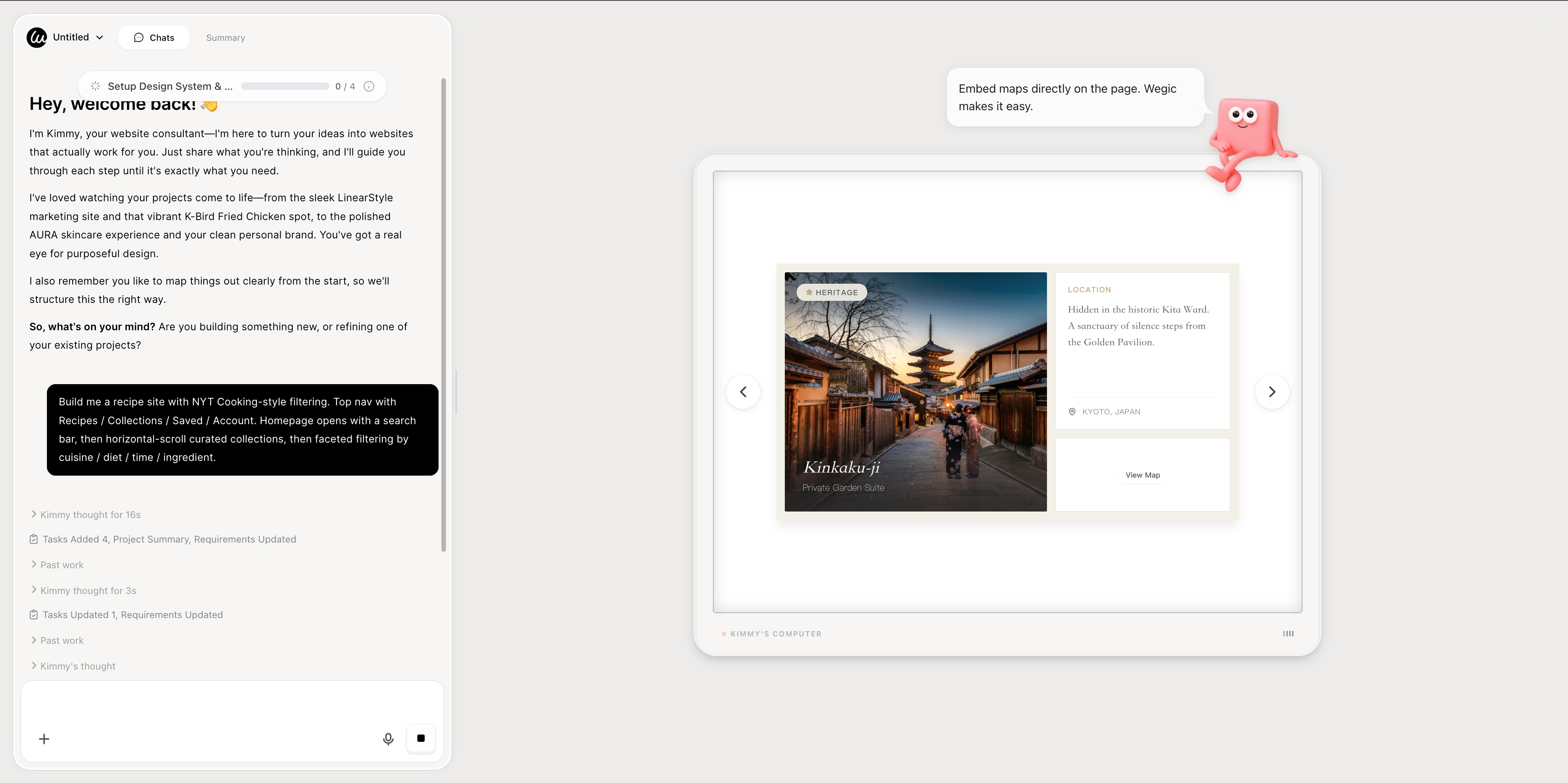
Fase 1: Breve seu AI
Abra o Wegic e converse com Kimmy, o seu gestor de projeto de IA. Use qualquer um dos 10 exemplos acima como referência:
"Construa-me um site de documentação como a GitHub Docs - layout de três painéis, navegação à esquerda agrupada por produto, índice no lado direito, navegação por breadcrumbs acima de cada artigo, estado de secção colapsado persistente. Barra de pesquisa no topo da navegação à esquerda."
Ou para um site de conteúdo:
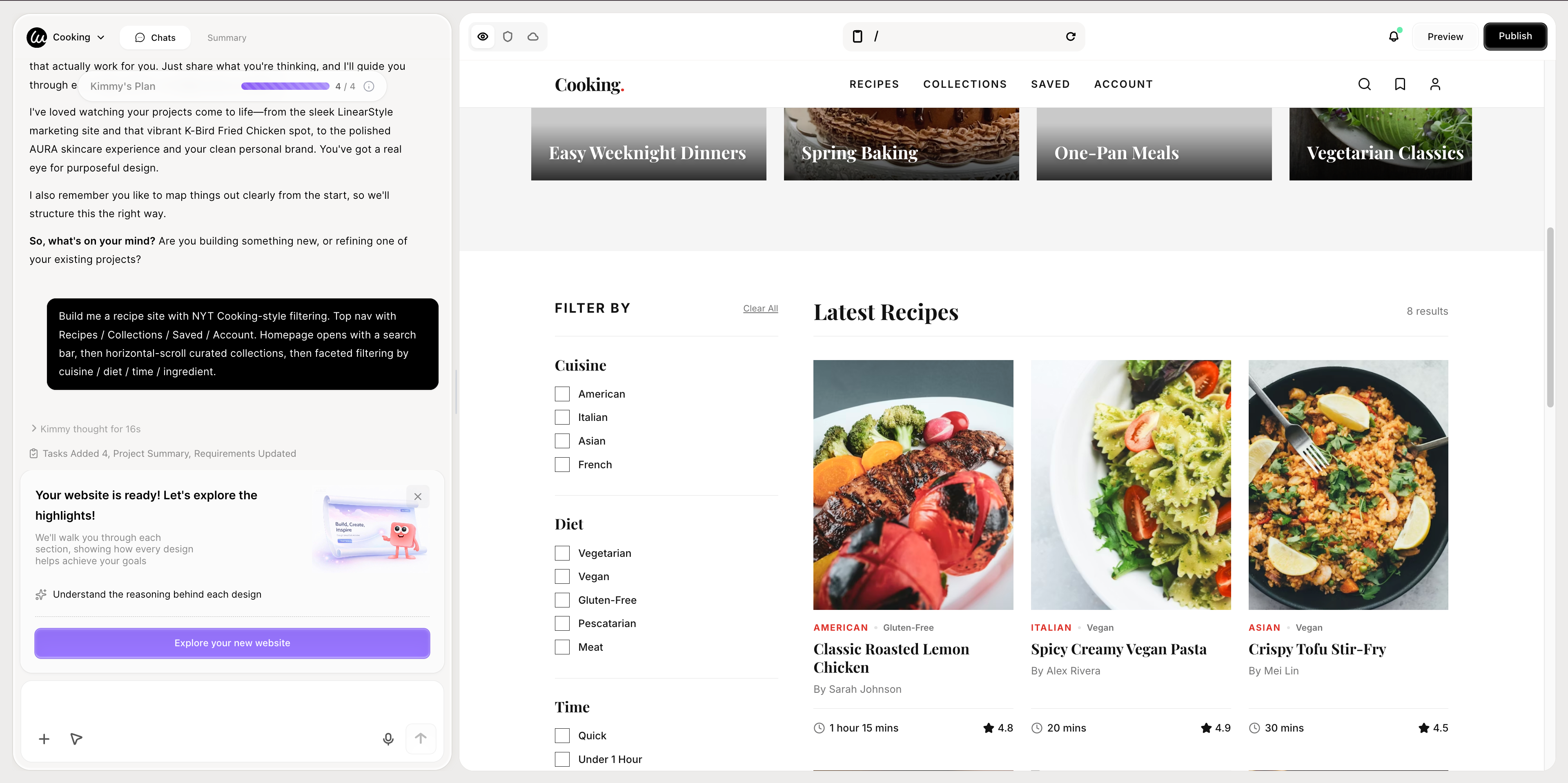
"Construa-me um site de receitas com filtragem estilo NYT Cooking. Navegação superior com Receitas / Coleções / Favoritos / Conta. A página inicial abre com uma barra de pesquisa, depois coleções curadas com rolagem horizontal, depois filtragem por tipo de cozinha / dieta / tempo / ingrediente."
Fase 2: Montagem da IA em menos de um minuto
O Wegic gera um site multi-página totalmente responsivo com o padrão de navegação descrito - fixo em desktop, no fundo da tela em mobile, breadcrumbs onde for apropriado, indicadores de página atual. Para um passeio passo a passo da geração conversacional, veja o tutorial do Wegic.
Fase 3: Editar por conversa
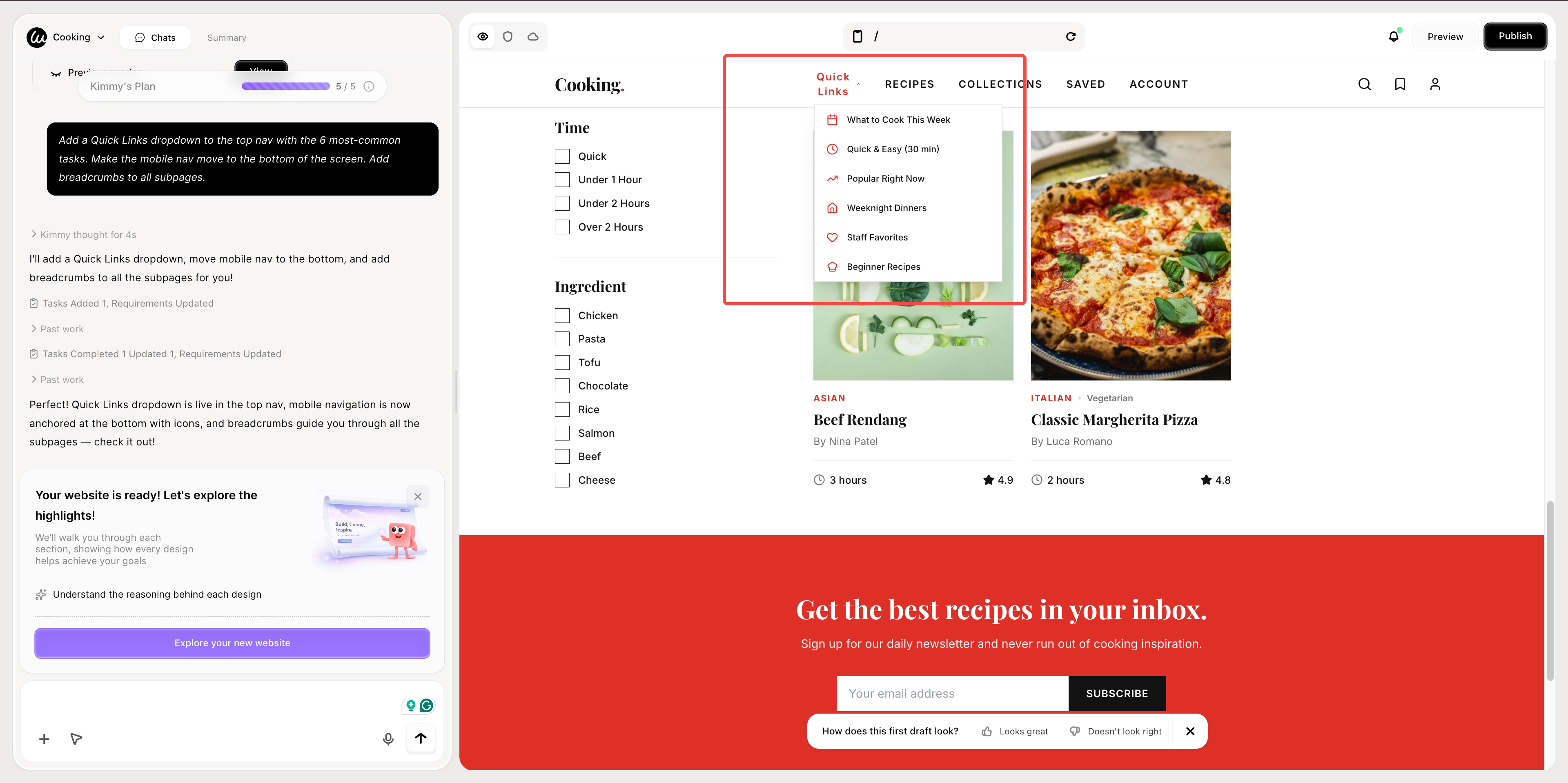
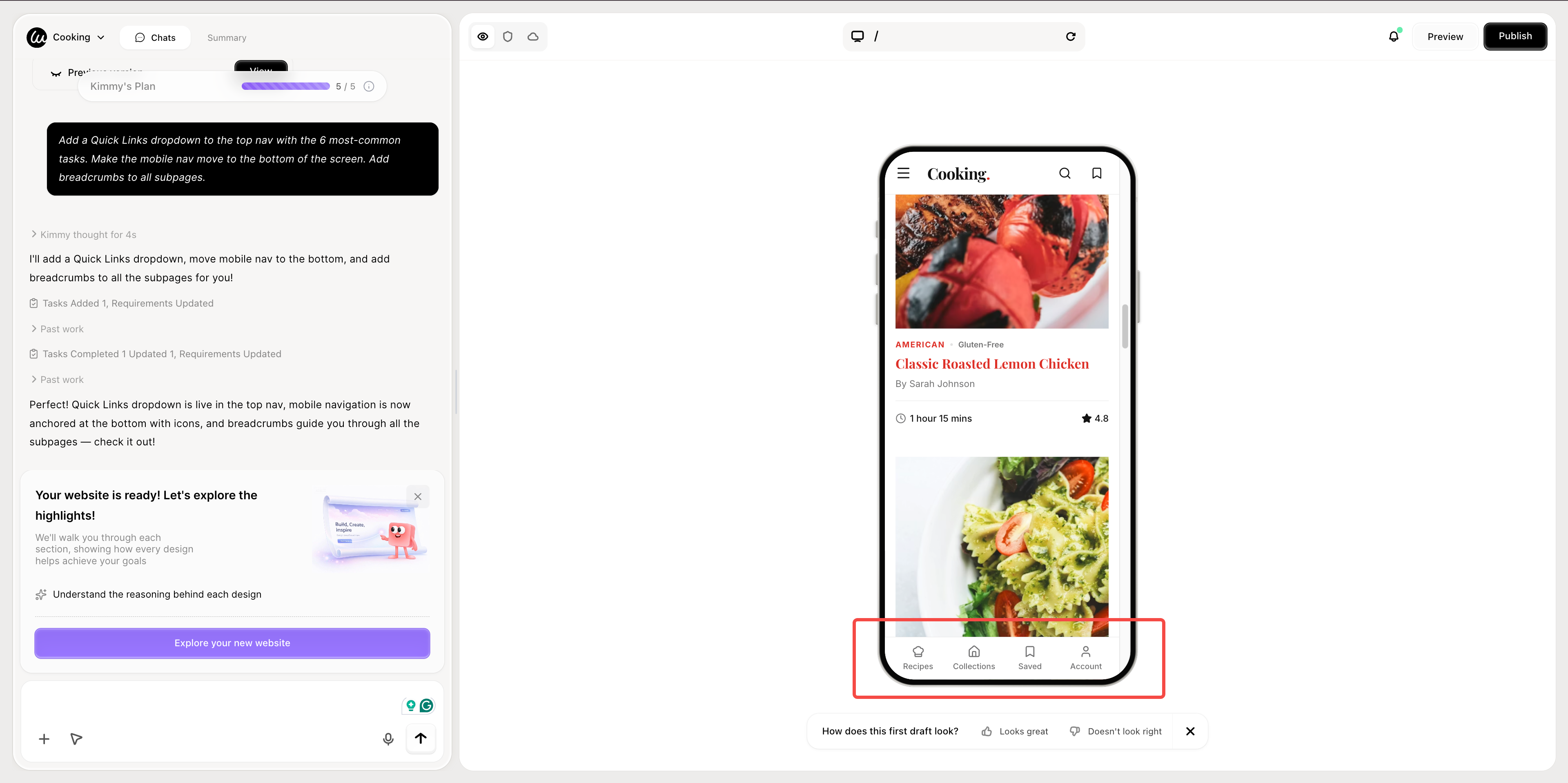
"Adicione um menu suspenso de Links Rápidos na navegação superior com as 6 tarefas mais comuns. Faça a navegação móvel mover-se para o fundo da tela. Adicione breadcrumbs em todas as subpáginas."
O Wegic propõe 2-3 opções de design antes de aplicar - para que você não quebre o estado da sua navegação acidentalmente.
Fase 4: Publicar com hospedagem incluída
Clique em Publicar. Hospedagem, domínio personalizado,
sitemap.xml gerado automaticamente e metadados SEO estão todos incluídos. Para uma comparação de como o Wegic se compara a outros construtores de IA em arquitetura da informação especificamente, veja a nossa análise detalhada de 5 ferramentas de design web de IA. Para mais inspiração em outras categorias, veja a nossa coleção de websites estéticos.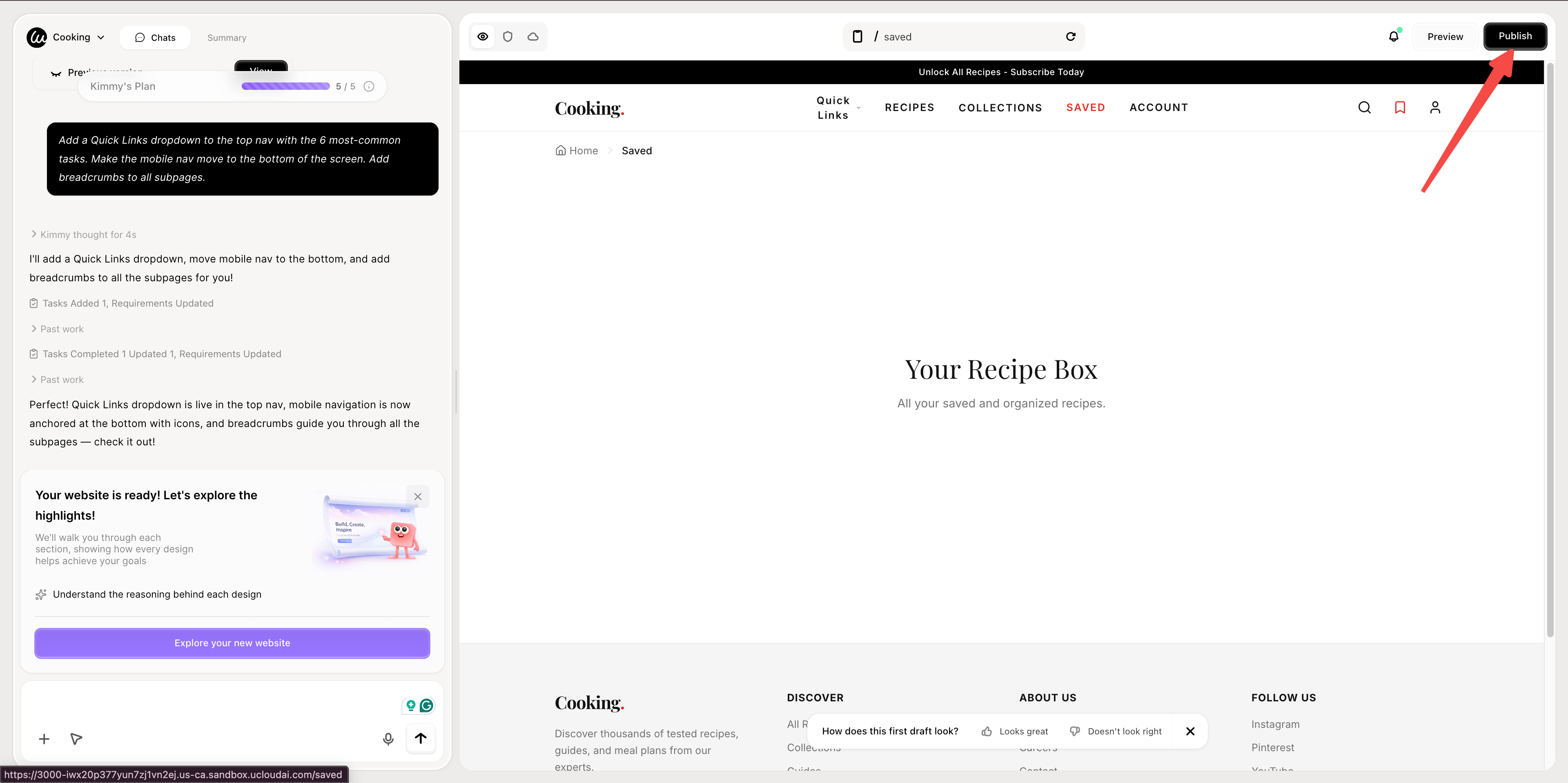
Conclusão: Os melhores exemplos de navegação de site são invisíveis
Todos os 10 exemplos de navegação de site neste guia partilham uma característica - em nenhum momento o visitante tem que pensar sobre como se mover. Cada link está onde eles esperam. Cada rótulo significa o que diz. Cada página diz-lhes onde estão e o que vem a seguir.
Essa é a norma. A navegação é um sucesso quando ninguém comenta sobre ela. Escolha os padrões dos exemplos de navegação de site acima que correspondam ao seu tipo de site, copie com disciplina e faça uma auditoria contra os cinco erros comuns. O resultado superará 90% da concorrência - a maioria dos quais é construída com as mesmas inspirações recicladas.
Para mais inspiração em categorias, veja o nosso guia mais amplo de exemplos de páginas iniciais de site e a nossa coleção de sites responsivos.
👇 Clique abaixo para começar com Wegic
Perguntas frequentes
Quais são as melhores práticas mais importantes para navegação de site?
Seis melhores práticas de navegação de site universais extraídas dos 10 exemplos de navegação de site acima: (1) limite os itens principais a 5-7; (2) use rótulos de linguagem clara que os visitantes reconheçam, não rótulos internos da organização; (3) inclua um indicador de página atual em cada elemento de navegação; (4) faça a navegação por breadcrumbs visível em qualquer página com mais de duas níveis; (5) certifique-se de que a navegação móvel use o fundo da tela para aplicações de conteúdo e funcione com um dedo; (6) coloque conteúdo não conversor (Sobre, Carreiras, Imprensa) no rodapé, não na navegação superior.
Qual é a diferença entre navegação principal e secundária?
Navegação principal é o menu de nível superior — os 5 a 7 destinos mais importantes do seu site, presentes em todas as páginas. Navegação secundária é tudo o resto: links do rodapé, tabelas de conteúdos em página, linhas de "conteúdo relacionado", breadcrumbs, filtros facetados, navegação lateral dentro de secções específicas. O erro mais comum que os sites cometem é encher a navegação secundária na principal, tornando a navegação superior ilegível. Decida o que é principal com base no intuito do visitante, não em políticas internas.
As menus mega são uma boa ideia em 2026?
Às vezes. Exemplos de menus mega, como os da IKEA, funcionam porque o site tem 12.000+ produtos que realmente necessitam de categorização. Os menus mega falham quando os sites os usam como depósito para links organizacionais que não pertencem à navegação superior. Três sinais de que seu menu mega está errado: (1) você tem menos de 100 SKUs, mas um menu mega com 4 colunas; (2) o menu mega contém "Sobre Nós" ou "Imprensa"; (3) as categorias dentro do menu mega têm apenas 1-2 itens. Se qualquer um desses for verdadeiro, substitua o menu mega por um design de menu suspenso mais simples ou divida o conteúdo para a navegação do rodapé.
O que dizer dos menus hamburguer?
Os padrões de menu hamburguer são apropriados para dispositivos móveis (onde o espaço horizontal é limitado), mas inadequados para desktop (onde geralmente há espaço suficiente para mostrar a navegação completa). A exceção: sites de portfólio orientados pela marca ou aplicações de página única, onde o minimalismo é a declaração de design inteira. Para a maioria dos sites B2B, e-commerce, conteúdo e SaaS, o menu hamburguer no desktop oculta a descoberta atrás de um toque que o visitante tem que adivinhar para realizar.
Devo usar uma navegação fixa?
A navegação fixa é apropriada quando o visitante está rolando por conteúdo longo e pode querer navegar para outro lugar durante a rolagem. É apropriada para artigos longos, documentação e páginas de produtos. É excessiva para páginas de marketing curtas. Três regras se você usar: (1) mantenha a altura da navegação fixa em 56-64px no máximo; (2) oculte ao rolar para baixo e revele ao rolar para cima para recuperar espaço na tela; (3) certifique-se de que a navegação fixa tenha um indicador visível da seção atual se a página tiver várias secções com âncoras.
Como lidar com a navegação em um site com conteúdo pesado?
Três padrões funcionam, dependendo do tipo de conteúdo. Para arquitetura de informação hierárquica (por exemplo, documentação), use um layout de três painéis como o da GitHub Docs. Para conteúdo exploratório (por exemplo, receitas, artigos), use pesquisa + coleções curadas + filtros facetados como no NYT Cooking. Para conteúdo de referência (por exemplo, enciclopédias, bases de conhecimento), use navegação lateral com TOCs fortes no artigo como a Wikipedia. A forma do seu conteúdo determina a navegação certa, não o contrário.
Qual é o melhor padrão de navegação móvel em 2026?
Para aplicações de conteúdo e social, as barra de navegação inferior superam a navegação superior — são mais fáceis de alcançar com o polegar em telefones modernos longos. Para e-commerce, navegação superior com hamburguer e pesquisa/carrinho persistente funciona melhor. Para documentação e sites de referência, um menu deslizante à esquerda acionado por um hamburguer funciona melhor. A única regra: nunca desative o zoom com dois dedos no móvel, nunca faça os alvos de toque menores que 44×44 pixels. Ambos são violações de acessibilidade e razões pelas quais seu menu de navegação responsivo falhará nos auditores móveis.
Quais são as melhores ferramentas de navegação para designers em 2026?
Para galerias de inspiração: Navbar.gallery, Footer.design, Land-book. Para design interativo: biblioteca de componentes e ferramentas de prototipagem do Figma. Para testes: BrowserStack e testes em dispositivos reais. Para implementação: Tailwind UI, Headless UI e Radix UI enviam componentes de navegação acessíveis excelentes. Para não desenvolvedores que constroem do zero, construtores de sites de IA como Wegic geram padrões de navegação com base na descrição do seu conteúdo, em vez de começar de um modelo — o que frequentemente produz melhores ideias de navegação de site do que escolher de uma biblioteca fixa.