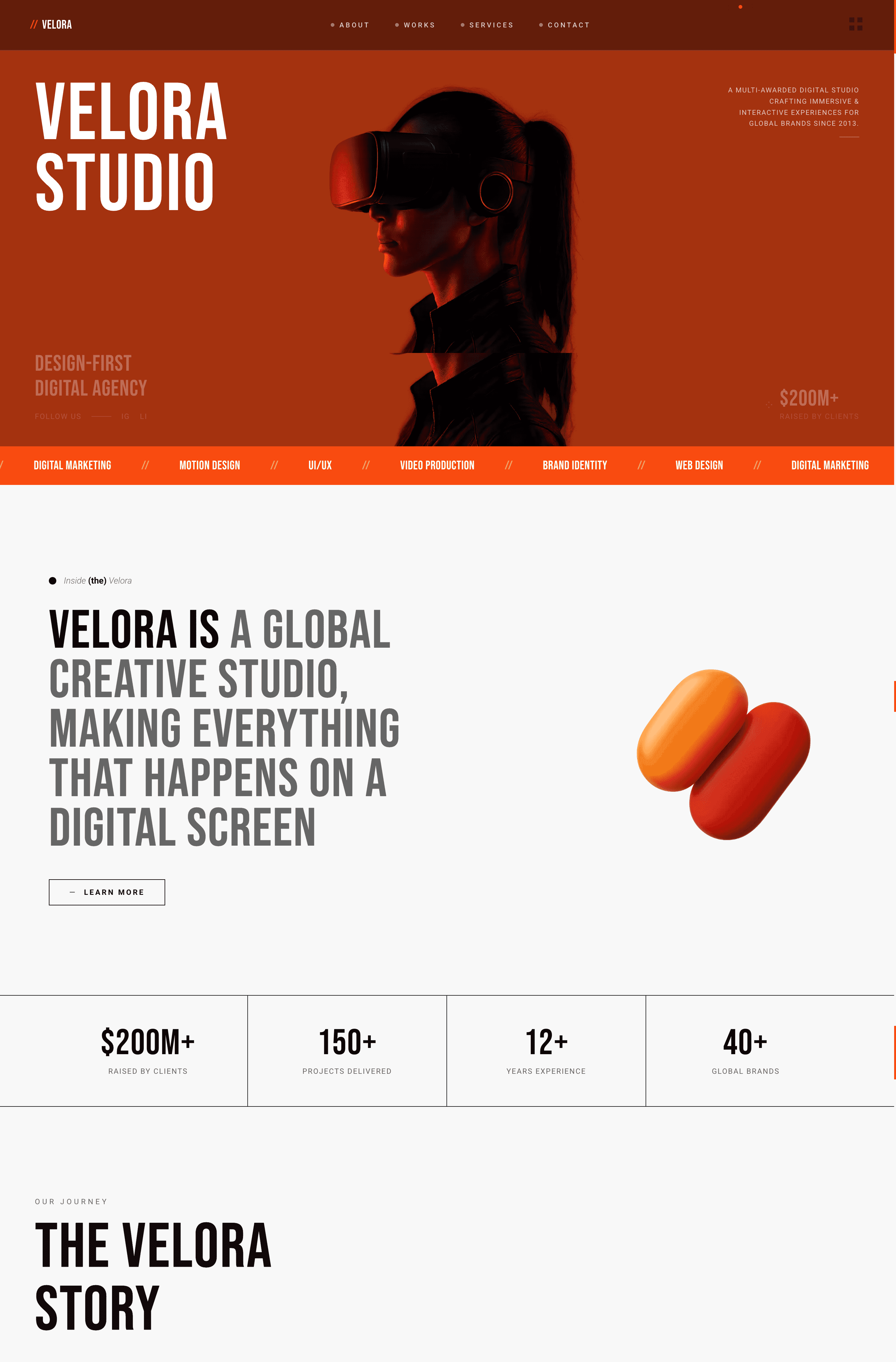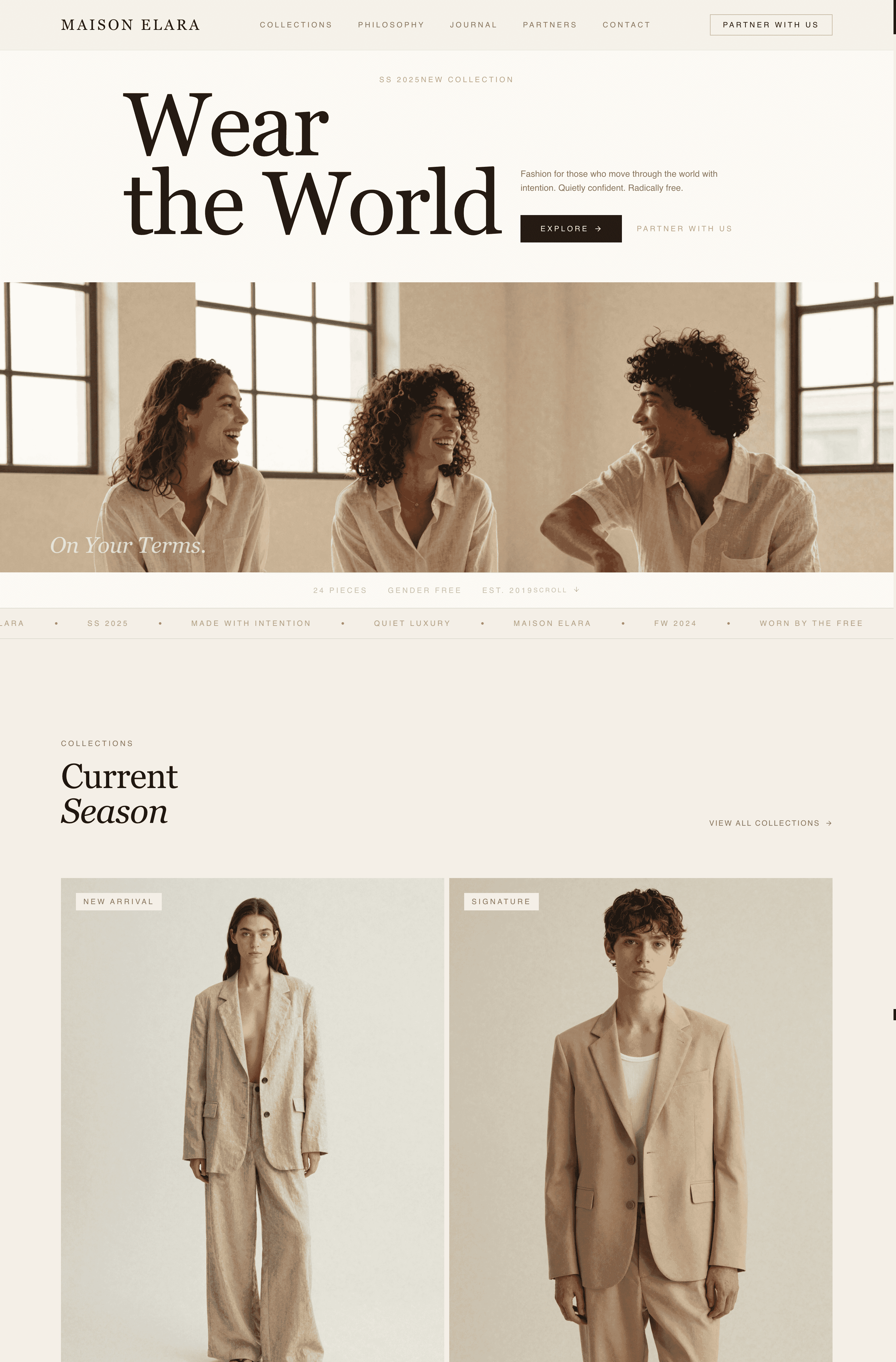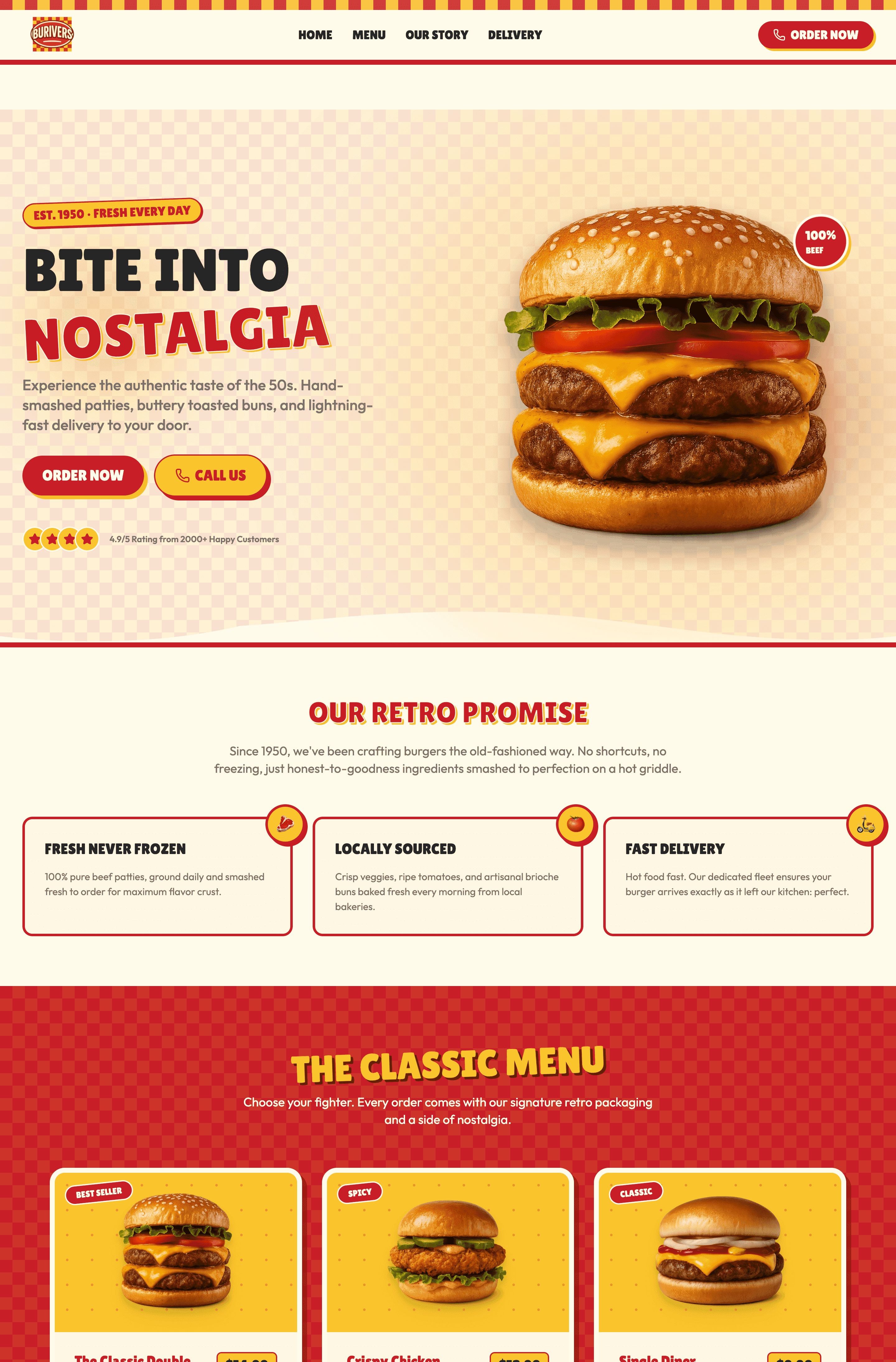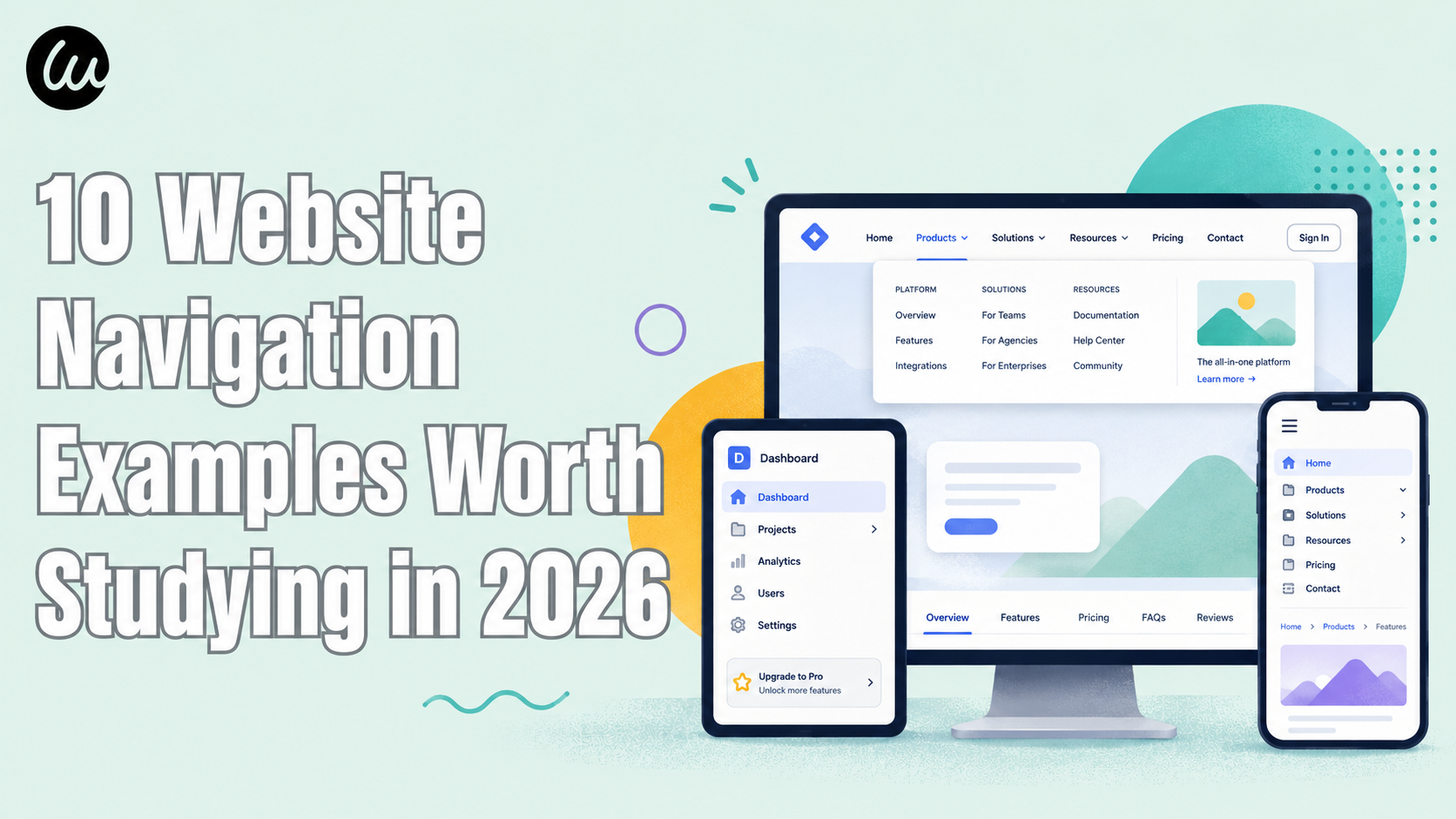
Wat goede navigatie eigenlijk moet doen
Voordat we de 10 website navigatie voorbeelden bekijken, drie eenvoudige taken die je navigatie moet doen:
- Laat bezoekers weten waar ze zijn. Een duidelijke huidige pagina indicator is de meest overgeslagen basis in de moderne webontwerp.
- Laat ze weten wat er nog meer bestaat. Een bezoeker op pagina X moet in staat zijn om de rest van je site te kunnen verbeelden zonder te klikken.
- Krijg ze naar de volgende pagina in één of twee klikken. Meer is wrijving; minder betekent waarschijnlijk dat je iets verbergt wat ze nodig hebben.
De meeste website navigatie voorbeelden hieronder voldoen aan alle drie. Die die dat niet doen (zoals Wikipedia, opzettelijk) zijn interessant juist omdat ze de regels breken.
10 Website Navigatie Voorbeelden op Verschillende Schwierigheidsniveaus
De 10 website navigatie voorbeelden hieronder zijn gerangschikt op het type probleem dat ze oplossen, niet op visuele stijl. Samen dekken ze de meeste patronen die je zult tegenkomen - globale menu's, mega menu's, zijbalken, breadcrumb navigatie, mobiele onderbalken, in-content navigatie en meer. Als je op zoek bent naar navigatie menu voorbeelden op schalen die groter zijn dan een typische e-commerce site, is dit het referentie set.
1. GOV.UK - Wanneer Je 67 Miljoen Mensen Tegelijk moet Bedienen
Type: Overheidsdienst portal
Waarom het bestuderen waard is: Mogelijk de meest geteste informatiearchitectuur ter wereld.
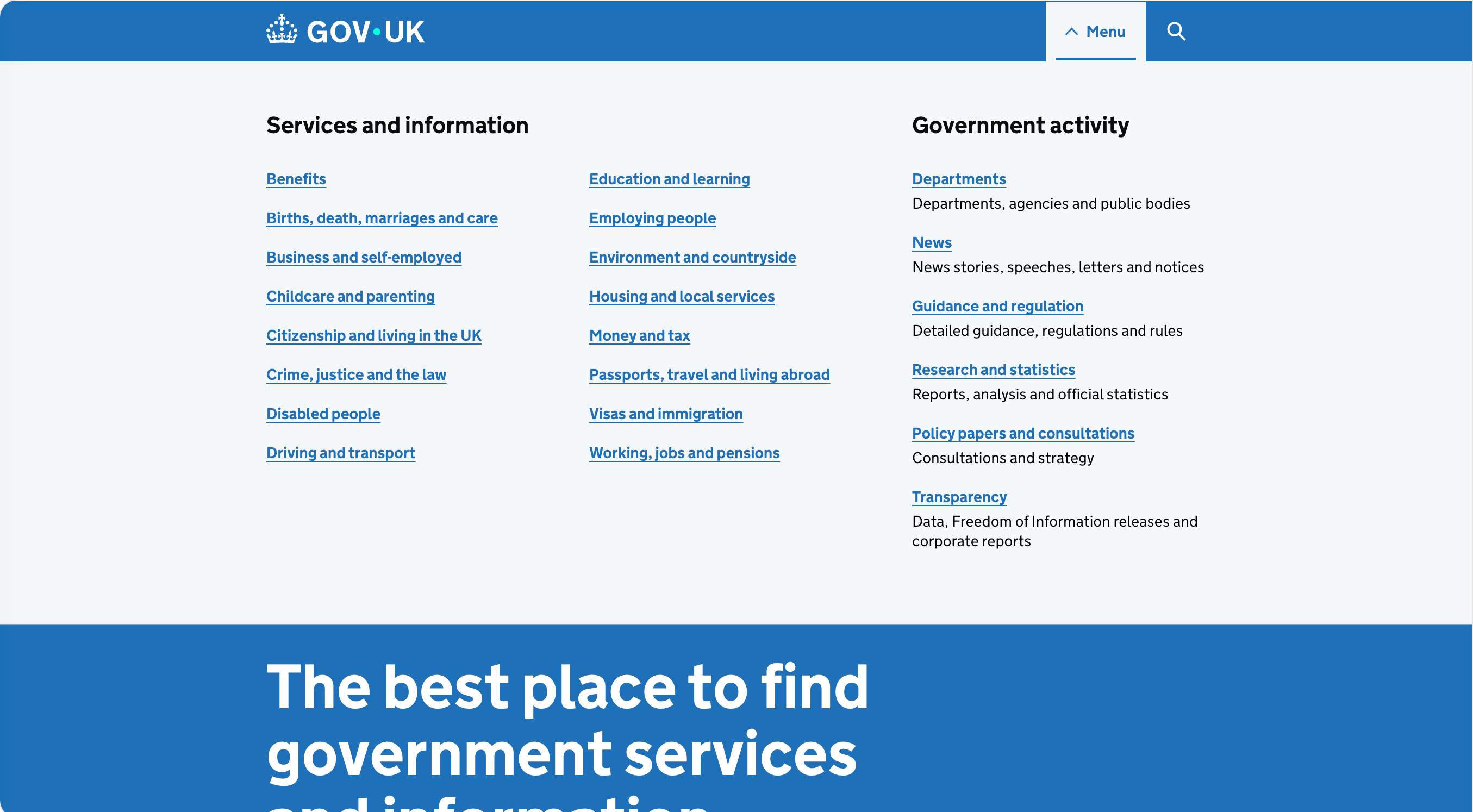
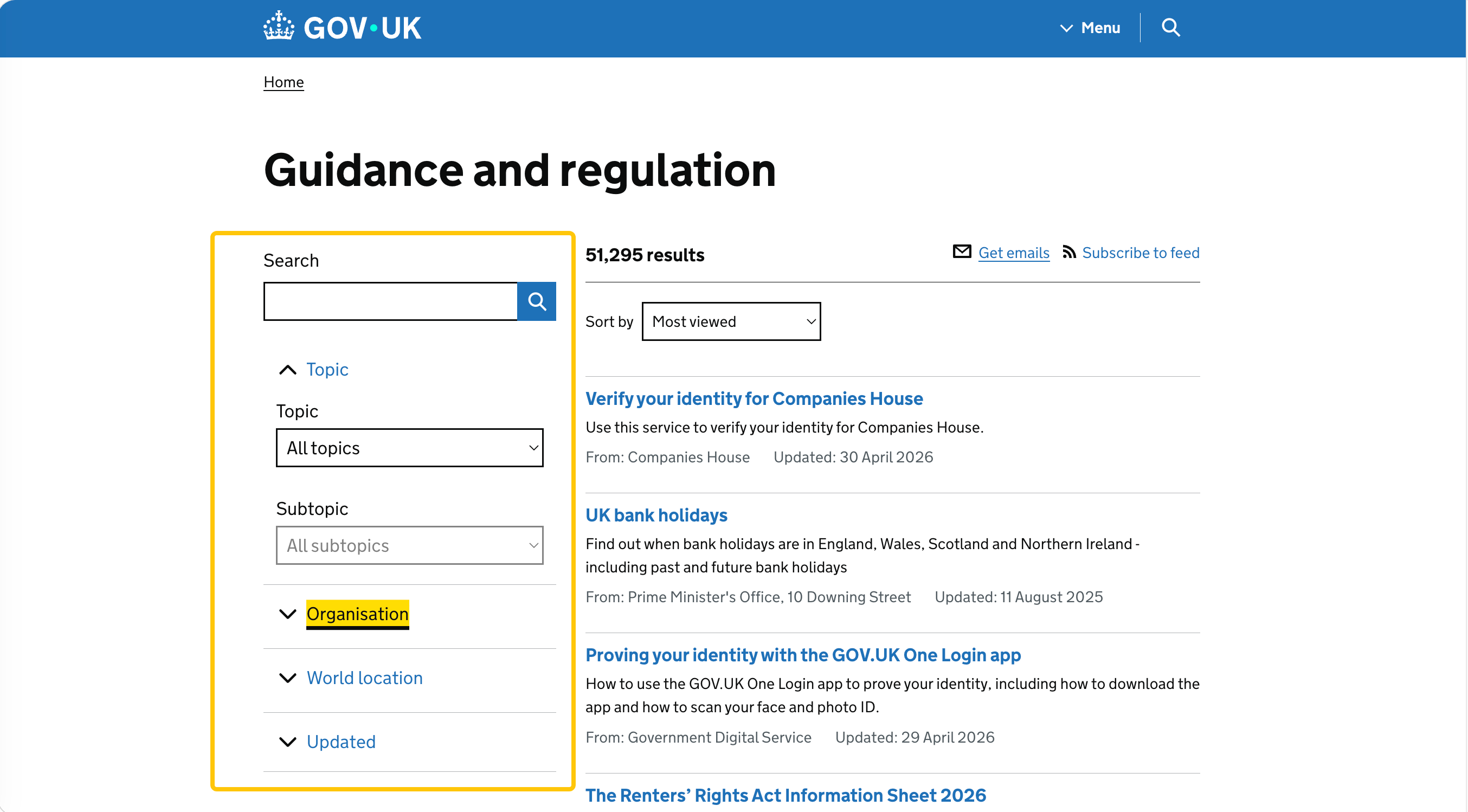
GOV.UK is het digitale voorportaal van de Britse overheid. Het dient burgers, bedrijven en bezoekers over 25+ afdelingen en duizenden diensten - van "verleng mijn paspoort" tot "meld een overlijden" tot "start een nieuw bedrijf." De navigatie moet al dat mogelijk maken zonder een gestreste bezoeker in haast te overweldig.
Het oplossing is radicale duidelijkheid. De homepage heeft geen mega menu, geen afbeeldingen, geen hero. Het heeft een zoekbalk, een lijst van "Populaire op GOV.UK" taken, en een categorische browselijst ("Voordeel", "Geboorten, sterfgevallen, huwelijken en zorg", "Jeugd en ouderschap", etc.). Dat is alles.
Wat er onder ligt is net zo leerzaam. GOV.UK heeft "stap-voor-stap navigatie" geïntroduceerd - voor eind-om-eind reizen zoals *Leer rijden*, toont de site genummerde stappen in een zijbalk, met elke stap die leidt naar de relevante inhoud. Je weet altijd waar je bent in het proces en wat er komt.
Drie dingen om te stelen:
- Gebruik eenvoudige categorie labels, niet interne organisatie labels. "Voordeel" is beter dan "DWP Diensten." "Geld en belasting" is beter dan "HM Belasting- en douanebedrijf." Schrijf je navigatie labels voor bezoekers, niet voor afdelingen.
- Een zoekbalk IS navigatie voor inhoudsrijke sites. Wanneer je duizenden pagina's hebt, is zoektocht sneller dan bladeren. Maak het prominent, snel en vergevingsgezind voor typfouten.
- Stap-voor-stap navigatie voor meerpagina taken. Als de taak van je bezoeker 5+ pagina's duurt, geef dan een genummerde zijbalk die laat zien waar je bent. Het is een klein toevoeging met een onverhouding grote impact op voltooiingscijfers.
2. MoMA - Het "Twee Publieken, Een Site" Probleem
Type: Museum / culturele instelling
Waarom het bestuderen waard is: Oplost het dubbele publiek navigatie probleem netjes.
MoMA's website dient twee volledig verschillende publieken met verschillende taken. Casuele bezoekers willen uitstellingen zien, een museumbezoek plannen, tickets kopen. Onderzoekers en docenten willen diepe collectie toegang, publicaties, academische materialen. De navigatie moet beiden groepen een nette toegangspunt geven zonder de academische kant te verlagen of de bezoekplanning te verbergen.
De 2019 herontwerp loste het op met twee lagen. De bovenste horizontale primaire navigatie gebruikt eenvoudige labels - Bezoek, Uitstellingen, Evenementen, Kunst en Kunstenaars, Winkel, Tijdschrift - die werken voor beide publieken. Elke label opent een gelaagde dropdown die zich splitst in "primaire" en "secundaire" taken. Kunst en Kunstenaars leidt naar zowel de publieke collectie browser als de diepe onderzoekstools.
De beroemde "Rauschenberg test" regel - intern eist het team dat de langste kunstenaar naam in de collectie (Rauschenberg) moet passen in elke navigatie container op elke schermgrootte - is een discipline die de meeste sites zouden kunnen overnemen.
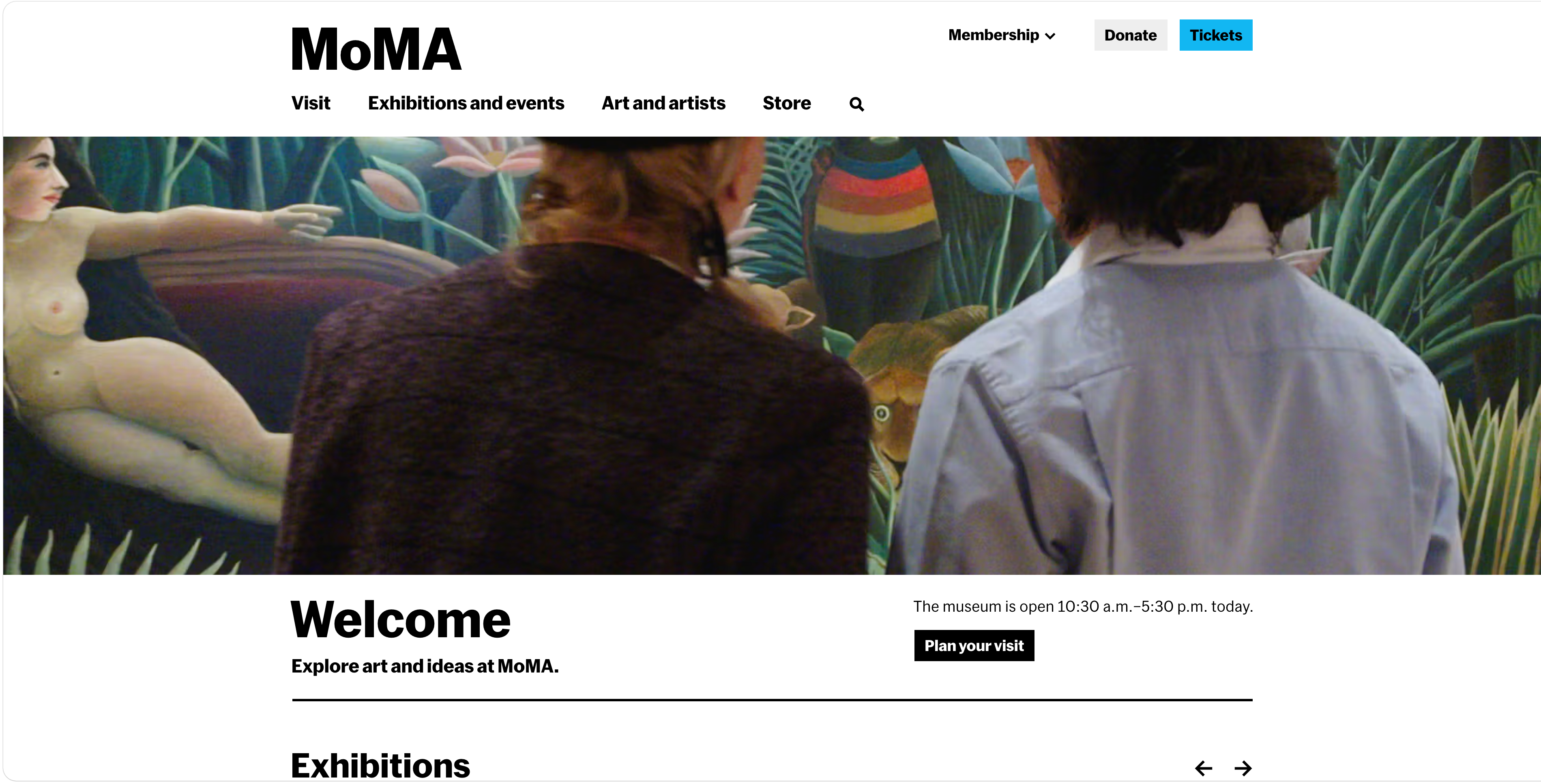
- Split de dropdown in "primaire" en "diepe" taken. Casuele bezoekers krijgen de zichtbare opties; geavanceerde gebruikers krijgen de onderste dropdown links. Dezelfde navigatie, twee dieptes.
- Stel een "langste label" test voor navigatie containers. Wat je equivalent van "Rauschenberg" is - je langste productnaam, je langste dienstnaam, je langste artikelcategorie - zorg ervoor dat het past op elke breakpoint. Geknipte navigatie labels signaleren onzorgvuldigheid direct.
- Vet lettertype boven iconen voor primaire navigatie. MoMA's navigatie gebruikt geen iconen op het top niveau. De labels doen alle werk. Iconen voegen rommel toe tenzij ze echt wereldwijd begrepen zijn (zoeken, winkelwagen, account).
3. IKEA - Het Mega Menu Dat Eigenlijk Werkt
Type: Large-catalog e-commerce (12.000+ producten)
Waarom het bestuderen waard is: Een mega menu goed gedaan, wanneer de meeste slecht gedaan zijn.
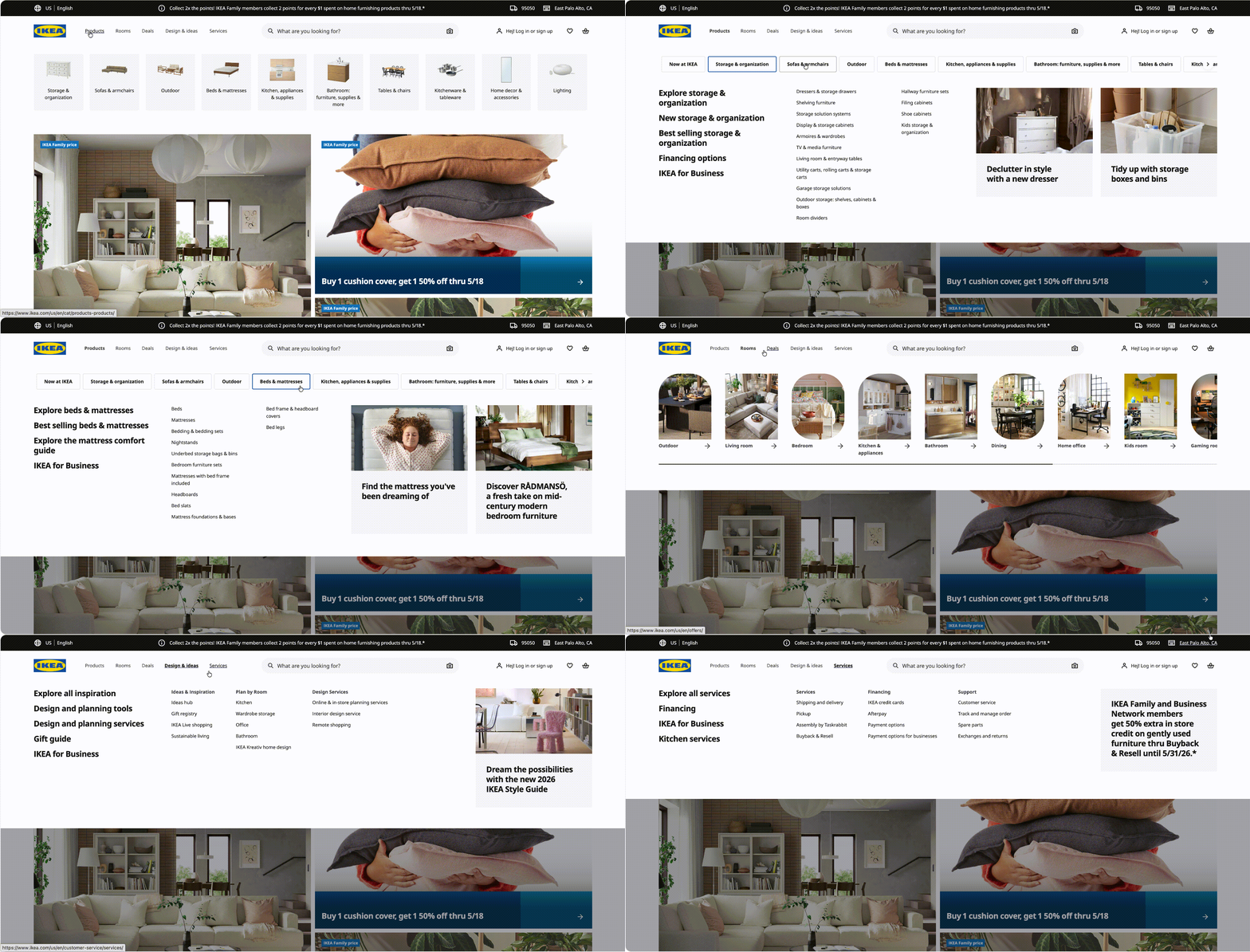
Mega menus hebben een slechte reputatie in 2026 — te veel sites gebruiken ze als een opslagplaats voor elke link die het team niet kon beslissen waar te plaatsen. IKEA laat zien hoe ze eruitzien als ze goed gebruikt worden. De bovenste navigatie heeft slechts vijf items: Producten, Kamers, Aanbiedingen, Meer, Winkels doorzoeken. Het aanwijzen van "Producten" opent een gecategoriseerde panel met elke meubelcategorie en kleine productafbeeldingen als visuele aanwijzingen.
De discipline zit in wat niet er is. Er is geen "Over ons." Geen "Duurzaamheid." Geen "Nieuwscentrum." Geen "Carrières." Die bestaan op de site — maar op het niveau van de voetnoot, niet concurrentie met de aankoopstroom.
Drie dingen om te stelen:
- Reserveer je bovenste navigatie alleen voor inkomenspaden. Niets in de bovenste navigatie mag concurreren met de conversiefunnel. Inhoud over ons, carrières, pers — al die dingen horen in de voetnootnavigatie.
- Gebruik productafbeeldingen als visuele aanwijzingen in mega menus. Een klein beeldje naast elke categorie in een mega menu helpt bezoekers sneller te herkennen wat ze zoeken dan alleen labels. Zeer krachtig voor visuele producten.
- Verschillende kamers is een slimme secundaire IA. "Woonkamer / slaapkamer / keuken" is hoe klanten over meubels denken. "Sofas / stoelen / tafels" is hoe het catalogus is georganiseerd. IKEA toont beide — laat klanten kopen volgens hun mentale model, niet de bedrijfs SKU boom. Dit is een van de schoonste grote website navigatievoorbeelden in de retail.
4. BBC Sport — Navigatie die zich aanpast aan live evenementen
Type: Live nieuws en content media
Waarom het bestuderen waard is: Bottom-mobile-nav met meetbare impact data.
De appteam van BBC Sport publiceerde een openbaar case study over het overschakelen naar ondernavigatie op mobiel. Het resultaat: 7,4% meer content geconsumeerd met het nieuwe patroon, bevestigd door een 4-week multi-variant test. Dit is een van de weinige mobiele navigatievoorbeelden ergens met echte, gepubliceerde stijging data erachter.
De desktopsite gebruikt een horizontale navigatie die zich aanpast tijdens grote evenementen — tijdens de Olympische Spelen, de Wereldbeker, een Commonwealth Games, verschijnt tijdelijk een "Olympics 2024" of "Euros 2026" link als een top-level item, en verdwijnt wanneer het evenement eindigt. Dynamische navigatie die gekoppeld is aan echte wereldgebeurtenissen is zeldzaam; de meeste sites veranderen hun navigatie niet gedurende jaren.
Drie dingen om te stelen:
- Ondernavigatie op mobiel is beter dan bovennavigatie voor content apps. Moderne telefoons zijn te lang voor boven-scherm taps om comfortabel te zijn. De duim rust natuurlijk aan de onderkant.
- Test navigatieveranderingen tegen content-consumptiemetingen, niet nav-klikken. De juiste succesmeting voor navigatieveranderingen is "lezen/ kijken/ kopen meer?" — niet "meer klikken op de navigatie?"
- Maak ruimte voor tijdgebonden navigatieitems. Als je bedrijf seizoensmomenten heeft (evenementen, acties, campagnes), bouw in je navigatiestructuur de mogelijkheid om tijdelijke items te tonen zonder alles andere te herstructureren.
5. Wikipedia — Wanneer zijbalknavigatie nog steeds de juiste keuze is
Type: Encyclopedie / referentie site (60+ miljoen artikelen)
Waarom het bestuderen waard is: Gaat tegen elke moderne conventie in en werkt perfect.
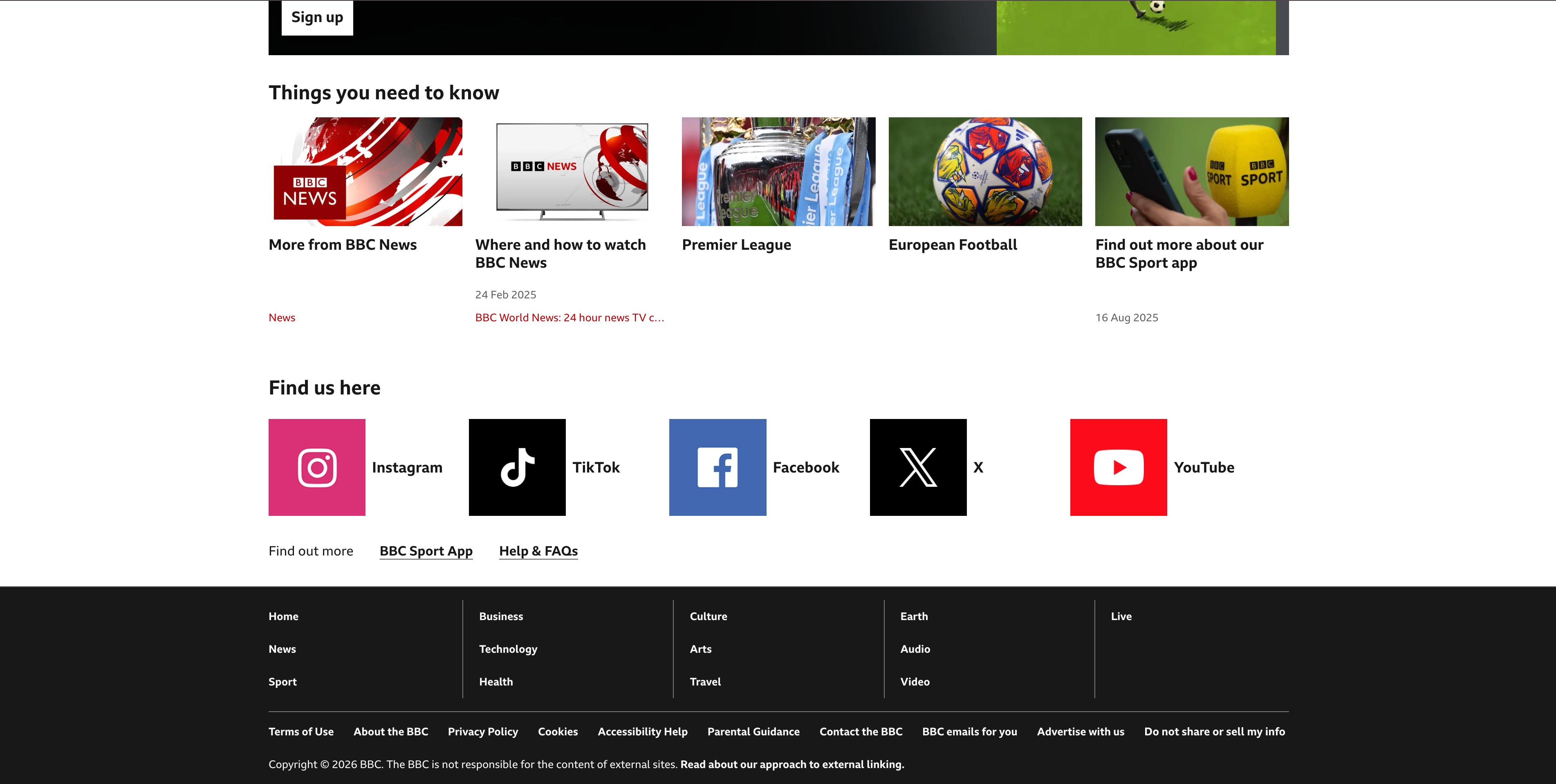
Wikipedia is een van de meest bezochte sites ter wereld. Zijn navigatie: een zijbalk met links op elk artikel (*Inhoudsopgave, Top, Zie ook, Bronnen, Externe links*), een globale navigatie aan de linkerkant (*Hoofdpagina, Willekeurig artikel, Over Wikipedia, Contact ons*), en een inhoudsopgave binnen het artikel. Er is geen bovenste horizontale navigatie. Er is geen mega menu. Er is geen hamburger menu dat het werk voor hen doet op desktop.
Dat is haaresie volgens 2026 ontwerpcriteria — en toch navigeren honderden miljoenen gebruikers comfortabel op Wikipedia elke dag. Het lesje: navigatieconventies bestaan omdat ze de meeste sites helpen; ze zijn geen natuurwetten. Als je doelgroep onderzoeksgericht is en je inhoud hiërarchisch is (artikelen → secties → bronnen), zijn klassieke zijbalknavigatievoorbeelden zoals die van Wikipedia nog steeds beter dan trendier alternatieven. Het is het meest tegengestelde van de website navigatievoorbeelden in deze gids en waarschijnlijk het meest leerzame.
Drie dingen om te stelen:
- Een inhoudsopgave binnen lange inhoud is navigatie. Lange artikelen, documentatie en referentieinhoud profiteren van een in-houds TOC zijbalk, vast als de gebruiker scrolt. Dit is een navigatie-element dat de meeste blogs vergeten toe te voegen.
- Voeg geen navigatie toe die je doelgroep niet nodig heeft. Bezoekers van Wikipedia browsen niet per categorie - ze zoeken of volgen links. Dus Wikipedia maakt geen gebruik van grote categorie-menu's. Controleer of je navigatie je werkelijke bezoekerspatronen ondersteunt.
- Voetnavigatie kan bovennavigatie vervangen op tekstintensieve sites. Wanneer het artikel de hele ervaring is, hoort secundaire navigatie onderaan of in de zijbalk te staan - niet boven, waar het concurrert met de inhoud om aandacht.
6. NYT Cooking - Filteren als navigatie
Type: Abonnementsinhoud + tool
Waarom het bestuderen waard is: Filteren is de primaire navigatie, en labels zijn de secundaire navigatie.
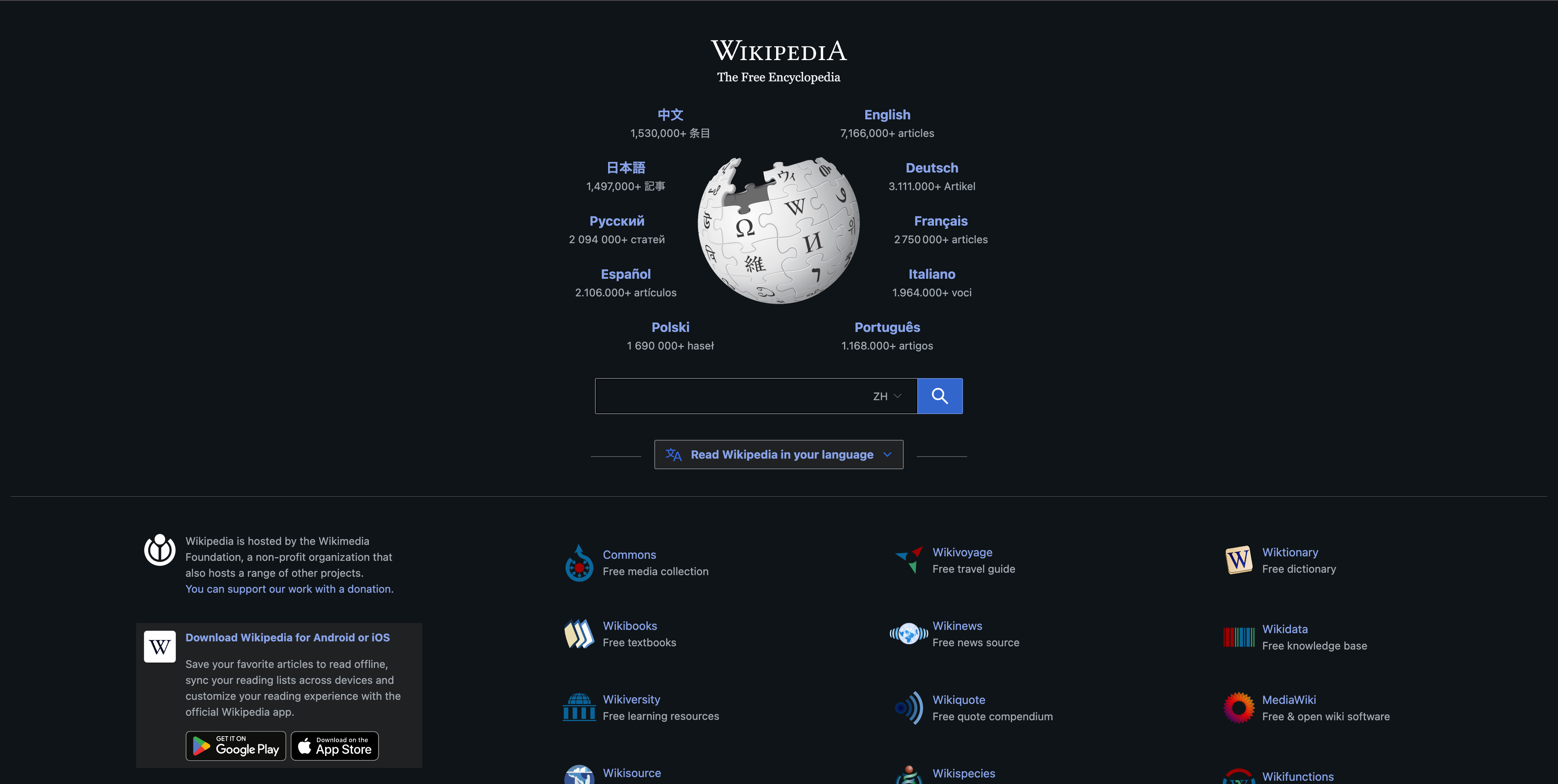
De homepage van NYT Cooking opent niet met categorieën - het opent met een zoekbalk, gevolgd door een horizontale scroll van gecurated collecties (*30-Minute Meals, Easy Weeknight, Vegetarian, Comfort Food*). De traditionele bovennavigatie (*Recepten, Collecties, Bewaarde Recepten, Winkelen*) is er, maar is niet de primaire ontdekmethode. De primaire methode is filteren: een krachtige reeks facetten (keuken, dieet, gelegenheid, tijd, ingrediënt) die de hele catalogus stapsgewijs verkleinen.
Dit is een patroon dat meer contentsites zouden moeten overwegen. Wanneer je bibliotheek groot is en de bezoeker is op ontdekkingsreis ("wat moet ik koken?"), werken filters en gecurated collecties beter dan categoriebomen.
Drie dingen om te stelen:
- Gecurated collecties zijn ook navigatie. Een horizontale scroll met "Editor's Picks" of "Trending Now" is nuttiger dan een 6-item navigatie voor bezoekers zonder specifiek bestemming.
- Faceted filtering is navigatie voor elke site met 200+ items. Als je een receptsite, inhoudslibrairie, cursuscatalogus of productcollectie hebt - investeer meer in filter-UI dan in nav-UI. Filters schalen met je inhoud; nav niet.
- Save / bookmark is een navigatiefunctionaliteit, niet een functiefunctionaliteit. Een "gezegd voor later"-weergave die de gebruiker actief opbouwt, is een van de waardevolste navigatieoppervlakken op een contentsite.
7. GitHub Docs - Documentatie navigatie op de juiste manier
Type: Technische documentatie (3.000+ pagina's)
Waarom het bestuderen waard is: Een referentie voor elke docs-stijl informatiearchitectuur.
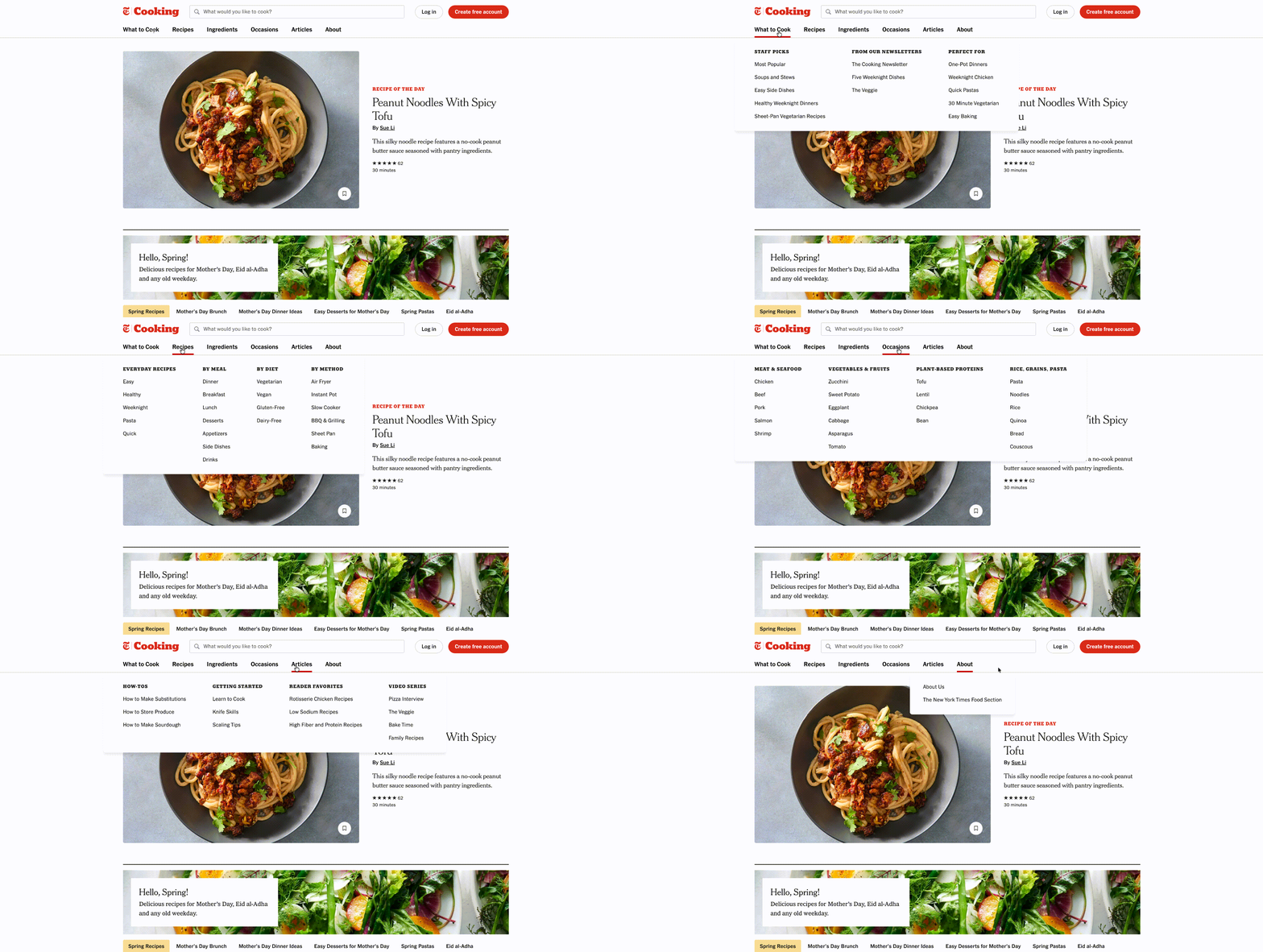
GitHub Docs ondersteunt ontwikkelaars op elk niveau - beginners die leren hoe ze een repo klonen, plus senior ingenieurs die een Actions workflow debuggen. De navigatie is een drie-venster lay-out: producten en onderwerpen aan de linkerkant, het artikel in het midden, een in-pagina inhoudsopgave aan de rechterkant. De linkernavigatie is samenvouwbaar per sectie, de rechter TOC wordt bijgewerkt terwijl je scrollt, en de breadcrumb boven het artikel vertelt je precies waar je bent.
De cruciale details: de navigatie staat behoudt. Als je "GitHub Actions" → "Building and testing" samenvouwt omdat je er niets aan hebt, blijft die sectie samengevouwen wanneer je naar een ander onderwerp klikt. De meeste docs-sites resetten de staat bij elke navigatie, waardoor bezoekers steeds opnieuw de zelfde dingen moeten samenvouwen.
Drie dingen om te stelen:
- Drie-venster lay-outs werken voor documentatie, punt uit. Linkernavigatie voor producthierarchie, midden voor inhoud, rechterkant voor in-pagina TOC. Verzin dit niet opnieuw voor docs-sites - kopieer het.
- Behoud navigatie staat over pagina's heen. Wat de bezoeker heeft uitgevouwen, samengevouwen, gefilterd of gesorteerd - houd het zo tot ze het expliciet resetten. Cookies of
localStoragezijn goed genoeg voor dit doel. - Breadcrumb navigatie is onmisbaar voor geneste inhoud. Als je bezoeker 4 niveaus diep is, heeft hij het pad terug naar boven nodig. Breadcrumb navigatie is de goedkoopste navigatiefunctionaliteit die je kunt toevoegen en betaalt zich meestal vanzelf.
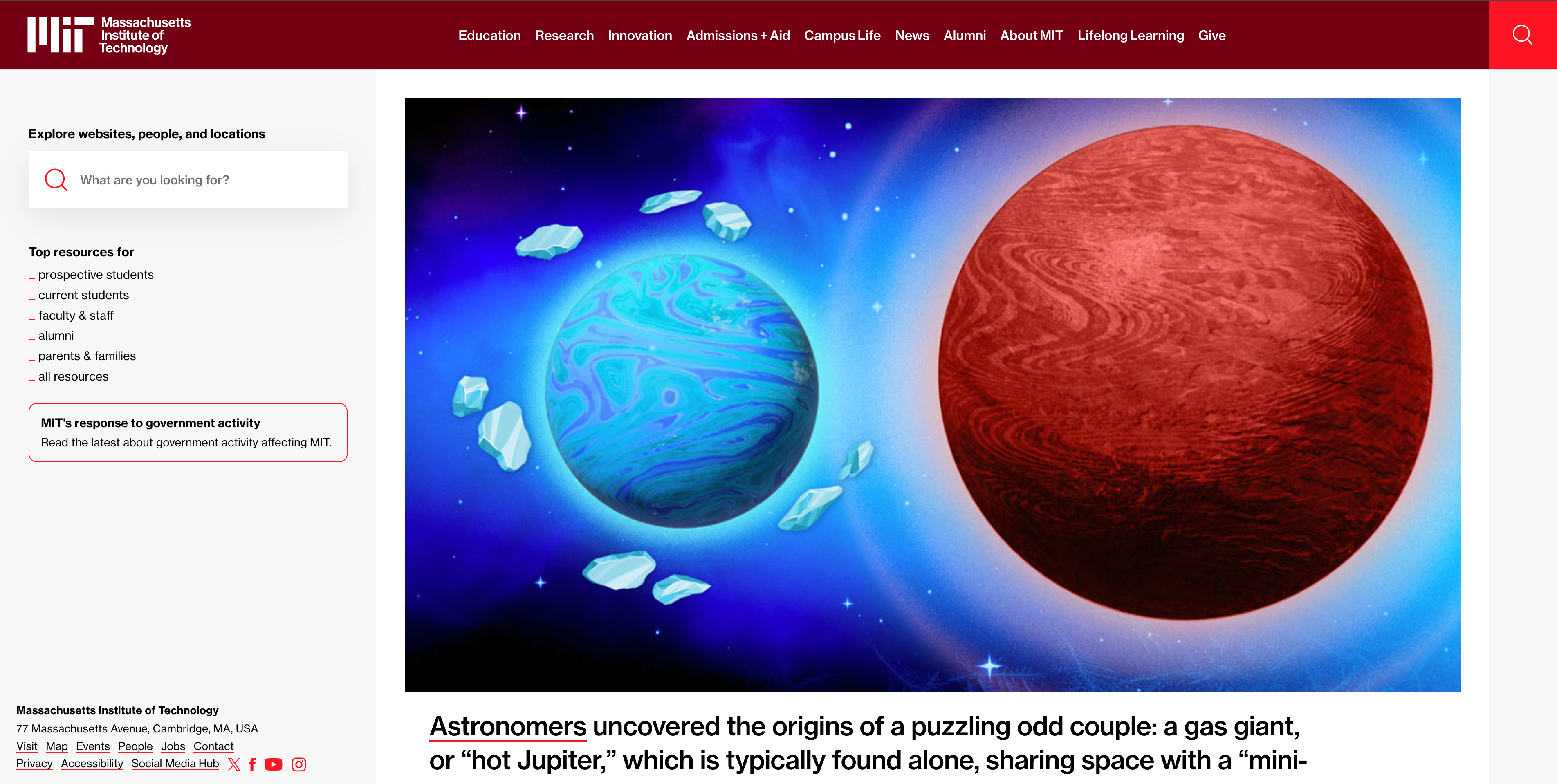
8. MIT - Grote Multi-Audience Onderwiessite
Type: Universiteit / multi-audience instelling
Waarom het bestuderen waard is: Acht verschillende doelgroepen, een cohesieve navigatie.
De website van MIT bedient toekomstige studenten, huidige studenten, docenten, alumni, donoren, onderzoekers, journalisten en de nieuwsgierige publiek - acht verschillende doelgroepen met acht verschillende set van behoeften. De navigatie beheert dit via een "voor..." patroon. De bovennavigatie is klein (Onderwijs, Onderzoek, Innovatie, Aanmelding + Hulp, Campus Leven, Nieuws, Alumni, Over), maar een "Snelkoppelingen" dropdown toont de meest frequente taken per doelgroep ("Aanmelden bij MIT," "Aanvragen van subsidies," "Bezoek de campus," "Maak een gift").
De homepage hero roteert door doelgroep-specifieke inhoud in plaats van een enkel belangrijk bericht te kiezen - erkent dat er geen enkel belangrijk bericht is dat aan alle acht doelgroepen tegelijkertijd gericht is.
Drie dingen om te stelen:
- Snelkoppelingen / Populaire koppelingen dropdown is beter dan proberen alles in de bovennavigatie te stoppen. Een klein dropdown met "wat de meeste mensen hier willen doen" werkt beter dan een 12-item bovennavigatie.
- Voor sites met meerdere doelgroepen, accepteer dat de startpagina zal roteren. Probeer niet de ene boodschap te vinden die alle doelgroepen bedient. Roer de hero-inhoud per doelgroep of per bezoekstijd.
- Subdomeinen specifiek voor krachtgebruikers. MIT heeft
studentlife.mit.edu,news.mit.edu,alum.mit.edu— elk met een eigen navigatie die is geoptimaliseerd voor die doelgroep. Het hoofddomein.eduis de voordeur; de subdomeinen zijn de kamers.
9. Decathlon — Wanneer Sportvertikalen de Mega Menu Veranderen
Type: Multi-verticale sportwinkel (90+ sporten)
Waarom het bestuderen waard is: Mega menu georganiseerd per sport, niet per producttype.
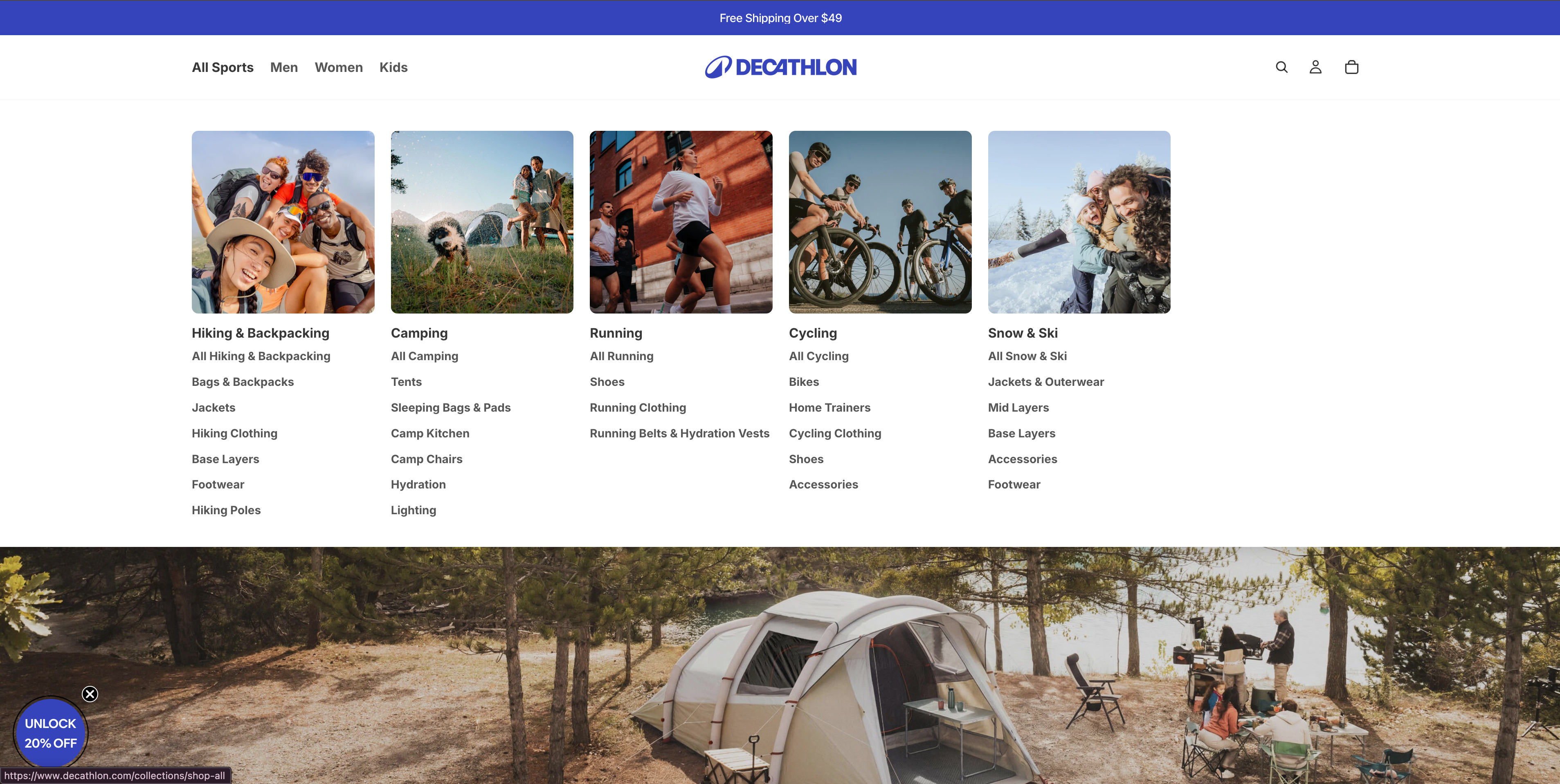
Decathlon verkoopt producten in 90+ sporten — lopen, fietsen, zwemmen, klimmen, vissen en tientallen meer. De meeste sportwinkels organiseren hun navigatie op basis van producttype (schoenen / kleding / apparatuur). Decathlon organiseert het op basis van sport. Houd "Sport" in en je krijgt een gecategoriseerde lijst: Fietsen, Lopen, Wandelen, Fitness, Wateractiviteiten, Teamactiviteiten, Bergsport, Combat Sport. Klik op "Fietsen" en je krijgt wegenfietsen, mountainbikes, stadsfietsen, kinderen — binnen elk van die categorieën krijg je de relevante uitrusting.
Dit komt overeen met hoe klanten eigenlijk denken. Iemand die op zoek is naar een hardloopshoe denkt niet "Ik ben in de schoenafdeling"; ze denken "Ik ben een loper." De navigatie komt overeen met het mentale model.
Drie dingen om te stelen:
- Organiseer op gebruikscase, niet op SKU-type. Als je klanten zich identificeren door activiteit, beroep of taak, organiseer dan de navigatie rondom dat, niet rondom je opslagcategorieën.
- Localiseer de navigatie, niet alleen de taal. De Franse site van Decathlon begint met fietsen en voetbal; de Amerikaanse site begint met wandelen en lopen. Culturele sportprioriteiten verschillen per land, en de navigatie weerspiegelt dat.
- Nav-afbeeldingen moeten de categorie aangeven, niet alleen decoreren. Decathlon gebruikt kleine actiefoto's (fietsers, lopers, wandelaars) naast elke sportcategorie — de bezoeker herkent hun activiteit direct. Afbeeldingen als navigatiehulpmiddel, niet als versiering.
10. Smashing Magazine — Content Navigatie die de lezersintentie respecteert
Type: Webdesign / dev publicatie
Waarom het bestuderen waard is: Respecteert hoe lezers echt langformaatcontent consumeren.
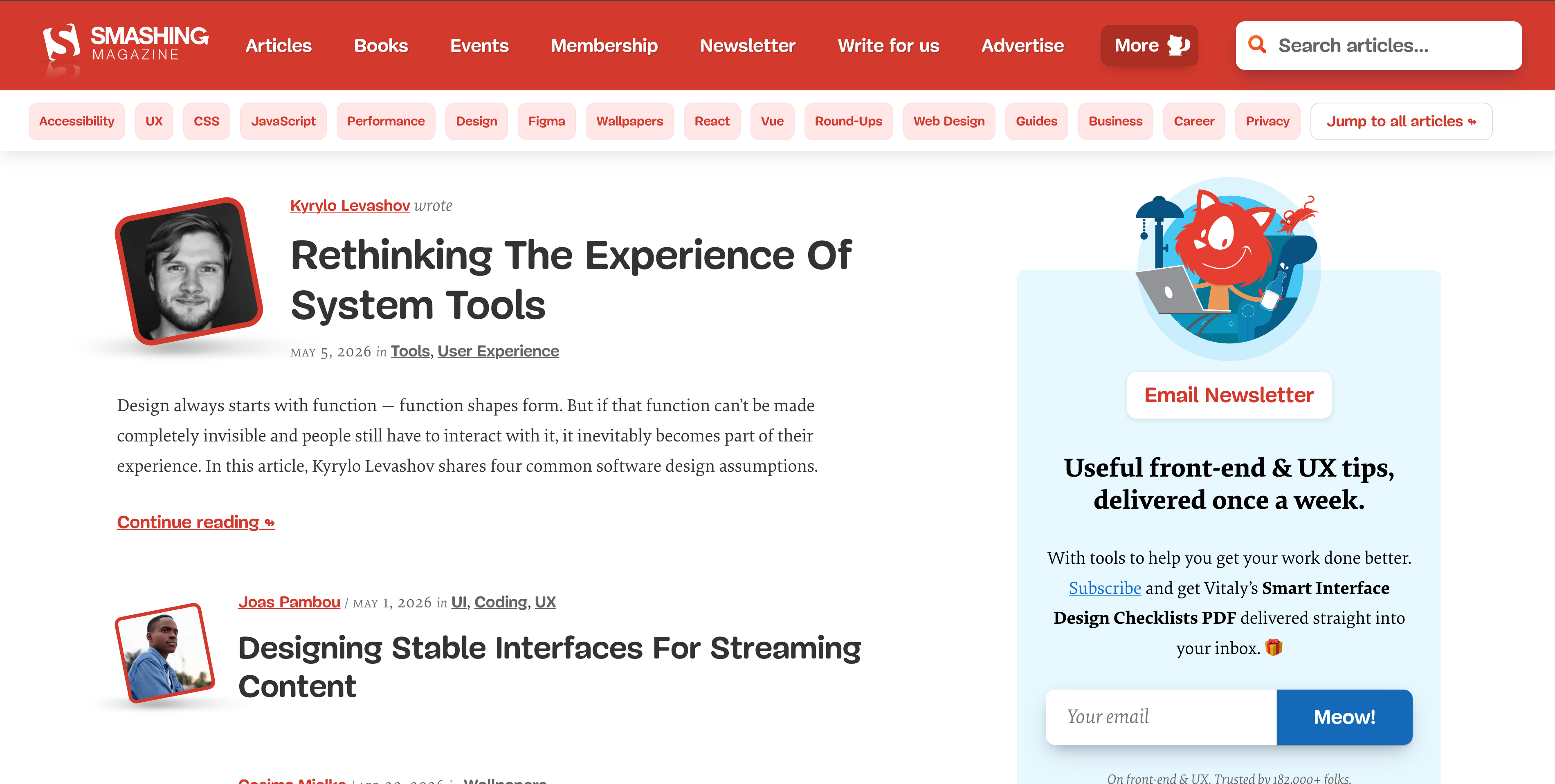
De navigatie van Smashing Magazine is klein (*Magazine, Artikelen, Boeken, Podcasts, Workshops, Lidmaatschap*), maar elk artikel heeft zijn eigen interne navigatie: een sticky inhoudsopgave, een "in dit artikel" jump menu, een geschatte leestijd en een sticky auteurblok met een link naar "Meer van deze auteur." Het artikel is de navigatieoppervlakte, niet de globale menu.
Voor langformaatcontent is dit het juiste patroon. Lezers die via een Google zoekopdracht zijn aangekomen, geven niet om de globale navigatie — ze geven om het artikel dat ze zijn gekomen voor, en mogelijk om soortgelijke inhoud te vinden. Smashing optimaliseert voor die exacte route.
Drie dingen om te stelen:
- In-artikel navigatie is beter dan globale navigatie voor langformaatcontent. Sticky TOC, jump links, "meer van deze auteur" — deze genereren meer klikken dan je globale menu op lange artikelen.
- Leestijd schattingen zijn navigatie. Weten "12 min lezen" voordat je je inzet vertelt de bezoeker of ze nu moeten inzetten of later bewaren. Beide reacties zijn winnen.
- "Gerelateerde inhoud per onderwerp" is nuttiger dan "populaire inhoud in het algemeen". Smashing toont gerelateerde artikelen per tag, niet op basis van globale populariteit. De bezoeker die leest over CSS Grid wil meer CSS Grid inhoud, niet het meest bezochte artikel op de site.
5 Grote Fouten Die Stilletjes de Navigatie Verstieren
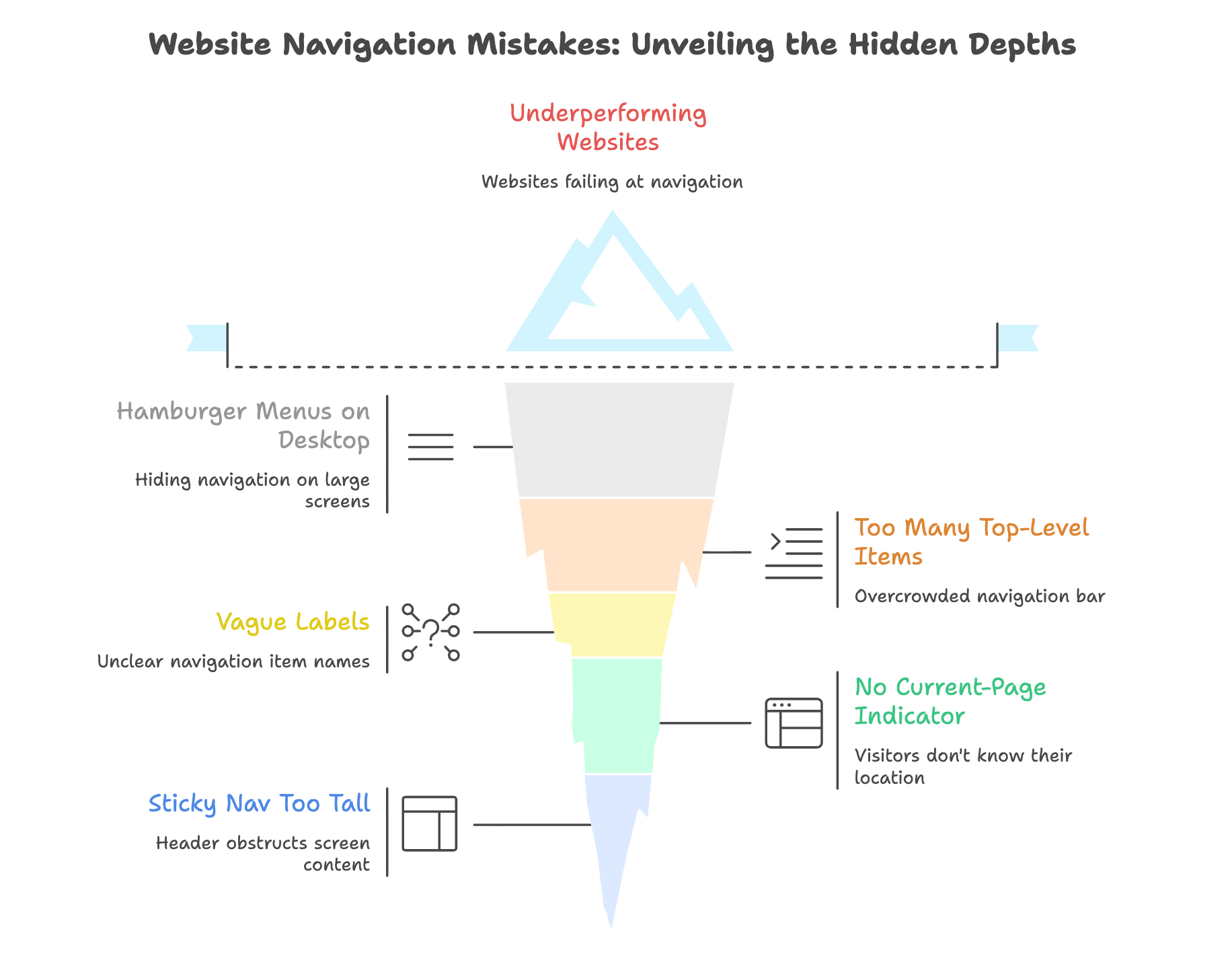
Na het bekijken van de 10 sterke website navigatie voorbeelden hierboven, worden de falenpatronen consistent. De meeste onderpresterende sites die ik evalueer falen op minstens één van de volgende — en de meeste van deze fouten zijn ook wat de website navigatie voorbeelden die werken onderscheiden van die die niet werken:
- Hamburger menubalken op desktop. Verbergen van navigatie achter drie lijnen op een 1440px scherm verspilt de ruimte die je hebt. Gebruik het. Hamburger is voor mobiel (en zeldzaam zelfs daar).
- Te veel items op de bovenste niveau. Als je bovenste navigatie 9+ items bevat, is je informatiearchitectuur gebroken voorafgaand aan het ontwerp. Streef naar maximaal 5-7 items. Buiten dat, groepeer in een "Meer" dropdown.
- Onduidelijke labels. "Oplossingen" en "Resources" zijn de meest geklikte woorden in B2B navigatie en de minst nuttig. Schrijf wat er echt in zit: "Voor Marketing Teams", "Klantverhalen", "Prijslijst."
- Geen huidige pagina indicator. Een bezoeker op
/pricingmoet "Pricing" gemarkeerd zien in de navigatie. Dit is fundamenteel en vaak overgeslagen. - Sticky navigatie die te hoog is. Een 96px sticky header op mobiel eet een derde van het scherm. Houd sticky navigatie maximaal 56-64px, of verberg het bij scrollen naar beneden en toon het bij scrollen naar boven.
Snel overzicht: Welke navigatiepatroon past bij jouw site?
Kruisverwijzing naar de 10 website navigatievoorbeelden hierboven in een snel beslissingsmatrix:
Site type | Recommended pattern | Avoid |
Landing page (single product) | Sticky top navigation bar with 3–5 items + clear CTA | Mega menus, hamburgers on desktop |
E-commerce (under 200 SKUs) | Top nav with category dropdowns + search | Mega menus (overkill) |
E-commerce (1,000+ SKUs) | Mega menu organized by use-case + filtering | Long flat dropdowns |
Documentation | Three-pane layout (left vertical navigation / content / right TOC) | Top-only nav |
Content / media | Top nav + bottom mobile nav + faceted filters | Sidebar-only nav on mobile |
Multi-audience institutional | Small top nav + Quick Links + audience subdomains | Cramming all audiences in one nav |
Long-form publication | Minimal global nav + strong in-article nav (sticky TOC, jump links) | Heavy global nav stealing focus |
Deze matrix is de korte versie van het juiste website menu ontwerpen — kies de rij die overeenkomt met je site type en de rest van je navigatiekeuzes volgen vanzelf.
Hoe bouw je navigatie die werkt met Wegic
Een goed navigatiesysteem is eigenlijk geen ontwerpopgave — het is een inhoudsarchitectuur-opgave. De labels en structuur zijn belangrijker dan de visuele behandeling. De 10 website navigatie voorbeelden hierboven delen die discipline: ze hebben hun reputatie verdiend door informatiearchitectuur, niet door visueel ontwerp.
Wegic is een conversatieve AI website groeisysteem dat een site genereert vanuit een chatbrief, inclusief een logische navigatiestructuur gebaseerd op wat je site daadwerkelijk bevat. In plaats van pagina's toe te voegen en ze vervolgens onhandig in een sjabloon te passen, bouwt de AI de IA vanuit je beschrijving.
Fase 1: Geef je AI een brief
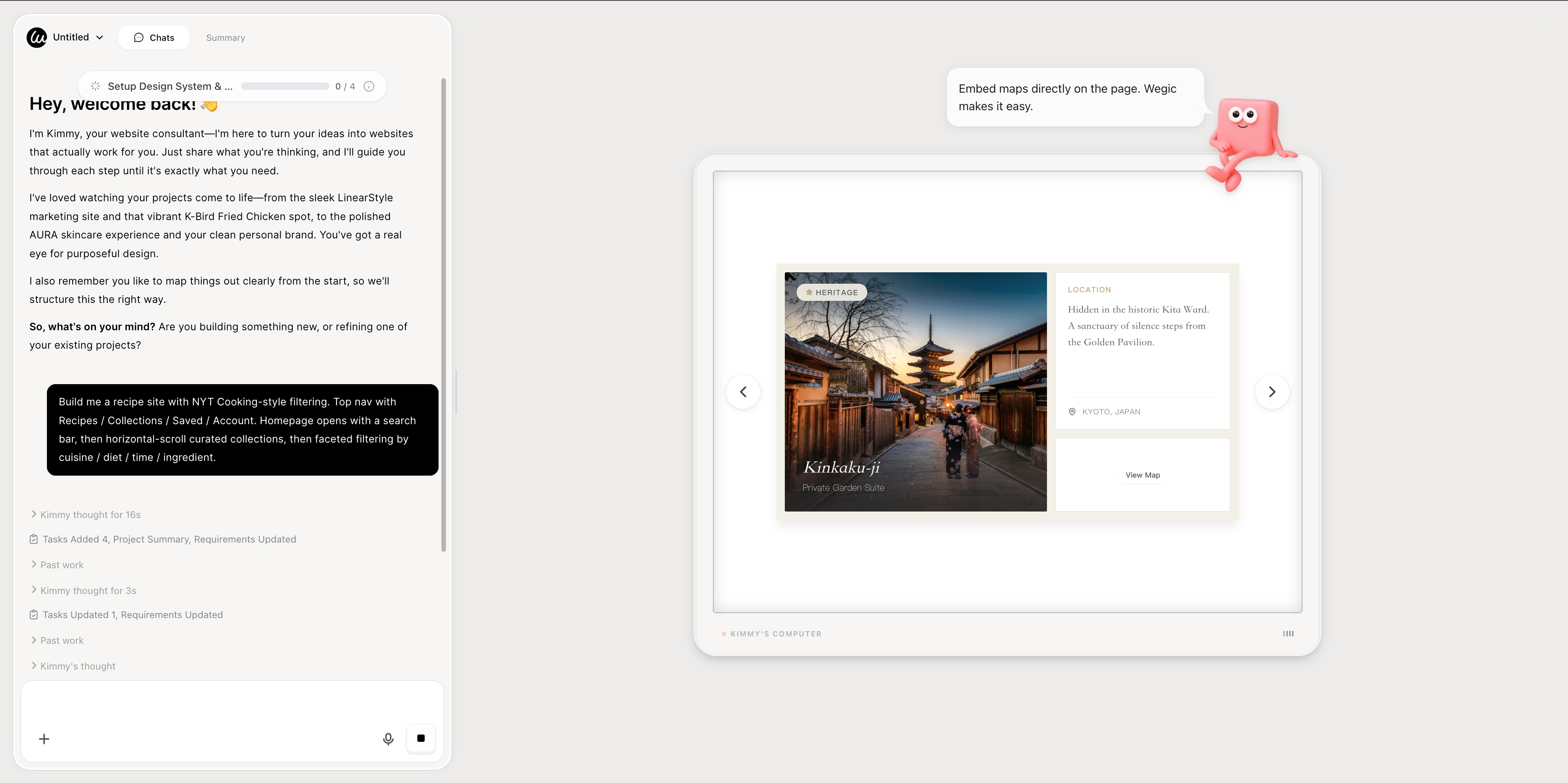
Open Wegic en chat met Kimmy, je AI projectmanager. Gebruik een van de 10 voorbeelden hierboven als referentie:
"Maak een documentatie site voor mij zoals GitHub Docs — drie kolommen, links navigatie gegroepeerd per product, in-page inhoudsopgave rechts, breadcrumbs boven elk artikel, persistente samengevouwen sectie. Zoekbalk bovenaan de linkernavigatie."
Of voor een content site:
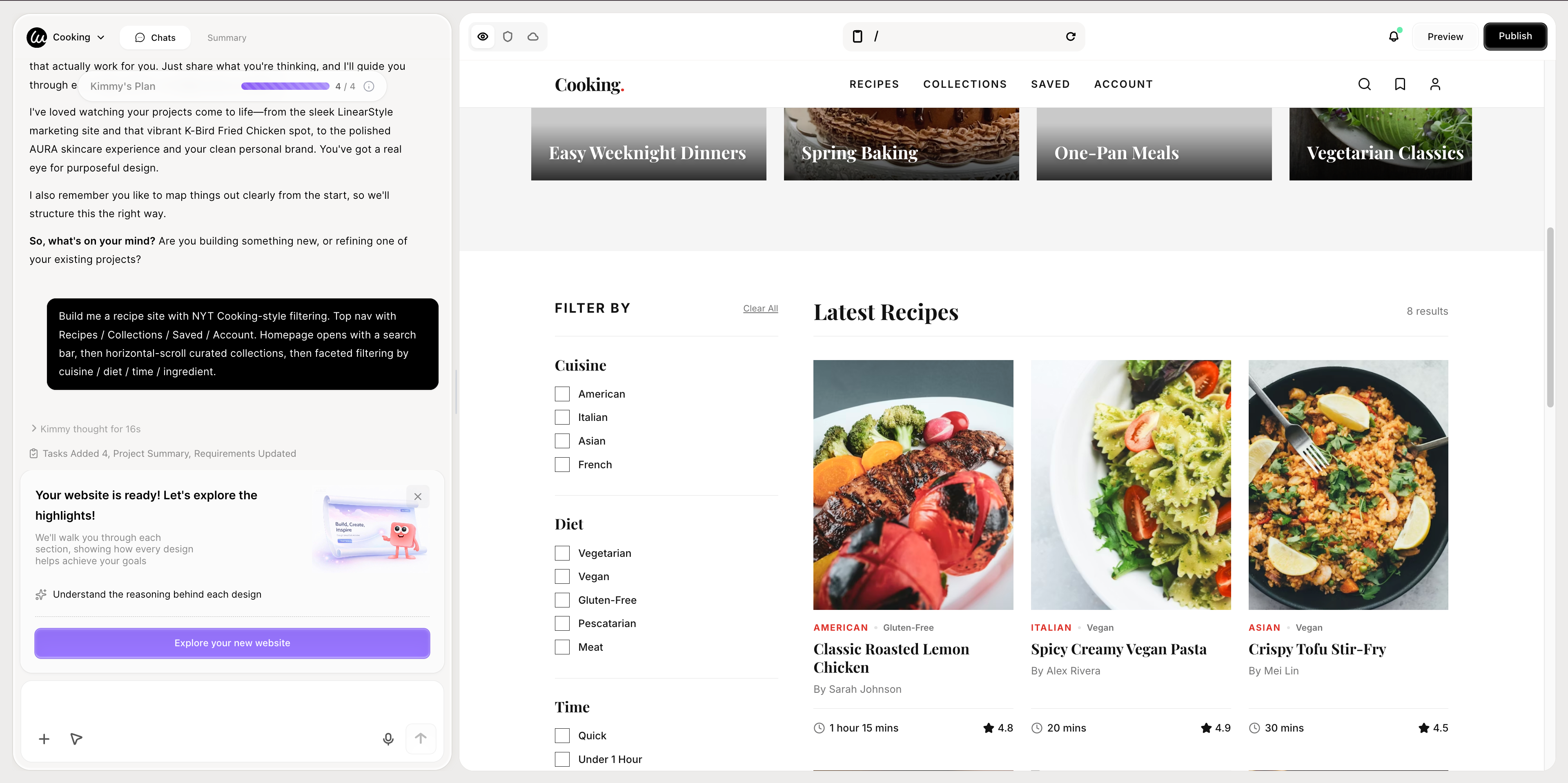
"Maak een recept site voor mij met NYT Cooking-stijl filteren. Bovenbalk met Recepten / Collecties / Bewaarde / Account. De homepage opent met een zoekbalk, dan horizontaal scrollbare gecurateerde collecties, dan gefacetteerde filteren op keuken / dieet / tijd / ingrediënt."
Fase 2: AI Assembly in onder een minuut
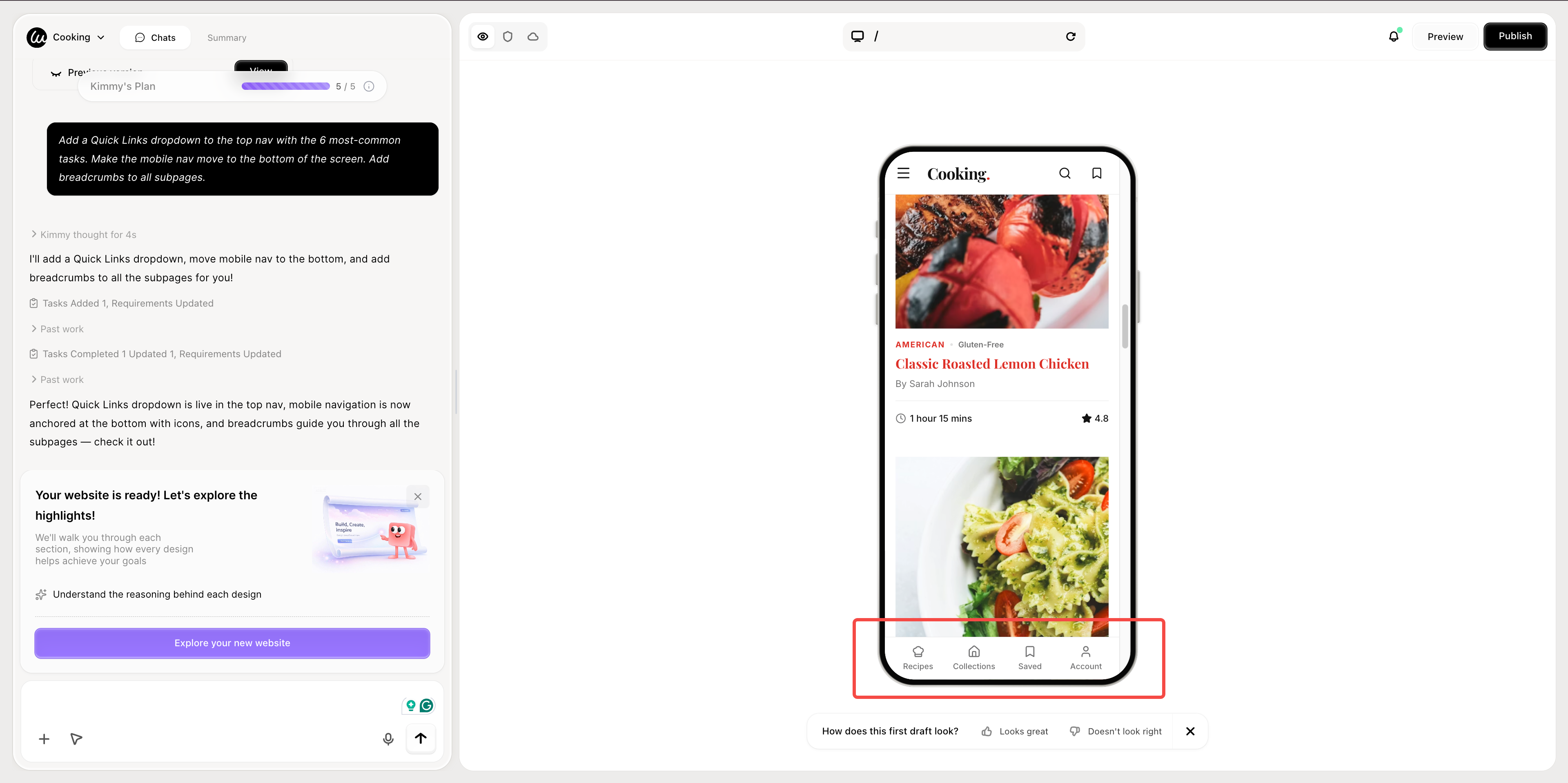
Wegic genereert een volledig responsief meerpagina site met de genoemde navigatiepatronen — sticky op desktop, onderaan het scherm op mobiel, breadcrumbs op de juiste plekken, huidige pagina indicator. Voor een stap-voor-stap walkthrough van de conversatieve generatieflow, zie de Wegic tutorial.
Fase 3: Bewerk via conversatie
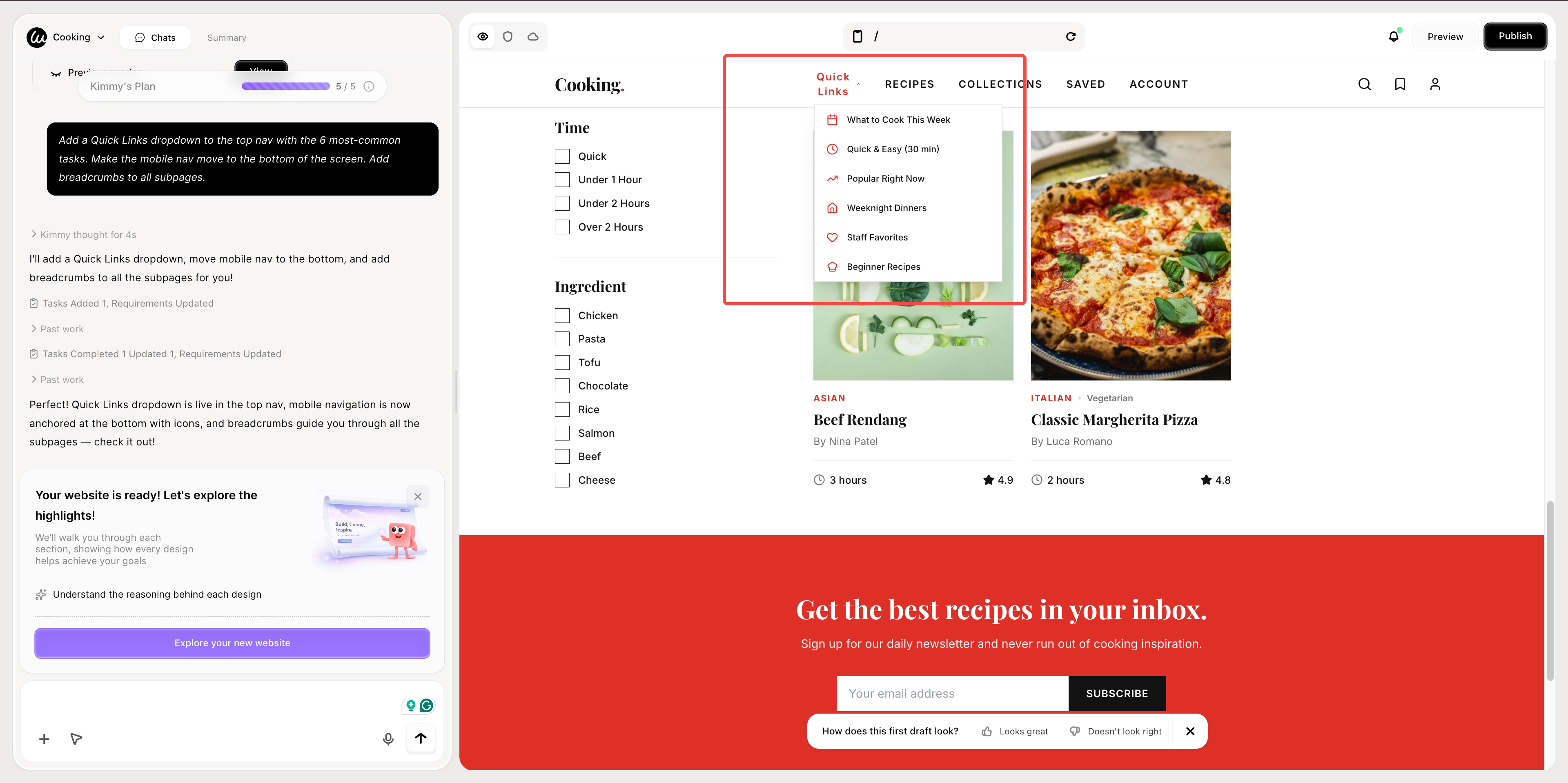
"Voeg een Quick Links dropdown toe aan de bovenbalk met de 6 meest gebruikte taken. Laat de mobiele navigatie naar het onderste van het scherm gaan. Voeg breadcrumbs toe aan alle subpagina's."
Wegic stelt 2-3 ontwerpoplossingen voor voordat het wordt toegepast — zodat je je navigatie niet per ongeluk verstoort.
Fase 4: Publiceer met gehoste site
Klik op Publiceren. Hosting, aangepaste domeinnaam, automatisch gegenereerde
sitemap.xml, en SEO metadata zijn allemaal meegenomen. Voor een vergelijking van hoe Wegic zich opstelt tegen andere AI bouwers op informatiearchitectuur specifiek, zie onze uitgebreide review van 5 webontwerp AI tools. Voor meer inspiratie over andere categorieën, zie onze aesthetic websites collectie.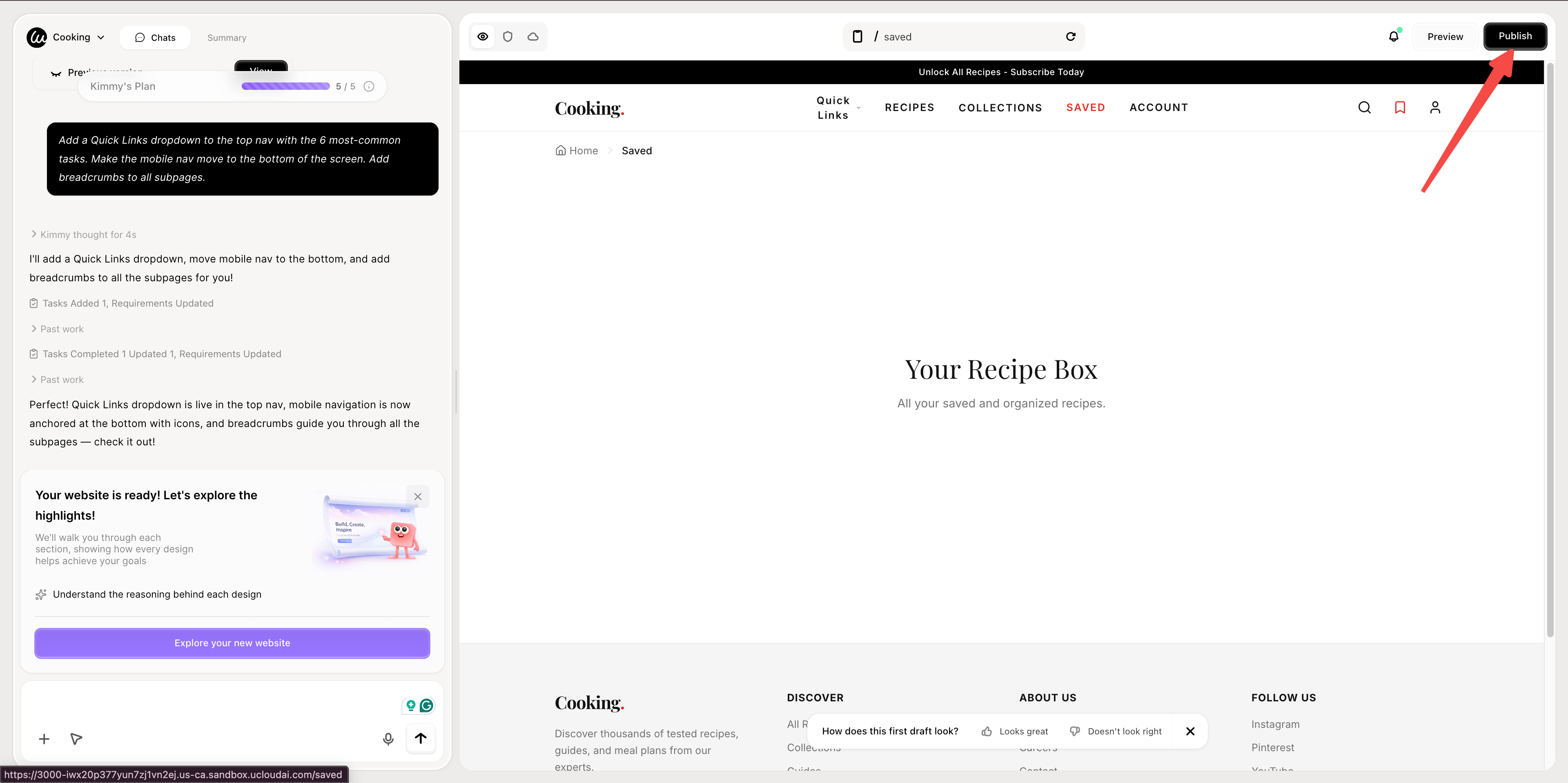
Conclusie: De beste website navigatie voorbeelden zijn onzichtbaar
De 10 website navigatie voorbeelden in deze gids delen één eigenschap — op geen enkel moment hoeft de bezoeker te denken
Dat is de standaard. Navigatie is succesvol wanneer niemand er iets over zegt. Kies de patronen uit de website navigatie voorbeelden hierboven die passen bij je site type, kopieer met discipline, en controleer jezelf op de vijf veelvoorkomende fouten. Het resultaat zal beter presteren dan 90% van de concurrentie — de meeste is gebouwd op dezelfde hergebruikte inspiraties.
Voor meer inspiratie over categorieën, zie onze bredere website homepage voorbeelden gids en onze responsive website voorbeelden collectie.
👇 Klik hieronder om te starten met Wegic
Veelgestelde vragen
Wat zijn de belangrijkste website navigatie beste praktijken?
Zes universele website navigatie beste praktijken die zijn afgeleid van de 10 website navigatie voorbeelden hierboven: (1) beperk de bovenste items tot 5-7; (2) gebruik duidelijke labels die bezoekers herkennen, niet interne organisatie labels; (3) voeg een huidige pagina indicator toe op elk navigatie-element; (4) zorg dat breadcrumb navigatie zichtbaar is op elke pagina die meer dan twee niveaus diep is; (5) zorg dat mobiele navigatie gebruik maakt van het onderste deel van het scherm voor content apps en werkt met één duim; (6) plaats niet-conversie inhoud (Over, Carrière, Pers) in de voetnoot, niet in de bovenbalk.
Wat is het verschil tussen primaire en secundaire navigatie?
Hoofdnavigatie is het menu op het hoogste niveau - de 5-7 belangrijkste bestemmingen op je site, die op elke pagina aanwezig zijn. Secundaire navigatie is alles wat erbij komt: voetnootlinks, in-page inhoudstafels, "gerelateerde inhoud"-rijen, breadcrumb navigatie, facetfilters, zijbalknavigatie binnen specifieke secties. Het foutje dat de meeste sites maken is het opnemen van secundaire navigatie in de hoofdnavigatie, waardoor de bovenste navigatie onleesbaar wordt. Beslis wat primaire navigatie is op basis van de bezoekerstint, niet op basis van interne politiek.
Zijn mega menus een goed idee in 2026?
Soms. Mega menu voorbeelden zoals van IKEA werken omdat de site 12.000+ producten heeft die echt categorisatie nodig hebben. Mega menus falen wanneer sites ze gebruiken als een opslagplaats voor organisatorische links die niet in de bovenste navigatie horen. Drie tekenen dat je mega menu verkeerd is: (1) je hebt minder dan 100 SKUs, maar een mega menu met 4 kolommen; (2) het mega menu bevat "Over ons" of "Pers"; (3) categorieën binnen het mega menu hebben slechts 1-2 items. Als een van deze dingen waar is, vervang het mega menu door een eenvoudiger dropdown menu ontwerp of verdeel de inhoud naar de voetnootnavigatie.
Wat met hamburger menus?
Hamburger menu patronen zijn geschikt voor mobiel (waar horizontale ruimte beperkt is) maar ongeschikt voor desktop (waar je meestal genoeg ruimte hebt om de volledige navigatie te tonen). Uitzondering: merkgeleide portefeuille sites of single-page apps waar minimalisme het hele ontwerpprofiel is. Voor de meeste B2B, e-commerce, content- en SaaS-sites verbergt een hamburgermenu op desktop de ontdekkingsmogelijkheden achter een tik die de bezoeker moet raden.
vaste navigatie gebruiken?
Vaste navigatie is geschikt wanneer je bezoeker door lange inhoud scrollt en mogelijk wil navigeren tijdens het scrollen. Het is geschikt voor lange artikelen, documentatie en productpagina's. Het is overbodig voor korte marketingpagina's. Drie regels als je het gebruikt: (1) houd de vaste hoogte maximaal 56-64px; (2) verberg bij omlaag scrollen, toon bij omhoog scrollen om ruimte terug te geven; (3) zorg ervoor dat de vaste navigatie een zichtbaar huidige sectie-indicatie heeft als je pagina meerdere anchorsecties heeft.
Hoe ga je om met navigatie op een inhoudsrijke site?
Drie patronen werken, afhankelijk van de inhoudstype. Voor informatiearchitectuur die hiërarchisch is (bijv. documentatie), gebruik een drie-vensterlayout zoals GitHub Docs. Voor exploratieve inhoud (bijv. recepten, artikelen), gebruik zoekfunctie + gecurateerde collecties + facetfilters zoals NYT Cooking. Voor referentie-inhoud (bijv. encyclopedieën, kennisbanken), gebruik zijbalknavigatie met sterke in-artikel inhoudstafels zoals Wikipedia. De vorm van je inhoud bepaalt de juiste navigatie, niet omgekeerd.
Wat is de beste mobiele navigatiepatroon in 2026?
Voor inhouds- en sociale apps: onderste navigatiebalken presteren beter dan bovennavigatie - ze zijn gemakkelijker te bereiken met duim op lange moderne telefoons. Voor e-commerce: bovennavigatie met een hamburger en een blijvende zoekfunctie/boekinkoop werkt beter. Voor documentatie en referentiesites: een schuif-in linkerlade die wordt geactiveerd via een hamburger werkt het beste. Een enkele regel: nooit de vingertikzoomfunctie uitschakelen op mobiel, nooit tapdoelen kleiner maken dan 44×44 pixels. Beide zijn toegankelijkheidsverstoringen en redenen waarom je responsievenavigatiemenu zal falen bij mobiele audits.
Wat zijn de beste navigatietools voor ontwerpers in 2026?
Voor inspiratiegalerijen: Navbar.gallery, Footer.design, Land-book. Voor interactief ontwerp: Figma's componentbibliotheek en prototyping tools. Voor testen: BrowserStack en echte apparaattesten. Voor implementatie: Tailwind UI, Headless UI, en Radix UI leveren uitstekende toegankelijke nav-componenten. Voor niet-ontwikkelaars die vanaf nul bouwen, gebruiken AI-websitebouwers zoals Wegic navigatiepatronen die gebaseerd zijn op je inhoudsbeschrijving in plaats van vanaf een sjabloon - wat vaak betere website navigatie ideeën oplevert dan het kiezen uit een vaste bibliotheek.