Dans cet article, nous allons explorer comment utiliser Wegic pour créer et modifier un site web, en particulier comment accéder à ses fonctionnalités puissantes gratuitement. Que vous soyez débutant ou designer expérimenté, Wegic rend la création d'un site professionnel facile. Nous vous guiderons étape par étape, de la création d'un compte à la conception de votre site, en passant par la personnalisation des pages, afin que vous puissiez commencer rapidement et efficacement.
Qu'est-ce que Wegic ?
Wegic est un constructeur de sites web alimenté par l'IA innovant conçu pour les utilisateurs ayant peu ou pas d'expérience en conception ou en codage. Il simplifie le processus de création d'un site web en permettant aux utilisateurs d'entrer des informations basiques, et Wegic génère ensuite automatiquement un site professionnel adapté à leurs besoins.
Avec son interface intuitive, les utilisateurs peuvent facilement modifier et personnaliser leurs sites web, des changements de couleurs et de polices aux ajouts d'images et de menus de navigation. Wegic propose également des fonctionnalités alimentées par l'IA, ce qui en fait un outil parfait pour les débutants souhaitant créer un site web impressionnant sans les complications techniques.
Pourquoi un site web gratuit peut-il être créé avec Wegic ?
Wegic est non seulement convivial pour les débutants, mais aussi abordable. Nous comprenons que de nombreux nouveaux venus dans le design web ont des budgets limités. Bien que des plateformes comme Wix et Webflow soient bien établies, de nombreuses de leurs fonctionnalités nécessitent un paiement.
Le plan gratuit de Wegic offre à chaque utilisateur 70 crédits par mois, et avec seulement 40 crédits, vous pouvez créer et publier un site web complet. Cela inclut 3 pages, 1 000 visiteurs par mois et un certificat SSL.
En outre, Wegic propose des moyens de gagner des crédits supplémentaires. En invitant de nouveaux utilisateurs ou en partageant votre site sur d'autres plateformes, vous pouvez facilement accumuler plus de 500 crédits, rendant la création d'un site gratuit sur Wegic presque sans effort.
Dans cette section, je vais vous expliquer comment utiliser Wegic étape par étape, en commençant par la création d'un site web jusqu'à son amélioration. Ce n'est pas difficile à utiliser, donc vous n'avez pas à vous inquiéter. Lorsque j'ai utilisé Wegic pour la première fois, sans expérience en conception ni en codage, j'ai réussi à créer un bel site web. Vous pouvez suivre mes étapes.
Chapitre 1 : Créez votre site web
Étape 1 : Inscription et connexion à votre compte
Si vous êtes un nouvel utilisateur, vous recevrez 70 crédits gratuits une fois que vous aurez terminé l'inscription. La création d'un site web coûte seulement 40 crédits.
Étape 2 : Cliquez sur "Créez votre site web"
Vous pouvez facilement trouver le bouton "Créez votre site web" en haut à droite de la page.
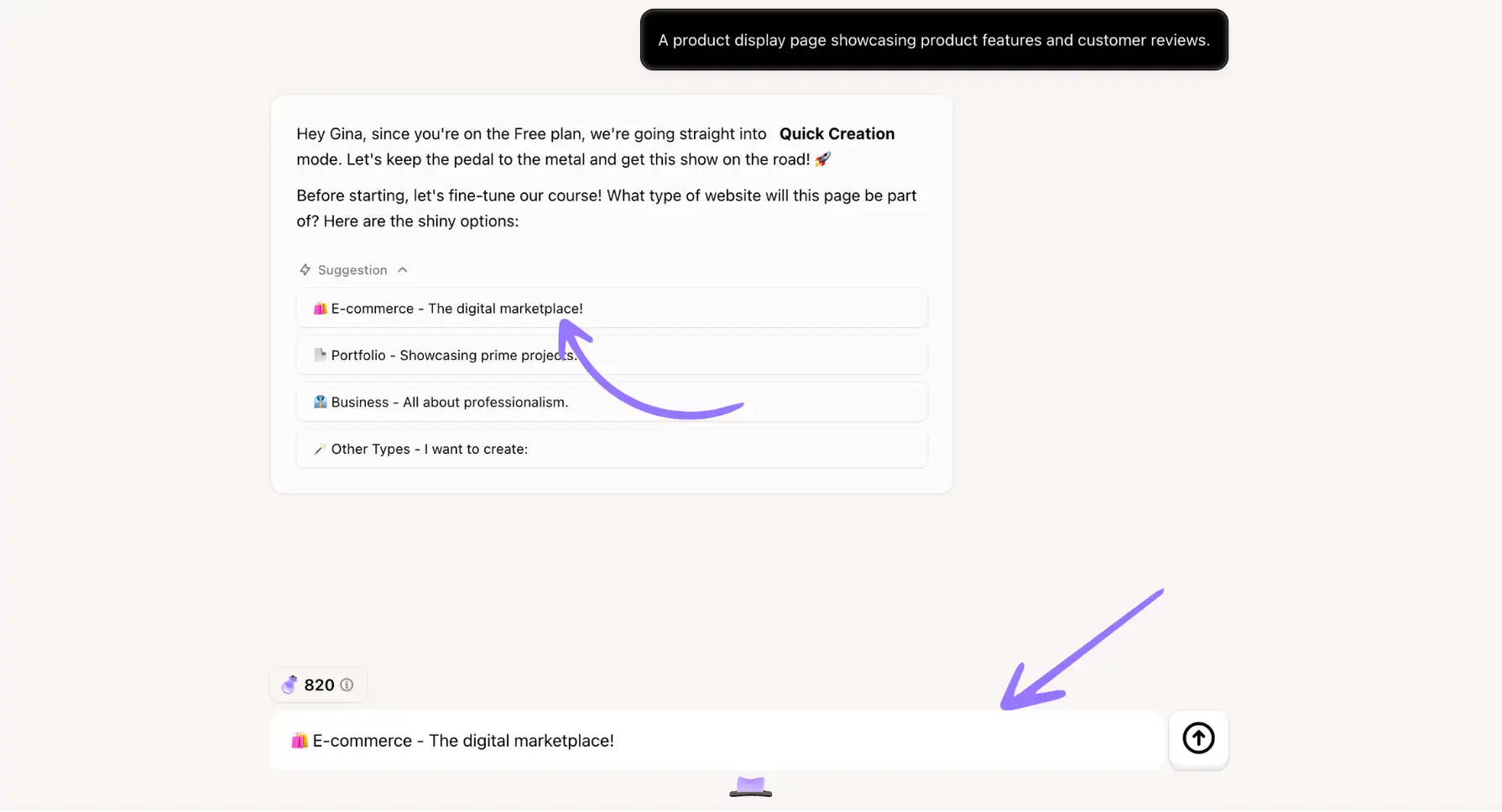
Étape 3 : Définir le concept de votre site web
Vous pouvez cliquer sur la boîte de dialogue et entrer une brève description de votre site. Mais si vous n'avez pas d'idée, Wegic vous donnera également des suggestions d'IA pour vous aider à brainstormer.
Étape 4 : Entrer le nom de votre site web
De la même manière, si vous avez un nom de site en tête, veuillez le noter dans la boîte de dialogue. Si ce n'est pas le cas, cliquez sur "J'attends vos recommandations, inspirez-moi avec un nom" pour obtenir des suggestions de Wegic.
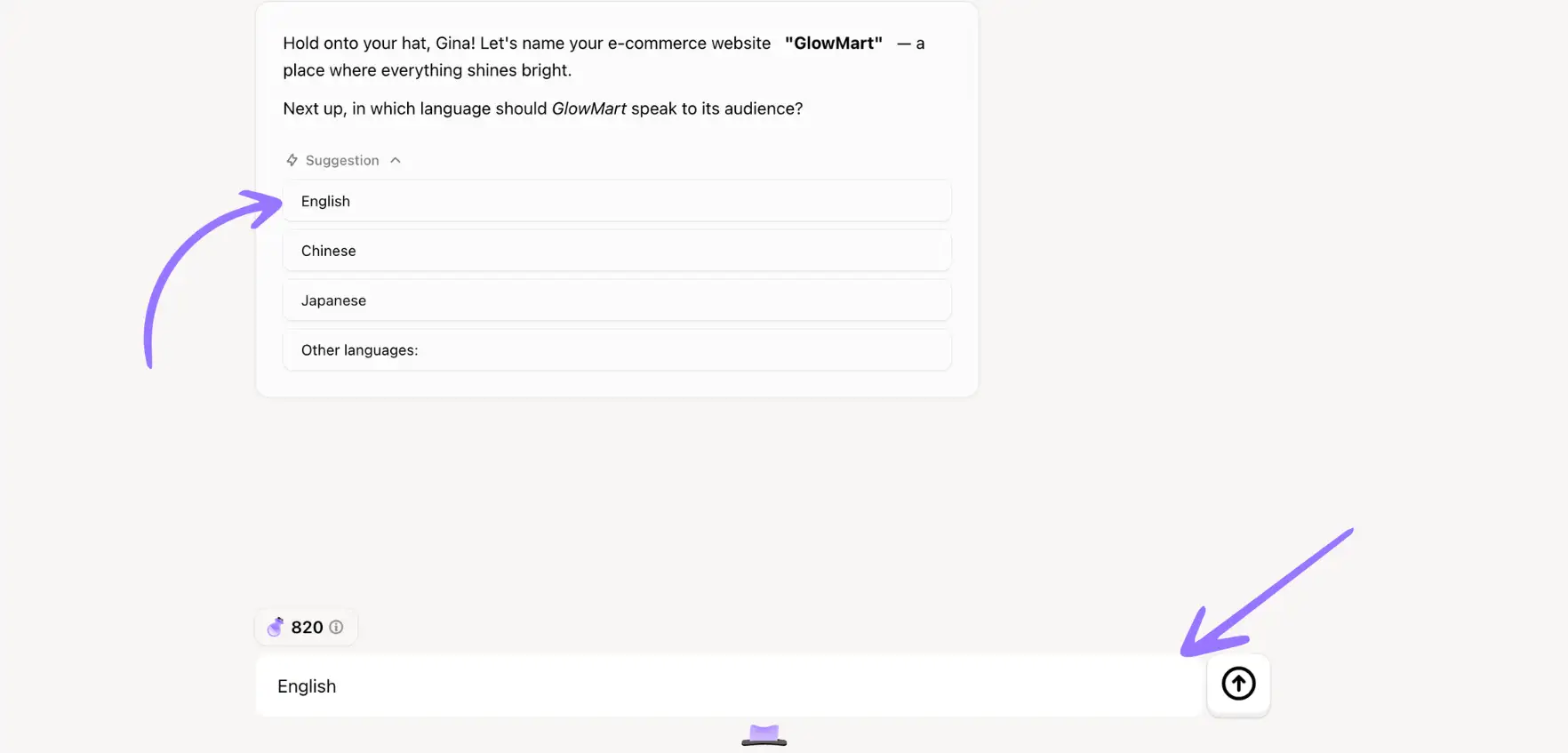
Étape 5 : Sélectionnez votre langue préférée
Wegic prend en charge plusieurs langues, vous pouvez donc rendre votre site web dans n'importe quelle langue, comme le français, l'espagnol et le japonais. Lorsque vous parlez à Wegic, vous pouvez choisir la langue que vous utilisez pour communiquer avec Wegic, donc ne vous inquiétez pas que la langue devienne un obstacle pour vous. Par exemple, vous pouvez dire "Parlons en chinois".
Wegic vous guidera pas à pas à travers ces étapes, donc ne vous inquiétez pas, même si vous n'avez jamais utilisé ce logiciel, c'est très simple à utiliser. Après avoir terminé les étapes ci-dessus, vous êtes proche de créer avec succès votre site web. Cependant, si votre objectif est de créer un site web beau et professionnel qui attire l'œil et possède diverses fonctions importantes, vous devrez faire bien plus que cela.
Chapitre 2 : Modifiez votre site web
Comme nous le savons tous, un site web parfait et impressionnant comporte de nombreux éléments clés, notamment des conceptions propres et intuitives, en particulier une navigation simple, des visuels de haute qualité, une compatibilité mobile et une optimisation SEO. Toutes ces exigences peuvent être facilement satisfaites grâce à Wegic. Wegic vous propose de nombreuses fonctionnalités puissantes.
Changez votre navigation
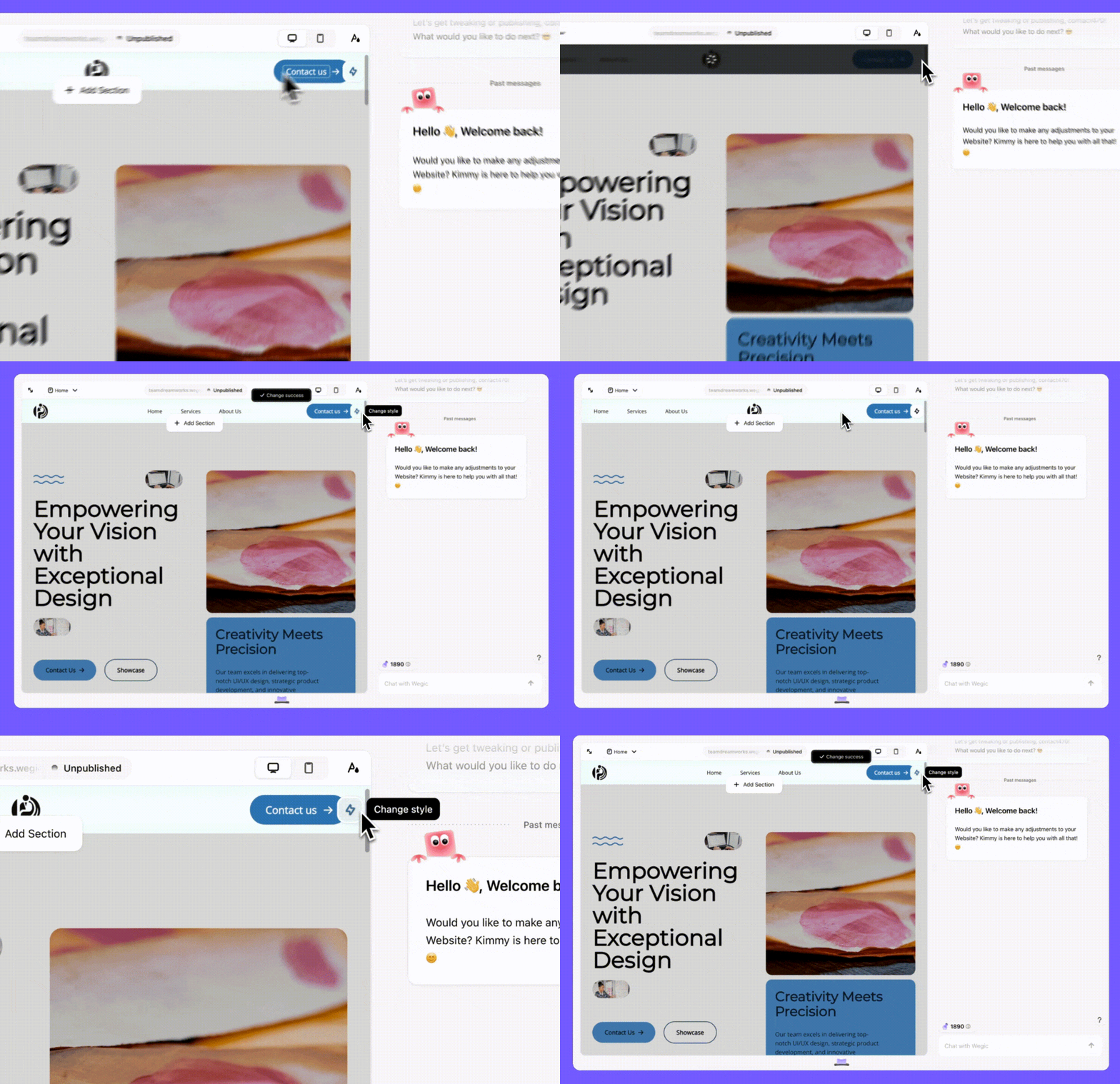
Pas satisfait du style de la barre de navigation ? C'est simple, un clic suffit ! Si vous souhaitez changer le style ou la position de la navigation, sélectionnez la zone où vous êtes, et un petit logo d'éclair apparaîtra sur la droite. Cliquez dessus, et Wegic vous aidera automatiquement à le changer. Vous pouvez cliquer continuellement jusqu'à ce que vous obteniez l'effet qui vous satisfait.
Ajustez la couleur
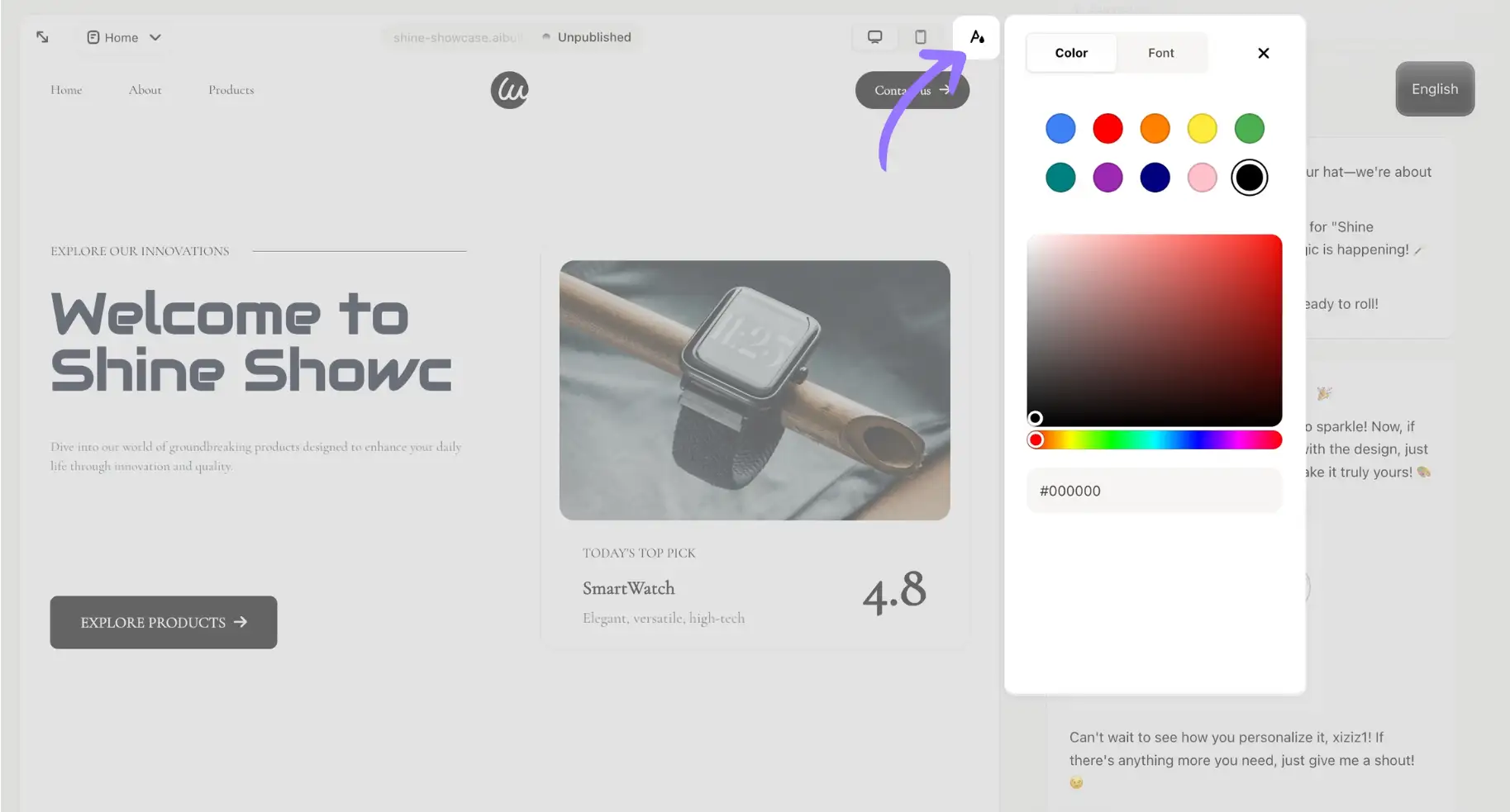
Vous pouvez ajuster la couleur de la page web. Nous avons 10 couleurs prédéfinies pour vous, ou vous pouvez cliquer sur la palette de couleurs dans le coin supérieur gauche pour changer la couleur du thème. Vous pouvez également sélectionner une section et entrer vos besoins dans la boîte de dialogue. Par exemple : changer l'arrière-plan en noir et le texte en blanc.
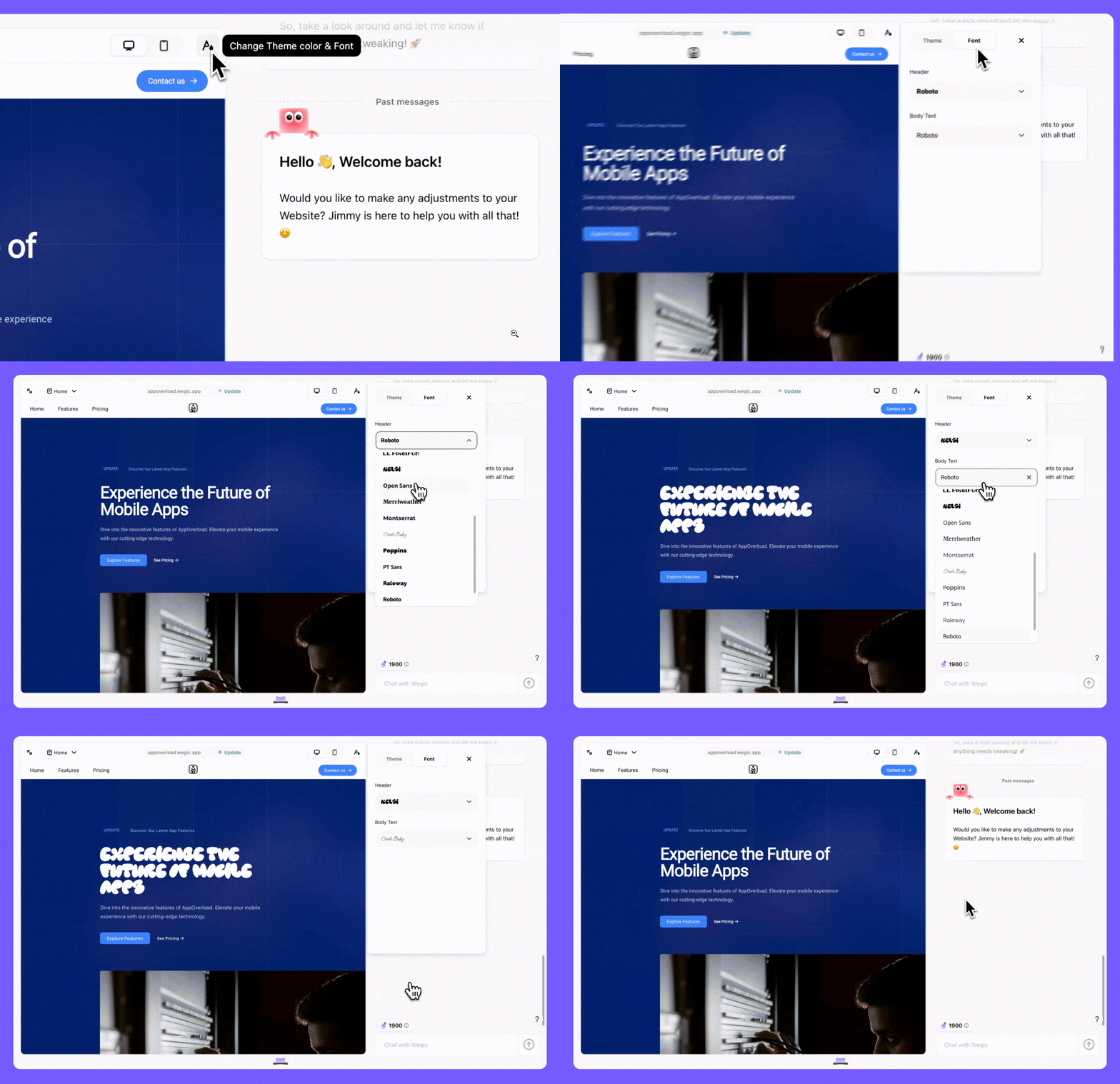
Changer la police
Nous avons de nombreuses polices, vous pouvez les choisir selon vos préférences. Si vous souhaitez modifier le texte, vous pouvez sélectionner la boîte de texte et la modifier directement dans la boîte. En même temps, vous pouvez également ajouter des liens au texte. Par exemple, vous pouvez ajouter un lien pour explorer plus de texte afin de passer à l'écran suivant. Cela peut vous aider à améliorer les taux de conversion et attirer plus de trafic.
Ajouter des éléments visuels
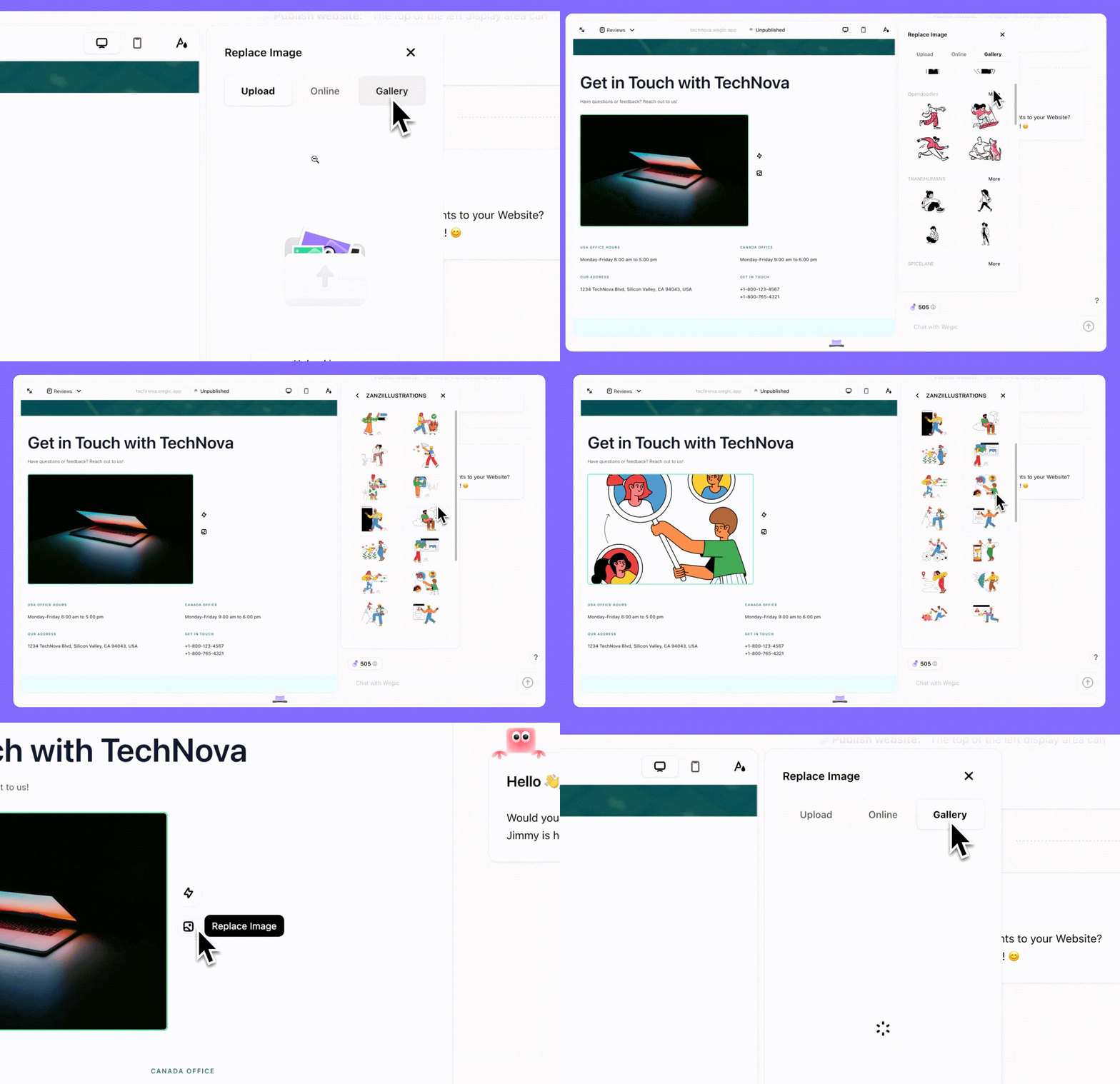
Pour un site web attrayant, les éléments visuels comme les images et les vidéos jouent un grand rôle. Même si un site web a une structure très simple, s'il peut utiliser certaines images ou vidéos de haute qualité, il peut capter l'attention du public et prolonger le temps que les utilisateurs passent sur la page. Utiliser Wegic pour changer les images est très simple. Tout d'abord, vous pouvez sélectionner l'image, puis vous verrez plusieurs options.
-
Télécharger : vous pouvez télécharger des images depuis votre dossier local vers Wegic. Si vous ne savez pas où trouver des ressources d'images gratuites, je vous recommande de chercher sur des sites tels qu'Unsplash, Pexels et Freepik. Ils ont beaucoup de ressources d'images gratuites
-
En ligne : vous pouvez également chercher les images que vous souhaitez directement dans la case en ligne. Le droit d'auteur des images que vous avez cherchées est gratuit, vous pouvez les utiliser en toute confiance.
-
Galerie : vous pouvez enrichir votre site web avec des illustrations belles provenant de la galerie.
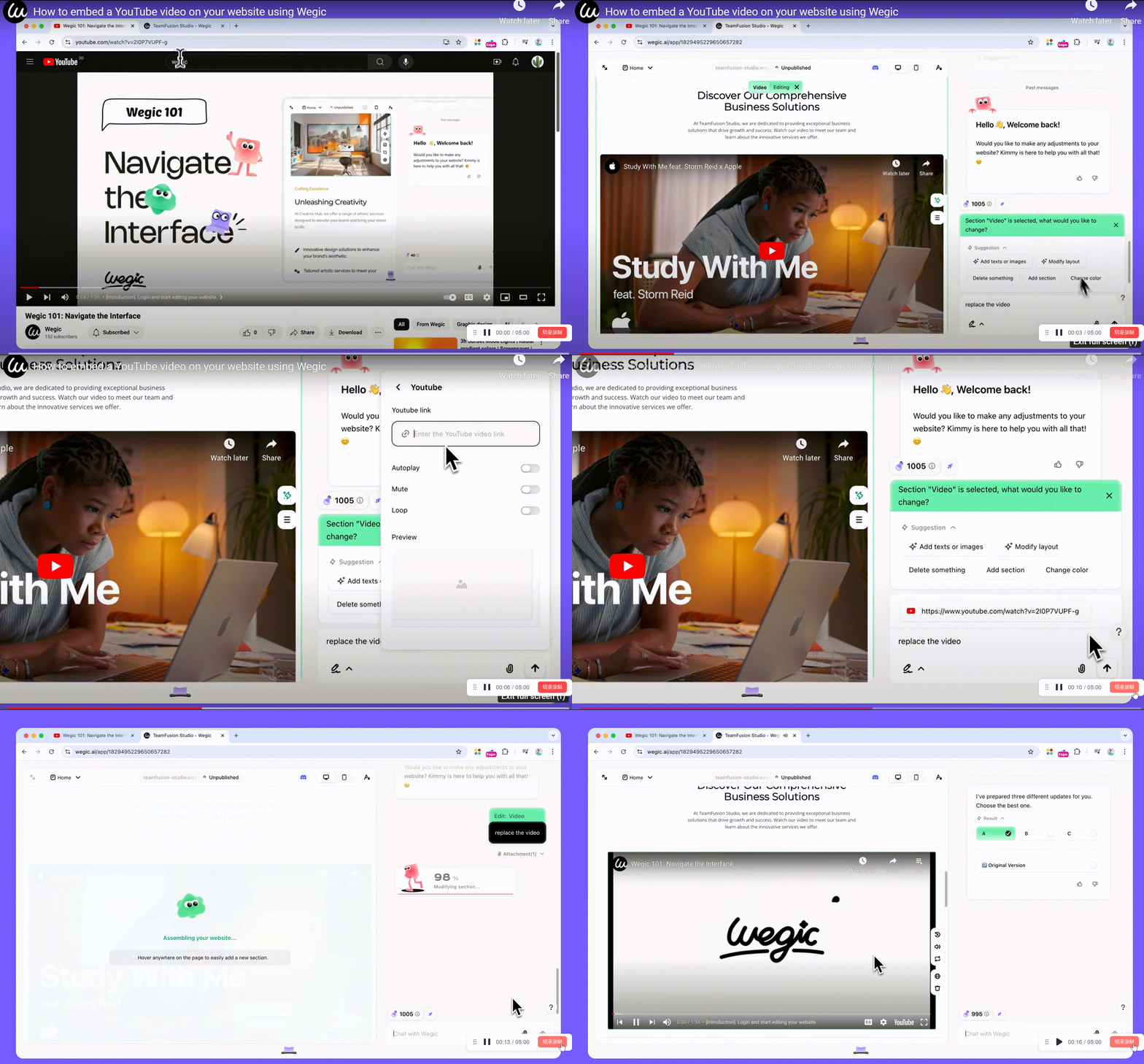
En plus des images, ajouter des vidéos est également très simple. Vous pouvez sélectionner une section et copier directement l'URL de la vidéo dans la boîte de dialogue.
Configurer vos pages multiples
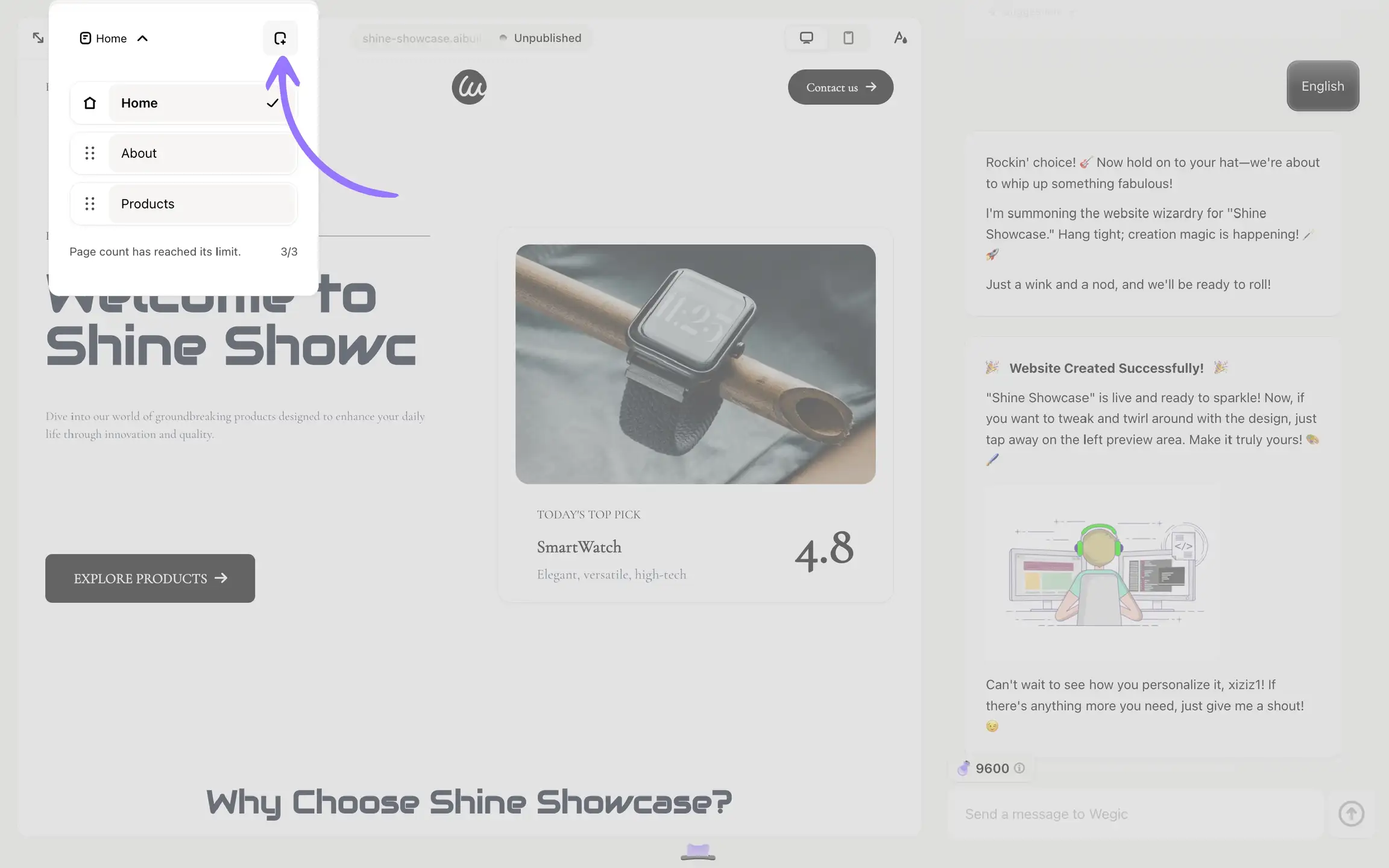
Wegic prend en charge la génération de
sites web multi-pages, pages d'accueil, pages à propos, pages de portfolio, etc., selon vos besoins. Vous pouvez cliquer sur le bouton Accueil dans le coin supérieur gauche pour ajouter ou supprimer des pages selon vos besoins.
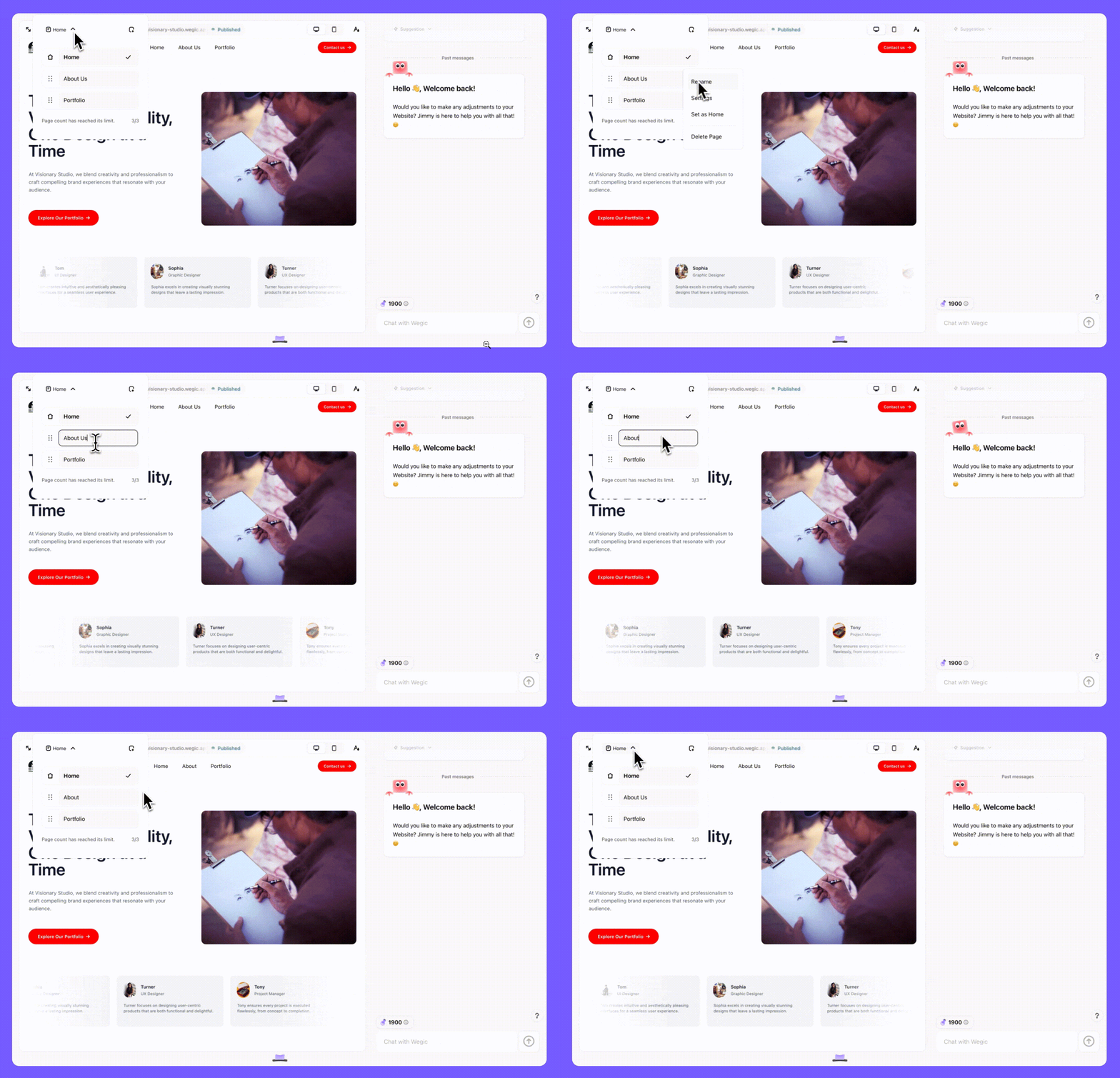
En plus de cela, vous pouvez également modifier le nom de chaque page. Une fois renommé, la barre de menu supérieure du site web se mettra à jour en conséquence.
Utiliser les fonctionnalités alimentées par l'IA
En plus de la modification manuelle, vous pouvez également utiliser la fonction puissante d'IA pour vous aider à réaliser toutes les opérations que j'ai mentionnées ci-dessus. Tout ce que vous avez à faire est d'entrer vos exigences dans la boîte de dialogue, par exemple "changer l'arrière-plan en noir" ou "ajouter des effets de survol sur l'image". Si vous n'avez pas d'idées vous-même, Wegic vous donnera quelques recommandations d'IA.
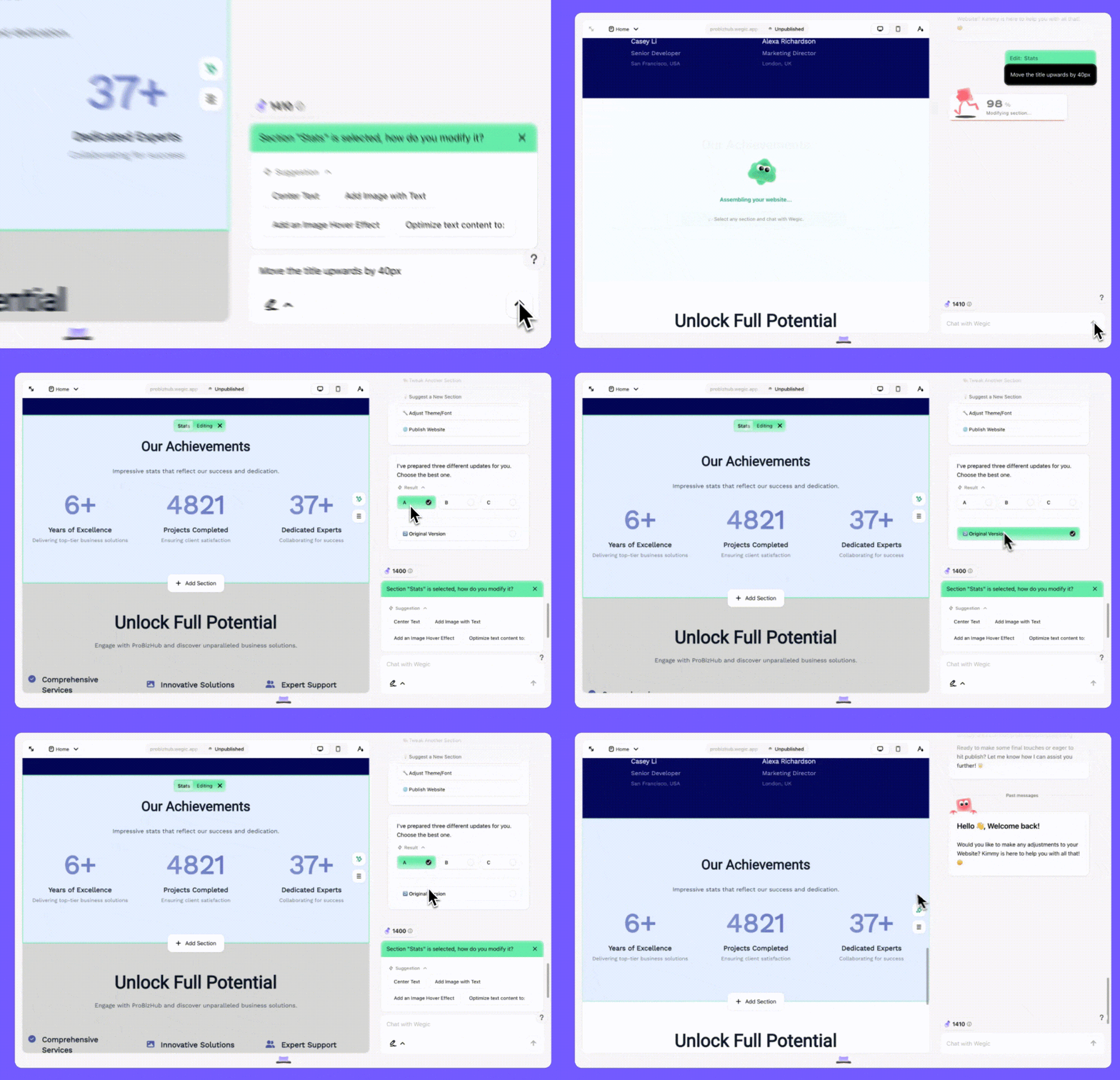
De plus, grâce à l'IA, vos exigences avancées peuvent également être satisfaites. Par exemple, si vous n'aimez pas la position du texte, vous pouvez entrer : "déplacer le titre vers le haut de 40px". Ne vous inquiétez pas, Wegic comprendra pleinement et répondra à vos besoins. Il vous donnera plusieurs options.
Si nécessaire, vous pouvez également basculer automatiquement les couleurs d'arrière-plan. Vous pouvez entrer : Basculer automatiquement les couleurs d'arrière-plan. Couleurs : #EFFF82, #B9B2FD, et #7BDB23.
Note : Aucune de ces ajustements d'IA ne consomme des crédits.
Chapitre 3 : Découvrez plus sur Wegic
Cercle et Dessin
Wegic dispose d'une série de fonctions puissantes conçues pour rendre votre opération plus facile et répondre précisément à vos divers besoins. Parmi ceux-ci, il convient de mentionner que les fonctions de cercle et de dessin rendent le processus de conception et de modification du site web plus intuitif et efficace.
Vous pouvez vous demander, qu'est-ce que la fonction de cercle ? Comment l'utiliser ?
-
Étape 1 : Sélectionnez la section que vous souhaitez modifier, puis cliquez sur le bouton affiché sur l'image pour activer la fonction "Dessiner un croquis".
-
Étape 2 : Utilisez des stylos de différentes couleurs pour mettre en évidence les zones que vous souhaitez ajuster sur le côté gauche.
-
Étape 3 : Tapez votre demande dans la boîte de saisie sur le côté droit et appuyez sur Entrée pour la soumettre (Kimmy fera les modifications pour vous).
-
Étape 4 : Kimmy vous présentera trois options. Choisissez celle que vous préférez, ou si vous n'êtes pas satisfait, vous pouvez toujours revenir à la "version originale".
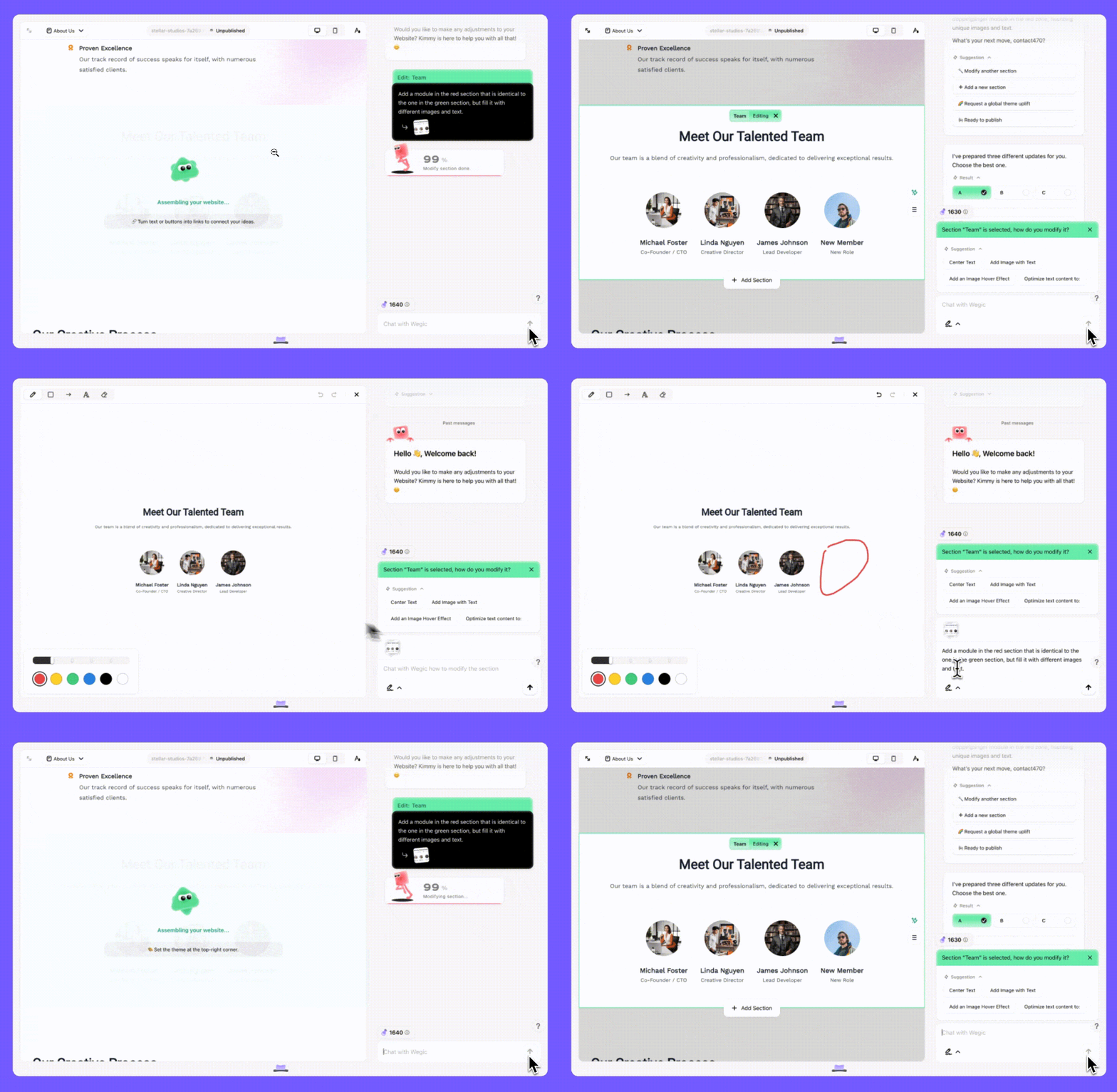
En général, la fonction de cercle vous permet de sélectionner facilement la partie de la page qui doit être ajustée. Il suffit de faire un cercle autour de la zone que vous souhaitez modifier avec la souris, puis d'utiliser des lignes simples ou des cadres pour dessiner la structure que vous souhaitez ajuster. Il n'est pas nécessaire de posséder des compétences complexes en dessin, ni de concevoir laborieusement un plan détaillé. Dès que vous faites un cercle et dessinez le cadre de base, Wegic peut identifier intelligemment et rapidement apporter les ajustements et optimisations correspondants. Le processus est simple et rapide, ce qui améliore considérablement l'efficacité du travail, en particulier pour les utilisateurs qui n'ont pas de formation professionnelle en design.
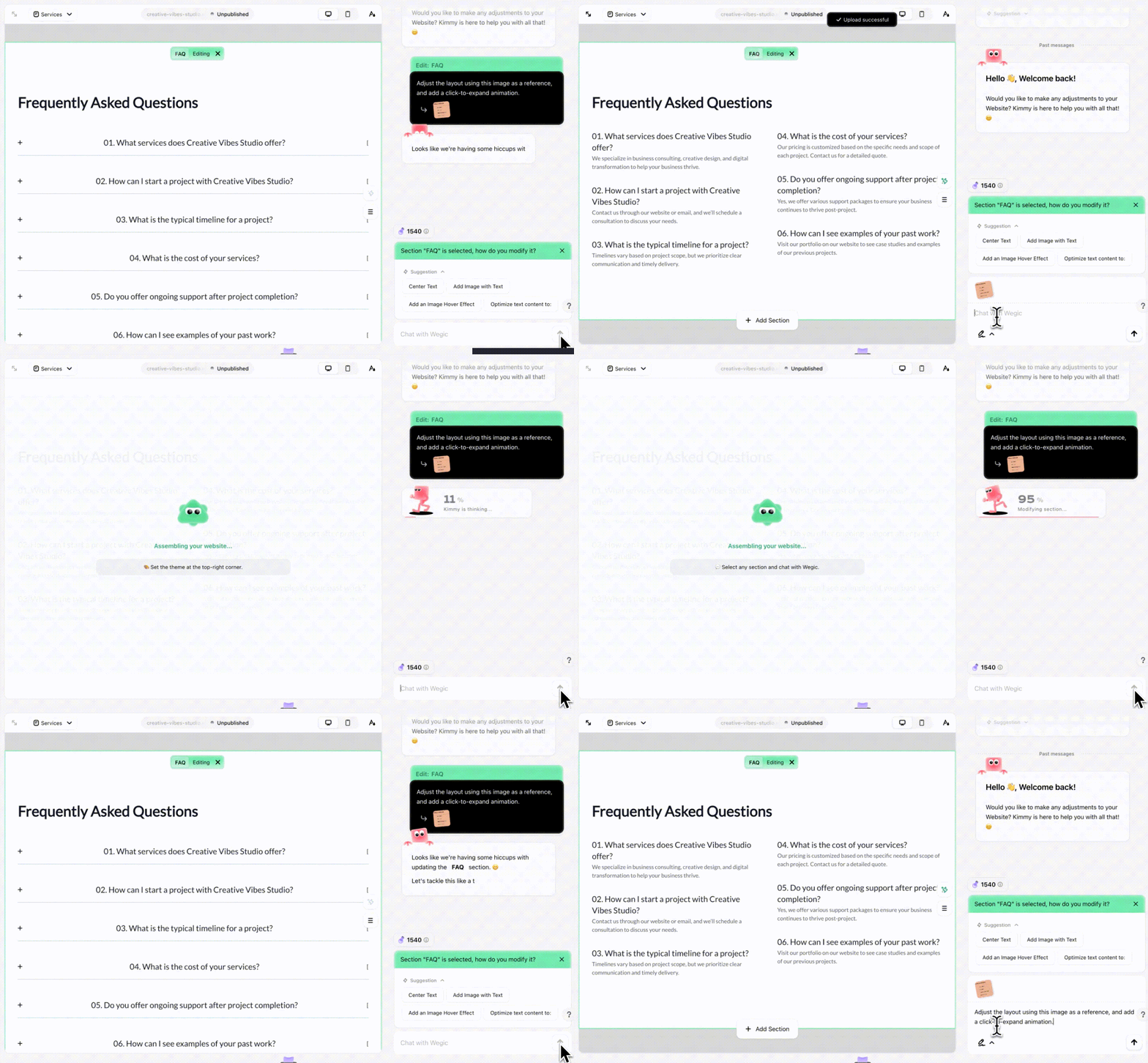
Télécharger une image de référence
En plus de cela, Wegic prend en charge la fonction de téléchargement d'images de référence. Si vous avez un design web préféré ou un bon exemple d'inspiration, vous pouvez facilement télécharger ces images.
-
Étape 1 : Sélectionnez la section que vous souhaitez mettre à jour, puis cliquez sur le bouton de l'image pour accéder à la fonctionnalité "Télécharger une image de référence".
-
Étape 2 : Une fois l'image téléchargée, saisissez vos instructions dans la zone de texte. Par exemple : "Utilisez cette image comme guide pour modifier le layout et ajouter une animation cliquable."
-
Étape 3 : Examinez les trois options que Kimmy propose et choisissez celle qui convient le mieux à vos besoins.
Wegic fournira des suggestions ou des ajustements d'optimisation personnalisés en fonction de l'image de référence. Ainsi, votre design non seulement répondra à vos besoins personnels, mais intégrera également des concepts de design excellents pour rendre le site plus professionnel et attrayant.
Outils intégrés et tiers
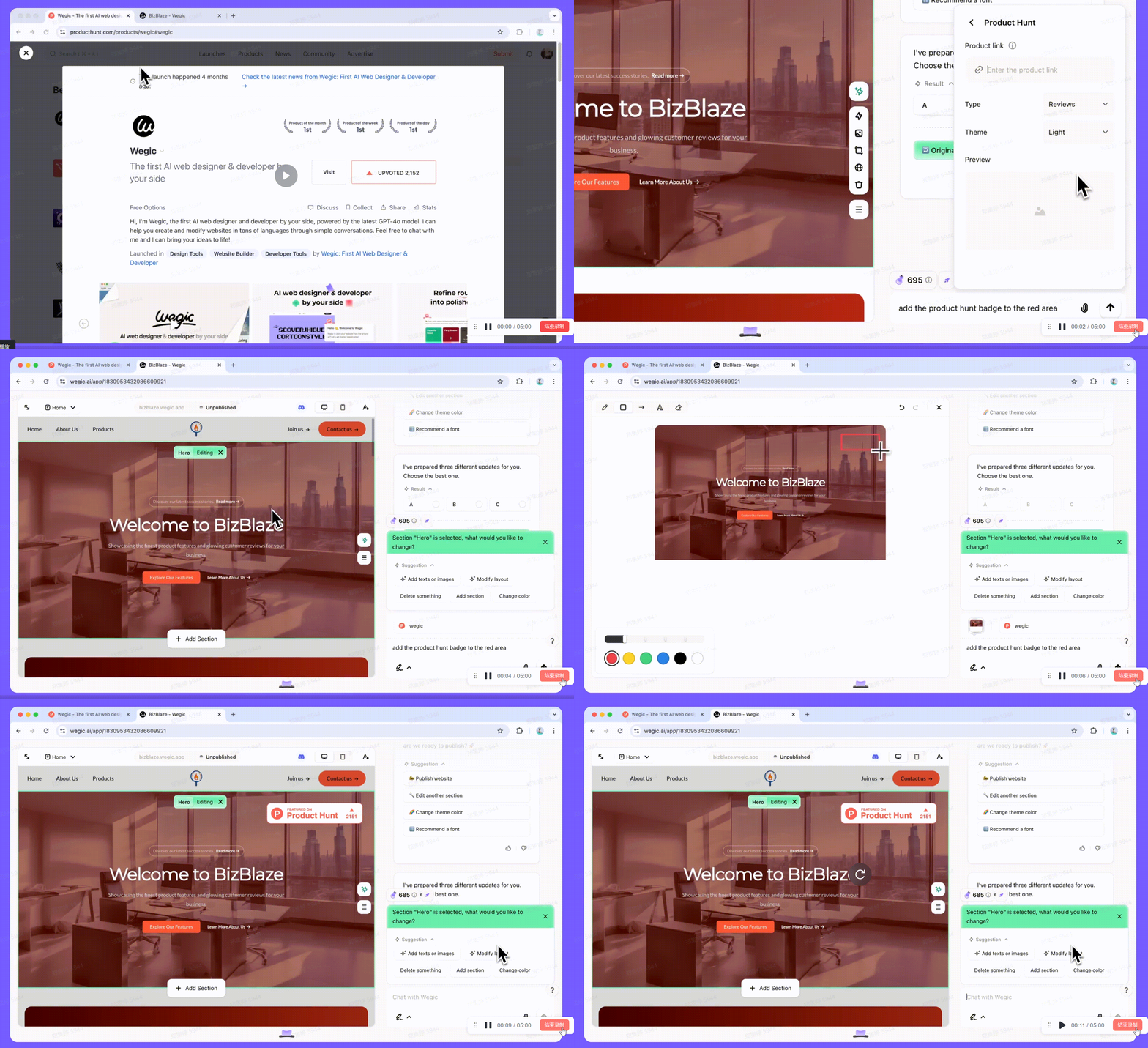
Wegic propose également un grand nombre d'outils intégrés et tiers, notamment YouTube, Spotify, Soundcloud, Vimeo, X post, Facebook, Product Hunt, Google Form, Figma, Typeform, etc.. Les opérations pour intégrer des outils tiers sont similaires.
-
Étape 1 : Copiez l'URL correspondante
-
Étape 2 : Sélectionnez l'outil
-
Étape 3 : Saisissez l'URL et sélectionnez les paramètres
-
Étape 4 : Saisissez les demandes de modification dans la boîte de dialogue et envoyez-les
Cela rend non seulement la conception et la gestion du site plus pratique, mais offre également aux utilisateurs une expérience plus riche et un soutien précis en matière de données.
Centre de produits
Vous pouvez intégrer directement la page Product Hunt de votre produit sur votre site web pour encourager plus de commentaires, d'avis et d'interactions avec vos utilisateurs.
YouTube
Vous pouvez télécharger la vidéo sur YouTube pour remplacer la vôtre actuelle. Cela vous aide à mettre à jour les informations de votre site web et à vous rapprocher davantage de votre audience.
Google Maps
Si vous dirigez un magasin physique ou fournissez des services dans des zones spécifiques, intégrer une carte Google peut aider les utilisateurs à trouver facilement le chemin vers votre localisation.
Google Analytics (GA)
Vous pouvez utiliser Google Analytics pour évaluer votre site web Wegic. Une fois que vous avez construit votre propre site web, vous devez commencer à porter attention à la performance du site, utiliser des outils pour analyser vos données et les optimiser. Google Analytics est un outil d'analyse courant et utile.
-
Étape 1 : Obtenez votre ID de mesure depuis Google Analytics.
-
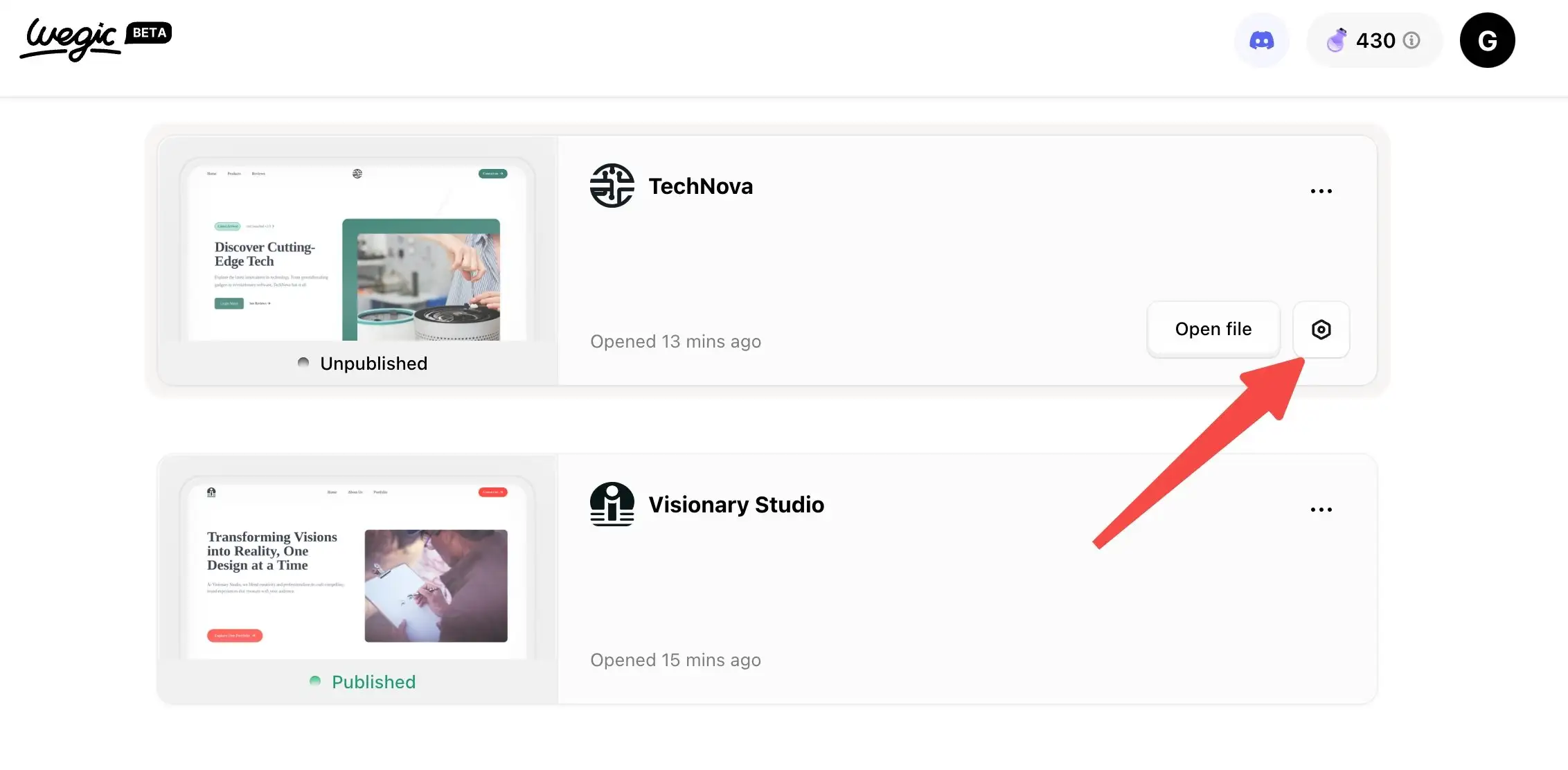
Étape 2 : Allez dans les paramètres du site.
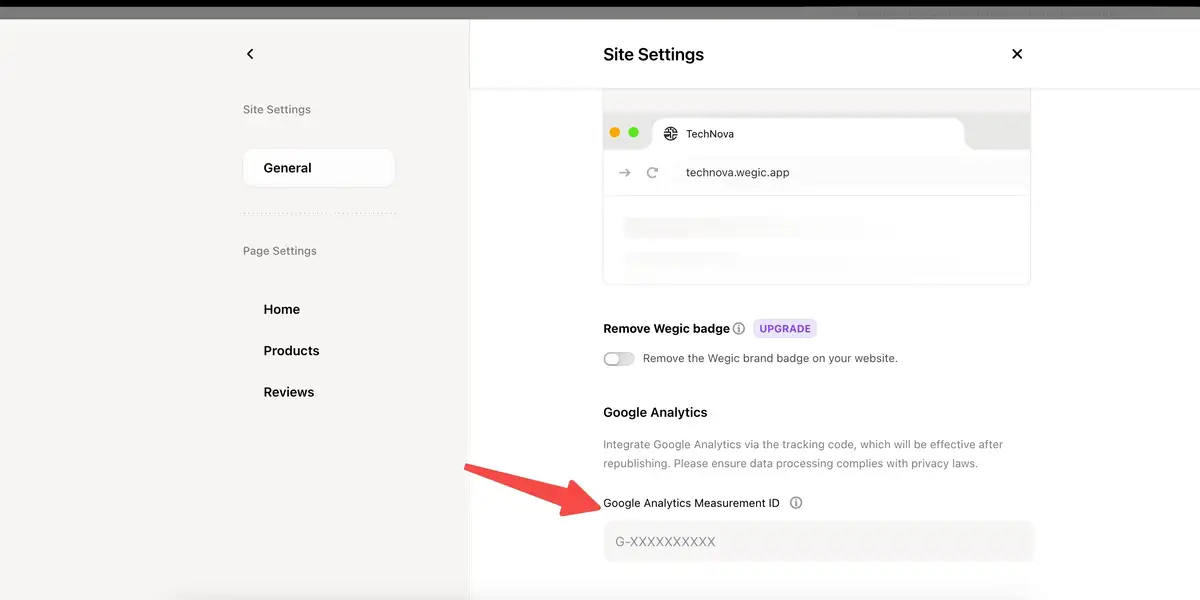
-
Étape 3 : Descendez jusqu'en bas de la page et saisissez votre ID de mesure.
-
Étape 4 : Publiez à nouveau votre site pour commencer à analyser vos données.
Vous pouvez choisir l'extension tiers appropriée selon vos besoins et les caractéristiques du site, et la personnaliser pour des besoins spécifiques tels que l'inscription aux événements, les newsletters ou même le marketing de contenu.
Ces outils tiers peuvent enrichir le contenu du site, approfondir la relation entre le site et les utilisateurs, et améliorer l'expérience globale du site.
Cela économise également beaucoup de temps et d'efforts. Vous n'avez pas besoin de développer un code personnalisé pour les intégrations, il suffit de copier et coller, puis de personnaliser vos widgets. En utilisant bien ces fonctions, votre site web pourra offrir plus de valeur à votre audience et à votre entreprise.
Exemples de sites web impressionnants créés par Wegic
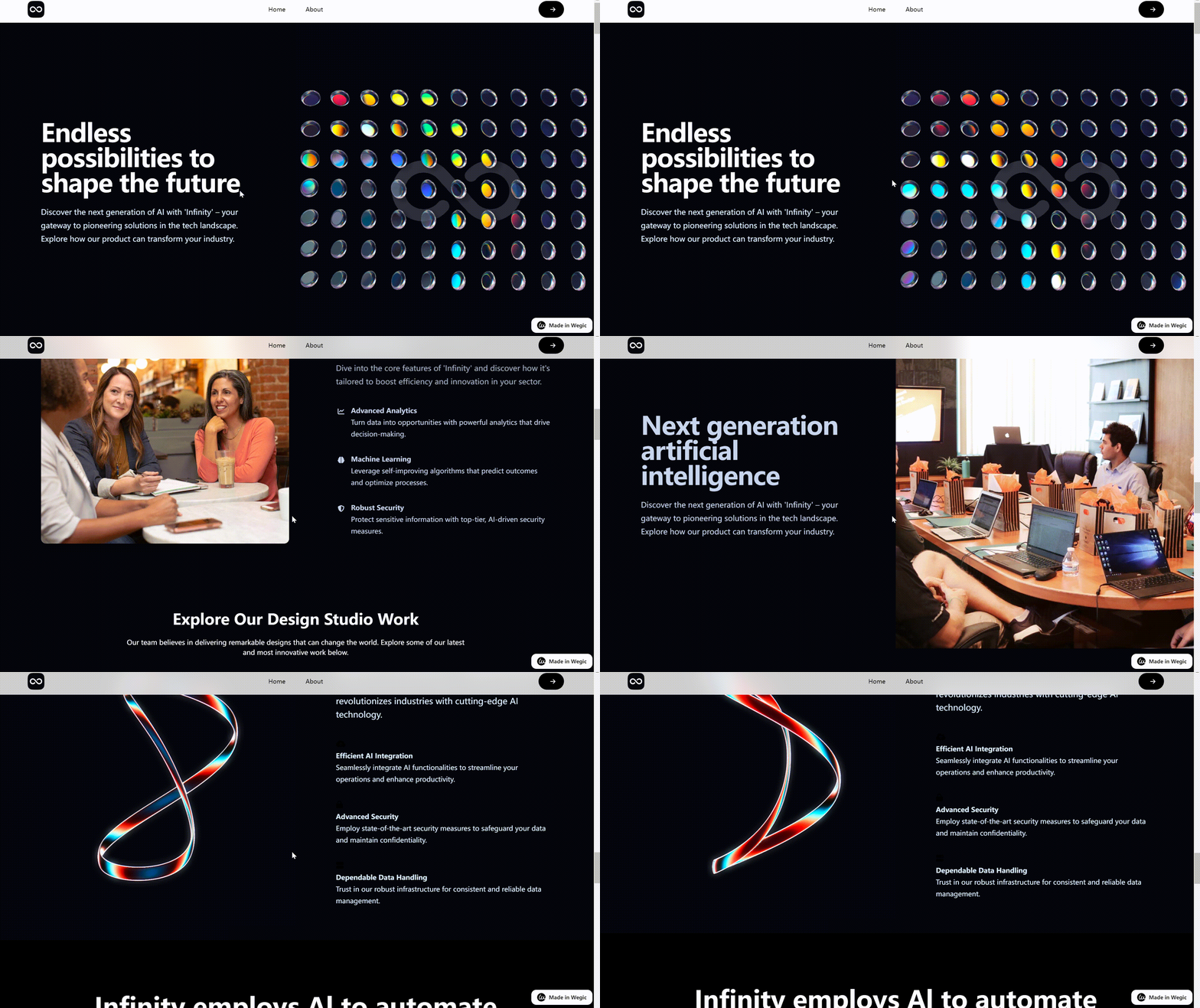
Une entreprise technologique
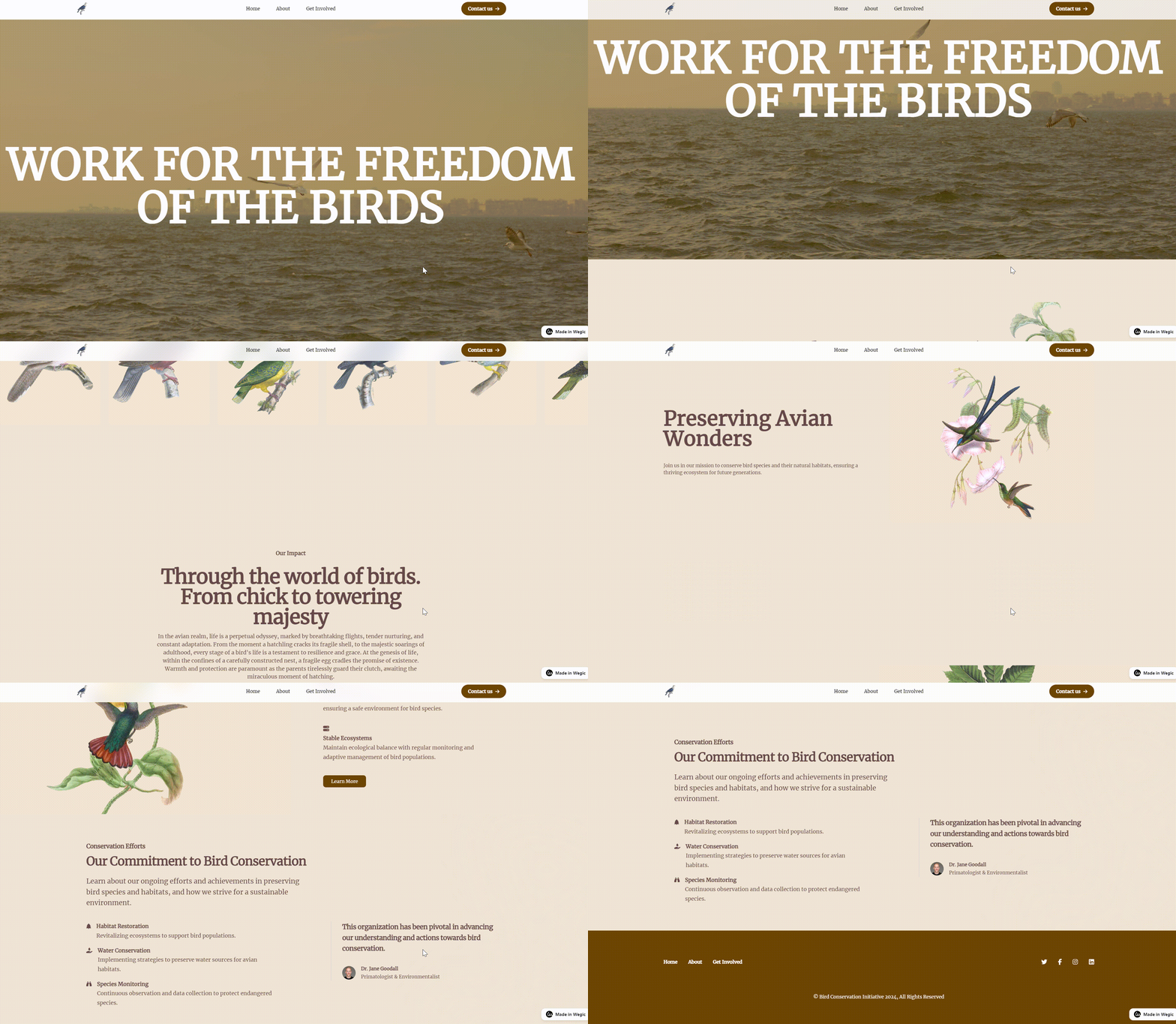
Un site web de protection des oiseaux
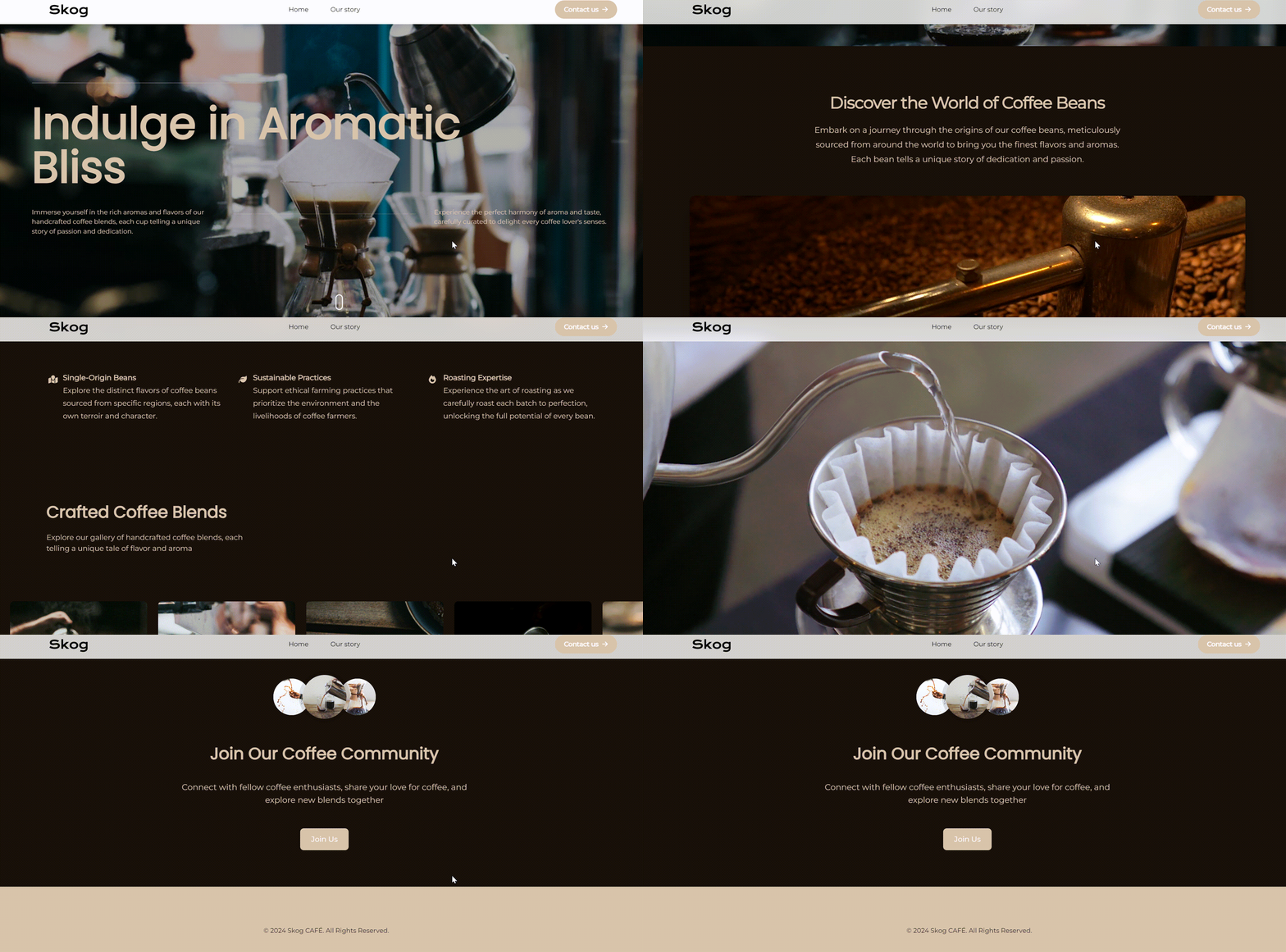
Un site web d'un café
Conclusion
Wegic propose une plateforme intuitive pour créer et modifier des sites web facilement, même pour ceux sans expérience préalable. En suivant les étapes décrites dans ce guide, vous pourrez exploiter pleinement les possibilités de Wegic et créer un site qui se distingue.
FAQ
1. Wegic est-il gratuit à utiliser ?
Oui, Wegic propose un plan gratuit qui permet aux utilisateurs de créer des sites web avec des fonctionnalités essentielles. Vous pouvez également passer à des plans payants pour plus d'options avancées et de personnalisation.
2. Faut-il des compétences en codage pour utiliser Wegic ?
Non, Wegic est conçu pour les utilisateurs sans compétences en codage ou en conception. Ses fonctionnalités basées sur l'IA gèrent les aspects techniques, vous permettant de vous concentrer sur le contenu et l'apparence de votre site web.
3. Puis-je personnaliser mon site web sur Wegic ?
Oui, Wegic vous permet de personnaliser facilement votre site web en changeant les couleurs, les polices, la navigation, etc. Vous pouvez également ajouter des éléments visuels et utiliser les fonctionnalités d'IA pour une personnalisation accrue.
4. Quel type de sites web puis-je créer avec Wegic ?
Wegic est polyvalent et peut être utilisé pour créer divers types de sites web, y compris des portfolios, des blogs, des sites d'entreprises, etc., selon vos besoins et préférences.