Comment améliorer la mise en page de votre site Web dans Wegic ?
Découvrez les dernières fonctions puissantes de Wegic qui sont bénéfiques pour la conception de la mise en page de votre site Web. Explorez les étapes d'utilisation maintenant.

Dans le monde numérique moderne, de nombreux sites Web ont des couleurs magnifiques, des animations élaborées et du contenu complexe. Mais une fois que l'on retire la couleur, l'animation et le contenu, qu'est-ce qui reste d'un site Web ? Lorsque l'on examine vraiment la logique sous-jacente de la conception web, on réalise que la mise en page du site Web est la véritable base des sites Web.
Il n'est pas exagéré de dire que si votre site Web a une mise en page bien organisée, alors votre conception de site Web est déjà à moitié gagnée. La mise en page d'un site Web peut être variée : fonctionnelle, simple ou créative, mais elle doit correspondre au besoin ultime du site Web : présenter votre personnalité ou votre identité de marque. Par conséquent, dans cet article, nous expliquerons tout ce que vous devez savoir sur la mise en page du site Web et comment modifier ou améliorer votre mise en page de site Web avec les puissants outils intégrés à Wegic.
Quels sont les types de mises en page de site Web courants ? Introduction aux 8 types
Mise en page en colonne unique
La mise en page en colonne unique consiste à centrer le contenu de la page web dans une colonne, qui est l'une des façons les plus courantes de concevoir un site Web. Son principal avantage est que le design est simple et la mise en page est claire. Ainsi, le contenu principal peut être directement présenté à l'utilisateur.
Mise en page en F
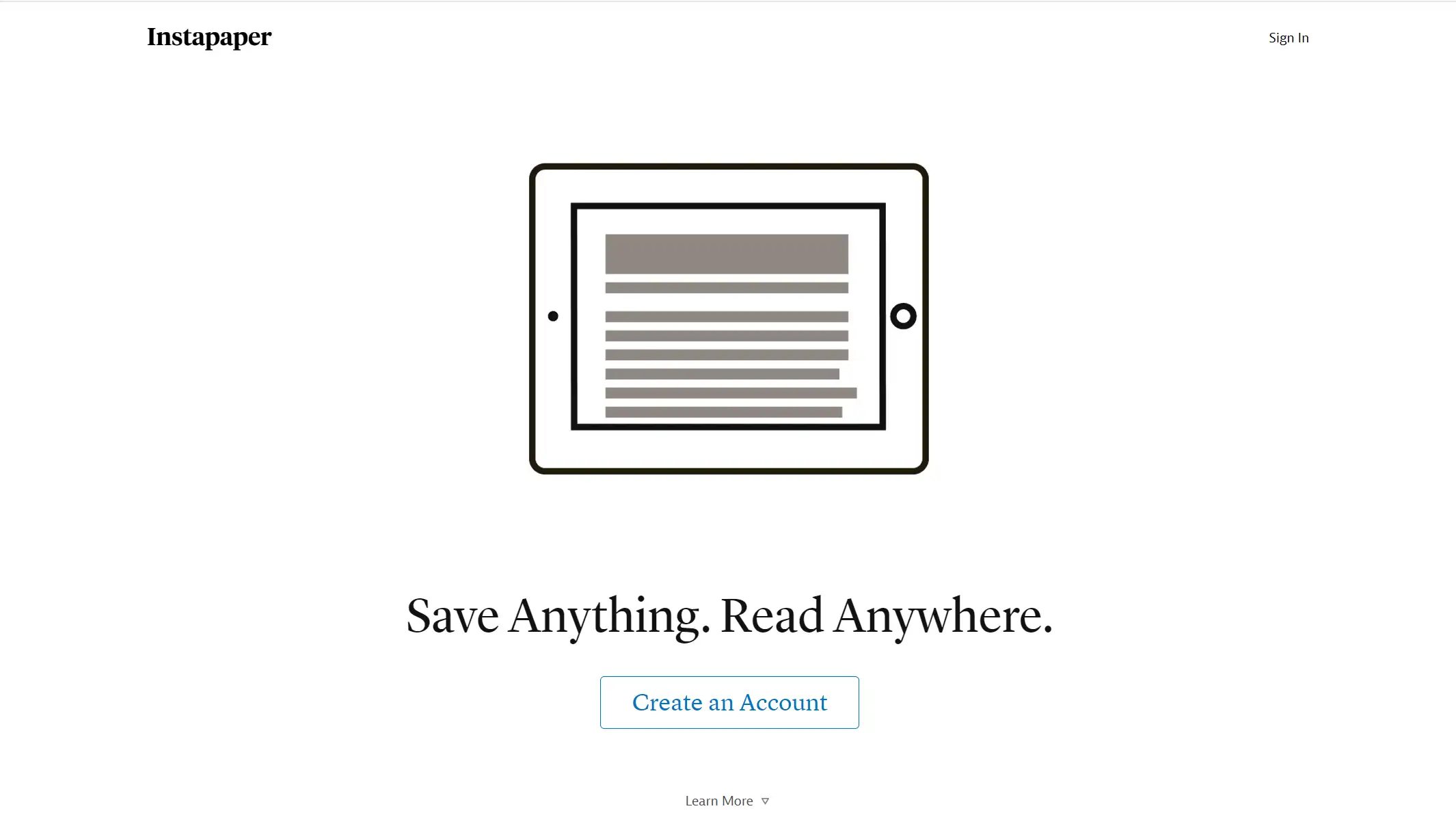
La mise en page en F repose sur le fait que lorsqu'un utilisateur parcourt le contenu, il suit une trajectoire similaire à la lettre F. La mise en page correspondant à ce mode de lecture permet aux utilisateurs d'obtenir des informations plus rapidement, d'où le nom de mise en page en F.
Mise en page en écran partagé
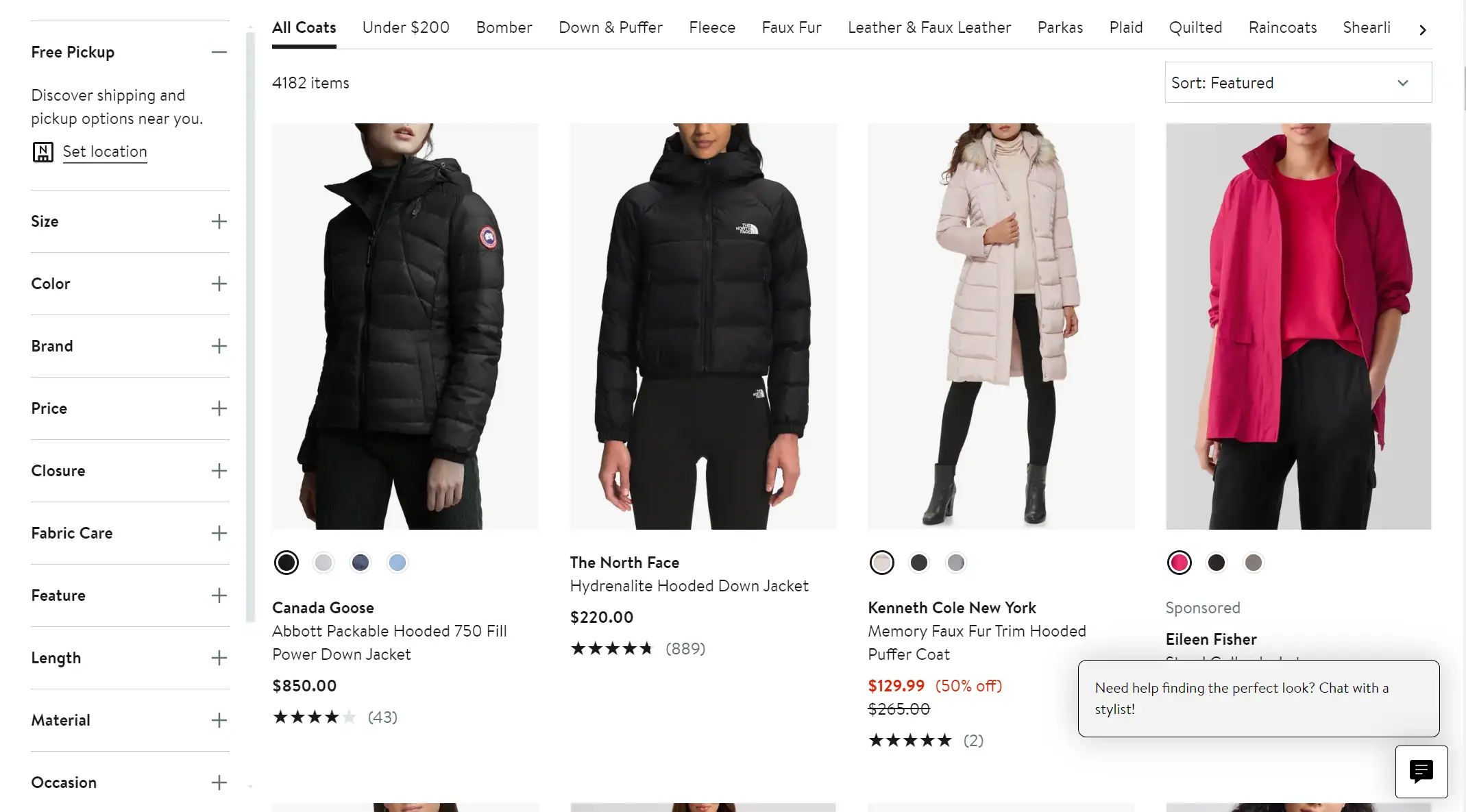
La mise en page en écran partagé fait référence à la division de la page d'accueil ou de la page de destination d'un site Web en deux ou plusieurs sections verticales. Cette mise en page permet aux concepteurs de présenter différents contenus ou informations sur la même page en même temps. Les utilisateurs peuvent facilement faire leurs choix pour suivre différents flux d'utilisateurs d'une manière naturelle "gauche ou droite".
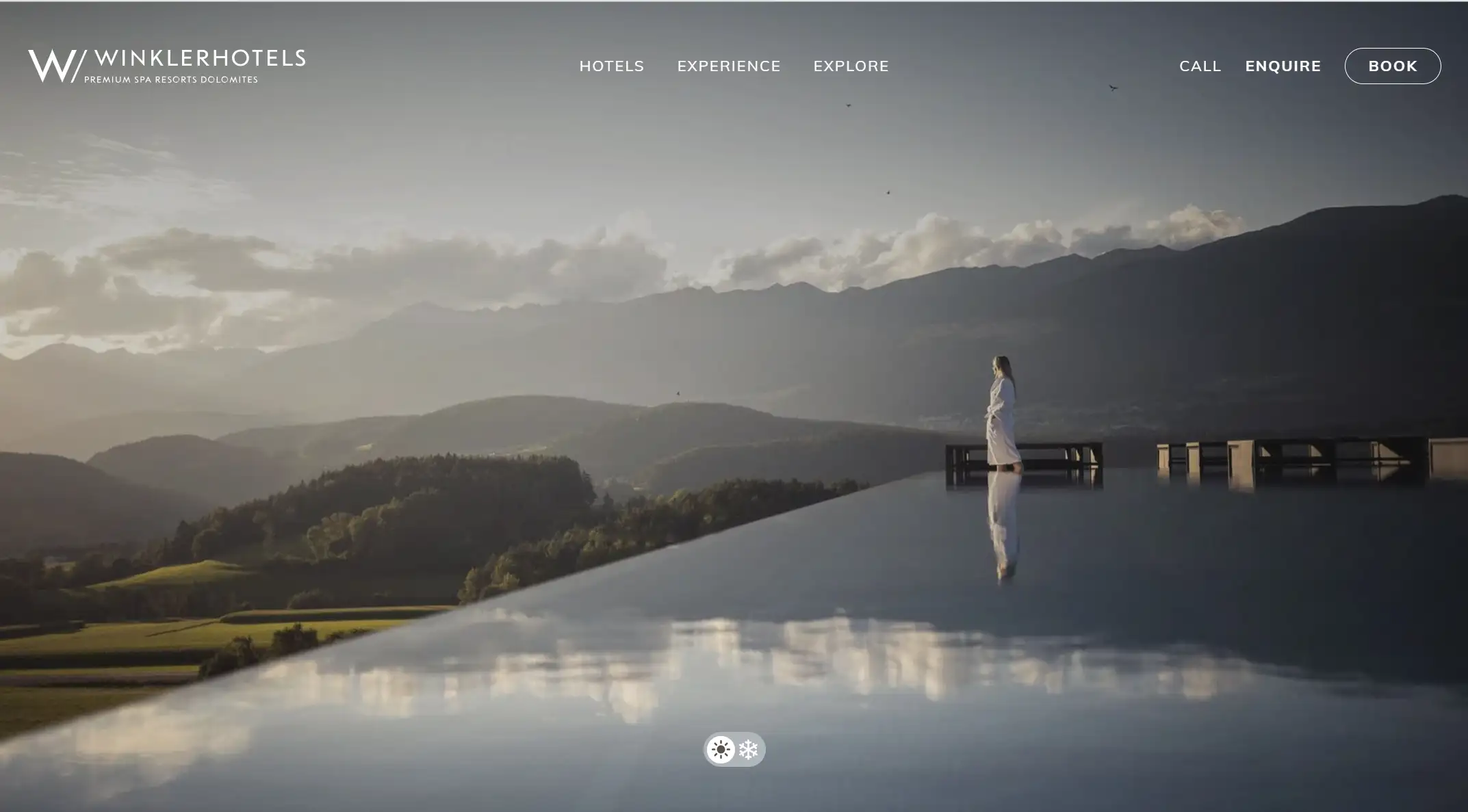
Mise en page en image pleine page
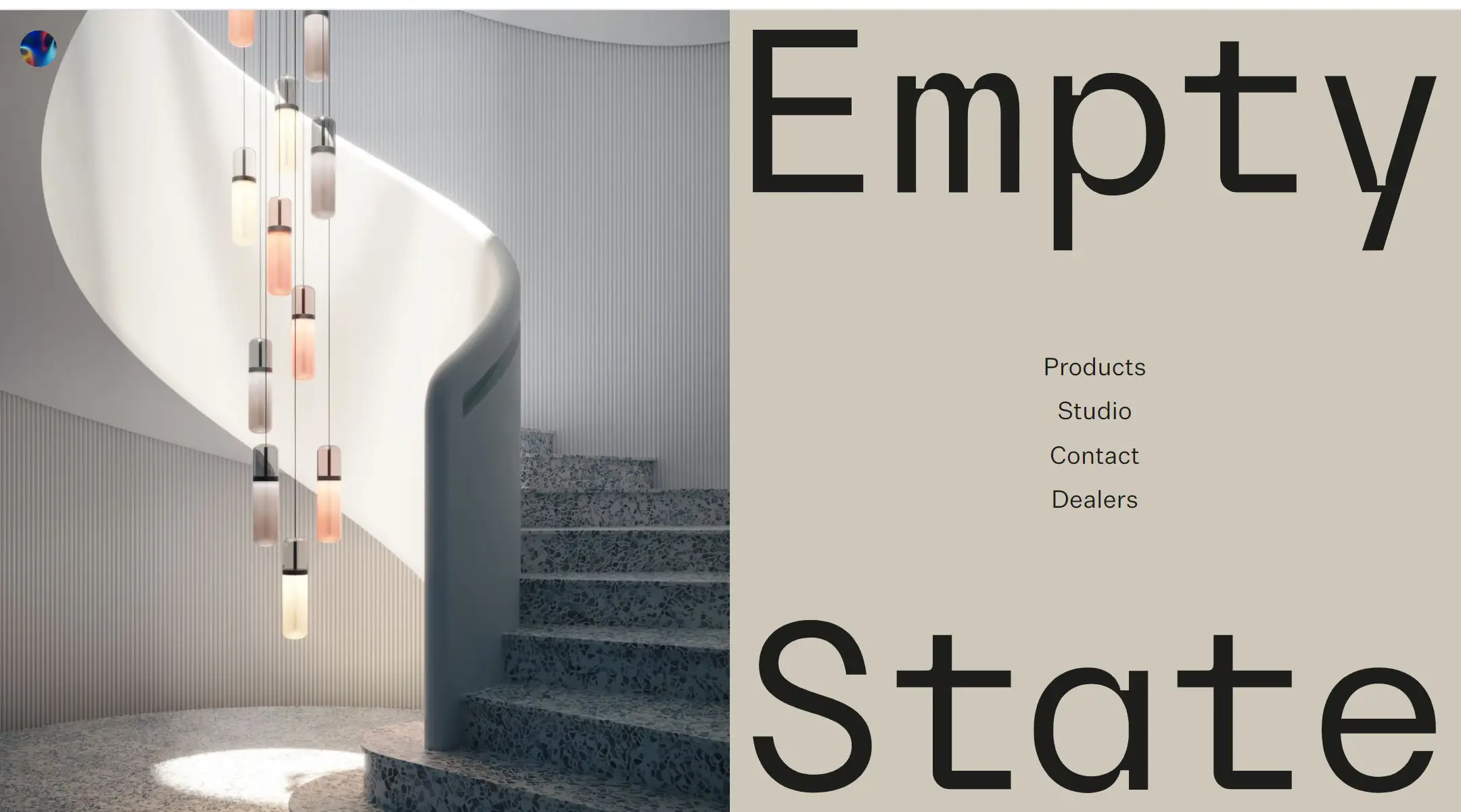
La mise en page en image pleine page consiste à placer une grande image d'arrière-plan sur toute la page. Comparée aux images d'arrière-plan plates traditionnelles, cette méthode a un impact visuel fort, particulièrement adaptée aux sites Web qui souhaitent mettre en valeur un impact visuel, tels que la photographie, le tourisme, les expositions d'art, etc.
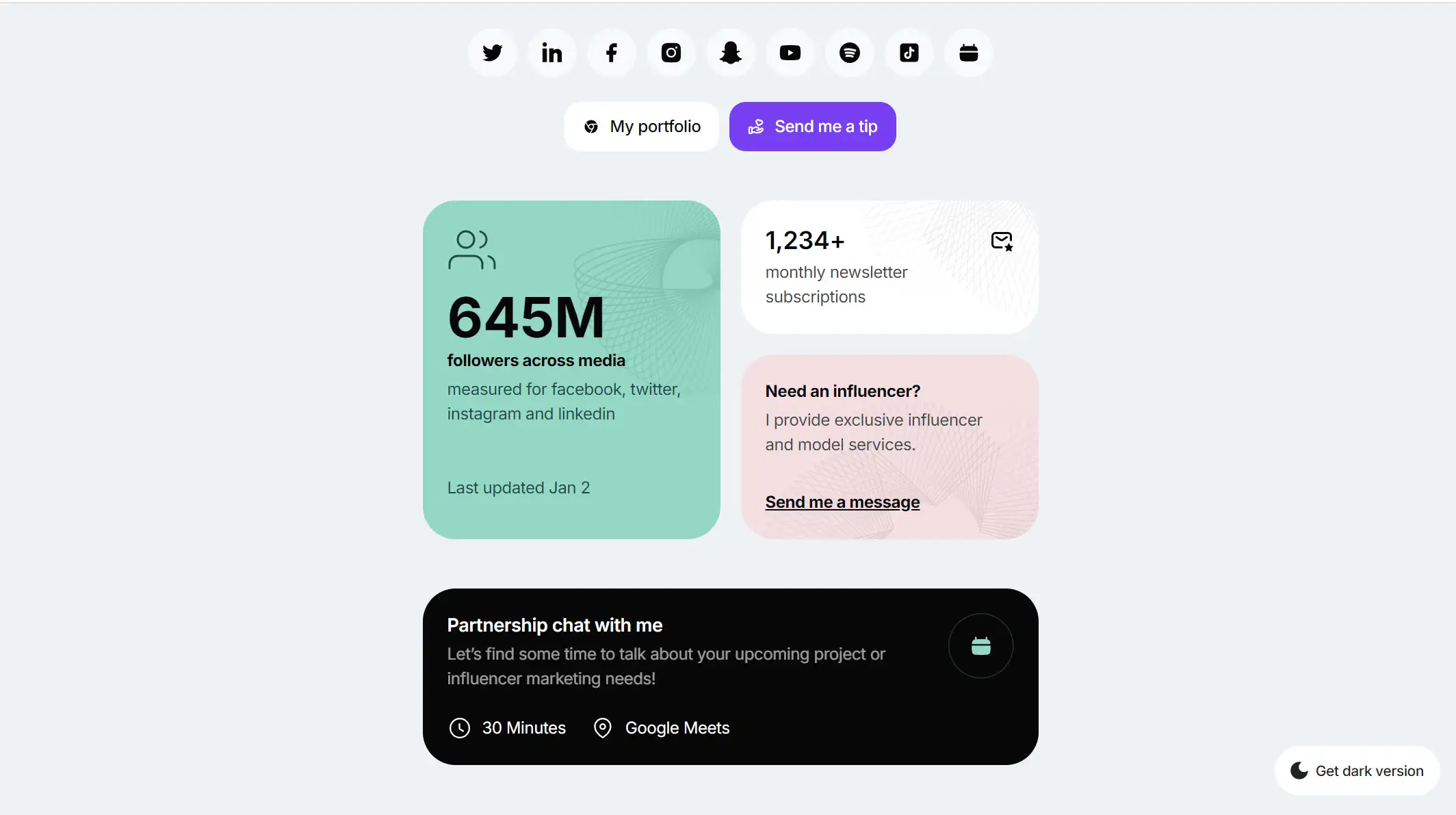
Mise en page en cartes
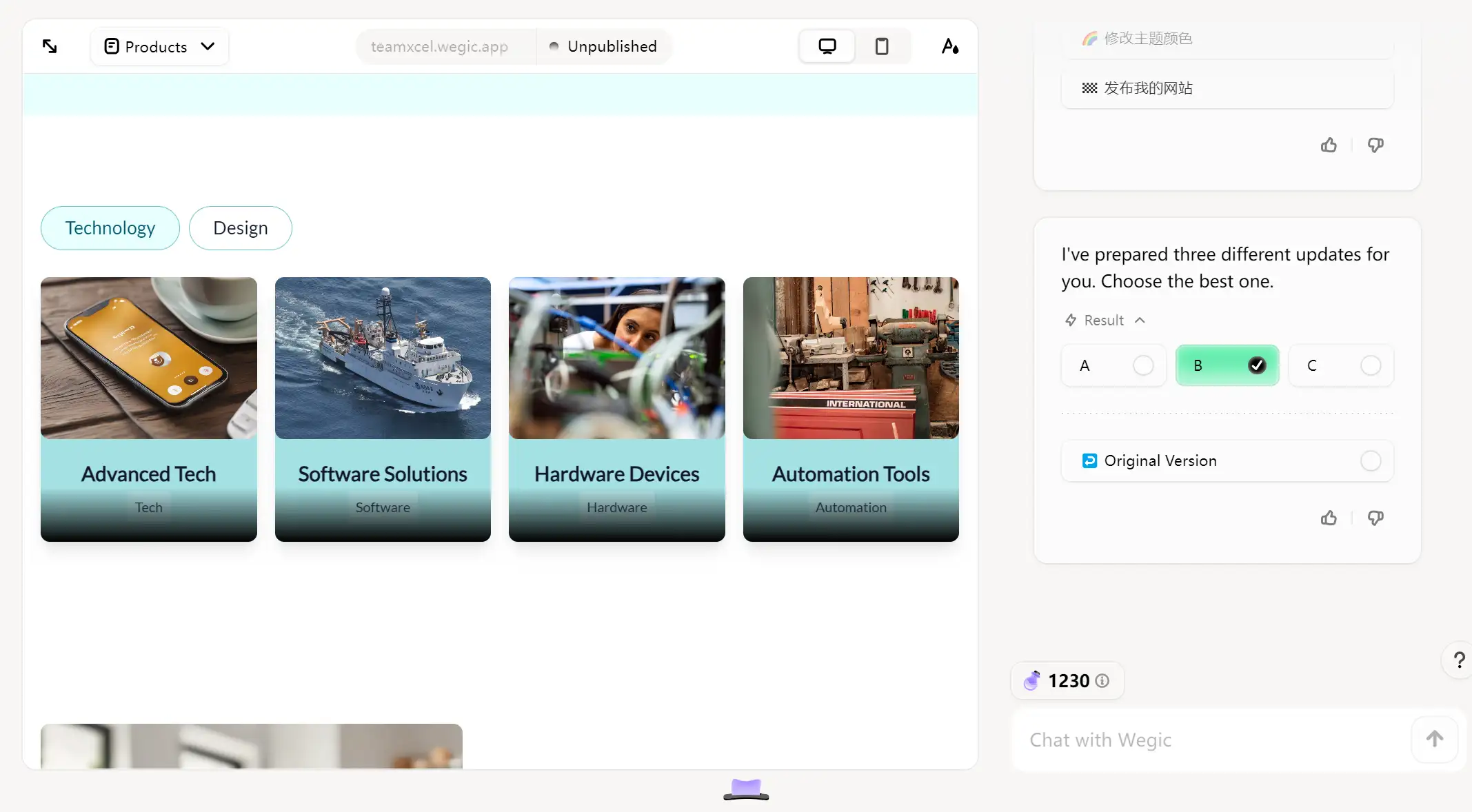
La mise en page du site Web en cartes signifie généralement la méthode de conception qui présente l'information sous forme de cartes sur la page. Chaque carte contient une unité de contenu distincte, qui peut contenir du texte, des images, des boutons et d'autres éléments. Ce style est efficace pour placer beaucoup de contenu sur la page tout en maintenant chaque élément clair.
Il existe deux formes principales de mise en page en cartes : des cartes de taille égale disposées en grille, ou des cartes de tailles différentes regroupées pour former une page ou un groupe fonctionnels.
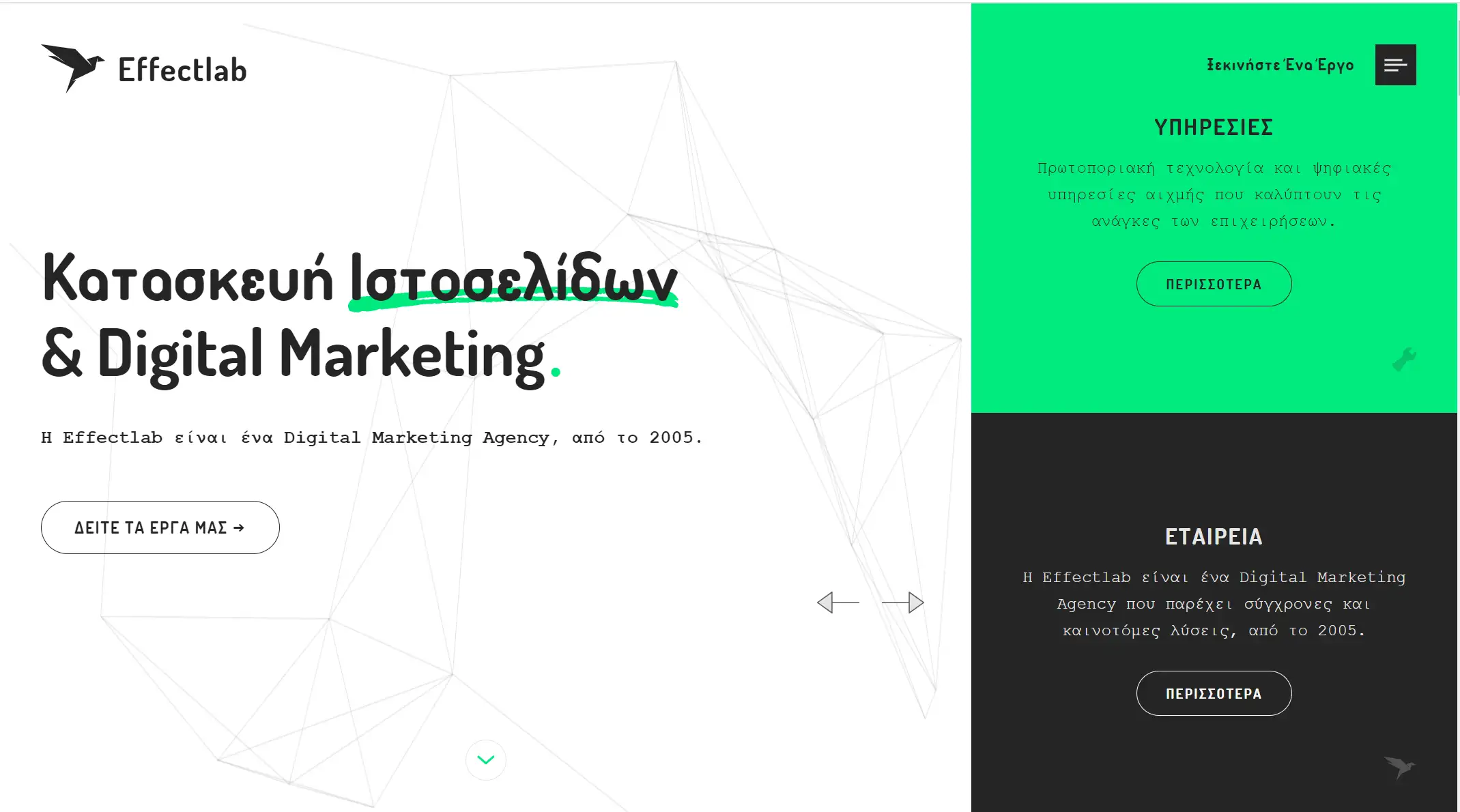
Mise en page asymétrique
La mise en page asymétrique de la page est similaire au type d'écran partagé, car elle divise également les composants de la page web, mais les deux parties ne sont pas de même taille et de même poids. Ce mouvement équilibré de manière asymétrique d'un côté à l'autre crée un mouvement visuel et donne à l'ensemble un design plus dynamique.
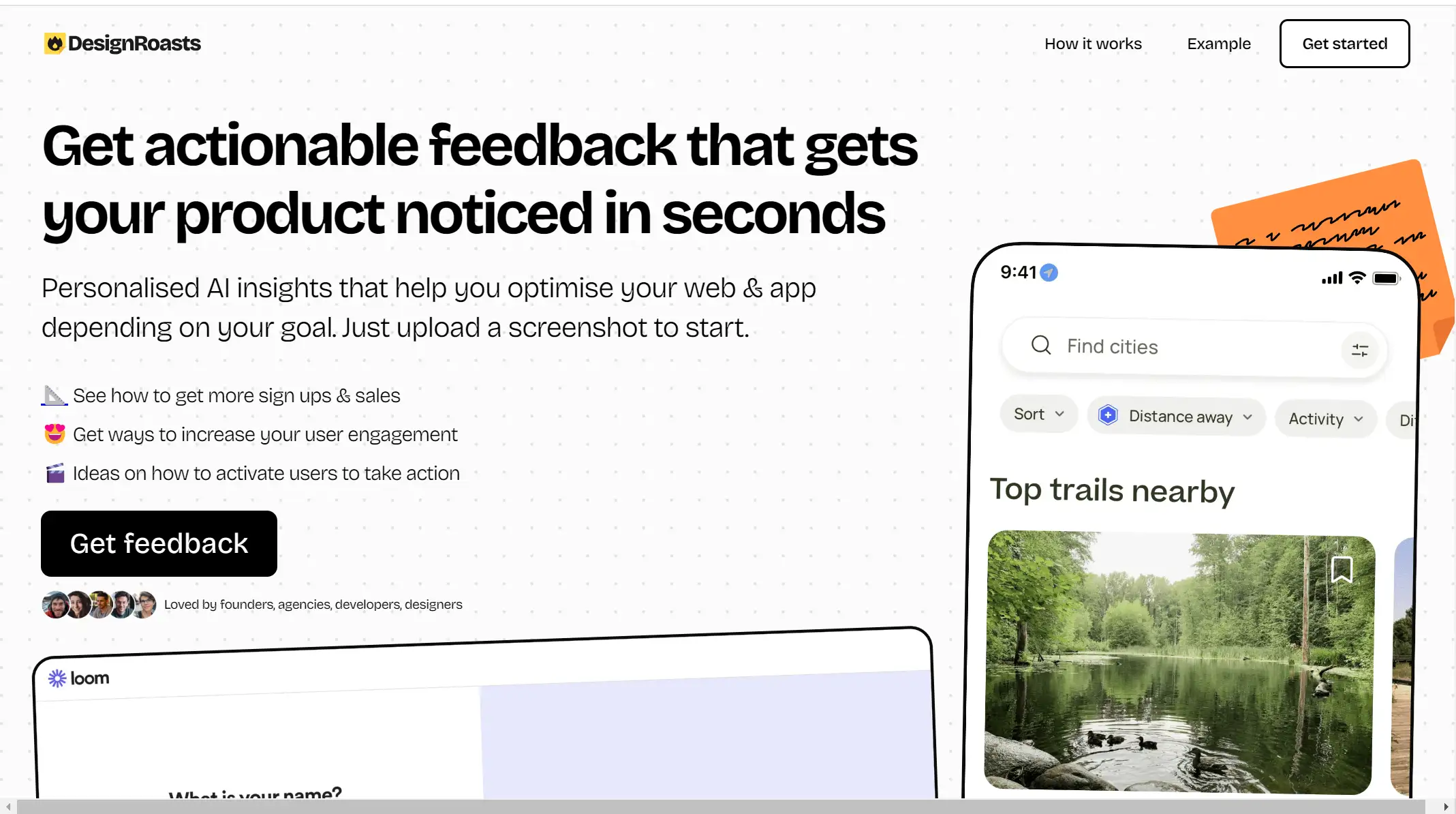
Mise en page de magazine
La mise en page de magazine est basée sur une grille à plusieurs colonnes pour créer des hiérarchies visuelles complexes, inspirée par les supports imprimés tels que les journaux papier. Personnalisez différents éléments de la page pour mettre en valeur le titre ou le contenu qui doit être mis en avant.

Mise en page en Z
La mise en page en Z utilise les habitudes de lecture courantes des gens pour distribuer les informations importantes le long d'un chemin en forme de Z. Les sites Web avec cette mise en page ont généralement le logo dans le coin supérieur gauche et le menu de navigation et les boutons d'action dans le coin supérieur droit. La partie diagonale de la forme Z est le meilleur endroit pour placer des informations afin d'attirer l'attention des visiteurs.
Comment améliorer la mise en page de votre site Web avec Wegic ?
En tant que designer et développeur web intelligent, Wegic s'engage à améliorer ses services et à publier constamment de nouvelles fonctions avec les dernières techniques. Pour aider les designers à améliorer davantage la mise en page de leur site Web, Wegic a récemment publié une nouvelle fonctionnalité : le mode de dessin circulaire. Avec ce mode, les designers peuvent facilement modifier la mise en page en quelques minutes seulement. Ce mode contient également diverses capacités.
Ci-dessous, nous allons combiner la nouvelle fonctionnalité de Wegic avec certains types de mises en page de site Web courants pour vous expliquer comment ajuster efficacement la mise en page de votre site Web sur cette plateforme. Découvrons-les maintenant.
Marquer une section avec le dessin
Tout d'abord, voyons la fonction de marquage d'une section avec le dessin. Cette méthode permet de réduire efficacement les coûts de communication et de temps entre l'utilisateur et l'assistant IA, permettant ainsi d'atteindre rapidement le processus de modification de la mise en page de la page uniquement par une description textuelle, grâce à un dessin intuitif, ce qui est plus pratique et rapide.
En même temps, pour ceux qui viennent tout juste d'entrer dans le domaine de la conception web, mais qui ne peuvent pas exprimer clairement leurs besoins de conception en langage, ce modèle est certainement plus convivial pour l'utilisateur.
Par exemple, si vous souhaitez modifier la mise en page de votre site Web de son apparence originale vers un modèle en F, vous pouvez utiliser ce choix pour l'aider.
Étape 1 : Entrez dans la section de marque en mode dessin.
Comme vous pouvez le voir, il y a deux barres d'outils en haut et en bas de la page. La barre d'outils supérieure a de nombreuses options, notamment le pinceau, le dessin de rectangle, le dessin de flèche, l'entrée de texte et la gomme. La barre d'outils du bas vous permet d'ajuster les couleurs utilisées et l'épaisseur du pinceau.
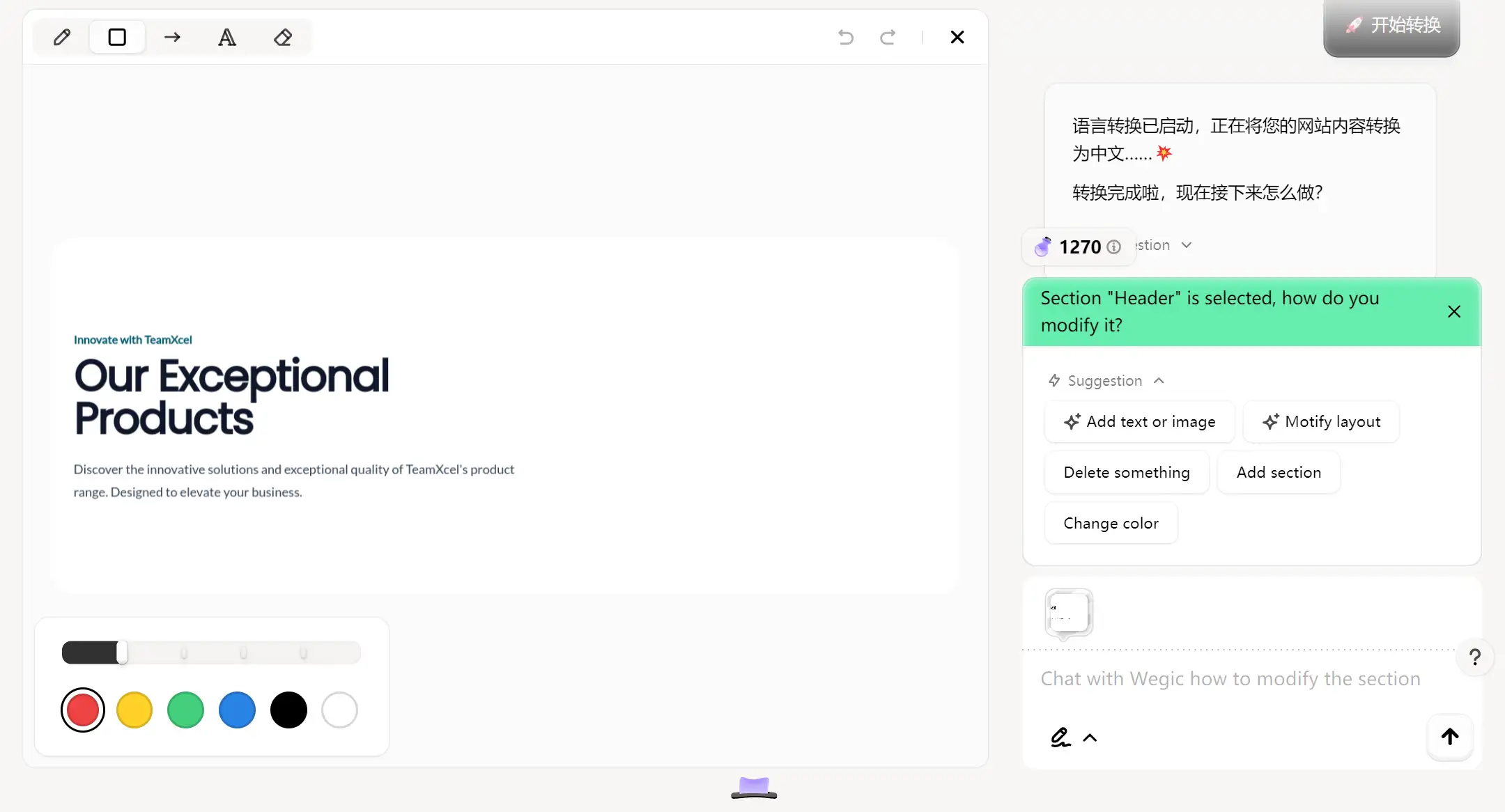
Vous pouvez ensuite marquer la partie que vous souhaitez modifier. N'oubliez pas d'utiliser ces outils multiples pour vous aider à exprimer votre objectif plus précisément.
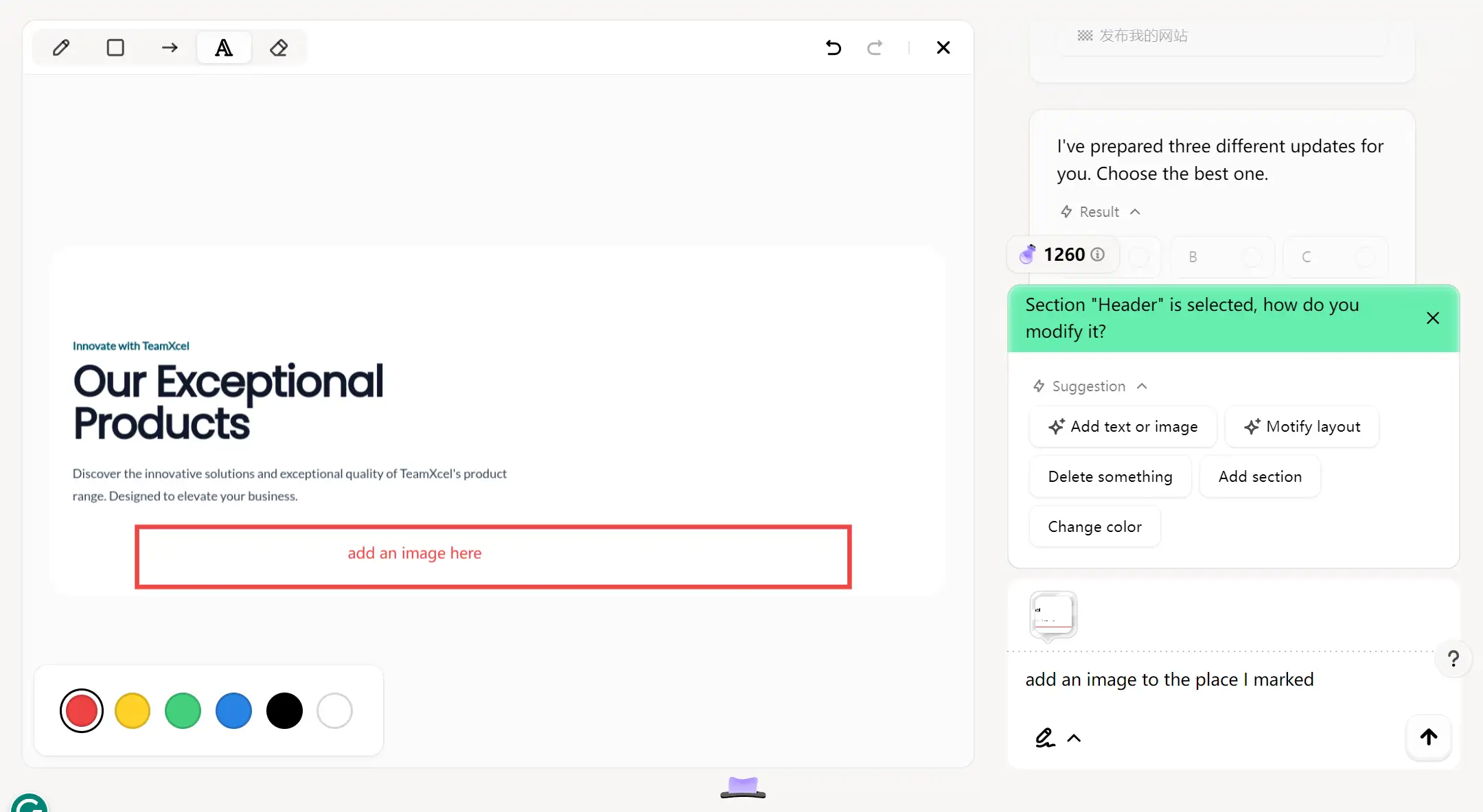
Étape 2 : Dessinez et tapez les détails de mise en page que vous souhaitez modifier
Si vous souhaitez ajouter une image en dessous du titre et du sous-titre, vous pouvez dessiner un rectangle en dessous et taper « ajouter une image ici » dedans. Vous devez également dire à l'assistante IA de Wegic ce que vous souhaitez faire dans la boîte de dialogue, puis cliquer simplement sur la flèche, et Wegic améliorera directement la mise en page de votre site web comme vous le souhaitez rapidement.
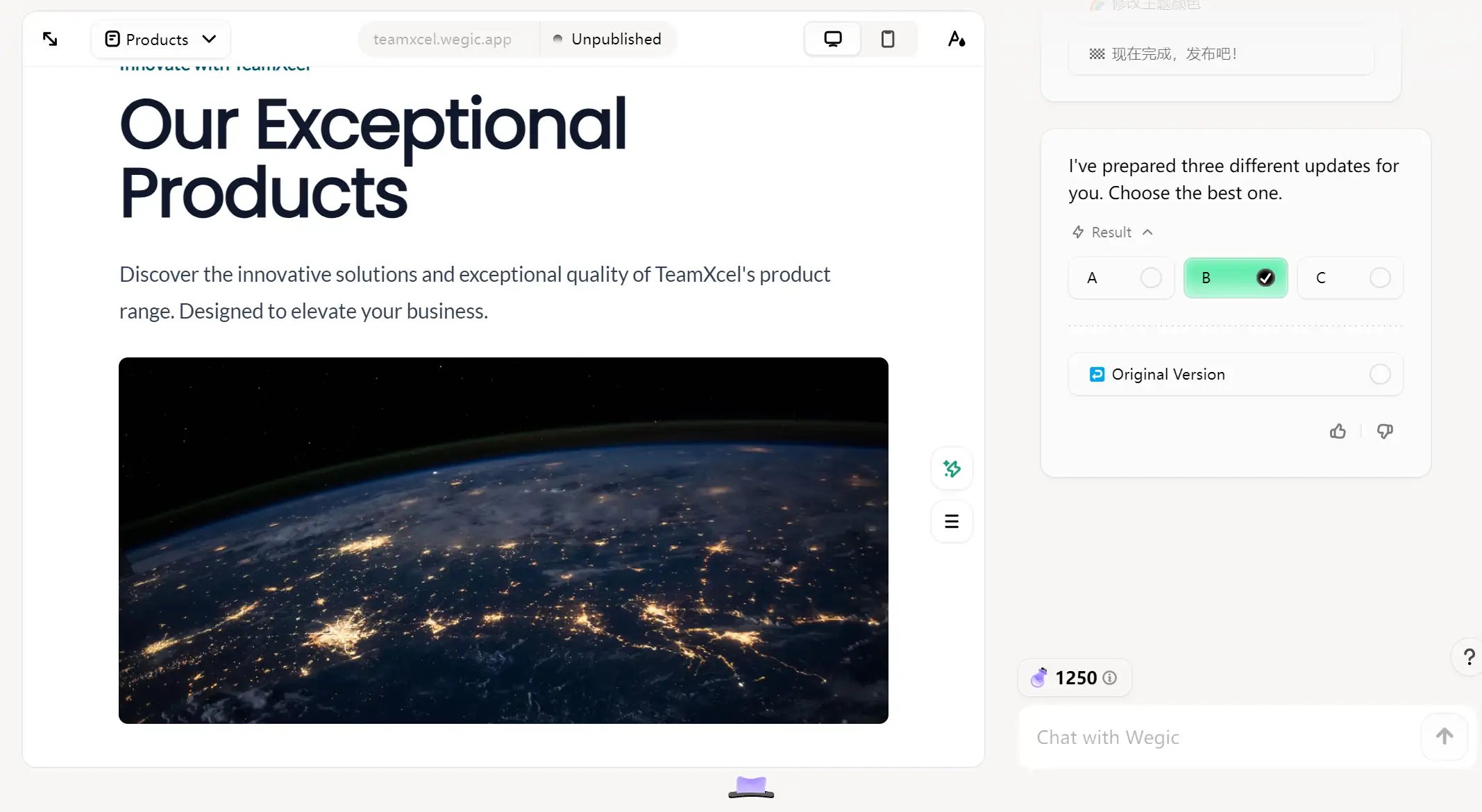
Après que Wegic ait réussi à modifier la mise en page, vous revenez à la page d'édition et visualisez le résultat.
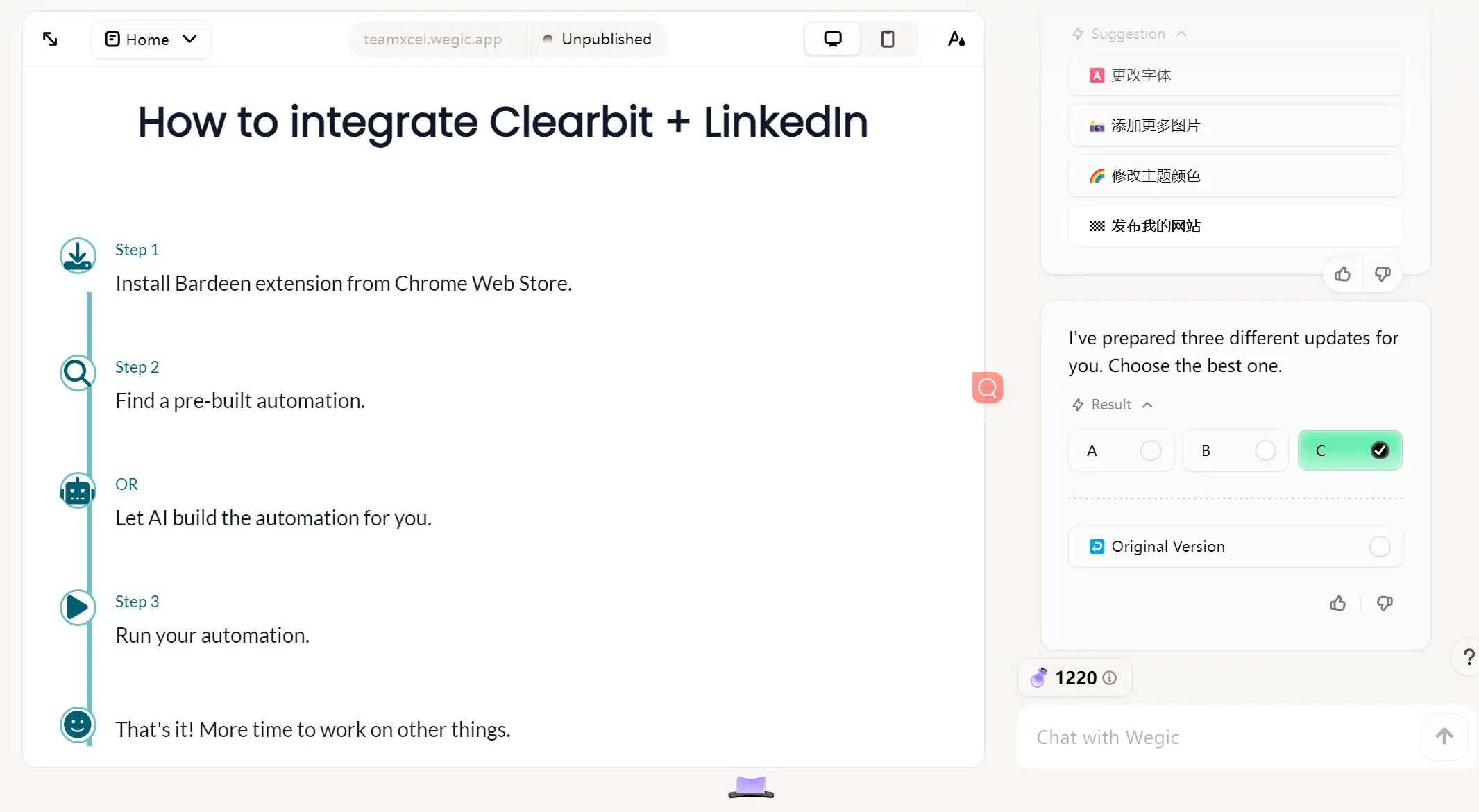
Il est remarquable que Wegic vous propose trois mises à jour différentes et vous pouvez choisir la meilleure. Si aucune de ces mises à jour ne vous satisfait, vous pouvez également choisir la version originale et la modifier à nouveau.
Voilà, vous avez maintenant un design de mise en page de site web en forme de F de manière fluide.
Esquisse de référence à dessiner
Le mode esquisse de référence permet aux utilisateurs plus de liberté et d'espace de conception que le premier mode mentionné ci-dessus. Ce processus est souvent accompagné de stimulation créative. En esquissant, les utilisateurs peuvent avoir de nouvelles idées qu'ils peuvent rapidement noter ou dessiner et les refléter directement dans la conception finale de la structure du site.
Prenons le layout en carte comme exemple. Si vous n'êtes pas satisfait du premier layout que Wegic vous a donné, dessinez simplement votre site web idéal.
Étape 1 : Cliquez sur la section de marque en mode dessin.
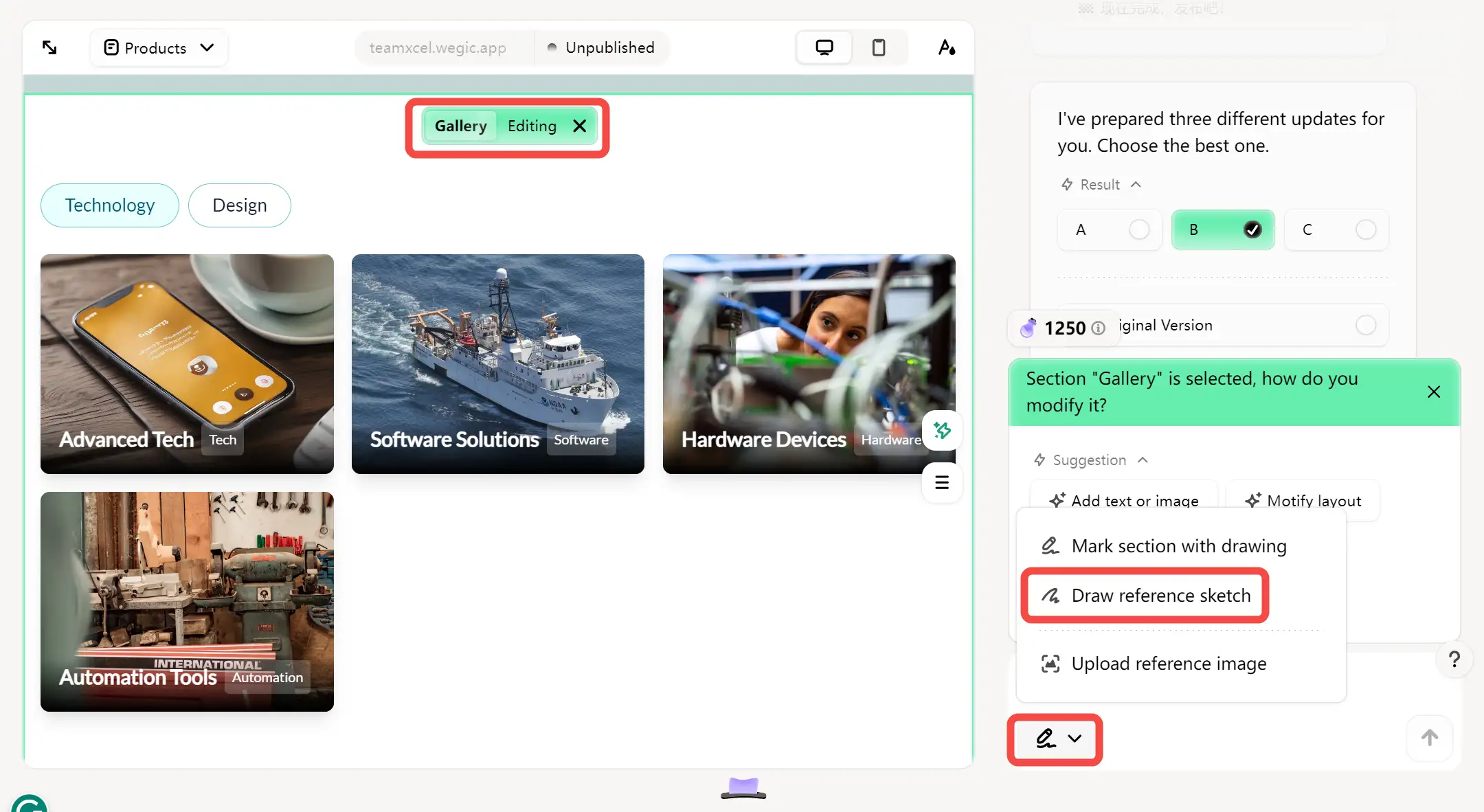
Comme vous pouvez le voir, la mise en page est actuellement déséquilibrée et asymétrique.
Étape 2 : Dessinez votre site web idéal sur le tableau blanc
Vous pouvez maintenant dessiner votre mise en page de site web idéale en tant qu'esquisse. Par exemple, si vous souhaitez le changer en un layout en carte en moyenne, vous pouvez le dessiner comme indiqué dans l'image suivante et donner une commande à l'assistante IA.

C'est fait ! Comme par magie, Wegic optimise la mise en page de votre site pour qu'elle ressemble exactement aux esquisses que vous avez dessinées. Et cela ne prend qu'une poignée de minutes de votre temps.
À chaque fois que vous avez une nouvelle idée ou un concept, vous pouvez le mettre en pratique rapidement en le dessinant et en continuant à le modifier plus tard.
Télécharger une image de référence
En plus de la section de dessin ou de l'esquisse de référence, Wegic a également développé la fonction de téléchargement d'image de référence. Vous pouvez télécharger directement vos propres images de référence sur la plateforme, comme des captures d'écran existantes d'autres sites web, des esquisses de conception ou des matériaux visuels de référence.
L'assistante IA de Wegic est capable d'analyser et de collecter des informations clés telles que la structure de mise en page et les éléments de conception de l'image de référence, puis de transformer directement la mise en page de votre site web en la structure de mise en page présente dans l'image de référence pour vous.
Voyons comment rendre votre site plus clair que l'actuel.
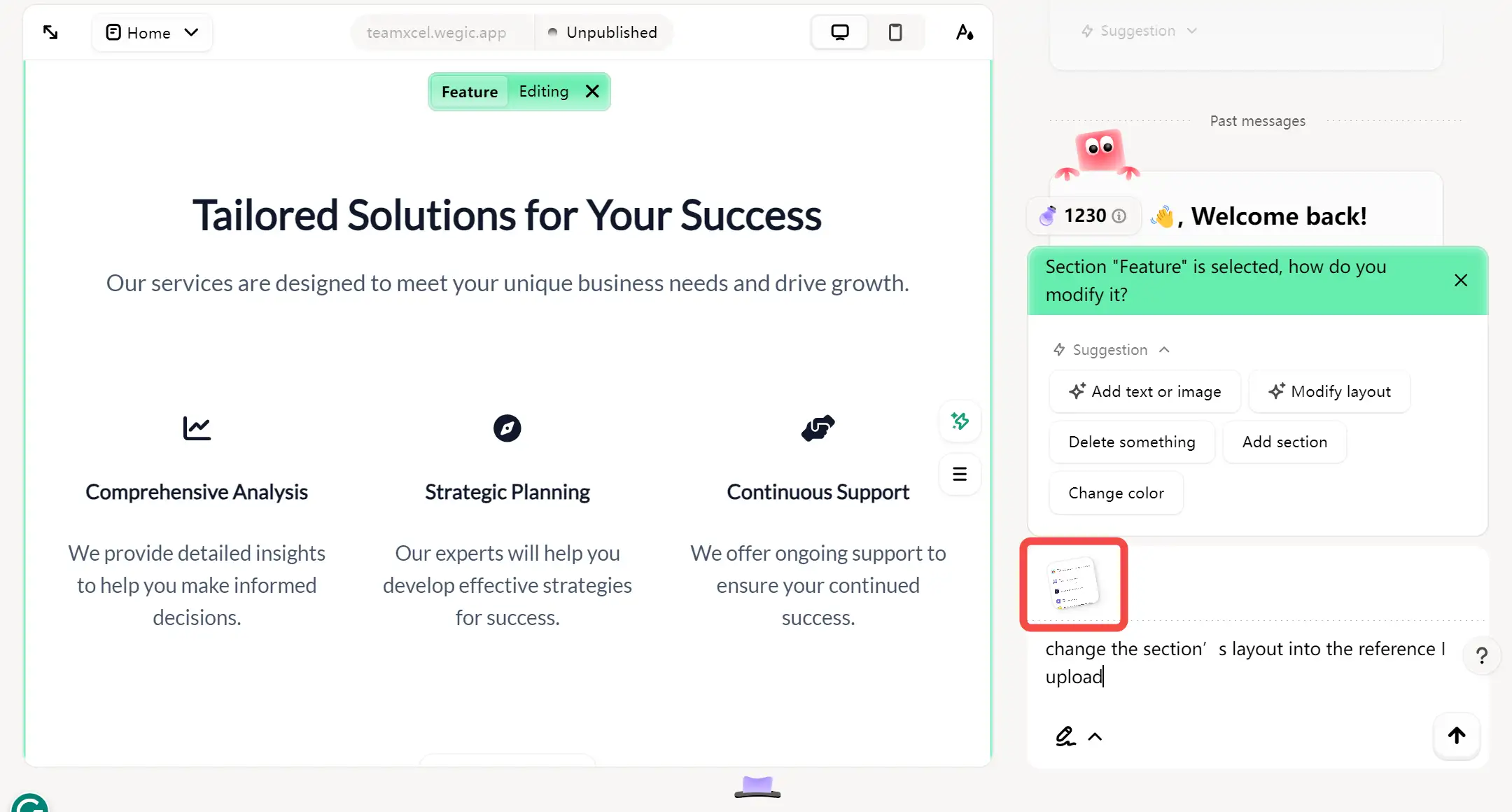
Étape 1 : Téléchargez votre image de référence sélectionnée.
Le téléchargement est indubitablement la première chose que vous devez faire. Vous pouvez vérifier si l'image a été téléchargée avec succès dans le coin inférieur droit au-dessus de la boîte de dialogue. N'oubliez pas de taper la commande à Kimmy (votre assistante IA de conception).
Étape 2 : Vérifiez le résultat ajusté par Wegic
Après la première étape, tout ce que vous avez à faire est de cliquer sur la flèche, de vous lever et de prendre un café ou un thé. Quand vous revenez à votre ordinateur, vous découvrez que Wegic a changé la mise en page exactement comme l'image de référence que vous avez téléchargée. À quel point c'est puissant !
En outre, si vous souhaitez garder le contenu original du site, n'oubliez pas d'envoyer des instructions avec les instructions. Sinon, Wegic supposera par défaut que le contenu de votre site est également ajusté au contenu de l'image de référence.
Laissez Wegic être votre accélérateur créatif
Une excellente conception de mise en page peut transmettre efficacement l'image de marque et les valeurs, renforçant la professionnalité et la crédibilité du site web. Elle joue également un rôle positif dans l'amélioration du classement du site web dans les moteurs de recherche. Planifier soigneusement la mise en page est une étape essentielle dans la création d'un site web réussi.
Avec ces fonctionnalités que nous avons détaillées ci-dessus, Wegic peut capturer avec précision votre vision de conception et la transformer rapidement en une mise en page professionnelle de site web. Dans Wegic, vous n'avez plus besoin de descriptions textuelles fastidieuses, mais vous pouvez profiter d'une expérience d'édition visuelle efficace et intuitive et faire en sorte que chaque clic inspire des possibilités infinies. Commencez un nouveau chapitre dans la conception de la mise en page de votre site web avec Wegic maintenant !
FAQ
Quelles sont les parties de base de la mise en page d'un site web ?
-
Titre : La section supérieure qui contient généralement le logo du site web, le menu de navigation et les informations de contact.
-
Corps du contenu : Le corps principal d'un site Web qui affiche le contenu le plus important.
-
Barre latérale : La partie verticale ou horizontale du côté d'un site Web, généralement utilisée pour stocker des gadgets, la navigation ou d'autres informations.
-
Pied de page : La section inférieure qui affiche généralement les informations de copyright, les liens vers d'autres pages et les icônes des réseaux sociaux.
Qu'est-ce qui rend un layout de site Web bien conçu ?
-
Adoptez l'espace négatif sur votre page Web
L'espace négatif ou l'espace blanc fait référence à l'espace entre les éléments d'une page Web. Trop d'espace blanc peut rendre une page trop minimaliste, et les visiteurs peuvent ne pas trouver ce qu'ils cherchent. Trop peu d'espace négatif peut rendre la page ressentie comme encombrée et encombrée, ce qui peut submerger les visiteurs et rendre difficile la recherche d'informations.
En conséquence, l'espace négatif sur la page doit être équilibré. Les éléments de la page doivent être espacés uniformément.
-
Suivez la règle des nombres impairs
Généralement, la plupart des concepteurs choisissent trois éléments car les deux éléments aux extrémités complètent le point focal au milieu. Mais vous pouvez également utiliser trois, cinq, sept ou d'autres nombres, à condition que la page soit encore uniformément espacée et que cela attire l'attention sur l'élément central.
-
Créez une hiérarchie pour le contenu
Les différentes pages ont des dispositions différentes. La page d'accueil de votre site Web doit être différente de vos pages individuelles, et elles doivent également être différentes les unes des autres. Cela est dû au fait que vous devez concevoir votre disposition autour du contenu le plus important de la page. Cela peut créer une hiérarchie pour les autres éléments, dirigeant l'attention du spectateur vers le contenu principal de votre site Web.
La raison est que vous devriez essayer de construire votre disposition autour du contenu le plus important de la page. Cela crée une hiérarchie pour les autres éléments, dirigeant l'attention du spectateur vers le contenu principal.
Écrit par
Kimmy
Publié le
12 avr. 2026
Partager l'Article
Lire Plus
Notre Dernier Blog
Other
26 mai 2026
La checklist complète du développement e-commerce pour les propriétaires d'entreprise
Expériences
25 mai 2026
Guide du voyageur : Les 10 meilleurs sites hôteliers pour une planification sans faille
Bâtiment IA
25 mai 2026
Top 10 des créateurs de portfolio pour les designers UX : Mettez en valeur votre travail
Pages Web en une minute, propulsées par Wegic!
Avec Wegic, transformez vos besoins en sites Web époustouflants et fonctionnels grâce à une IA avancée
Essai gratuit avec Wegic, construisez votre site en un clic!
Quel type de site web souhaitez-vous créer ?