
Comment migrer Shopify vers WooCommerce en 6 étapes
Découvrez les différences clés entre l'hébergement en nuage et l'hébergement partagé, et découvrez quelle option est la mieux adaptée à vos besoins en termes de performance, de sécurité et de croissance de votre site web.

Vous avez construit une boutique Shopify réussie, mais à mesure que votre entreprise grandit, vous commencez à remarquer les limites de la plateforme. Peut-être sont-ce les frais récurrents ou le manque de contrôle total sur la conception et les fonctionnalités de votre boutique. Vous commencez à vous demander : « Et si j'avais plus de liberté pour personnaliser ma boutique ? » C'est alors que WooCommerce entre en jeu, une plateforme qui offre de la flexibilité, du contrôle et une rentabilité.
Avec WooCommerce, vous pouvez personnaliser chaque aspect de votre boutique en ligne, des pages de produits au processus de paiement, tout en bénéficiant de coûts d'exploitation plus bas. Plus de modèles standardisés ; WooCommerce vous permet de vraiment posséder l'expérience de votre boutique. Et le meilleur ? Vous ne serez plus lié à des frais mensuels qui augmentent avec la taille de votre entreprise.
Dans ce guide, nous vous expliquerons le processus de migration en six étapes simples, assurant une transition fluide vers votre nouvelle boutique WooCommerce entièrement personnalisable.
Étape 1 : Préparez la migration - La sauvegarde des données est essentielle
Sauvegarder les données de votre boutique est comme emballer vos objets les plus précieux avant de déménager dans une nouvelle maison. Vous ne laisseriez pas derrière vous vos indispensables, et c'est la même chose pour votre boutique en ligne. Que ce soit votre catalogue de produits, vos informations clients ou votre historique des commandes, ce sont les fondamentaux de votre entreprise, et les perdre serait comme perdre le cœur de votre boutique.
Avant de passer de Shopify à WooCommerce, assurez-vous que toutes les données sont correctement sauvegardées. Shopify propose une fonctionnalité intégrée pour télécharger vos données de produits, commandes et clients au format CSV, mais l'utilisation d'outils automatisés peut rendre ce processus encore plus facile.
Utiliser la sauvegarde de Shopify
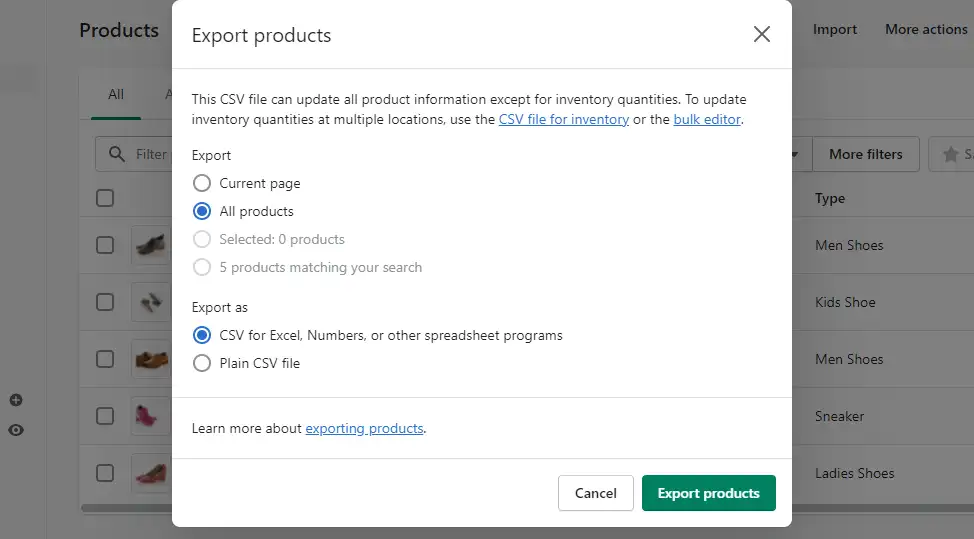
Accédez au tableau d'administration
-
Accédez à votre tableau d'administration Shopify.
Allez dans Produits/Commandes/Clients
-
Pour chaque catégorie, cliquez sur le bouton « Exporter ».
Sélectionnez la plage de données
-
Choisissez d'exporter toutes les données ou uniquement les enregistrements sélectionnés.
Téléchargez le fichier CSV
-
Shopify vous enverra un lien de téléchargement pour un fichier CSV, assurant que vos données sont prêtes pour la migration.
Automatiser les sauvegardes avec Rewind
Pour une approche plus automatisée, envisagez d'utiliser Rewind, une application Shopify qui sauvegarde automatiquement les données de votre boutique.
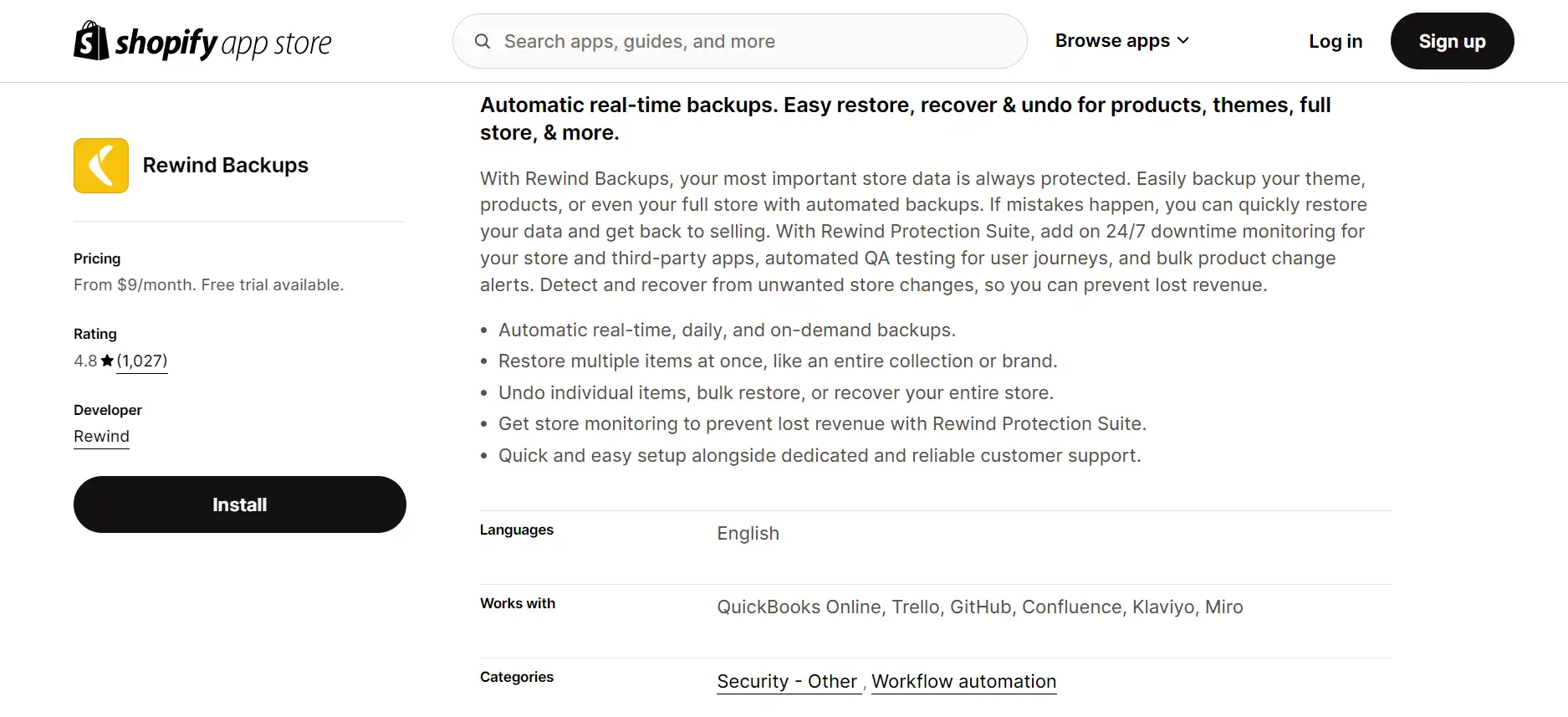
Installez Rewind depuis l'App Store de Shopify
-
Après l'installation, connectez-vous à votre compte.
Configurez les sauvegardes automatiques
-
Rewind sauvegarde automatiquement vos produits, clients, commandes et même vos images, vous évitant ainsi d'avoir à exporter manuellement les données.
Suivez les sauvegardes
-
Vérifiez l'état de vos sauvegardes et restaurez n'importe quelle donnée perdue avec un simple clic – plus besoin de s'inquiéter des suppressions accidentelles.
Cette étape garantit que, une fois migré, vous aurez tout ce dont vous avez besoin pour reprendre exactement là où vous vous êtes arrêté, sans aucun problème.
Étape 2 : Configurez WooCommerce – Votre nouveau point de vente en ligne
Maintenant que vous êtes prêt à déménager dans votre nouveau lieu de commerce électronique, il est temps de configurer WooCommerce sur WordPress – la base de votre nouveau point de vente en ligne. Pensez-y comme à un déménagement dans un espace frais : les murs sont en place, mais vous devez encore disposer les meubles et accrocher les décorations pour lui donner une personnalité et une fonctionnalité. Assurons-nous que votre nouvelle boutique WooCommerce est prête pour le commerce.
Comment installer WooCommerce sur WordPress
Accédez à votre tableau d'administration WordPress
-
Connectez-vous à votre tableau d'administration WordPress, où vous construirez et gérerez votre nouvelle boutique.
Installez le plugin WooCommerce
-
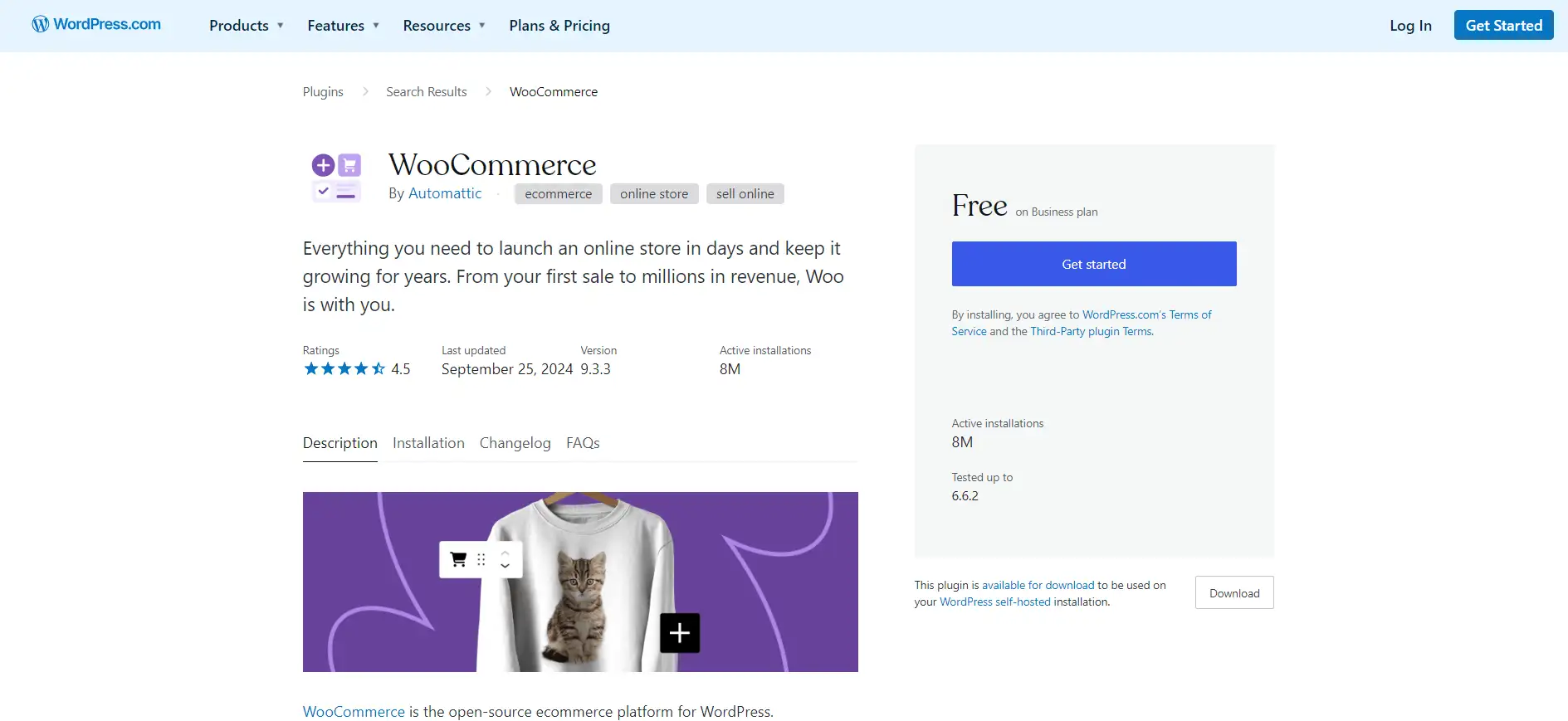
Dans le tableau d'administration, allez dans Plugins > Ajouter un nouveau, cherchez « WooCommerce », puis cliquez sur Installer. Une fois installé, cliquez sur Activer pour commencer la configuration.
Suivez le guide de configuration
-
Le guide de configuration de WooCommerce vous guidera à travers les paramètres de base tels que l'ajout de l'emplacement de votre boutique, de la devise et des préférences d'expédition. C'est comme préparer la scène pour votre entreprise : chaque détail compte.
Plugins clés pour améliorer l'expérience utilisateur
Une fois les bases installées, il est temps de meubler votre boutique avec des plugins essentiels qui ajoutent de la fonctionnalité et améliorent l'expérience d'achat :
-
Yoast SEO : Augmentez la visibilité de votre boutique sur les moteurs de recherche en optimisant les pages de produits et le contenu des blogs.
-
WooCommerce Stripe Payment Gateway : Ajoutez un gateway de paiement fiable pour accepter en toute sécurité les paiements par carte de crédit.
-
Jetpack : Pour la sécurité et les performances, Jetpack propose une protection du site, des sauvegardes et des vitesses de chargement plus rapides.
-
WooCommerce Customizer : Ce plugin permet facilement de personnaliser l'apparence de votre site, des boutons aux champs de paiement, sans écrire une seule ligne de code.
Thèmes qui tout rassemblent
L'apparence de votre boutique est tout aussi importante que sa fonctionnalité. Choisissez un thème qui correspond à votre marque et qui rend l'expérience d'achat agréable pour les visiteurs :
-
Storefront : Ce thème WooCommerce gratuit, développé par l'équipe WooCommerce, offre une intégration fluide, des dispositions personnalisables et des temps de chargement rapides.
-
Flatsome : Un thème populaire grâce à son design élégant, réactif et à son constructeur de pages par glisser-déposer, rendant la personnalisation facile.
-
Astra : Connue pour sa vitesse et sa flexibilité, Astra est parfaite pour ceux qui souhaitent un design minimal et propre tout en étant pleinement compatible avec WooCommerce.
Tout comme disposer votre mobilier pour créer l'espace de vie parfait, configurer WooCommerce et ajouter les bons plugins est essentiel pour que votre magasin soit non seulement attrayant mais aussi fonctionne en douceur. Prenez votre temps pour choisir des outils et des designs qui correspondent à votre marque, rendant votre magasin accueillant et facile à naviguer.
Étape 3 : Exporter les données de Shopify - Emporter vos essentiels
Tout comme emballer tous vos objets essentiels avant de déménager dans une nouvelle maison, exporter les données de votre magasin depuis Shopify est une étape critique avant de passer à WooCommerce. Vous voulez tout : produits, commandes et informations clients, stockés en sécurité, prêts à être déballés dans votre nouveau magasin WooCommerce. Faisons en sorte que vous ne laissez rien derrière vous pendant que vous préparez le passage de Shopify à WooCommerce.
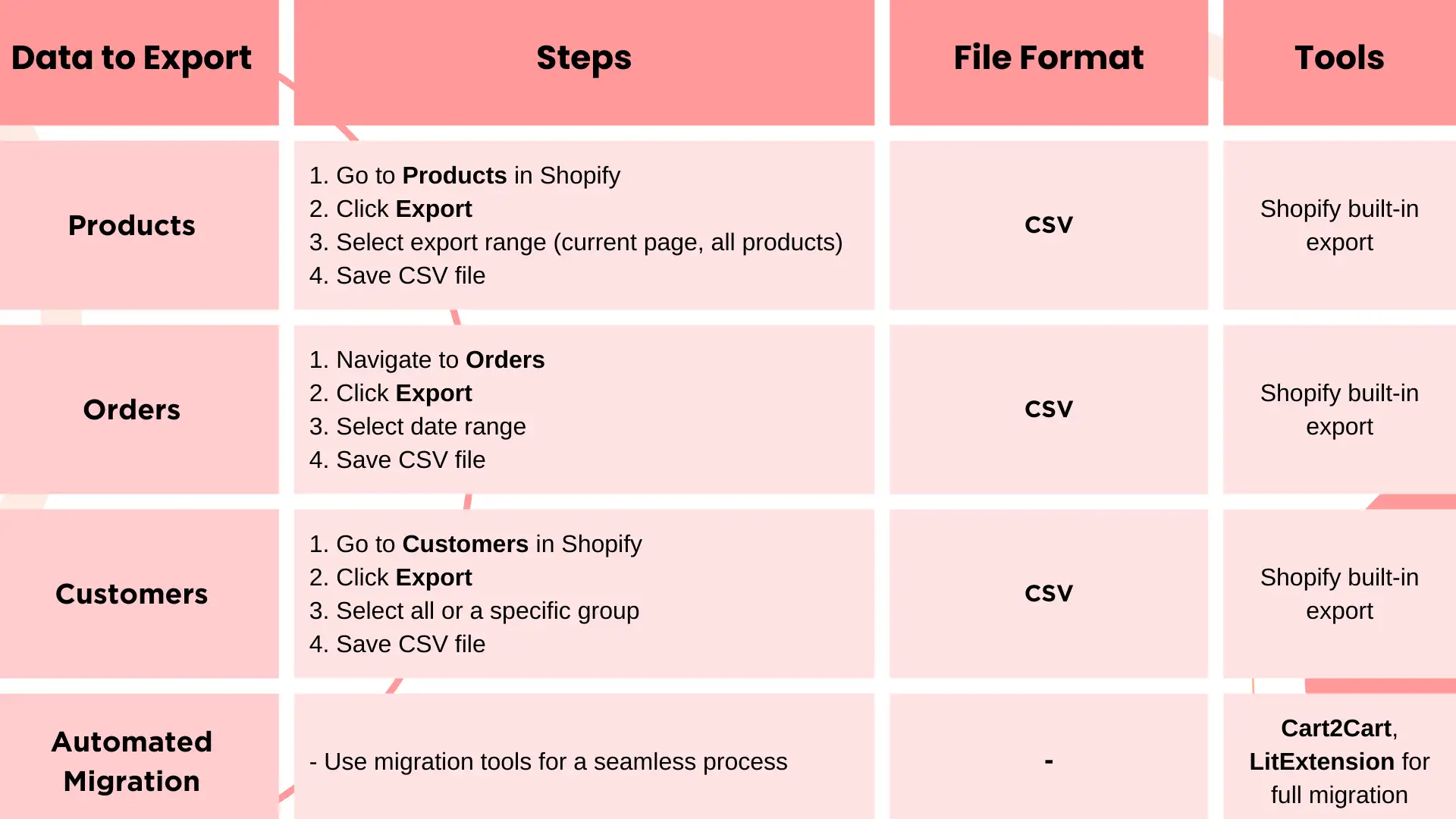
Exportation des données des produits : Emballage de votre inventaire
Tout d'abord, rassemblez toutes vos données de produits - votre inventaire est le cœur de votre magasin. Shopify rend ce processus simple :
-
Accédez aux produits : Depuis votre tableau d'administration Shopify, allez à Produits.
-
Sélectionnez l'exportation : Cliquez sur Exporter dans le coin supérieur droit.
-
Choisissez le format d'exportation : Ici, vous aurez des options pour exporter vos produits au format CSV, qui est accepté par WooCommerce. Vous pouvez choisir d'exporter la page actuelle, tous les produits ou une sélection spécifique.
-
Enregistrez votre fichier CSV : Une fois l'exportation terminée, Shopify enverra le fichier CSV à votre adresse e-mail, ou vous permettra de le télécharger directement. Ce fichier inclura des détails essentiels comme les descriptions des produits, les prix et les niveaux de stock, prêt à être importé dans WooCommerce plus tard.
Exportation des données des commandes : Ne pas oublier votre historique de ventes
Vos enregistrements de ventes sont tout aussi importants que vos produits - ils vous donnent un aperçu de ce qui se vend et de ce qui est dû. Pour assurer un passage fluide de Shopify à WooCommerce, suivez ces étapes :
-
Accédez aux commandes : Dans votre tableau de bord Shopify, allez à Commandes.
-
Cliquez sur l'exportation : De la même manière que pour les produits, cliquez sur Exporter dans le coin supérieur droit.
-
Sélectionnez les options d'exportation : Vous serez invité à exporter toutes les commandes ou une plage de dates spécifique au format CSV. Choisissez ce qui convient le mieux à vos besoins.
-
Téléchargez et enregistrez : À nouveau, Shopify vous livrera cet export par e-mail ou par téléchargement direct.
Exportation des données clients : Prendre soin de vos relations
Vos clients sont le cœur de votre entreprise, donc n'oubliez pas de les inclure pendant le transfert de Shopify à WooCommerce :
-
Accédez aux clients : Allez à Clients dans votre tableau de bord Shopify.
-
Cliquez sur l'exportation : Cliquez sur le bouton Exporter dans le coin supérieur droit.
-
Sélectionnez le format d'exportation : Exportez toutes les données clients ou une sous-ensemble au format CSV, incluant des détails importants comme les informations de contact et l'historique des commandes.
-
Enregistrez le fichier : Assurez-vous que ce fichier est enregistré en sécurité pour l'importation ultérieure dans WooCommerce.
Outils pour faciliter la migration
Pour un transfert plus automatisé de Shopify à WooCommerce, envisagez d'utiliser des outils de migration comme :
-
Cart2Cart : Un service payant qui gère l'ensemble de la migration pour vous, en veillant à ce qu'aucune donnée ne soit perdue ou mal placée.
-
LitExtension : Un autre outil puissant qui automatise le processus de migration, couvrant les produits, les commandes, les clients et même les données SEO.
Étape 4 : Importer les données dans WooCommerce - Déballer dans votre nouvelle maison
Maintenant que vous avez fait le grand déménagement, il est temps de déballer toutes ces boîtes soigneusement emballées et de vous installer dans votre nouvelle maison - votre magasin WooCommerce. Tout comme disposer du mobilier et des décorations dans un nouvel espace, l'importation de vos données consiste à vous assurer que tout trouve sa place correcte.
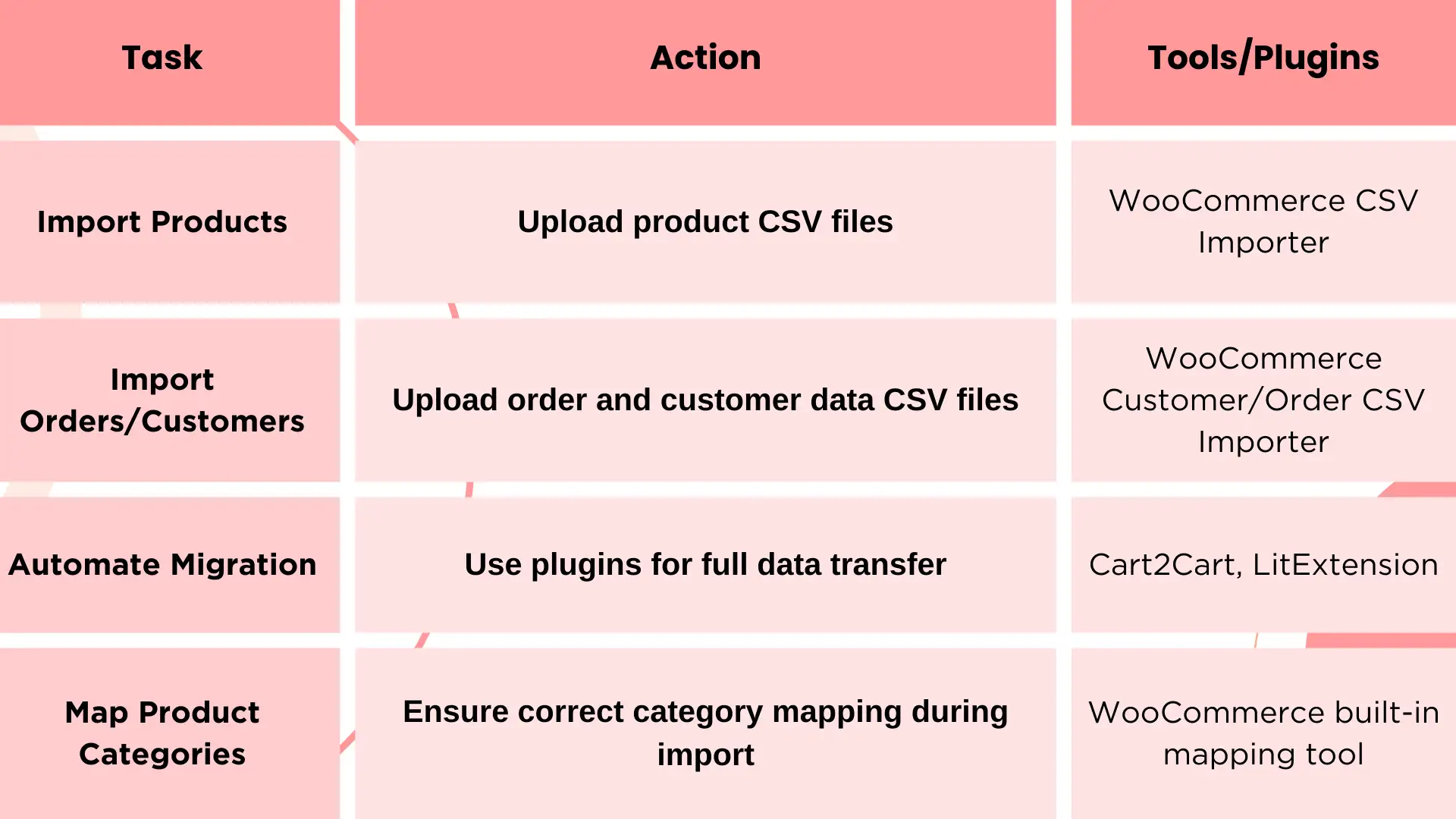
Comment importer les données dans WooCommerce
Pour assurer une transition fluide pendant que vous migrez Shopify vers WooCommerce, WooCommerce fournit des outils pour vous aider à déballer vos données efficacement. Voici comment commencer à configurer votre nouveau magasin :
1. Suite d'importation des produits CSV : L'outil d'importation de produits intégré à WooCommerce est comme déballer vos produits et les placer sur les étagères. Téléchargez simplement les fichiers CSV que vous avez exportés de Shopify :
-
Accédez à Produits dans WooCommerce.
-
Sélectionnez Importer en haut de la page.
-
Téléchargez votre fichier CSV et mappez les champs (comme le nom du produit, la description, le prix) pour correspondre à la structure de WooCommerce.
-
Cliquez sur Lancer l'importateur et regardez vos produits remplir votre nouveau magasin.
2. Importateur CSV de commandes/client de WooCommerce : Pour importer les commandes et les données clients, WooCommerce propose des plugins dédiés comme WooCommerce Customer/Order CSV Import Suite. Cet outil vous guidera à télécharger l'historique des commandes et les profils clients en quelques clics.
3. Outils d'migration automatisés : Comme nous l'avons vu, si vous préférez une approche automatisée pour votre migration de Shopify vers WooCommerce, les plugins de migration comme Cart2Cart ou LitExtension peuvent effectuer le travail lourd pour vous.
Mapper correctement les catégories de produits
Lors de l'importation des données, une étape cruciale est de mapper correctement vos catégories de produits. Pensez-y comme à l'organisation de vos articles par pièce - vous ne voudriez pas que les articles de cuisine se retrouvent dans la chambre ! Voici comment tout garder à sa place :
-
Avant l'importation, assurez-vous que les catégories de produits de votre magasin WooCommerce correspondent à la structure de Shopify. Si Shopify utilise des termes différents, prenez un moment pour créer des catégories correspondantes dans WooCommerce afin d'éviter la confusion.
-
Utilisez les outils d'importation pour mapper ces catégories pendant le processus de téléchargement. On vous demandera de faire correspondre les catégories de Shopify à celles de WooCommerce, assurant ainsi que tout soit placé exactement là où il doit être.
En suivant ces étapes, votre migration de Shopify vers WooCommerce sera comme s'installer dans une nouvelle maison - tout est familier, mais avec plus d'espace et de liberté pour grandir ! Bientôt, votre magasin WooCommerce sera pleinement équipé et prêt à accueillir les clients.
Étape 5 : Redéfinir et personnaliser - Faire ressortir votre magasin
Maintenant que tous les essentiels ont été transférés, il est temps de rendre votre magasin WooCommerce ressemblant à un chez-soi. Pensez à cette phase comme à votre moment de décoration intérieure - l'occasion d'organiser et de personnaliser tout pour qu'il reflète votre marque et crée un espace accueillant pour vos clients.
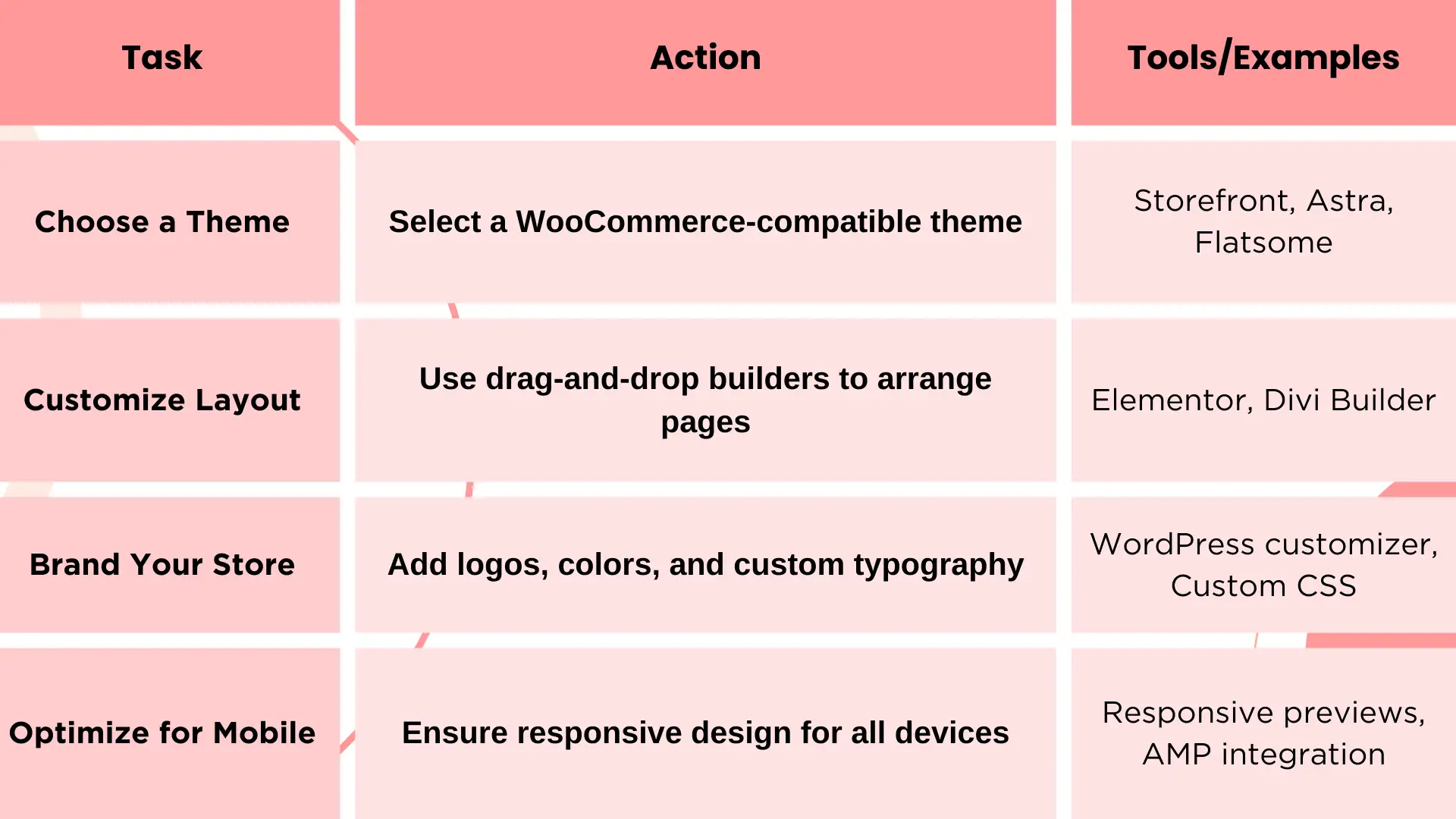
Choisir le bon thème
Tout comme choisir la bonne palette de couleurs pour une pièce, choisir un thème compatible avec WooCommerce fixe le ton de l'apparence de votre magasin. WooCommerce propose une variété de thèmes conçus pour différents secteurs. Quelques choix populaires incluent :
-
Storefront : Un thème gratuit, très personnalisable, conçu spécifiquement pour WooCommerce. Il est léger et fonctionne parfaitement dès la mise en place.
-
Astra : Un thème polyvalent, rapide, qui propose de nombreuses templates prêtes à l'emploi et qui fonctionne bien avec des générateurs de pages comme Elementor.
-
Flatsome : Un thème premium connu pour sa conception réactive et ses options de personnalisation visuelle, parfait pour créer un magasin soigné et unique.
Une fois que vous avez choisi votre thème, vous pouvez commencer à disposer votre magasin pour qu'il corresponde à la personnalité de votre marque.
Personnaliser la mise en page
Personnaliser la mise en page de votre magasin est comme arranger les meubles dans votre salon - vous voulez que tout coule naturellement, créant une expérience conviviale pour vos visiteurs. WooCommerce vous permet de personnaliser la mise en page en utilisant des outils simples de glisser-déposer comme :
-
Elementor : Un générateur de pages puissant qui vous permet de concevoir des pages visuellement sans toucher le code.
-
Divi Builder : Une autre option populaire qui offre une interface intuitive pour personnaliser chaque aspect de votre magasin.
Vous pouvez modifier tout, de la conception de votre page d'accueil aux pages de produits, assurant que votre magasin soit visuellement attrayant et facile à naviguer.
Branding de votre magasin
Pensez au branding comme à la décoration personnelle qui rend votre magasin uniquement à vous. Des logos et couleurs aux polices et images, WooCommerce propose une gamme d'options de personnalisation :
-
Logo et favicon : Téléchargez votre logo personnalisé et favicon sous les paramètres Identité du site dans WordPress pour maintenir une cohérence de votre branding sur tous les appareils.
-
Typographie et thèmes de couleurs : Beaucoup de thèmes, comme Astra, disposent de paramètres intégrés de typographie et de couleurs qui vous permettent de correspondre à l'apparence et au style de votre marque de manière fluide.
-
CSS personnalisé : Pour les utilisateurs plus avancés, WooCommerce permet d'ajouter du CSS personnalisé, vous donnant encore plus de contrôle sur les éléments de design.
Optimisation pour mobile
Dans un monde où les mobiles sont en tête, s'assurer que votre magasin est optimisé pour mobile est comme s'assurer que chaque pièce de votre maison est confortable et fonctionnelle, peu importe sa taille. La plupart des thèmes compatibles avec WooCommerce sont réactifs par défaut, mais vérifiez toujours à quoi ressemble votre magasin sur les petits écrans :
-
Aperçus réactifs : Utilisez le personnaliseur de WordPress pour voir à quoi ressemble votre magasin sur les mobiles et les tablettes.
-
AMP (Pages mobiles accélérées) : Pensez à intégrer l'AMP pour assurer des temps de chargement plus rapides et une expérience utilisateur fluide sur les appareils mobiles.
Étape 6 : Tester et lancer - C'est le moment de la vedette !
Alors que vous approchez du grand dévoilement de votre nouvelle boutique WooCommerce, considérez cette phase comme votre indispensable « répétition générale ». Tout comme les acteurs préparent leur première prestation, vous devez vous assurer que tout est parfaitement ordonné avant que les projecteurs ne s'allument. Le test est crucial pour offrir une expérience sans faille à vos clients.
Tests approfondis : la clé d'un lancement fluide
Commencez par vérifier toutes les fonctionnalités pour assurer un lancement sans faille. Voici les principaux domaines sur lesquels vous devez vous concentrer :
-
Passerelles de paiement : Vérifiez que tous les modes de paiement fonctionnent de manière fluide. Effectuez des transactions de test en utilisant diverses options de paiement : PayPal, cartes de crédit, et toutes autres passerelles que vous prévoyez d'offrir. Un processus de paiement fluide est vital pour la satisfaction de vos clients.
-
Traitement des commandes : Effectuez une série d'ordres de test pour vous assurer que tout, de la gestion du panier à l'envoi des e-mails de confirmation, fonctionne parfaitement. Vérifiez que les commandes sont correctement affichées dans votre tableau de bord WooCommerce et que vous recevez des notifications à temps. Cela renforcera la confiance de vos clients dès le début.
-
Redirection SEO : Si vous migrez depuis Shopify, il est crucial d'installer des redirections d'URL appropriées pour éviter de perdre du trafic précieux. Utilisez des outils comme Redirection ou Yoast SEO pour vous assurer que les visiteurs cliquant sur les anciens liens Shopify atterrissent de manière fluide sur vos nouvelles pages WooCommerce.
-
Vérifications finales : Effectuez une visite approfondie de votre site, testez tous les liens, images et formulaires.
Maintenant que vous avez préparé votre boutique, il est temps de finaliser tout avant de lancer. Ne vous précipitez pas sur ce processus : invitez des amis ou de la famille à tester le site et à donner leur avis. Des yeux neufs peuvent repérer des problèmes potentiels que vous auriez pu manquer, assurant ainsi que tout est en ordre pour votre grand lancement.
Liste de vérification post-migration : Dernières touches
Une fois les tests effectués et prêt à lancer, suivez ce tableau de vérification post-migration pour vous assurer que votre boutique est pleinement fonctionnelle :
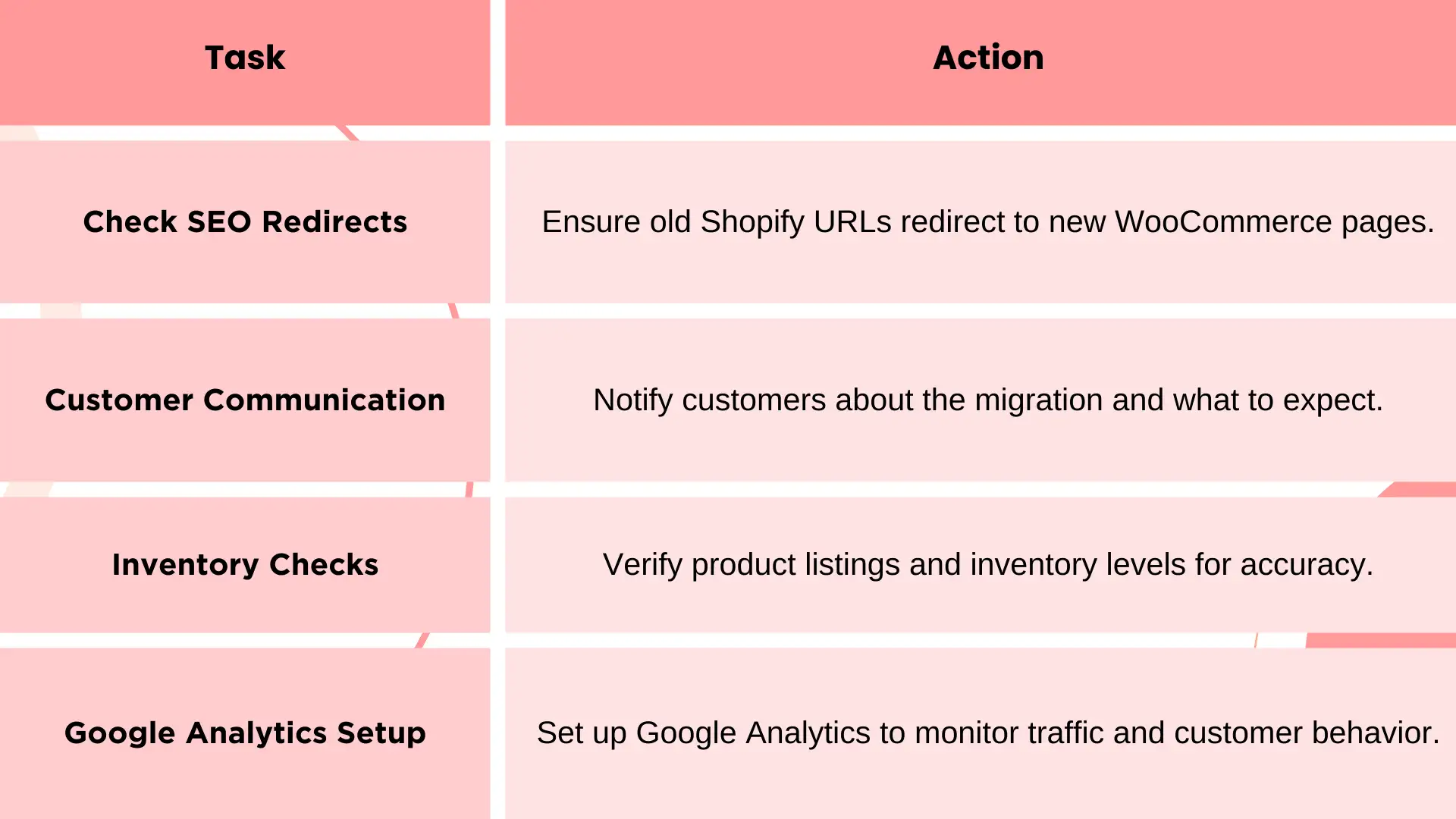
Du Shopify à WooCommerce - Quoi de neuf ?
Félicitations pour la migration de Shopify à WooCommerce ! Cette transition ouvre des opportunités passionnantes pour votre entreprise en ligne, vous offrant plus de personnalisation, de contrôle et de flexibilité.
Avec WooCommerce, vous pouvez explorer une vaste gamme d'extensions pour améliorer la fonctionnalité de votre boutique. Des options avancées d'expédition aux outils puissants de marketing, ces extensions peuvent optimiser vos processus de vente et améliorer l'engagement de vos clients.
C'est le moment de plonger dans les offres de WooCommerce et de découvrir comment elles peuvent améliorer votre boutique. Embrassez cette nouvelle étape et regardez votre entreprise en ligne prospérer !
Écrit par
Kimmy
Publié le
15 avr. 2026
Partager l'Article
Lire Plus
Notre Dernier Blog
Other
26 mai 2026
La checklist complète du développement e-commerce pour les propriétaires d'entreprise
Expériences
25 mai 2026
Guide du voyageur : Les 10 meilleurs sites hôteliers pour une planification sans faille
Bâtiment IA
25 mai 2026
Top 10 des créateurs de portfolio pour les designers UX : Mettez en valeur votre travail
Pages Web en une minute, propulsées par Wegic!
Avec Wegic, transformez vos besoins en sites Web époustouflants et fonctionnels grâce à une IA avancée
Essai gratuit avec Wegic, construisez votre site en un clic!
Quel type de site web souhaitez-vous créer ?




