
Comment migrer un site Web de Shopify vers WordPress ?
Pour migrer un site Web de Shopify vers WordPress, vous devrez exporter vos données Shopify, créer un compte WordPress et installer le plugin WooCommerce.

Souhaitez-vous migrer un site Web de Shopify vers WordPress ? Vous n'êtes pas seul. De nombreux propriétaires de sites e-commerce sur Shopify trouvent coûteux de maintenir les services sur la plateforme. En outre, la flexibilité limitée de Shopify peut parfois entraver la productivité et l'efficacité par rapport à WordPress. Bien que Shopify soit certainement un des meilleurs outils de création de sites Web pour les entreprises, sa structure tarifaire, ses options de personnalisation limitées et son soutien restreint au marketing de contenu peuvent être des inconvénients. Si ces aspects sont importants pour vous, WooCommerce sur WordPress peut être une meilleure solution.
Dans cet article, nous vous fournissons un guide détaillé et étape par étape pour faciliter la transition. Nous espérons que vous le trouverez utile et inspirant. Voici ce que vous apprendrez :
- Pourquoi migrer Shopify vers WordPress
- Comment migrer Shopify vers WordPress : un guide étape par étape
Pourquoi migrer Shopify vers WordPress

Pourquoi Shopify est insuffisant
Shopify est une plateforme à code source fermé, ce qui signifie que vous devez vous conformer à sa structure et à ses fonctionnalités. Les options de personnalisation sont limitées, donc vous ne pouvez pas entièrement adapter votre site Web aux besoins spécifiques de votre entreprise, ce qui peut être contraignant par rapport à WooCommerce.
Bien que Shopify propose un essai gratuit de trois jours, puis un plan à 1 dollar par mois pendant une courte période, son prix principal commence à 29 dollars par mois et s'élève jusqu'à 79 et 299 dollars pour les plans supérieurs, tous nécessitant un paiement annuel. Le plan Plus, commençant à 2 300 dollars par mois, nécessite également un engagement annuel. Le SSL de base et l'hébergement web sont inclus pour une couverture de base du site Web, mais des plugins ou applications supplémentaires nécessitent souvent des dépenses supplémentaires, même sur les plans de base.
Pourquoi WooCommerce excelle sur WordPress
Personnalisation et contrôle
WooCommerce, une solution e-commerce populaire basée sur la plateforme WordPress, offre d'importantes options de personnalisation. Contrairement à Shopify, WooCommerce est open-source, ce qui vous donne un contrôle complet sur la conception et la fonctionnalité de votre site. Vous pouvez personnaliser chaque aspect de votre boutique, intégrer les outils dont vous avez besoin et ajouter des fonctionnalités grâce à des centaines d'extensions disponibles. Si vous le souhaitez, vous pouvez même modifier le code source pour créer une solution unique et personnalisée.
Une solution économique à long terme
Par rapport à Shopify, WooCommerce peut réduire significativement le coût total de possession à long terme. WooCommerce est gratuit à installer, bien que des coûts supplémentaires puissent inclure un nom de domaine, un certificat SSL et un plan d'hébergement WordPress. En outre, WooCommerce vous permet de ne payer que pour les fonctionnalités spécifiques dont vous avez besoin, plutôt que d'exiger des mises à niveau coûteuses fréquentes.
Plus grande flexibilité
WooCommerce supporte n'importe quel portail de paiement sans frais supplémentaires. À l'inverse, Shopify facture jusqu'à 2 % de frais de transaction si vous utilisez des portails tiers, ce qui peut s'accumuler et réduire la rentabilité. Comme le dit Ava Mutchler de Gardyn : « Nous avons choisi WooCommerce car il fonctionne si bien avec WordPress et nous offre la plus grande flexibilité. Nous ne voulions pas un autre magasin Shopify standard. »
Processus de migration efficace
Avec des outils de migration comme Cart2Cart, migrer un site Web de Shopify vers WooCommerce est fluide et simple. WooCommerce propose également une interface mise à jour et des fonctionnalités robustes qui rendent la gestion d'un magasin en ligne efficace, des listes de produits et des stocks à l'expédition et à la gestion des commandes.
Fonctionnalités avancées et évolutivité
Les mises à jour fréquentes de WooCommerce apportent des fonctionnalités de pointe à ses utilisateurs, en faisant une solution viable à la fois pour les petites et les grandes entreprises. Il est conçu pour évoluer avec votre entreprise, offrant flexibilité et un ensemble complet de fonctionnalités qui aident à optimiser les opérations et à réduire les coûts globaux.
Comment migrer Shopify vers WordPress : un guide étape par étape

Migrer Shopify vers WordPress peut offrir une plus grande flexibilité, des options de personnalisation et un contrôle sur votre site Web. Voici un guide complet sur la façon de faire migrer votre site Web de Shopify vers WordPress, en assurant une transition fluide pour votre entreprise e-commerce. Pour commencer :
- Étape 1 : Exporter les données de base de Shopify
- Étape 2 : Configurer votre nouveau site WordPress
- Étape 3 : Importer les données dans WooCommerce
- Étape 4 : Configurer les paramètres de WooCommerce
- Étape 5 : Préparer une migration réussie
- Étape 6 : Gérer vos identifiants et clés API
- Étape 7 : Informer vos clients de la migration
- Étape 8 : Mettre à jour les niveaux de stock dans WooCommerce
- Étape 9 : Transférer les données clients et l'historique des commandes
- Étape 10 : Configurer les redirections 301
- Étape 11 : Surveiller et optimiser le SEO
Étape 1 : Exporter les données de base de Shopify

Pour migrer Shopify vers WordPress, vous devez d'abord exporter les données essentielles de votre site Shopify. Les données de base comprennent les informations sur le magasin, l'historique des commandes, les listes de produits et les détails des clients. Voici comment le faire :
- Connectez-vous à votre tableau de bord Shopify et accédez à l'onglet Produits.
- Cliquez sur le bouton Exporter et sélectionnez l'option pour exporter tous les produits. Shopify prend en charge l'exportation des données au format CSV, qui est compatible avec WooCommerce. N'oubliez pas : les fichiers CSV doivent être au format UTF-8.
- Téléchargez le fichier CSV qui contient vos données sur les produits, et répétez ce processus pour toute autre donnée dont vous avez besoin, comme les données clients et les commandes.
En exportant vos données, vous disposerez d'un enregistrement complet des informations essentielles de votre entreprise pouvant être transférées sur votre site WordPress.
Étape 2 : Configurer votre nouveau site WordPress
Avec les données exportées de Shopify, la prochaine étape est de configurer votre site WordPress. Suivez ces étapes :
- Choisissez un Hébergement fournisseur : Assurez-vous que votre site WordPress est hébergé sur un plan d'hébergement fiable, comme WP Engine, qui offre des performances optimisées et un support pour WordPress.
- Installez WordPress et WooCommerce : WooCommerce est le plugin de référence pour les e-commerces sur WordPress et propose des outils puissants pour la gestion des produits, les paiements et les comptes clients.
Étape 3 : Importer les données dans WooCommerce
source : woocommece
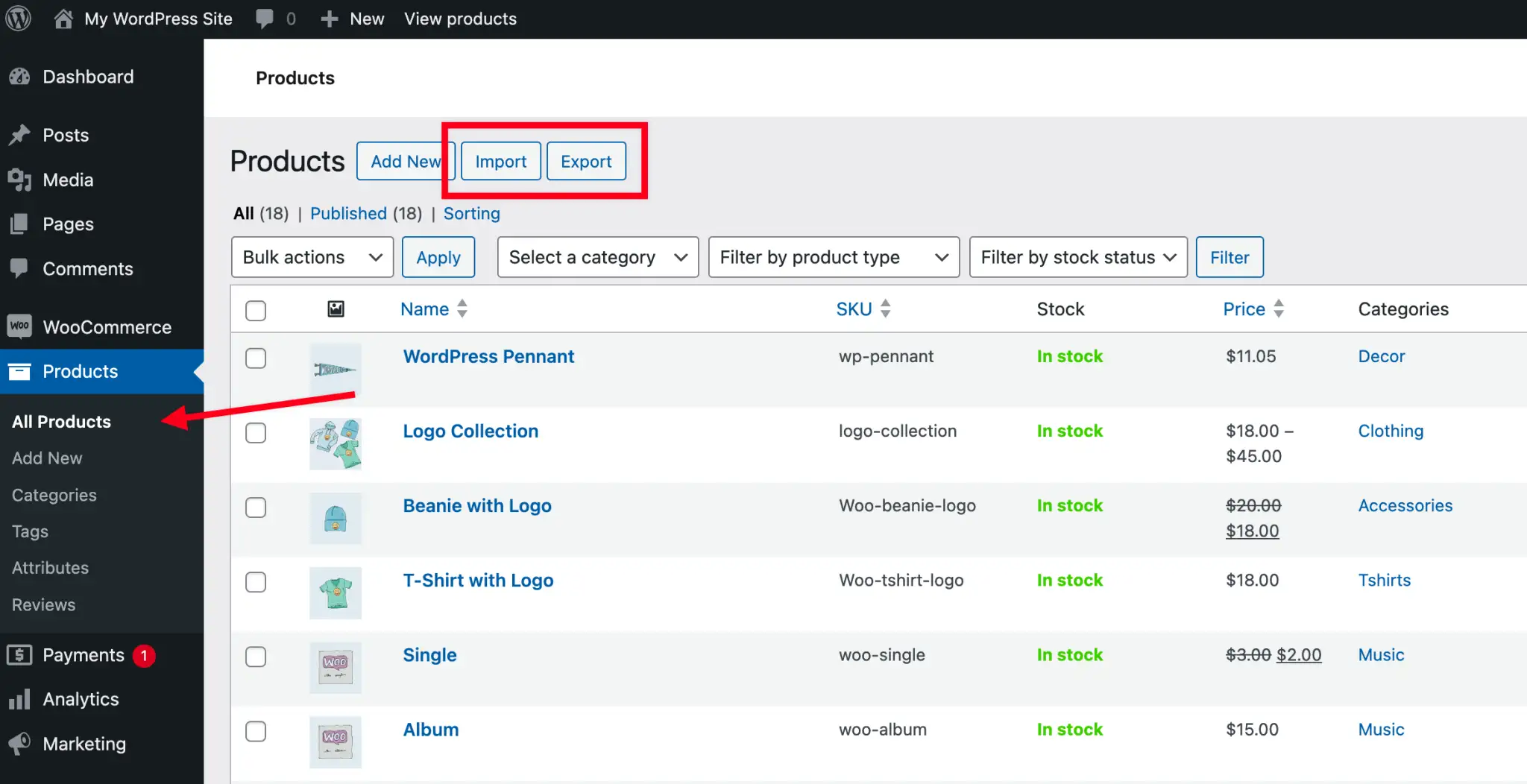
Une fois que votre configuration WordPress et WooCommerce est prête, vous pouvez commencer à importer vos données Shopify dans WooCommerce. Ici, vous avez deux options :
Option 1 : Importation manuelle
Si vous avez un petit nombre de produits, une importation manuelle peut être adaptée :
- Dans WordPress, allez à WooCommerce > Produits > Importer.
- Téléchargez le fichier CSV exporté de Shopify.
- Mappez chaque champ du CSV aux champs appropriés de WooCommerce, tels que la correspondance de "Nom du produit" à "Nom du produit" et de "Prix" à "Prix".
- Cliquez sur Lancer l'importateur pour terminer l'importation.
Option 2 : Outil de migration automatique
L'outil Cart2Cart est utile pour le SEO car il vous permet d'établir des redirections 301 pour vos URLs. Pour les magasins avec un grand inventaire, l'utilisation d'un outil de migration comme Cart2Cart ou LitExtension peut économiser du temps et garantir la précision. Ces outils vous permettent d'importer automatiquement différents types de données de Shopify vers WooCommerce, notamment :
- Données des produits (nom, SKU, descriptions, prix, etc.)
- Informations des clients (nom, courriel, adresse)
- Détails des commandes (ID, date, quantité et informations d'expédition)
- Contenu du blog (titres, dates et contenu)
Connectez simplement l'outil de migration, suivez les instructions à l'écran et attendez que le transfert soit terminé.
Option 3 : Embaucher un professionnel pour aider à la migration
Si vous avez un budget suffisant ou un temps limité, envisagez d'embaucher des professionnels ou des développeurs de la communauté WordPress, du base de données WooCommerce ou d'un fournisseur d'hébergement web pour vous aider à migrer votre site. Ces experts peuvent s'assurer que tout fonctionne correctement sur le nouveau serveur. Alternativement, vous pouvez trouver des professionnels à court terme sur des plateformes de recrutement pour vous aider à la migration et à d'autres tâches.
Étape 4 : Configurer les paramètres de WooCommerce
Après l'importation, vous devrez configurer certains paramètres de base dans WooCommerce pour assurer une bonne expérience client. Voici ce que vous devez configurer :
- Passerelles de paiement : Choisissez une passerelle de paiement qui convient le mieux à vos besoins commerciaux. WooCommerce prend en charge plusieurs options, notamment PayPal, Stripe et des options de paiement locales.
- Options d'expédition : Définissez des options d'expédition flexibles comme la collecte locale ou la livraison accélérée. Configurez les tarifs et les zones pour correspondre à votre stratégie d'expédition.
- Paramètres de taxes : Configurez les règles de taxes en fonction de votre région, permettant à WooCommerce de calculer automatiquement les taxes.
En personnalisant ces options, vous pouvez offrir une expérience d'achat conviviale sur votre nouveau site.

source : woocommerce
Étape 5 : Préparer une migration réussie
Avant la migration, il est essentiel de passer en revue votre site Shopify actuel et d'identifier tout problème potentiel qui pourrait survenir pendant la migration. Cette préparation vous permet de vous concentrer sur les points clés, tels que :
- Vérification du contenu : Assurez-vous que tout le contenu, les descriptions de produits et les informations clients sont exactes et complètes.
- Sauvegarde des données : Utilisez des outils de sauvegarde pour sécuriser les informations clients, l'historique des commandes et les données des produits. Les sauvegardes automatiques ou les solutions de stockage en nuage peuvent aider à maintenir l'intégrité des données pendant la migration.
Une bonne préparation permet de minimiser les éventuelles pannes et d'assurer que vos données restent intactes pendant la migration.
Étape 6 : Gardez vos identifiants et clés API organisés
Pour simplifier la migration, créez une liste des informations de compte et des clés API nécessaires pour gérer votre nouveau site WordPress. Cette liste doit inclure :
- Compte d'administrateur Shopify : le nom d'utilisateur et le mot de passe pour accéder à votre compte Shopify.
- Compte d'hébergement WordPress : les identifiants de connexion pour votre fournisseur d'hébergement WordPress.
- Identifiants FTP : adresse du serveur, nom d'utilisateur et mot de passe si nécessaire pour la gestion des fichiers.
- Clés API pour les services : incluez les clés API pour les passerelles de paiement, les outils d'analyse et d'autres services pour une intégration fluide.
Avoir ces informations sous la main garantit un processus de configuration sans accroc.
Étape 7 : Informez vos clients de la migration

La communication avec les clients est essentielle pour une transition fluide. Informez vos clients de la migration pour éviter toute confusion. Vous pouvez utiliser :
- Notifications par courriel
- Annonces sur les réseaux sociaux
- Pop-ups sur le site web
Cette communication tient votre audience informée et maintient la confiance tout au long de la transition.
Étape 8 : Mettre à jour les niveaux de stock dans WooCommerce
Une gestion précise des stocks est essentielle pour une expérience e-commerce fluide.
- Allez dans Produits dans votre tableau de bord WordPress.
- Sélectionnez le produit spécifique et cliquez sur Éditer.
- Mettez à jour le champ Quantité en stock et enregistrez les modifications.
WooCommerce propose des outils pour gérer les variations de produits, les catégories et d'autres options de stock pour assurer un contrôle efficace des stocks.
Étape 9 : Transférer les données clients et l'historique des commandes
Les informations clients et l'historique des commandes sont essentiels pour un service client continu. Exportez ces données de Shopify dans un fichier CSV, en suivant ces étapes :
- Connectez-vous à Shopify et allez dans la section Clients.
- Cliquez sur Exporter, sélectionnez les champs dont vous avez besoin et téléchargez le fichier CSV.
Pour importer les données clients dans WooCommerce :
- Allez dans WooCommerce > Importer.
- Sélectionnez le fichier CSV, mappez les champs et lancez le processus d'importation.
Cette étape permet d'assurer la continuité du service client en transférant toutes les informations clients et l'historique des achats vers votre nouveau site WordPress.
Étape 10 : Configurer les redirections 301

source: wordpress
Conserver vos classements SEO pendant la migration est essentiel. Utilisez les redirections 301 pour diriger le trafic des anciennes URLs Shopify vers les URLs correspondantes sur WordPress. Voici comment procéder :
- Installez et activez votre plugin choisi sur votre site WordPress.
- Allez dans les paramètres du plugin et ouvrez la section Redirections.
- Pour chaque ancienne URL Shopify, ajoutez-la comme URL source.
- Entrez l'URL correspondante sur votre nouveau site WordPress.
- Enregistrez chaque règle de redirection.
Étape 11 : Surveiller et optimiser le SEO
Après la migration, surveillez les performances SEO de votre site à l'aide d'outils comme Google Analytics et Google Search Console. Ces outils vous aident à suivre le trafic organique des moteurs de recherche et à identifier tout problème SEO qui pourrait survenir. Bien que Google Analytics fournisse des données de trafic provenant de tous les moteurs de recherche, Google Search Console se concentre spécifiquement sur le trafic organique de Google, vous permettant d'affiner votre stratégie SEO.
En suivant ces étapes, vous pouvez migrer votre site Shopify vers WordPress efficacement, tout en préservant les données, les classements SEO, et en assurant une expérience d'achat fluide pour vos clients. Une bonne planification et une attention aux détails rendront cette transition réussie et bénéfique pour votre entreprise.
FAQ
Puis-je transférer mon magasin Shopify vers WordPress ?
Vous pouvez utiliser des plugins de migration pour transférer votre site Shopify vers WordPress. Cet article fournit un guide étape par étape pour migrer vos données, y compris les produits, le stock, les catégories, les commandes, les codes de réduction, les informations clients, le contenu du blog et l'historique des commandes.
Faut-il migrer Shopify vers WordPress ?
Dans cet article, nous avons discuté de certaines limites de Shopify. En fin de compte, votre choix dépendra de vos besoins spécifiques et de votre budget. Si vous recherchez une plateforme plus flexible avec des options de personnalisation étendues, WordPress pourrait être la solution idéale. En tant que plateforme open source, WordPress permet une personnalisation illimitée. D'autre part, si vous avez un budget serré, les coûts de Shopify pourraient peser sur votre portefeuille.
Est-il facile de passer de WordPress à Shopify ?
Ce n'est pas trop difficile ! Nous avons préparé un guide étape par étape pour vous aider à migrer un site web de Shopify vers WordPress. Si vous souhaitez passer de WordPress à Shopify au lieu de cela, le processus est très similaire. Pour plus de détails, visitez le site Shopify. Voici quelques étapes pour vous aider à migrer de WordPress vers Shopify :
- Importer le contenu et les données de votre magasin
- Revoyez et organisez les produits
- Améliorez l'apparence de votre site web
- Configurez les options d'expédition
- Ajustez les paramètres de taxe
- Choisissez un fournisseur de paiement
- Effectuez des commandes de test
- Ajoutez des membres du personnel
- Connectez votre domaine
- Migrez vers Shopify POS
- Optimisez pour le SEO (Facultatif)
Shopify est-il gratuit pour WordPress ?
Le plugin E-commerce WordPress Shopify est disponible gratuitement et est compatible avec tous les thèmes WordPress.
Dernières réflexions
En résumé, migrer Shopify vers WordPress n'est pas une tâche difficile, mais cela exige de la patience et une attention aux détails. Assurez-vous que toutes vos données sont pleinement transférées afin que vos clients profitent d'une expérience fluide et sans accroc sur la nouvelle plateforme. Pour plus d'informations sur la création de sites web, n'hésitez pas à visiter notre blog pour plus de ressources.
Écrit par
Kimmy
Publié le
15 avr. 2026
Partager l'Article
Lire Plus
Notre Dernier Blog
Other
26 mai 2026
La checklist complète du développement e-commerce pour les propriétaires d'entreprise
Expériences
25 mai 2026
Guide du voyageur : Les 10 meilleurs sites hôteliers pour une planification sans faille
Bâtiment IA
25 mai 2026
Top 10 des créateurs de portfolio pour les designers UX : Mettez en valeur votre travail
Pages Web en une minute, propulsées par Wegic!
Avec Wegic, transformez vos besoins en sites Web époustouflants et fonctionnels grâce à une IA avancée
Essai gratuit avec Wegic, construisez votre site en un clic!
Quel type de site web souhaitez-vous créer ?




