
Cómo migrar Shopify a WooCommerce en 6 pasos
Conozca las diferencias clave entre el alojamiento en la nube y el alojamiento compartido, y descubra qué opción es mejor para el rendimiento, la seguridad y las necesidades de crecimiento de su sitio web.

Has construido una tienda Shopify exitosa, pero a medida que tu negocio crece, comienzas a notar las limitaciones de la plataforma. Quizás sean las tarifas recurrentes o la falta de control total sobre el diseño y la funcionalidad de tu tienda. Comienzas a pensar: "¿Y si tuviera más libertad para personalizar mi tienda?" Ese es el momento en que entra en juego WooCommerce, una plataforma que ofrece flexibilidad, control y rentabilidad.
Con WooCommerce, puedes personalizar cada aspecto de tu tienda en línea, desde las páginas de productos hasta el proceso de pago, mientras disfrutas de costos operativos más bajos. Ya no más plantillas genéricas; WooCommerce te permite realmente poseer la experiencia de tu tienda. Y lo mejor de todo es que no estarás atado a tarifas mensuales que aumentan con el tamaño de tu negocio.
En esta guía, te guiaremos a través del proceso de migración en solo seis pasos sencillos, asegurando una transición fluida hacia tu nueva tienda WooCommerce completamente personalizable.
Paso 1: Prepararse para la migración - La copia de seguridad de los datos es clave
Hacer una copia de seguridad de los datos de tu tienda es como empacar tus artículos más valiosos antes de mudarte a una nueva casa. No dejarías atrás tus esenciales, y lo mismo ocurre con tu tienda en línea. Ya sea que se trate de tu catálogo de productos, información de clientes o historial de pedidos, estos son el núcleo de tu negocio, y perderlos sería como perder el corazón de tu tienda.
Antes de moverse de Shopify a WooCommerce, asegúrate de que toda la información esté guardada con seguridad. Shopify ofrece una función integrada para descargar tus datos de productos, pedidos y clientes en formato CSV, pero usar herramientas automatizadas puede hacer este proceso aún más fácil.
Usar la copia de seguridad de Shopify
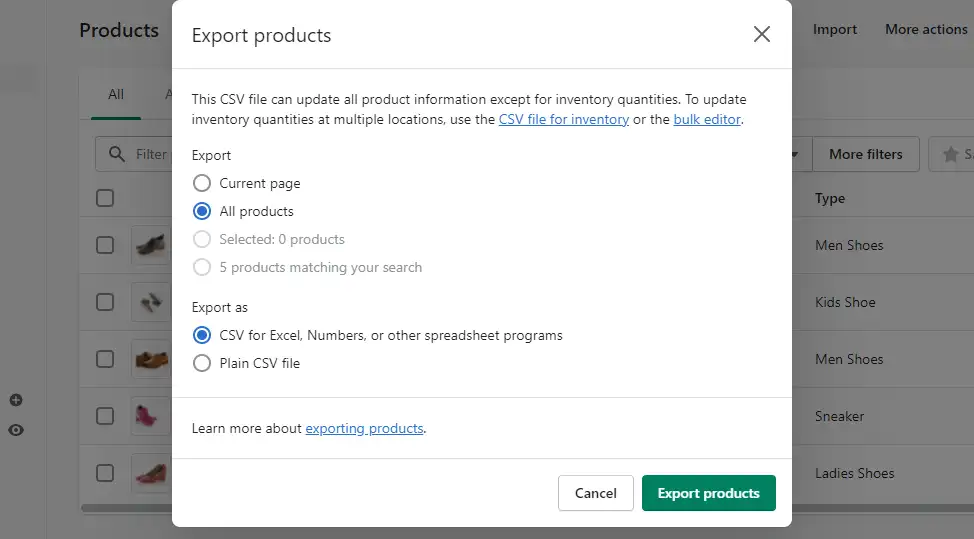
Acceder al panel de administración
-
Navega hasta tu panel de administración de Shopify.
Ir a Productos/Pedidos/Clientes
-
Para cada categoría, haz clic en el botón "Exportar".
Seleccionar el rango de datos
-
Elige exportar todos los datos o solo los registros seleccionados.
Descargar el archivo CSV
-
Shopify enviará un enlace de descarga para un archivo CSV, asegurando que tus datos estén listos para la migración.
Automatizar copias de seguridad con Rewind
Para un enfoque más automático, considera usar Rewind, una aplicación de Shopify que realiza automáticamente copias de seguridad de los datos de tu tienda.
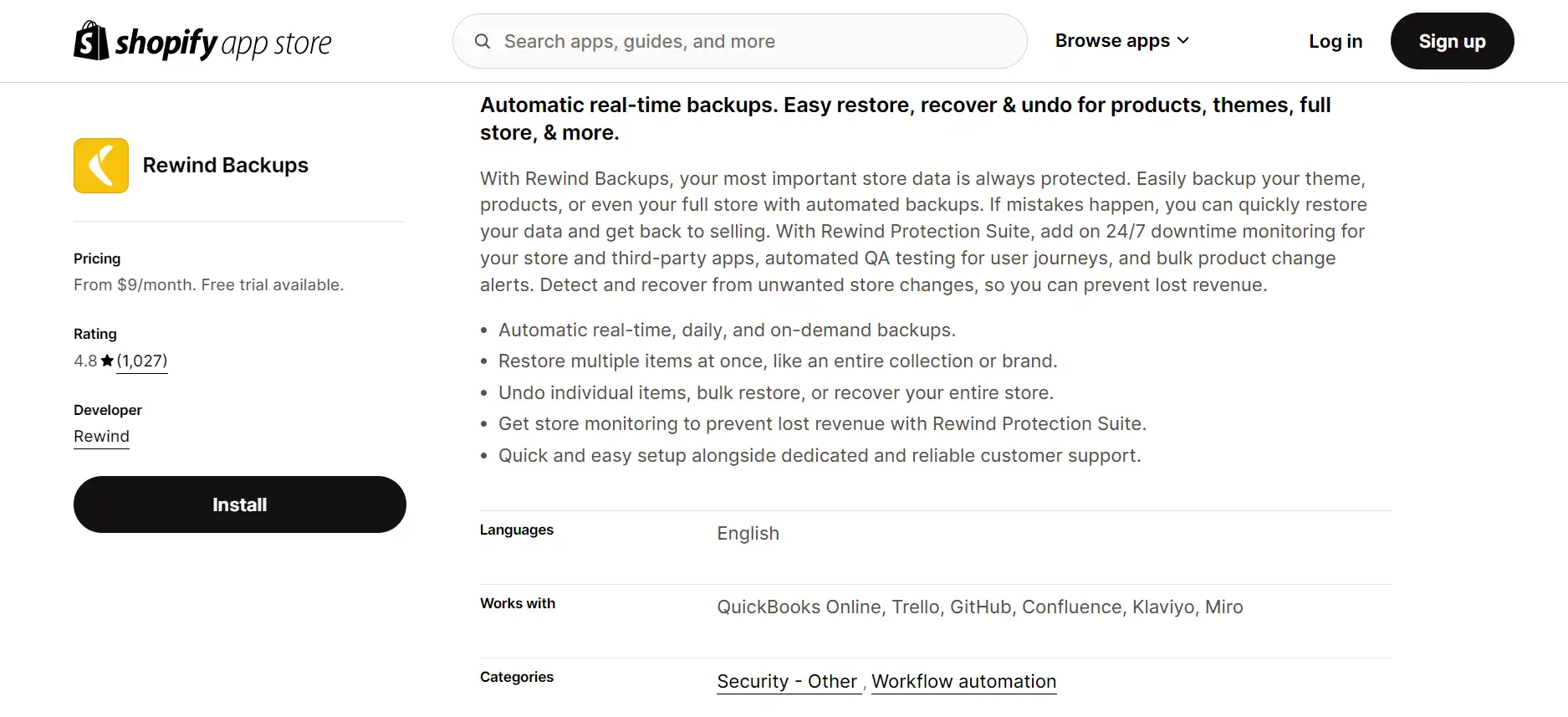
Instalar Rewind desde la tienda de aplicaciones de Shopify
-
Después de instalarlo, inicia sesión en tu cuenta.
Configurar copias de seguridad automáticas
-
Rewind realiza automáticamente copias de seguridad de tus productos, clientes, pedidos e incluso imágenes, por lo que no tendrás que exportar los datos manualmente.
Monitorear las copias de seguridad
-
Verifica el estado de tus copias de seguridad y restaura cualquier dato perdido con solo un clic, sin más preocupaciones por eliminaciones accidentales.
Este paso asegura que una vez que migras, tendrás todo lo necesario para continuar exactamente donde lo dejaste, sin interrupciones.
Paso 2: Configurar WooCommerce - Tu nueva tienda en línea
Ahora que estás listo para mudarte a tu nuevo hogar de comercio electrónico, es hora de configurar WooCommerce en WordPress, la base de tu nueva tienda en línea. Piénsalo como mudarte a un espacio nuevo: las paredes están allí, pero aún necesitas colocar los muebles y colgar la decoración para darle personalidad y funcionalidad. Asegurémonos de que tu nueva tienda WooCommerce esté lista para hacer negocios.
Cómo instalar WooCommerce en WordPress
Acceder a tu panel de administración de WordPress
-
Inicia sesión en tu panel de administración de WordPress, donde construirás y gestionarás tu nueva tienda.
Instalar el complemento WooCommerce
-
En el panel, navega a Complementos > Añadir nuevo, busca "WooCommerce" y haz clic en Instalar. Una vez instalado, haz clic en Activar para comenzar la configuración.
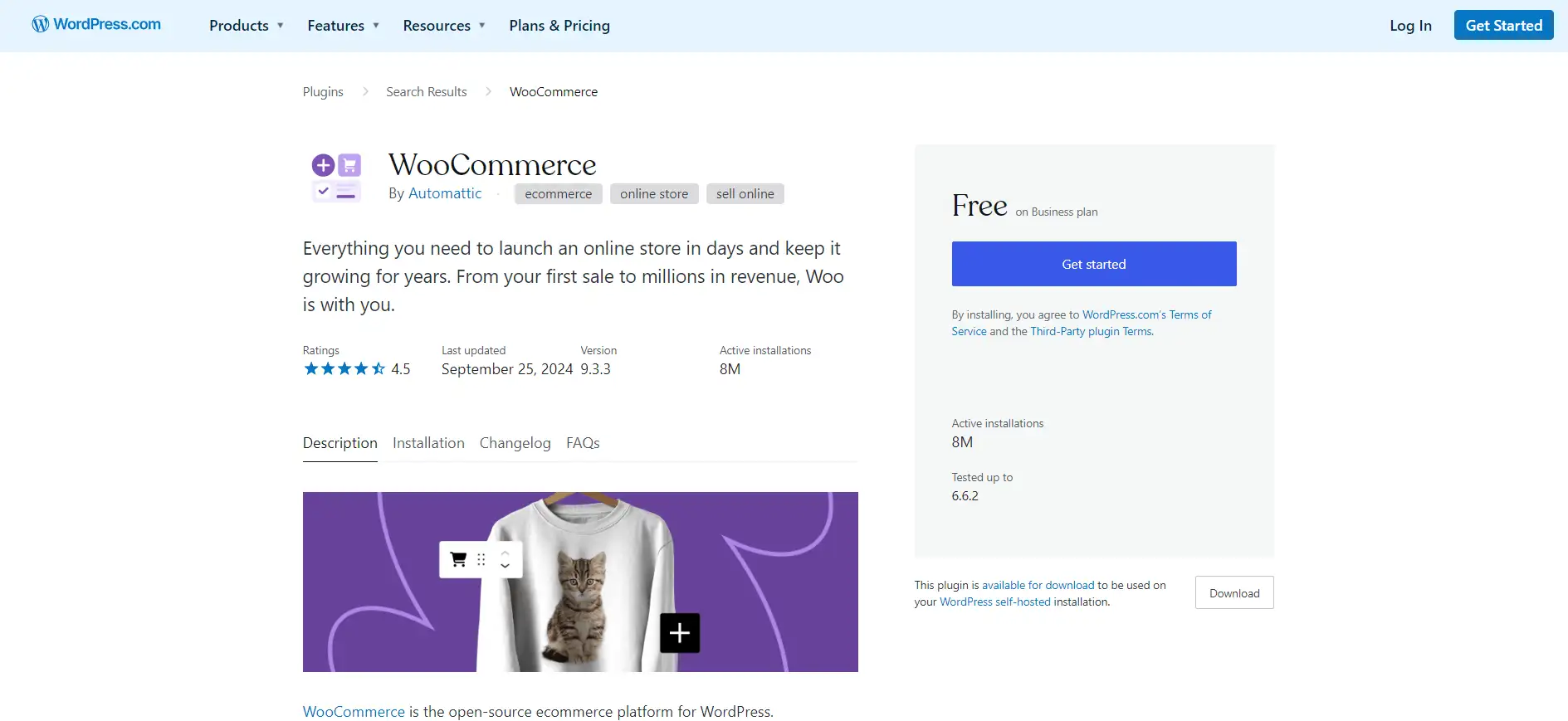
Seguir el asistente de configuración
-
El asistente de configuración de WooCommerce te guiará a través de configuraciones básicas como agregar la ubicación de tu tienda, la moneda y las preferencias de envío. Es como preparar el escenario para tu negocio: cada detalle importa.
Complementos clave para mejorar la experiencia del usuario
Después de lo básico, es hora de equipar tu tienda con complementos esenciales que agreguen funcionalidad y mejoren la experiencia de compra:
-
Yoast SEO: Mejora la visibilidad de tu tienda en los motores de búsqueda optimizando páginas de productos y contenido de blog.
-
WooCommerce Stripe Payment Gateway: Agrega un gateway de pago confiable para aceptar pagos con tarjetas de crédito de forma segura.
-
Jetpack: Para seguridad y rendimiento, Jetpack ofrece protección del sitio web, copias de seguridad y velocidades de carga más rápidas.
-
WooCommerce Customizer: Este complemento hace fácil ajustar la apariencia de tu sitio, desde botones hasta campos de pago, sin escribir ni una línea de código.
Temas que lo unen todo
La apariencia de tu tienda es tan importante como su funcionalidad. Elige un tema que complemente tu marca y haga agradable la experiencia de compra para los visitantes:
-
Storefront: Este tema gratuito de WooCommerce está desarrollado por el equipo de WooCommerce y ofrece integración fluida, diseños personalizables y tiempos de carga rápidos.
-
Flatsome: Un tema popular por su diseño elegante, responsivo y constructor de páginas con arrastrar y soltar, lo que hace que la personalización sea sencilla.
-
Astra: Conocido por su velocidad y flexibilidad, Astra es perfecto para quienes quieren un diseño minimalista y limpio, al mismo tiempo que es completamente compatible con WooCommerce.
Al igual que organizar muebles para crear el espacio perfecto, configurar WooCommerce y agregar las extensiones adecuadas es clave para que tu tienda no solo se vea bien, sino que también funcione de manera fluida. Tómate tu tiempo para elegir herramientas y diseños que se alineen con tu marca, haciendo que tu tienda sea acogedora y fácil de navegar.
Paso 3: Exportar datos de Shopify - Tomando tus esenciales
Al igual que empacar todos tus artículos esenciales antes de mudarte a una nueva casa, exportar los datos de tu tienda de Shopify es un paso crítico antes de hacer la transición a WooCommerce. Querrás que todo esté guardado con seguridad, listo para ser desempacado en tu nueva tienda de WooCommerce. Asegurémonos de que no dejes nada atrás mientras te preparas para migrar Shopify a WooCommerce.
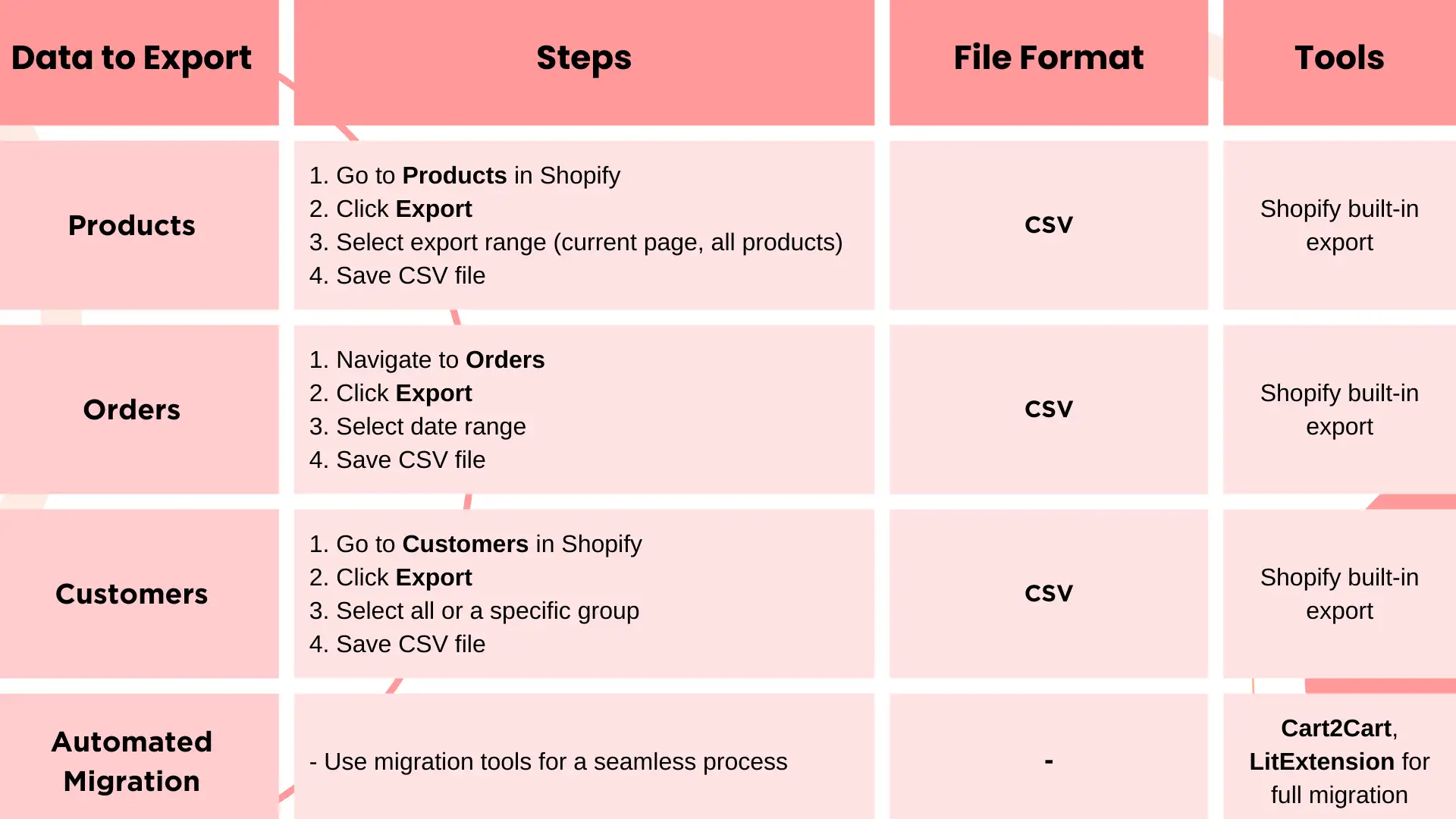
Exportar datos de productos: Empacar tu inventario
Primero, reúne todos tus datos de productos: tu inventario es la vida de tu tienda. Shopify hace este proceso sencillo:
-
Navegar a Productos: Desde tu panel de administración de Shopify, ve a Productos.
-
Seleccionar Exportar: Haz clic en Exportar en la esquina superior derecha.
-
Elegir formato de exportación: Aquí tendrás opciones para exportar tus productos en formato CSV, que acepta WooCommerce. Puedes elegir entre exportar la página actual, todos los productos o una selección específica.
-
Guardar tu CSV: Una vez completada la exportación, Shopify enviará el archivo CSV a tu correo electrónico, o te permitirá descargarlo directamente. Este archivo incluirá detalles esenciales como descripciones de productos, precios y niveles de stock, listo para la importación posterior en WooCommerce.
Exportar datos de pedidos: No olvides tu historial de ventas
Tus registros de ventas son tan importantes como tus productos: te dan una visión de lo que se ha vendido y lo que se debe. Para asegurar una transición fluida de Shopify a WooCommerce, sigue estos pasos:
-
Navegar a Pedidos: En tu panel de control de Shopify, ve a Pedidos.
-
Hacer clic en Exportar: Similar al proceso de los productos, haz clic en Exportar en la esquina superior derecha.
-
Seleccionar opciones de exportación: Se te pedirá exportar todos los pedidos o un rango de fechas específico en formato CSV. Elige lo que mejor se adapte a tus necesidades.
-
Descargar y guardar: Nuevamente, Shopify te entregará esta exportación por correo electrónico o descarga directa.
Exportar datos de clientes: Cuidando tus relaciones
Tus clientes son el corazón de tu negocio, así que no los olvides durante la transferencia de Shopify a WooCommerce:
-
Navegar a Clientes: Ve a Clientes en tu panel de control de Shopify.
-
Hacer clic en Exportar: Presiona el botón Exportar en la esquina superior derecha.
-
Seleccionar formato de exportación: Exporta toda la información de clientes o una parte como un archivo CSV, incluyendo detalles importantes como información de contacto y historial de pedidos.
-
Guardar el archivo: Asegúrate de guardar este archivo de forma segura para su importación posterior en WooCommerce.
Herramientas para hacer más suave la migración
Para una conexión más automatizada de Shopify a WooCommerce, considera usar herramientas de migración como:
-
Cart2Cart: Un servicio de pago que maneja toda la migración por ti, asegurando que no se pierda ni se pierda ningún dato.
-
LitExtension: Otra herramienta poderosa que automatiza el proceso de migración, cubriendo productos, pedidos, clientes e incluso datos de SEO.
Paso 4: Importar datos a WooCommerce - Desempacando en tu nuevo hogar
Ahora que has hecho la gran mudanza, es hora de desempacar todas esas cajas cuidadosamente empacadas y establecerte en tu nuevo hogar: tu tienda WooCommerce. Al igual que organizar muebles y decoración en un nuevo espacio, importar tus datos se trata de asegurarte de que todo encuentre su lugar correcto.
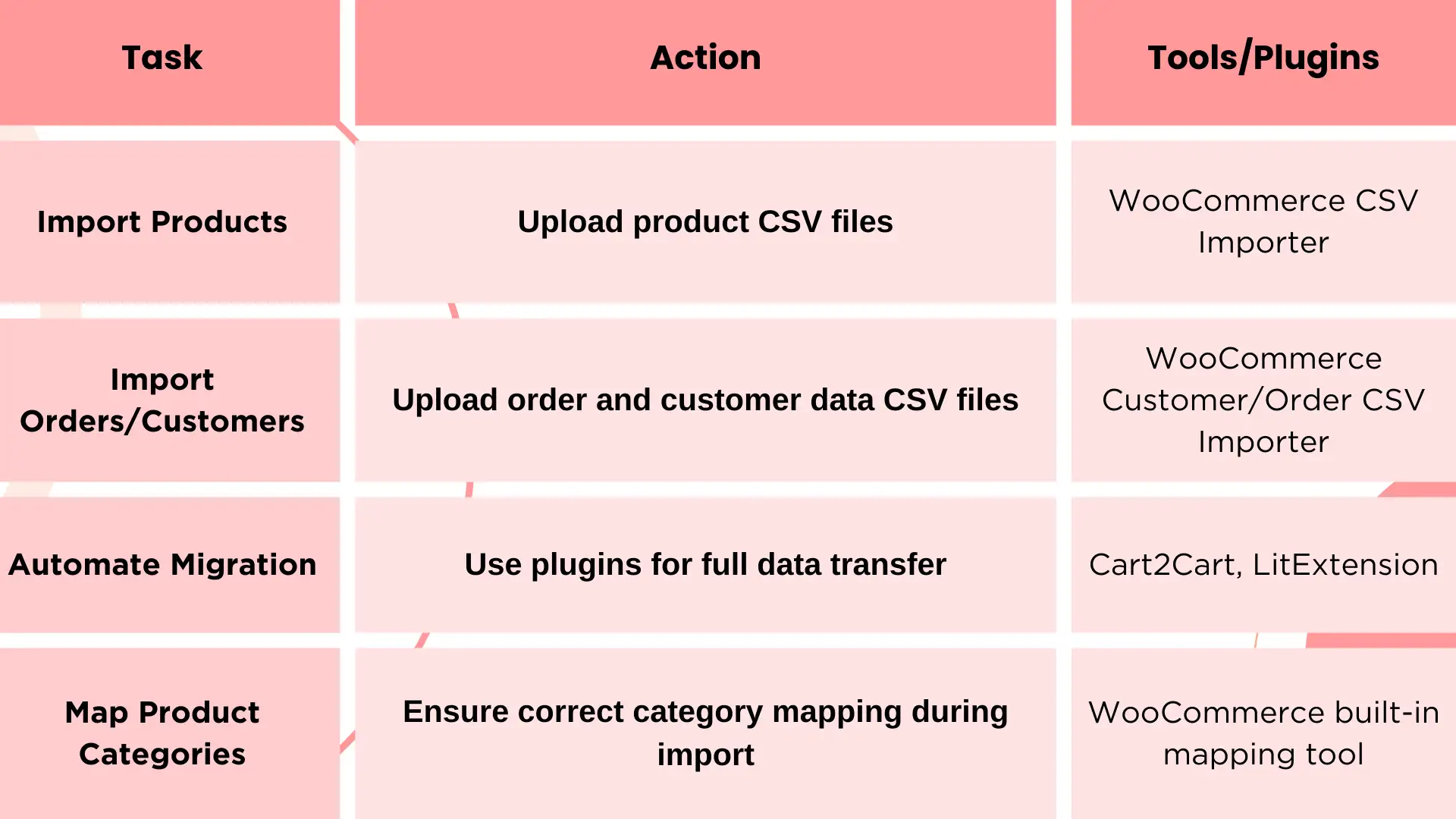
Cómo importar datos a WooCommerce
Para asegurar una transición fluida al migrar Shopify a WooCommerce, WooCommerce proporciona herramientas que te ayudarán a desempacar tus datos de manera eficiente. Así es como puedes comenzar a configurar tu nueva tienda:
1. Suite de importación de CSV de productos: La herramienta de importación de productos integrada en WooCommerce es como desempacar tus productos y colocarlos en los estantes. Simplemente sube los archivos CSV que exportaste de Shopify:
-
Navega a Productos en WooCommerce.
-
Selecciona Importar en la parte superior de la página.
-
Sube tu archivo CSV y mapea los campos (como nombre del producto, descripción, precio) para que coincidan con la estructura de WooCommerce.
-
Haz clic en Ejecutar el importador y observa cómo tus productos se llenan en tu nueva tienda.
2. Importador de CSV de Pedidos/Clientes de WooCommerce: Para importar pedidos y datos de clientes, WooCommerce ofrece complementos dedicados como WooCommerce Customer/Order CSV Import Suite. Esta herramienta lo guiará a subir el historial de pedidos y perfiles de clientes con unos pocos clics.
3. Herramientas de Migración Automatizada: Como hemos cubierto, si prefiere un enfoque automatizado para su cambio de Shopify a WooCommerce, los complementos de migración como Cart2Cart o LitExtension pueden realizar el trabajo pesado por usted.
Asignar Correctamente las Categorías de Productos
Al importar datos, un paso crucial es asignar correctamente las categorías de sus productos. Piénselo como organizar sus artículos por habitación: no querría que los artículos de la cocina terminen en el dormitorio. Así es como puede mantener todo en su lugar:
-
Antes de importar, asegúrese de que las categorías de productos en su tienda WooCommerce coincidan con la estructura de Shopify. Si Shopify usa términos diferentes, tome un momento para crear categorías correspondientes en WooCommerce para evitar confusiones.
-
Use las herramientas de importación para asignar estas categorías durante el proceso de carga. Se le pedirá que asigne las categorías de Shopify a las de WooCommerce, asegurando que todo se coloque exactamente donde debe estar.
Siguiendo estos pasos, su migración de Shopify a WooCommerce se sentirá como mudarse a una nueva casa: todo familiar, pero con más espacio y libertad para crecer. Pronto, su tienda WooCommerce estará completamente abastecida y lista para dar la bienvenida a sus clientes.
Paso 5: Rediseño y Personalización—Haciendo que Su Tienda se Vea Justo
Ahora que todo lo esencial ha sido trasladado, es hora de que su tienda WooCommerce se sienta como en casa. Piense en esta fase como su momento de decoración interior: la oportunidad de organizar y personalizar todo para que refleje su marca y cree un espacio acogedor para sus clientes.
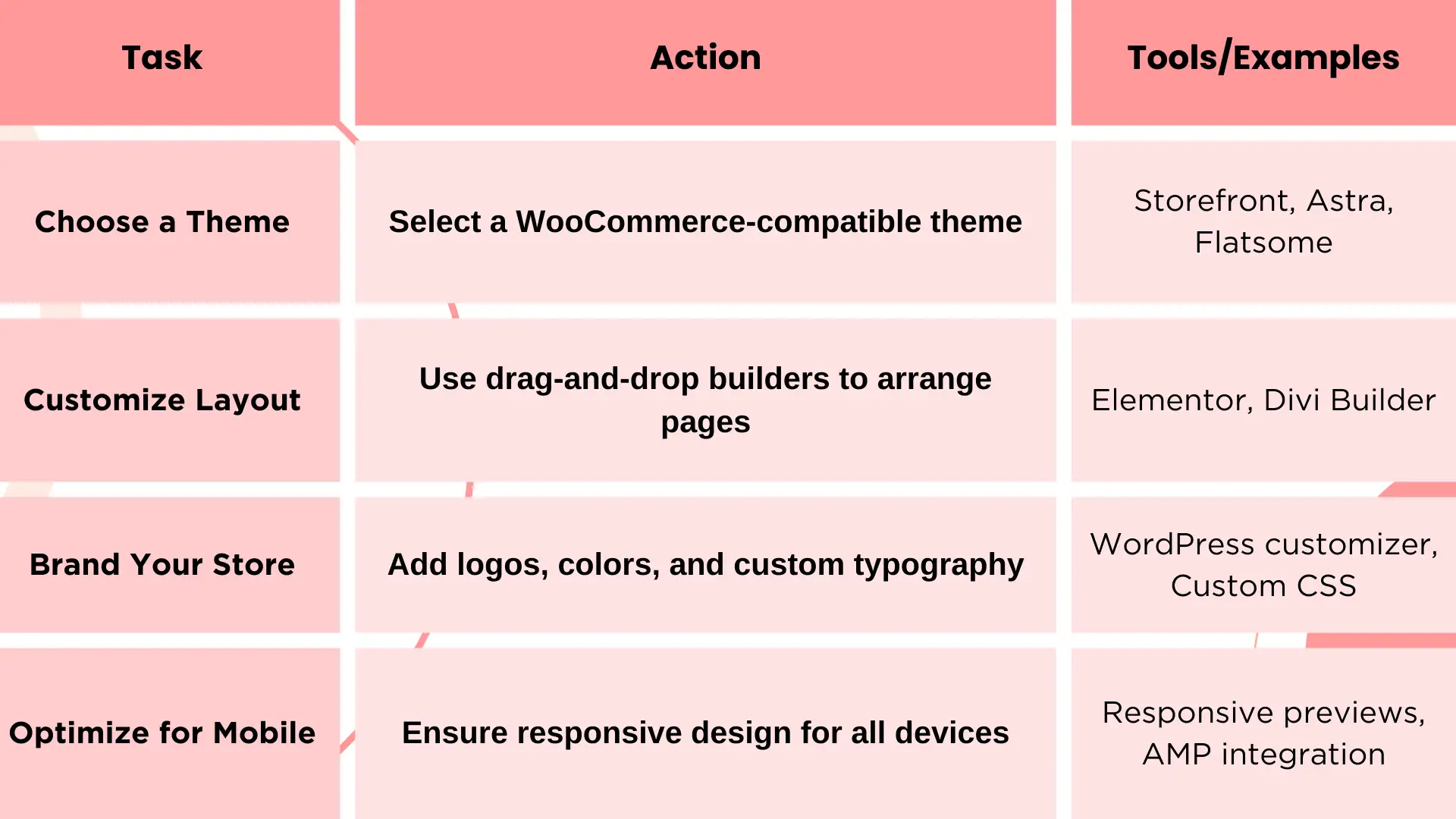
Elegir el Tema Correcto
Al igual que elegir la paleta de colores adecuada para una habitación, elegir un tema compatible con WooCommerce establece el tono de la apariencia de su tienda. WooCommerce ofrece una variedad de temas diseñados para diferentes industrias. Algunas opciones populares incluyen:
-
Storefront: Un tema gratuito, altamente personalizable diseñado específicamente para WooCommerce. Es ligero y funciona maravillosamente desde el principio.
-
Astra: Un tema versátil y de carga rápida que ofrece muchas plantillas preconstruidas y funciona bien con constructores de páginas como Elementor.
-
Flatsome: Un tema premium conocido por su diseño responsivo y opciones de personalización visual, ideal para crear una tienda pulida y única.
Una vez que haya seleccionado su tema, puede comenzar a organizar su tienda para que se ajuste a la personalidad de su marca.
Personalizar el Diseño
Personalizar el diseño de su tienda es como organizar muebles en su sala de estar: quiere que todo fluya naturalmente, creando una experiencia amigable para sus visitantes. WooCommerce le permite personalizar el diseño usando constructores de arrastrar y soltar simples como:
-
Elementor: Un constructor de páginas poderoso que le permite diseñar páginas visualmente sin tocar código.
-
Divi Builder: Otra opción popular que ofrece una interfaz intuitiva para personalizar cada aspecto de su tienda.
Puede modificar todo, desde el diseño de su página de inicio hasta las páginas de productos, asegurando que su tienda sea visualmente atractiva y fácil de navegar.
Branding de Su Tienda
Piense en el branding como la decoración personal que hace que su tienda sea única para usted. Desde logotipos y colores hasta fuentes e imágenes, WooCommerce ofrece una gama de opciones de personalización:
-
Logo y Favicon: Suba su logo personalizado y favicon en la sección de Identidad del Sitio en WordPress para mantener su branding consistente en todos los dispositivos.
-
Tipografía y Esquemas de Color: Muchos temas, como Astra, vienen con configuraciones integradas de tipografía y color que le permiten coincidir con la apariencia y sensación de su marca de manera fluida.
-
CSS Personalizado: Para usuarios más avanzados, WooCommerce le permite agregar CSS personalizado, dándole aún más control sobre los elementos de diseño.
Optimización para Móvil
En un mundo centrado en móviles, asegurarse de que su tienda esté optimizada para móviles es como asegurar que cada habitación de su casa sea cómoda y funcional, sin importar el tamaño. La mayoría de los temas compatibles con WooCommerce son responsivos por defecto, pero siempre revise cómo se ve su tienda en pantallas más pequeñas:
-
Vistas Previa Responsivas: Use el personalizador de WordPress para ver cómo se ve su tienda en móviles y tabletas.
-
AMP (Páginas de Carga Acelerada): Considere integrar AMP para asegurar tiempos de carga más rápidos y una experiencia de usuario fluida en dispositivos móviles.
Paso 6: Prueba y Lanzamiento—¡Es el Momento!
A medida que te acercas al gran lanzamiento de tu nueva tienda WooCommerce, considera esta fase como tu importante "ensayo general". Al igual que los actores se preparan para su primera actuación, necesitas asegurarte de que todo esté en orden perfecto antes de que la luz del escenario lo ilumine. Las pruebas son cruciales para ofrecer una experiencia fluida a tus clientes.
Pruebas exhaustivas: la clave para un lanzamiento fluido
Comience verificando todas las funcionalidades para asegurar un lanzamiento impecable. Estos son los puntos clave en los que debe enfocarse:
-
Gateways de pago: Verifique que todos los métodos de pago funcionen sin problemas. Realice transacciones de prueba utilizando diversas opciones de pago: PayPal, tarjetas de crédito y cualquier otro gateway que planea ofrecer. Un proceso de pago fluido es vital para la satisfacción del cliente.
-
Procesamiento de pedidos: Realice una serie de pedidos de prueba para asegurarse de que todo, desde la gestión del carrito hasta los correos de confirmación, funcione perfectamente. Confirme que los pedidos se muestren correctamente en su panel de WooCommerce y que reciba notificaciones oportunas. Esto construirá confianza con sus clientes desde el principio.
-
Redirección de SEO: Si está migrando de Shopify, es crucial configurar las redirecciones de URL adecuadas para evitar perder tráfico valioso. Utilice herramientas como Redirection o Yoast SEO para asegurarse de que cualquier visitante que haga clic en enlaces antiguos de Shopify aterrice sin problemas en sus nuevas páginas de WooCommerce.
-
Revisión final: Realice un recorrido exhaustivo de su sitio, probando todos los enlaces, imágenes y formularios.
Ahora que ha preparado su tienda, es hora de finalizar todo antes de ir en vivo. No se apure con este proceso: invite a amigos o familiares a probar el sitio y proporcionar comentarios. Ojos nuevos pueden detectar problemas potenciales que usted podría haber pasado por alto, asegurando que todo esté en perfecto estado para su gran lanzamiento.
Lista de verificación post-migración: toques finales
Una vez que las pruebas estén completas y esté listo para lanzar, siga esta tabla de verificación post-migración para asegurarse de que su tienda esté completamente funcional:
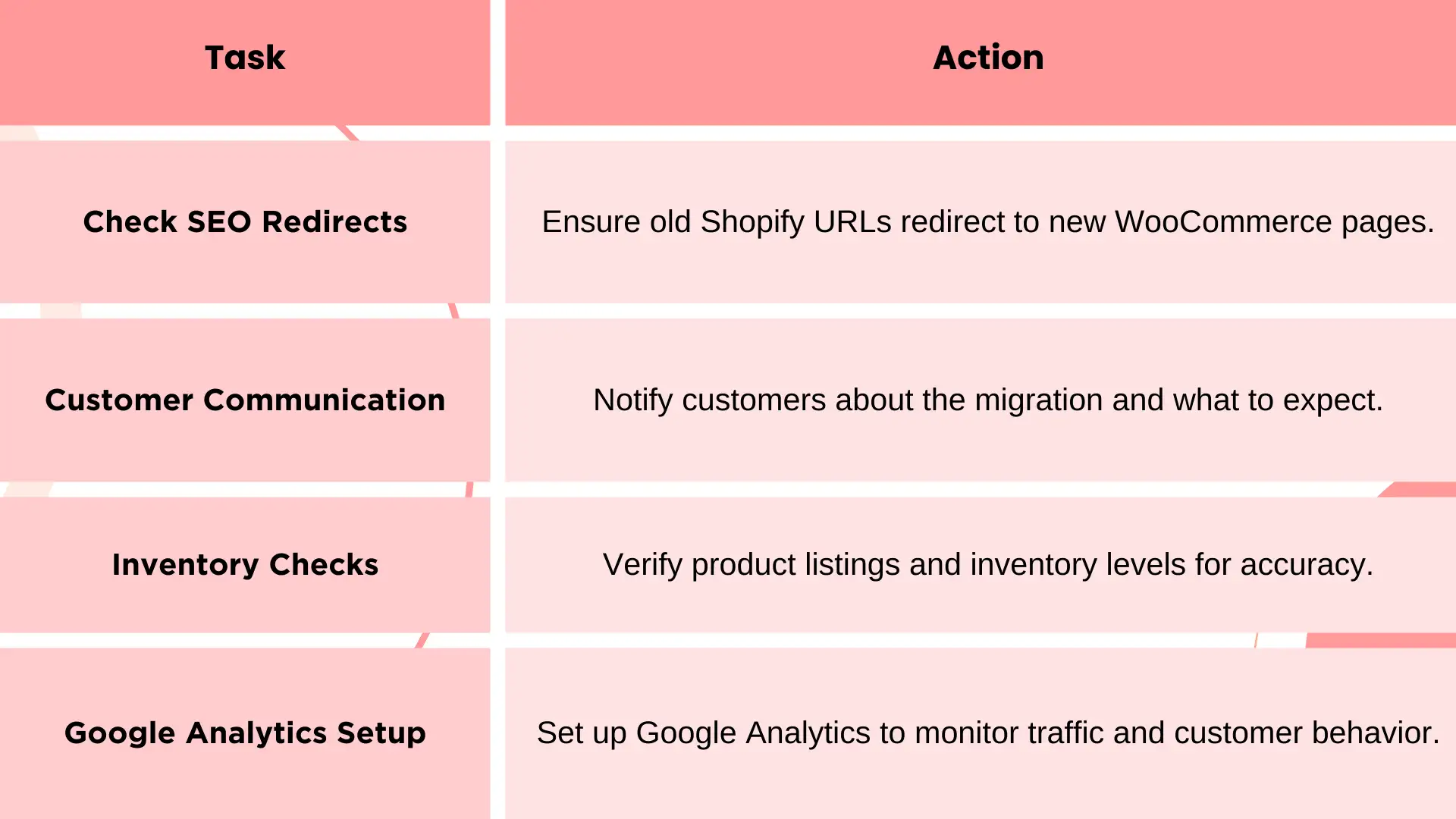
De Shopify a WooCommerce: ¿Qué sigue?
¡Felicidades por migrar de Shopify a WooCommerce! Esta transición abre nuevas oportunidades para su negocio en línea, brindándole mayor personalización, control y flexibilidad.
Con WooCommerce, puede explorar una gran cantidad de extensiones para mejorar la funcionalidad de su tienda. Desde opciones avanzadas de envío hasta herramientas poderosas de marketing, estas extensiones pueden optimizar sus procesos de ventas y mejorar la interacción con los clientes.
Es el momento de sumergirse en las ofertas de WooCommerce y descubrir cómo pueden elevar su tienda. Acepte este nuevo capítulo y vea cómo su negocio en línea prospera!
Escrito por
Kimmy
Publicado el
15 abr 2026
Compartir artículo
Leer más
Nuestro último blog
Other
26 may 2026
La lista de verificación completa de desarrollo de eCommerce para dueños de negocios
Experiencias
25 may 2026
Guía del Viajero: Los 10 Mejores Sitios Web de Hoteles para una Planificación Perfecta
Edificio de IA
25 may 2026
Los 10 Mejores Creadores de Portafolios para Diseñadores UX: Muestra tu Trabajo
¡Páginas web en un minuto, impulsadas por Wegic!
Con Wegic, transforma tus necesidades en sitios web impresionantes y funcionales con AI avanzada
Prueba gratuita con Wegic, ¡construye tu sitio en un clic!
¿Qué tipo de sitio web deseas crear?




