
Cómo migrar un sitio web de Shopify a WordPress
Para migrar un sitio web de Shopify a WordPress, necesitarás exportar tus datos de Shopify, configurar una cuenta de WordPress e instalar el complemento WooCommerce.

¿Quieres migrar un sitio web de Shopify a WordPress? No estás solo. Muchos propietarios de comercio electrónico en Shopify encuentran que es costoso mantener servicios en la plataforma. Además, la flexibilidad limitada de Shopify puede dificultar la productividad y la eficiencia en comparación con WordPress. Aunque Shopify es ciertamente un constructor de sitios web de primera categoría para empresas, su estructura de precios, opciones de personalización limitadas y soporte restringido para marketing de contenido pueden ser desventajas. Si estos aspectos son importantes para ti, WooCommerce en WordPress puede ser una mejor opción.
En este artículo, proporcionamos una guía detallada y paso a paso para facilitar la transición. Esperamos que la encuentres útil e inspiradora. Aquí es lo que aprenderás:
- ¿Por qué necesitas migrar Shopify a WordPress?
- Cómo migrar Shopify a WordPress: Guía paso a paso
¿Por qué necesitas migrar Shopify a WordPress?

¿Por qué Shopify no es suficiente?
Shopify es una plataforma de código cerrado, lo que significa que debes adaptarte a su estructura y características. Las opciones de personalización son limitadas, por lo que no puedes adaptar completamente tu sitio web a necesidades específicas de negocio, lo que puede ser restrictivo en comparación con WooCommerce.
Aunque Shopify ofrece una prueba gratuita de tres días y luego un plan de $1 por mes durante un corto período, su precio principal comienza en $29 por mes y escala hasta $79 y $299 para planes superiores, todos requiriendo pago anual. El plan Plus, que comienza en $2.300 por mes, también requiere un compromiso anual. El SSL básico y el alojamiento web se incluyen para cobertura estándar de sitio web, pero a menudo se requiere gasto adicional para complementos o aplicaciones, incluso en planes básicos.
¿Por qué WooCommerce sobresale en WordPress?
Personalización y control
WooCommerce, una solución de comercio electrónico popular construida en la plataforma WordPress, ofrece opciones extensas de personalización. A diferencia de Shopify, WooCommerce es de código abierto, lo que te da control total sobre el diseño y la funcionalidad de tu sitio. Puedes personalizar cada aspecto de tu tienda, integrar cualquier herramienta que necesites y agregar características a través de cientos de extensiones disponibles. Si lo deseas, incluso puedes editar el código fuente para crear una solución única y personalizada.
Una solución económica a largo plazo
Comparado con Shopify, WooCommerce puede reducir significativamente el costo total de propiedad a largo plazo. WooCommerce es gratuito para instalar, aunque los costos adicionales pueden incluir un dominio, un certificado SSL y un plan de alojamiento de WordPress. Lo importante es que WooCommerce te permite pagar solo por las características específicas que necesitas, en lugar de requerir actualizaciones costosas con frecuencia.
Más flexibilidad
WooCommerce admite cualquier pasarela de pago sin tarifas adicionales. En contraste, Shopify cobra hasta un 2% de tarifa de transacción si usas pasarelas de terceros, lo que puede acumularse y reducir la rentabilidad. Como dice Ava Mutchler de Gardyn: "Elegimos WooCommerce porque funciona muy bien con WordPress y nos da la mayor flexibilidad. No queríamos solo otra tienda Shopify genérica."
Proceso de migración eficiente
Con herramientas de migración como Cart2Cart, migrar un sitio web de Shopify a WooCommerce es suave y sencillo. WooCommerce también ofrece una interfaz actualizada y funciones robustas que hacen que la gestión de una tienda en línea sea eficiente, desde listados de productos e inventario hasta envíos y gestión de pedidos.
Funciones avanzadas y escalabilidad
Las actualizaciones frecuentes de WooCommerce traen funcionalidad de vanguardia a los usuarios, lo que lo convierte en una solución viable tanto para empresas pequeñas como para grandes. Está diseñado para escalar con tu negocio, ofreciendo flexibilidad y un conjunto de funciones ricas que ayudan a optimizar las operaciones y reducir los costos totales.
Cómo migrar Shopify a WordPress: Guía paso a paso

Migrar Shopify a WordPress puede ofrecer mayor flexibilidad, opciones de personalización y control sobre tu sitio web. A continuación, te presentamos una guía completa sobre cómo hacer que tu sitio web migre Shopify a WordPress, asegurando una transición fluida para tu negocio de comercio electrónico. Para calentarte:
- Paso 1: Exportar datos básicos de Shopify
- Paso 2: Configurar tu nuevo sitio web de WordPress
- Paso 3: Importar datos a WooCommerce
- Paso 4: Configurar la configuración de WooCommerce
- Paso 5: Prepararte para una migración exitosa
- Paso 6: Mantener organizados tus inicios de sesión y claves de API
- Paso 7: Informar a tus clientes sobre la migración
- Paso 8: Actualizar los niveles de inventario en WooCommerce
- Paso 9: Transferir datos de clientes y historial de pedidos
- Paso 10: Configurar redirecciones 301
- Paso 11: Monitorear y optimizar el SEO
Paso 1: Exportar datos básicos de Shopify

Para migrar Shopify a WordPress, primero debe exportar los datos esenciales en su sitio web de Shopify. Los datos básicos incluyen la información de la tienda, el historial de pedidos, las listas de productos y los detalles de los clientes. Así es como se hace:
- Inicie sesión en su panel de administración de Shopify y navegue hasta la pestaña Productos.
- Haga clic en el botón Exportar y seleccione la opción para exportar todos los productos. Shopify admite la exportación de datos en formato CSV, que es compatible con WooCommerce. Recuerde: los archivos CSV deben estar en formato UTF-8.
- Descargue el archivo CSV que contiene sus datos de productos y repita este proceso para cualquier otro dato que necesite, como los datos de clientes y pedidos.
Al exportar sus datos, tendrá un registro completo de la información esencial de su negocio que se puede transferir a su sitio de WordPress.
Paso 2: Configurar su nueva web de WordPress
Con los datos exportados de Shopify, el siguiente paso es configurar su sitio web de WordPress. Siga estos pasos:
- Elige un Proveedor de Hosting : Asegúrese de que su sitio web de WordPress esté alojado en un plan de hosting confiable, como WP Engine, que ofrece un rendimiento optimizado y soporte para WordPress.
- Instalar WordPress y WooCommerce: WooCommerce es el plugin de elección para comercio electrónico en WordPress y ofrece poderosas herramientas para la gestión de productos, pagos y cuentas de clientes.
Paso 3: Importar datos a WooCommerce
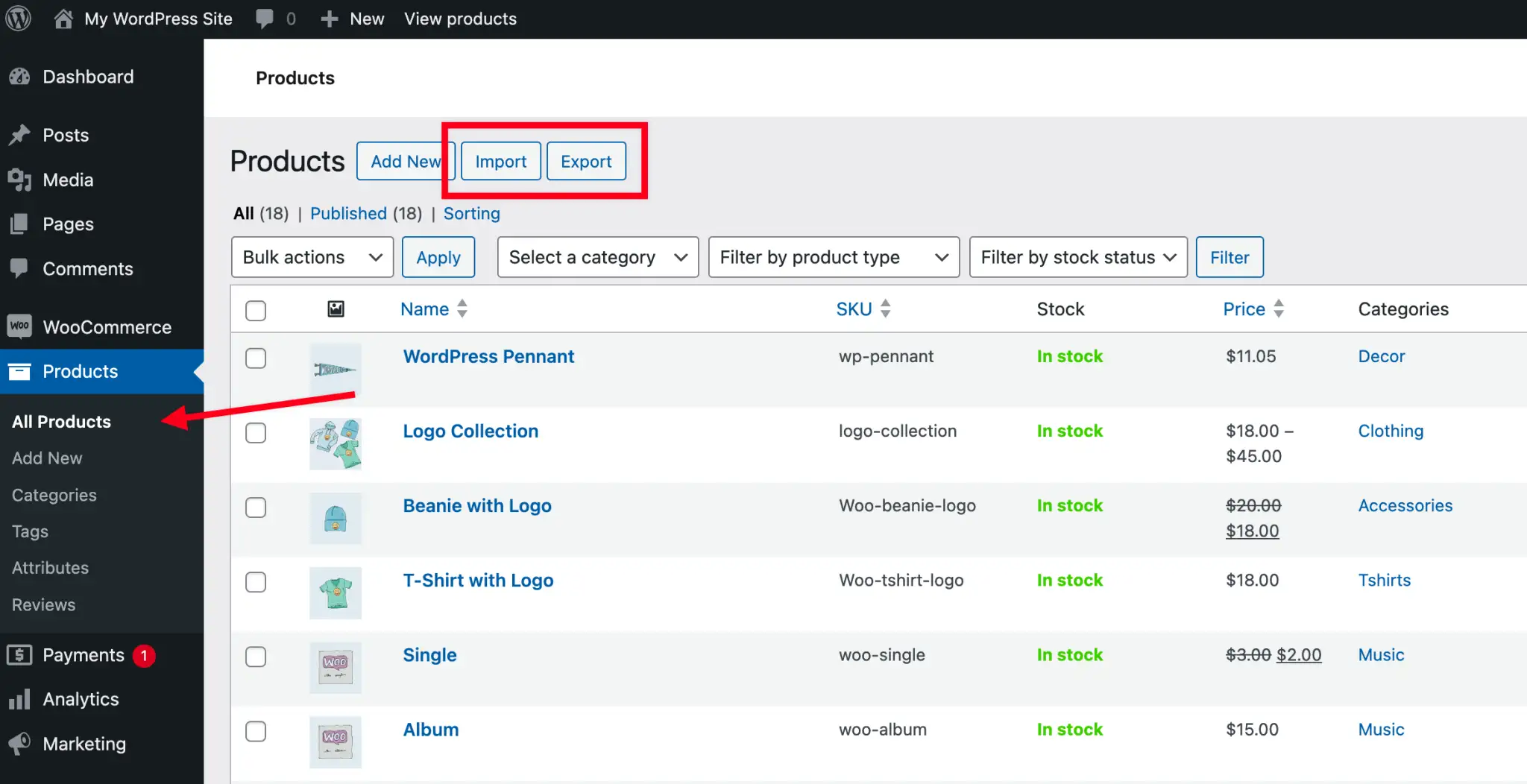
fuente: woocommece
Una vez que su configuración de WordPress y WooCommerce esté lista, puede comenzar a importar sus datos de Shopify a WooCommerce. Aquí tiene dos opciones:
Opción 1: Importación manual
Si solo tiene un número pequeño de productos, una importación manual puede ser adecuada:
- En WordPress, vaya a WooCommerce > Productos > Importar.
- Cargue el archivo CSV exportado de Shopify.
- Asigne cada campo del CSV al campo correspondiente de WooCommerce, como coincidir "Nombre del producto" con "Nombre del producto" y "Precio" con "Precio".
- Haga clic en Ejecutar el importador para completar la importación.
Opción 2: Herramienta de migración automática
La herramienta Cart2Cart es beneficiosa para el SEO, ya que le permite establecer redirecciones 301 para sus URLs. Para tiendas con un inventario grande, usar una herramienta de migración como Cart2Cart o LitExtension puede ahorrar tiempo y garantizar precisión. Estas herramientas le permiten transferir diferentes tipos de datos de Shopify a WooCommerce automáticamente, incluyendo:
- Datos de productos (nombre, SKU, descripciones, precios, etc.)
- Información de clientes (nombre, correo electrónico, dirección)
- Detalles de pedidos (ID, fecha, cantidad y información de envío)
- Contenido del blog (títulos, fechas y contenido)
Simplemente conecte la herramienta de migración, siga las instrucciones en pantalla y espere a que se complete la transferencia.
Opción 3: Contratar a un profesional para ayudar con la migración
Si tiene un presupuesto suficiente o un tiempo limitado, considere contratar a profesionales o desarrolladores de la comunidad de WordPress, base de datos de WooCommerce o un proveedor de hosting web para ayudar con la migración de su sitio web. Estos expertos pueden asegurar que todo funcione correctamente en el nuevo servidor. Alternativamente, puede encontrar profesionales a corto plazo en plataformas de reclutamiento para ayudar con la migración y otras tareas adicionales.
Paso 4: Configurar la configuración de WooCommerce
Después de la importación, deberá configurar algunos ajustes básicos en WooCommerce para garantizar una experiencia fluida para los clientes. Estos son los ajustes que debe realizar:
- Formas de pago: Elija una pasarela de pago que mejor se adapte a las necesidades de su negocio. WooCommerce admite varias opciones, incluyendo PayPal, Stripe y opciones de pago locales.
- Opciones de envío: Defina opciones de envío flexibles como recogida en tienda o envío urgente. Configure tarifas y zonas para alinearlas con su estrategia de envío.
- Configuración de impuestos: Configure reglas de impuestos según su región, permitiendo que WooCommerce calcule los impuestos automáticamente.
Al personalizar estas opciones, puede ofrecer una experiencia de compras amigable en su nueva web.

fuente: woocommerce
Paso 5: Prepararse para una migración exitosa
Antes de migrar, es esencial revisar su sitio web actual de Shopify e identificar cualquier problema potencial que pueda surgir durante la migración. Esta preparación le ayuda a enfocarse en áreas clave, como:
- Revisión de contenido: Asegúrese de que todo el contenido, descripciones de productos y información de clientes estén correctos y completos.
- Copia de seguridad de datos: Use herramientas de copia de seguridad para proteger la información de los clientes, el historial de pedidos y los datos de productos. Copias de seguridad automáticas o soluciones de almacenamiento en la nube pueden ayudar a mantener la integridad de los datos durante la migración.
Una preparación adecuada ayuda a minimizar posibles fallos y asegura que sus datos permanezcan intactos durante la migración.
Paso 6: Mantener organizados sus inicios de sesión y claves de API
Para agilizar la migración, cree una lista de información de cuenta e identificadores de API necesarios para administrar su nueva web de WordPress. Esta lista debe incluir:
- Cuenta de administrador de Shopify: El nombre de usuario y la contraseña para acceder a su cuenta de Shopify.
- Cuenta de alojamiento de WordPress: Credenciales de inicio de sesión para su proveedor de alojamiento de WordPress.
- Credenciales de FTP: Dirección del servidor, nombre de usuario y contraseña si se necesitan para la gestión de archivos.
- Claves de API para servicios: Incluya claves de API para pasarelas de pago, analíticas y otros servicios para una integración fluida.
Tener estos detalles a mano garantizará un proceso de configuración sin problemas.
Paso 7: Notificar a sus clientes sobre la migración

La comunicación con los clientes es clave para una transición fluida. Informe a sus clientes sobre la migración para evitar cualquier confusión. Puede usar:
- Notificaciones por correo electrónico
- Anuncios en redes sociales
- Pop-ups en el sitio web
Esta comunicación mantiene a su audiencia informada y mantiene la confianza durante la transición.
Paso 8: Actualizar los niveles de inventario en WooCommerce
La gestión precisa del inventario es esencial para una experiencia de comercio electrónico fluida.
- Vaya a Productos en su panel de WordPress.
- Seleccione el producto específico y haga clic en Editar.
- Actualice el campo Cantidad en stock y guarde los cambios.
WooCommerce ofrece herramientas para gestionar variaciones de productos, categorías y otras opciones de inventario para garantizar un control efectivo del stock.
Paso 9: Transferir datos de clientes y historial de pedidos
La información de los clientes y el historial de pedidos son vitales para el servicio continuo al cliente. Exporte estos datos de Shopify en un archivo CSV, siguiendo estos pasos:
- Inicie sesión en Shopify y vaya a la sección Clientes.
- Haga clic en Exportar, seleccione los campos que necesita y descargue el archivo CSV.
Para importar los datos de clientes en WooCommerce:
- Vaya a WooCommerce > Importar.
- Seleccione el archivo CSV, mapee los campos y ejecute el proceso de importación.
Este paso ayuda a garantizar la continuidad en el servicio al cliente al transferir todos los detalles del cliente y el historial de compras a su nueva web de WordPress.
Paso 10: Configurar redirecciones 301

source: wordpress
Mantener sus clasificaciones de SEO durante la migración es esencial. Use redirecciones 301 para dirigir el tráfico desde las URL antiguas de Shopify a las URL correspondientes en WordPress. Así es cómo:
- Instale y active su complemento seleccionado en su sitio de WordPress.
- Vaya a la configuración del complemento y abra la sección Redirecciones.
- Para cada URL antigua de Shopify, agréguela como URL de origen.
- Ingrese la URL de destino correspondiente en su nuevo sitio de WordPress.
- Guarde cada regla de redirección.
Paso 11: Monitorear y optimizar el SEO
Después de migrar, monitoree el rendimiento de SEO de su sitio usando herramientas como Google Analytics y Google Search Console. Estas herramientas le ayudan a seguir el tráfico de búsqueda orgánico y a identificar cualquier problema de SEO que pueda surgir. Aunque Google Analytics proporciona datos de tráfico de todos los motores de búsqueda, Google Search Console se enfoca específicamente en el tráfico orgánico de Google, lo que le permite ajustar su estrategia de SEO.
Siguiendo estos pasos, puede migrar eficientemente su tienda de Shopify a WordPress, preservando los datos, clasificaciones de SEO y asegurando una experiencia de compras fluida para sus clientes. Una planificación adecuada y atención al detalle harán que esta transición sea exitosa y beneficiosa para su negocio.
Preguntas frecuentes
¿Puedo transferir mi tienda de Shopify a WordPress?
Puede usar complementos de migración para transferir su sitio de Shopify a WordPress. Este artículo proporciona una guía paso a paso para migrar sus datos, incluidos productos, inventario, categorías, pedidos, cupones, información de clientes, contenido de blog y historial de pedidos.
¿Debo migrar Shopify a WordPress?
En este artículo discutimos algunas limitaciones de Shopify. En última instancia, su elección debe depender de sus necesidades específicas y presupuesto. Si busca una plataforma más flexible con opciones de personalización extensas, WordPress podría ser la solución ideal. Como plataforma de código abierto, WordPress permite una personalización ilimitada. Por otro lado, si está en un presupuesto ajustado, los costos de Shopify podrían afectar su bolsillo.
¿Es fácil cambiar de WordPress a Shopify?
No es muy difícil. Preparamos una guía paso a paso para ayudarle a migrar un sitio web de Shopify a WordPress. Si busca cambiar de WordPress a Shopify en su lugar, el proceso es bastante similar. Para más detalles, visite el sitio web de Shopify. Aquí hay algunos pasos que le ayudarán a migrar de WordPress a Shopify:
- Importar el contenido y los datos de su tienda
- Revisar y organizar productos
- Mejorar la apariencia de su sitio web
- Configurar opciones de envío
- Ajustar configuraciones de impuestos
- Elegir un proveedor de pagos
- Realizar órdenes de prueba
- Agregar miembros del personal
- Conectar su dominio
- Migrar a Shopify POS
- Optimizar para SEO (Opcional)
¿Es gratuito Shopify para WordPress?
El complemento de comercio electrónico Shopify para WordPress está disponible sin costo y es compatible con todos los temas de WordPress.
Última reflexión
En resumen, migrar Shopify a WordPress no es una tarea difícil, pero sí requiere paciencia y atención al detalle. Asegúrese de que todos sus datos se transfieran completamente para que sus clientes disfruten de una experiencia fluida y suave en la nueva plataforma. Para más información sobre la construcción de sitios web, no dude en visitar nuestro blog para obtener más recursos.
Escrito por
Kimmy
Publicado el
15 abr 2026
Compartir artículo
Leer más
Experiencias
Escalabilidad de bases de datos: Estrategias y mejores prácticas (Actualizado 2025)
15 abr 2026
Nuestro último blog
Other
26 may 2026
La lista de verificación completa de desarrollo de eCommerce para dueños de negocios
Experiencias
25 may 2026
Guía del Viajero: Los 10 Mejores Sitios Web de Hoteles para una Planificación Perfecta
Edificio de IA
25 may 2026
Los 10 Mejores Creadores de Portafolios para Diseñadores UX: Muestra tu Trabajo
¡Páginas web en un minuto, impulsadas por Wegic!
Con Wegic, transforma tus necesidades en sitios web impresionantes y funcionales con AI avanzada
Prueba gratuita con Wegic, ¡construye tu sitio en un clic!
¿Qué tipo de sitio web deseas crear?




