Wie man die Website-Layout in Wegic verbessert?
Entdecken Sie die neuesten leistungsstarken Funktionen in Wegic, die für die Gestaltung Ihres Website-Layouts nützlich sind. Erfahren Sie jetzt die Schritte zur Anwendung.

In der modernen digitalen Welt haben viele Websites wunderschöne Farben, ansprechende Animationen und komplexe Inhalte. Doch wenn man Farbe, Animation und Inhalt entfernt, was bleibt dann von einer Website? Wenn man tiefer in die Grundlogik der Webgestaltung eindringt, wird man erkennen, dass die Website-Layout die wahre Grundlage von Websites ist.
Es ist keine Übertreibung zu sagen, dass, wenn Ihre Website ein gut organisiertes Layout hat, Ihr Website-Design bereits die halbe Schlacht gewonnen hat. Das Layout einer Website kann variieren: funktional, einfach oder kreativ, muss aber den endgültigen Bedürfnissen der Website entsprechen: Ihre Persönlichkeit oder Markenidentität zu präsentieren. Daher werden wir in diesem Artikel alles erklären, was Sie über Website-Layouts wissen müssen und wie Sie Ihr Website-Layout mit den leistungsstarken Tools von Wegic verändern oder verbessern können.
Was sind die gängigen Website-Layouts? Top 8 Arten Einführung
Ein-Spalten-Layout
Ein-Spalten-Layout bedeutet, dass der Inhalt der Webseiten in einer Spalte zentriert wird, eine der häufigsten Arten der Website-Layouts. Sein Hauptvorteil ist, dass das Design einfach und das Layout klar ist. Daher kann der Kerninhalt direkt dem Nutzer präsentiert werden.
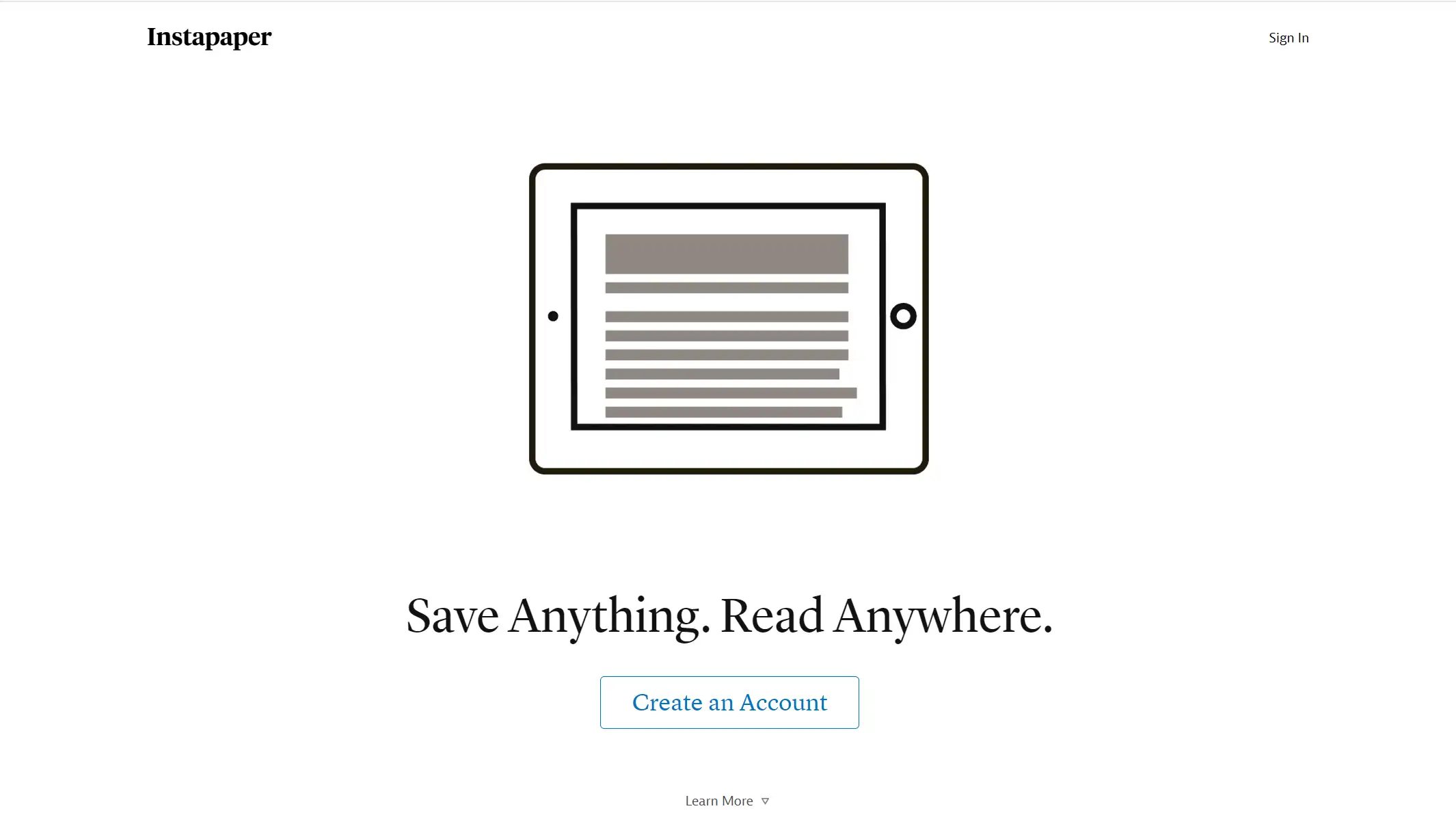
F-Muster-Layout
Das F-Muster-Layout basiert darauf, dass Benutzer beim Scannen von Inhalten eine Trajektorie ähnlich dem Buchstaben F erreichen. Das Layout, das dieser Leseart entspricht, ermöglicht es den Benutzern, Informationen schneller zu erhalten, weshalb es den Namen F-Muster-Layout trägt.
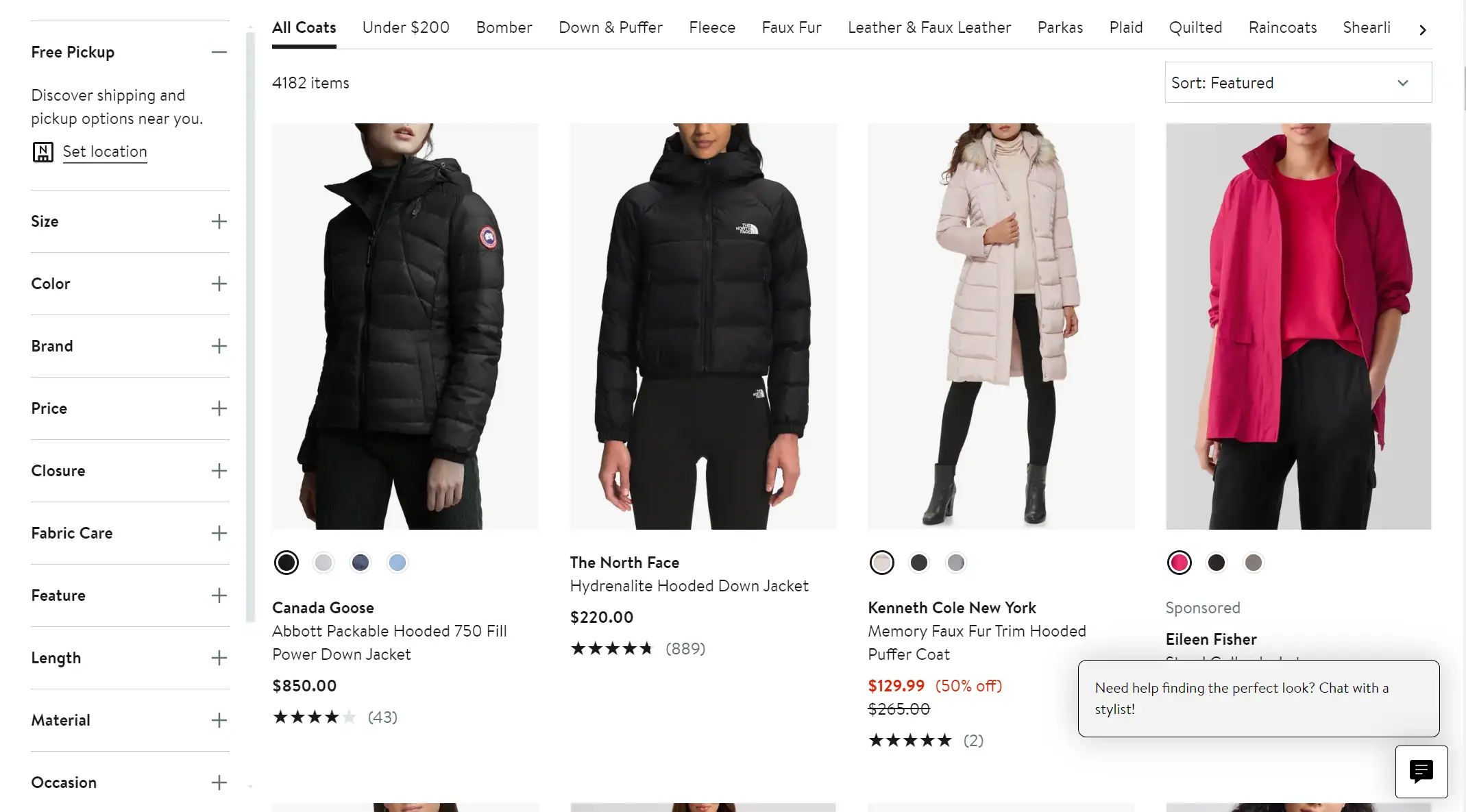
Split-Screen-Layout
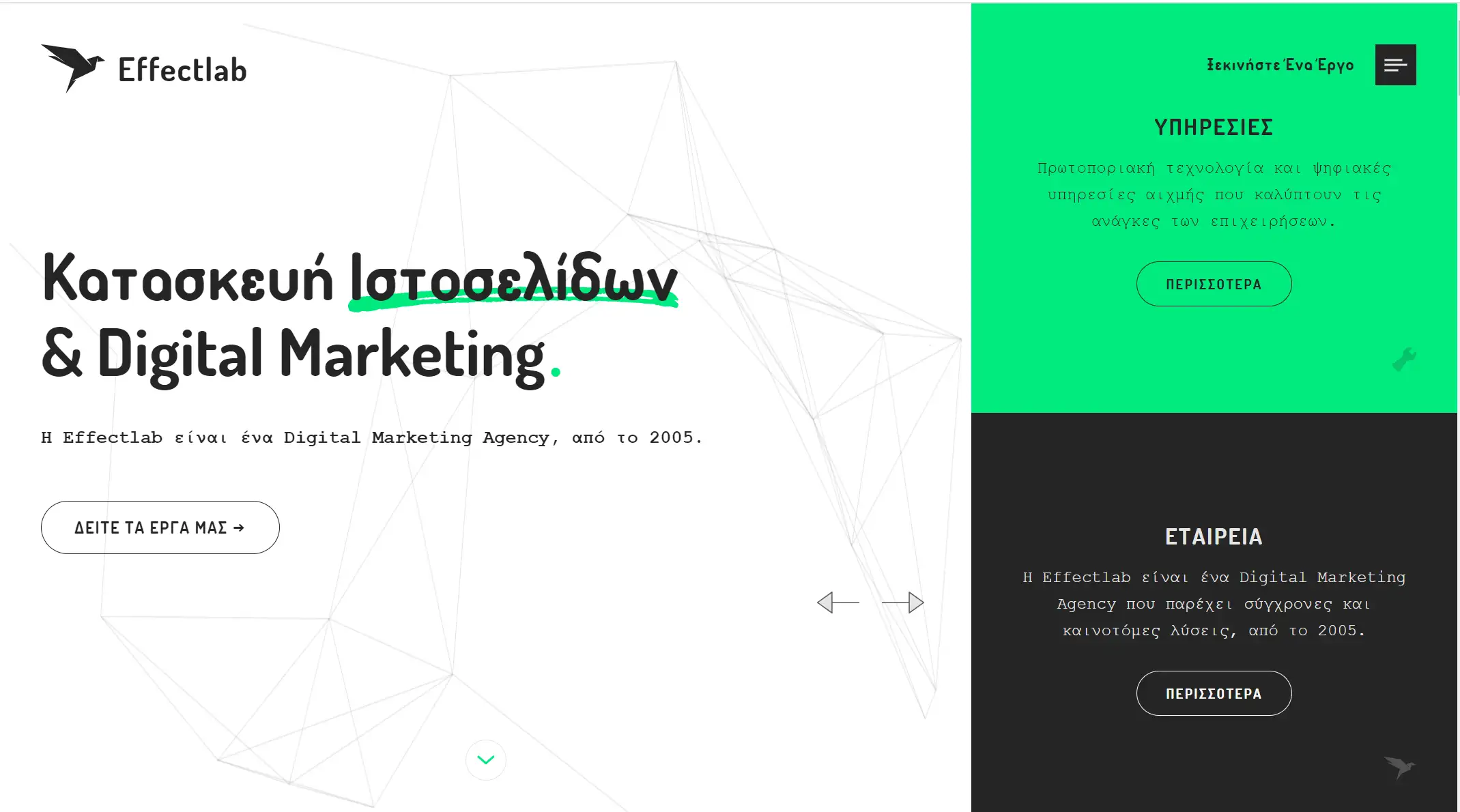
Split-Screen-Layout bezieht sich auf das Layout der Startseite oder Landingpage einer Website, die in zwei oder mehr vertikale Abschnitte unterteilt wird. Dieses Layout ermöglicht es Designern, verschiedene Inhalte oder Informationen auf derselben Seite gleichzeitig darzustellen. Benutzer können leicht ihre eigenen Entscheidungen treffen und unterschiedliche Benutzerströme in einer sehr natürlichen "links oder rechts"-Art verfolgen.
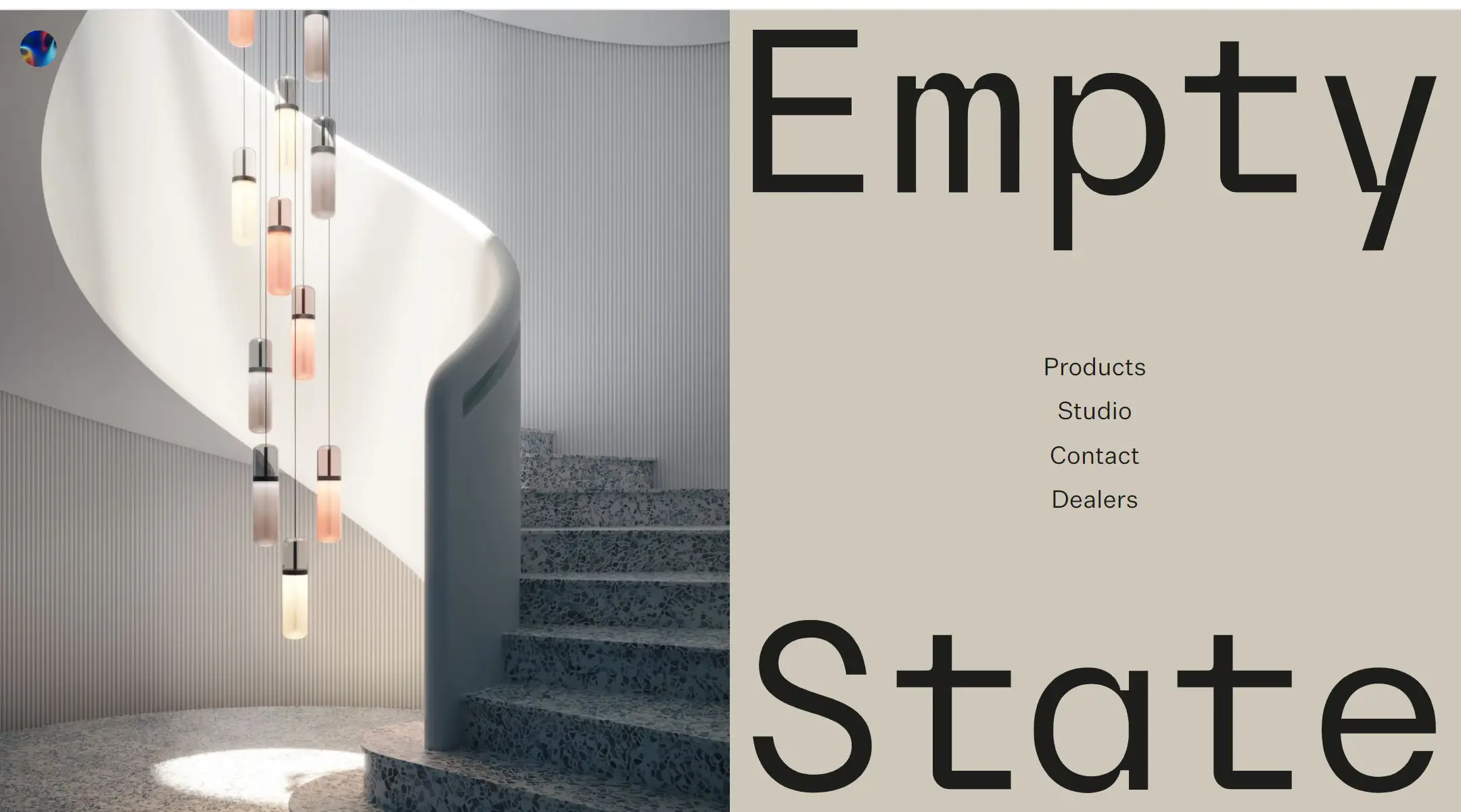
Vollbild-Bild-Layout
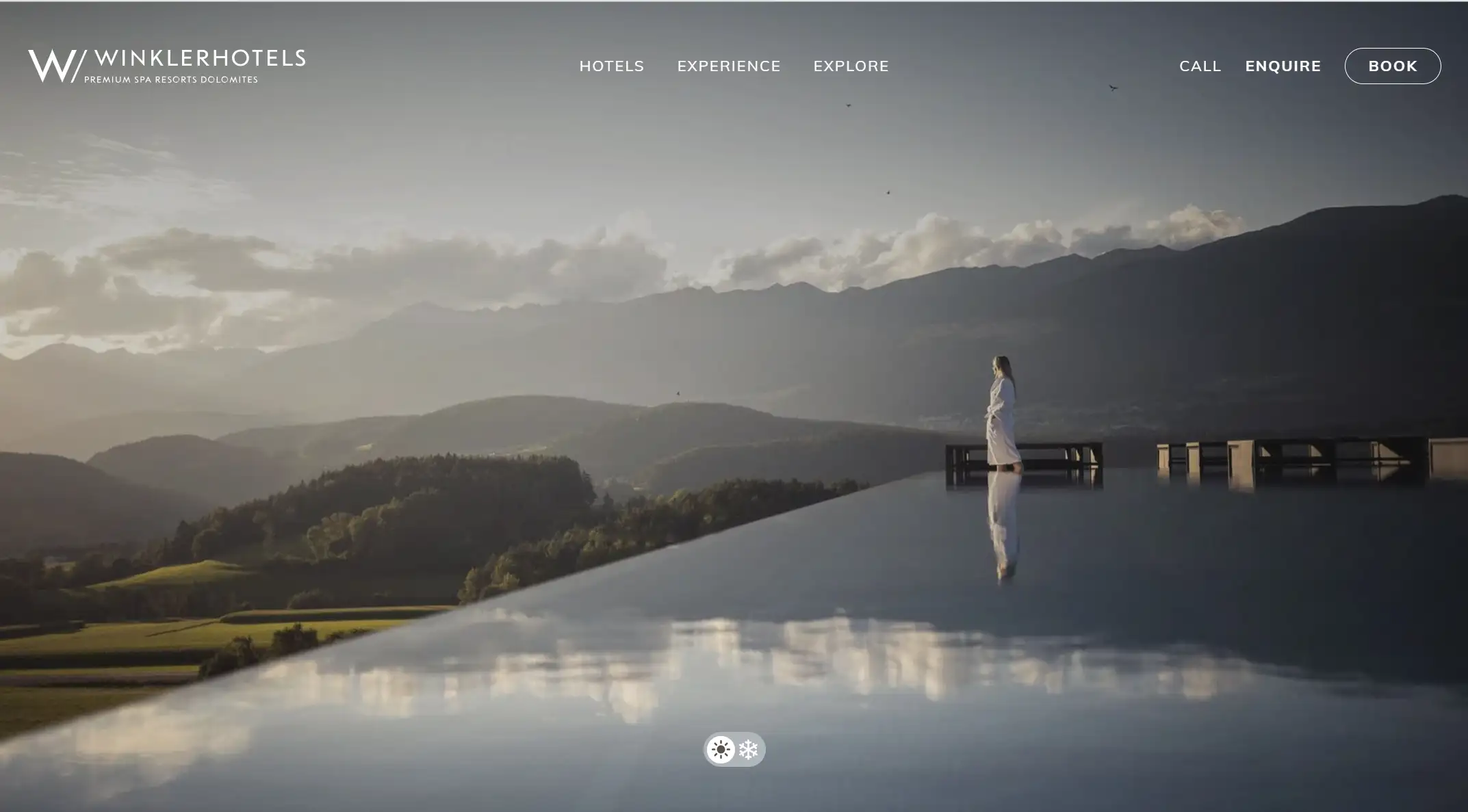
Vollbild-Bild-Layout bedeutet, ein großes Hintergrundbild auf dem gesamten Bildschirm zu platzieren. Im Vergleich zu den traditionellen flachen Hintergrundbildern hat diese Methode einen starken visuellen Eindruck und ist besonders geeignet für Websites, die visuelle Wirkung zeigen möchten, wie z. B. Fotografie, Tourismus, Kunstausstellungen usw.
Karten-Layout
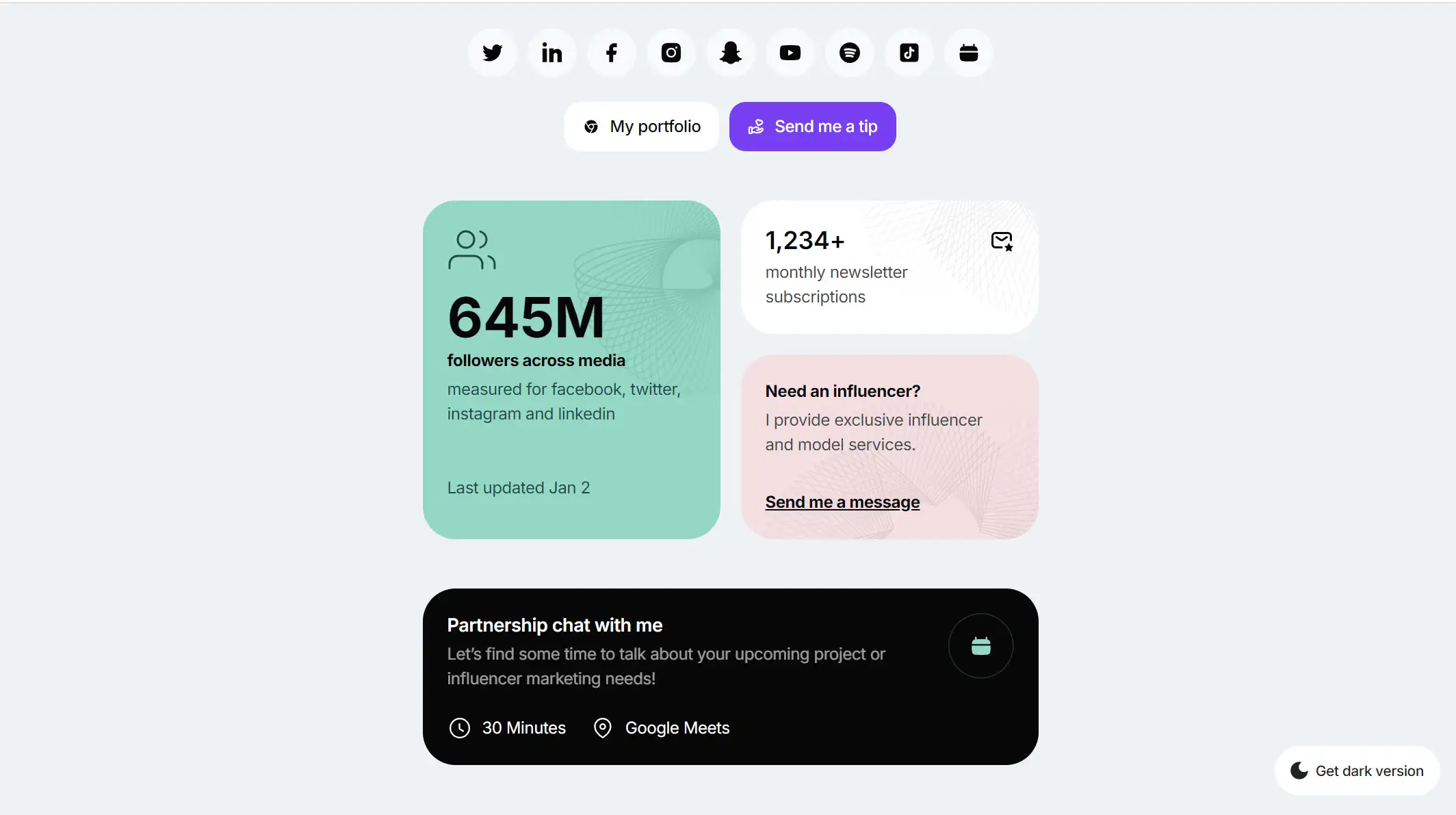
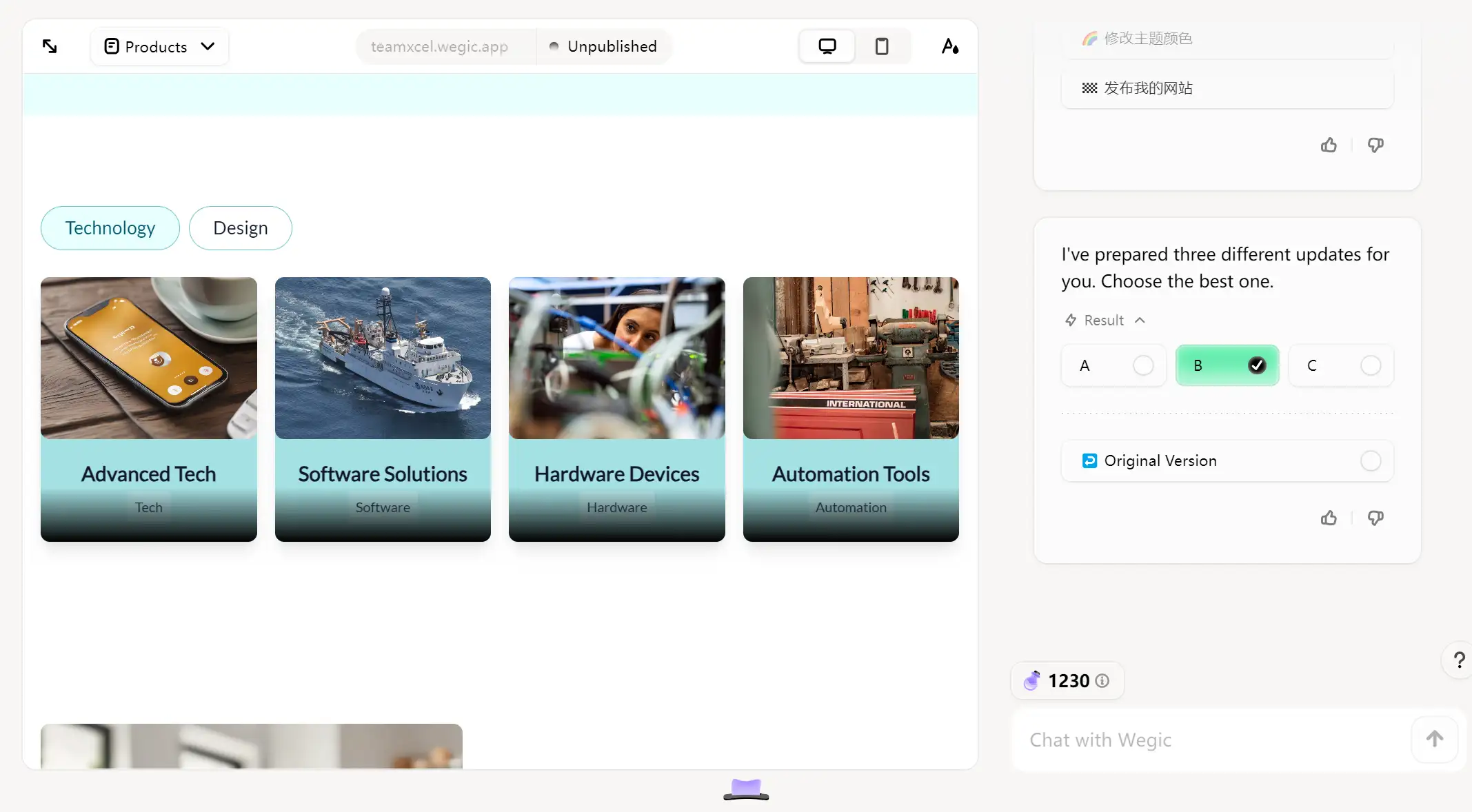
Website-Layout auf Karten bedeutet in der Regel die Gestaltungsmethode, Informationen in Form von Karten auf der Seite darzustellen. Jede Karte enthält eine separate Inhaltseinheit, die Text, Bilder, Schaltflächen und andere Elemente enthalten kann. Dieser Stil ist effektiv, um viel Inhalt auf der Seite zu platzieren, während jeder Inhalt klar bleibt.
Es gibt zwei Hauptformen des Karten-Layouts: gleich große Karten, die in einem Raster angeordnet sind, oder Karten unterschiedlicher Größen, die zusammengegruppiert werden, um eine funktionale Seite oder Gruppe zu bilden.
Asymmetrisches Layout
Das asymmetrische Seitenlayout ist ähnlich dem Split-Screen-Typ, da es ebenfalls die Komponenten der Webseite aufteilt, aber die beiden Teile sind nicht gleich groß oder schwer. Diese asymmetrische Balance von Seite zu Seite erzeugt visuelle Bewegung und verleiht dem gesamten Design ein dynamischeres Gefühl.
Zeitschriften-Layout
Das Zeitschriften-Layout basiert auf einem mehrspaltigen Raster, um komplexe visuelle Hierarchien zu schaffen, inspiriert durch Druck wie Zeitungen. Anpassen Sie verschiedene Elemente der Seite, um den Titel oder den Inhalt, der hervorgehoben werden soll, zu betonen.

Z-Muster-Layout
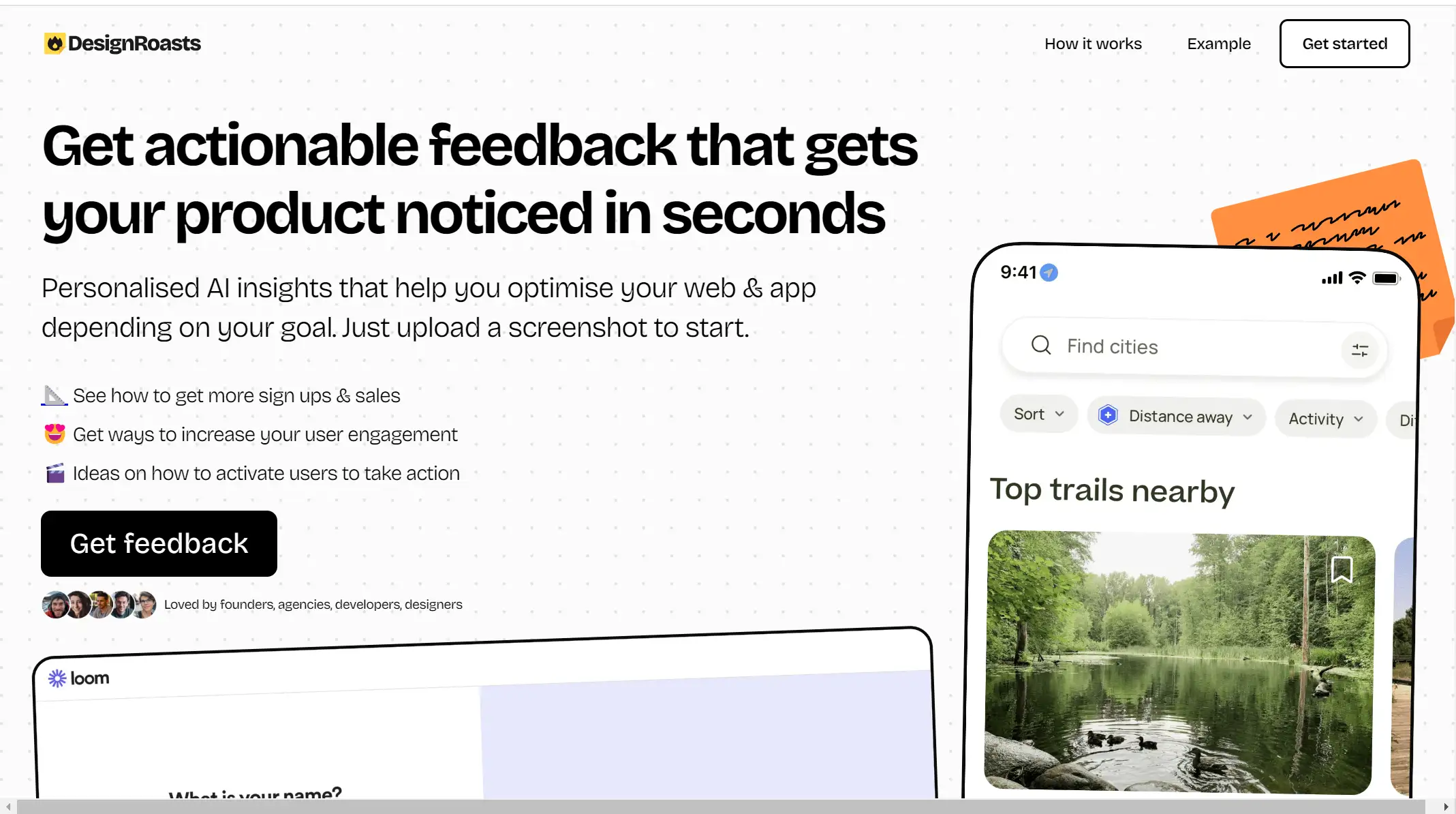
Das Z-Muster-Layout nutzt die üblichen Lesegewohnheiten der Menschen, um wichtige Informationen entlang eines Z-förmigen Pfades zu verteilen. Websites mit diesem Layout haben typischerweise das Logo in der oberen linken Ecke und das Navigationsmenü und Aktionsschaltflächen in der oberen rechten Ecke. Der diagonale Teil des Z-Musters ist der beste Ort, um Informationen zu platzieren, um die Aufmerksamkeit der Besucher zu erregen.
Wie kann man sein Website-Layout in Wegic verbessern?
Als KI-Webdesigner und -entwickler ist Wegic bestrebt, seine Dienstleistungen zu verbessern und kontinuierlich neue Funktionen mit den neuesten Techniken zu veröffentlichen. Um Designern dabei zu helfen, ihr Website-Layout besser zu verbessern, hat Wegic kürzlich eine brandneue Funktion veröffentlicht: den Kreiszeichnungsmodus. Mit diesem Modus können Designer das Layout in nur wenigen Minuten leicht ändern. Das Modus selbst enthält auch vielfältige Fähigkeiten.
Im Folgenden kombinieren wir die neue Funktion von Wegic mit einigen gängigen Website-Layout-Typen, um Ihnen zu erklären, wie Sie Ihr Website-Layout auf dieser Plattform effektiv anpassen können. Tauchen wir jetzt ein.
Abschnitt mit Zeichnung markieren
Zunächst schauen wir uns die Funktion "Abschnitt mit Zeichnung markieren" an. Dieser Ansatz kann die Kommunikationskosten und Zeitkosten zwischen dem Benutzer und dem KI-Assistenten effektiv reduzieren, sodass der Prozess, das Seitenlayout nur durch eine Textbeschreibung zu verändern, schnell durch intuitive Zeichnung erreicht werden kann, was bequemer und schneller ist.
Gleichzeitig ist dieses Modell für diejenigen, die gerade in das Feld der Webgestaltung eingestiegen sind, und auch für Sprachnutzer, die ihre eigenen Designbedürfnisse nicht klar ausdrücken können, zweifellos benutzerfreundlicher.
Zum Beispiel, wenn Sie Ihr Website-Layout von seinem ursprünglichen Aussehen auf das F-Muster ändern möchten, können Sie diese Wahl verwenden, um zu helfen.
Schritt 1: Gehen Sie in den Markierungsabschnitt mit dem Zeichenmodus.
Wie Sie sehen können, gibt es zwei Toolbars an der Ober- und Unterseite der Seite. Die obere Toolbar hat viele Optionen, darunter Pinsel, Rechteckzeichnung, Pfeilzeichnung, Texteingabe und Radiergummi. Die untere Toolbar ermöglicht es Ihnen, die verwendeten Farben und die Pinselstärke anzupassen.
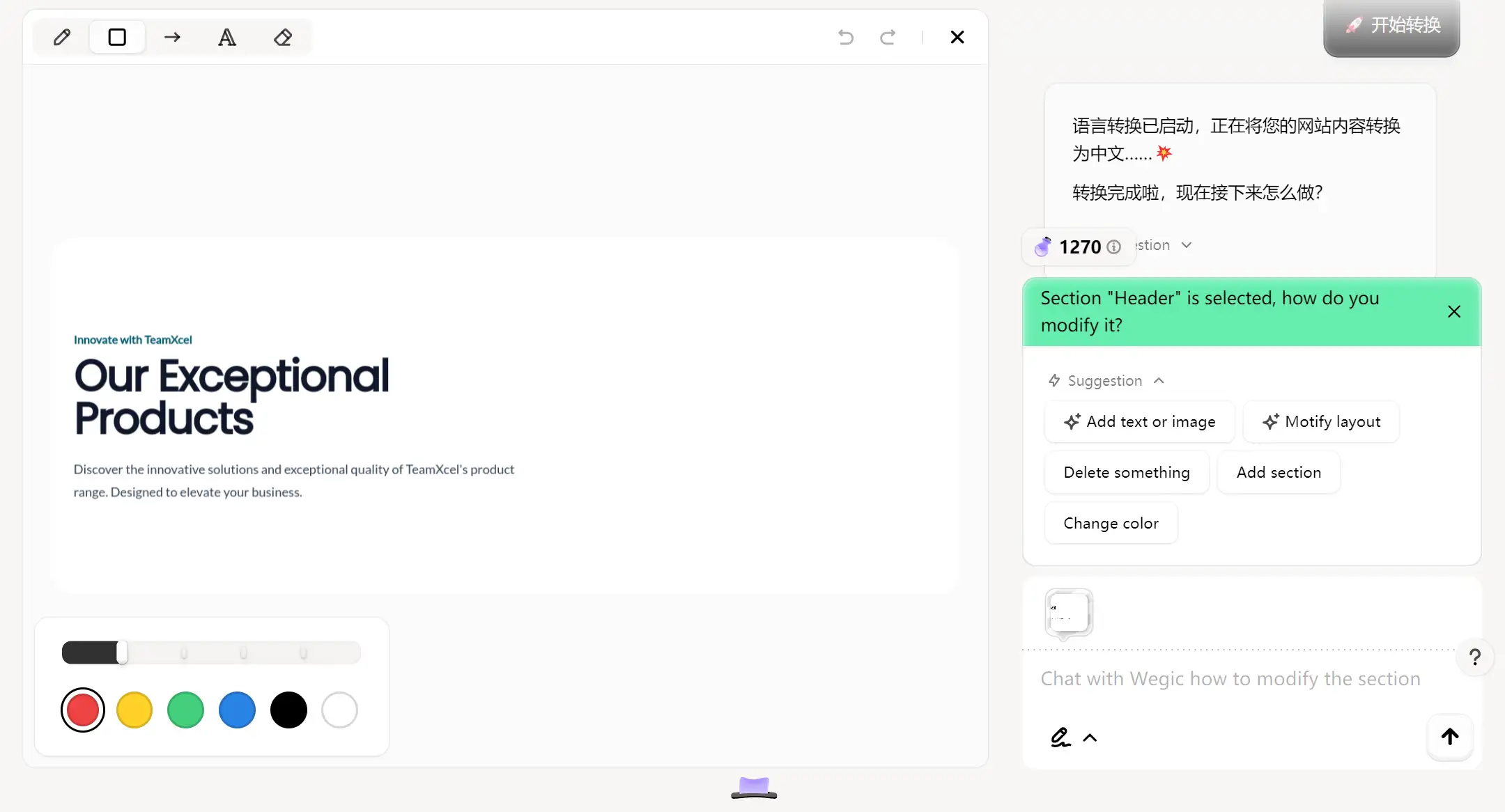
Dann können Sie den Teil markieren, den Sie ändern möchten. Vergessen Sie nicht, diese Tools zu verwenden, um Ihre Absicht präziser auszudrücken.
Schritt 2: Zeichnen und tippen Sie, was Sie an der Layout-Details ändern möchten
Wenn Sie ein Bild unter dem Titel und Untertitel hinzufügen möchten, können Sie ein Rechteck darunter zeichnen und "Bild hier hinzufügen" darin tippen. Sie müssen auch Wegic's KI-Assistenten im Dialogfeld mitteilen, was Sie tun möchten, und dann einfach auf den Pfeil klicken, und Wegic verbessert Ihre Website-Layout schnell so, wie Sie es sich wünschen.
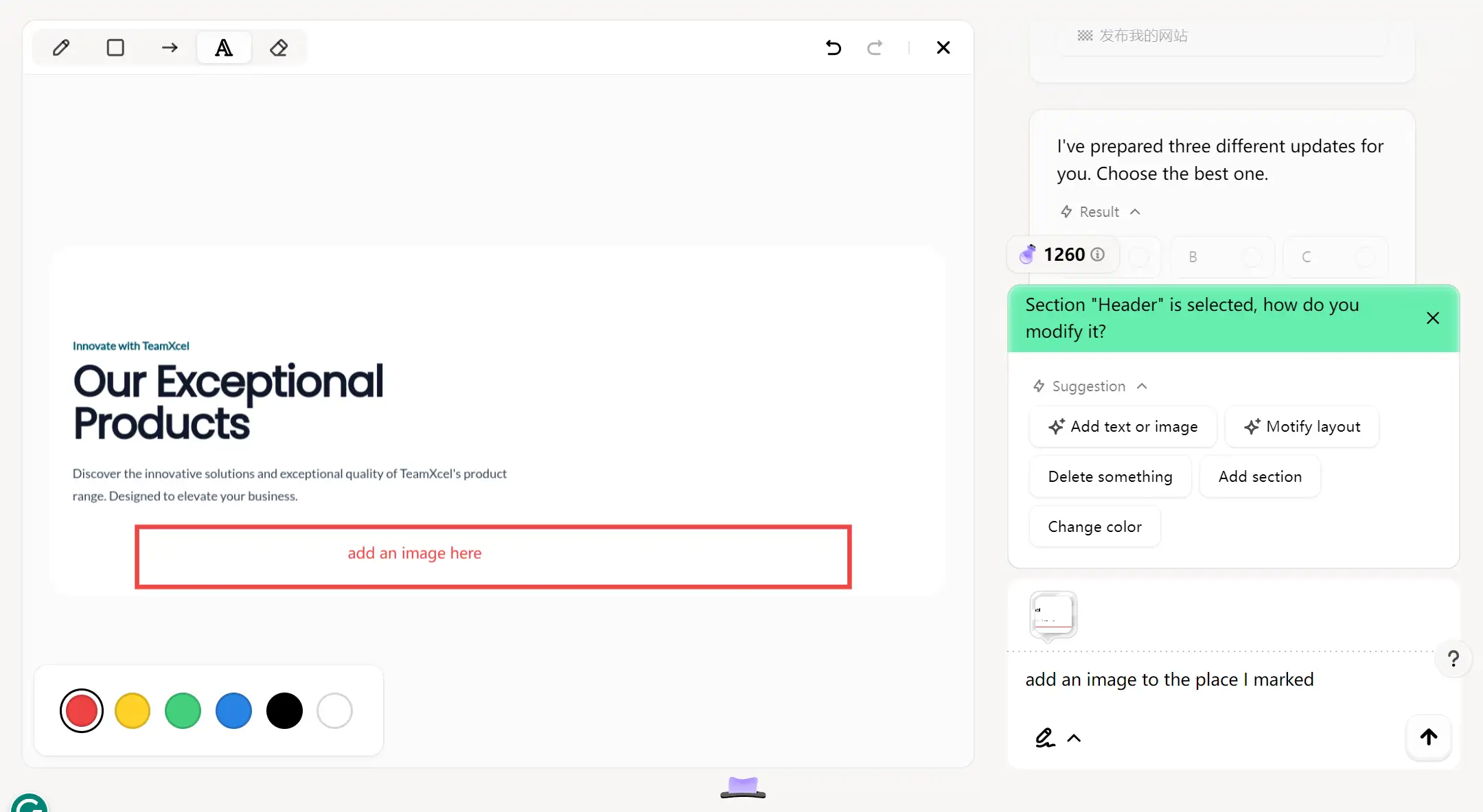
Nachdem Wegic den Layout erfolgreich geändert hat, kehren Sie erneut auf die Bearbeitungsseite zurück und betrachten Sie das Ergebnis.
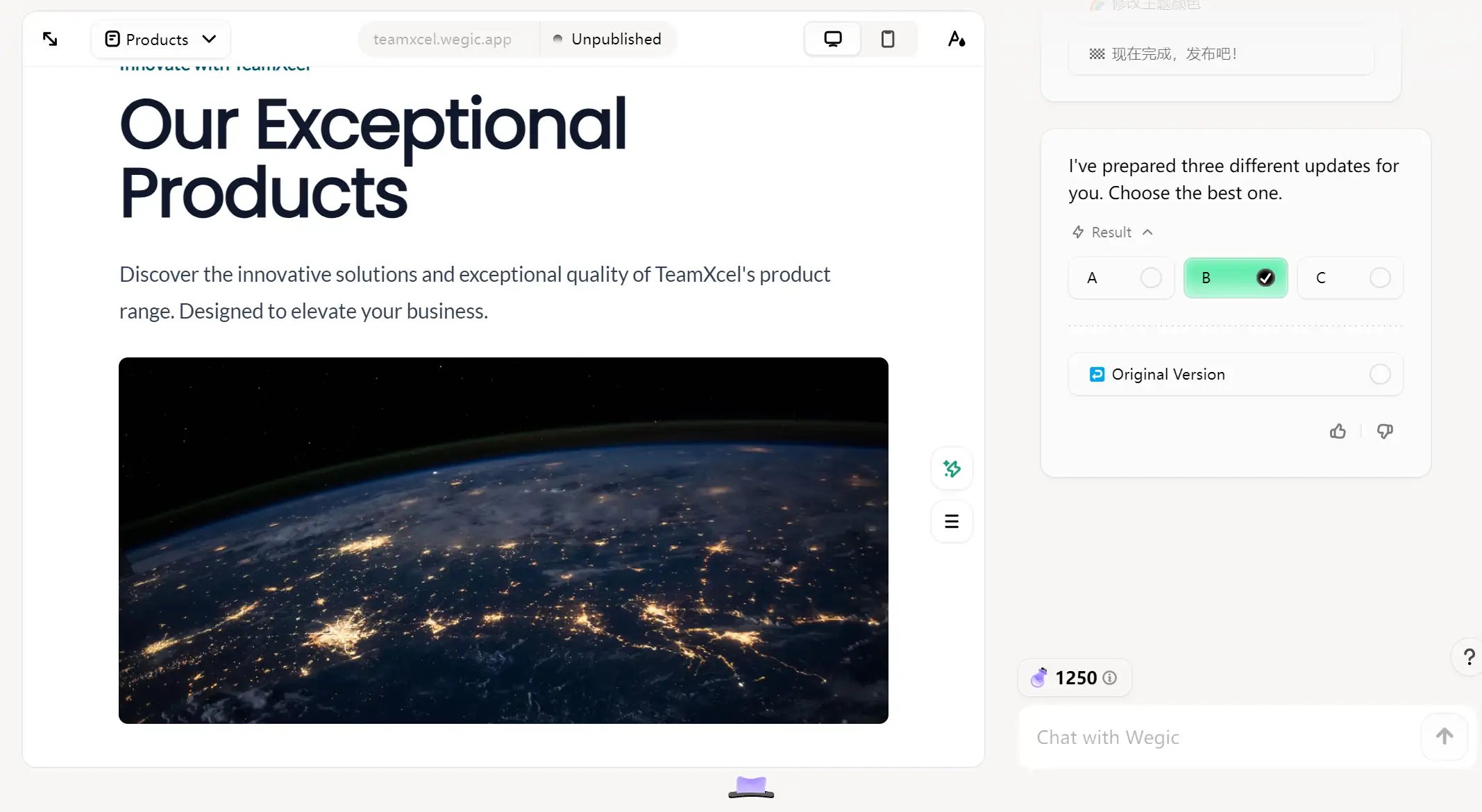
Es ist bemerkenswert, dass Wegic Ihnen drei verschiedene Updates bietet und Sie können das beste auswählen. Wenn keines von ihnen Sie zufriedenstellt, können Sie auch die ursprüngliche Version wählen und es erneut ändern.
Da ist es, jetzt erhalten Sie eine F-Form-Website-Layout-Design glatt.
Zeichnen Sie Referenzskizze
Der Zeichnungsmodus für Referenzskizzen bietet den Benutzern mehr Freiheit und Designraum als der erste Modus, den wir oben erwähnt haben. Dieser Prozess wird oft von kreativer Stimulation begleitet. Während der Skizze können Benutzer neue Ideen und Ideen haben, die sie schnell aufschreiben oder zeichnen können und direkt in das Enddesign der Site-Struktur widerspiegeln.
Nehmen wir beispielsweise das Kartenlayout. Wenn Sie mit dem ersten Layout, das Wegic Ihnen gab, nicht zufrieden sind, zeichnen Sie einfach Ihr ideales Website.
Schritt 1: Klicken Sie auf den Markierungsabschnitt mit dem Zeichenmodus.
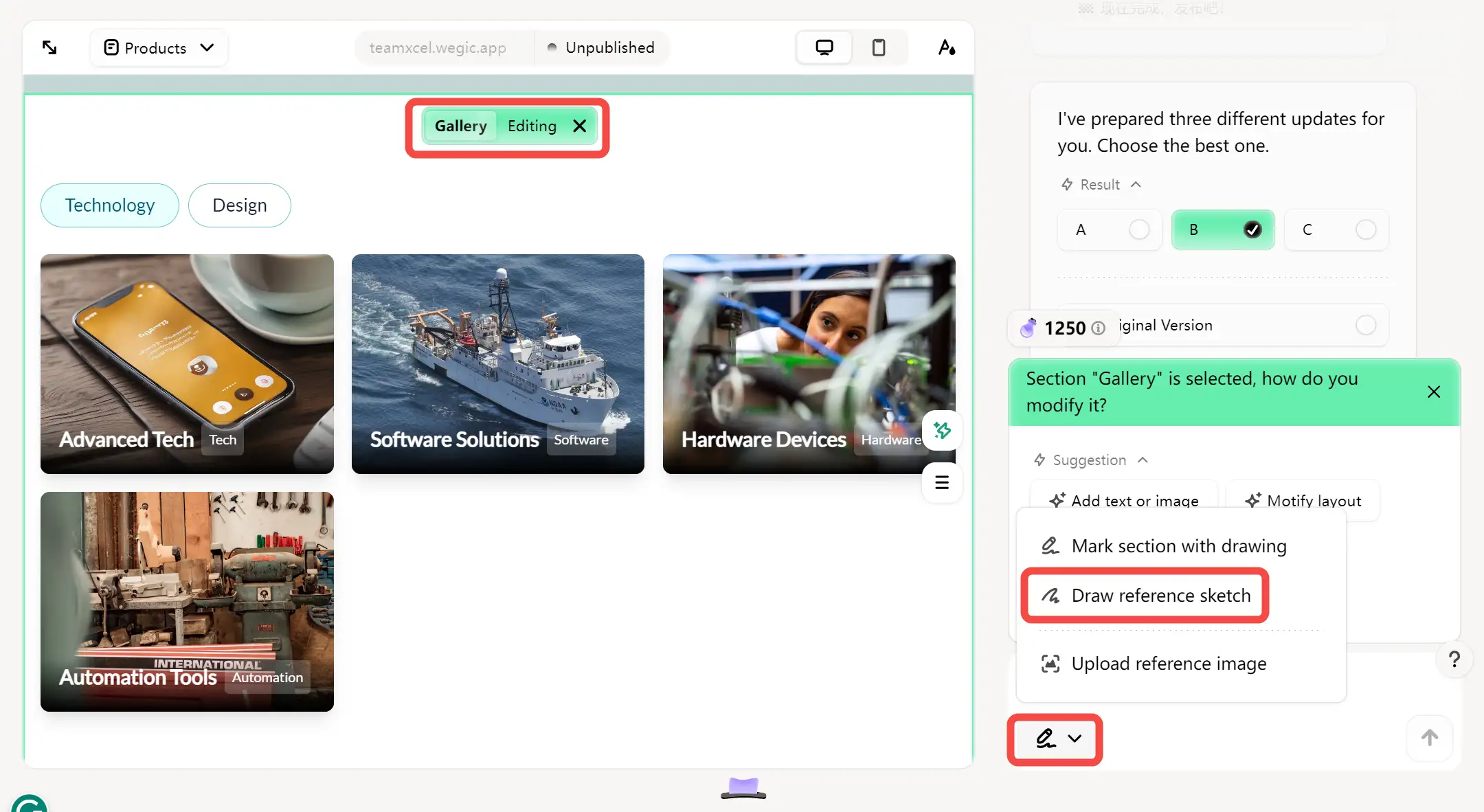
Wie Sie sehen können, ist derzeit das Layout unbalanciert und asymmetrisch.
Schritt 2: Zeichnen Sie Ihr ideales Website auf die Whiteboard
Sie können jetzt Ihr ideales Website-Layout als Skizze zeichnen. Zum Beispiel, wenn Sie es in ein Kartenlayout durchschnittlich verändern möchten, können Sie es wie in der folgenden Abbildung gezeigt zeichnen und dem KI-Assistenten einen Befehl geben.

Wir sind fertig! Als wäre es Magie, optimiert Wegic das Layout Ihrer Website, so dass es genau dem Skizzen entspricht, die Sie gezeichnet haben. Und es dauert nur ein paar Minuten Ihrer Zeit.
Jederzeit, wenn Sie eine neue Idee oder Konzept haben, können Sie es schnell umsetzen, indem Sie es skizzieren und später weiter anpassen.
Referenzbild hochladen
Außer dem Zeichenabschnitt oder Referenzskizze hat Wegic auch die Funktion zum Hochladen von Referenzbildern entwickelt. Sie können Ihre eigenen Referenzbilder direkt auf die Plattform hochladen, wie z. B. vorhandene Screenshots von anderen Websites, Designskizzen oder visuelle Referenzmaterialien.
Wegics KI-Assistent kann die Schlüsselinformationen wie Layoutstruktur und Designelemente des Referenzbildes analysieren und sammeln und dann direkt das Website-Layout in die Layoutstruktur innerhalb des Referenzbildes für die Benutzer verbessern.
Schauen wir uns an, wie Sie Ihre Website klarer als die vorhandene machen können.
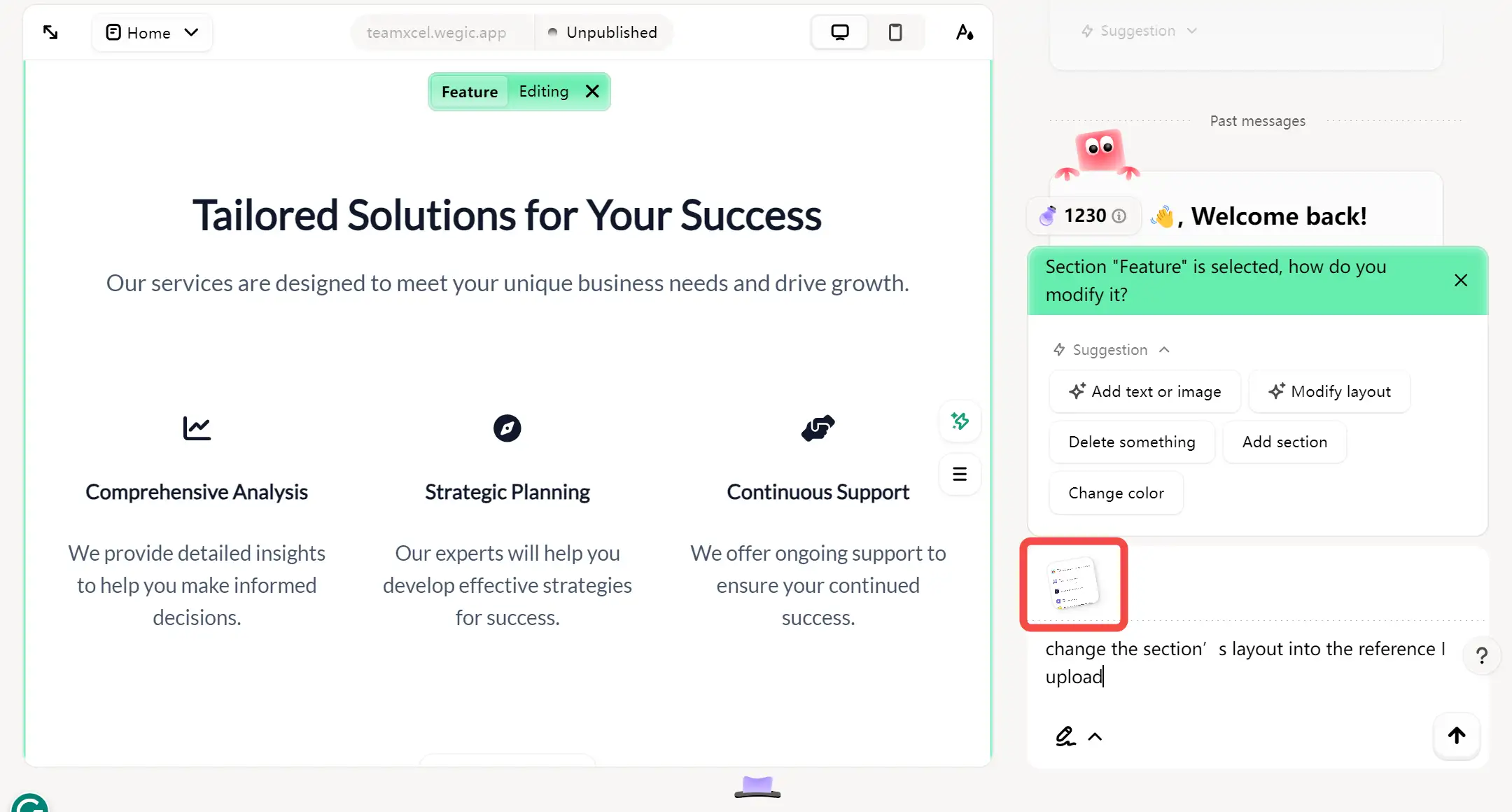
Schritt 1: Laden Sie Ihr ausgewähltes Referenzbild hoch.
Das Hochladen ist zweifellos das erste, was Sie tun müssen. Sie können überprüfen, ob das Bild erfolgreich hochgeladen wurde, in der unteren rechten Ecke über dem Dialogfeld. Denken Sie daran, den Befehl in Kimmy (Ihr Design KI-Assistent) einzugeben.
Schritt 2: Überprüfen Sie das von Wegic angepasste Ergebnis
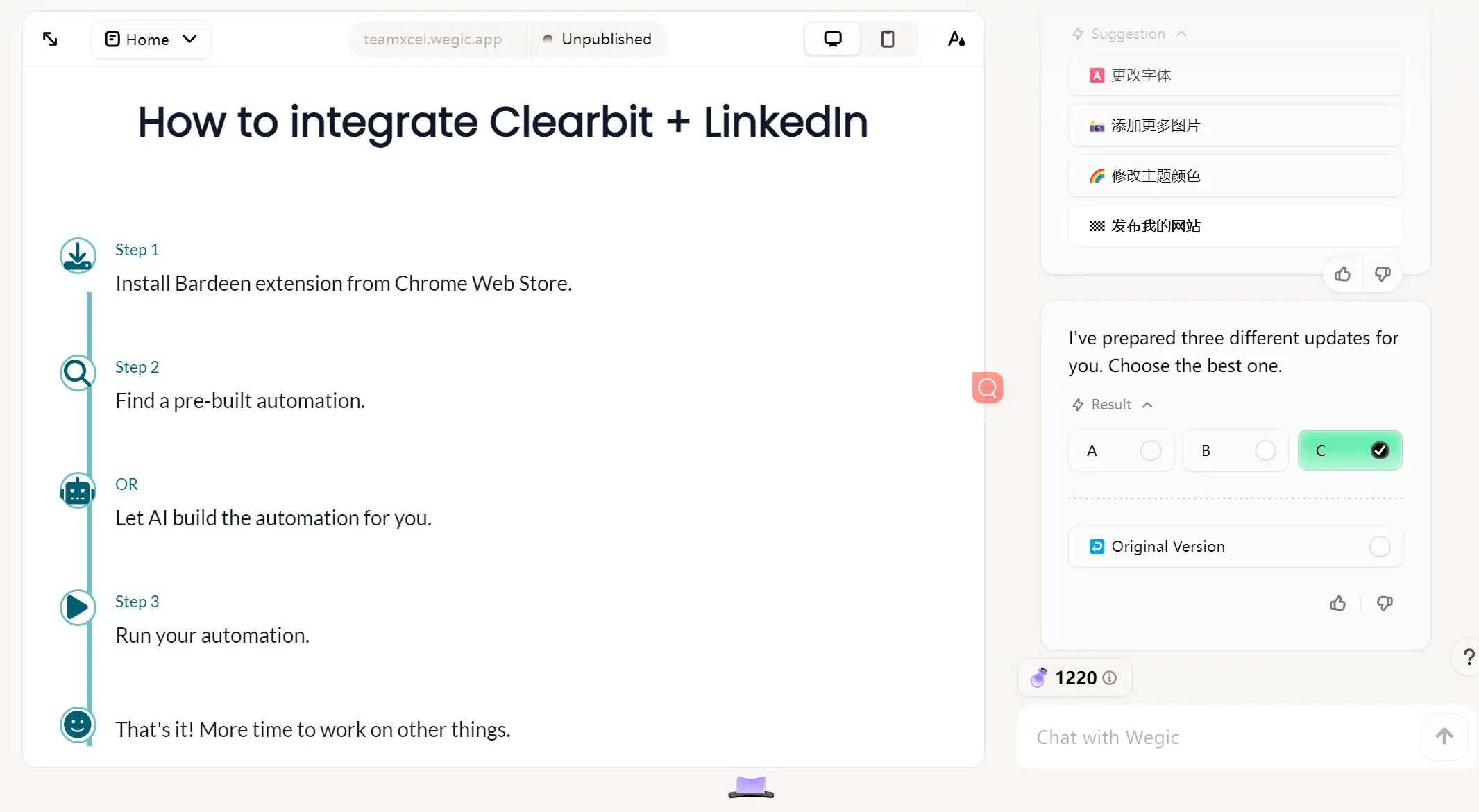
Nach dem ersten Schritt müssen Sie nur auf den Pfeil klicken, aufstehen und eine Tasse Kaffee oder Tee holen. Als Sie zu Ihrem Computer zurückkehren, finden Sie heraus, dass Wegic das Layout genau wie das von Ihnen hochgeladene Referenzbild verändert hat. Wie mächtig es ist!
Außerdem, wenn Sie den ursprünglichen Seiteninhalt behalten möchten, denken Sie daran, Anweisungen mit den Anweisungen zu senden. Andernfalls wird Wegic den Inhalt Ihrer Website standardmäßig auch an den Inhalt im Referenzbild anpassen.
Lassen Sie Wegic Ihr kreativer Beschleuniger sein
Eine hervorragende Layout-Design kann die Markenimage und Werte effektiv vermitteln und die Professionellität und Glaubwürdigkeit der Website verbessern. Es spielt auch eine positive Rolle bei der Verbesserung der Website-Ranking in der Suchmaschine. Sorgfältig planen Sie das Layout ist ein wesentlicher Schritt in jedem erfolgreichen Website.
Mit diesen Funktionen, die wir oben detailliert haben, kann Wegic Ihre Designvision genau erfassen und sie schnell in ein professionelles Website-Layout verwandeln. In Wegic benötigen Sie keine mühsamen Textbeschreibungen mehr, sondern umarmen Sie einfach eine effiziente und intuitive visuelle Bearbeitungserfahrung und machen Sie jeden Klick, der unendliche Möglichkeiten inspiriert. Beginnen Sie ein neues Kapitel in Ihrem Website-Layout-Design mit Wegic jetzt!
FAQs
Was sind die grundlegenden Teile des Website-Layouts?
-
Titel: Der obere Bereich, der normalerweise das Website-Logo, das Navigationsmenü und die Kontaktdaten enthält.
-
Inhaltstext: Der Hauptteil einer Website, der den wichtigsten Inhalt anzeigt.
-
Sidebar: Der vertikale oder horizontale Teil an der Seite einer Website, der normalerweise zum Halten von Gadgets, Navigation oder anderer Informationen verwendet wird.
-
Fußzeile: Der untere Abschnitt, der normalerweise Urheberrechtsinformationen, Links zu anderen Seiten und soziale Medien-ICONS anzeigt.
Was macht eine gut gestaltete Website-Layout aus?
-
Verwenden Sie negative Raum auf Ihrer Web-Seite
Negativer Raum oder weißer Raum bezieht sich auf den Raum zwischen Web-Seiten-Elementen. Zu viel weißer Raum kann dazu führen, dass eine Seite zu minimalistisch aussieht und die Besucher möglicherweise nicht finden können, was sie suchen. Zu wenig negativer Raum kann dazu führen, dass die Seite überfüllt und überwältigend wirkt, was es schwierig macht, die Informationen zu finden, nach denen sie suchen.
Daher sollte der negative Raum auf der Seite ausgewogen sein. Die Seiten-Elemente sollten gleichmäßig abgestanden sein.
-
Beachten Sie die Regel der ungeraden Zahlen
Normalerweise wählen die meisten Designer drei Elemente, weil die beiden Elemente an den Rändern das zentrale Fokus-Element ergänzen. Sie können aber auch drei, fünf, sieben oder andere Zahlen verwenden, solange die Seite immer noch gleichmäßig abgestanden ist und die Aufmerksamkeit der Menschen auf das zentrale Element lenkt.
-
Erstellen Sie eine Hierarchie für den Inhalt
Verschiedene Seiten haben unterschiedliche Layouts. Die Startseite Ihrer Website sollte sich von Ihren individuellen Seiten unterscheiden und auch voneinander. Das liegt daran, dass Sie Ihr Layout um den wichtigsten Inhalt auf der Seite herum gestalten müssen. Es kann eine Hierarchie für andere Elemente schaffen und die Aufmerksamkeit des Betrachters zurück zum Hauptinhalt Ihrer Website lenken.
Der Grund dafür ist, dass Sie versuchen sollten, Ihr Layout um den wichtigsten Inhalt auf der Seite herum zu bauen. Dies schafft eine Hierarchie für die anderen Elemente und lenkt die Aufmerksamkeit des Betrachters zurück zum Hauptinhalt der Website.
Geschrieben von
Kimmy
Veröffentlicht am
12. Apr. 2026
Artikel teilen
Mehr lesen
Unser neuester Blog
Webseiten in einer Minute, mit Wegic!
Mit Wegic verwandeln Sie Ihre Anforderungen in beeindruckende, funktionale Websites mit fortschrittlicher KI
Kostenlose Testversion mit Wegic, erstellen Sie Ihre Seite mit einem Klick!
Welche Art von Website möchten Sie erstellen?