Wegic-Tutorial: Absolute Anfängerleitfaden
Lernen Sie, wie Sie mit Wegic, einem künstlichen Intelligenz-basierten Website-Baukasten für Anfänger, eine beeindruckende Website erstellen. Folgen Sie unserem Schritt-für-Schritt-Leitfaden, um kostenlos loszulegen!

In diesem Artikel erklären wir, wie Sie Wegic verwenden, um eine Website zu erstellen und zu bearbeiten, insbesondere wie Sie kostenlos auf seine leistungsstarken Funktionen zugreifen können. Ob Sie Anfänger oder erfahrener Designer sind, Wegic macht es einfach, eine professionelle Website zu erstellen. Wir führen Sie Schritt für Schritt durch den Prozess, von der Registrierung und der Konzeption Ihrer Website bis zur Anpassung der Seiten, damit Sie schnell und effizient starten können.
Was ist Wegic?
Wegic ist ein innovativer KI-gestützter Website-Builder der für Benutzer mit wenig oder keiner Design- oder Programmiererfahrung konzipiert ist. Er vereinfacht den Prozess der Erstellung einer Website, indem Benutzer grundlegende Informationen eingeben können und Wegic dann automatisch eine professionell aussehende Site erstellt, die ihren Bedürfnissen entspricht.
Mit seiner intuitiven Oberfläche können Benutzer ihre Websites leicht ändern und anpassen, von Farben und Schriftarten bis hin zu Bildern und Navigationsmenüs. Wegic bietet auch KI-gestützte Funktionen, was es zu einem idealen Werkzeug für Anfänger macht, die eine beeindruckende Website ohne technische Hürden erstellen möchten.
Warum kann man mit Wegic eine kostenlose Webseite erstellen?
Wegic ist nicht nur in Bezug auf die Funktionalität für Anfänger geeignet, sondern auch sehr kostengünstig. Wir verstehen, dass viele Neueinsteiger in der Webgestaltung über begrenzte Budgets verfügen. Obwohl Plattformen wie Wix und Webflow etabliert sind, erfordern viele ihrer Funktionen eine Bezahlung.
Wegics kostenloses Plan bietet jedem Benutzer 70 Credits pro Monat, und mit nur 40 Credits können Sie eine vollständige Website erstellen und veröffentlichen. Dies beinhaltet 3 Seiten, 1.000 Besucher pro Monat und ein SSL-Zertifikat.
Außerdem bietet Wegic Möglichkeiten, zusätzliche Credits zu verdienen. Durch Einladen neuer Benutzer oder Teilen Ihrer Website auf anderen Plattformen können Sie leicht über 500 Credits sammeln, was das Erstellen einer kostenlosen Website auf Wegic praktisch problemlos macht.
Wie kann man Wegic kostenlos verwenden?
In diesem Abschnitt erzähle ich Ihnen Schritt für Schritt, wie Sie Wegic verwenden, beginnend mit dem Erstellen einer Website bis hin zur weiteren Optimierung. Es ist nicht schwierig, es zu verwenden, also müssen Sie sich nicht sorgen. Als ich es das erste Mal benutzt habe, ohne jegliche Design- oder Programmiererfahrung, habe ich erfolgreich eine schöne Website erstellt. Sie können mir Schritt für Schritt folgen.
Kapitel 1: Ihre Website erstellen
Schritt 1: Registrieren und sich anmelden
Wenn Sie ein neuer Benutzer sind, erhalten Sie kostenlos 70 Credits, sobald Sie die Registrierung abschließen. Die Erstellung einer Website kostet nur 40 Credits.

Schritt 2: "Erstellen Sie Ihre Website" klicken
Sie können den Button "Erstellen Sie Ihre Website" leicht auf der rechten oberen Seite der Webseite finden.

Schritt 3: Definieren Sie Ihr Website-Konzept
Sie können auf das Dialogfeld klicken und eine kurze Beschreibung Ihrer Website eingeben. Falls Sie jedoch keine Idee haben, gibt Wegic Ihnen auch einige KI-Vorschläge, um Ihnen bei der Brainstorming zu helfen.
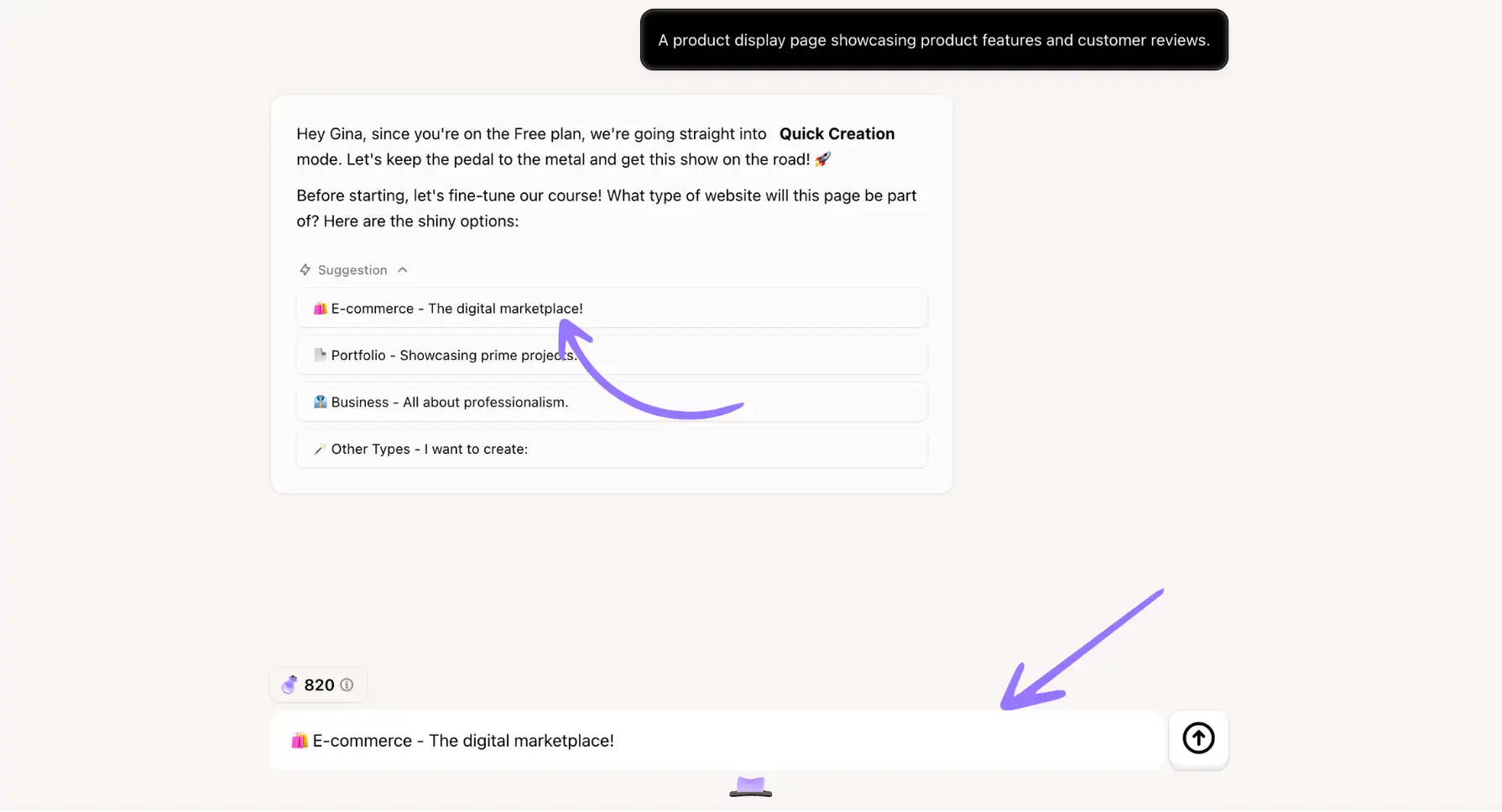
Schritt 4: Geben Sie den Website-Namen ein
Ebenso, falls Sie bereits einen Website-Namen im Kopf haben, schreiben Sie ihn in das Dialogfeld. Falls nicht, klicken Sie auf "Auf Ihre Empfehlung freue ich mich, inspirieren Sie mich mit einem Namen", um Vorschläge von Wegic zu erhalten.
Schritt 5: Wählen Sie Ihre bevorzugte Sprache
Wegic unterstützt mehrere Sprachen, sodass Sie Ihre Website in jede Sprache umwandeln können, wie z. B. Französisch, Spanisch und Japanisch. Wenn Sie mit Wegic chatten, können Sie die Sprache wählen, mit der Sie mit Wegic kommunizieren möchten, also brauchen Sie sich nicht Sorgen zu machen, dass die Sprache eine Barriere für Sie darstellen wird. Zum Beispiel können Sie sagen: "Lassen Sie uns auf Chinesisch kommunizieren".
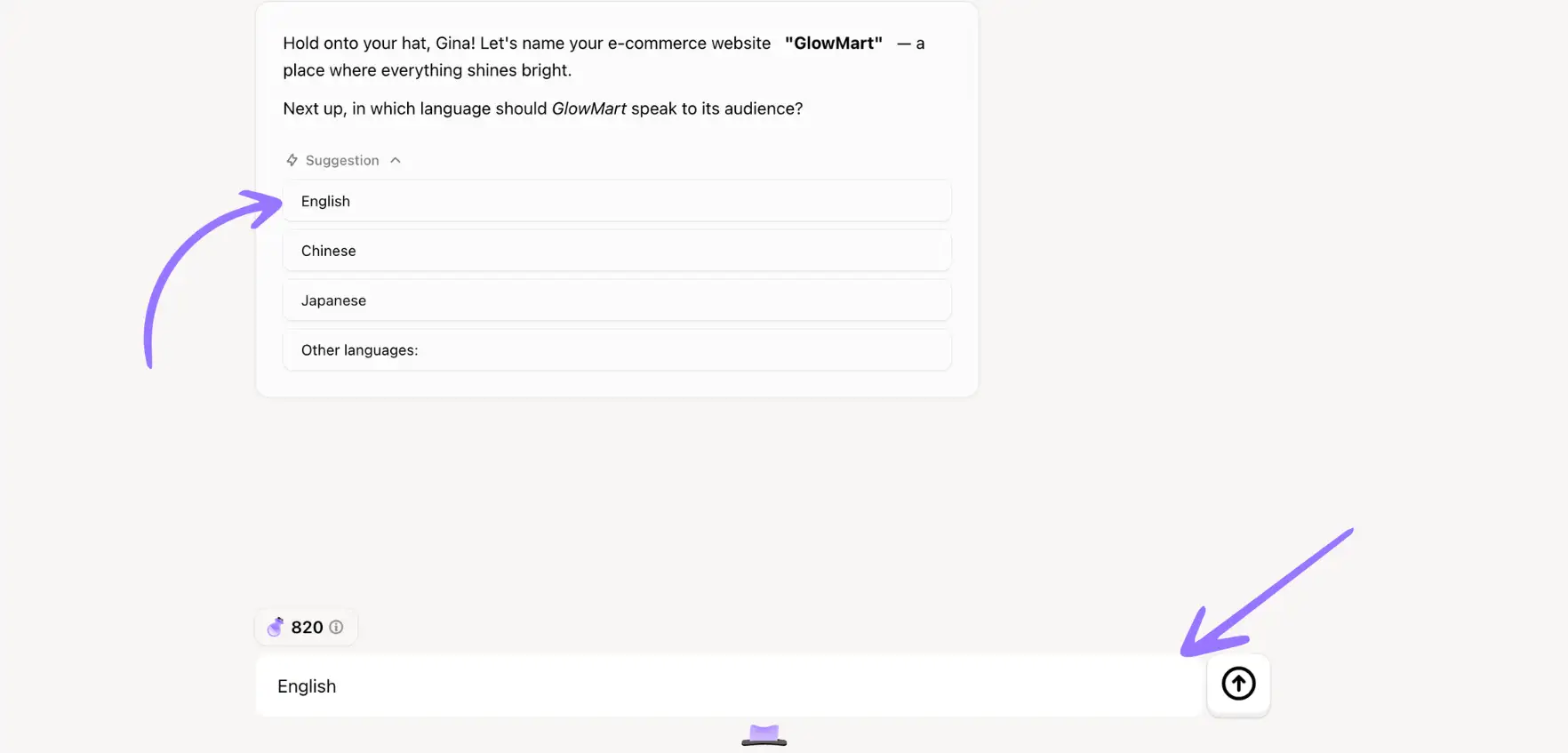
Wegic führt Sie Schritt für Schritt durch diese Schritte, also brauchen Sie sich nicht zu sorgen, auch wenn Sie dieses Software nie zuvor verwendet haben, ist es sehr einfach zu bedienen. Nach Abschluss der oben genannten Schritte sind Sie nicht mehr weit davon entfernt, Ihre Website erfolgreich zu erstellen. Wenn Ihr Ziel jedoch darin besteht, eine schöne und professionelle Website zu erstellen, die auffällig und mit verschiedenen wichtigen Funktionen ausgestattet ist, müssen Sie viel mehr tun.
Kapitel 2: Ihre Website bearbeiten
Wie wir alle wissen, hat eine perfekte und beeindruckende Website viele Schlüsselelemente, einschließlich sauberer, intuitiver Designs, insbesondere klarer Navigation, hochwertiger visueller Elemente, mobiler Anpassungsfähigkeit und SEO-Optimierung. All diese Anforderungen können leicht mit Hilfe von Wegic erfüllt werden. Wegic bietet Ihnen viele leistungsstarke Funktionen.
Ihre Navigation ändern
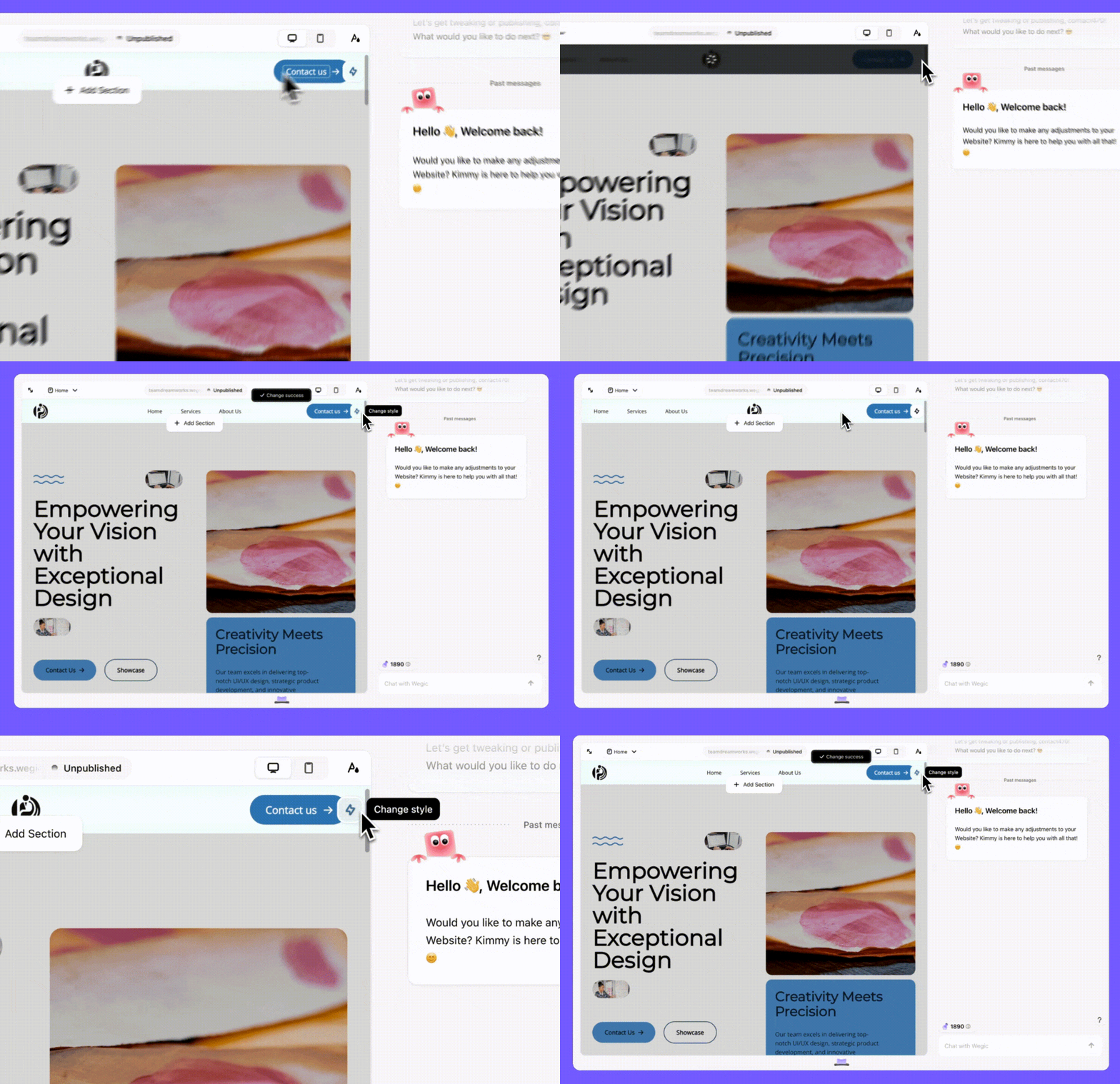
Nicht zufrieden mit dem Stil der Navigationsleiste? Einfach, ein Klick! Wenn Sie den Stil oder die Position der Navigationsleiste ändern möchten, wählen Sie den Bereich aus, in dem Sie sich befinden, und ein kleines Blitzsymbol erscheint auf der rechten Seite. Klicken Sie darauf, und Wegic hilft Ihnen automatisch dabei, es zu ändern. Sie können kontinuierlich klicken, bis Sie das gewünschte Ergebnis erhalten.
Farbe anpassen
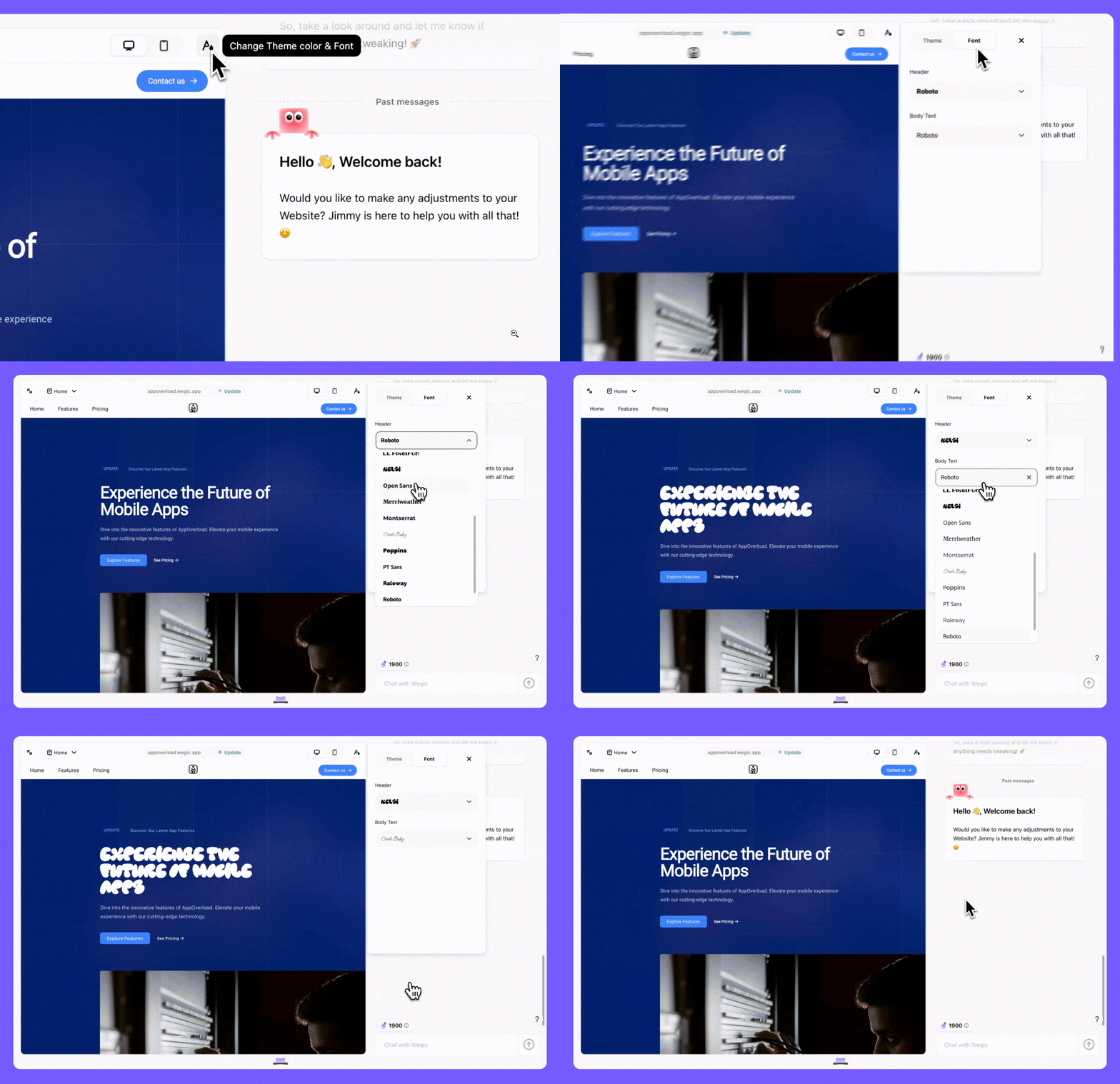
Sie können die Farbe der Webseite anpassen. Wir haben 10 voreingestellte Farben für Sie, oder Sie können auf die Farbpalette in der oberen linken Ecke klicken, um die Themenfarbe zu ändern. Sie können auch einen Abschnitt auswählen und Ihre Anforderungen in das Dialogfenster eingeben. Zum Beispiel: Ändern Sie den Hintergrund in schwarz und den Text in weiß.
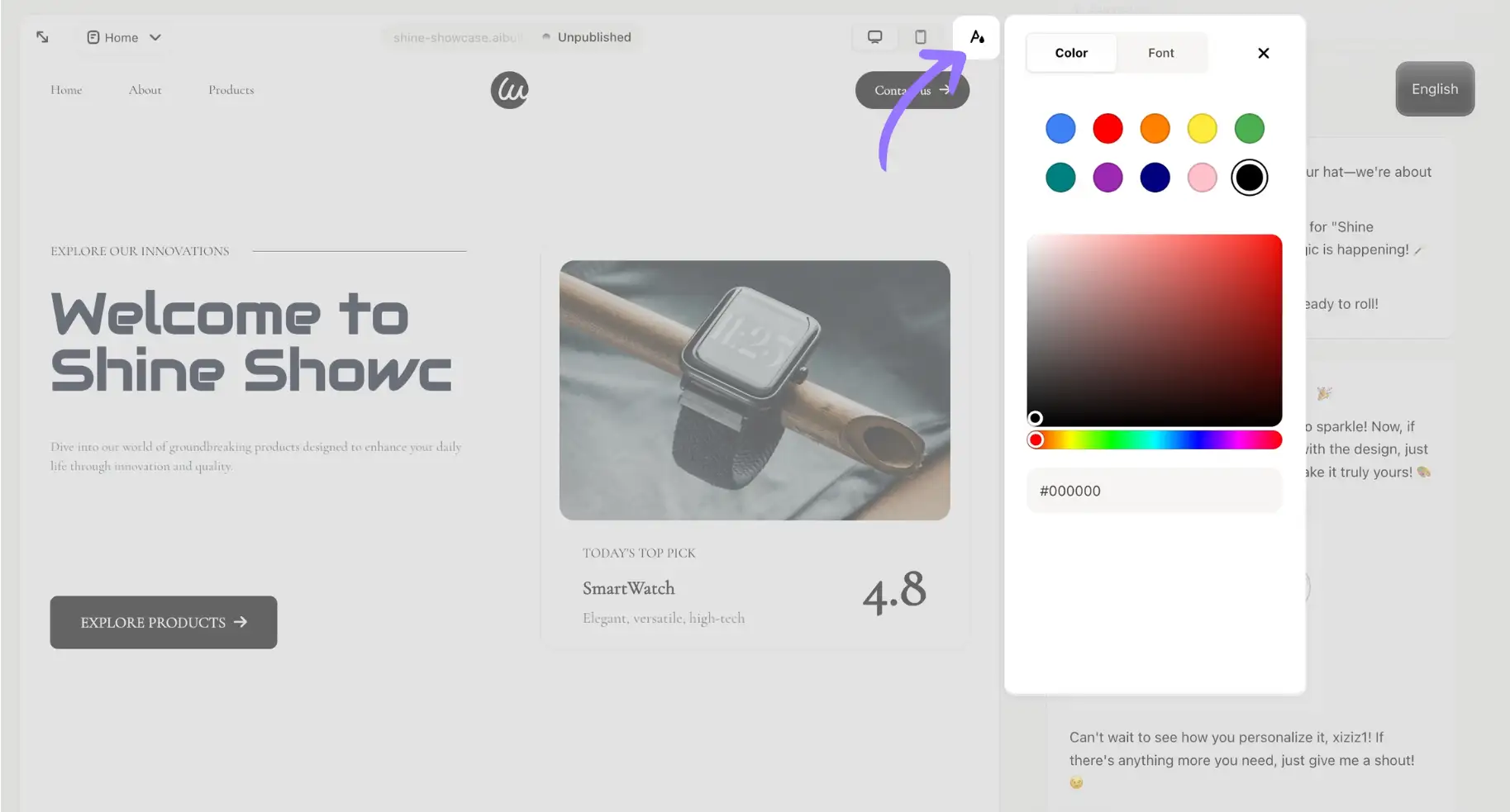
Schriftart ändern
Wir haben viele Schriftarten, Sie können sie nach Ihren Vorlieben auswählen. Wenn Sie den Text bearbeiten möchten, können Sie das Textfeld auswählen und ihn direkt im Feld bearbeiten. Gleichzeitig können Sie auch Links zum Text hinzufügen. Zum Beispiel können Sie einen Link hinzufügen, um mehr Text zu erkunden, um zur nächsten Schnittstelle zu springen. Dies kann Ihnen helfen, die Konversionsrate zu verbessern und mehr Traffic zu generieren.
Visuelle Elemente hinzufügen
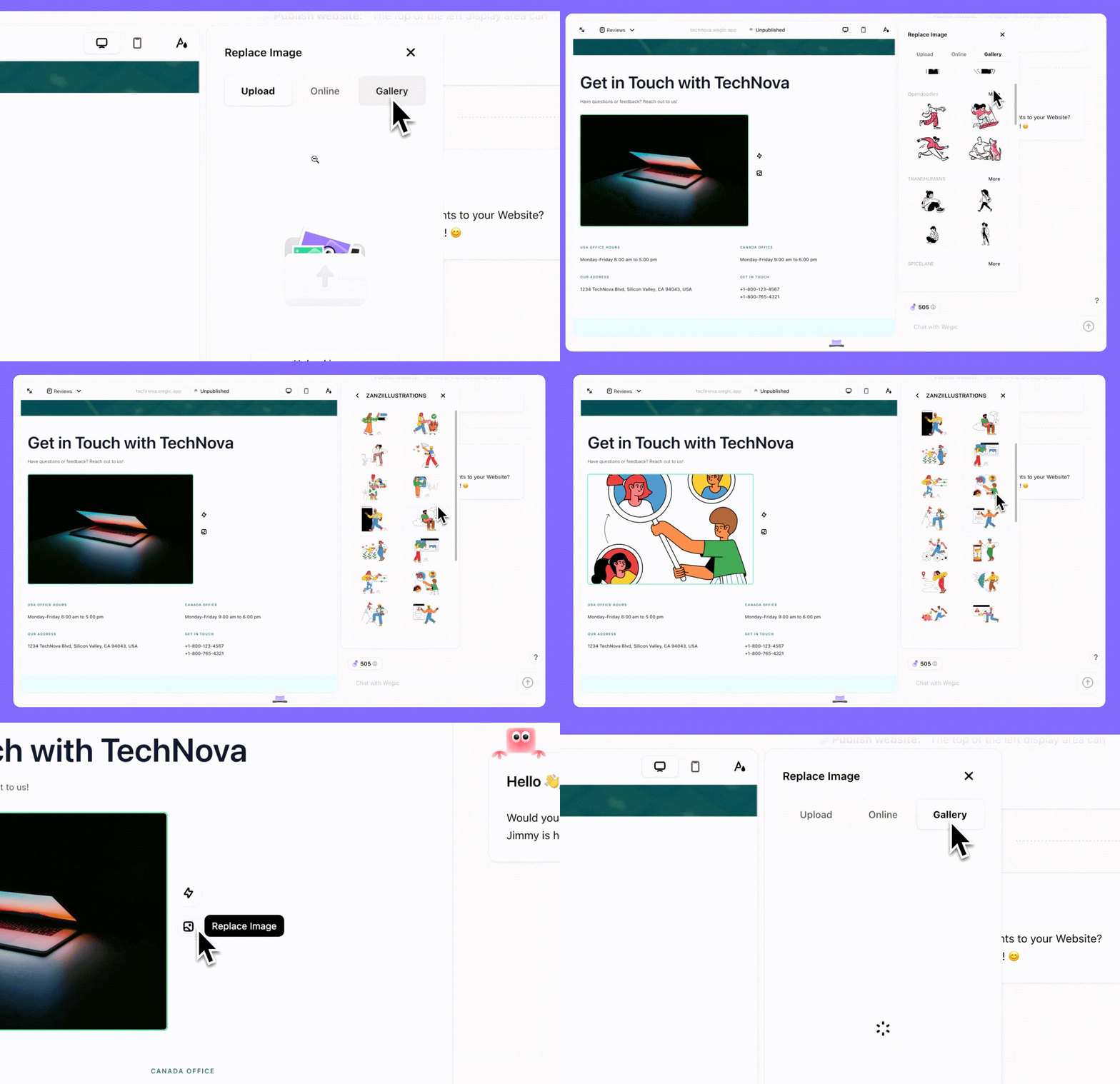
Für eine schöne Website spielen visuelle Elemente wie Bilder und Videos eine große Rolle. Selbst wenn eine Website eine sehr einfache Struktur hat, kann sie die Aufmerksamkeit des Publikums auf sich ziehen und die Zeit, die Benutzer auf der Seite verbringen, verlängern, wenn sie hochwertige Bilder oder Videos verwendet. Das Ändern von Bildern mit Wegic ist sehr einfach. Zuerst können Sie das Foto auswählen und dann mehrere Optionen sehen.
-
Hochladen: Sie können Bilder aus Ihrem lokalen Ordner in Wegic hochladen. Wenn Sie nicht wissen, wo Sie kostenlose Bildressourcen finden können, empfehle ich Ihnen, auf Websites wie Unsplash, Pexels und Freepik zu suchen. Sie haben viele kostenlose Bildressourcen
-
Online: Sie können auch direkt im Online-Feld nach den Bildern suchen, die Sie benötigen. Das Urheberrecht der gesuchten Bilder ist frei, Sie können sie mit Sicherheit verwenden.
-
Galerie: Sie können Ihre Website mit wunderschönen Illustrationen aus der Galerie bereichern.
Außerdem ist das Hinzufügen von Videos sehr einfach. Sie können einen Abschnitt auswählen und dann direkt die URL des Videos im Dialogfenster einfügen.
Ihre mehrseitigen Seiten konfigurieren
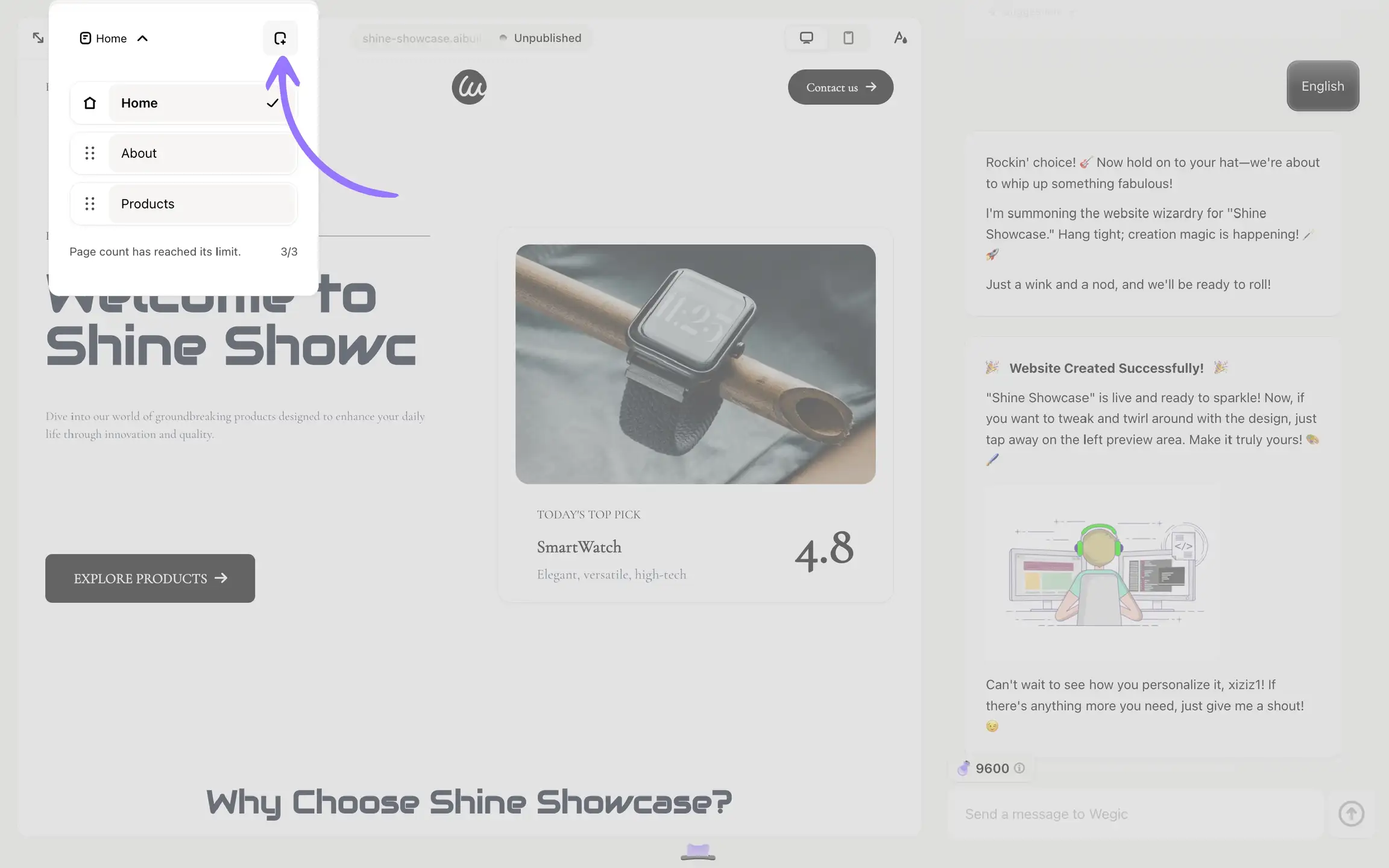
Wegic unterstützt das Generieren von mehrseitigen Websites, Startseiten, About-Seiten, Portfolio-Seiten usw., je nach Ihren Bedürfnissen. Sie können auf die Home-Taste in der oberen linken Ecke klicken, um Seiten entsprechend Ihren Bedürfnissen hinzuzufügen oder zu löschen.
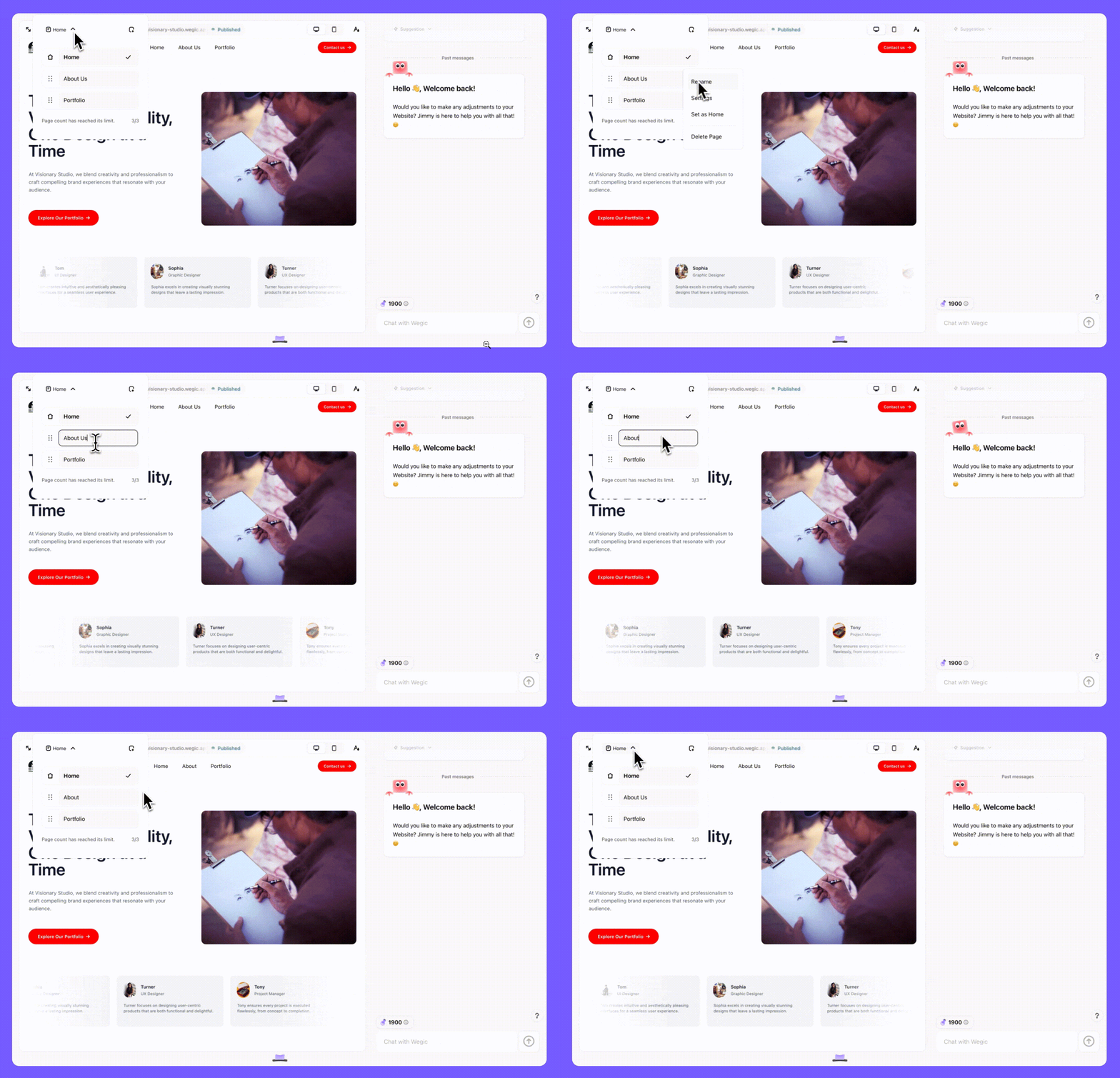
Nicht nur das, Sie können auch den Namen jeder Seite ändern. Sobald sie umbenannt wurden, wird die oberste Menüleiste der Website entsprechend aktualisiert.
AI-gestützte Funktionen nutzen
Außer manueller Bearbeitung können Sie auch die mächtige AI-Funktion nutzen, um alle Operationen zu erreichen, die ich oben erwähnt habe. Alles, was Sie tun müssen, ist, Ihre Anforderungen in das Dialogfenster einzugeben, z. B. "Hintergrund auf schwarz ändern" oder "Hover-Effekte auf das Bild hinzufügen". Wenn Sie keine Ideen haben, wird Wegic Ihnen einige AI-Empfehlungen geben.
Außerdem können mit Hilfe der KI auch Ihre fortgeschrittenen Anforderungen erfüllt werden. Zum Beispiel, wenn Sie die Textposition nicht mögen, können Sie eingeben: "Verschieben Sie den Titel um 40 px nach oben". Machen Sie sich keine Sorgen, Wegic versteht Sie vollständig und erfüllt Ihre Anforderungen. Es wird Ihnen mehrere Optionen geben.
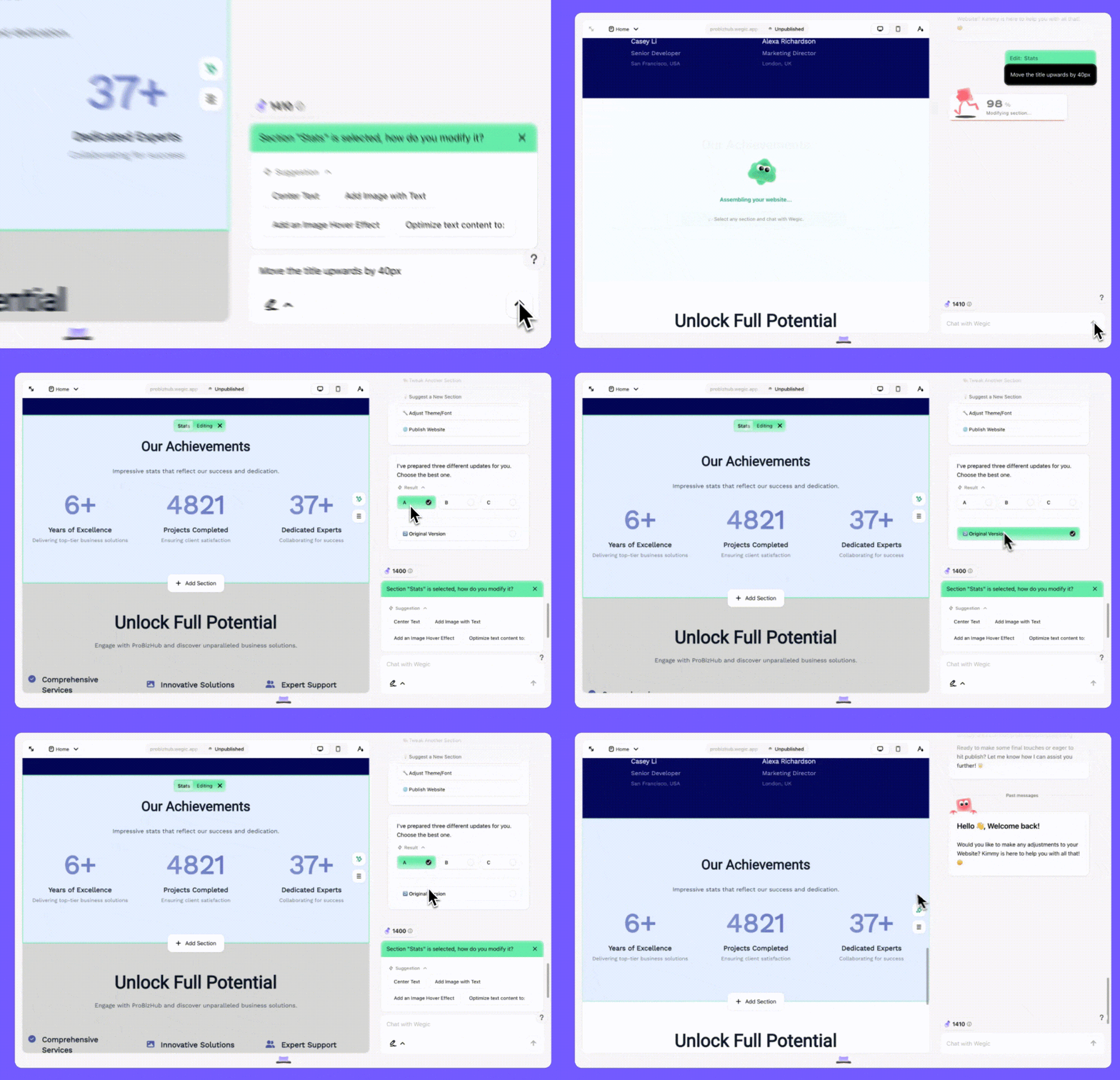
Wenn nötig, können Sie auch automatisch wechselnde Hintergrundfarben einstellen. Sie können eingeben: Automatisch wechselnde Hintergrundfarben. Farben: #EFFF82, #B9B2FD und #7BDB23.

Hinweis: Alle oben genannten KI-gestützten Anpassungen verbrauchen keine Credits.
Kapitel 3: Weitere Informationen über Wegic
Kreisen und Zeichnen
Wegic hat eine Reihe leistungsstarker Funktionen, die Ihre Operation vereinfachen und Ihre verschiedenen Bedürfnisse genau erfüllen. Darunter ist besonders die Funktion zum Kreisen und Zeichnen, die den Website-Design- und -Modifizierungsprozess intuitiver und effizienter macht.
Sie könnten fragen: Was ist die Kreisfunktion? Wie verwenden Sie sie?
-
Schritt 1: Wählen Sie den Abschnitt aus, den Sie bearbeiten möchten, und klicken Sie auf die Schaltfläche, die im Bild gezeigt wird, um die "Sketch zeichnen"-Funktion zu aktivieren.
-
Schritt 2: Verwenden Sie verschiedene Farbstifte, um die Bereiche zu markieren, die Sie auf der linken Seite anpassen möchten.
-
Schritt 3: Geben Sie Ihre Anfrage in das Eingabefeld auf der rechten Seite ein und drücken Sie Enter, um sie abzusenden (Kimmy wird die Änderungen für Sie vornehmen).
-
Schritt 4: Kimmy wird drei Optionen präsentieren. Wählen Sie die, die Ihnen am besten gefällt, oder wenn Sie nicht zufrieden sind, können Sie jederzeit zur "Originalversion" zurückkehren.
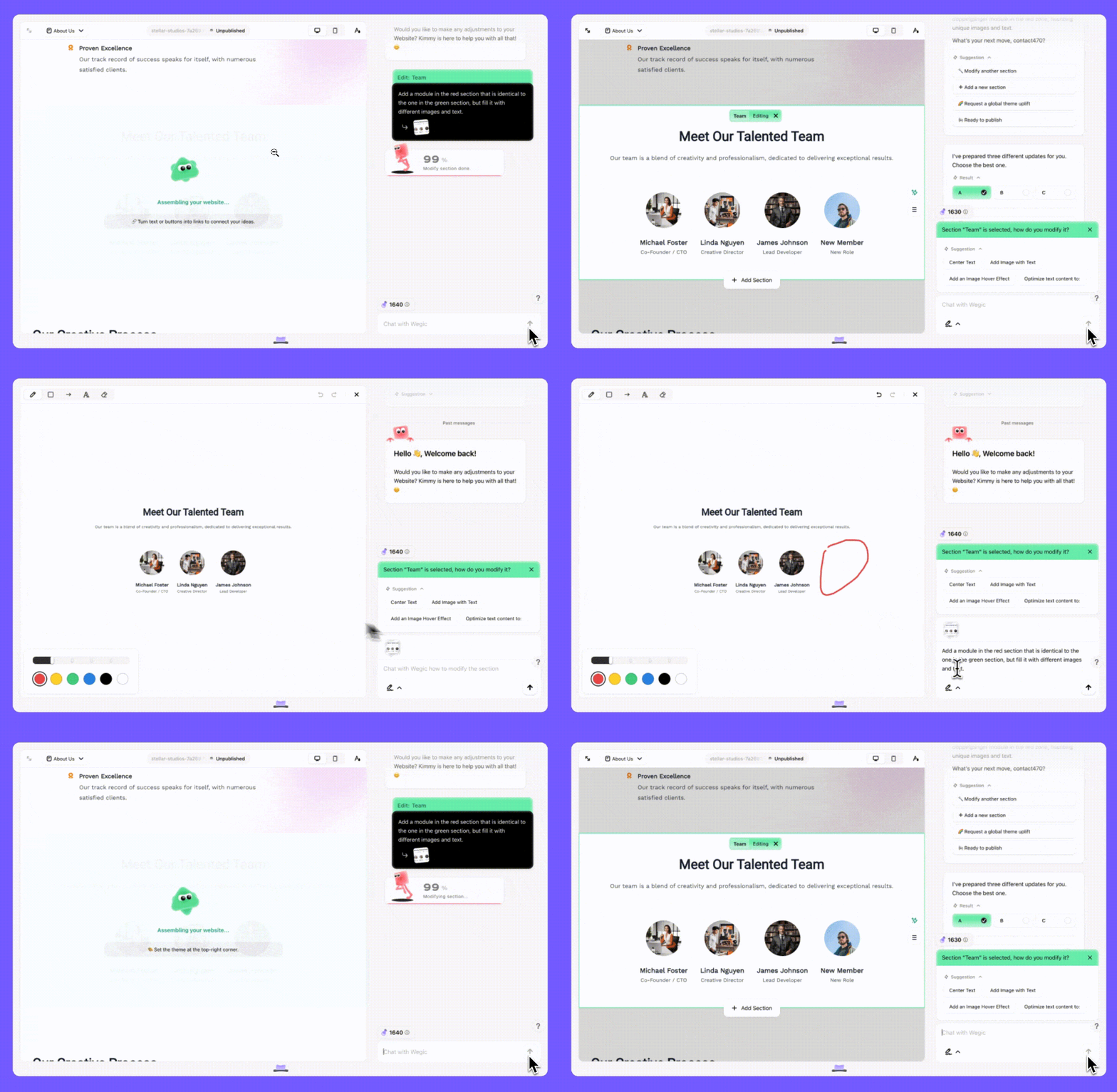
Im Allgemeinen ermöglicht die Kreisfunktion, die Teile der Seite, die angepasst werden müssen, einfach auszuwählen. Kreisen Sie einfach den Bereich, den Sie ändern möchten, mit der Maus, und verwenden Sie einfache Linien oder Rahmen, um die Struktur zu umreißen, die Sie anpassen möchten. Es ist nicht notwendig, komplexe Zeichentechniken zu haben, noch ist es notwendig, mühsam ein detailliertes Wireframe zu entwerfen. Solange Sie das grundlegende Gerüst umkreisen und zeichnen, kann Wegic es intelligent erkennen und schnell entsprechende Anpassungen und Optimierungen vornehmen. Der gesamte Prozess ist einfach und schnell und verbessert die Arbeitseffizienz erheblich, insbesondere für Benutzer, die keine professionelle Designausbildung haben.
Referenzbild hochladen
Außerdem unterstützt Wegic auch die Funktion, Referenzbilder hochzuladen. Wenn Sie eine Lieblingswebdesign oder ein gutes Beispiel für Inspiration haben, können Sie diese Bilder leicht hochladen.
-
Schritt 1: Markieren Sie den Abschnitt, den Sie aktualisieren möchten, und klicken Sie auf die Schaltfläche im Bild, um die Funktion "Referenzbild hochladen" zu öffnen.
-
Schritt 2: Sobald das Bild hochgeladen ist, geben Sie Ihre Anweisungen in das Textfeld ein. Zum Beispiel: "Verwenden Sie dieses Bild als Leitfaden, um die Anordnung zu optimieren und eine Klick-erweitern-Animation hinzuzufügen."
-
Schritt 3: Überprüfen Sie die drei Optionen, die Kimmy präsentiert, und wählen Sie diejenige aus, die Ihren Bedürfnissen am besten entspricht.
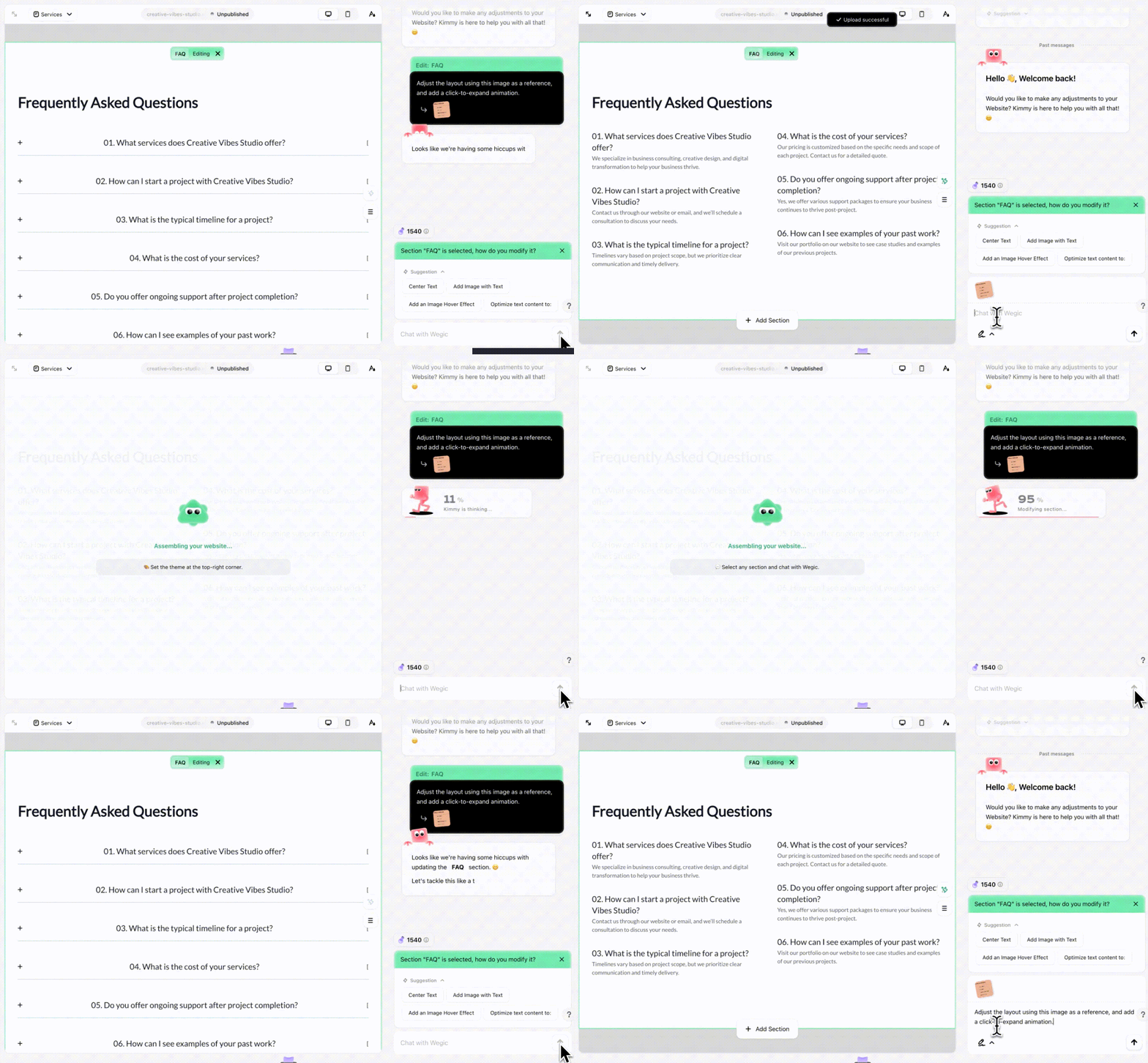
Wegic wird personalisierte Optimierungsvorschläge oder Anpassungen basierend auf dem Referenzbild bereitstellen. Auf diese Weise wird Ihre Design nicht nur Ihren persönlichen Bedürfnissen entsprechen, sondern auch hervorragende Designkonzepte integrieren, um die Website professioneller und ansprechender aussehen zu lassen.
Eingebettete und Drittanbieter-Tools
Wegic bietet auch eine große Anzahl von eingebetteten und Drittanbieter-Tools, einschließlich YouTube, Spotify, Soundcloud, Vimeo, X Post, Facebook, Product Hunt, Google Form, Figma, Typeform, usw.. Die Operationen für die Einbettung von Drittanbieter-Tools sind ähnlich.
-
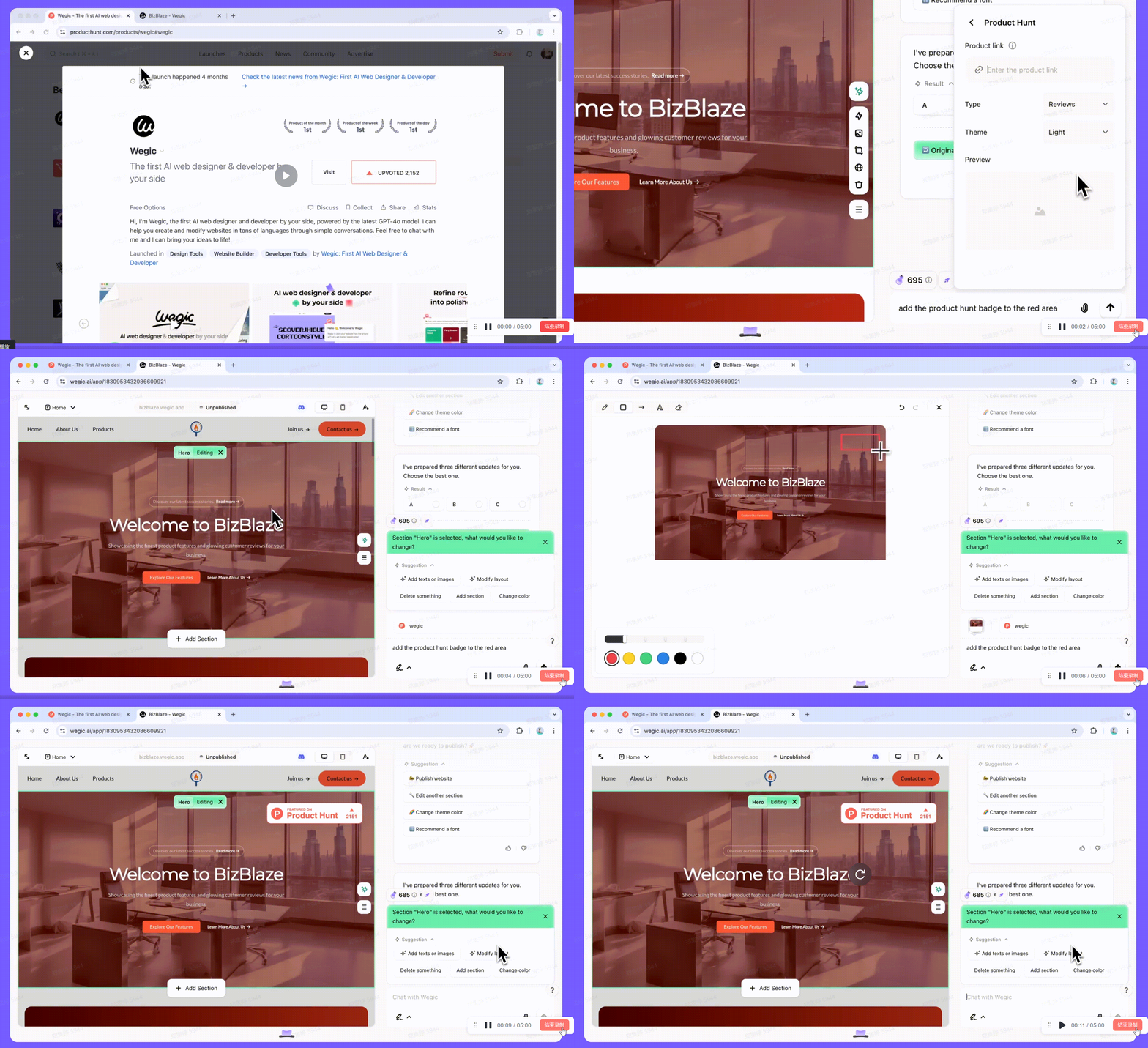
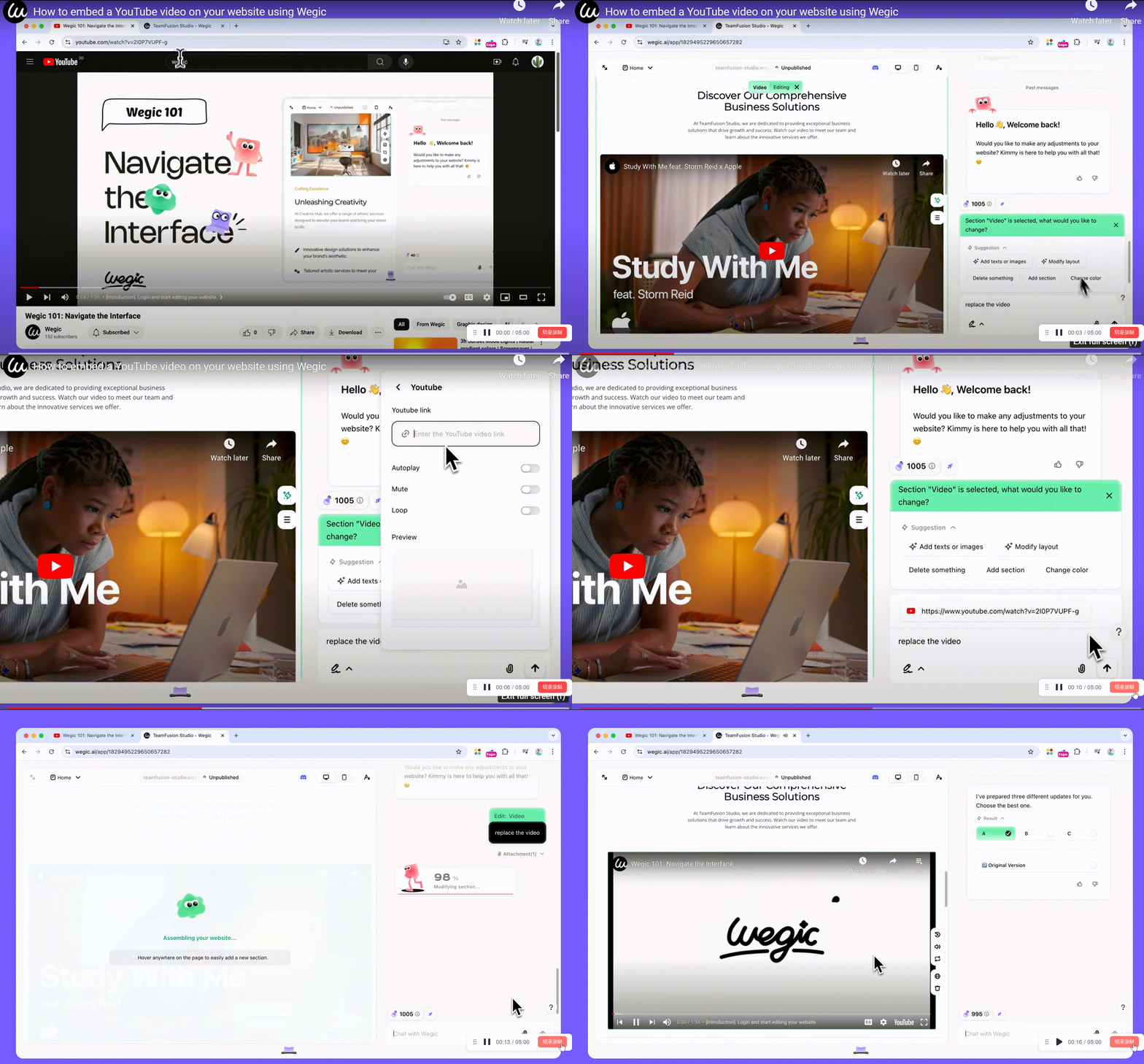
Schritt 1: Kopieren Sie die relevante URL
-
Schritt 2: Wählen Sie das Tool
-
Schritt 3: Geben Sie die URL ein und wählen Sie die Einstellungen
-
Schritt 4: Geben Sie Ihre Änderungswünsche in das Dialogfenster ein und senden Sie sie
Dies macht nicht nur die Website-Design und -Verwaltung bequemer, sondern bietet den Nutzern auch eine reichere Erfahrung und präzise Datenunterstützung.
Produkt Hub
Sie können die Product Hunt-Seite Ihres Produkts direkt auf Ihrer Website einbetten, um mehr Bewertungen, Feedback und Interaktion mit Ihren Nutzern zu fördern.
YouTube
Sie können das Video auf YouTube hochladen, um Ihr vorhandenes zu ersetzen. Es hilft dabei, die Informationen auf Ihrer Website zu aktualisieren und Ihre Zielgruppe enger zu verknüpfen.
Google Maps
Wenn Sie ein physisches Geschäft betreiben oder Dienstleistungen in bestimmten Gebieten anbieten, kann die Einbettung einer Google Maps die Nutzer dabei unterstützen, leichter zu Ihrer Location zu finden.
Google Analytics (GA)
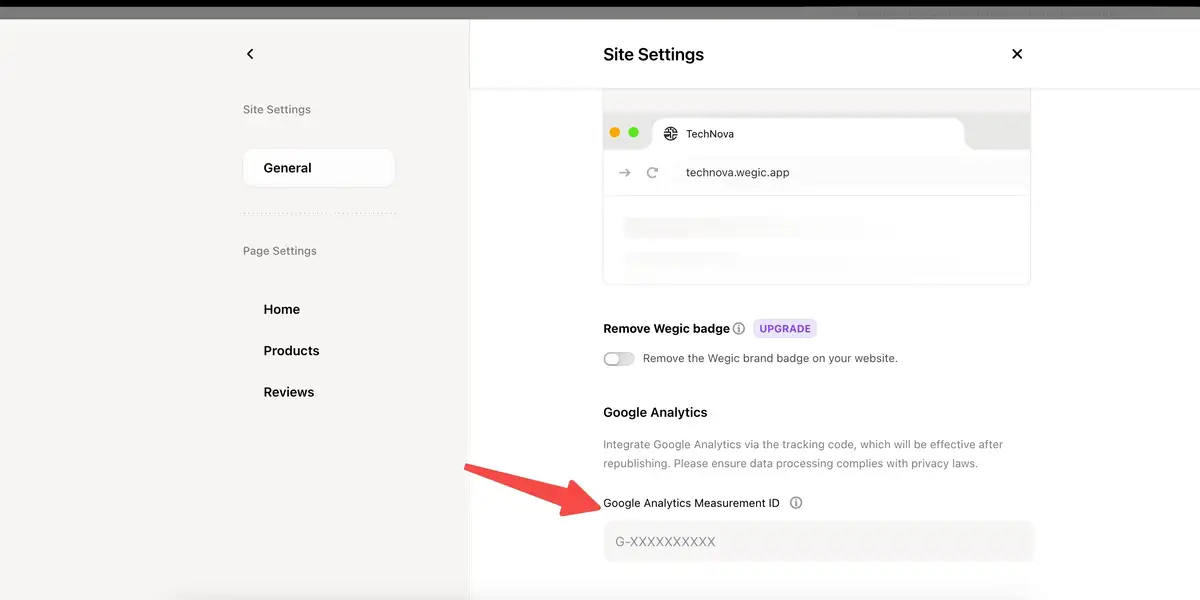
Sie können Google Analytics verwenden, um Ihre Wegic-Website zu bewerten. Sobald Sie Ihre eigene Website erstellt haben, müssen Sie auf die Leistung der Website achten, Tools verwenden, um Ihre Website-Daten zu analysieren und zu optimieren. Google Analytics ist ein häufig und nützlich Werkzeug zur Analyse.
-
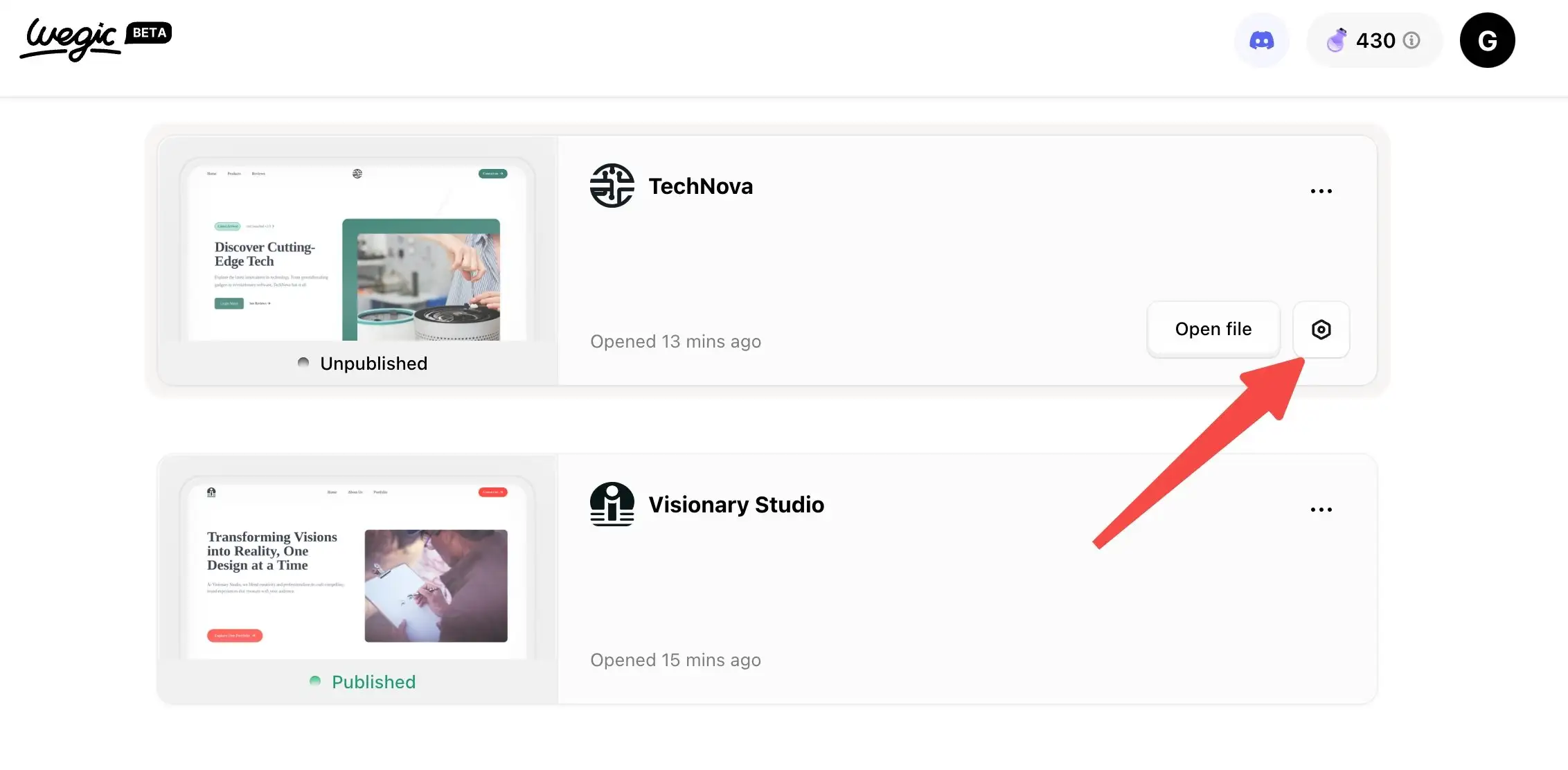
Schritt 1: Holen Sie sich Ihre Mess-ID von Google Analytics.
-
Schritt 2: Gehen Sie zu den Site-Einstellungen.
-
Schritt 3: Scrollen Sie nach unten und geben Sie Ihre Mess-ID ein.
-
Schritt 4: Veröffentlichen Sie Ihre Site erneut, um mit der Analyse Ihrer Website-Daten zu beginnen.
Sie können entsprechende Drittanbieter-Plug-ins nach Ihren Bedürfnissen und den Merkmalen der Website auswählen und anpassen, beispielsweise für Veranstaltungsanmeldungen, Newsletter oder sogar Content-Marketing.
Diese Drittanbieter-Tools können die Inhalte der Website bereichern, die Verbindung zwischen der Website und den Nutzern vertiefen und das gesamte Website-Erlebnis verbessern.
Dies spart auch viel Zeit und Aufwand. Sie müssen keine benutzerdefinierten Codes für Integrationen entwickeln – einfach kopieren und einfügen und Ihre Widgets anpassen. Durch die gute Nutzung dieser Funktionen kann Ihre Website mehr Wert für Ihre Zielgruppe und Ihr Unternehmen bieten.
Stunning Website Beispiele von Wegic
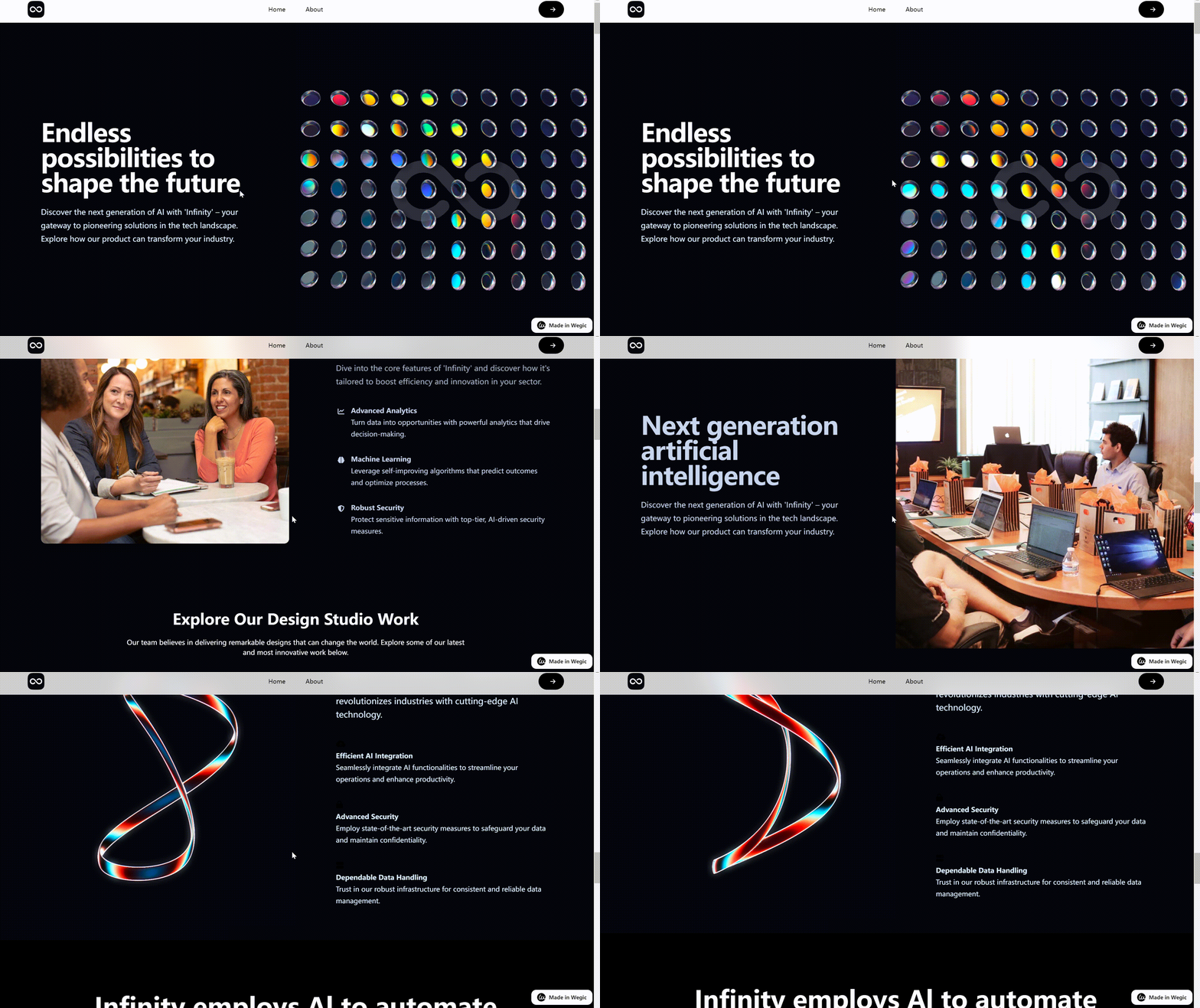
Eine Technologieunternehmen
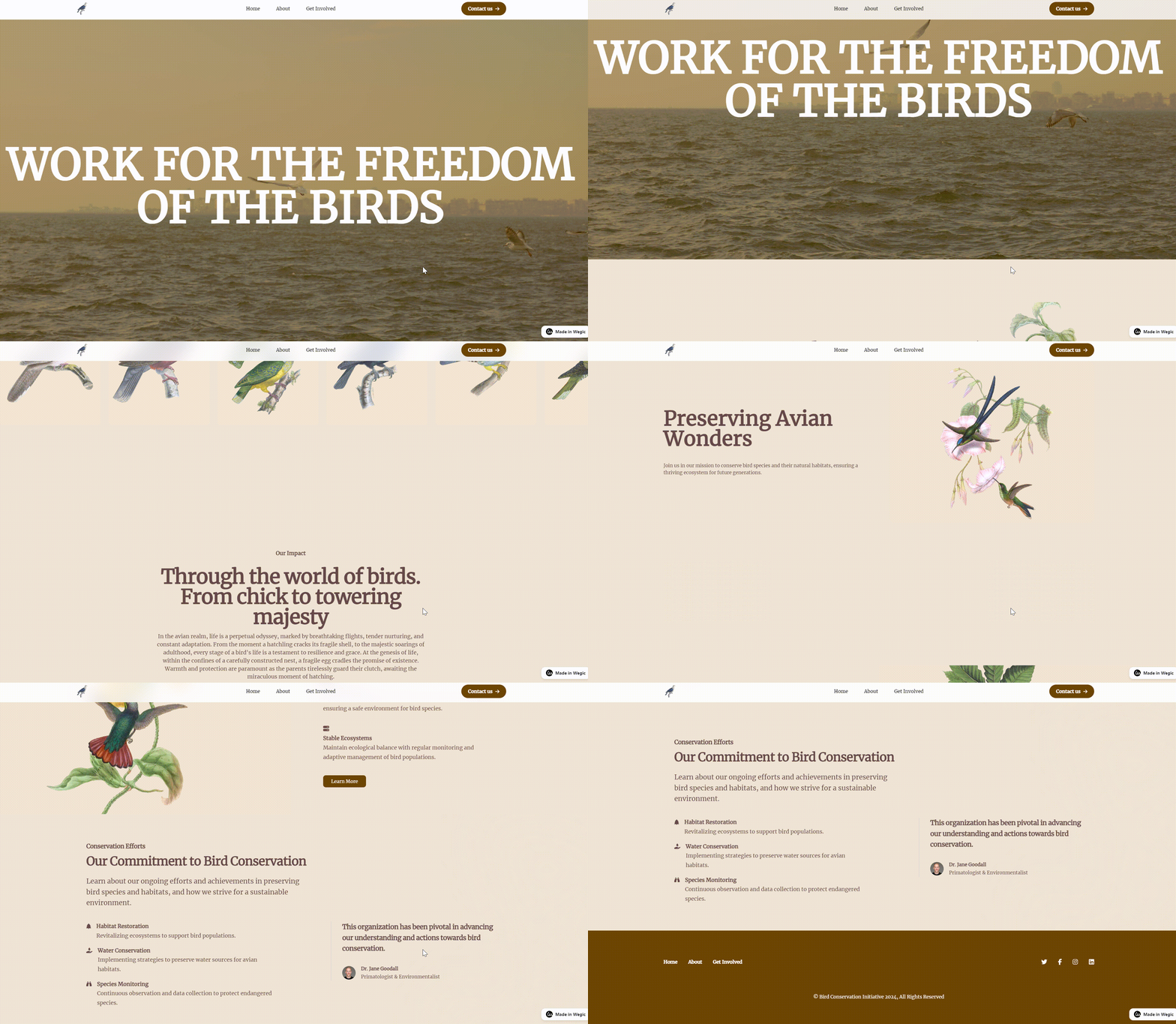
Eine Vogelschutzwebsite
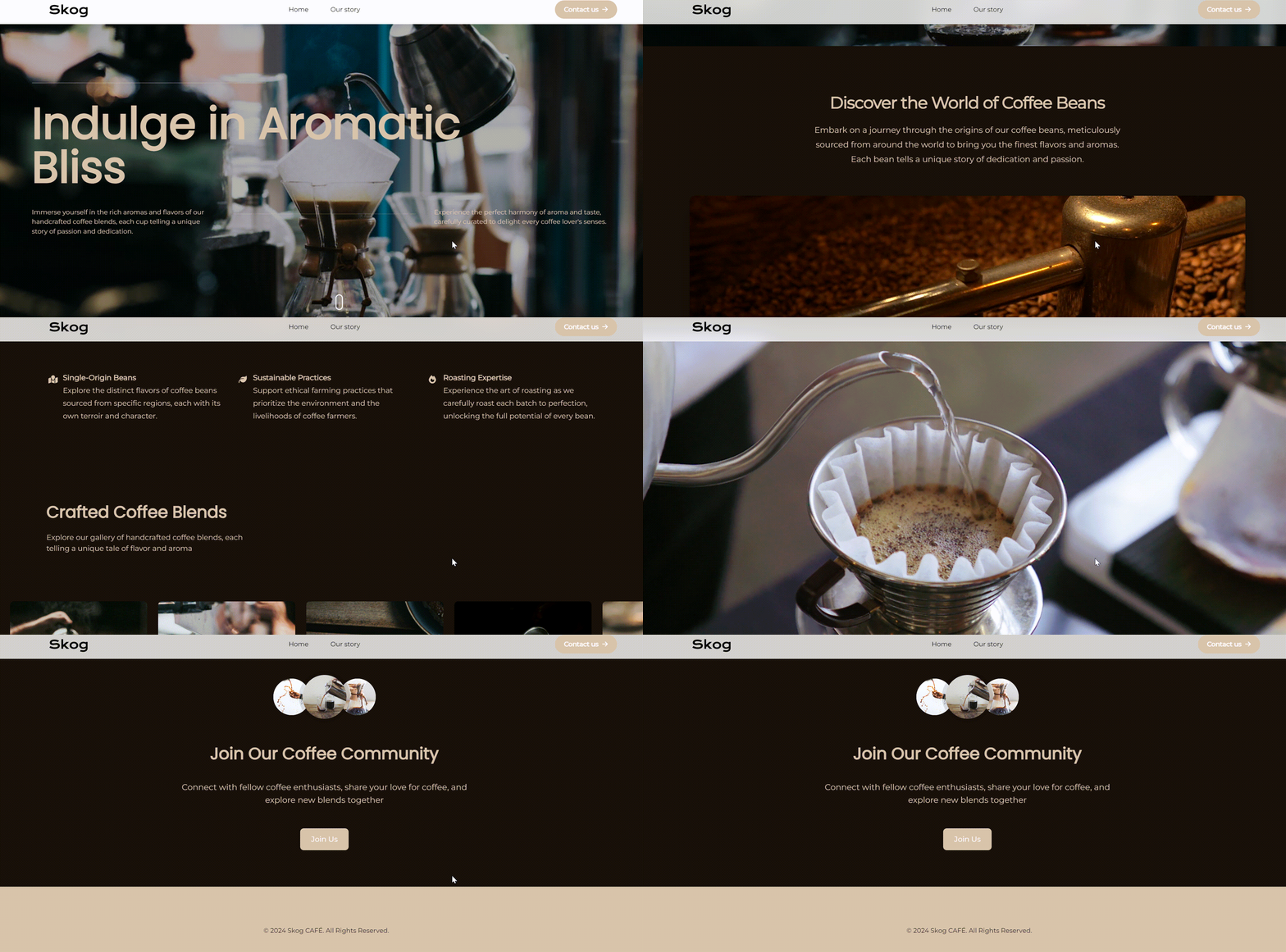
Eine Kaffeehausteite
Zusammenfassung
Wegic bietet eine intuitive Plattform zum Erstellen und Ändern von Websites mit Leichtigkeit, auch für Personen ohne vorherige Erfahrung. Indem Sie die Schritte in diesem Leitfaden befolgen, können Sie die volle Potenzial von Wegic entfesseln und eine Site erstellen, die sich abhebt.
FAQ
1. Ist Wegic kostenlos nutzbar?
Ja, Wegic bietet einen kostenlosen Plan, der es Benutzern ermöglicht, Websites mit grundlegenden Funktionen zu erstellen. Sie können auch auf kostenpflichtige Pläne upgraden, um fortgeschrittene Optionen und Anpassungen zu erhalten.
2. Wegic zu nutzen?
Nein, Wegic ist für Benutzer ohne Programmier- oder Designerfahrung konzipiert. Seine künstliche Intelligenz-basierten Funktionen übernehmen die technischen Aspekte, sodass Sie sich auf den Inhalt und das Aussehen Ihrer Website konzentrieren können.
3. Kann ich meine Website auf Wegic anpassen?
Ja, Wegic ermöglicht es Ihnen, Ihre Website leicht anzupassen, indem Sie Farben, Schriftarten, Navigation und mehr ändern. Sie können auch visuelle Elemente hinzufügen und künstliche Intelligenz-Funktionen für eine erweiterte Anpassung nutzen.
4. Welche Arten von Websites kann ich mit Wegic erstellen?
Wegic ist vielseitig und kann verwendet werden, um verschiedene Arten von Websites zu erstellen, einschließlich Portfolios, Blogs, Unternehmensseiten und mehr, je nach Ihren Bedürfnissen und Vorlieben.
Geschrieben von
Kimmy
Veröffentlicht am
14. Apr. 2026
Artikel teilen
Mehr lesen
Unser neuester Blog
Webseiten in einer Minute, mit Wegic!
Mit Wegic verwandeln Sie Ihre Anforderungen in beeindruckende, funktionale Websites mit fortschrittlicher KI
Kostenlose Testversion mit Wegic, erstellen Sie Ihre Seite mit einem Klick!
Welche Art von Website möchten Sie erstellen?