

你已經建立了一個成功的Shopify商店,但隨著業務的增長,你開始注意到這個平台的限制。可能是持續的費用,或者是對商店設計和功能的完全控制不足。你開始思考:「如果我能有更多自由來自定義我的商店會怎麼樣?」這時WooCommerce就出現了——一個提供靈活性、控制和成本效益的平台。
使用WooCommerce,你可以自定義你在線商店的每個方面,從產品頁面到結帳流程,同時享受更低的運營成本。再沒有千篇一律的模板;WooCommerce讓你真正擁有你的商店體驗。而且最好的部分是,你不會被每月根據業務規模增長的費用所綁定。
在這份指南中,我們將帶你完成僅需六個簡單步驟的遷移過程,確保順利過渡到你全新可自定義的WooCommerce商店。
步驟1:準備遷移——數據備份至關重要
備份你的商店數據,就像在搬進新家前打包你最珍貴的物品一樣。你不會遺忘你的必需品,對你的在線商店也是一樣。無論是你的產品目錄、客戶資訊,還是訂單歷史,這些都是你業務的核心,失去它們就等同於失去你商店的心臟。
在從Shopify遷移到WooCommerce之前,請確保每一份數據都安全備份。Shopify提供了一個內建的導出功能,可以將你的產品、訂單和客戶資料以CSV格式下載,但使用自動化工具可以讓這個過程更加簡單。
使用Shopify備份
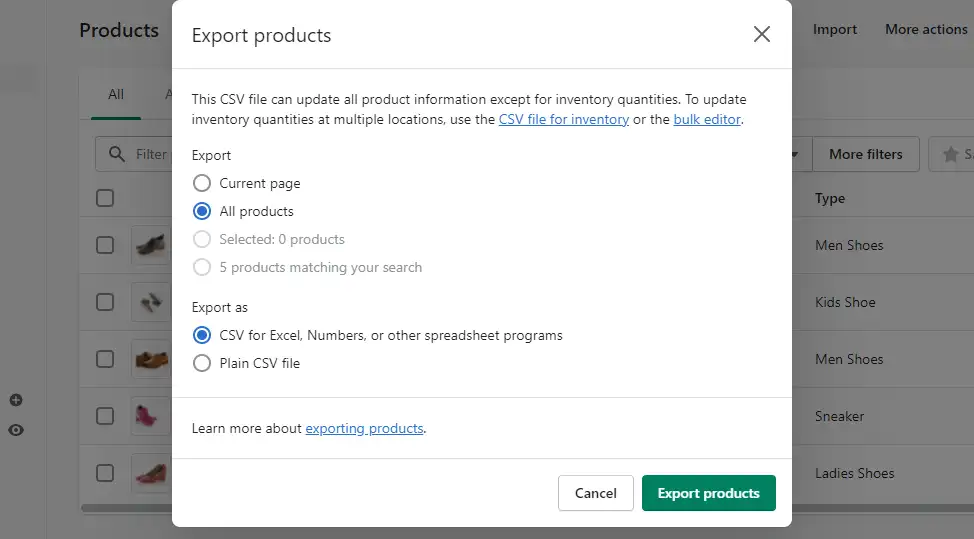
進入管理後台
-
導航到你的Shopify管理面板。
進入產品/訂單/客戶
-
對於每個類別,點擊「導出」按鈕。
選擇數據範圍
-
選擇導出所有數據或僅導出部分記錄。
下載CSV文件
-
Shopify會發送一個CSV文件的下載連結,確保你的數據準備好進行遷移。
使用Rewind自動備份
如果你想要更省心的方法,可以考慮使用Rewind,這是一個Shopify應用程式,可以自動備份你的商店數據。
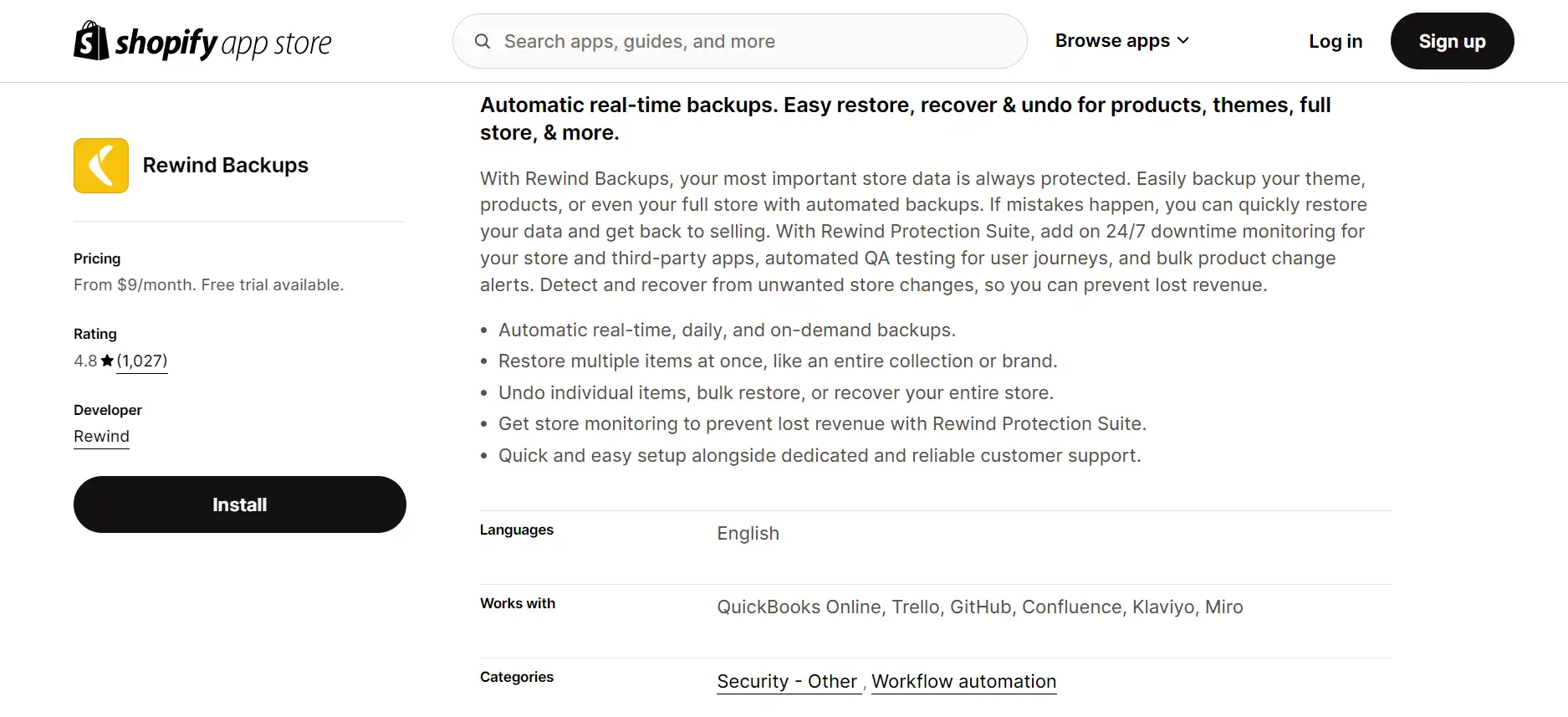
從Shopify應用商店安裝Rewind
-
安裝後,請登錄你的帳戶。
設置自動備份
-
Rewind會自動備份你的產品、客戶、訂單,甚至圖片,這樣你就不用手動導出數據了。
監控備份
-
檢查備份狀態,並透過點擊即可恢復任何遺失的數據——再也不用擔心意外刪除。
這一步確保一旦你遷移後,你會擁有所有你需要的東西,繼續你之前的工作,不會有任何中斷。
步驟2:設置WooCommerce——你的新數位 storefront
現在你準備好遷移到你的新電商家園,是時候在WordPress上設置WooCommerce——你新數位 storefront 的基礎。想像一下,這就像搬進一個全新的空間:牆已經建好了,但你仍然需要安排家具和掛上裝飾,讓它有個性與功能性。讓我們確保你的新WooCommerce商店準備好營運。
如何在WordPress上安裝WooCommerce
進入你的WordPress後台
-
登錄到你的WordPress管理面板,你將在那裡建立和管理你的新商店。
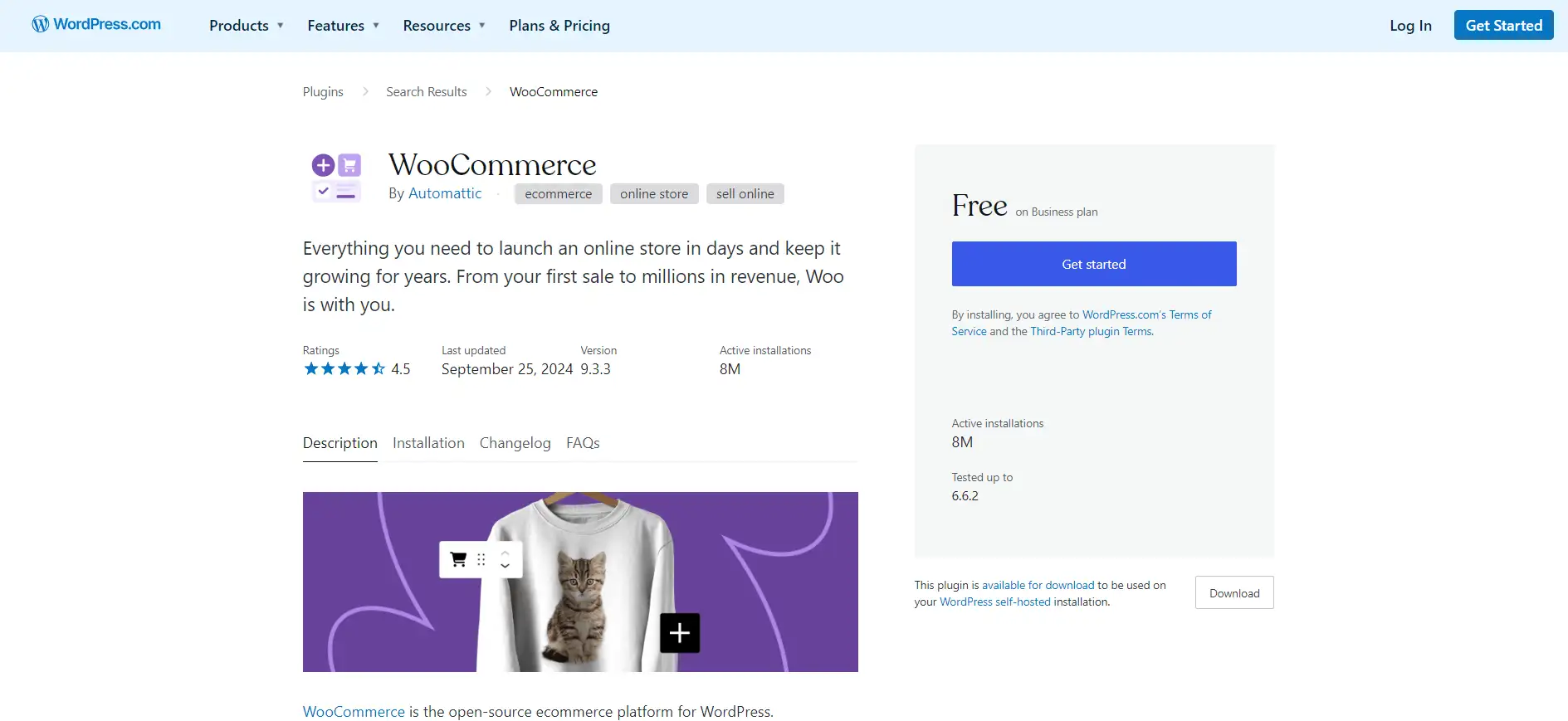
安裝WooCommerce插件
-
在後台中,導航到插件 > 新增插件,搜索「WooCommerce」,並點擊安裝。安裝後,點擊啟用以開始設置。
遵循設置向導
-
WooCommerce的設置向導將引導你進行基本配置,例如添加你的商店位置、貨幣和運送偏好。這就像為你的業務設置舞台——每個細節都很重要。
增強使用者體驗的關鍵插件
在基本設置後,是時候為你的商店添置必要的插件,以增加功能並改善購物體驗:
-
Yoast SEO:透過優化產品頁面和博客內容,提高你的商店在搜尋引擎上的可見度。
-
WooCommerce Stripe Payment Gateway:添加一個可靠的支付網關,以安全地接受信用卡付款。
-
Jetpack:為了安全性和性能,Jetpack提供網站保護、備份和更快的載入速度。
-
WooCommerce Customizer:這個插件讓你輕鬆調整網站的外觀,從按鈕到結帳欄位,而無需寫一行代碼。
讓一切協調一致的主題
你的商店外觀與其功能性一樣重要。選擇一個符合你品牌並讓訪客購物愉快的主題:
-
Storefront:這個免費的WooCommerce主題由WooCommerce團隊打造,提供無縫整合、可自定義的版面和快速載入時間。
-
Flatsome: 一個備受歡迎的主題,以其時尚、響應式設計和拖放頁面構建器而聞名,使自定義變得輕而易舉。
-
Astra: 以速度和靈活性著稱,Astra 是那些想要簡潔、乾淨設計的人的理想選擇,同時也完全兼容 WooCommerce。
就像安排你的家具以創造完美的生活空間一樣,配置 WooCommerce 並添加正確的插件是讓你的商店不僅看起來很好,而且運行順暢的關鍵。花點時間選擇與你的品牌一致的工具和設計,讓你的商店更具吸引力且易於導航。
步驟 3:從 Shopify 導出數據——帶走你的基本資料
就像搬進新家前打包所有必需品一樣,從 Shopify 導出你的商店數據是轉換到 WooCommerce 前的關鍵步驟。你希望所有資料——產品、訂單和客戶信息——都被安全儲存,準備好被導入到你的新 WooCommerce 商店。讓我們確保你在準備將 Shopify 轉移到 WooCommerce 時不會遺落任何東西。
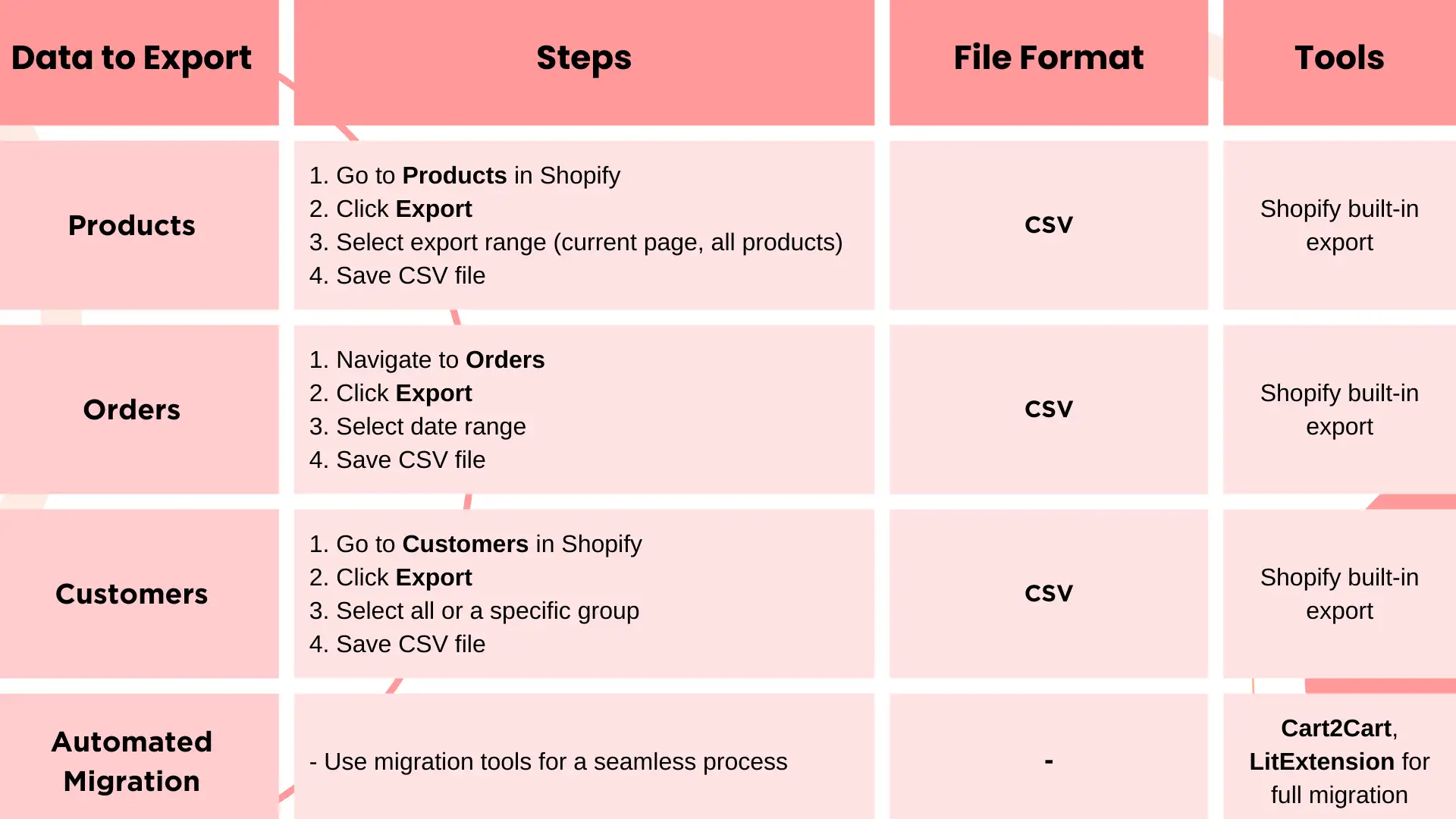
導出產品資料:打包你的庫存
首先,收集你所有的產品資料——你的庫存是商店的生命線。Shopify 讓這個過程變得簡單:
-
導航到產品:從你的 Shopify 管理面板,進入 產品。
-
選擇導出:點擊右上角的 導出。
-
選擇導出格式:在此,你可以選擇以 CSV 格式導出你的產品,WooCommerce 接受此格式。你可以選擇導出當前頁面、所有產品或特定選擇。
-
保存你的 CSV:導出完成後,Shopify 會將 CSV 文件發送到你的電子郵件,或允許你直接下載。此文件將包含產品描述、價格和庫存水平等重要細節,為後續的 WooCommerce 導入做好準備。
導出訂單資料:別忘了你的銷售歷史
你的銷售記錄與你的產品一樣重要——它們讓你了解什麼在銷售以及什麼還未結算。為了確保順利轉換 Shopify 到 WooCommerce,請遵循以下步驟:
-
導航到訂單:在你的 Shopify 控制面板中,進入 訂單。
-
點擊導出:與產品過程類似,點擊右上角的 導出。
-
選擇導出選項:你將被提示以 CSV 格式導出所有訂單或特定日期範圍。選擇最符合你需求的選項。
-
下載並保存:再次,Shopify 會通過電子郵件或直接下載方式提供此導出資料。
導出客戶資料:照顧好你的客戶關係
你的客戶是你的業務的核心,所以在將 Shopify 轉移到 WooCommerce 的過程中不要忽略他們:
-
導航到客戶:在你的 Shopify 控制面板中,進入 客戶。
-
點擊導出:點擊右上角的 導出 按鈕。
-
選擇導出格式:以 CSV 文件格式導出所有客戶資料或部分資料,包括聯絡資訊和訂單歷史等重要細節。
-
保存文件:確保此文件被安全保存,以便後續導入 WooCommerce。
讓遷移更順利的工具
為了讓將 Shopify 轉移到 WooCommerce 的過程更自動化,可以考慮使用以下遷移工具:
-
Cart2Cart: 一個收費服務,為你處理整個遷移過程,確保沒有資料遺失或錯置。
-
LitExtension: 另一個強大的工具,自動化遷移過程,涵蓋產品、訂單、客戶,甚至 SEO 資料。
步驟 4:將資料導入 WooCommerce——將資料 unpack 到你的新家
現在你已經完成了這項大遷移,是時候 unpack 所有精心打包的箱子,並在你的新家——你的 WooCommerce 商店中安頓下來。就像在一個新空間中安排家具和裝飾一樣,導入資料是確保一切找到正確位置的過程。
如何將資料導入 WooCommerce
為了確保在將 Shopify 轉移到 WooCommerce 的過程中順利過渡,WooCommerce 提供了工具來幫助你高效地 unpack 資料。以下是開始設置你的新商店的步驟:
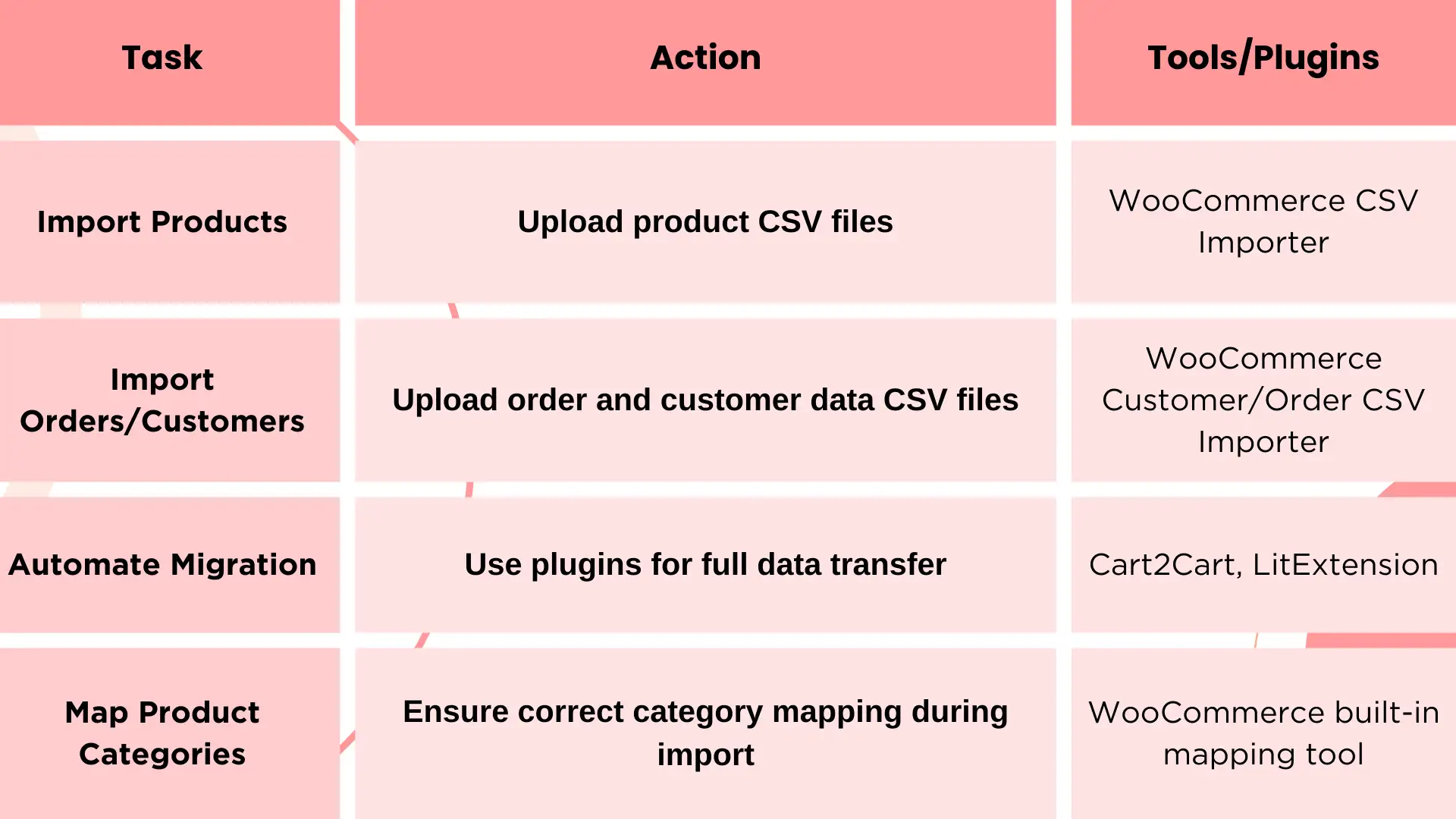
1. 產品 CSV 導入套件: WooCommerce 的內建產品導入工具就像打開你的產品包裝並將它們放在架子上。只需上傳你從 Shopify 導出的 CSV 文件:
-
導航到 WooCommerce 中的 產品。
-
在頁面頂部選擇 導入。
-
上傳你的 CSV 文件並映射字段(如產品名稱、描述、價格)以匹配 WooCommerce 的結構。
-
點擊 運行導入器,看著你的產品填滿你的新商店。
2. WooCommerce 訂單/客戶 CSV 導入器: 導入訂單和客戶資料時,WooCommerce 提供了專門的插件,例如 WooCommerce Customer/Order CSV Import Suite。這個工具將引導您在幾分鐘內上傳訂單歷史和客戶資料。
3. 自動遷移工具: 如我們所討論的,如果您希望以自動化方式進行 Shopify 到 WooCommerce 的轉換,遷移插件如 Cart2Cart 或 LitExtension 可以為您處理繁重的工作。
正確映射產品類別
在導入資料時,一個關鍵步驟是正確地映射您的產品類別。可以把它想像成按房間整理物品——您不希望廚房物品出現在臥室!以下是保持一切井然有序的方法:
-
在導入之前,請確保 WooCommerce 商店中的產品類別與 Shopify 的結構一致。如果 Shopify 使用了不同的術語,請花點時間在 WooCommerce 中創建對應的類別,以避免混淆。
-
使用導入工具在上傳過程中映射這些類別。您將被提示將 Shopify 的類別與 WooCommerce 的類別進行匹配,以確保所有內容都正確放置。
遵循這些步驟,您的 Shopify 到 WooCommerce 轉移將會像搬進新家一樣——一切熟悉,但卻有更多空間和自由成長!很快,您的 WooCommerce 商店將會滿載並準備迎接客戶。
步驟 5:重新設計和自定義——讓您的商店看起來完美
現在所有基本資料都已遷移完畢,是時候讓您的 WooCommerce 商店 感覺像家。 考慮這個階段為您的室內設計時刻——有機會安排和個人化所有內容,使其反映您的品牌並為您的客戶創造一個歡迎的空間。
選擇合適的主題
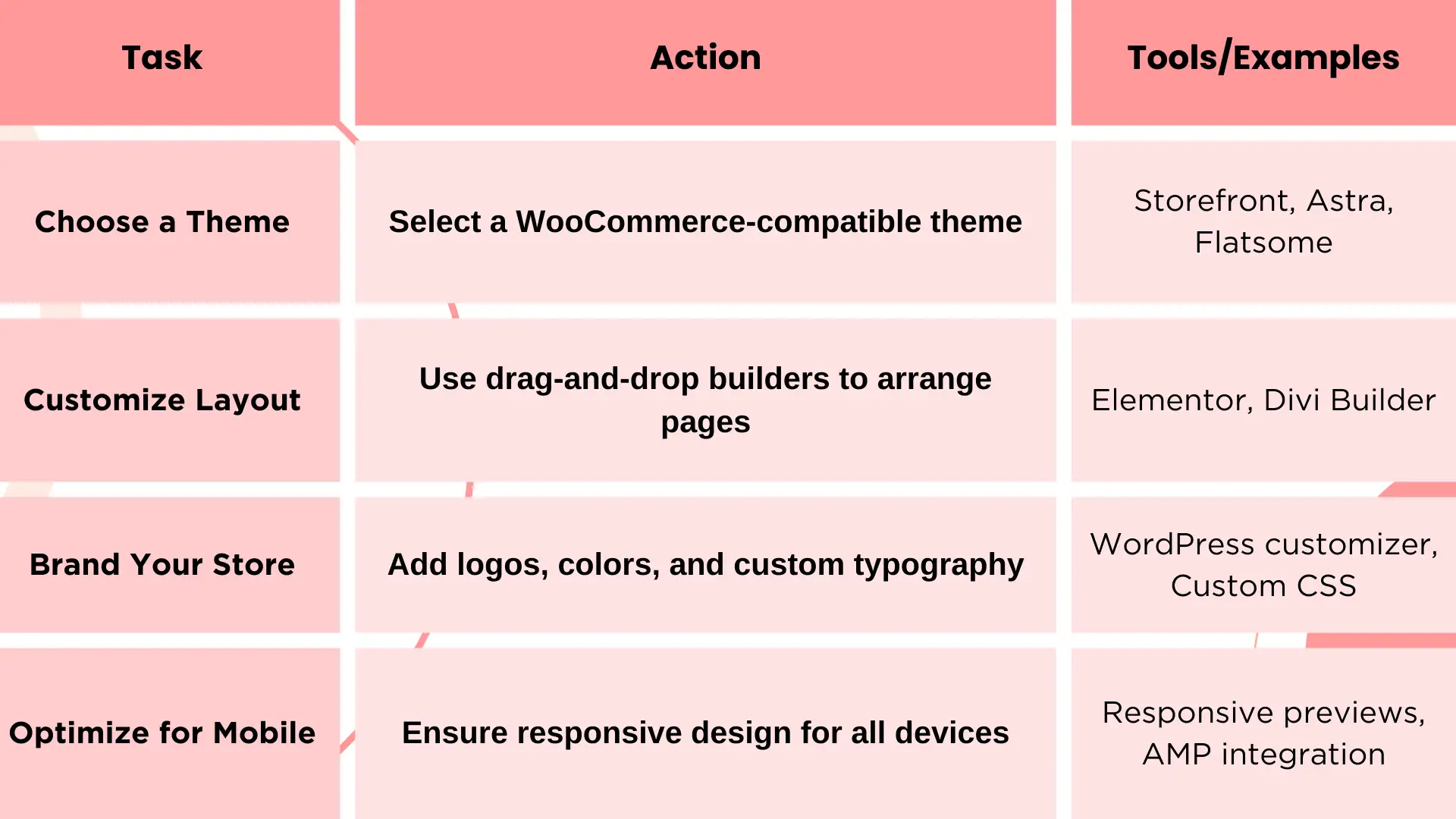
就像為房間選擇合適的色彩搭配一樣,選擇一個與 WooCommerce 兼容的主題會為商店的外觀設定基調。WooCommerce 提供了多種針對不同行業設計的主題。一些流行的選擇包括:
-
Storefront: 一個免費且高度可自定義的主題,專為 WooCommerce 設計。它輕量級,開箱即用效果非常好。
-
Astra: 一個多功能、快速載入的主題,提供大量預設模板,與 Elementor 等頁面構建器配合良好。
-
Flatsome: 一個高級主題,以其響應式設計和視覺自定義選項而聞名,非常適合創建一個專業且獨特的商店。
一旦您選擇了主題,就可以開始佈置商店以符合您品牌的個性。
自定義佈局
自定義商店佈局就像在客廳中安排家具一樣——您希望一切自然流動,為訪客創造一個用戶友好的體驗。WooCommerce 允許您使用簡單的拖放構建器來自定義佈局,例如:
-
Elementor: 一個強大的頁面構建器,讓您在不接觸代碼的情況下視覺化設計頁面。
-
Divi Builder: 另一個流行的選擇,提供直觀的界面來自定義商店的每個方面。
您可以修改從首頁設計到產品頁面的一切內容,確保商店視覺吸引人且易於導航。
為商店品牌化
將品牌化視為讓您的商店 獨一無二。 從標誌和顏色到字體和圖片,WooCommerce 提供了多種自定義選項:
-
標誌和小圖示: 在 WordPress 中的 網站身份 設定中上傳您的自定義標誌和小圖示,以確保所有設備上的品牌一致性。
-
字體和顏色方案: 像 Astra 這樣的主題內建字體和顏色設定,讓您可以輕鬆匹配品牌的外觀和感覺。
-
自定義 CSS: 對於高級用戶,WooCommerce 允許您添加自定義 CSS,讓您對設計元素有更多控制權。
移動優化
在當今以手機為主的世界中,確保您的商店針對手機優化,就像確保您家中的每個房間都舒適且功能齊全一樣,無論大小。大多數 WooCommerce 兼容主題預設是響應式的,但請始終檢查您的商店在小螢幕上的顯示效果:
-
響應式預覽: 使用 WordPress 的自定義工具查看您的商店在手機和平板上的顯示效果。
-
AMP (加速移動頁面): 考慮整合 AMP 以確保手機設備上的載入速度更快,並提供無縫的用戶體驗。
步驟 6:測試和啟動——精彩時刻到來!
當你即將揭開新 WooCommerce 商店的序幕時,可以將這個階段視為你至關重要的「彩排」。就像演員為首演做準備一樣,你需要確保在聚光燈亮起之前一切準備就緒。測試對於為顧客提供無縫的體驗至關重要。
全面測試:順利推出的關鍵
首先檢查所有功能,以確保順利推出。以下是需要關注的關鍵領域:
-
支付網關:驗證所有支付方式是否運作順暢。使用各種支付選項進行測試交易 - PayPal、信用卡,以及你計劃提供的任何其他網關。順暢的結帳流程對顧客滿意度至關重要。
-
訂單處理:進行一系列測試訂單,確保從購物車管理到確認郵件的所有流程都運作完美。確認訂單在你的 WooCommerce 控制面板中正確顯示,並確保你及時收到通知。這將從一開始就建立顧客的信任。
-
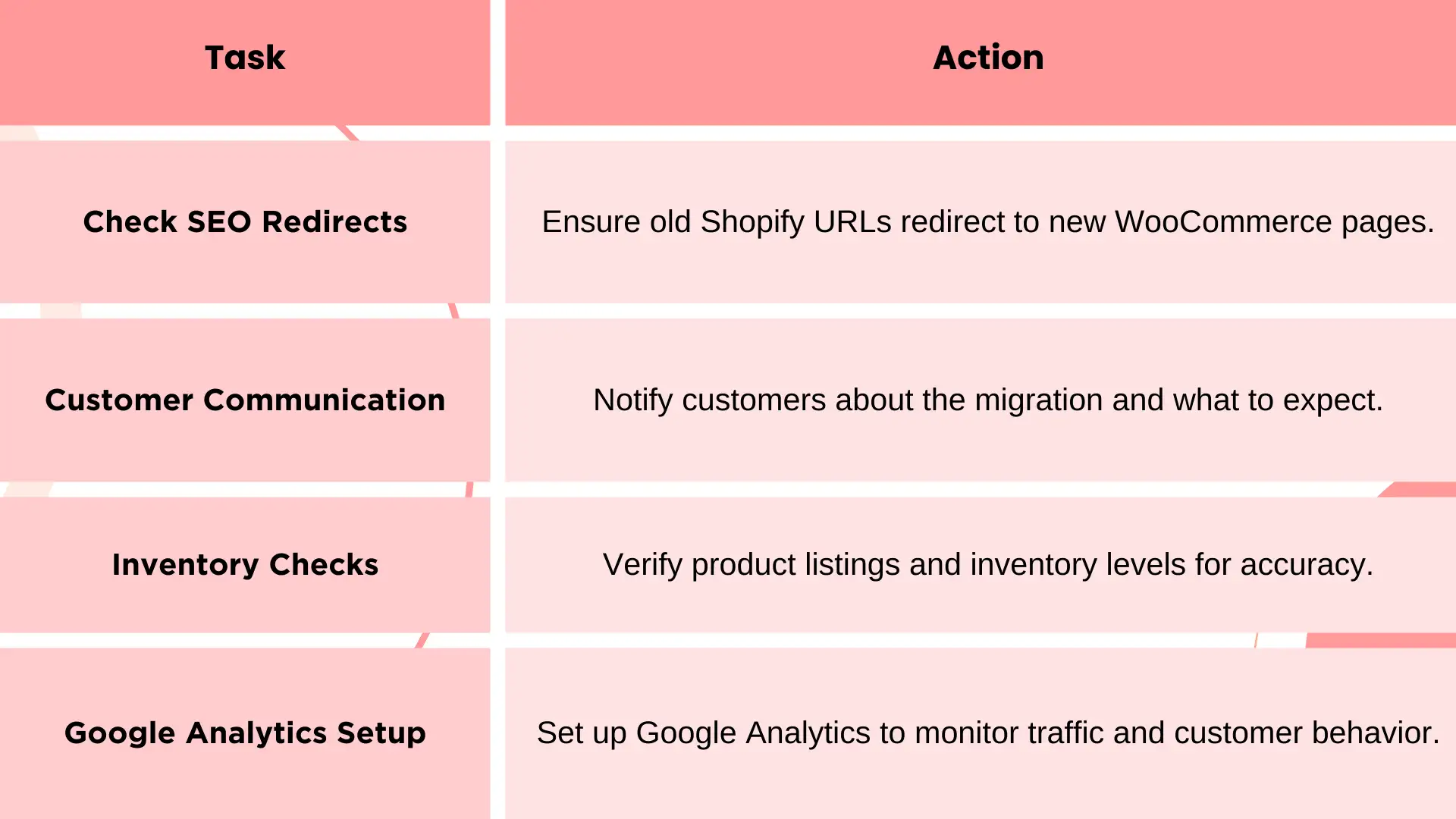
SEO 重定向:如果你正在從 Shopify 迁移,設置正確的 URL 重定向至關重要,以防止失去寶貴的流量。使用 Redirection 或 Yoast SEO 等工具,確保任何點擊舊 Shopify 鏈接的訪客能順利轉到你的新 WooCommerce 頁面。
-
最終檢查:全面檢查你的網站,測試所有連結、圖片和表單。
現在你已經準備好商店,是時候在上線前完成所有工作。不要匆忙這個過程 - 邀請朋友或家人測試網站並提供反饋。新鮮的視角可以發現你可能錯過的潛在問題,確保一切準備就緒迎接你的盛大開幕。
遷移後檢查清單 - 最後的細節
一旦測試完成並準備好推出,請按照此遷移後檢查清單表格,確保你的商店完全運作:
從 Shopify 到 WooCommerce - 接下來是什麼?
恭喜你成功從 Shopify 遷移到 WooCommerce!這個轉變為你的在線業務帶來了令人興奮的機會,讓你擁有更大的自定義、控制和靈活性。
有了 WooCommerce,你可以探索大量擴展功能來增強你的商店功能。從先進的運輸選項到強大的營銷工具,這些擴展可以優化你的銷售流程並提高顧客參與度。
現在是時候深入探索 WooCommerce 的功能,並發現它們如何提升你的商店。擁抱這個新篇章,看著你的在線業務蓬勃發展!
撰寫者
Kimmy
發布於
2026年4月15日
分享文章
閱讀更多
我們的最新博客
Wegic 助你瞬間打造網頁!
透過 Wegic,利用先進的 AI 將你的需求轉化為驚艷且實用的網站
使用 Wegic 免費試用,一鍵建立你的網站!
你想建立一個怎樣的網站?




