
如何更改和優化您的WordPress網站標誌
想在WordPress中更改標誌但不確定該如何操作?我們的逐步指南簡化了這個過程,解釋了最佳標誌格式,並強調了專業標誌對您網站品牌建設的重要性。輕鬆優化您的WordPress標誌!

你有沒有覺得你的WordPress網站無法給你留下深刻印象?一個設計良好的標誌可能是創造令人難忘的第一印象的關鍵,但如果你不確定如何在WordPress中更改標誌,可能會覺得壓力很大。我非常理解這種感覺;如果你希望更新你的品牌卻不知從何開始,這會讓人感到沮喪。
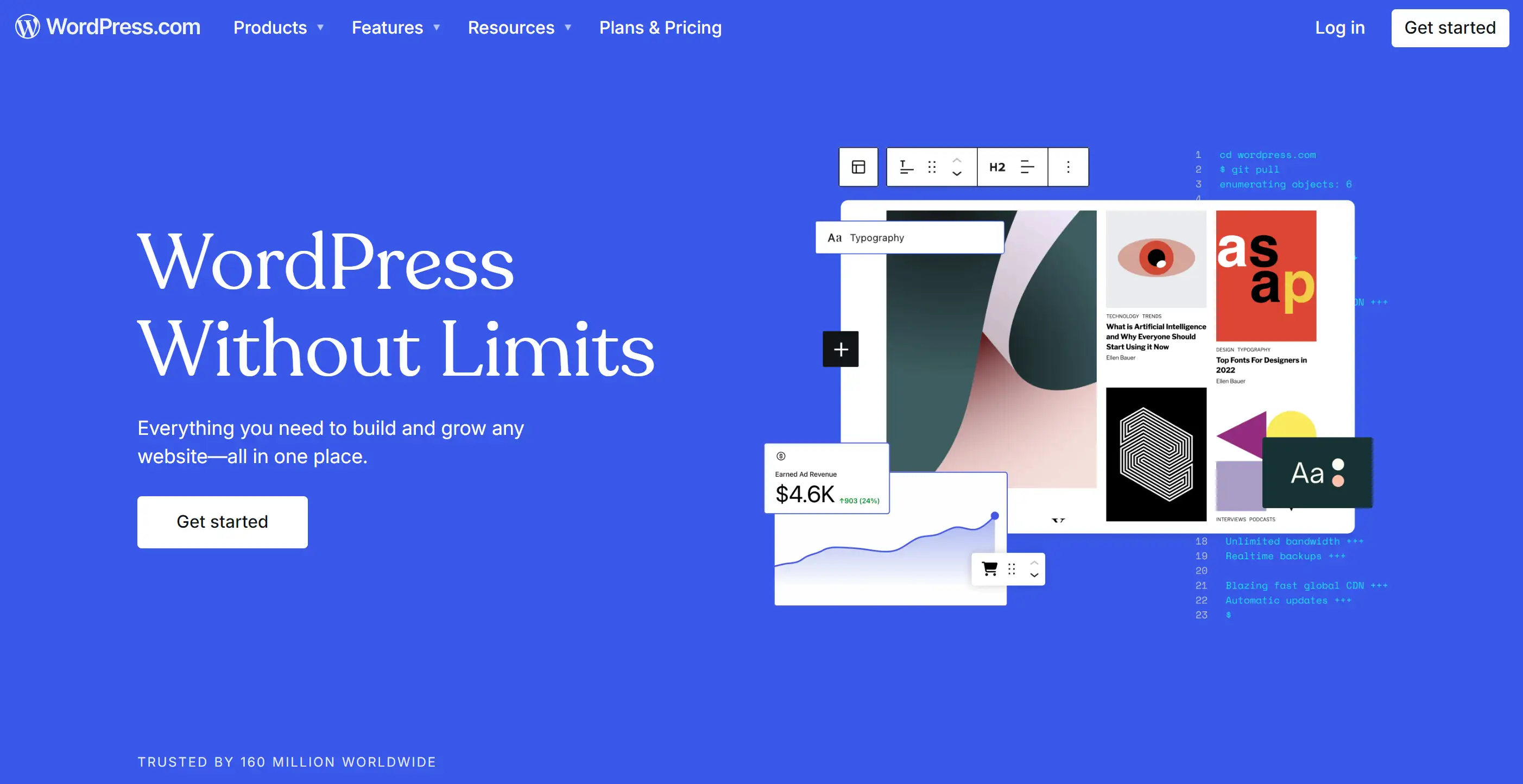
你可以依靠我來幫助你。在這份指南中,我將一步一步地教你如何在WordPress中更改標誌,即使你不是技術專家。我會展示如何為你的標誌進行優化,使其看起來更時尚,無論你是只是想要一種新風格還是計劃重新品牌。我會幫助你的WordPress網站看起來與你的品牌一樣專業。
在這之後,你不僅會知道如何在WordPress中更改標誌,還會了解為何這對你網站的成功如此重要。準備好了嗎?讓我們開始吧!
什麼讓一個優秀的標誌脫穎而出?
許多人認為標誌只是沒有意義的圖像。事實上,一個強大的標誌遠不止如此。這個符號就是你的品牌,當人們想到你的企業時,它會成為一種提醒。什麼讓一個標誌與眾不同?讓我們來分解一下。

圖片來自Freepik
簡潔性在這其中起著關鍵作用。像Nike和Apple這樣的知名品牌的標誌既容易辨識又非常簡單。標誌中的複雜或繁雜元素可能會讓人們難以記住。選擇一個容易記住的設計,而不是一個複雜的設計會更好。簡潔性在你決定更改WordPress中的標誌時也會很有幫助。使用整潔的方法可以簡化根據不同設備和界面轉換設計的過程。接下來是多樣性。一個有效的標誌在不同場合都能表現良好;它可以在小圖標或大廣告牌上出現。你不希望標誌在縮小時變形,或在放大時失去效果。這在你更改WordPress中的標誌時尤其重要,因為你的網站很可能會在各種設備上顯示,從手機到桌面電腦。你的標誌越具多樣性,效果就越好。
現在,讓我們談談獨特性。雖然設計趨勢會來來去去,但一個出眾的標誌是敢於獨特的。跟隨流行趨勢很誘人,但你可能會與眾人無異。相反,應該追求一個能反映你品牌獨特性的標誌。當你更改WordPress中的標誌時,你希望它能立即傳達你是誰以及你的品牌是什麼。
當然,色彩也起著重要作用。正確的色彩搭配可以引發特定的情感或聯想。藍色可以暗示可信度,而紅色則會讓人感到大膽和充滿活力。選擇與你的品牌個性和願景一致的色彩——畢竟,這些將是人們在你更改WordPress中的標誌後與你的品牌產生聯繫的顏色。

圖片來自bunny on Freepik
最後,一個令人難忘的標誌會講述一個故事。無論是通過隱藏的象徵意義還是巧妙的設計選擇,優秀的標誌會讓人們覺得「這很酷!」這會給你的受眾一些話題,當你更改WordPress中的標誌時,你希望他們的反應就是這樣。最終,一個優秀的標誌關鍵在於平衡——簡潔、多樣性、獨特性和一點個性。這是你的品牌給人的第一印象,所以一定要讓它有分量!
重點總結:

圖片來自Freepik
- 簡潔是關鍵:一個簡潔、乾淨的設計讓你的標誌容易記住且容易辨識。
-
多樣性很重要:一個出眾的標誌在不同平台和尺寸上都能良好運作,從小的收藏夾圖示到大的廣告牌。
-
要獨特:一個獨特的標誌能讓你的品牌脫穎而出,避免跟隨趨勢並反映你品牌的獨特性。
-
色彩至關重要:選擇能引發正確情感並與你的品牌身份一致的色彩。
-
講述一個故事:一個令人難忘的標誌通過巧妙的設計和象徵意義讓你的受眾有話可說。
如何更改並優化你的WordPress網站標誌(600字)
所以,你剛剛設置了你的WordPress網站,現在你盯著那個看起來「我很普通!」的預設標誌。別擔心——你不是一個人。知道如何在WordPress中更改標誌對給你的網站帶來個人風格至關重要。但這遠不止是把新標誌放上去這麼簡單。你還必須優化它,讓它看起來清晰、加載速度快,並在每種設備上都能正常運作。讓我們一步一步來,並提供一些技巧,讓你的標誌比超新星還要閃耀。
步驟1:訪問自定義器
在WordPress中更改徽標很容易——只要知道從哪裡開始。第一步是前往WordPress自定義程式。要做到這一點,請轉到您的儀表板並導航至外觀 > 自定義。這就是所有神奇效果發生的地方。在自定義程式中,您會看到許多選項,但您要找的是標記為網站身份的選項。點擊該選項,您會找到可以上傳徽標的區域。
一旦找到正確的位置,點擊選擇徽標按鈕。在這裡,您可以從媒體資料庫中選擇一個徽標,或者上傳一個新的。確保您的徽標品質高——清晰銳利,但文件大小不要太大。過大的圖片會減慢您的網站速度,這是非常不好的。記住,只要準備好,當您在WordPress中更改徽標就不必複雜。
步驟2:優化您的徽標以提高速度
一旦您上傳了新的閃亮徽標,請不要立即點擊發佈。在您推出之前,優化徽標以提高網站性能非常重要。沒有人喜歡一個需要很長時間才能載入的網站,而如果徽標沒有正確優化,它可能是罪魁禍首。
首先調整圖片大小。對於大多數WordPress主題,徽標的寬度通常不應超過250像素,高度不應超過100像素。過大的徽標可能會影響網站的布局和載入時間,因此請保持簡潔。使用TinyPNG或ImageOptim等圖片壓縮工具來減少文件大小而不影響品質。您會驚訝於僅僅減少幾KB的文件大小,網站載入速度就會快很多。
圖片由jcomp在Freepik上提供
另一個需要考慮的是文件格式。PNG格式通常適合徽標,因為即使壓縮後也能保持高品質。但如果您的徽標顏色簡單且沒有透明度,JPEG也可以使用。不要忘記正確命名文件——使用「brand-logo」這樣的描述性名稱,而不是「IMG_1234」之類的名稱。這看起來可能微不足道,但它有助於SEO,並使您的徽標更容易管理。步驟3:確保響應式設計
如今,大多數人都是在手機上瀏覽網頁。因此,當您更改WordPress中的徽標時,它必須在桌面和移動設備上看起來都很好。響應式設計是讓您的徽標在所有螢幕尺寸上都能正常工作的關鍵。
幸運的是,WordPress主題通常預設是響應式的,但您仍然需要檢查徽標在不同設備上的顯示效果。在自定義程式中,有一個方便的工具可以讓您預覽網站在各種螢幕尺寸上的顯示效果——桌面、平板和手機。如果您的徽標不能正確調整大小,您可能需要調整其尺寸。一些WordPress主題允許您為不同設備上傳不同的徽標。如果您的主題支持此功能,請使用此功能。
此外,請再次檢查網站的favicon,即瀏覽器標籤中顯示的小圖示。通常,您可以在此處使用您的徽標或其簡化版本。您可以在網站身份部分中上傳它,通常在「網站圖示」標題下。這是一個細節,但它為您的網站增添了專業感。
步驟4:使其適應Retina顯示
在更改WordPress中的徽標時,另一個常被忽視的步驟是確保其適應Retina顯示。這意味著您的徽標在高解析度螢幕(如Apple設備)上看起來會很清晰。要使您的徽標適應Retina顯示,您需要上傳一個尺寸是原始尺寸兩倍的版本,但仍然以正常尺寸顯示。因此,如果您的徽標寬度為250像素,請上傳一個寬度為500像素的圖片,WordPress會在保持高解析度顯示品質的同時將其縮小。

圖片由pikisuperstar在Freepik上提供
適應Retina顯示的徽標確保您的品牌在任何設備上都能看起來最佳。在數字世界中,第一印象很重要,而模糊的徽標就像穿著睡衣去面試一樣。步驟5:發佈您的徽標
現在,您的徽標已經上傳、優化並適應Retina顯示,是時候發佈了!點擊自定義程式中的發佈按鈕,就完成了!您已經成功在WordPress中更改了徽標。但旅程還未結束——請注意您的徽標在不同設備和瀏覽器上的顯示效果。根據需要進行調整,並確保它與您的品牌識別完美一致。
專業提示:定期更新您的徽標
您的徽標不是您設置後就可以忘記的東西。隨著品牌發展,您的徽標可能需要更新。當您更改WordPress中的徽標時,請花時間考慮您的徽標是否仍然代表您的品牌核心價值和美學。定期審查和優化您的徽標可以讓您的網站看起來更新穎和現代。
總結來說,在WordPress中更改徽標不僅僅是替換圖片。這涉及到確保您的品牌視覺識別專業、優化,並準備好產生影響——無論是在性能還是感知方面。
WordPress徽標的最佳格式是什麼?

圖片由freepik在Freepik上提供
你的標誌格式在網站上顯示的方式起著至關重要的作用。在 WordPress 中更改標誌時,選擇適當的文件類型以保持其品質和外觀至關重要。以下是一些常見的格式,值得考慮:
-
PNG (Portable Network Graphics) PNG 文件適合具有透明背景的標誌。這種格式保持高品質,非常適合網絡使用,因為它支持清晰的細節和鮮豔的色彩。
-
SVG (Scalable Vector Graphics) SVG 是一種向量格式,意味著你的標誌可以根據任何尺寸進行縮放而不會損失解析度。這使其成為需要在所有螢幕尺寸上清晰顯示的標誌的理想選擇,從小型移動設備到大型桌面顯示器。
-
JPG 或 JPEG (Joint Photographic Experts Group) JPEG 是一種常用於圖像的格式,但它不是標誌的最佳選擇。雖然它的文件大小較小,但它不支持透明度,並且在調整大小時可能會變得模糊。
為了獲得最佳效果,建議在 WordPress 中更改標誌時使用 PNG 或 SVG 文件。這些格式確保你的標誌在整個網站上看起來乾淨、清晰且專業。
讓我們改變那個標誌,震撼世界!
在你的 WordPress 網站上更改標誌可能看起來像一個小任務,但相信我,它對訪客如何看待你的品牌有著巨大的影響。如果你一直在想如何在 WordPress 中更改標誌,或者因為覺得太複雜而推遲了,我明白。我也曾經這樣過——當你不知道從哪裡開始或擔心會搞砸設計時,這確實令人沮喪。
但現在你有了這份逐步指南,更改 WordPress 中的標誌已經不再是令人恐懼的任務。這是你的時刻,展示一個真正代表你的品牌個性的標誌。不要讓你的網站與其他網站混為一談——讓它獲得它應得的突出效果!
因此,無論你是刷新現有的標誌還是引入一個新的標誌,你都擁有所有需要的工具來實現它。繼續吧,在 WordPress 中更改那個標誌,讓世界看到你的品牌有多棒。你一定能做到!
撰寫者
Kimmy
發布於
2026年4月15日
分享文章
閱讀更多
我們的最新博客
Wegic 助你瞬間打造網頁!
透過 Wegic,利用先進的 AI 將你的需求轉化為驚艷且實用的網站
使用 Wegic 免費試用,一鍵建立你的網站!
你想建立一個怎樣的網站?




