如何編輯您的Squarespace網站:快速入門視覺指南
一個清晰的視覺Squarespace教程,適合初學者。學習如何快速有效地編輯Squarespace網站,從內容變更到風格更新。

在今天的數位為先的世界中,越來越多的創作者、品牌和企業正在建立網站來展示他們的作品、推廣產品並擴大他們的線上存在感。在眾多網站平台中,Squarespace 以其時尚的設計模板和強大且易於使用的編輯工具脫穎而出。無論您是首次啟動網站還是優化現有網站,透過此 Squarespace 教學 來 編輯 Squarespace 網站
這份逐步視覺指南帶您走過整個 Squarespace 編輯過程——從更新內容和調整風格到自定義版面,全部無需編寫任何一行代碼。只需幾個點擊,您就可以將您的網站轉變為真正屬於您的風格。
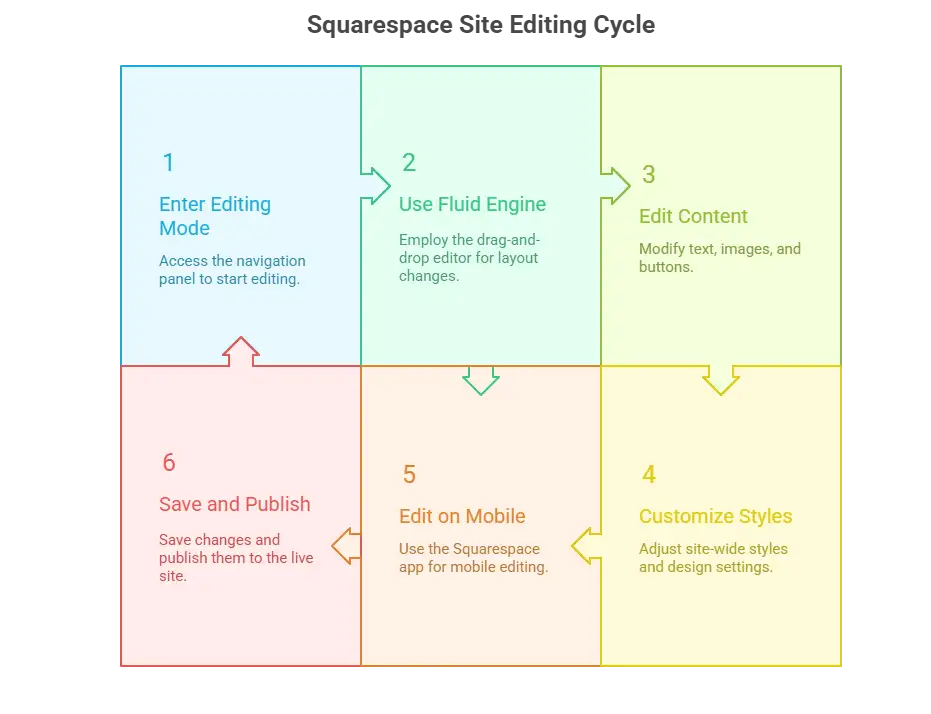
步驟 1:進入編輯模式 —— 導覽面板 的快速導覽
如果您想 編輯您的 Squarespace 網站,第一步是了解導覽和編輯工具。在開始自定義您的 Squarespace 網站之前,您需要訪問 編輯介面。Squarespace 采用「所見即所得」的方式,意味著您所做的任何更改都會立即顯示——無需編程。
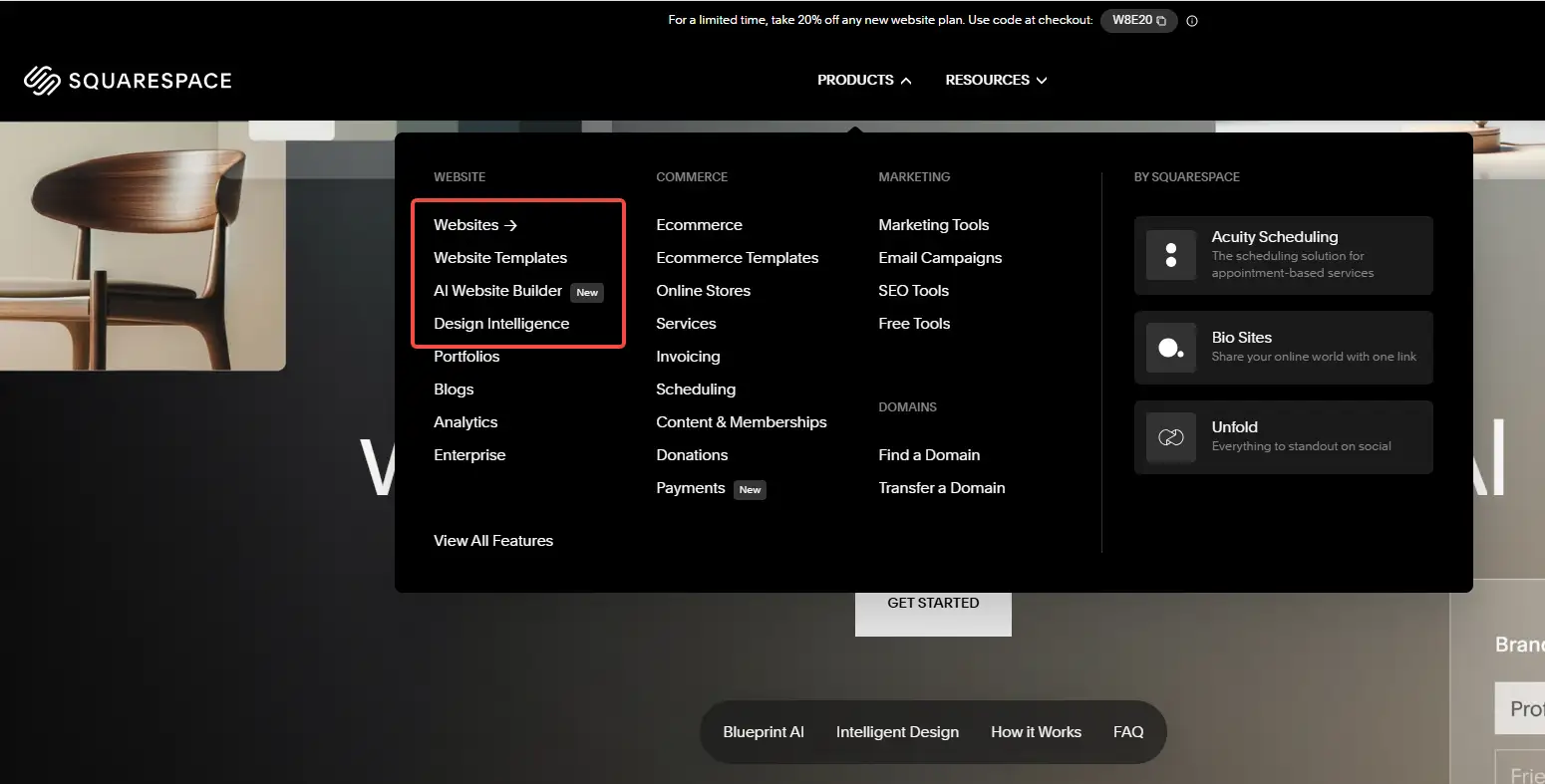
如何登入並開啟網站編輯器
前往 squarespace.com,點擊右上角的 登入。使用您的帳戶登入,並選擇您想要工作的網站(如果您有不止一個網站)。點擊網站預覽縮略圖以開啟其儀表板。
在左側,您會看到一個垂直導覽面板,包含以下主要部分:
- 網站 – 查看和管理您的網站頁面結構。
- 設計 – 自定義模板、字體和色彩方案。
- 行銷 – 設置 SEO、促銷活動並連接社交媒體。
- 分析 – 追蹤流量和訪客數據。
- 設定 – 管理帳戶詳情、域名、語言、地區和基本 SEO 選項。
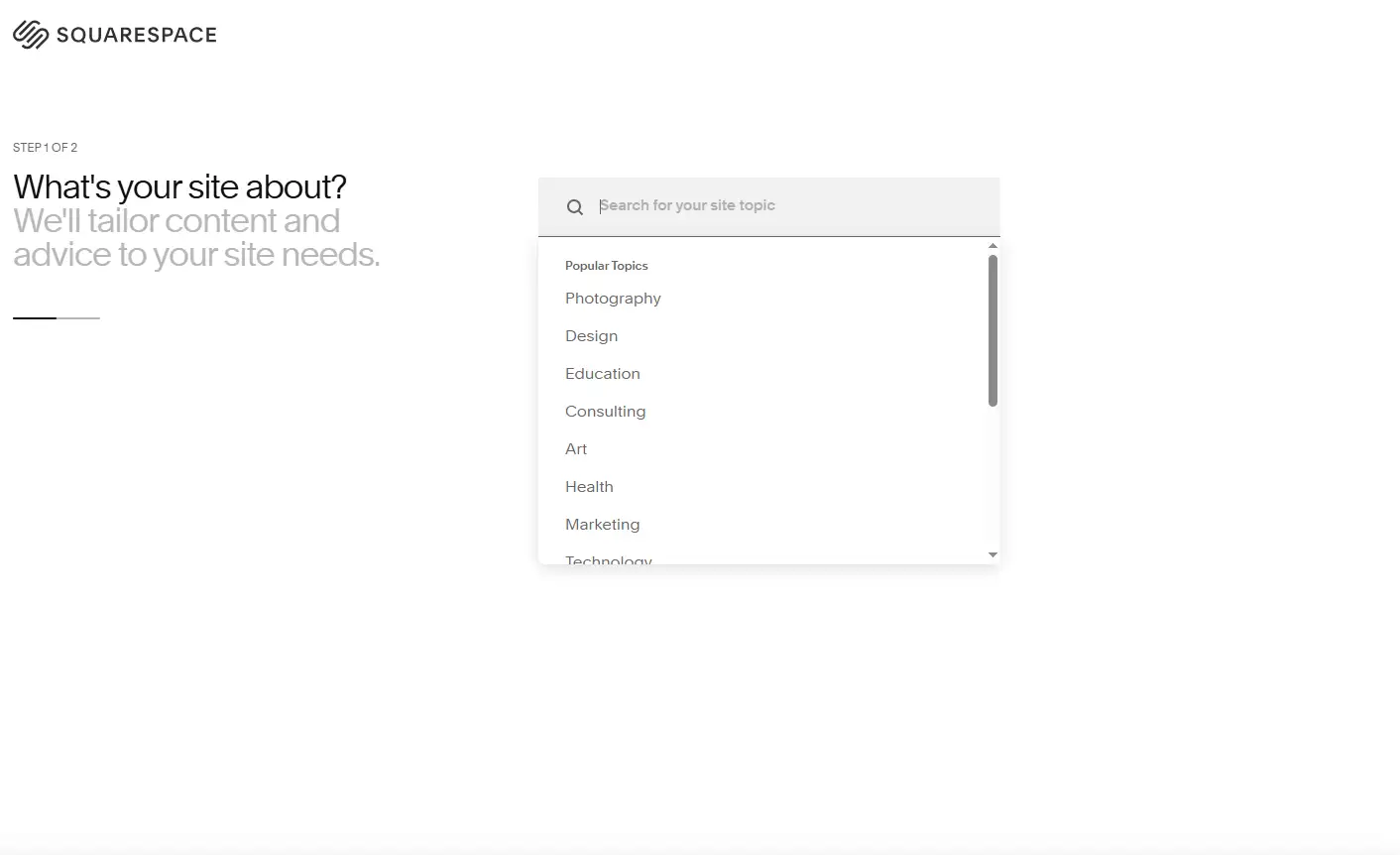
開始即時編輯
一旦您進入要更新的頁面,請點擊左上角的 編輯 按鈕。頁面立即變成完全可編輯狀態——您可以點擊任何元素(文字、圖片、模塊、按鈕等)來移動、更改或替換它。在這個階段學習 如何編輯 Squarespace 網站 可以讓您有信心地做出更改,而無需擔心破壞設計。
步驟 2:使用 Fluid Engine 拖放編輯器
Squarespace 7.1 引入了一個全新的編輯引擎——Fluid Engine——這是與之前版本最大的差異,也是編輯靈活性的重大進步。
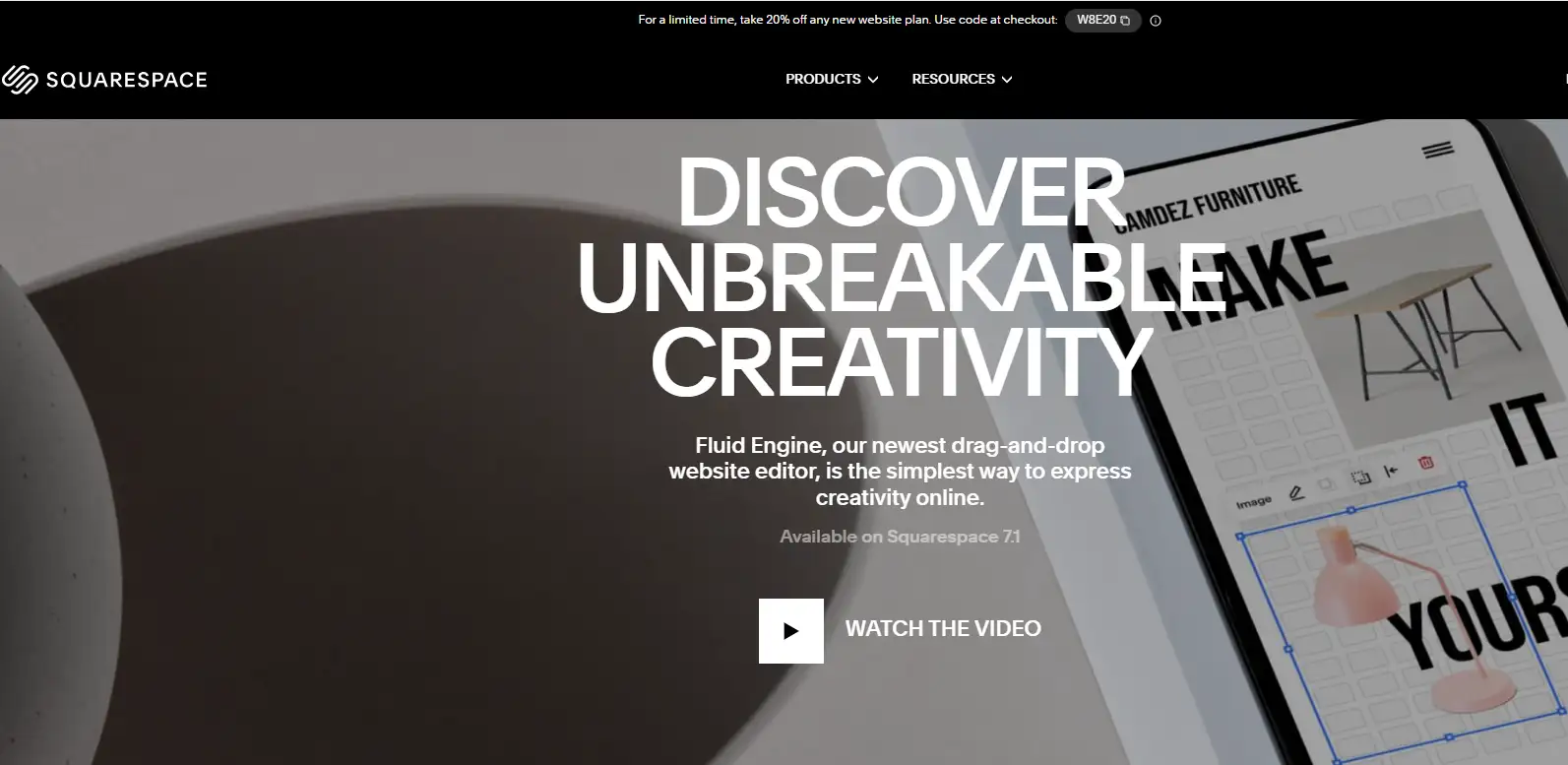
什麼是 Fluid Engine?
Fluid Engine 是一個基於網格布局的視覺編輯器。這個 Squarespace 教學 節點幫助您看到 Fluid Engine 如何改變您 編輯您的 Squarespace 網站 的方式,讓您對版面和設計有更多控制權。它允許用戶將任何模塊拖放到頁面上的任何位置,並通過調整它佔據的網格單位數量來精細控制版面。此系統為非專業設計師提供了極高的自由度。
添加或升級編輯區段
每個頁面由多個「區段」組成,這些是頁面的主要結構單位。
- 點擊頁面上的任何「+」按鈕以添加新區段。
- Squarespace 提供預設的內容區段模板(如標題區段、文字與圖片區段、產品展示區段等),
- 較舊的 Squarespace 區段(不基於 Fluid Engine)可以通過提示進行一鍵升級,讓您對版面有更多控制權。
模塊管理與拖放控制
每個區段包含「模塊」,也稱為「內容塊」,包括:
- 文字
- 圖片
- 影片
- 按鈕
- 表單
- 社交連結
- 產品網格等。
Fluid Engine 允許您直接將任何模塊拖放到網格中的任何位置,並通過調整它佔據的網格單位數量來自定義寬度和版面級別。它還支持元素之間的堆疊顯示、對齊工具以 協助版面設計,以及背景顏色設置。了解如何使用 Fluid Engine 編輯 Squarespace 網站 可讓您精確控制頁面布局的每個細節。
移動設備響應式調整
步驟 3:編輯文字、圖片和按鈕
您網站的核心是您傳達的訊息,因此知道如何透過調整文字和視覺元素來 編輯您的 Squarespace 網站 是必不可少的。
編輯文字
文字區塊是網頁上最常見的元素之一。點擊任何文字區塊以打開浮動工具列,您可以:
- 調整字體大小,套用粗體或斜體樣式,並更改文字顏色,
- 插入超連結、編號清單或項目符號,
- 建立引述區塊或強調特定語句
- 使用方便的快捷鍵,例如 Ctrl + B 來套用粗體,或 Ctrl + K 來加入連結。
您也可以透過段落樣式指定標題標籤(H2、H3 等)。這不僅能改善視覺層次結構,也能透過讓搜尋引擎更清楚網站結構來加強 SEO。
上傳和 編輯圖片
點擊任何圖片區塊以上傳新圖片或替換現有圖片。Squarespace 內建的圖片編輯器讓您能夠:
- 裁剪和調整圖片大小以符合您的版面,
- 套用過濾效果以符合您網站的視覺風格,
- 設定焦點,讓圖片最重要的部分在所有裝置上保持居中,
- 啟用點選放大功能或將圖片連結到其他頁面。
為達到最佳效果,請使用至少 1200px 寬 的 JPG 或 PNG 格式圖片,並將檔案大小保持在 200KB 以下,以確保快速載入並在高解析度螢幕上顯示清晰。如何編輯 Squarespace 網站 的一大部分就是知道如何處理圖片,讓它們在所有裝置上快速載入並看起來清晰。
自訂按鈕
按鈕是強大的行動呼籲,引導訪客進行下一步,無論是:
- 與您聯繫,
- 閱讀更多內容,
- 訪問產品頁面,
- 提交表單。
點擊任何按鈕以更新文字、設定目標連結、選擇主要或次要風格,並自訂顏色、圓角和陰影效果以符合您品牌的設計。
步驟 4:自訂網站全域樣式和設計設定
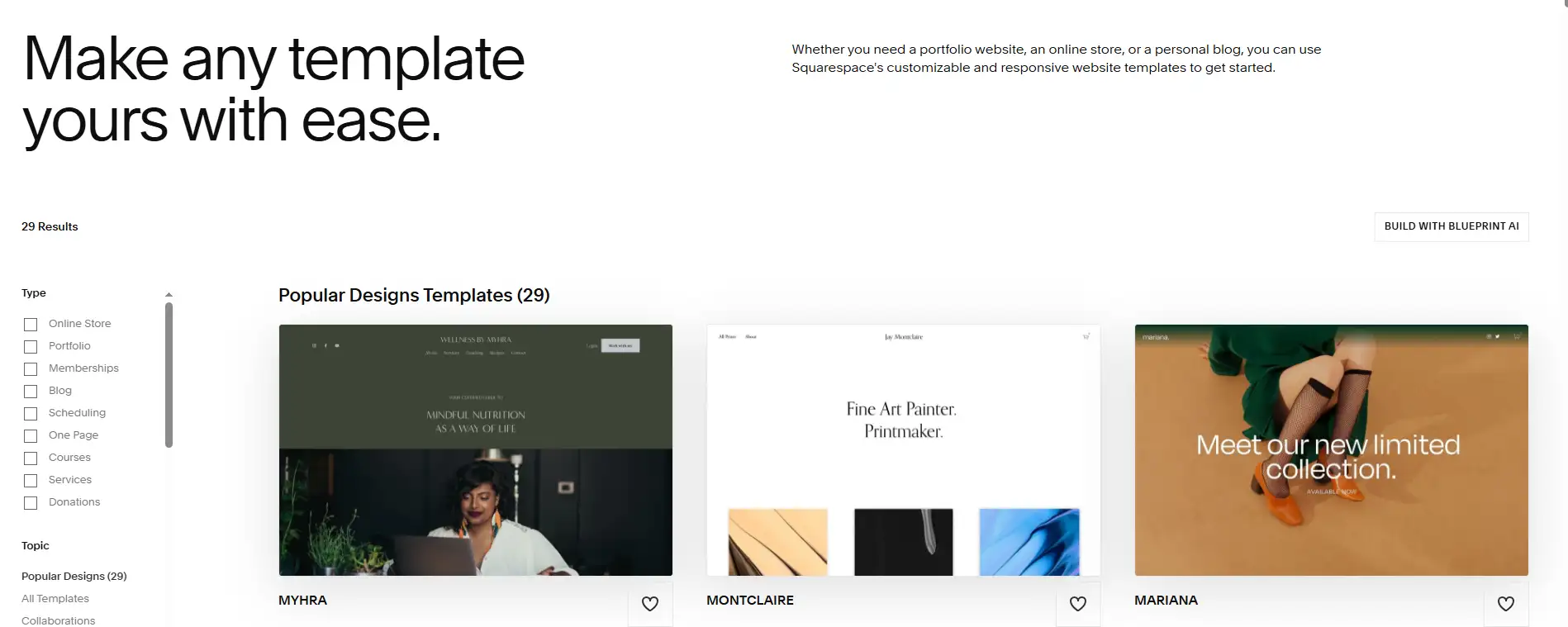
一旦內容準備好,就可以讓網站在視覺上協調並符合品牌。Squarespace 的 網站樣式 面板讓您設定設計規則,這些規則會應用於整個網站,使每頁看起來一致。正如這個 Squarespace 教學 所示,網站全域樣式統一您的設計選擇,使每頁看起來一致。
存取樣式面板
從左側導覽欄點擊 設計 → 網站樣式 以打開全域樣式設定。在此您可以調整:
- 字體,選擇字體,將標題與正文文字搭配,並設定清晰的大小層次。
- 顏色 定義背景、文字、連結和按鈕的統一色板。
- 間距,微調行高、段落間距、內容寬度和頁面邊距。
- 連結: 決定連結是否帶底線並設定滑鼠懸停效果。
- 按鈕, 選擇實心或 outlined 風格,調整角落半徑,並加入微妙的動畫效果。
所有更新都會立即在即時預覽中顯示,讓您看到網站的最終樣貌。
自訂頁首 和頁尾
您的頁首(頂部導覽)和頁尾是全域一致的,使其成為品牌建設的重要區域:
- 頁首 – 上傳您的標誌、設計導覽選單,並選擇是否固定在頂部,
- 頁尾 – 加入版權文字、社交媒體圖示和電子郵件訂閱表單,
- 套用背景顏色、透明度級別和字體風格,使其符合您的整體設計。
響應式樣式檢查
當您對設計滿意時,切換至行動和平板預覽模式,以確保網站在每種裝置上看起來都很好。這有助於防止文字過小或元件溢出螢幕的問題,讓訪客無論如何訪問您的網站都能獲得無縫體驗。當您掌握 如何編輯 Squarespace 網站 的樣式層級時,您的網站將具有統一且專業的外觀。
步驟5:使用Squarespace應用程式在移動設備上編輯
Squarespace的移動應用程式(適用於iOS和Android)讓您隨時隨地快速更新網站—這對遠離辦公桌的時候非常適合。這是一種在旅行或遠離主機時編輯您的Squarespace網站的便捷方式。
透過應用程式,您可以:
- 預覽頁面並進行基本編輯,例如更新文字或替換圖片,
- 查看和管理訂單(適用於電商模板),
- 撰寫、編輯和發佈部落格文章,
- 查看網站的分析數據,
- 進行簡單的樣式調整,例如更改顏色或字體。
雖然移動應用程式非常適合輕度編輯和監控,但複雜的布局變更或詳細的模塊定位等高階任務,最好在桌面版本上進行以獲得完整的控制權。應用程式的靈活性讓您即使遠離辦公桌也能練習如何編輯Squarespace網站。
步驟6:保存並發佈您的更改
無論是在桌面還是移動設備上編輯後,現在是保存並發佈更新的時候了。當您遵循這個Squarespace教學時,發佈成為最後的令人滿意的步驟。Squarespace讓這個過程變得簡單:
- 在編輯器的右上角點擊完成。
- 選擇保存以儲存變更,放棄以取消,或發佈以立即讓變更生效。
- 所有已發佈的更新會立即生效—無需額外的部署步驟。
- Squarespace會自動保存草稿版本,因此如有需要,您可以回滾或比較過去的編輯。
專業提示:在完成主要部分後,經常保存您的工作,以避免因瀏覽器崩潰或連線中斷而遺失進度。
故障排除:解決Squarespace常見的編輯問題
Squarespace的視覺化、拖放介面設計為易於使用—但即使是用戶友好的編輯器也可能遇到障礙。以下是四種最常見的編輯問題及逐步解決方法,以保持您的工作流程順暢。
1. 模塊無法正確移動或定位
如果您在Squarespace 7.1中使用Fluid Engine,您應該可以將模塊放置在任何位置。如果拖動時感覺「卡住」或受到限制:
可能的原因:
- 您仍在使用沒有Fluid Engine的舊版7.0模板。
- 被鎖定的模塊限制了放置位置。
- 模塊之間太靠近,沒有放置空間。
- 瀏覽器的縮放比例影響了拖動區域。
解決方法:
- 通過部分工具欄將部分升級至Fluid Engine。
- 避免在嵌套元素(如卡片容器)內編輯。
- 將瀏覽器縮放調整至約90%以獲得更多空間。
- 刷新頁面或嘗試使用其他瀏覽器。
2. 字體變更未顯示
您的字體設置在編輯器中看起來正確,但在實際網站上卻沒有變化,或某些部分仍顯示預設字體。
可能原因:
- 您只更新了單個模塊的字體,而不是全局樣式。
- 自定義CSS中使用了
important覆蓋了樣式。 - 舊式規則未同步。
- 字體被網絡限制阻止。
解決方法:
- 在設計 > 網站樣式 > 字體下更新字體(基底和標題)。
- 檢查自定義CSS中是否有衝突的規則。
- 清除快取或在無痕模式下預覽。
- 確認字體載入未被您的網絡阻止。
3. 設計看起來有問題(尤其是在移動設備上)
模塊重疊、文字被圖片遮蓋或移動設備上的順序混亂都可能表示設計問題。
可能原因:
- 間距或對齊不一致。
- 桌面和移動設備的設計未同步。
- 模塊過度重疊。
解決方法:
- 切換到移動設備預覽並檢查每個部分。
- 在Fluid Engine中使用對齊到網格以恢復間距。
- 重建有問題的部分,而不是進行臨時修補。
- 設置最小/最大尺寸限制以防止溢出。
4. 編輯無法保存
您點擊保存或完成,但之後變更卻消失了。
可能原因:
- 瀏覽器擴展阻止了網站腳本。
- 網絡連線弱或不穩定。
- 在多個標籤中編輯同一頁面。
解決方法:
- 在無痕模式下編輯以繞過擴展。
- 確保有穩定的網絡連線。
- 一次只在一個瀏覽器/標籤中編輯。
- 檢查設定 > 進階 > 網站可用性是否設為「私人」。
Wegic:您的AI網站團隊
如果你已經學會了如何編輯Squarespace網站,你可能會問自己,「有沒有辦法跳過無盡的模板調整、模塊重新排列和風格調整?」答案是肯定的,解決方案是Wegic。
什麼是Wegic?
Wegic是一個由AI驅動的網站創建和管理平台——被創作者、品牌和企業視為他們的一站式AI網站團隊。它將設計師、開發者和產品經理的技能融合到一個單一的對話界面中。
只需告訴Wegic你想要什麼,它就會:
- 即時生成一個根據你的品牌和目標定制的網站結構。
- 自動創建頁面內容、版面設計和直覺導航。
- 推薦並確保一個可用的域名。
- 顯示實時預覽網站的視覺設計。
- 立即啟動實時,無需伺服器設置或DNS麻煩。
- 持續優化你的內容和結構,以提高參與度和SEO。
為何選擇Wegic?
- 零編碼。 即使是首次創建網站的用戶,也可以通過與Wegic聊天來創建專業網站。
- 完全自定義。 與僵化的模板工具不同,Wegic的AI會根據你的品牌語氣、行業風格和功能需求進行調整。
- 節省時間。 以前需要幾週的時間,現在只需幾分鐘,而且不會影響質量。
- 持續改進。 Wegic會通過AI驅動的內容更新和設計優化讓你的網站不斷進化。
點擊這裡嘗試Wegic👇

結論
在結構化的Squarespace教程幫助下,掌握如何編輯Squarespace網站是任何想要使用網站來擴大品牌、分享內容或推廣產品的人的必要第一步。由於Squarespace的視覺化、響應式和無代碼設計功能,編輯你的網站不再是一項技術障礙。這是一個任何人都可以享受的創造過程。
從更換圖片或精煉標題到完全重新設計你的首頁,實際操作很快就能讓你掌握自定義任何頁面的技能。通過學習Fluid Engine並完善風格調整,每次編輯都會成為對你品牌形象的有意義的提升。
一旦你掌握了基礎知識,你可能會準備好下一步——完全跳過設置,讓AI從創建到持續優化來處理你的網站。這就是Wegic的用武之地。如果Squarespace是你的精確設計工具,Wegic就是你的智能商業夥伴來建立在線資產。通過一次簡單的對話,Wegic可以:
- 在幾分鐘內創建一個完全定制、品牌就緒的網站。
- 立即發佈——無需模板、無需編碼、無需技術設置。
- 通過AI驅動的更新和持續優化來保持網站的運行。
結果是,你的網站會隨著你的需求而進化,從靜態頁面轉變為一個動態、響應式的數字形象,全天候為你服務。
撰寫者
Kimmy
發布於
2026年4月28日
分享文章
閱讀更多
我們的最新博客
Wegic 助你瞬間打造網頁!
透過 Wegic,利用先進的 AI 將你的需求轉化為驚艷且實用的網站
使用 Wegic 免費試用,一鍵建立你的網站!
你想建立一個怎樣的網站?