Wegic Kılavuzu: Mutlak Başlangıç Kılavuzu
Başlangıç seviyesi için AI destekli bir website oluşturucu olan Wegic ile harika bir website oluşturmayı öğrenin. Ücretsiz başlamak için adımlarını takip edin!

Bu makalede, Wegic'i kullanarak bir web sitesi oluşturmak ve değiştirmek için nasıl adım atılacağını göreceğiz, özellikle ücretsiz olarak güçlü özelliklerine erişimi anlatacağız. Başlangıç seviyesinde olup olmadığını veya deneyimli bir tasarımcı olup olmadığını düşünmeden, Wegic profesyonel bir web sitesi oluşturmak için kolay bir yol sunar. Kaydolmaktan site kavramını tasarlamaya kadar her adımı rehberlik edeceğiz, böylece hızlı ve verimli bir şekilde başlayabilirsiniz.
Wegic nedir?
Wegic, kullanıcıların az veya hiç tasarım veya kodlama deneyimine sahip olmalarına rağmen kullanabileceği inovatif bir yapay zeka destekli web sitesi oluşturma aracıdır. Temel bilgileri girdikten sonra, Wegic kullanıcıların ihtiyaçlarına uygun profesyonel bir görünüm sunan bir web sitesi otomatik olarak oluşturur.
Kullanıcı dostu arayüzü sayesinde, kullanıcılar renkleri, fontları değiştirmekten resimler ve menüleri eklemeye kadar web sitelerini kolayca değiştirebilir ve özelleştirebilir. Wegic, yapay zeka destekli özellikleriyle, teknik zorluklar olmadan harika bir web sitesi inşa etmek isteyen başlangıç seviyesi kullanıcılar için mükemmel bir araçtır.
Wegic'te ücretsiz bir web sayfası neden oluşturulabilir?
Wegic, işlevsellik açısından başlangıç seviyesi kullanıcılar için uygun olmanın yanı sıra çok da maliyetli değildir. Web tasarımı konusunda yeni başlayan birçok kişinin sınırlı bütçesi olduğunu biliriz. Wix ve Webflow gibi platformlar popüler olsa da, bunların çoğu özelliği ücretlidir.
Wegic'in ücretsiz planı, her kullanıcının aylık 70 krediye sahip olmasına olanak tanır ve sadece 40 krediyle tam bir web sitesi oluşturup yayınlayabilirsiniz. Bu, 3 sayfa, aylık 1K ziyaretçi ve bir SSL sertifikası içerir.
Ek olarak, Wegic, ek kredi kazanma yolları sunar. Yeni kullanıcılar davet etmek veya web sitenizi diğer platformlarda paylaşmak, 500'den fazla kredi toplamayı kolaylaştırır ve Wegic'te ücretsiz bir web sitesi inşa etmek neredeyse zahmetsiz hale gelir.
Wegic ücretsiz nasıl kullanılır?
Bu bölümden Wegic'i adım adım nasıl kullanacağınızı anlatacağım, web sitesi inşa etmekten daha sonra onu geliştirme sürecine kadar. Kullanması zor değil, bu yüzden endişelenmenize gerek yok. İlk kez kullandığımda, hiçbir tasarım arka planı ve kodlama bilgisi olmadan, başarılı bir web sitesi inşa ettim. Benimle birlikte adım adım takip edebilirsiniz.
Bölüm 1: Web Sitene Kurulum Yapın
Adım 1: Hesabınıza Kayıt Olun ve Giriş Yapın
Yeni bir kullanıcıysanız, kayıt tamamlandığında 70 kredi alırsınız. Web sitesi inşa etmek sadece 40 krediye mal olur.
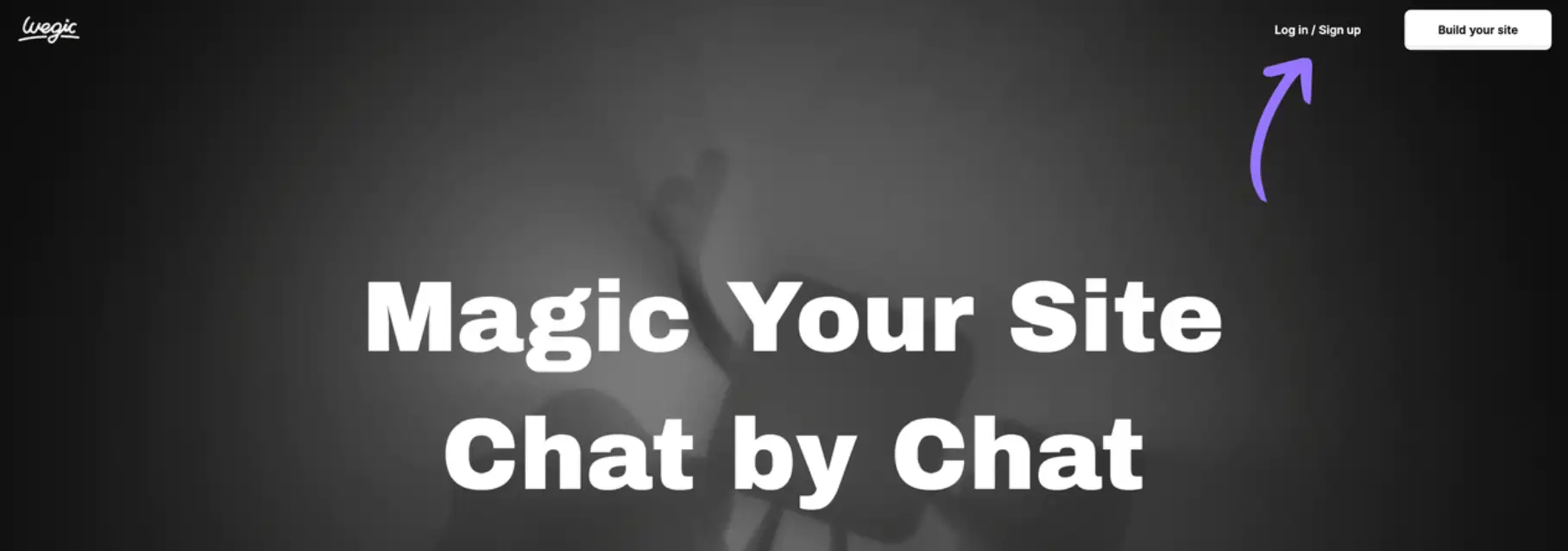
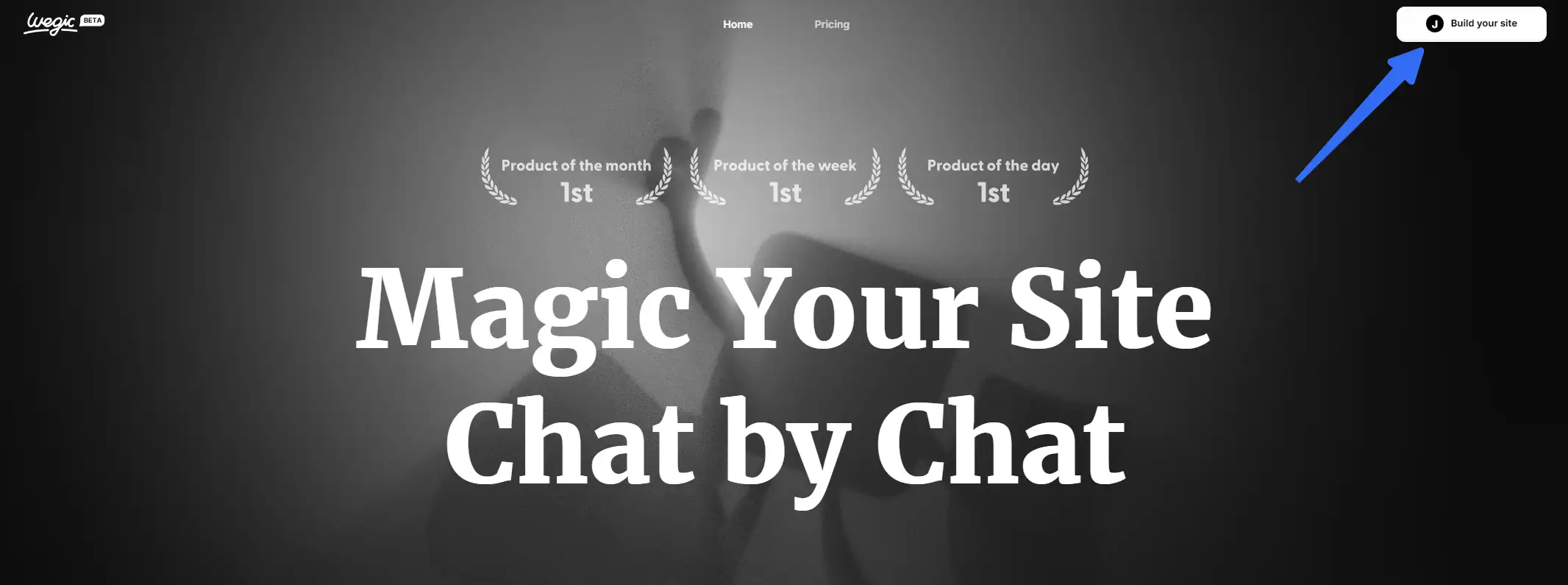
Adım 2: "Web Sitene Kurulum Yapın" Butonuna Tıklayın
Web sayfasının sağ üst kısmında "Web Sitene Kurulum Yapın" butonunu kolayca bulabilirsiniz.
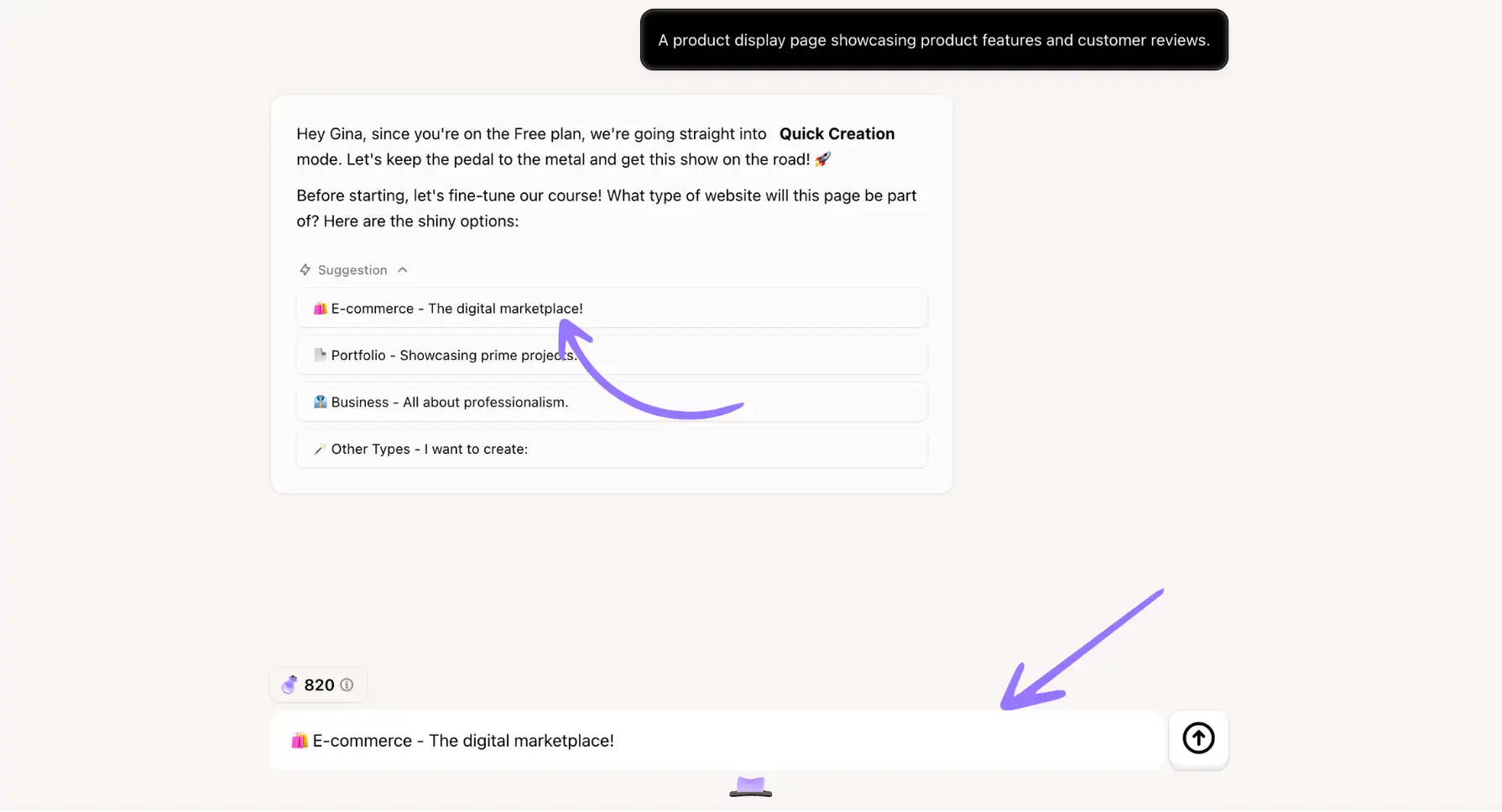
Adım 3: Web Sitene İlişkin Kavramı Belirleyin
Diyalog kutusuna tıklayarak web sitenizin kısa bir tanımını girin. Ancak bir fikriniz yoksa, Wegic size bazı yapay zeka önerileri sunarak fikir üretmenize yardımcı olur.
Adım 4: Web Sitesi Adını Girin
Aynı şekilde, bir web sitesi adı aklınıza geldiyse, diyalog kutusuna yazın. Yoksa, "Bekliyorum, size bir isim öneriyorum, beni isimle besleyin" seçeneğine tıklayarak Wegic'ten öneriler alın.
Adım 5: Tercih Ettiğiniz Dili Seçin
Wegic birden fazla dili destekler, bu yüzden web sitenizi Fransızca, İspanyolca ve Japonca gibi herhangi bir dile çevirebilirsiniz. Wegic ile sohbet ederken, Wegic ile iletişim kurmak için alışık olduğunuz dili seçebilirsiniz, bu yüzden dilin bir engel olmayacağından endişelenmenize gerek yok. Örneğin, "Birlikte Çince konuşalım" diyebilirsiniz.
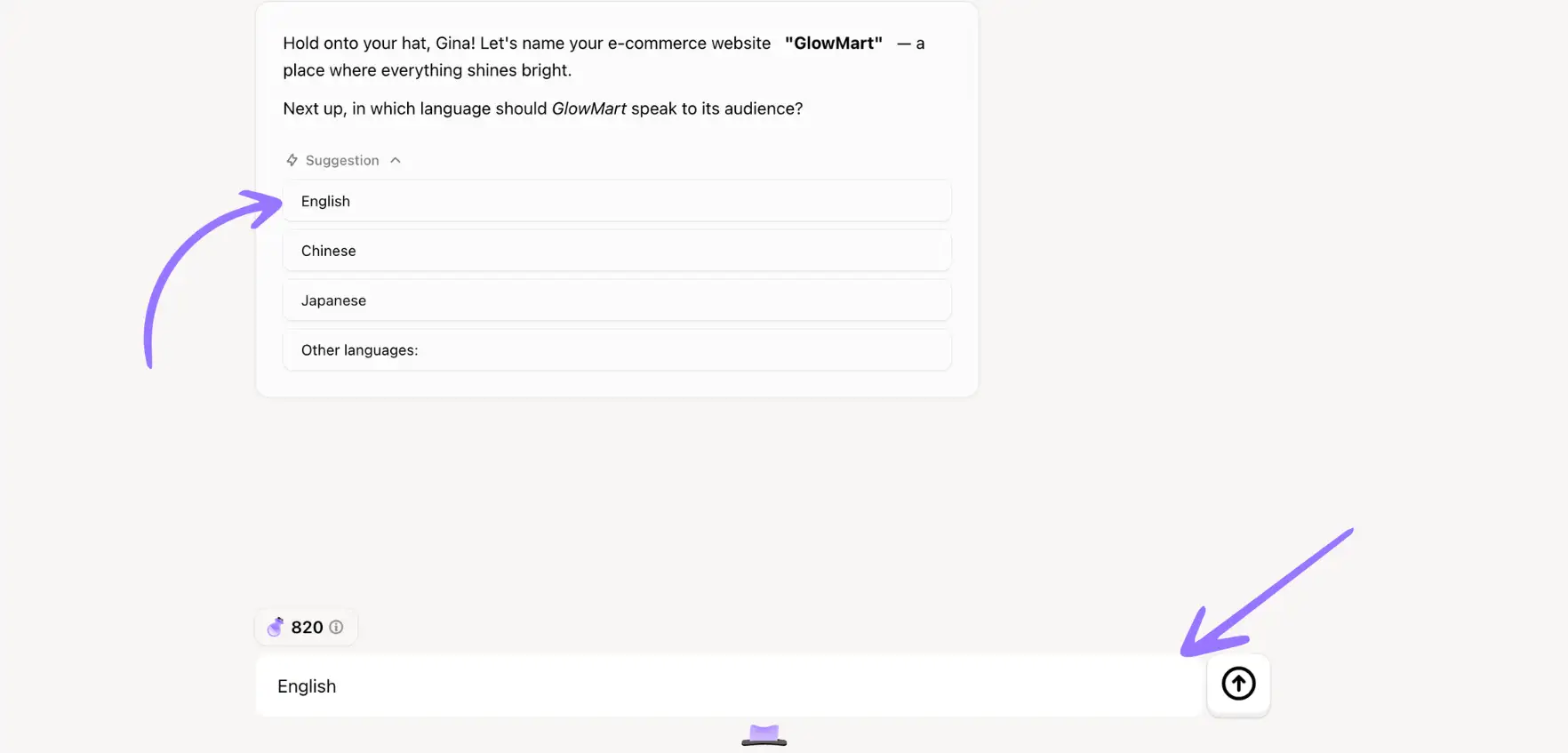
Wegic, bu adımları adım adım size gösterecek, bu yüzden hiç bu yazılımı kullanmadıysanız bile çok kolay bir şekilde çalıştırabilirsiniz. Yukarıdaki adımları tamamladıktan sonra, web sitenizi başarıyla inşa etmeye çok yakınız. Ancak, dikkat çekici ve çeşitli önemli fonksiyonlara sahip, güzel ve profesyonel bir web sitesi oluşturmak istiyorsanız, bununla yetinmeniz gerekmez.
Bölüm 2: Web Sitene Değişiklik Yapın
Herkesin bildiği gibi, mükemmel ve dikkat çekici bir web sitesi, temiz, kullanıcı dostu tasarımlar, özellikle basit menüler, yüksek kaliteli görseller, mobil uyumluluk ve SEO optimizasyonu gibi birçok önemli unsuru içerir. Wegic'in sunduğu güçlü özelliklerle bu tüm gereksinimler kolayca karşılanabilir. Wegic, size birçok güçlü özellik sunar.
Menüyü Değiştirin
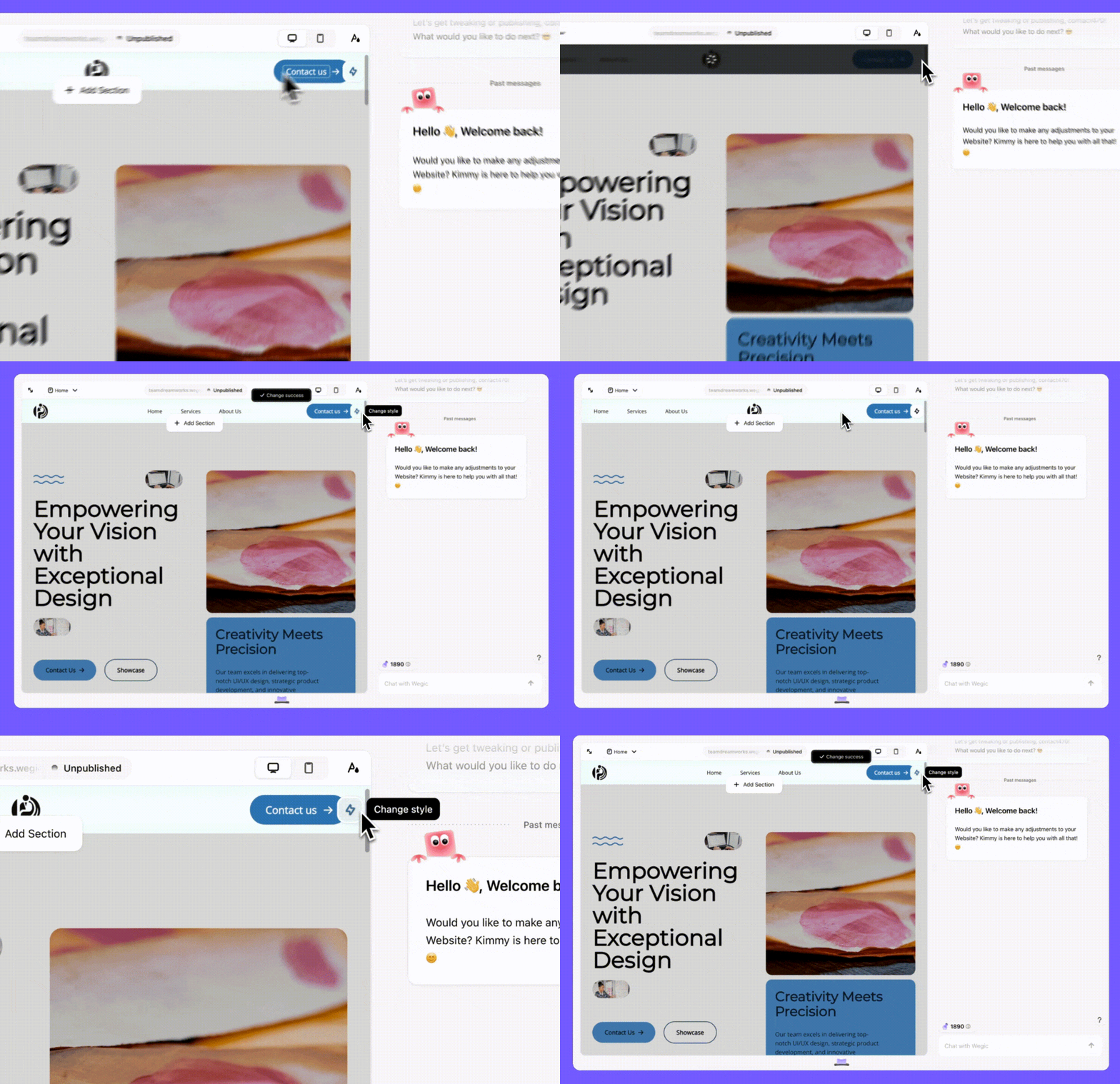
Menü çubuğunun stilinden memnun değil misiniz? Basit, tek tıkla değiş! Menü stilini veya konumunu değiştirmek istiyorsanız, bulunduğu alana tıklayın ve sağda küçük bir yıldırım logosu belirecek. Ona tıklayın, Wegic otomatik olarak onu değiştirecek. İstediğiniz sonucu elde edene kadar sürekli tıklayabilirsiniz.
Rengi Ayarla
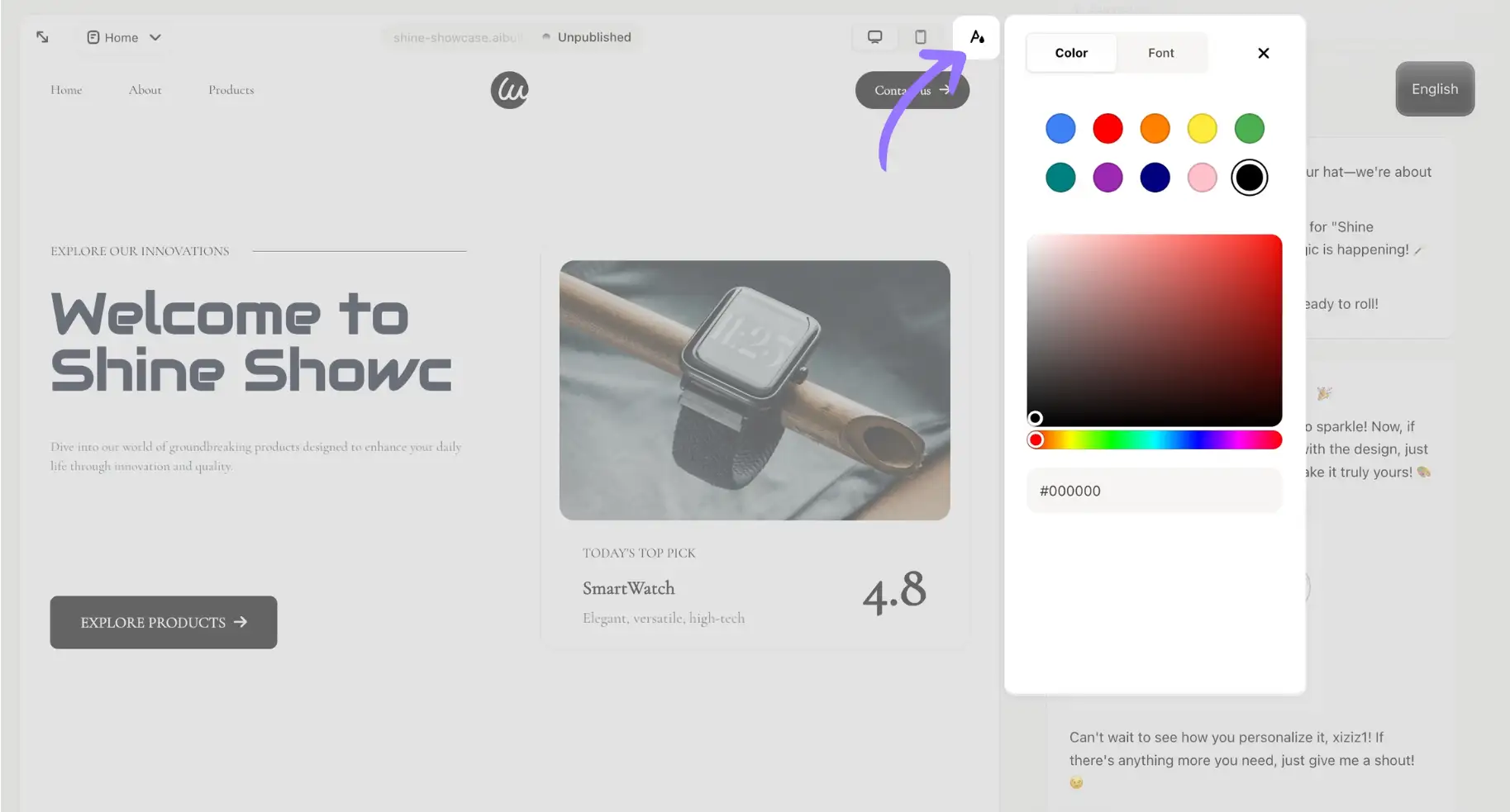
Web sayfasının rengini ayarlayabilirsiniz. 10 önceden ayarlı renk sunuyoruz, veya sol üst köşedeki renk paletini tıklayarak temanızın rengini değiştirebilirsiniz. Bir bölüm seçebilir ve diyalog kutusunda ihtiyaçlarınızı girerek bunu yapabilirsiniz. Örneğin: arka planı siyah ve metni beyaz yapın.
Fontu Değiştir
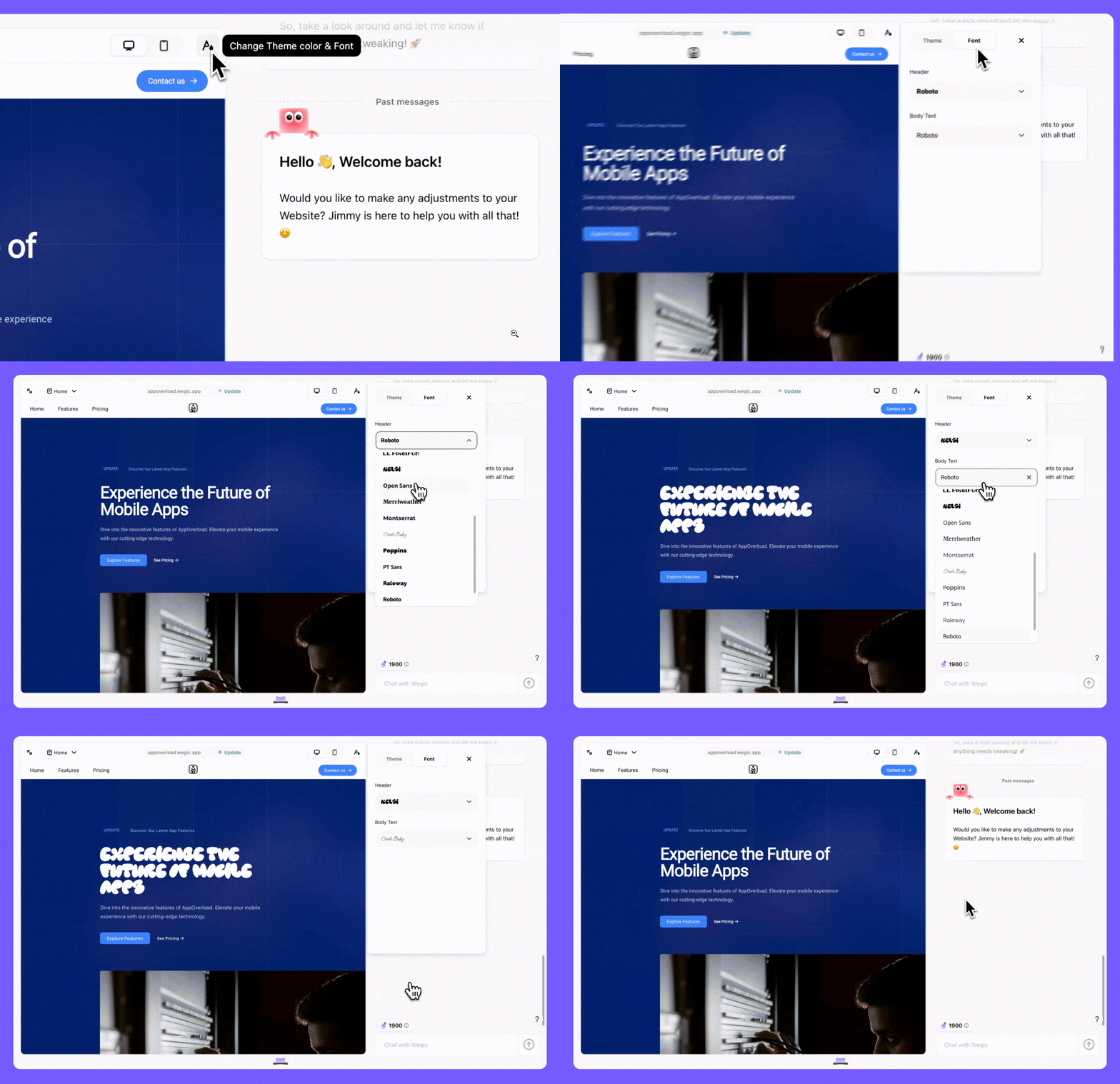
Çok sayıda fontumuz var, tercihlerinize göre seçebilirsiniz. Metni düzenlemek isterseniz, metin kutusunu seçip kutu içinde doğrudan değiştirebilirsiniz. Aynı zamanda metne bağlantı da ekleyebilirsiniz. Örneğin: daha fazla metne geçiş yapmak için bir bağlantı ekleyebilirsiniz. Bu, dönüşüm oranlarınızı artırmanıza ve daha fazla trafiği çekmenize yardımcı olabilir.
Görsel Elemanlar Ekle
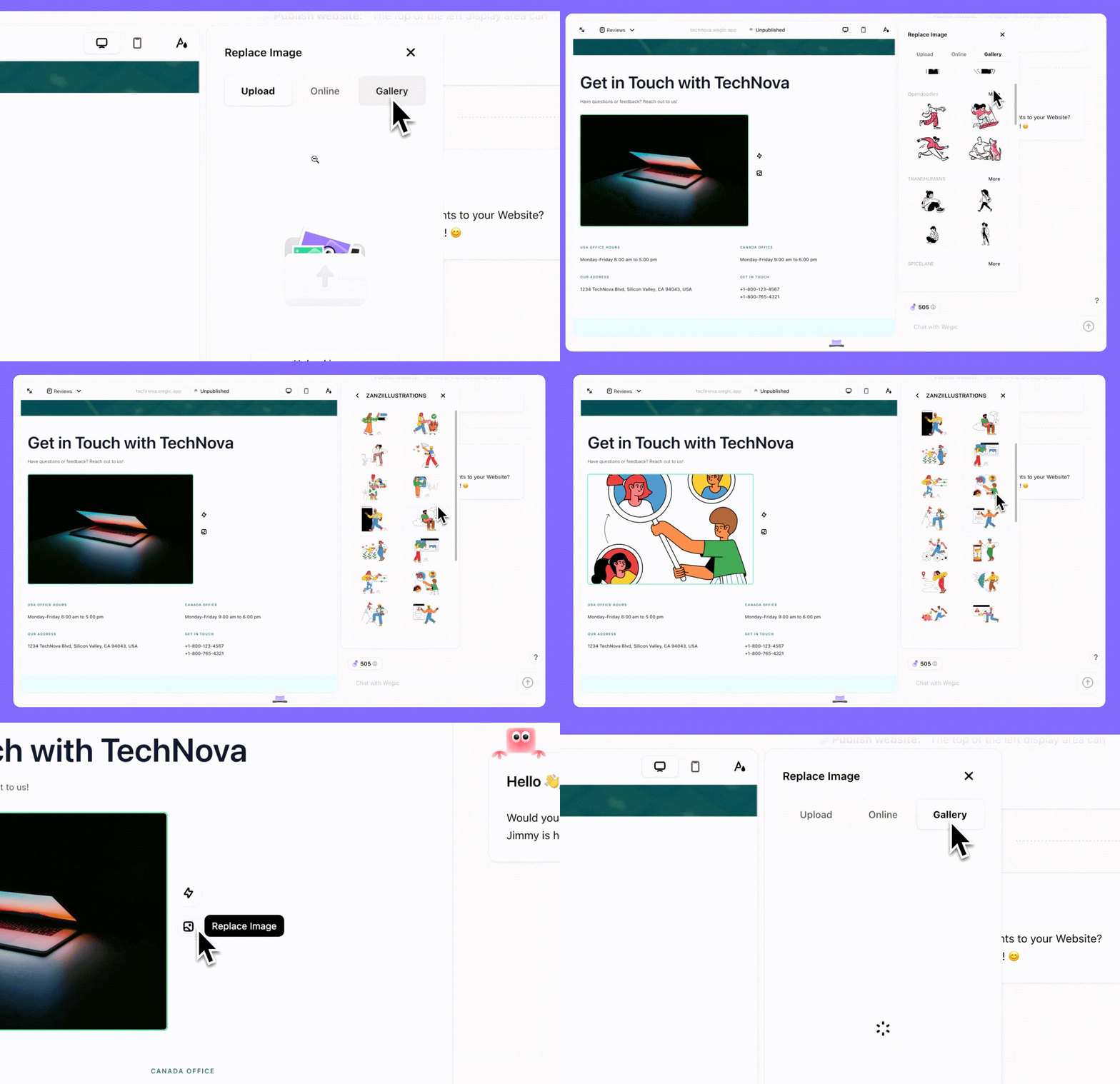
Güzel bir web sitesi için resimler ve videolar gibi görsel elemanlar büyük rol oynar. Hatta bir web sitesi çok basit bir yapıya sahip olsa bile, bazı yüksek kaliteli resimler veya videolar kullanılabiliyorsa, ziyaretçilerin dikkatini çekebilir ve kullanıcıların sayfada kalma süresini uzatabilir. Wegic ile resimleri değiştirmek çok basittir. İlk olarak, fotoğrafı seçebilir ve ardından birkaç seçenek görebilirsiniz.
-
Yükle: Wegic'e yerel klasörünüzden resimler yükleyebilirsiniz. Ücretsiz resim kaynaklarını nerede bulabileceğinizi bilmiyorsanız, Unsplash, Pexels ve Freepik gibi sitelerde arama yapmanızı öneririm. Onlar çok sayıda ücretsiz resim kaynağı sunar.
-
Çevrimiçi: Çevrimiçi kutudan doğrudan aradığınız resimleri bulabilirsiniz. Aradığınız resimlerin telif hakkı ücretsizdir, onları güvenle kullanabilirsiniz.
-
Galeri: Galeriden güzel çizimlerle web sitenizi zenginleştirebilirsiniz.
Resimlerin yanı sıra videoları eklemek de çok basittir. Bir bölüm seçebilir ve diyalog kutusunda videonun URL'sini doğrudan kopyalayabilirsiniz.
Çoklu Sayfa Ayarla
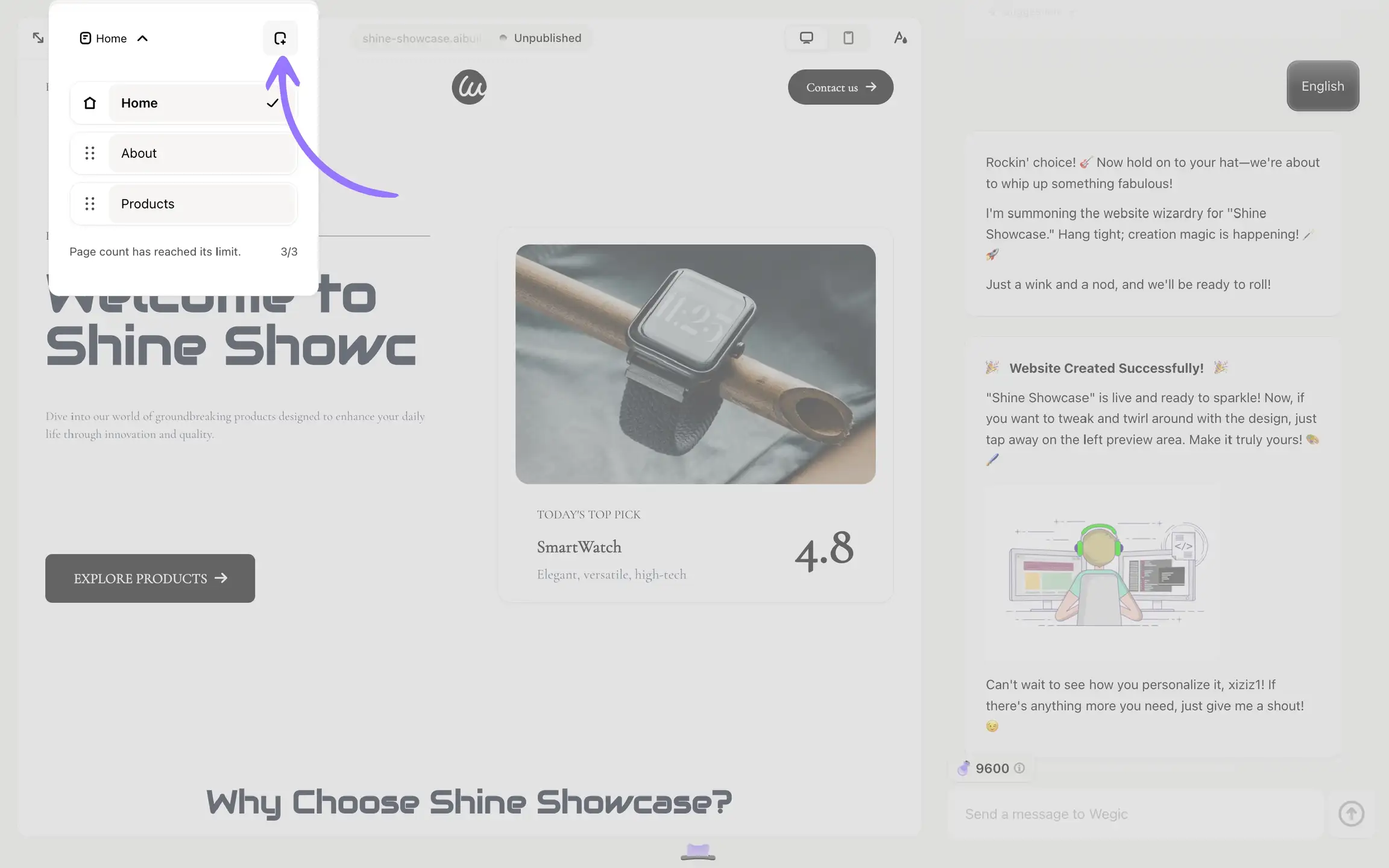
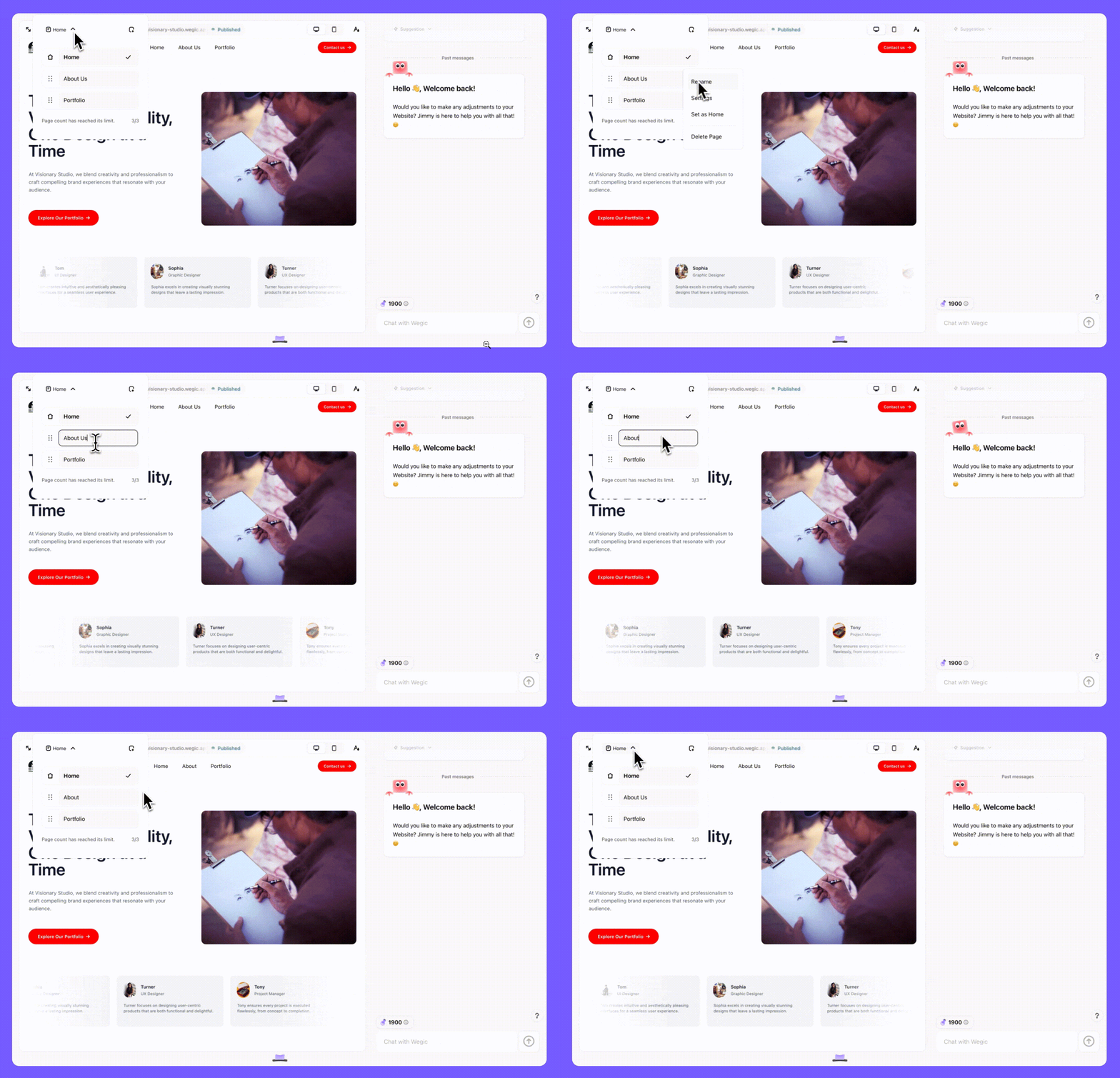
Wegic, ihtiyaçlarınıza göre çoklu sayfa web siteleri, anasayfalar, hakkında sayfalar, portföy sayfaları vb. oluşturmak için destekler. Gerek duyduğunuzda, sol üst köşedeki Ana Sayfa Düğmesine tıklayarak sayfaları ekleyebilir veya silebilirsiniz.
Bununla birlikte, her sayfanın adını da değiştirebilirsiniz. Yeniden adlandırıldığında, web sitesinin üst menü çubuğu buna göre güncellenir.
Yapay Zeka Güçlü Özelliklerinden Yararlanın
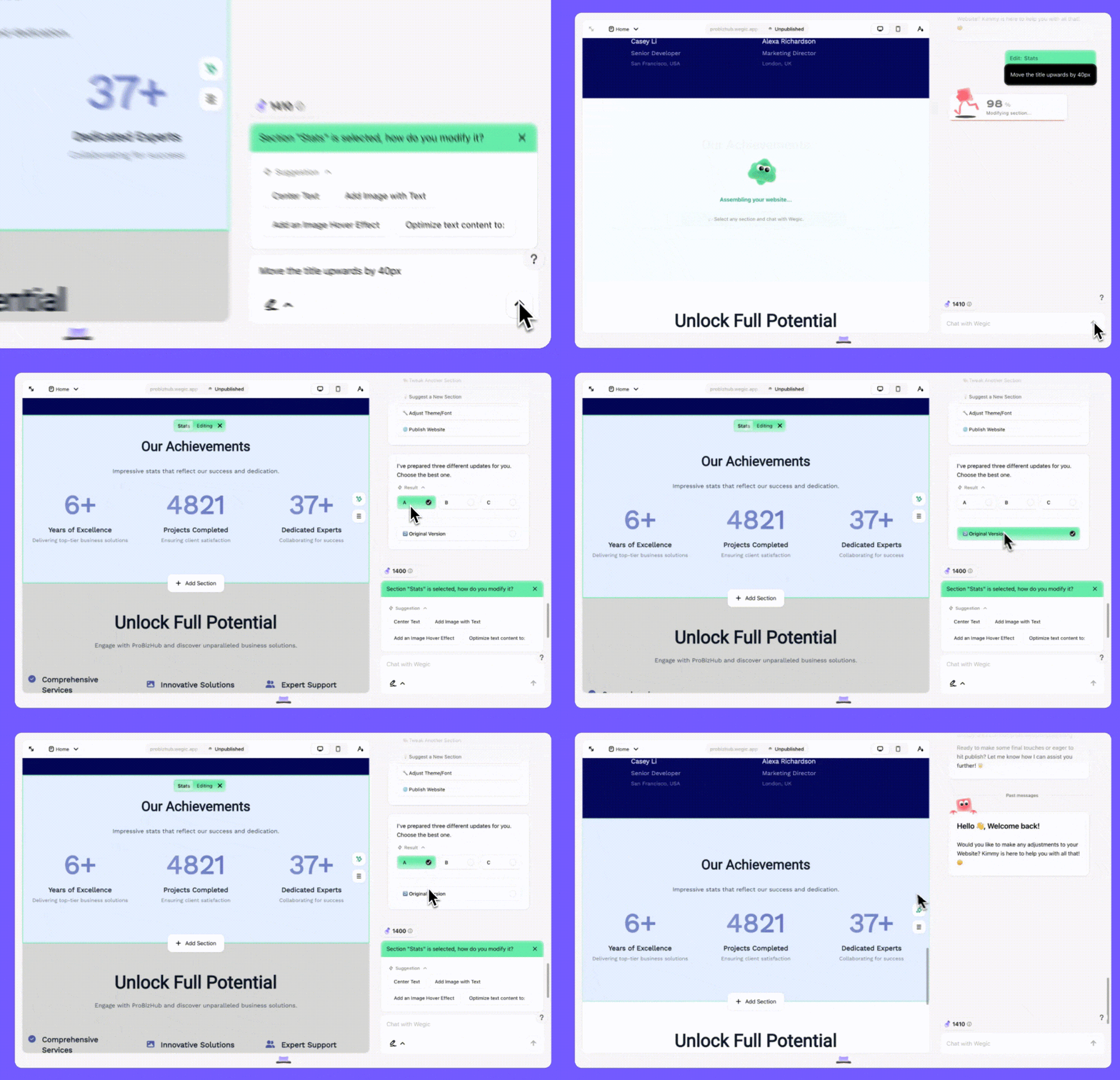
El ile düzenleme dışında, yukarıda bahsettiğim tüm işlemleri yapmanıza yardımcı olmak için güçlü yapay zeka fonksiyonunu da kullanabilirsiniz. Yapmanız gereken, diyalog kutusunda ihtiyaçlarınızı girmek, örneğin "arka planı siyah yap" veya "resmin üzerine hover efekti ekle". Kendiniz fikir sahibi olamazsanız, Wegic size bazı yapay zeka önerileri sunar.
Daha da fazlası, yapay zeka yardımıyla ileri düzey ihtiyaçlarınızı da karşılayabilirsiniz. Örneğin, metin pozisyonundan memnun değilsek, "başlığı 40px yukarıya taşı" yazabilirsiniz. Endişelenmeyin, Wegic ihtiyaçlarınızı tamamen anlayacak ve karşılayacak. Size birkaç seçenek sunacaktır.
Gerekirse, arka plan renklerini otomatik olarak değiştirebilirsiniz. "Arka plan renklerini otomatik olarak değiştir" yazabilirsiniz. Renkler: #EFFF82, #B9B2FD ve #7BDB23.

Not: Yukarıdaki tüm yapay zeka destekli ayarlamalar kredileri tüketmez.
Bölüm 3: Wegic Hakkında Daha Fazla Keşfedin
Çevrim ve Çizim
Wegic, işlemlerinizi daha kolay yapmanıza ve çeşitli ihtiyaçlarınızı doğru bir şekilde karşılamaya yardımcı olmak için güçlü fonksiyonlar serisi sunar. Bunlardan biri, çevrim ve çizim fonksiyonları, web sitesi tasarımı ve değiştirme sürecini daha intuitif ve verimli hale getirir.
Sorabilirsiniz: Çevrim özelliği nedir? Nasıl kullanılır?
-
Adım 1: Değiştirmek istediğiniz bölümü seçin, ardından resimdeki butona tıklayarak "Tasarım Çizimi" özelliğini etkinleştirin.
-
Adım 2: Sol tarafta değiştirmek istediğiniz alanları vurgulamak için farklı renkli kalemler kullanın.
-
Adım 3: Sağ taraftaki giriş kutusunda isteğinizi yazın ve enter tuşuna basarak gönderin (Kimmy sizi için değişiklikleri yapacaktır).
-
Adım 4: Kimmy üç seçenek sunar. En çok beğendiğinizi seçebilirsiniz, veya memnun kalmazsanız her zaman "orijinal versiyona" geri dönebilirsiniz.
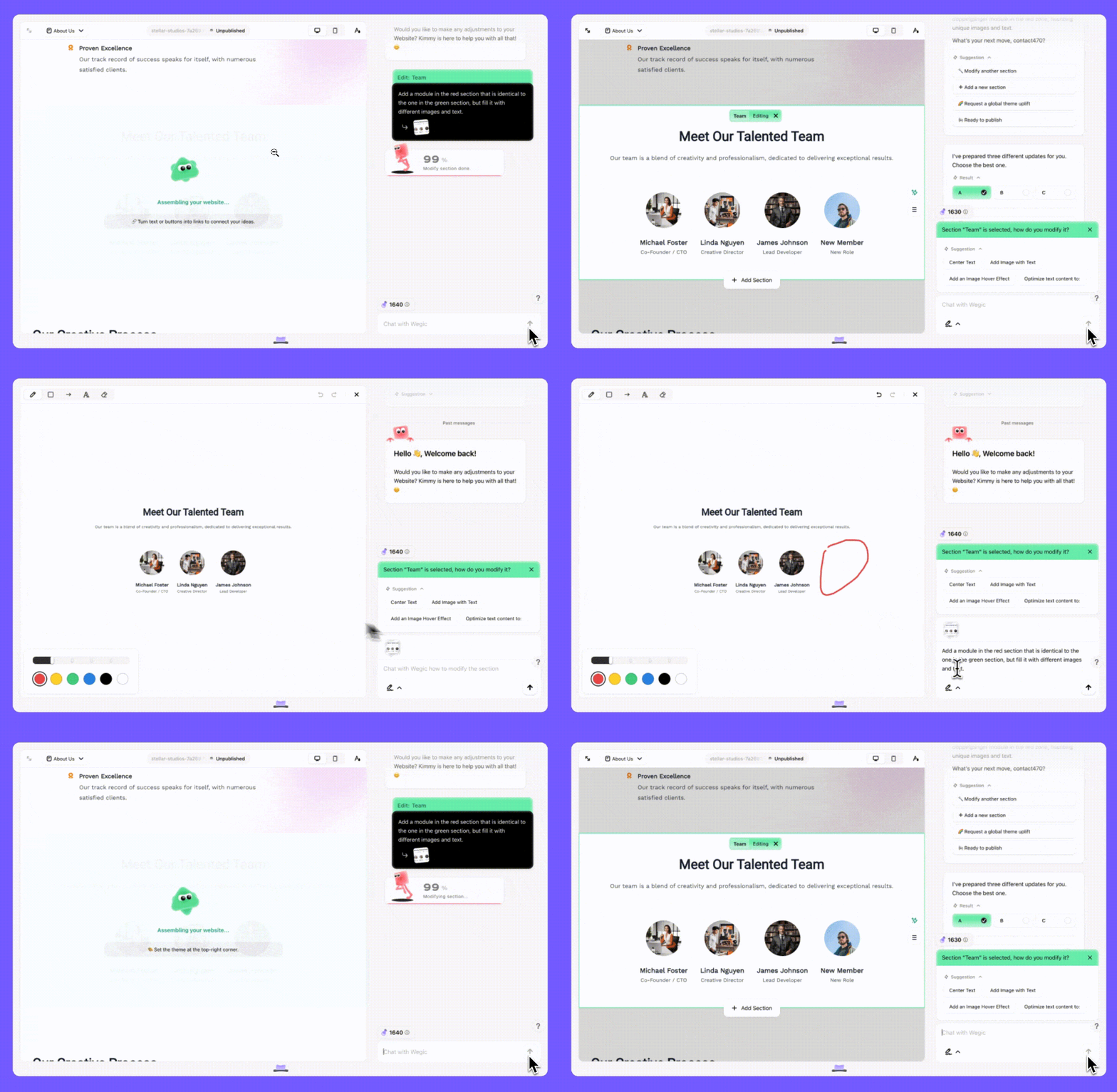
Genel olarak, çevrim fonksiyonu, ayarlanması gereken sayfa kısmını kolayca seçmenizi sağlar. Fareyle değiştirmek istediğiniz alanı çevrilir ve istediginiz yapıyı çizgi veya çerçevelerle belirtirsiniz. Karmaşık çizim becerilerine gerek yoktur, ayrıntılı bir kablo tasviri tasarlamanız gerekmez. Sadece temel çerçeveyi çevrilir ve çizilir, Wegic bunu zeki bir şekilde tanımlayacak ve gerekli değişiklikleri ve iyileştirmeleri hızlıca yapacaktır. Tüm süreç basit ve hızlıdır, özellikle profesyonel bir tasarım arka planına sahip olmayan kullanıcılar için iş verimliliğini büyük ölçüde artırır.
Referans Resmi Yükle
Bununla birlikte, Wegic, referans resimleri yüklemeyi destekler. Favori web tasarımı veya ilham veren bir örnek varsa, bu resimleri kolayca yükleyebilirsiniz.
-
Adım 1: Güncellemek istediğiniz bölümü vurgulayın, ardından "Referans Resmi Yükle" özelliğine erişmek için resimdeki butona tıklayın.
-
Adım 2: Resim yüklendikten sonra metin kutusuna talimatlarınızı girin. Örneğin: "Bu resmi düzenlemek ve tıklayarak genişletme animasyonu eklemek için rehber olarak kullanın."
-
Adım 3: Kimmy'nin sunduğu üç seçeneği inceleyin ve ihtiyaçlarınıza en uygun olanı seçin.
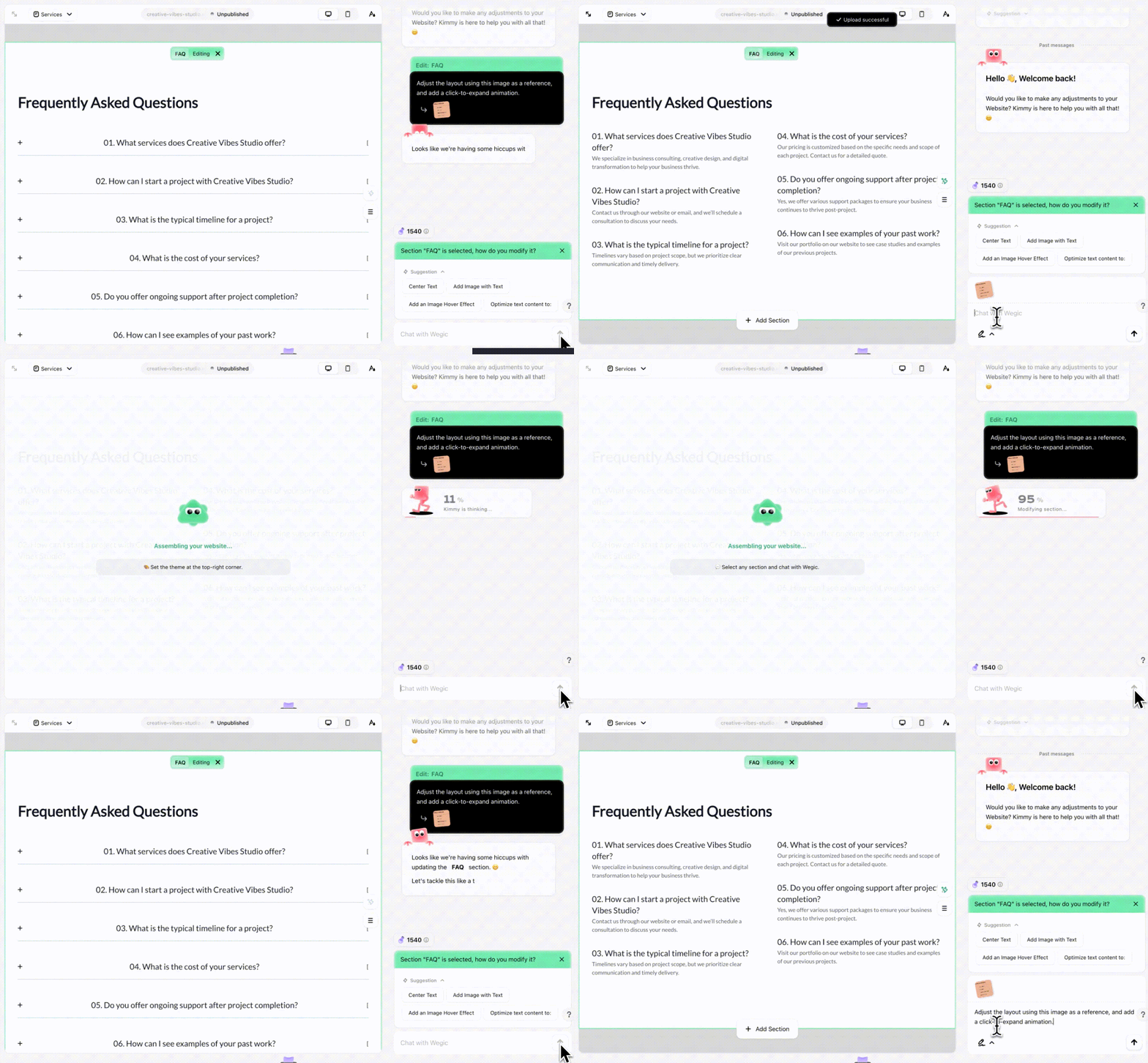
Wegic, referans resmine dayalı kişiselleştirilmiş optimizasyon önerileri veya ayarlar sunar. Böylece tasarımınız hem kişisel ihtiyaçlarınıza uygun olacak hem de web sitesinin daha profesyonel ve çekici görünmesini sağlayacak harika tasarım kavramlarını entegre edecektir.
Gömülü ve Üçüncü Parti Araçlar
Wegic, YouTube, Spotify, Soundcloud, Vimeo, X gönderisi, Facebook, Product Hunt, Google Form, Figma, Typeform vb. gömülü ve üçüncü parti araçların büyük bir sayısı sunar. Üçüncü parti araçları gömmenin işlemleri benzerdir.
-
Adım 1: İlgili URL'yi kopyalayın
-
Adım 2: Araç seçin
-
Adım 3: URL'yi girin ve ayarları seçin
-
Adım 4: diyalog kutusunda değişiklik isteklerini girin ve gönderin
Bu, web sitesi tasarımı ve yönetimi için daha konforlu hale getirir ve kullanıcılar için daha zengin bir deneyim ve doğru veri desteği sunar.
Ürün Hub
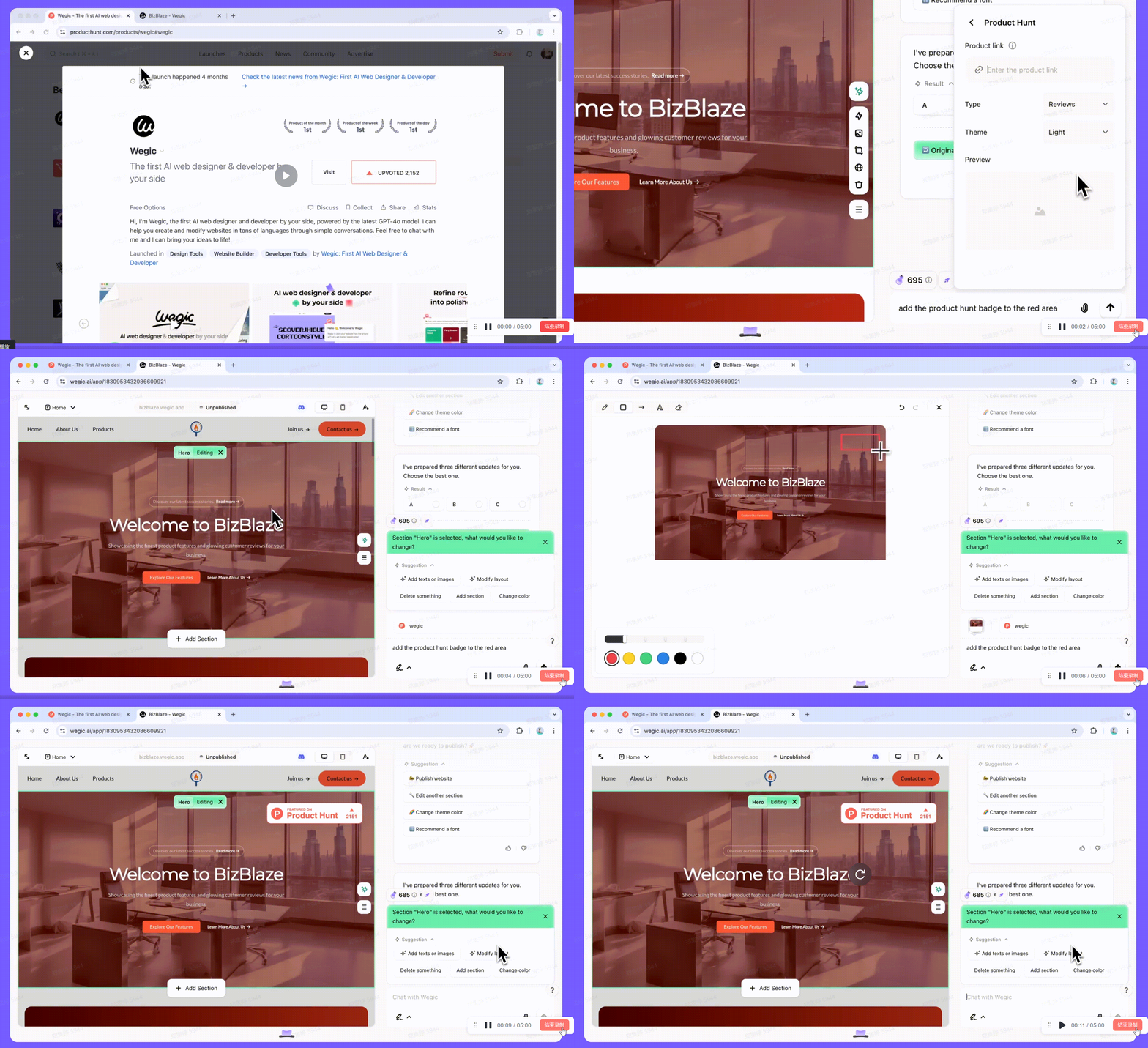
Web sitenize ürününüzün Product Hunt sayfasını doğrudan gömebilirsiniz ki kullanıcılarınızla daha fazla yorum, geri bildirim ve etkileşim sağlayabilirsiniz.
YouTube
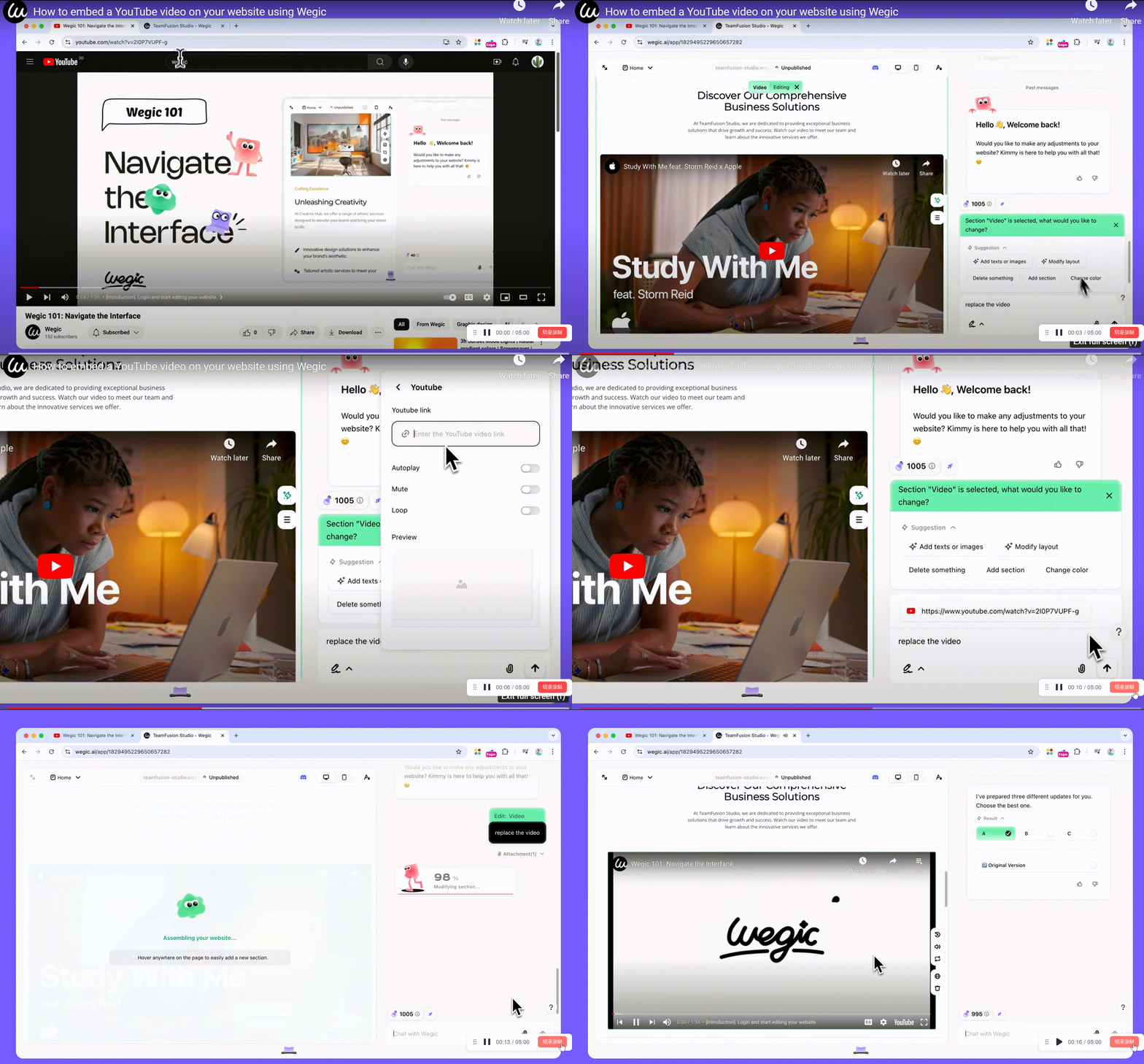
YouTube'da videonuzu yükleyerek mevcut olanınızı değiştirebilirsiniz. Bu, web sitenizin bilgilerini güncellemeye ve izleyicilerinizle daha yakın bağ kurmaya yardımcı olur.
Google Haritalar
Mağazanızı fiziksel olarak işletiyorsanız veya belirli alanlarda hizmet sunuyorsanız, Google Haritası gömmek kullanıcıların konumunuza gitmek için kolayca yönlendirilmesine yardımcı olur.
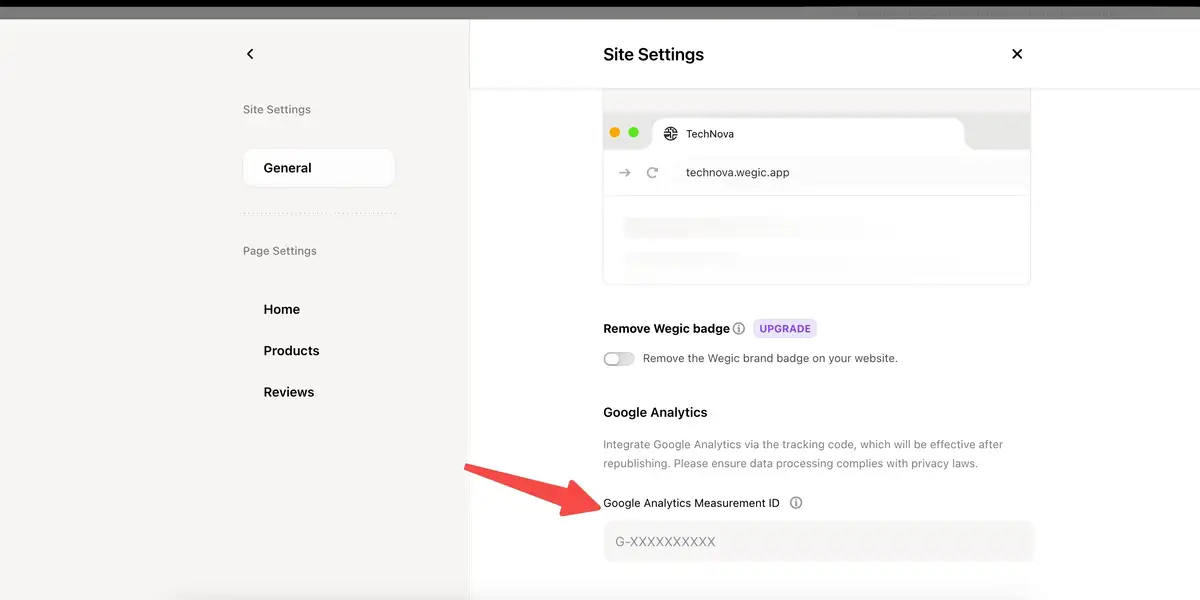
Google Analytics (GA)
Wegic web sitenizi değerlendirmek için Google Analytics'i kullanabilirsiniz. Kendi web sitenizi oluşturduğunuzda, web sitenizin performansına dikkat etmek zorundasınız, web siteniz verilerini analiz etmek ve optimize etmek için araçlar kullanmalısınız. Google Analytics, yaygın ve faydalı bir analiz aracıdır.
-
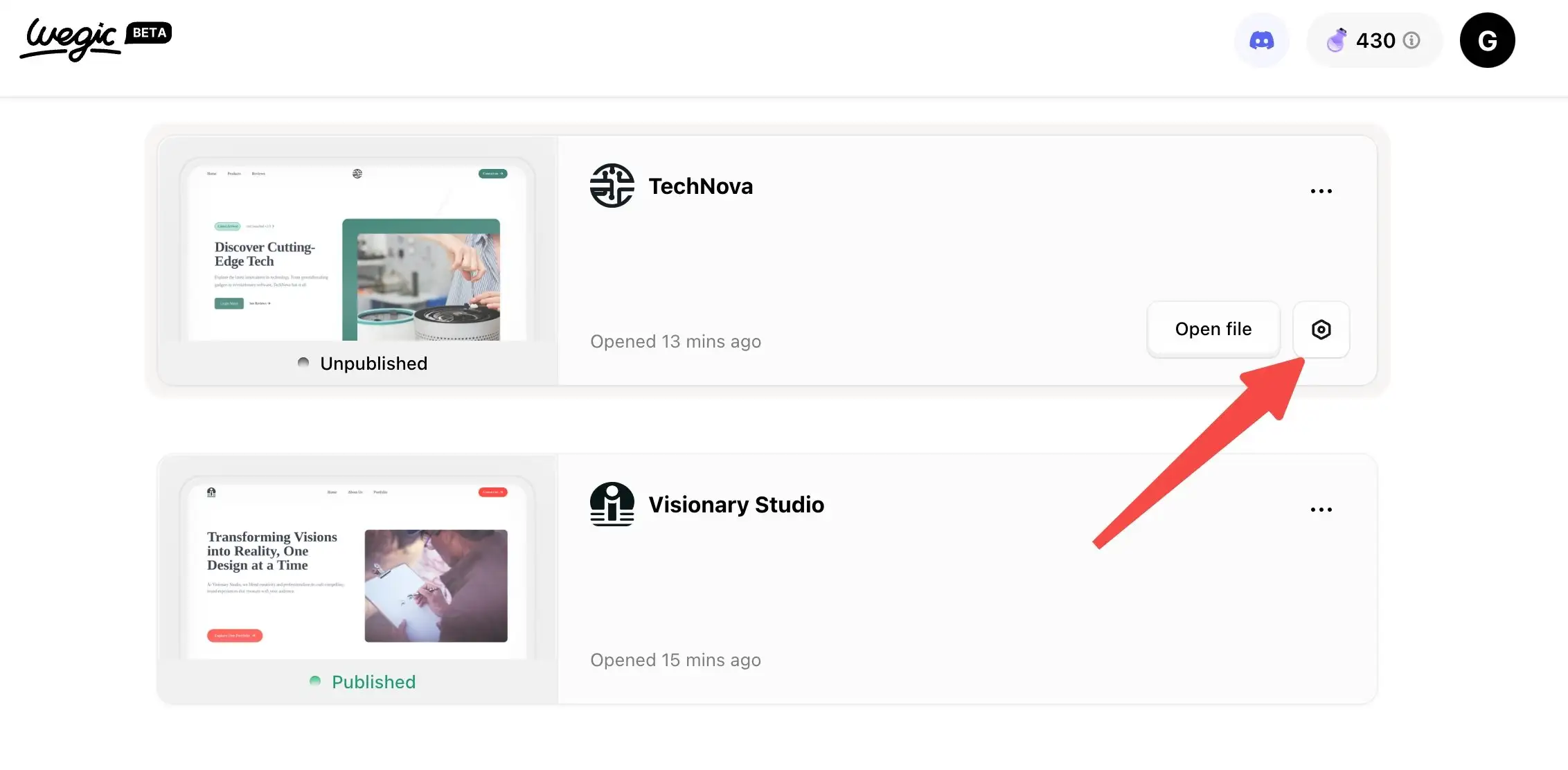
Adım 1: Google Analytics'ten Ölçüm Kimliğinizi alın.
-
Adım 2: Site Ayarlarına gidin.
-
Adım 3: Sayfanın en altına Ölçüm Kimliğinizi girin.
-
Adım 4: Web sitenizi yeniden yayımlayarak web siteniz verilerini analiz etmeye başlayın.
İhtiyacınıza ve web sitesinin özelliklerine göre uygun üçüncü parti eklentisini seçebilir ve belirli ihtiyaçlara göre özelleştirebilirsiniz, örneğin etkinlik kayıtları, bültenler veya hatta içerik pazarlaması.
Bu üçüncü parti araçlar, web sitesinin içeriğini zenginleştirir, web sitesi ve kullanıcılar arasındaki bağlantıyı derinleştirir ve web sitesinin genel deneyimini artırır.
Bu da zaman ve çaba tasarrufu sağlar. Entegrasyonlar için özel kod geliştirme yapmanıza gerek yoktur - sadece kopyala yapıştırın ve widget'larınızı özelleştirin. Bu fonksiyonlardan iyi bir şekilde yararlanarak web siteniz hem izleyicilerinize hem de işinize daha fazla değer sağlayabilir.
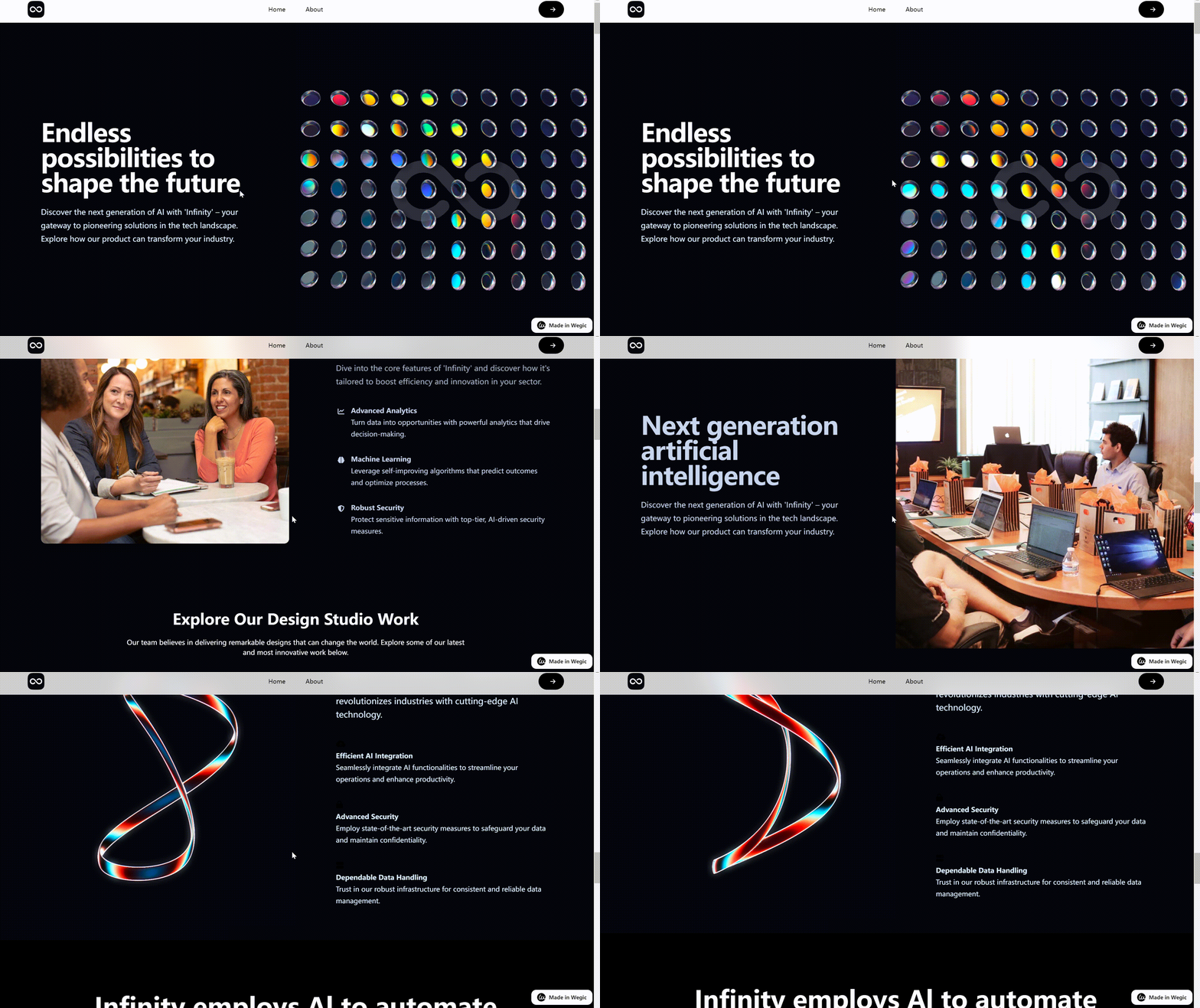
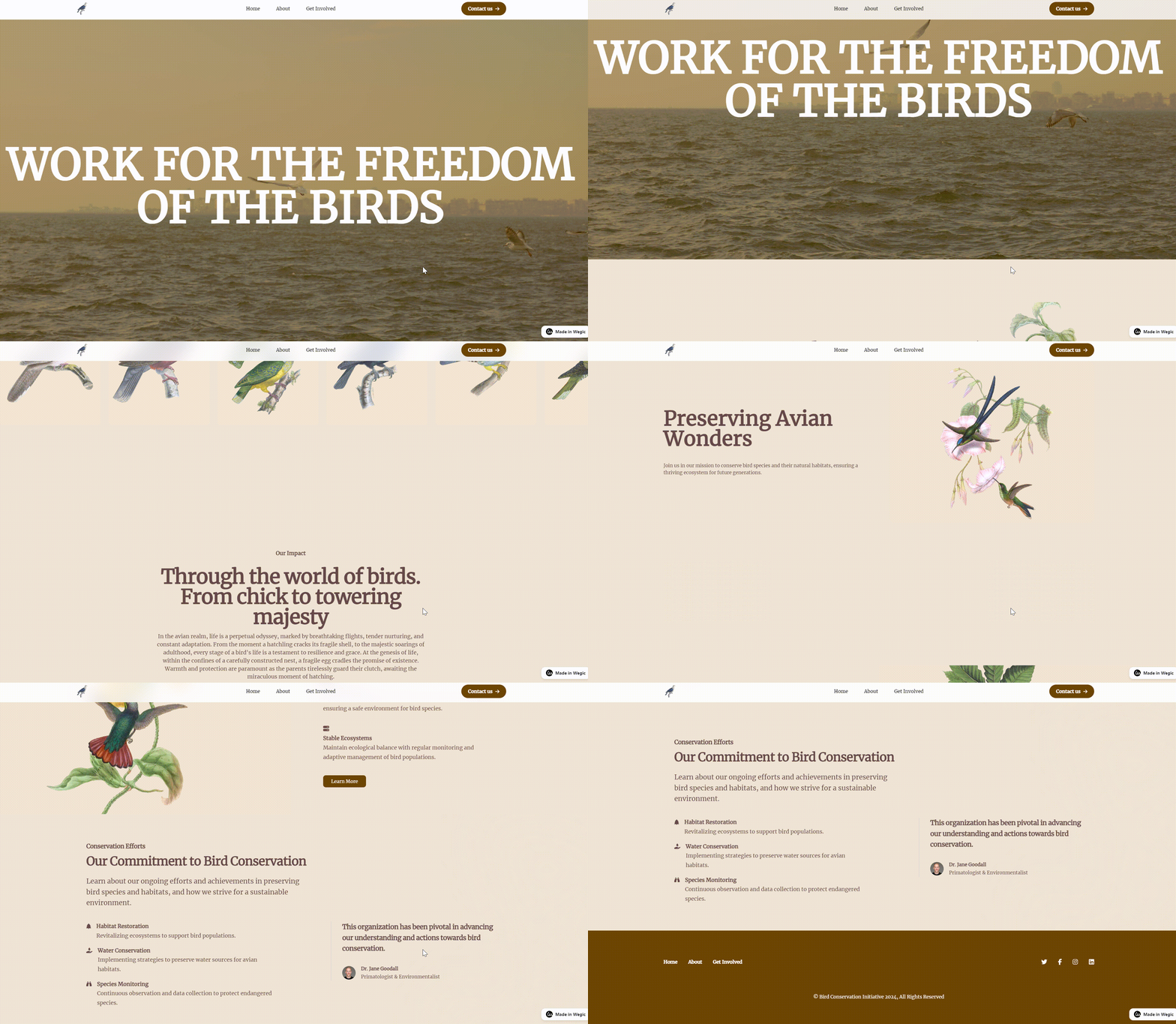
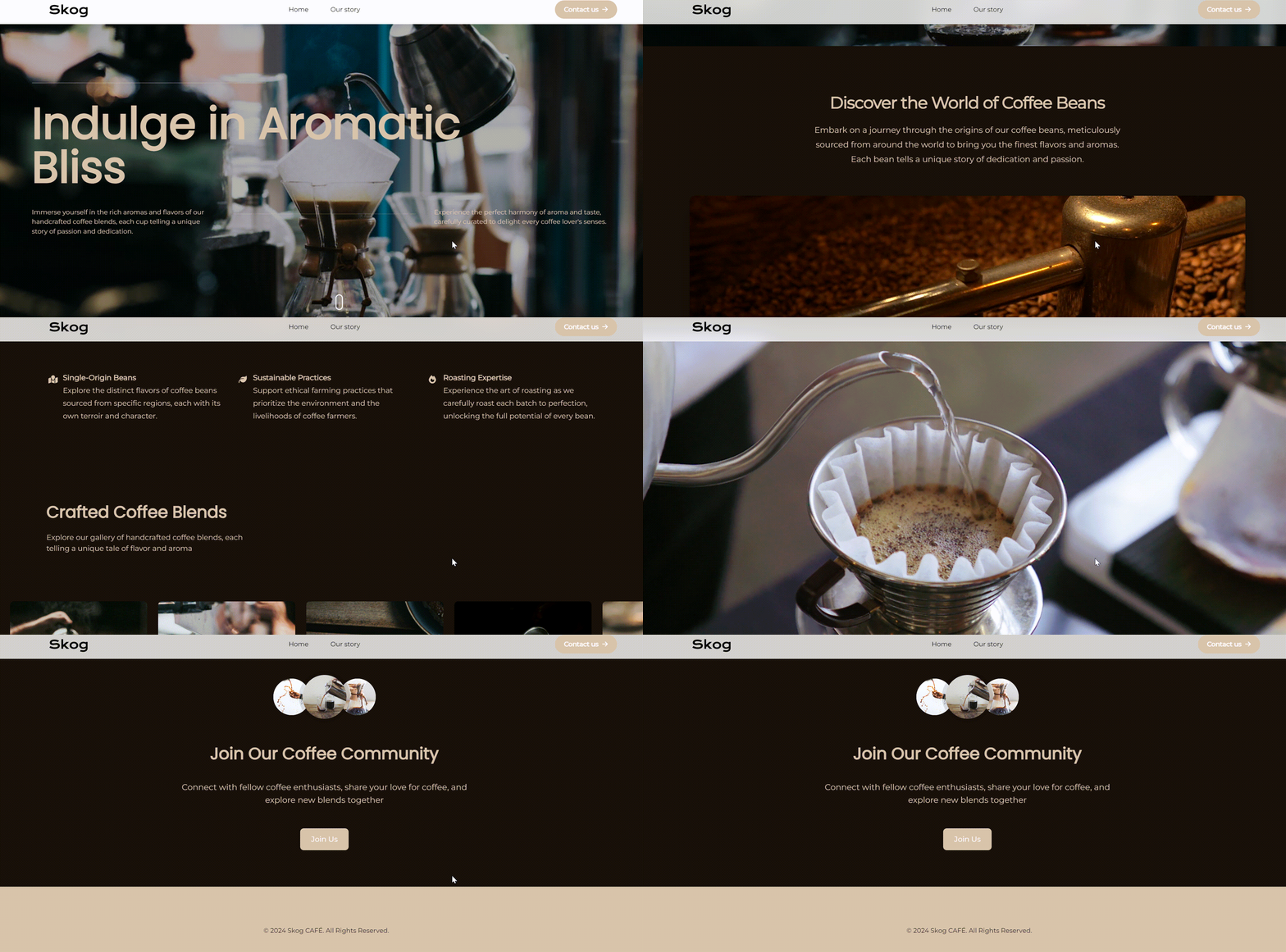
Wegic tarafından yapılan Göz alıcı Web Sitesi Örnekleri
Bir teknoloji şirketi
Bir kuş koruma web sitesi
Bir kahve dükkanı web sitesi
Sonuç
Wegic, önceki deneyime sahip olmayanlar için kolayca web siteleri oluşturmak ve değiştirmek için intuitif bir platform sunar. Bu rehberde açıklanan adımları takip ederek Wegic'in tüm potansiyelini açığa çıkaracak ve dikkat çeken bir site oluşturacaksınız.
SSS
1. Wegic ücretsiz mi kullanılır?
Evet, Wegic, temel özelliklerle web siteleri oluşturma imkanı sunan ücretsiz bir plan sunar. Daha gelişmiş seçenekler ve özelleştirmeler için ücretli planlara geçebilirsiniz.
2. Wegic'i kullanmak için kodlama becerisine ihtiyacım var mı?
Hayır, Wegic, kodlama veya tasarım deneyimine sahip olmayan kullanıcılar için tasarlanmıştır. Yapay zeka destekli özellikleri teknik yönleri yönetir ve web sitenizin içeriği ve görünümüne odaklanmanıza olanak tanır.
3. Wegic'te web sitenizi özelleştirebilir miyim?
Evet, Wegic, renkleri, fontları, menüleri ve daha fazlasını değiştirmekle birlikte web sitenizi kolayca özelleştirmenizi sağlar. Görsel öğeler ekleyebilir ve daha gelişmiş özelleştirmeler için yapay zeka özelliklerinden yararlanabilirsiniz.
4. Wegic ile hangi tür web siteleri oluşturabilirim?
Wegic, ihtiyaçlarınıza ve tercihlerinize bağlı olarak portföyler, bloglar, iş siteleri ve daha fazlası dahil olmak üzere çeşitli türde web siteleri oluşturmak için uygun ve esnek bir araçtır.
Yazan
Kimmy
Yayınlandığı tarih
14 Nis 2026
Makaleyi paylaş
Devamını oku
En son blogumuz
Yapay Zeka Binası
25 May 2026
UX Tasarımcıları İçin En İyi 10 Portföy Oluşturucu: Çalışmalarınızı Sergileyin
Wegic ile Dakikalar İçinde Web Sayfaları!
Wegic ile ihtiyaçlarınızı ileri AI teknolojisiyle etkileyici ve işlevsel web sitelerine dönüştürün
Wegic ile ücretsiz deneme, tek tıkla sitenizi oluşturun!
Ne tür bir web sitesi oluşturmak istiyorsunuz?