
PNG vs JPG: Siteniz İçin Uygun Dosya Biçimini Seçin
PNG ve JPG biçimleri arasındaki farkları öğrenin ve bunları web performansı için optimize edin. Şeffaflık, resim kalitesi ve yükleme hızı için hangi biçimin size uygun olduğunu keşfedin.

PNG ve JPG, iki farklı resim formatıdır. Bu formatlardan her birinin kendi avantajları ve sınırlamaları vardır. Bu blogda PNG ve JPG arasındaki farkları, güçlü yönlerini ve hangi durumlarda kullanılabileceğini karşılaştıracak ve ayrıca sitenizin performansını ve SEO'yu iyileştirmek için optimizasyon tekniklerini de tartışacağız. Bu blogu okuyarak, okuyucularımız bu iki resim formatı hakkında daha iyi bir anlayışa sahip olacak ve tasarımınız için doğru formatı seçebilecektir.
PNG vs JPG: Tanım nedir?
PNG nedir?
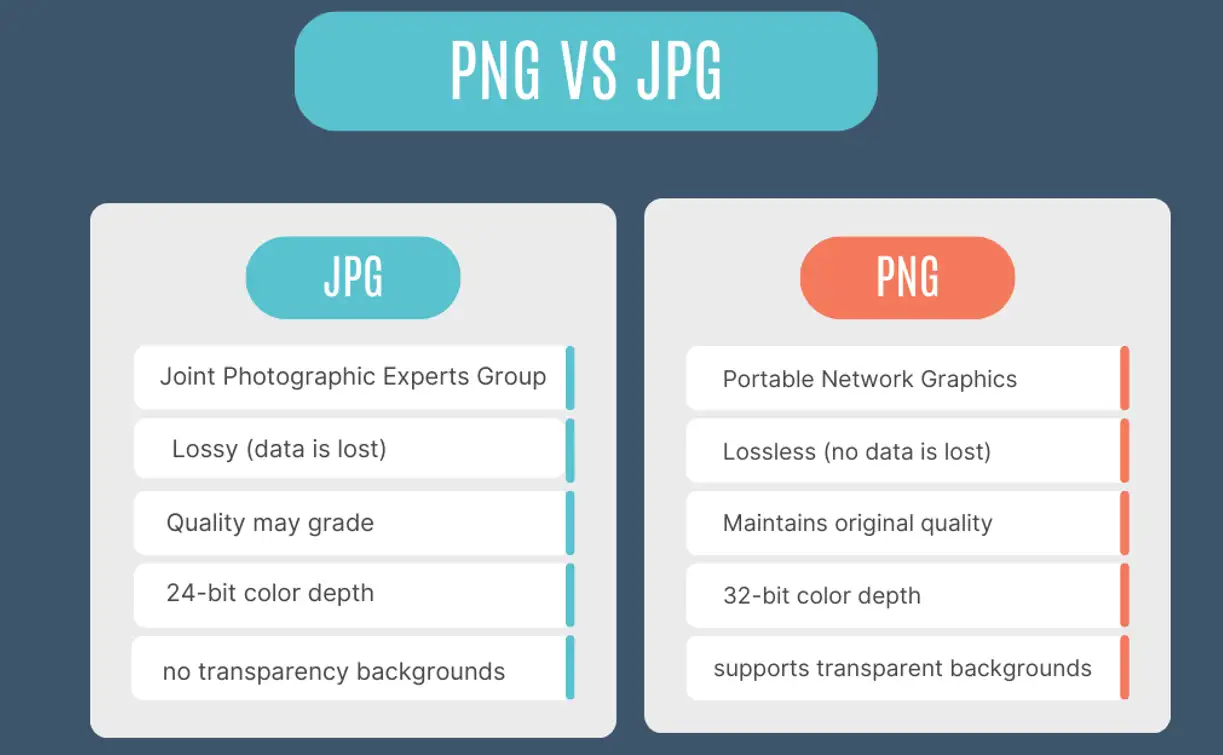
PNG, Taşınabilir Ağ Grafikleri anlamına gelir.
PNG'nin tarihi 1995'e kadar uzanır. O zamanlar, GIF, İnternet'te en yaygın formatlardan biriydi, ancak patent ve teknik kısıtlamalar nedeniyle geliştiriciler ve resim uzmanları yeni bir resim formatı geliştirmeye başladılar, yani PNG, 1996'da resmi olarak yayınlandı.
PNG formatındaki resimlerin birçok avantajı vardır. PNG, veri kaybı olmaksızın resim kalitesini iyileştirme teknolojisi ile kaliteyi korur, daha fazla renk ve şeffaflık işlevini destekler ve resim detaylarını daha iyi korur. Bugün PNG, İnternet'te yaygın olarak kullanılan bir resim formatı haline gelmiştir.
JPG nedir?
JPG (JPEG), Ortak Fotoğraf Uzmanları Grubu anlamına gelir.
Tarihi 1986'ya kadar uzanır. 1980'lerde dijital resim teknolojisinin gelişmesiyle yüksek kaliteli resimlerin saklanması için çok fazla disk alanı gerekiyordu ve bu resimlerin aktarılması da çok fazla bant genişliği tüketiyordu. Bu nedenle, resim kalitesini mümkün olduğu kadar koruyarak resim boyutunu sıkıştırabilecek bir teknolojiye ihtiyaç vardı, JPEG ortaya çıktı. 1992'de JPEG standardı resmi olarak yayınlandı.
Yanı sıra, JPG ve JPEG aynı şeydir! Farkın tek nedeni, eski sürümlerde Windows'un dosya uzantılarının sadece üç karakter uzunluğunda olabileceğidir, bu yüzden JPEG JPG olarak kısaltıldı.
JPG, resimde kolayca fark edilemeyen detayları atarak resimleri sıkıştırmak için kullanılan bir kayıpsız olmayan sıkıştırma algoritmasıdır. Örneğin, bazı doğal manzaralar ve portreler, bu resimlerin renkleri karmaşık ve detaylı olduğu için JPEG formatı ile kullanılması çok uygundur.
JPG, dosya boyutunu yüksek resim kalitesini koruyarak önemli ölçüde sıkıştırabilme nedeniyle, dünya çapında en çok kullanılan resim dosyası formatlarından biri haline gelmiştir, özellikle resimlerin verimli saklanması ve aktarılması gereken bazı durumlarda, örneğin İnternet, sosyal medya ve mobil cihazlar.
PNG vs JPG: Ana Farklar Nelerdir?
PNG ve JPG'nin tarihini tanıttıktan sonra, bunların sıkıştırma yöntemleri, şeffaf arka planlar, dosya boyutu, resim kalitesi, renk derinliği ve benzeri konularda daha fazla karşılaştırmayı yapacağım.
PNG vs JPG: Sıkıştırma
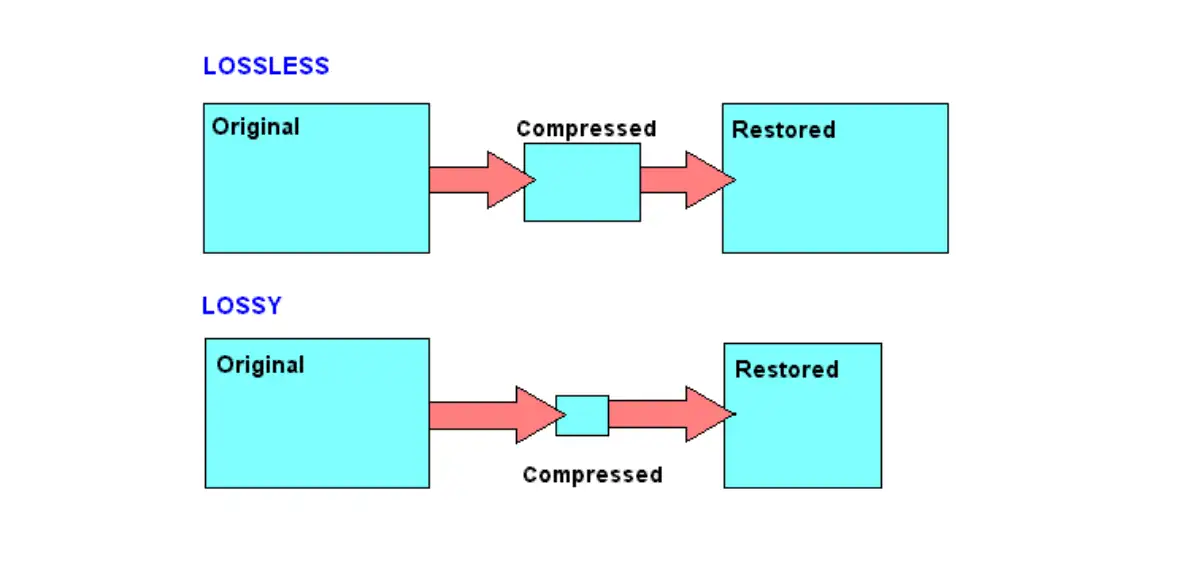
PNG, kayıpsız sıkıştırma teknolojisi kullanır. Bu, PNG kullanarak resminizi sıkıştırdığınızda hiçbir veri kaybı olmadığını anlamına gelir. Resminizi iyi koruyabilir. Bu nedenle, kaliteyi korumaya ihtiyaç duyan resimler için özellikle uygundur, örneğin logolar, metin içeren grafikler ve keskin kenarlı resimler.
Ancak, resim hâlâ yüksek kalitede olsa da, kayıpsız algoritmalarınkinden daha büyük bir dosya boyutuna sahip olur.
JPG, kayıpsız olmayan bir sıkıştırma algoritması kullanır. Bu, resmi sıkıştırdığınızda, dikkat çekmeyen bazı verilerin atılabileceğini ve dosya boyutunun önemli ölçüde azaltılacağını anlamına gelir.
JPG, dosya boyutunu büyük ölçüde sıkıştırabilir, ancak resim kalitesini de bozabilir. Ancak bu bozulma kontrol edilebilir ve ihtiyaçlarınıza göre ne kadar veri atılacağını kontrol edebilirsiniz. Dosya boyutunu etkili bir şekilde azaltırken mümkün olduğu kadar yüksek kaliteyi koruyabilirsiniz. Bu da JPG'yi, birçok renk veya gradyan içeren fotoğraflar ve resimler için ideal kılar çünkü detay kaybı izleyici tarafından fark edilemeyebilir.
PNG vs JPG: Şeffaflık Desteği
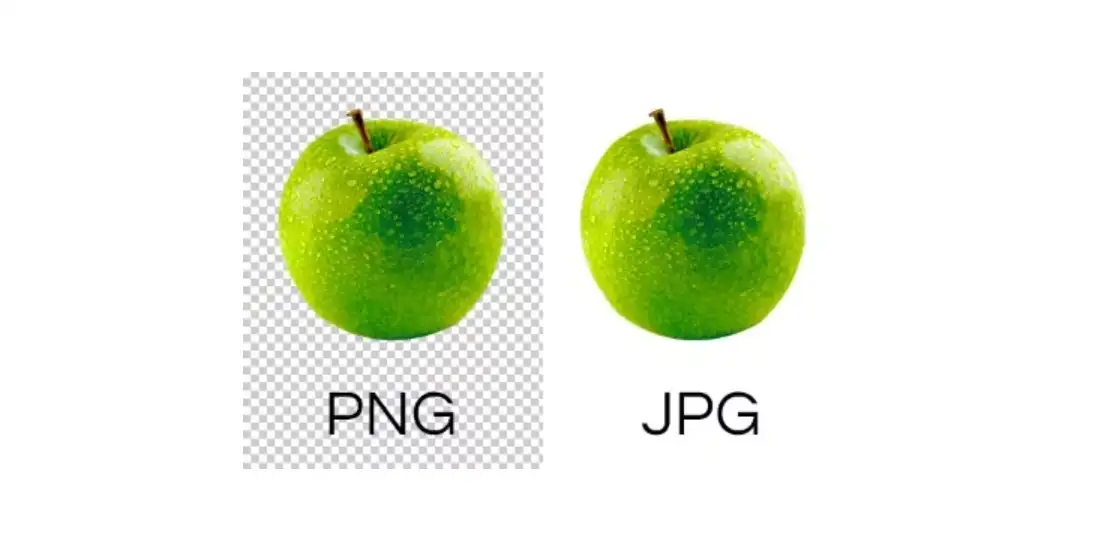
PNG şeffaflığı destekler, ancak JPG desteklemez.
Bazı okuyucular tasarım alanında çalışmamış ve şeffaflığın ne anlama geldiğini bilmiyor olabilir. Karşılaştırmadan önce, şeffaflığın ne anlama geldiğini kısaca açıklayayım.
Şeffaflık, resmin bazı kısımlarının "görünmez" veya şeffaf olması anlamına gelir. Şirketinizin bir logosu olduğunu varsayalım. Bu logonun arka planı beyazsa, web sitesinde mavi bir arka planla koyduğunuzda logonun etrafında beyaz kareler göreceksiniz, bu çok güzel görünmeyebilir. Ancak bu logonun arka planı şeffaf olduğunda, herhangi bir renk arka planda bu resmi koyduğunuzda, sadece logo görülecek ve arka plan kısmı gösterilmeyecek, bu daha profesyonel ve temiz görünür.
PNG şeffaflığı destekler. Örneğin, bir logo resmini PNG formatında kaydettiğinizde arka plan şeffaf olabilir, bu yüzden bu resmi herhangi bir renk arka planda koyduğunuzda, izleyiciniz sadece logonuzu görecektir. Arka plan kısmı gösterilmeyecek, bu yüzden birçok simge, logo veya karmaşık şekilli resimler PNG tercih eder.
JPG, diğer taraftan şeffaflığı desteklemez. Bu özelliği yoktur. Arka planı daima beyaz veya diğer renkler gibi katı bir renktir. Bir logoyu JPG olarak kaydettiğinizde, arka planın şeffaf olması istesek bile, beyaz veya başka bir varsayılan renk olur. Bu, bu resmi kullandığınızda web sayfası rengi veya diğer öğelerle uyumsuzluk yaratacak ve beklentilerinize ulaşmayacaktır.
PNG vs JPG: Boyut
PNG dosya boyutları genellikle daha büyüktür ve JPG dosyaları daha küçüktür.
Yukarıda belirtildiği gibi, PNG, veri kaybı olmayan sıkıştırma teknolojisini kullanır, bu yüzden sıkıştırma sırasında hiçbir veri kaybedilmez ve dosya doğal olarak daha büyüktür. Ayrıca şeffaflık desteği gibi ek özellikler nedeniyle bu daha büyük PNG dosyaları oldukça normaldir.
Bunun tersine, JPG, sıkıştırma sırasında bazı önemsiz verileri atan, veri kaybı olan bir algoritma kullanır, bu yüzden dosya buna göre daha küçüktür. JPG dosyaları daha küçük olduğu için web siteleri için çok uygundur çünkü dosya yükleme hızını azaltabilir. Ayrıca, web siteleri yüksek kaliteli resimler için bu kadar acil ihtiyaç duymaz.
PNG vs JPG: Görüntü Kalitesi
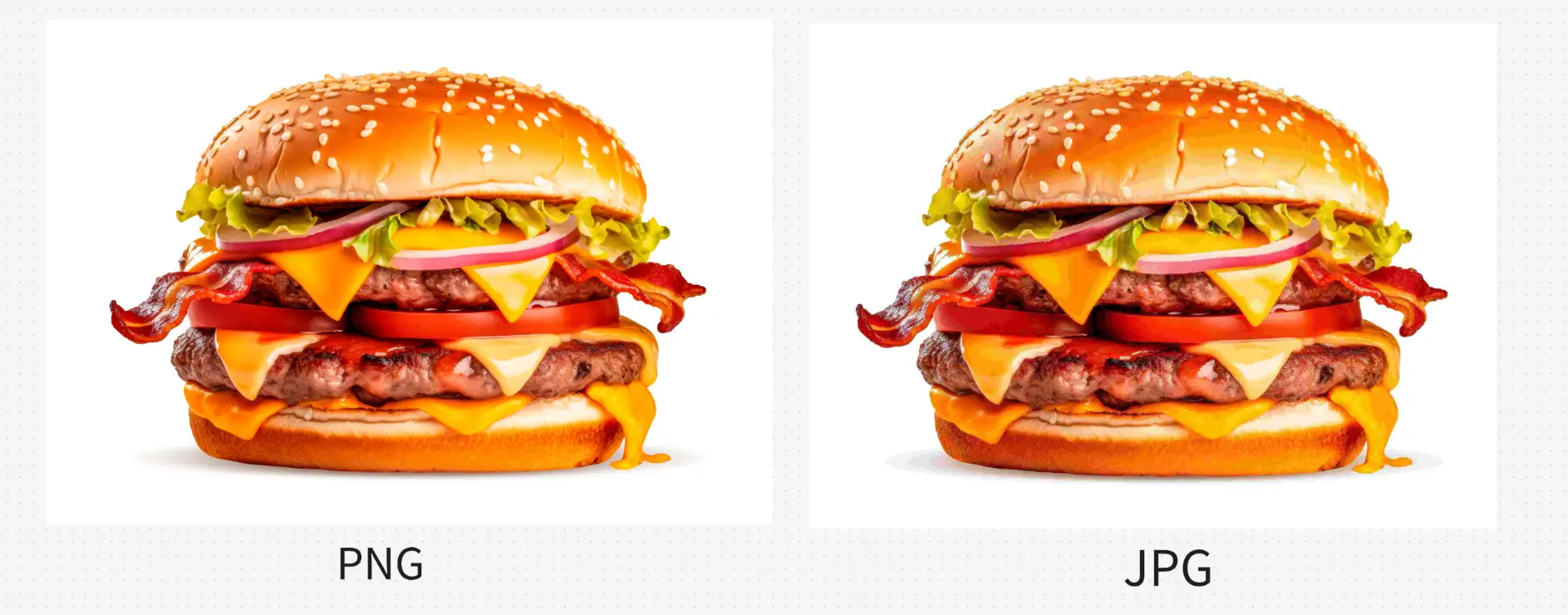
PNG, JPG'ye göre görüntü kalitesini daha iyi korur.
PNG resimleri, düzenlemeye veya birden fazla kez kaydetmeye rağmen çok yüksek görüntü kalitesini koruyabilir. Bu nedenle, metin, keskin çizgiler veya detaylı grafikler içeren resimler yaparken insanlar genellikle PNG formatını tercih eder. Görüntünün netliği ve doğruluğu için talep varsa, PNG formatı kesinlikle en iyi seçeneğinizdir çünkü sıkıştırma sırasında veri kaybı olmaz.
JPG formatının görüntü kalitesi, PNG'ye göre daha iyi korunamaz, özellikle çok kez kaydettiğinizde, veri kaybı olan sıkıştırma nedeniyle görüntü kalitesinde belirgin bozulmalar göreceksiniz. Dosya boyutu için talep var ve aynı anda mükemmel netlik gerekmiyorsa, JPG formatını kullanmayı düşünebilirsiniz.
PNG vs JPG: Renk Derinliği
PNG, 32 bit renk derinliğine sahipken, JPG ise 24 bit renk derinliğine sahiptir.
Bazılarınız, renk derinliğinin ne olduğunu bilmiyor olabilir. Bu kavramı basit bir şekilde açıklamak istiyorum. Renk derinliği, önceki şeffaflıkla ilgilidir. İlk olarak renk derinliği kavramını tanıtmak istiyorum. Kısaca, renk derinliği, bir resimdeki her pikselin görüntülenebileceği renk sayısını ifade eder. Daha fazla renk varsa, resmin detayları ve renk performansı daha zengindir.
JPG formatının 24 bit renk derinliği olduğunu biliyoruz. 24 bit renk derinliği resimleri yaklaşık 16 milyon renk gösterebilir. Bu çok fazla renk olduğu için, fotoğraflar, gradyanlar veya zengin renkli diğer resimler için uygundur. Genel olarak, günlük hayatta gördüğümüz resimlerin çoğu, İnternet'te gördüğümüz resimler gibi 24 bit renk derinliğine sahiptir.
PNG formatı 32 bit renk derinliğine sahiptir. 32 bit renk derinliği, 24 bit renk derinliğine benzer. 32 bit renk derinliği, 24 bit renk derinliğine göre aynı renk sayısına sahiptir, her ikisi de 16 milyon renktir, ancak 32 bit renk derinliği, 24 bit renk derinliğine göre özel bir özellik sunar: şeffaflık desteği. Bu, 16 milyon renk gösterebileceği gibi, resmin bazı bölümlerinin "görünmez" (şeffaf) olmasına da olanak tanır.
Bu, tasarım için faydalıdır, örneğin, şirket logonuz var ve arka planın şeffaf olması istiyorsanız, logo, beyaz veya diğer renk kutuları olmadan herhangi bir arka planda yer alabilir.
Kısacası, 24 bit JPG şeffaflığı desteklemez, ancak yüksek renk derinliği nedeniyle fotoğraflar için harikadır. 32 bit PNG, yüksek renk derinliği ve şeffaflık sunar ve bu nedenle logolar veya net arka planlı resimler için mükemmel bir seçimdir.
PNG vs JPG: PNG veya JPG ne zaman kullanılmalıdır?
PNG ve JPG arasındaki farkları biliyorsanız, onların karşılıklı güçlü ve zayıf yönlerini daha iyi anlayabilirsiniz. Bazen bazılarınız karar verirken hâlâ sorularınız olabilir. Bu bölümde, tasarımınız için uygun olanı seçmenize yardımcı olmak için PNG veya JPG'nin ne zaman kullanılacağını konuşacağım.
PNG
Şimdi PNG'ye başlayalım. Aşağıdaki durumlarda PNG, tercihiniz olmalıdır.
01. Şeffaf Görüntüler (logolar, simgeler)
Şeffaflık istiyorsanız, PNG ilk tercihiniz olmalıdır, özellikle simgeler, logolar veya düğmeler gibi web öğeleri üzerinde çalışıyorsanız çünkü bu öğeler şeffaflık ve netlik için yüksek gereksinimlere sahiptir.
02. Keskin Kenarlı veya Metinli Grafikler (grafikler, afişler)
Tasarımınız keskin kenarlar veya metin içeriyorsa, PNG formatını tercih etmek daha uygun olur çünkü PNG, metin veya net çizgilerle olan grafiklerin kenarlarını korumada çok iyi çalışır.
03. İnce Detaylara Sahip Yüksek Kaliteli Görüntüler (ekran görüntüleri)
Resimleriniz büyük detaylara sahip ve bu detayların korunması gerekirse, PNG formatı tercihiniz olmalıdır. Her pikselin önemi olan ekran görüntüleri veya ürün resimleriniz gibi resimler için PNG, kayıpsız sıkıştırma kullandığı için tüm orijinal verileri koruyabilir ve her detayı koruyabilir, bu yüzden tasarımınızı daha tam olarak izleyiciye sunabilirsiniz.
PNG, özellikle şeffaflık desteği ve yüksek çözünürlük açısından birçok avantaja sahiptir. Ancak, birçok tasarım durumunda dosya boyutu hâlâ büyük bir sınırlama olarak kalmaktadır.
JPG
Aşağıdaki durumlarda JPG, sizin için daha ideal bir seçim olabilir.
01. Karmaşık Renkler ve Gradyanlara Sahip Fotoğraflar
Görüntüler, özellikle zengin renk katmanlarına sahip manzara veya portre fotoğrafları için JPG, ideal bir seçimdir. JPG, düz gradyanlar veya birçok renk değişikliği olan görüntülerde sıkıştırma konusunda harikadır.
02. Dosya Boyutu ve Hız, Şeffaflıktan Daha Önemlidir
Eğer görüntü için şeffaf arka plan gerekmiyorsa, ya da şeffaflıkla karşılaştırıldığında dosya boyutu ve yükleme hızı daha önemlidir, o zaman JPG, ideal bir seçim olur.
Örneğin, blogunuz veya e-ticaret siteniz üzerinde çalışıyorsanız, kullanıcı deneyimi ve SEO açısından doğrudan etkileyeceği için yükleme hızı şeffaflıktan çok daha önemlidir. Veya sosyal medya platformlarında fotoğraflarınızı paylaşmak istiyorsanız, şeffaflık genellikle gerekmediği için JPG yeterli olur.
Bu durumlarda, dosya boyutu ve hız, şeffaflık ihtiyacından daha önceliklidir, bu nedenle JPG kullanmak daha iyi olur.
Web Performansı İçin Görüntüleri Nasıl Optimize Edebilirsiniz
Dosya boyutu, web sitesi performansı ve SEO sıralamasını dolaylı olarak etkiler. Dosya boyutunuz çok büyükse, sayfa yükleme hızını etkiler, bu da kullanıcı deneyimi ve SEO sıralamaları üzerinde olumsuz etki yaratır. Bu nedenle, web sitesi performansı ve sıralamalarını artırmak için görüntülerinizi sıkıştırma ve optimize etme yollarını öğrenmek önemlidir. İşte etkili yollar:
-
Görüntüyü Sıkıştırın
-
Görüntü Boyutlarını Ayarlayın
-
Kalite Ayarlarını Ayarlayın (JPG)
-
Renk Derinliğini Azaltın (PNG)
-
Yavaş Yükleme Kullanın
01.Görüntüyü Sıkıştırın
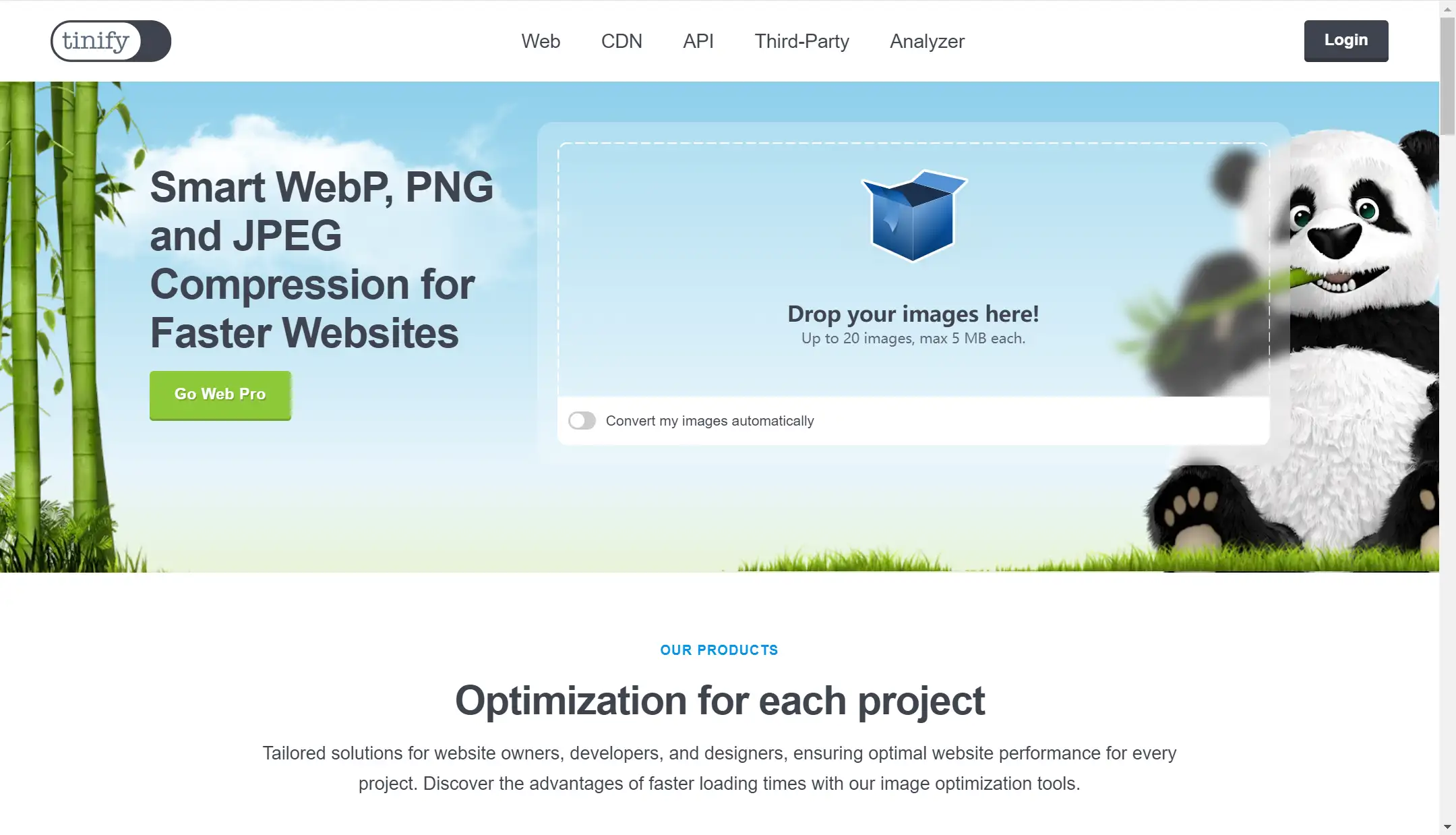
İlk olarak, TinyPNG, TinyJPG veya ImageOptim gibi araçları kullanarak doğrudan görüntüleri sıkıştırabilirsiniz. Bu araçlar dosya boyutunu azaltarak sayfa yükleme sürelerini artırır.
02.Görüntü Boyutlarını Ayarlayın
Görüntü boyutlarını ayarlamak, performansı artırmada önemli bir rol oynar. Sadece web sitenizin ihtiyaç duyduğu boyutları kullanmalısınız. Görüntü boyutları, genellikle piksel cinsinden ölçülen genişlik ve yükseklik anlamına gelir (örneğin, 800x600). Eğer bir web sayfası sadece 400 piksel genişliğinde bir görüntüye ihtiyaç duyuyorsa, ancak görüntünüz 2000 piksel genişliğinde ise, 400 piksele uygun boyuta ayarlamalısınız. Bu, boyutu ve dosya boyutunu azaltarak daha hızlı yüklenmesini sağlar.
03.Kalite Ayarlarını Ayarlayın (JPG)
Ayrıca kalite ayarlarınızı ayarlayabilirsiniz. JPG görüntülerini kaydederken kalite seviyesini kontrol etme seçeneği vardır. Daha yüksek sıkıştırma kullanırsanız, görüntü kalitesi daha düşük olur ve dosya boyutu daha küçük olur. Kaliteyi 75-85% arası ayarlayabilirsiniz çünkü bu, iyi bir görüntü görünümü ve daha küçük bir dosya boyutu arasında dengeler.
04.Renk Derinliğini Azaltın (PNG)
Yukarıda renk derinliği hakkında konuşmuştuk. Aslında, PNG görüntüler farklı renk derinliklerini destekleyebilir, bunlar 24-bit ve 32-bit olarak bilinir. 32-bit en yüksek seviyedir ve şeffaflığı içerir. 24-bit ise şeffaflık içermez ama yine de tam renk kalitesini korur. Bu, PNG görüntünüz şeffaflık gerektirmiyorsa, renk derinliğini 24-bit'e düşürebileceğiniz anlamına gelir. Bu, dosya boyutunu önemli ölçüde azaltır ve yükleme hızını artırır, görüntü kalitesini korur.
05.Yavaş Yükleme Kullanın
Yavaş yükleme, hem JPG hem de PNG için etkili bir yöntemdir. Yavaş yükleme uyguladığınızda, görüntüler kullanıcının ekranında görüldüğünde yüklenir, bu da başlangıçtaki sayfa yükleme süresini azaltır.
Diğer Görüntü Formatları Hakkında Ne Düşünüyorsunuz?
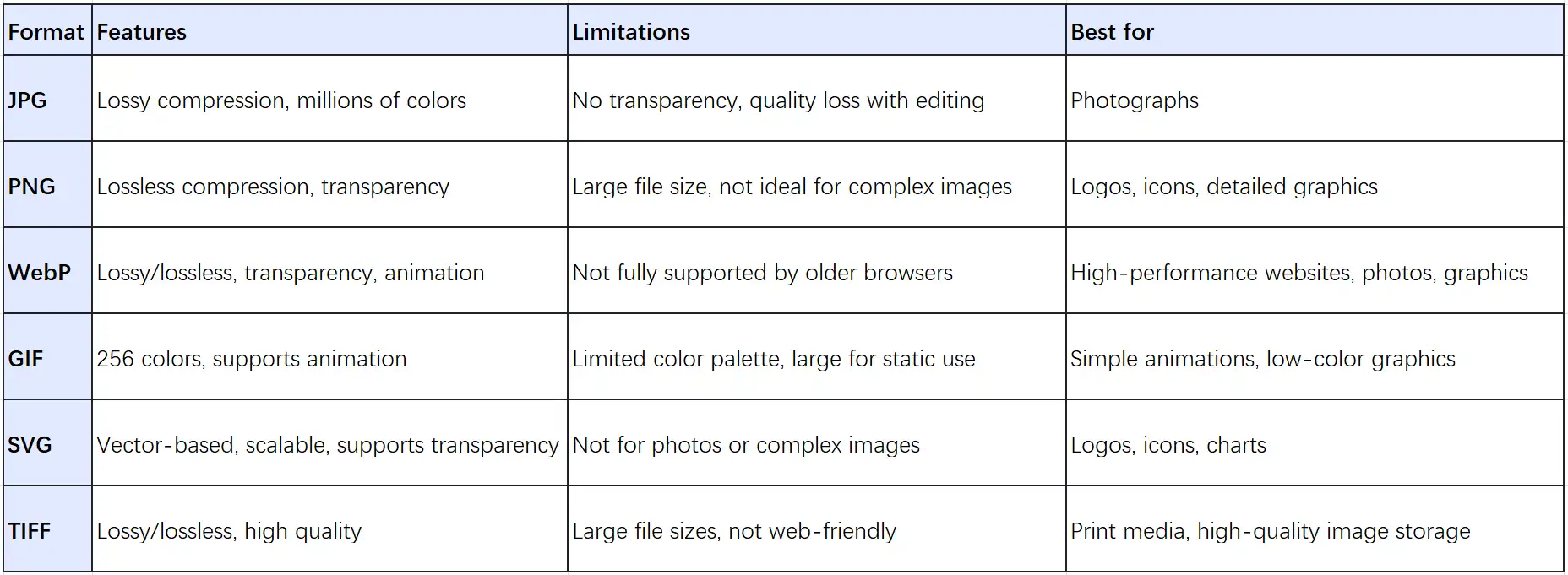
PNG ve JPEG'in dışında, WebP, GIF, SVG ve TIFF gibi çeşitli diğer görüntü formatları vardır.
WebP: Google tarafından geliştirilen modern bir görüntü formatıdır. Hem kayıpsız hem de kayıplı sıkıştırma sunar, şeffaflık ve animasyon desteği sağlar.
GIF: Basit animasyonlar ve şeffaf arka planlar destekleyen bir formatdır. Ancak 256 renkle sınırlıdır.
SVG: Kalite kaybı olmadan her boyuta ölçeklenebilen vektör temelli bir formatdır, logolar ve simgeler için uygundur.
TIFF: Basım veya profesyonel fotoğrafçılık için kullanılan yüksek kaliteli bir formatdır. Hem kayıplı hem de kayıpsız sıkıştırma destekler. Büyük dosyalar oluşturur, bu nedenle web için uygun değildir.
Aşağıda, her bir formatın özelliklerini ve sınırlamalarını karşılaştıran bir tablo yer almaktadır.
Sonuç
Bu blogda PNG ve JPG'nin ne olduğunu açıkladık ve aynı zamanda özelliklerini ve dezavantajlarını karşılaştırdık. Sanırım artık PNG ve JPG formatları hakkında daha derin bir anlayışa sahipsiniz.
PNG ve JPG arasında seçim yaparken "bir boyut uyuşmaz" vardır. Her iki dosya biçimi de inherently daha iyi değildir - tümüne göre neye ihtiyacınız olduğuna bağlıdır. Şeffaflık veya keskin detaylara ihtiyaç duyan resimler için PNG harikadır, fotoğraf ve dosya boyutu en yüksek öncelikli olduğunda JPG mükemmel bir seçimdir. En önemli şeyin ne olduğunu düşünün - resim kalitesi, hız veya esneklik - ihtiyaçlarınıza uygun formatı seçin.
SSS
JPG'yi kalite kaybetmeden PNG'ye dönüştürebilir miyim?
Evet, JPG'yi PNG'ye dönüştürebilirsiniz, ancak orijinal JPG sıkıştırmasında kaybedilen kalite geri kazanılamaz. PNG, mevcut kalite seviyesini koruyacak ve gerekirse şeffaflık sağlayacaktır.
Web kullanımına uygun başka resim biçimleri var mı?
Evet, modern biçimlerden WebP, küçük dosya boyutları ve iyi kalite sunar, bu da web performansı için harikadır. Ancak tarayıcı desteği değişiklik gösterebilir, bu nedenle hedef kitlenizin cihazlarıyla uyumlu olduğundan emin olmak önemlidir.
Aynı web sitesinde PNG ve JPG kullanabilir miyim?
Evet, her iki biçimi de kullanabilirsiniz. Örneğin, şeffaflık gerektiren logolar veya simgeler için PNG ve dosya boyutu ve hızın daha önemli olduğu büyük fotoğraflar için JPG kullanabilirsiniz.
Yazan
Kimmy
Yayınlandığı tarih
14 Nis 2026
Makaleyi paylaş
Devamını oku
En son blogumuz
Yapay Zeka Binası
25 May 2026
UX Tasarımcıları İçin En İyi 10 Portföy Oluşturucu: Çalışmalarınızı Sergileyin
Wegic ile Dakikalar İçinde Web Sayfaları!
Wegic ile ihtiyaçlarınızı ileri AI teknolojisiyle etkileyici ve işlevsel web sitelerine dönüştürün
Wegic ile ücretsiz deneme, tek tıkla sitenizi oluşturun!
Ne tür bir web sitesi oluşturmak istiyorsunuz?




