
Shopify'ı WooCommerce'ya 6 Adımda Taşıma
Bulut sunucusu ve paylaşımlı sunucu arasındaki temel farkları öğrenin ve web sitenizin performansı, güvenliği ve büyüme ihtiyaçları için en iyi seçeneği bulun.

Başarılı bir Shopify mağazası kurdunuz, ancak işiniz büyüdükçe platformun sınırlamalarını fark edersiniz. Belki de tekrarlayan ücretler veya mağazanızın tasarımı ve fonksiyonları üzerinde tam kontrol olmaması. "Mağazamı daha fazla özelleştirebilirsem ne olur?" diye düşünmeye başlarsınız. İşte o zaman WooCommerce devreye girer - esneklik, kontrol ve maliyet etkinliği sunan bir platform.
WooCommerce ile mağazanızın her yönünü, ürün sayfalarından ödeme sayfasına kadar özelleştirebilirsiniz ve daha düşük işletme maliyetlerinden yararlanabilirsiniz. Daha fazla kopya şablonlardan kurtulun; WooCommerce mağazanızın deneyimini gerçekten sahip olmanızı sağlar. En iyi kısmı ise işiniz büyüdükçe artan aylık ücretlere bağlı kalmazsınız.
Bu rehberde, yeni, tamamen özelleştirilebilir WooCommerce mağazanıza geçiş yapmanızı sağlayacak sade altı adımlık bir geçiş sürecini anlatacağız.
Adım 1: Geçiş İçin Hazırlık - Veri Yedekleme Kritik
Mağazanızın verilerini yedeklemek, yeni evinize taşındığınızda en değerli eşyalarınızı paketlemek gibi bir şeydir. Eşyalarınızı geride bırakmazsınız ve aynı şey online mağazanız için de geçerlidir. Ürün kataloğunuza, müşteri bilgilerinize veya sipariş tarihine bakarsanız, bu işin kalbidir ve bunları kaybetmek mağazanızın kalbini kaybetmek gibi olur.
Shopify'dan WooCommerce'ye geçmeden önce, tüm verilerinizin güvenli bir şekilde yedeklendiğinden emin olun. Shopify, ürün, sipariş ve müşteri verilerinizi CSV formatında indirmek için yerleşik bir dışa aktarma özelliği sunar, ancak otomatik araçlar bu süreci daha da kolaylaştırabilir.
Shopify Yedekleme Kullanımı
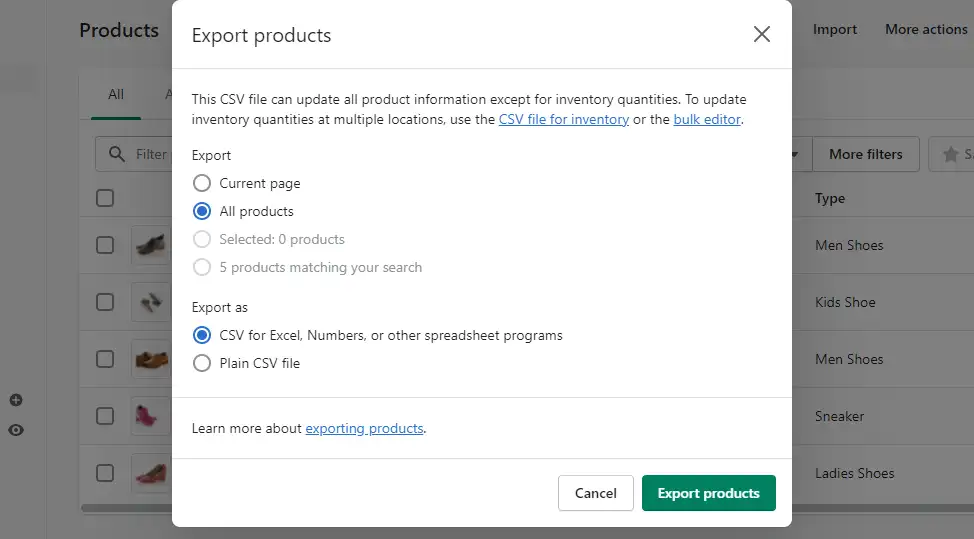
Yönetim Paneline Erişin
-
Shopify yönetim panelinize gidin.
Ürünler/Siparişler/Müşteriler
-
Her kategori için "Dışa Aktar" düğmesine tıklayın.
Veri Aralığını Seçin
-
Tüm verileri veya yalnızca seçili kayıtları dışa aktarın.
CSV Dosyasını İndirin
-
Shopify, verilerinizin geçiş için hazır olduğundan emin olmak için bir CSV dosyası için indirme bağlantısı gönderecektir.
Rewind ile Otomatik Yedekleme
Daha az el işi için Rewind adlı Shopify uygulamasını kullanmayı düşünün, bu da mağazanızın verilerini otomatik olarak yedekler.
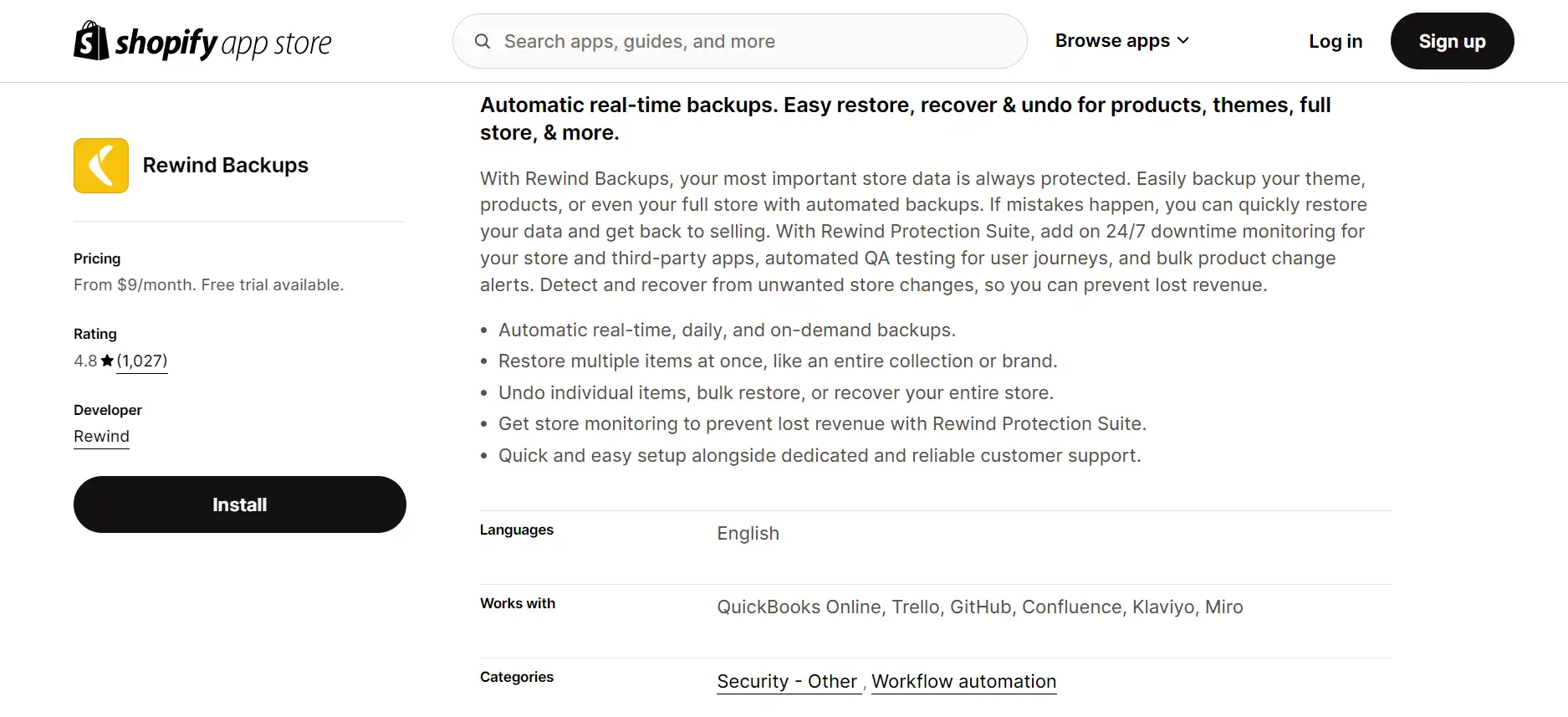
Rewind'i Shopify Uygulama Mağazasından Yükle
-
Yüklemeden sonra hesabınıza giriş yapın.
Otomatik Yedekleme Kurulumu
-
Rewind, ürünlerinizi, müşterilerinizi, siparişlerinizi ve hatta resimlerinizi otomatik olarak yedekler, bu yüzden verilerinizi manuel olarak dışa aktarmak zorunda kalmazsınız.
Yedekleme Durumunu İzleyin
-
Yedekleme durumunu kontrol edin ve kayıp verileri sadece bir tıklama ile geri yükleyin - kaza sonucu silinmelerden endişelenmeyin.
Bu adım, geçiş yaptıktan sonra işinizi bırakmadan devam edebilmeniz için tüm gerekli şeyleri elinizde tutmanızı sağlar.
Adım 2: WooCommerce Kurulumu - Yeni Dijital Mağazanız
Yeni e-ticaret evinize taşınmaya hazır olduğunuzda, WordPress üzerinde WooCommerce'yi kurmaya zamanınız var - yeni dijital mağazanızın temeli. Yeni bir mekana taşındığınızı düşünün: duvarlar hazır, ancak hâlâ mobilyaları yerleştirmeniz ve dekoru asmanız gerekir ki kişilik ve fonksiyonel bir alan yaratsın. Yeni WooCommerce mağazanızın işe başlamaya hazır olduğundan emin olalım.
WordPress Üzerinde WooCommerce Kurulumu Nasıl Yapılır
WordPress Yönetim Paneline Erişin
-
WordPress yönetimi panelinize giriş yapın, burada yeni mağazanızı inşa edip yöneteceksiniz.
WooCommerce Eklentisini Kurun
-
Yönetim panelinde Eklentiler > Yeni Eklenti Ekleye gidin, "WooCommerce" arayın ve Kurya tıklayın. Kurulduktan sonra Etkinleştirye tıklayarak kurulumu başlatın.
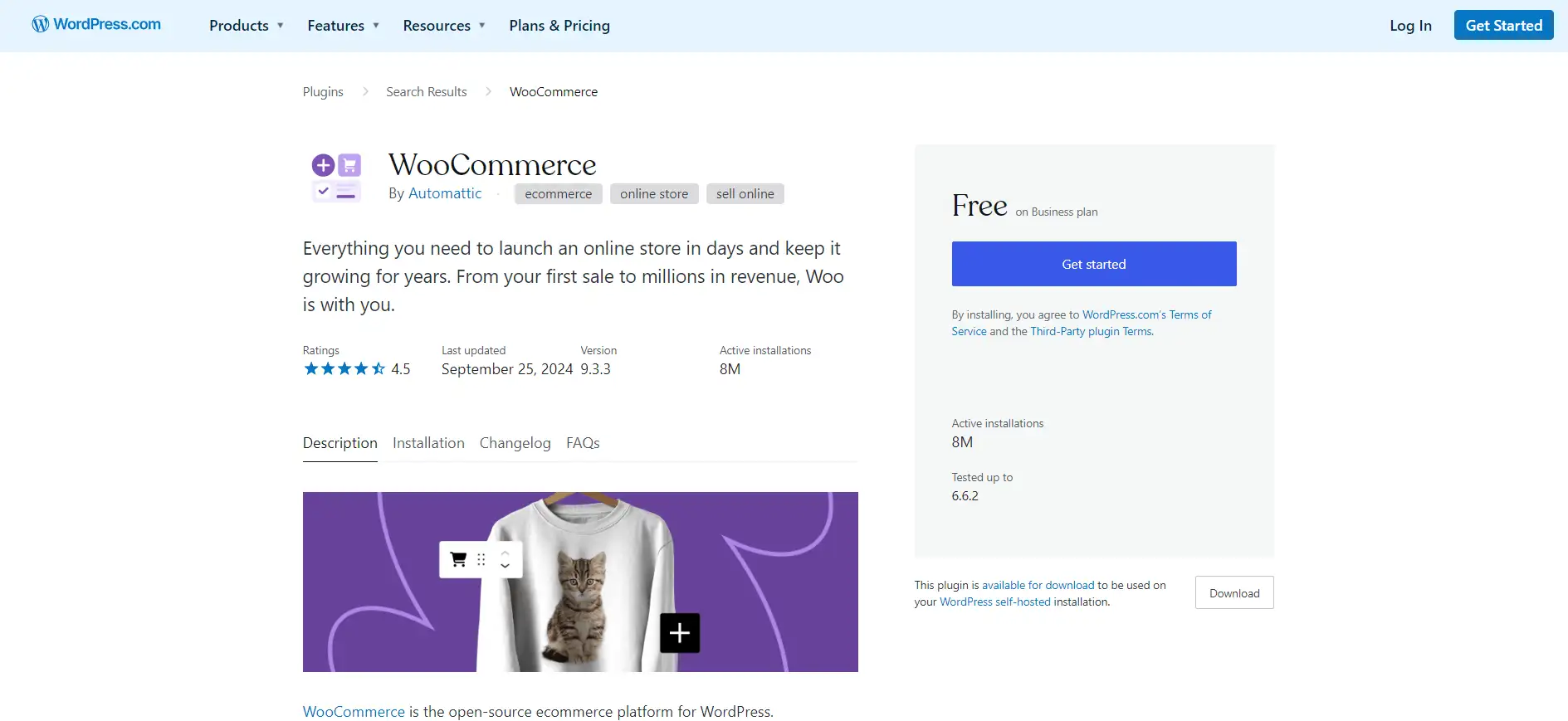
Kurulum Sihirbazını Takip Edin
-
WooCommerce kurulum sihirbazı, mağazanızın konumunu, dövizini ve kargo tercihlerini eklemek gibi temel yapılandırmaları yönlendirecektir. İşiniz için sahneyi ayarlamak gibi her detay önemlidir.
Kullanıcı Deneyimini Geliştiren Ana Eklentiler
Temel yapılandırmalar bittiğinde, alışveriş deneyimini artıran ve fonksiyonel özellikler ekleyen gerekli eklentilerle mağazanızı donatın:
-
Yoast SEO: Ürün sayfalarını ve blog içeriğini optimize ederek mağazanızın arama motorlarında görünürlüğünü artırın.
-
WooCommerce Stripe Ödeme Kapısı: Güvenli bir ödeme kapısı ekleyin ve kredi kartı ödemelerini kabul edin.
-
Jetpack: Güvenlik ve performans için Jetpack, web sitenizi koruyor, yedekler sağlıyor ve daha hızlı yükleme hızları sunuyor.
-
WooCommerce Customizer: Bu eklenti, kod yazmadan sitenizin görünümünü, düğmelerden ödeme alanlarına kadar kolayca özelleştirmenizi sağlar.
Tümünü Bir Araya Getiren Temalar
Mağazanızın görünümü, fonksiyonu kadar önemlidir. Markanızla uyumlu ve ziyaretçilerin alışveriş yapmasını eğlenceli kılan bir tema seçin:
-
Storefront: WooCommerce ekibi tarafından geliştirilen bu ücretsiz WooCommerce teması, sorunsuz entegrasyon, özelleştirilebilir düzenler ve hızlı yükleme süreleri sunar.
-
Flatsome: Stil, uyumlu tasarım ve sürükleyip bırakma sayfa oluşturucu ile popüler bir tema, özelleştirme kolaylığı sağlar.
-
Astra: Hız ve esneklik ile bilinir, sade ve temiz bir tasarım isteyenler için uygundur ve aynı zamanda tamamen WooCommerce ile uyumludur.
Evinize uygun bir yaşam alanı oluşturmak için mobilyaları düzenlediğiniz gibi, WooCommerce'yi yapılandırıp uygun eklentileri eklemek mağazanızın hem harika görünmesini hem de sorunsuz çalışmasını sağlar. Markanıza uygun araçları ve tasarımları seçmeye zaman ayırın, mağazanızı davetkâr ve kolay erişilebilir hale getirin.
Adım 3: Shopify'dan Veri İhracı - Temel Bilgilerinizi Alın
Yeni bir eve taşındığınızda tüm temel eşyalarınızı paketlediğiniz gibi, Shopify'dan mağazanızın verilerini çıkarmak, WooCommerce'ye geçiş yapmadan önce kritik bir adımdır. Ürünler, siparişler ve müşteri bilgileri dahil olmak üzere her şeyi güvenli bir şekilde saklamalısınız, yeni WooCommerce mağazanıza paketleyebileceğiniz şekilde. Shopify'dan WooCommerce'ye geçiş yaparken her şeyi unutmadan emin olalım.
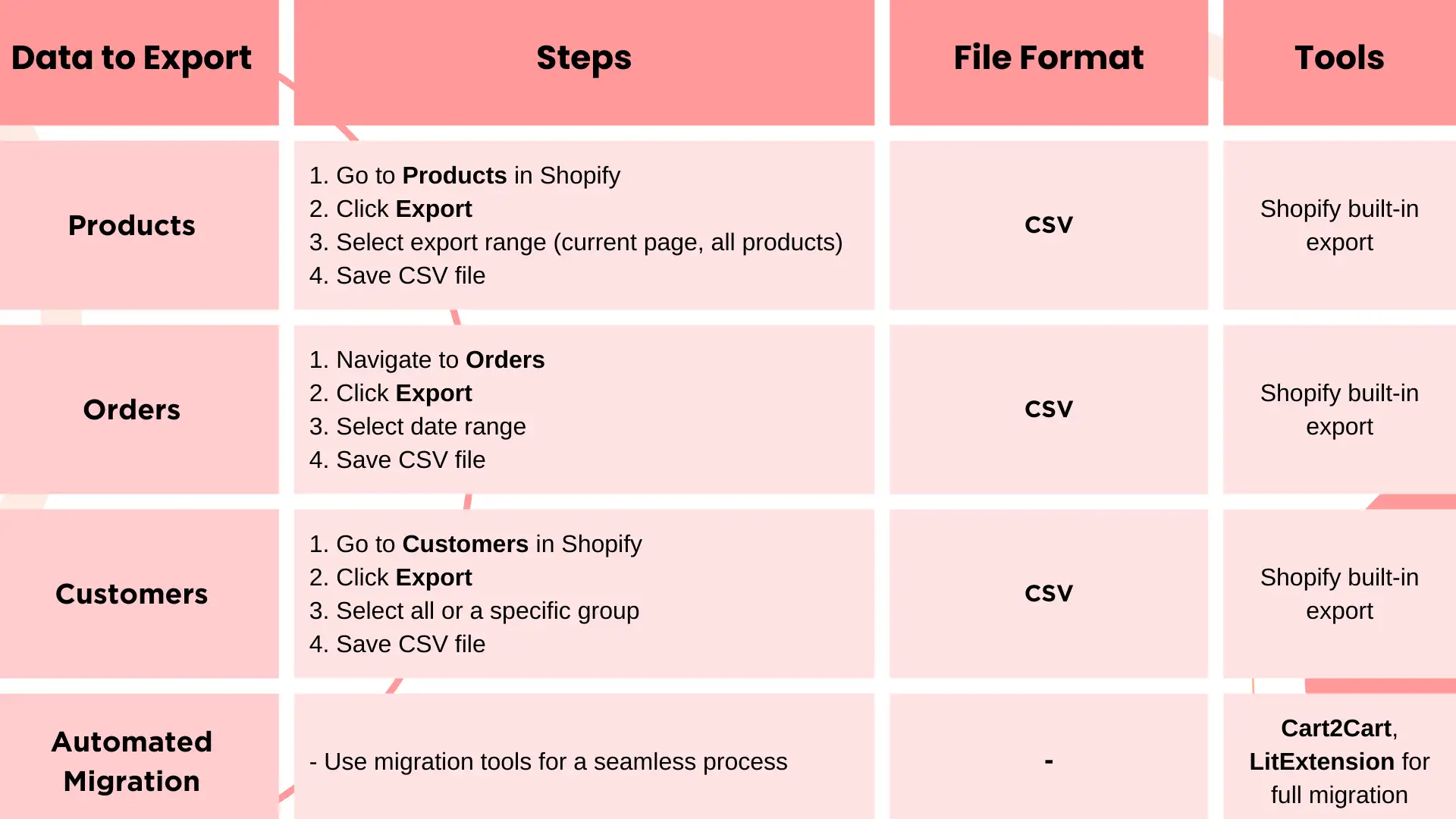
Ürün Verilerini İhrac Etme: Stokunuzu Paketleyin
Öncelikle tüm ürün verilerinizi toplayın - stok, mağazanızın yaşam hattıdır. Shopify bu süreci basit hale getirir:
-
Ürünlere Git: Shopify yönetici panelinizden Ürünler sayfasına gidin.
-
İhracatı Seç: Üstteki sağ köşeden İhracat seçeneğine tıklayın.
-
İhracat Biçimini Seç: Burada ürünleri CSV formatında ihracat yapabilirsiniz, WooCommerce tarafından kabul edilir. Mevcut sayfa, tüm ürünler veya belirli bir seçim arasında seçim yapabilirsiniz.
-
CSV Dosyasını Kaydet: İhracat tamamlandığında, Shopify CSV dosyasını e-postanıza gönderecek veya doğrudan indirme imkanı sağlayacaktır. Bu dosya, ürün açıklamaları, fiyatlar ve stok seviyeleri gibi temel bilgileri içerecek ve daha sonra WooCommerce'ye aktarılacak şekilde hazır olacak.
Sipariş Verilerini İhrac Etme: Satış Tarihçenizi Unutmayın
Satış kayıtlarınız ürünler kadar önemlidir - neyin satıldığını ve neyin borcunun olduğunu gösterir. Shopify'dan WooCommerce'ye geçişin sorunsuz olabilmesi için şu adımları izleyin:
-
Siparişlere Git: Shopify dashbordunuzda Siparişler sayfasına gidin.
-
İhracatı Tıklayın: Ürünler için olduğu gibi, üstteki sağ köşeden İhracat seçeneğine tıklayın.
-
İhracat Seçeneklerini Seçin: Tüm siparişleri veya belirli bir tarih aralığını CSV formatında ihracat yapabilirsiniz. Kendi ihtiyaçlarınıza en uygun olanı seçin.
-
İndir ve Kaydet: Tekrar, Shopify bu ihracatı e-posta yoluyla veya doğrudan indirme ile size sunacaktır.
Müşteri Verilerini İhrac Etme: İlişkilerinizi Koruyun
Müşterileriniz işinizin kalbidir, Shopify'dan WooCommerce'ye geçiş sırasında onları unutmayın:
-
Müşterilere Git: Shopify dashbordunuzda Müşteriler sayfasına gidin.
-
İhracatı Tıklayın: Üstteki sağ köşeden İhracat düğmesine tıklayın.
-
İhracat Biçimini Seçin: Tüm müşteri verilerini veya bir alt küme olarak CSV dosyası olarak ihracat yapabilirsiniz, bu da iletişim bilgileri ve sipariş tarihçesi gibi önemli bilgileri içerir.
-
Dosyayı Kaydedin: Daha sonra WooCommerce'ye aktarılacak şekilde bu dosyanın güvenli bir şekilde kaydedildiğinden emin olun.
Geçişin Daha Akıllı Hâline Getirme Araçları
Shopify'dan WooCommerce'ye daha otomatik bir geçiş için şu araçları kullanmayı düşünün:
-
Cart2Cart: Tüm geçişi size yapacak bir ücretli hizmet, verilerin kaybolmadan veya yerinden çıkarılmadan emin olur.
-
LitExtension: Ürünler, siparişler, müşteriler ve hatta SEO verilerini de kapsayan geçişi otomatikleştiren güçlü bir araç.
Adım 4: WooCommerce'ye Veri İhracı - Yeni Evinizde Açın
Büyük taşınma işlemini gerçekleştirdiğinizde, dikkatle paketlenmiş kutuları açmaya ve yeni eviniz - WooCommerce mağazanız - içinde yerleşmeye zamanınız var. Evinize mobilyaları ve dekoru düzenlerken olduğu gibi, veri aktarımı tüm şeyin doğru yerine yerleşmesini sağlar.
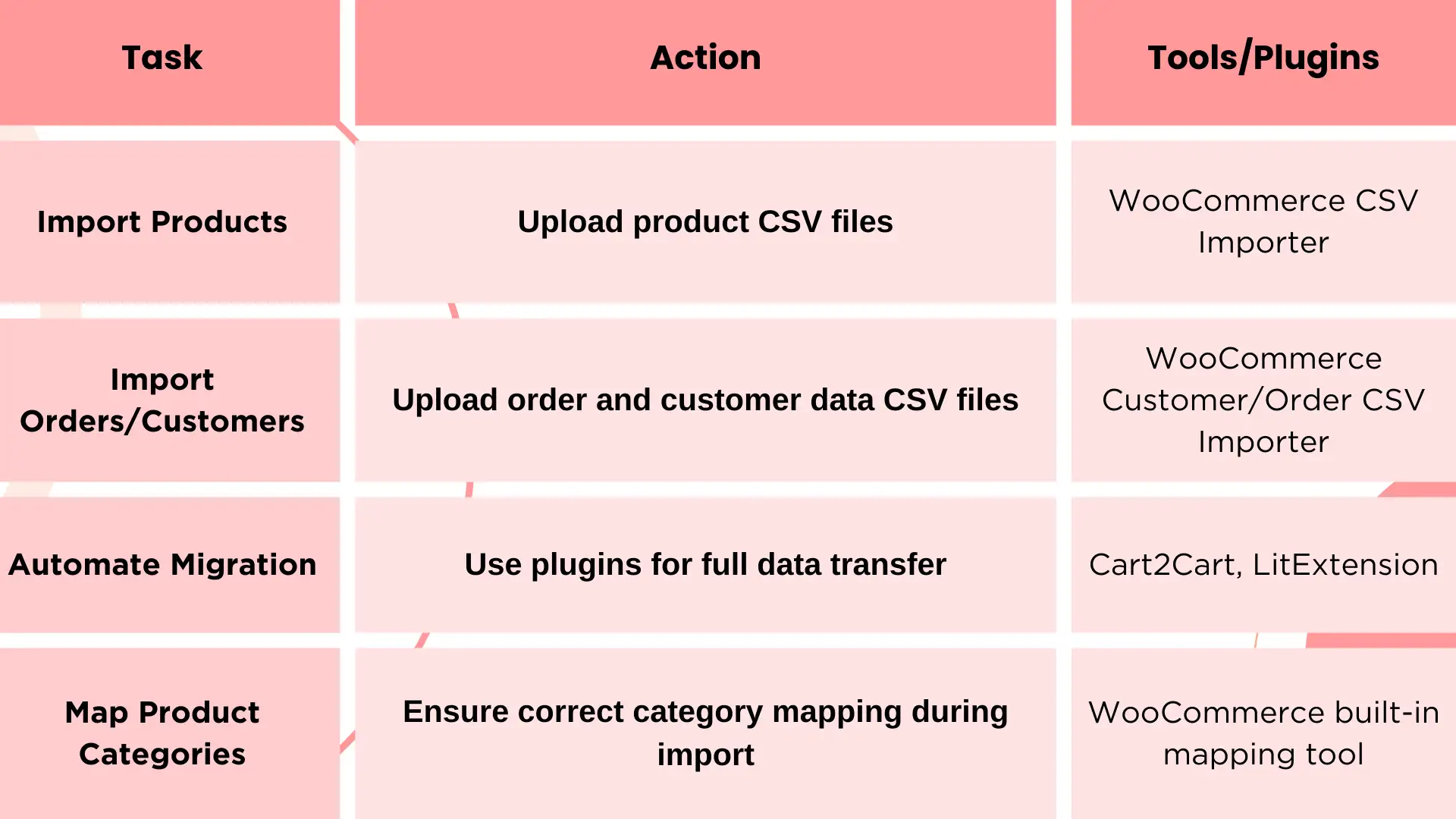
WooCommerce'a Veri Nasıl İhracat Yapılır
Shopify'dan WooCommerce'ye geçiş yaparken sorunsuz bir geçiş için WooCommerce, veri aktarımınızı verimli şekilde yapmanıza yardımcı olacak araçlar sunar. Yeni mağazanızı kurmaya başlamak için şu adımları izleyin:
1. Ürün CSV İhracat Seti: WooCommerce'nin yerleşik ürün ihracat aracı, ürünleri kutulardan çıkartıp rafa koymanıza benzer. Shopify'dan ihracat yaptığınız CSV dosyalarını sadece yükleyin:
-
WooCommerce'da Ürünler sayfasına gidin.
-
Sayfanın üstünden İhracat seçeneğine tıklayın.
-
CSV dosyanızı yükleyin ve alanları (ürün adı, açıklama, fiyat) WooCommerce yapısına göre eşleştirin.
-
İhracatı Başlat ve ürünlerinizin yeni mağazanızda yerini almasını izleyin.
2. WooCommerce Sipariş/Müşteri CSV İçe Aktarıcı: Sipariş ve müşteri verilerini içe aktarmak için WooCommerce, WooCommerce Müşteri/Sipariş CSV İçe Aktarma Paketi gibi özel eklentiler sunar. Bu araç, birkaç tıklamayla sipariş tarihini ve müşteri profillerini yüklemenize yardımcı olur.
3. Otomatik Geçiş Araçları: Yukarıda anlattığımız gibi, Shopify'dan WooCommerce'ye geçiş için otomatik bir yaklaşım tercih ederseniz, Cart2Cart veya LitExtension gibi geçiş eklentileri sizin için ağır işi yapabilir.
Ürün Kategorilerini Doğru Şekilde Haritalandırma
Veri içe aktarılırken, ürün kategorilerini doğru şekilde haritalandırmak çok önemli bir adımdır. Odanıza göre eşyaları düzenler gibi düşünün - mutfak eşyalarının yatak odasında olması istenmez! İşte tüm şeyin yerinde kalması için nasıl yapacağınıza dair ipuçları:
-
İçeri aktarmadan önce, WooCommerce mağazanızdaki ürün kategorilerinin Shopify'daki yapıyla eşleştiğinden emin olun. Eğer Shopify farklı terimler kullanıyorsa, kafa karışıklığına neden olmamak için WooCommerce'de karşılık gelen kategorileri oluşturun.
-
İçe aktarma araçlarını kullanarak bu kategorileri yükleme işlemi sırasında haritalandırın. Shopify'nin kategorilerini WooCommerce ile eşleştirmeniz istenecek ve tüm şeyin doğru yerde kalması sağlanacak.
Bu adımları takip ederek, Shopify'dan WooCommerce'ye geçiş, yeni bir eve taşınmaya benzer - her şey tanıdık, ama daha fazla alan ve büyüme özgürlüğüyle! Yakında WooCommerce mağazanız tamamen dolu ve müşterileri karşılamaya hazır olacak.
Adım 5: Tasarımı ve Özelleştirme - Mağazanızın Daha Da İyi Gözükmesi
Tüm temel öğeler taşındıktan sonra, WooCommerce mağazanızın evinize benzer hale gelmesini sağlayabilirsiniz. Bu aşamayı, evinizi dekore etme zamanı olarak düşünün - markanızı yansıtan ve müşterilerinize sıcak bir ortam sunan her şeyi düzenleyip kişiselleştirmek için bir fırsat.
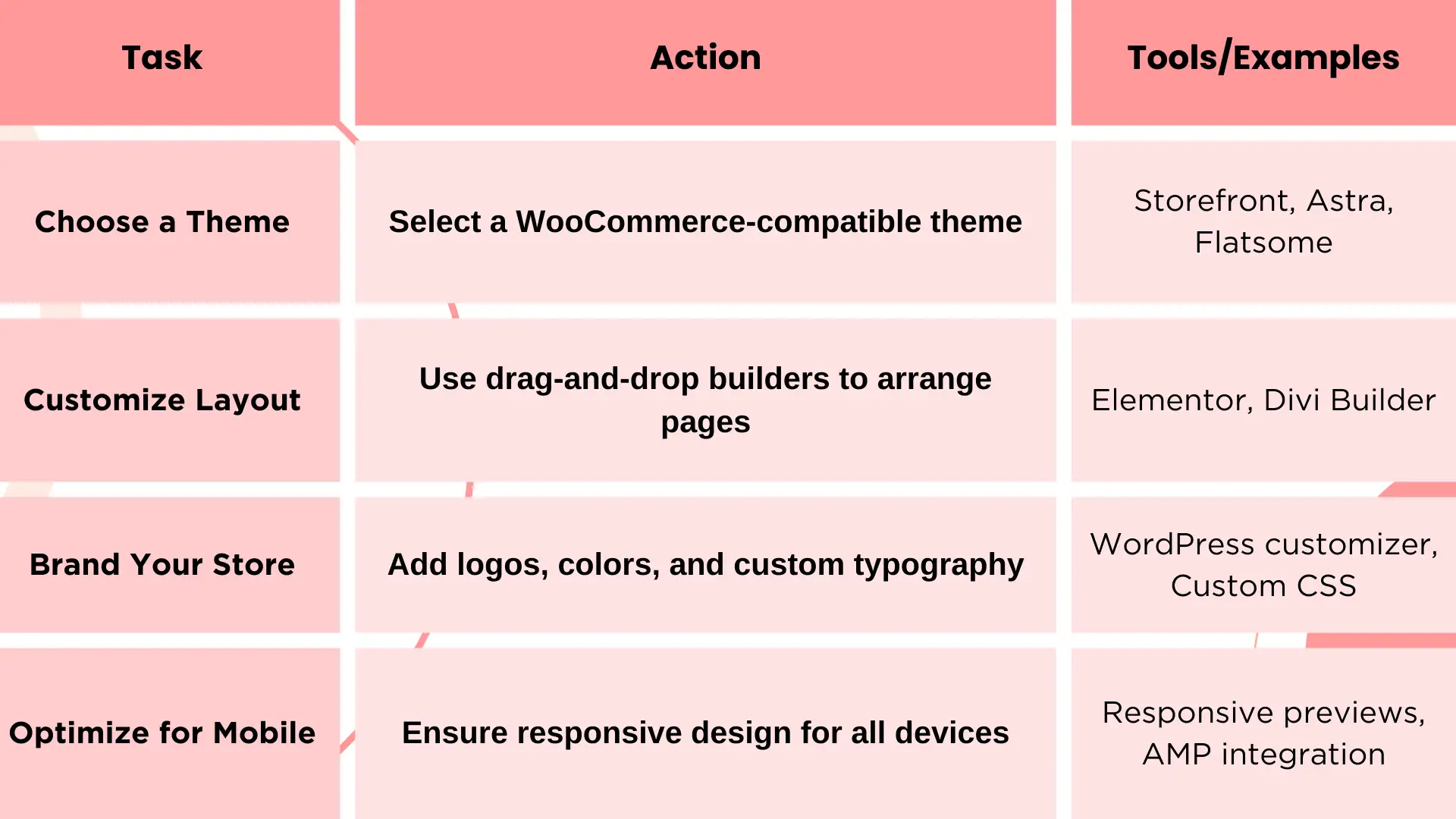
Doğru Temayı Seçme
Bir oda için doğru renk paleti seçmek gibi, WooCommerce uyumlu bir tema, mağazanızın görünümü için tonu belirler. WooCommerce, farklı sektörlere uygun çeşitli temalar sunar. Popüler seçimler arasında şunlar yer alır:
-
Storefront: WooCommerce için özel olarak geliştirilmiş, çok özelleştirilebilir ücretsiz bir tema. Hemen hemen her şeyi düzgün şekilde çalışır.
-
Astra: Uygun, hızlı yüklenebilir bir tema ve Elementor gibi sayfa oluşturucularla iyi çalışır.
-
Flatsome: Daha profesyonel bir tema ve görsel özelleştirme seçenekleriyle, dikkat çekici ve benzersiz bir mağaza yaratmak için idealdir.
Tema seçildikten sonra, mağazanızı markanızın kişiliğine uygun şekilde düzenlemeye başlayabilirsiniz.
Yerleşimi Özelleştirme
Mağazanızın yerleşimini özelleştirmek, oturma odanızdaki mobilyaları düzenlemek gibi düşünülebilir - ziyaretçilerinize kullanıcı dostu bir deneyim sunmak için her şeyin doğal akışını sağlamak istersiniz. WooCommerce, şu araçlarla yerleşimi özelleştirmenize olanak tanır:
-
Elementor: Kod yazmadan sayfaları görsel olarak tasarlayabilmeniz için güçlü bir sayfa oluşturucudur.
-
Divi Builder: Mağazanızın her yönünü özelleştirmek için intuitif bir arayüz sunan diğer popüler bir seçimdir.
Ana sayfa tasarımı ve ürün sayfaları dahil olmak üzere her şeyi değiştirebilirsiniz, bu da mağazanızın görsel olarak çekici ve kolay erişilebilir olmasını sağlar.
Mağazanızı Markalama
Markalama, mağazanızın benzersiz hale gelmesini sağlayan kişisel dekora benzer. Logolar, renkler, yazı tipleri ve resimler gibi WooCommerce, bir dizi özelleştirme seçeneği sunar:
-
Logo ve Favicon: WordPress'te Site Kimliği ayarları altında özel logonuzu ve favicon'unuzu yükleyerek tüm cihazlarda markalamanızın tutarlı kalmasını sağlayabilirsiniz.
-
Yazı Tipi ve Renk Düzenleri: Astra gibi birçok tema, markanızın görünümünü ve hissini kolayca eşleştirmenize olanak tanıyan iç içe yazı tipleri ve renk ayarları sunar.
-
Özel CSS: Daha gelişmiş kullanıcılar için WooCommerce, tasarım öğelerini daha fazla kontrol etmenize olanak tanıyan özel CSS ekleme imkanı sunar.
Mobil Uyumluluk
Bugünlerde mobil odaklı dünyada mağazanızın mobil cihazlar için optimize edildiğinden emin olmak, evinizdeki her odanın boyutuna göre konforlu ve işlevsel olduğundan emin olmak gibi düşünülebilir. Çoğu WooCommerce uyumlu tema varsayılan olarak mobil uyumlu olmakla birlikte, mağazanızın küçük ekranlarda nasıl göründüğünden emin olmak için her zaman kontrol etmelisiniz:
-
Mobil Önizleme: WordPress'teki özelleştiriciyi kullanarak mağazanızın mobil ve tablet cihazlarda nasıl göründüğünü kontrol edin.
-
AMP (Hızlandırılmış Mobil Sayfalar): Mobil cihazlarda daha hızlı yükleme ve kullanıcı deneyimi için AMP entegre edin.
Adım 6: Test ve Açıklama - Sahneye Çıkış!
Yeni WooCommerce mağazanızın büyük açıklamasına yaklaşırken, bu dönemi tümüyle önemli olan "kostüm denemesi" olarak düşünün. Oyuncuların ilk performansları için hazırlanmaları gibi, ışıkların üzerine gelmeden önce her şeyin mükemmel sıraya girdiğinden emin olmanız gerekir. Test, müşterilerinize sorunsuz bir deneyim sunmak için kritiktir.
Tam Test: Düzgün Açılışın Anahtarı
İlk olarak tüm fonksiyonları kontrol ederek sorunsuz bir açılış sağlayın. Odaklanmanız gereken ana alanlar şunlardır:
-
Ödeme Ağları: Tüm ödeme yöntemlerinin sorunsuz çalıştığını doğrulayın. PayPal, kredi kartları ve planladığınız diğer ağları kullanarak test işlemleri yapın. Düzgün bir ödeme süreci, müşteri memnuniyeti için hayati öneme sahiptir.
-
Sipariş İşleme: Sipariş yönetimi, onay e-postaları ve diğer süreçlerin mükemmel çalıştığını doğrulamak için test siparişlerini çalıştırın. Siparişlerin WooCommerce panonuzda doğru şekilde yansıtıldığını ve sizin için zamanında bildirimler alındığını kontrol edin. Bu, müşterilerinizin başlangıçta güvenini kazanmanıza yardımcı olur.
-
SEO Yönlendirme: Shopify'dan geçiyorsanız, değerli trafiği kaybetmemek için doğru URL yönlendirmeleri kurmak çok önemlidir. Eski Shopify bağlantılarını tıklayan ziyaretçilerin yeni WooCommerce sayfalarını sorunsuz bir şekilde bulabilmeleri için Redirection veya Yoast SEO gibi araçları kullanın.
-
Son Kontroller: Sitene tam bir dolaşım yapın ve tüm bağlantıları, resimleri ve formları test edin.
Mağazanızı hazırladıktan sonra, canlıya geçmeden önce her şeyi sonuna kadar tamamlayın. Bu süreci acele etmeyin - arkadaşlarınız veya ailenizden siteyi test etmelerini ve geri bildirimlerini isteyin. Yeni gözler, sizin kaçırmış olabileceğiniz potansiyel sorunları fark edebilir ve büyük açılışınız için her şeyin tamamlandığını sağlar.
Geçiş Sonrası Kontrol Listesi - Son Dokunuşlar
Testler tamamlandı ve açılışa hazırsanız, mağazanızın tamamen işlevsel olduğundan emin olmak için bu geçiş sonrası kontrol listesi tablosunu takip edin:
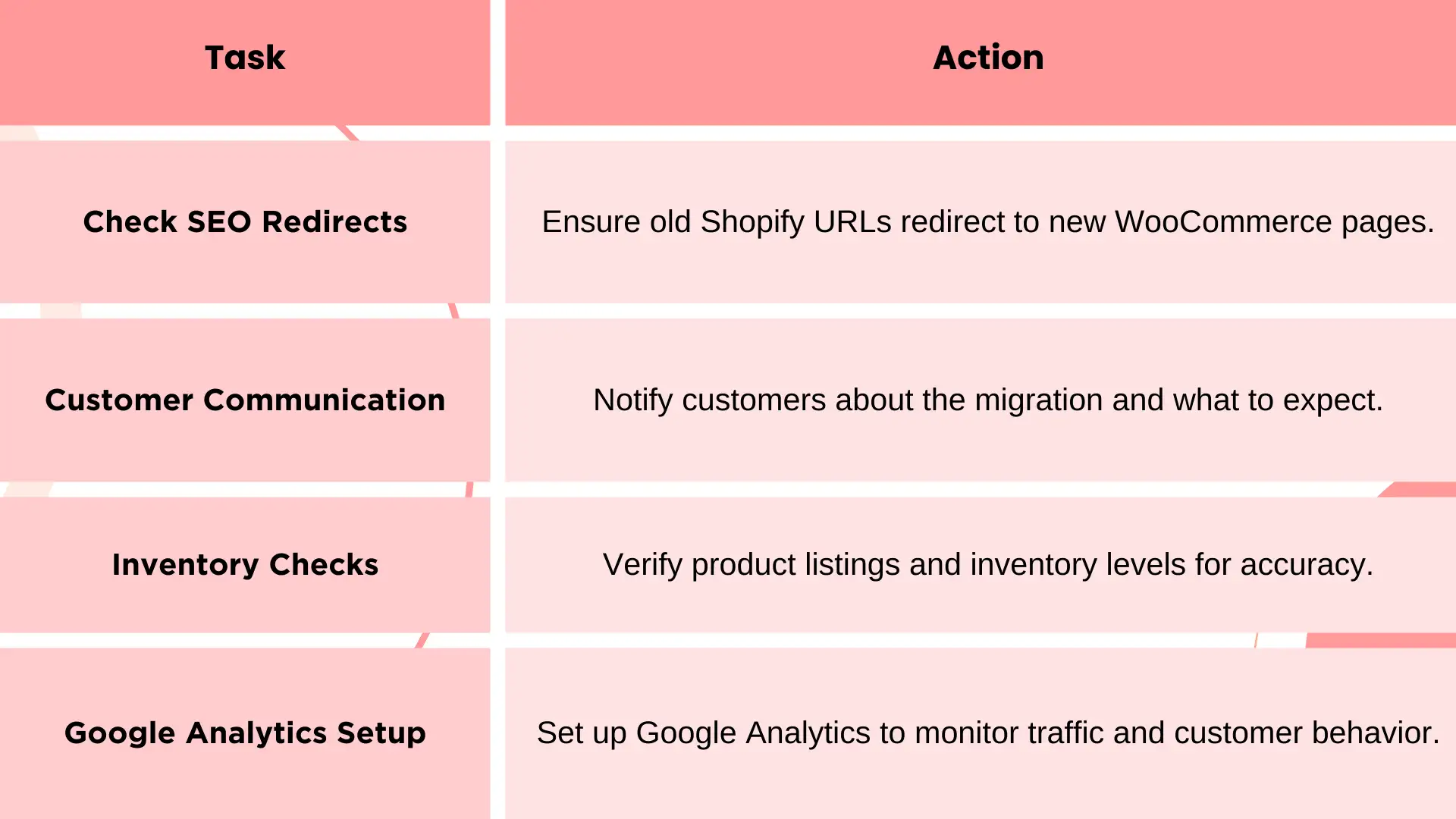
Shopify'den WooCommerce'ye - Bir Sonraki Adım
Shopify'den WooCommerce'ye geçiş yaptığınız için tebrikler! Bu geçiş, çevrimiçi işiniz için heyecan verici fırsatlar sunar ve daha fazla özelleştirme, kontrol ve esneklik sağlar.
WooCommerce ile mağazanızın işlevselliğini artırmak için geniş bir dizi eklenti keşfetmeniz mümkün. İleri sevkiyat seçeneklerinden güçlü pazarlama araçlarına kadar bu eklentiler, satış süreçlerinizi optimize edebilir ve müşteri etkileşimini artırabilir.
Şimdi, WooCommerce'nin sunduklarını keşfetmeye ve bunların mağazanızı nasıl yükseltebileceğini görmek için bu yeni döneme atılmak zamanı. Bu yeni dönemi benimseyin ve çevrimiçi işinizin büyümesini izleyin!
Yazan
Kimmy
Yayınlandığı tarih
15 Nis 2026
Makaleyi paylaş
Devamını oku
En son blogumuz
Yapay Zeka Binası
25 May 2026
UX Tasarımcıları İçin En İyi 10 Portföy Oluşturucu: Çalışmalarınızı Sergileyin
Wegic ile Dakikalar İçinde Web Sayfaları!
Wegic ile ihtiyaçlarınızı ileri AI teknolojisiyle etkileyici ve işlevsel web sitelerine dönüştürün
Wegic ile ücretsiz deneme, tek tıkla sitenizi oluşturun!
Ne tür bir web sitesi oluşturmak istiyorsunuz?




