
Wordpress Web Sitesi Logosunu Nasıl Değiştirip Optimizasyon Yaparsınız
WordPress'te logo değiştirmek istiyorsunuz ama nasıl yapacağını bilmiyor musunuz? Adım adım rehber, süreci basitleştirir, en iyi logo biçimlerini açıklar ve site markalaşmasında profesyonel bir logonun neden önemli olduğunu vurgular. WordPress logosunu kolayca optimize edin!

WordPress web sitenizle ilgili bir şey mi hissediyorsunuz? İyi tasarlanmış bir logo, unutulmaz bir ilk izlenim yaratmak için anahtar olabilir, ancak WordPress'te logo değiştirmenin nasıl yapılacağını bilmiyorsanız, bu çok zor olabilir. Bu hissi iyi anlıyorum; markanızı yenilemek isterseniz ancak nasıl başlayacağını bilmiyorsanız, bu çok ümitsiz hissi veriyor.
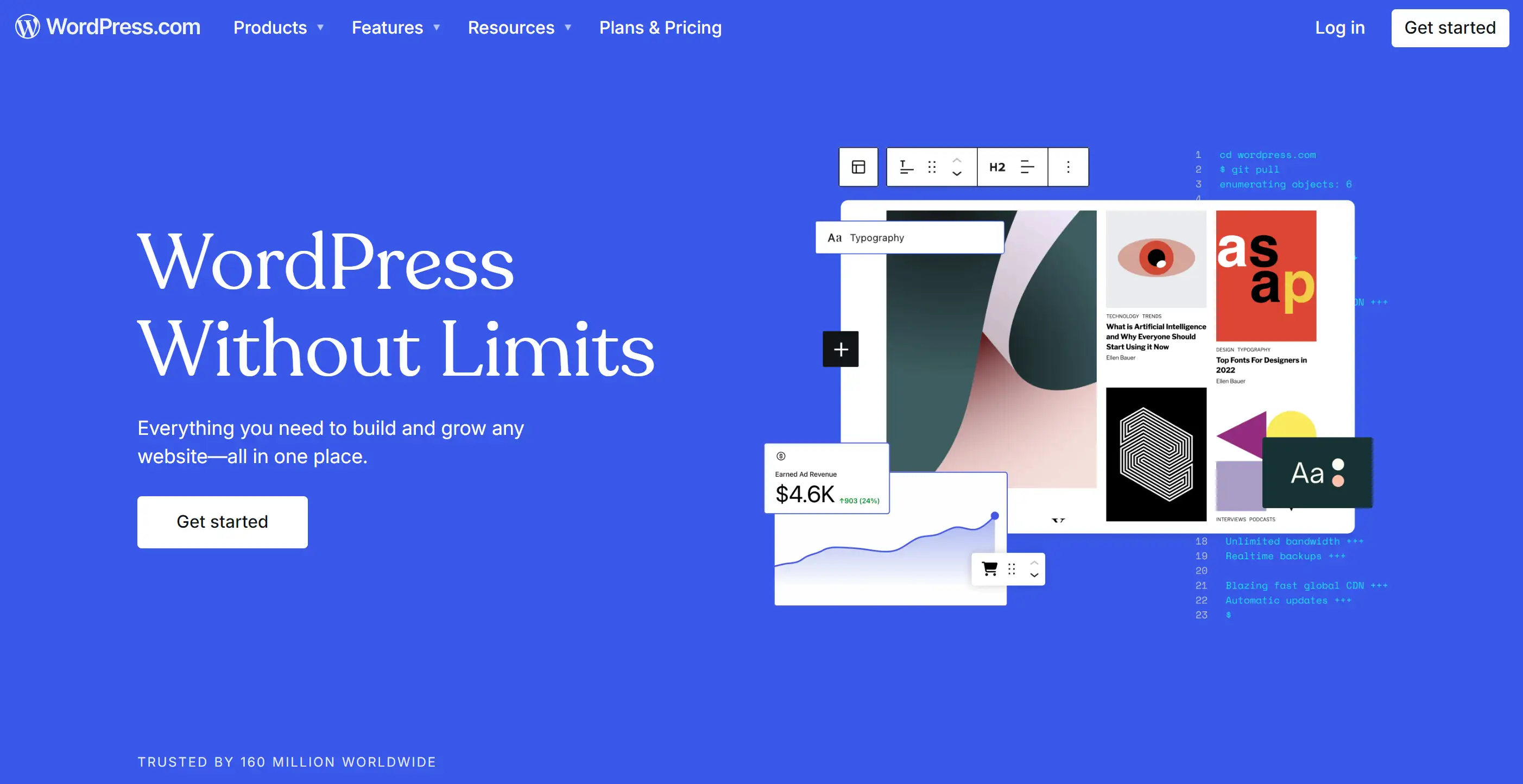
Size yardımcı olmaya güvenebilirsiniz. Bu rehberde, teknik bir uzman olmasanız bile WordPress'te logo değiştirmenin tam olarak nasıl yapılacağını size göstereceğim. Logo'nuzu yeni bir görünüm için nasıl geliştirebileceğinizi göstereceğim, ya yeni bir stil arıyorsanız ya da bir yeniden markalaşma planlıyorsanız. WordPress sitenizin markanızın değerine uygun, profesyonel bir görünüm almasını sağlayacağım.
Sonunda, WordPress'te logo değiştirmenin nasıl yapılacağını bilmenin yanı sıra, web sitenizin başarısı için neden bu kadar önemli olduğunu anlayacaksınız. Başlamaya hazır mısınız? Hadi başlayalım!
Harika Bir Logo Neden Dikkat Çeker?
Bazıları logoların anlamlı olmayan resimler olduğunu düşünür. Aslında güçlü bir logo bununla sınırlı değildir. Bu sembol, markanızdır ve insanlar işletmeniz hakkında düşünürken bir hatırlatıcı görevi görür. Bir logo diğerlerinden nasıl ayrılır? Hadi açıklayalım.

Freepik'ten resim
Temelde basitlik kritik bir rol oynar. Nike ve Apple gibi tanınmış markalar, hem kolayca tanınan hem de çarpıcı derecede basit logolarına sahiptir. Bir logoda karmaşıklık veya yoğunluk, insanların onu hatırlamasını zorlaştırabilir. Daha kolay hatırlanabilir bir tasarıma sahip olmak, daha karmaşık bir tasarımdan daha iyidir. Basitlik, WordPress'te logo değiştirmeyi planladığınızda faydalı olur. Temiz bir yaklaşım, farklı cihazlar ve arayüzler için tasarımları dönüştürme işlemini kolaylaştırır.Bir sonraki konu, esnekliktir. Etkili bir logo, tutarlı bir şekilde iyi çalışır; küçük simgelerden büyük pankartlara kadar her yerde görünür. Küçültüldüğünde distorsiyona uğramamalı veya büyütüldüğünde etkisini kaybetmemelidir. Özellikle WordPress'te logo değiştirdiğinizde, sitenizin akıllı telefonlardan masaüstü bilgisayarlara kadar birçok cihazda görüntüleneceği için bu çok önemlidir. logo'nuz ne kadar esnekse, o kadar iyi olur.
Şimdi, benzersizlikten bahsedelim. Tasarım trendleri geçer, ancak dikkat çeken bir logo farklı olmaya cesaret eder. Popüler olanı takip etmek kolaydır, ancak kalabalığa karışma riskini alırsınız. Bunun yerine, markanızın özel olanını yansıtan bir logo hedefleyin. WordPress'te logo değiştirdiğinizde, hemen kim olduğunuzu ve ne hakkında olduğunuzu anlatan bir logo istersiniz.
Tabii ki, renkler de büyük bir rol oynar. Uygun renk paleti, belirli duyguları veya ilişkileri uyandırabilir. Mavi güvenilirlik hissi yaratırken, kırmızı cesur ve enerjik hissi verir. Markanızın kişiliği ve vizyonuna uygun renkler seçin - çünkü bu, logo değiştirdiğinizde insanlarla markanızla ilişkilenecekleri tonlardır.

Bunny'dan resim
Son olarak, unutulmaz bir logo bir hikaye anlatır. Gizli sembolizm ya da sadece akıllı bir tasarımla, harika logolar insanlara, "Bu harika!" diye düşünmeyi sağlar. Kullanıcılarınız için konuşulacak bir şey sunar ve logo değiştirdiğinizde, bu tepkiyi istersiniz.Sonunda, harika bir logo dengede olmaktan geçer - basitlik, esneklik, benzersizlik ve biraz kişilik. Markanızın ilk izlenimi olduğu için, bu önemli olsun!
Ana Noktalar:
Freepik'ten resim
- Basitlik kritik öneme sahiptir: Basit, temiz bir tasarım logo'nuzu unutulmaz ve kolayca tanınabilir hale getirir.
-
Esneklik önemlidir: Dikkat çeken bir logo, küçük favicons'tan büyük pankartlara kadar farklı platformlarda ve boyutlarda iyi çalışır.
-
Benzersiz olun: Farklı bir logo, markanızı ayırt eder, trendlere girmek yerine markanızın bireyselliklerini yansıtır.
-
Renkler kritik öneme sahiptir: Markanızın kimliği ve vizyonuna uygun duygular uyandıran renkler seçin.
-
Bir hikaye anlatın: Unutulmaz bir logo, akıllı tasarım ve sembolizmle kullanıcılarınız için konuşulacak bir şey sunar.
WordPress Web Sitene Logo Değiştirme ve Optimizasyonu (600 kelime)
Yani, sadece WordPress sitenizi kurdunuz ve şimdi "Genel" yazan varsayılan logoyu görüyorsunuz! Endişelenmeyin - sizinle aynı şeyi yaşayan birçok kişi var. WordPress'te logo değiştirmenin nasıl yapılacağını bilmek, sitenize ihtiyaç duyduğu kişisel dokunuşu vermek için kritik öneme sahiptir. Ancak bununla sınırlı değil, aynı zamanda onu optimize etmeniz gerekir ki, net, hızlı yüklenen ve her cihazda iyi çalışan bir görünüm sağlasın. Adım adım, logo'nuzu bir süpernova kadar parlak hale getirecek bazı ipuçları ve sırlarla birlikte adım adım açıklayalım.
Adım 1: Özelleştiriciye Erişin
Changing the logo in WordPress is easy—once you know where to look. The first thing you need to do is head to the WordPress Customizer. To do this, go to your dashboard and navigate to Appearance > Customize. This is where all the magic happens. In the Customizer, you’ll see a bunch of options, but the one you’re looking for is labeled Site Identity. Click on that, and you’ll find the area where you can upload your logo.
Once you’ve found the right spot, click the Select Logo button. Here, you can either choose a logo from your Media Library or upload a new one. Make sure your logo is high-quality—crisp and clear, but not too large in file size. A huge image will slow down your site, which is a big no-no. And remember, changing the logo in WordPress doesn’t have to be complicated if you’re prepared.
Step 2: Optimize Your Logo for Speed
Once you’ve uploaded your shiny new logo, don’t hit Publish just yet. Before you go live, it’s important to optimize the logo for your site’s performance. No one likes a site that takes forever to load, and your logo could be the culprit if it’s not optimized correctly.
Start by resizing the image. Logos should generally be no larger than 250 pixels wide and 100 pixels tall for most WordPress themes. Bigger logos can mess up your site's layout and load time, so keep it sleek. Use image compression tools like TinyPNG or ImageOptim to reduce file size without compromising quality. You’d be amazed how much faster your site will load just by reducing the file size by a few kilobytes.
Image by jcomp on Freepik
Another thing to consider is the file format. A PNG format is usually best for logos, as it maintains high quality even when compressed. But if you have a simple logo without many colors or transparency, a JPEG could work too. Don’t forget to name the file properly—use a descriptive name like “brand-logo” rather than something like “IMG_1234.” It may seem trivial, but it helps with SEO and makes your logo easier to manage.Step 3: Ensure Responsiveness
Nowadays, most people are browsing the web on their phones. So, when you change the logo in WordPress, it has to look good on both desktop and mobile devices. Responsiveness is the key to making your logo work across all screen sizes.
Thankfully, WordPress themes are usually responsive by default, but you still need to check how your logo appears on different devices. In the Customizer, there’s a handy tool that lets you preview your site on various screen sizes—desktop, tablet, and mobile. If your logo doesn’t resize properly, you may need to tweak its dimensions. Some WordPress themes allow you to upload different logos for different devices. Use this feature if your theme supports it.
Also, double-check the site’s favicon, the little icon that appears in the browser tab. Most of the time, your logo or a simplified version of it can be used here. You can upload it right in the Site Identity section, usually under the "Site Icon" heading. It’s a small detail, but it adds a layer of professionalism to your site.
Step 4: Make It Retina-Ready
Another often overlooked step when changing the logo in WordPress is ensuring it's retina-ready. This means your logo will look sharp on high-definition screens like Apple devices. To make your logo retina-ready, you’ll need to upload a version that’s twice the size of the original, but still displayed at the normal dimensions. So, if your logo is 250 pixels wide, upload an image that’s 500 pixels wide, and WordPress will scale it down while keeping the quality intact for high-res displays.

Image by pikisuperstar on Freepik
Retina-ready logos ensure that your brand looks its best no matter what device your audience is using. In the digital world, first impressions count, and a blurry logo is like showing up at a job interview in pajamas.Step 5: Publish Your Logo
Now that your logo is uploaded, optimized, and retina-ready, it’s time to publish! Hit the Publish button in the Customizer, and voilà! You’ve officially changed the logo in WordPress. But the journey doesn’t end here—keep an eye on how your logo looks across different devices and browsers. Make adjustments as needed and ensure it aligns perfectly with your brand identity.
Pro Tip: Regularly Update Your Logo
Your logo isn’t something you just set and forget. As your brand evolves, your logo might need a refresh. When you change the logo in WordPress, take time to reflect on whether your logo still represents your brand’s core values and aesthetics. Periodically reviewing and optimizing your logo can keep your site feeling fresh and modern.
In conclusion, changing the logo in WordPress is more than just swapping out images. It’s about making sure that your brand’s visual identity is professional, optimized, and ready to make an impact—both on performance and perception.
What is the Best Format for a WordPress Logo?

Image by freepik on Freepik
Logo formatınız, web sitenizde nasıl görünürse o şekilde etkili olur. WordPress'te logo değiştirdiğinizde kalitesini ve görünümünü korumak için uygun dosya türünü seçmek önemlidir.Aşağıdakileri göz önünde bulundurmanız gereken en yaygın formatlar şunlardır:
-
PNG (Portatif Ağ Grafikleri) PNG dosyaları, şeffaf arka planlara sahip logolar için uygundur. Bu format yüksek kaliteyi korur ve keskin detay ve canlı renkleri desteklediği için web kullanımı için uygundur.
-
SVG (Ölçeklenebilir Vektör Grafikleri) SVG, vektör bir formatdır, bu da logonuzu her boyutta çözünürlüğü kaybetmeden ölçeklendirilebileceği anlamına gelir. Bu, küçük mobil cihazlardan büyük masaüstü monitörlerine kadar tüm ekran boyutlarında net görünen logolar için mükemmel bir seçimdir.
-
JPG veya JPEG (Birleşik Fotoğraf Uzmanları Grubu) JPEG, resimler için yaygın olarak kullanılan bir formatdır, ancak logo için en iyi seçim değildir. Dosya boyutu daha küçük olsa da, şeffaflık desteği yoktur ve yeniden boyutlandırıldığında pikselleşebilir.
En iyi sonuçları elde etmek için WordPress'te logo değiştirdiğinizde PNG veya SVG dosyası kullanmanız önerilir. Bu formatlar, siteniz boyunca logonuzun temiz, keskin ve profesyonel görünmesini sağlar.
Logoyu Değiştirelim ve Dünyayı Etkileyelim!
WordPress sitenizdeki logoyu değiştirmek küçük bir görev gibi görünse de, inanın, ziyaretçilerinizin markanızı nasıl algıladığında büyük bir etkisi olabilir. Logo değiştirmenin nasıl yapılacağını merak ediyorsanız veya zor gibi geldiğinden dolayı ertelediyseniz, benimle aynı durumdayım. Başlangıçta nereden başlayacağınıza veya tasarımınızı bozma korkunuz varsa, bu çok sinir bozucu olabilir.
Ancak şimdi bu adımlarla adım adım kılavuza sahip olduğunuz için WordPress'te logo değiştirmek artık korkutucu bir görev değildir. Markanızın kişiliğini gerçekten temsil eden bir logo ile gösteriş yapma vaktinizdir. Sitene diğerlerinden farklılaşmamasını istemeyin - ona sahip olduğu kadar dikkat çekici bir dokunuş verelim!
Dolayısıyla, mevcut logonuzu yeniliyor olmanız veya yeni bir logo tanıtmak istemeniz, tüm gerekli araçlara sahip olmanızı sağlar. Git ve WordPress'te logonu değiştir ve dünyaya sadece markanızın ne kadar harika olduğunu gösterin. Başarısız olamazsın!
Yazan
Kimmy
Yayınlandığı tarih
15 Nis 2026
Makaleyi paylaş
Devamını oku
En son blogumuz
Yapay Zeka Binası
25 May 2026
UX Tasarımcıları İçin En İyi 10 Portföy Oluşturucu: Çalışmalarınızı Sergileyin
Wegic ile Dakikalar İçinde Web Sayfaları!
Wegic ile ihtiyaçlarınızı ileri AI teknolojisiyle etkileyici ve işlevsel web sitelerine dönüştürün
Wegic ile ücretsiz deneme, tek tıkla sitenizi oluşturun!
Ne tür bir web sitesi oluşturmak istiyorsunuz?




