
Bir Web Sitesini Shopify'dan WordPress'e Nasıl Taşırız?
Bir web sitesini Shopify'dan WordPress'e taşımak için Shopify verilerinizi aktarmanız, bir WordPress hesabınız oluşturmanız ve WooCommerce eklentisini yüklemeniz gerekir.

Shopify'dan WordPress'e bir site taşımak istiyor musunuz? Sizden farklı birçok Shopify e-ticaret sahibi, platformda hizmetleri sürdürmenin maliyetini buluyor. Ayrıca, Shopify'ın sınırlı esnekliği bazen WordPress'e göre verimlilik ve verimliliği engelleyebilir. Shopify, işletmeler için kesinlikle en iyi web yapıcılardan biridir, ancak fiyat yapısı, sınırlı özelleştirme seçenekleri ve kısıtlı içerik pazarlama desteği olumsuz yönler olabilir. Eğer bu yönler sizin için önemlidir, WooCommerce ile WordPress daha uygun olabilir.
Bu makalede, geçişi kolaylaştırmaya yardımcı olmak için ayrıntılı, adımlar halinde bir rehber sunuyoruz. Umarız faydalı ve ilham verici bulursunuz. Neler öğreneceksiniz:
- Shopify'dan WordPress'e Taşıma Neden Gerekli?
- Shopify'dan WordPress'e Taşıma: Adım Adım Kılavuz
Shopify'dan WordPress'e Taşıma Neden Gerekli?

Shopify Neden Yeterli Değil?
Shopify, kendi yapısına ve özelliklerine uymanız gereken bir kapalı kaynak platformdur. Özelleştirme seçenekleri sınırlıdır, bu nedenle web sitenizi belirli iş ihtiyaçlarınıza tamamen özelleştiremezsiniz, bu da WooCommerce ile karşılaştırıldığında kısıtlayıcı olabilir.
Shopify, üç günlük ücretsiz deneme sunar ve ardından kısa bir süre için $1/ay planı sunar, ancak temel fiyatlandırma $29/ay başlar ve $79 ve $299'a kadar çıkar—tümü yıllık ödeme gerektirir. Plus planı, aylık $2.300 başlar ve yıllık bir taahhüt gerektirir. Temel SSL ve web hosting, standart web sitesi kapsamı için dahil edilir, ancak ek eklentiler veya uygulamalar, hatta temel planlarda bile ek harcama gerektirebilir.
WordPress Üzerinde WooCommerce Neden Başarılıdır
Özelleştirilebilirlik ve Kontrol
WordPress platformu üzerindeki popüler e-ticaret çözümü olan WooCommerce, geniş özelleştirme seçenekleri sunar. Shopify'dan farklı olarak, WooCommerce açık kaynaklıdır ve sitenizin tasarım ve işlevselliği üzerinde tam kontrol sağlar. Mağazanızın her yönünü kişiselleştirebilir, ihtiyacınıza uygun araçları entegre edebilir ve yüzlerce mevcut eklentiden yararlanarak özellikler ekleyebilirsiniz. İsterseniz kaynak kodunu düzenleyerek benzersiz, özel bir çözüm oluşturabilirsiniz.
Uzun Vadeli Maliyet Verimli Çözüm
Shopify'den farklı olarak, WooCommerce, uzun vadeli toplam sahiplik maliyetinizi önemli ölçüde azaltabilir. WooCommerce kendisi ücretsiz kurulum içindir, ancak ek maliyetler bir alan adı, SSL sertifikası ve bir WordPress hosting planı olabilir. Önemli olan, WooCommerce sadece ihtiyacınız olan özel özellikleri için ödeme yapmanızı sağlar, sık sık maliyetli güncellemeler gerektirmez.
Daha Fazla Esneklik
WooCommerce, herhangi bir ödeme kapısını ekstra ücret olmadan destekler. Şirketin dışındaki kapılarda Shopify, 2% 'ye kadar işlem ücreti keser, bu da kârı azaltabilir. Gardyn'ın Ava Mutchler'ı şöyle der: “WooCommerce'ı seçtik çünkü WordPress ile çok iyi çalışır ve bize en fazla esnekliği sunar. Sadece başka bir kopya Shopify mağazası istemedik.”
Efektif Taşıma Süreci
Shopify'dan WooCommerce'ye bir site taşımak, Cart2Cart gibi taşıma araçları ile kolay ve sorunsuz olabilir. WooCommerce, güncellenmiş bir arayüz ve güçlü özellikleriyle, ürün listelerinden envanter yönetimi ve kargo ve sipariş yönetimi gibi e-ticaret yönetimi için verimli hale getirir.
Gelişmiş Özellikler ve Ölçeklenebilirlik
WooCommerce'ın sık aralıklarla yapılan güncellemeleri, kullanıcılarına son teknoloji işlevselliği sunar ve küçük ve büyük işletmeler için uygun bir çözüm sunar. İşinizle birlikte ölçeklenebilir, verimli ve zengin özellik setiyle operasyonları optimize etmenize ve genel maliyetleri azaltmanıza yardımcı olur.
Shopify'dan WordPress'e Taşıma: Adım Adım Kılavuz

Shopify'dan WordPress'e taşımak, web sitenizde daha fazla esneklik, özelleştirme seçeneği ve kontrol sunabilir. E-ticaret işiniz için web sitenizin Shopify'dan WordPress'e taşınmasını sağlamak için kapsamlı bir rehber sunuyoruz. Sıcaklaşmak için:
- Adım 1: Shopify'dan Temel Verileri İhracat
- Adım 2: Yeni WordPress Web Sitene Kurulum Yapın
- Adım 3: Verileri WooCommerce'ye İhracat
- Adım 4: WooCommerce Ayarlarını Yapılandırın
- Adım 5: Başarılı Bir Taşıma İçin Hazırlık Yapın
- Adım 6: Giriş Bilgilerinizi ve API Anahtarlarınızı Düzenleyin
- Adım 7: Müşterilerinizi Taşıma Hakkında Bilgilendirin
- Adım 8: WooCommerce'da Stok Seviyelerini Güncelleyin
- Adım 9: Müşteri Verilerini ve Sipariş Tarihçesini Taşıyın
- Adım 10: 301 Yönlendirmeleri Kurun
- Adım 11: SEO'yu İzleyin ve Optimizasyon Yapın
Adım 1: Shopify'dan Temel Verileri İhracat

Shopify'i WordPress'e geçirmek için önce Shopify web sitenizdeki temel verileri dışa aktarmanız gerekir. Temel veriler mağaza bilgileri, sipariş tarihçesi, ürün listeleri ve müşteri detaylarını içerir. İşte nasıl yapacağınıza dair adım adım rehber:
- Shopify admin dashboardsına giriş yapın ve Ürünler sekmesine gidin.
- Dışa Aktar düğmesine tıklayın ve tüm ürünleri dışa aktarma seçeneğini seçin. Shopify, WooCommerce ile uyumlu olan CSV formatında veri dışa aktarımını destekler. Unutmayın: CSV dosyaları UTF-8 formatında olmalıdır.
- Ürün verilerini içeren CSV dosyasını indirin ve gerekirse müşteri ve sipariş verileri gibi diğer veriler için bu süreci tekrarlayın.
Verilerinizi dışa aktardığınızda, WordPress sitenize aktarılabilir olan kritik iş bilgilerinin tam bir kaydına sahip olursunuz.
Adım 2: Yeni WordPress Web Sitenizi Kurun
Shopify'den verilerinizi dışa aktardıktan sonra, WordPress web sitenizi kurmaya başlayabilirsiniz. Aşağıdaki adımları takip edin:
- Bir Hosting Sağlayıcısı Seçin: WordPress web sitenizin güvenilir bir hosting planında (örneğin WP Engine) barındığından emin olun, bu da WordPress için optimize performans ve destek sağlar.
- WordPress ve WooCommerce Kurun: WooCommerce, WordPress üzerinde e-ticaret için en çok tercih edilen eklentidir ve ürün yönetimi, ödemeler ve müşteri hesapları için güçlü araçlar sunar.
Adım 3: Verileri WooCommerce'ye İmport Edin
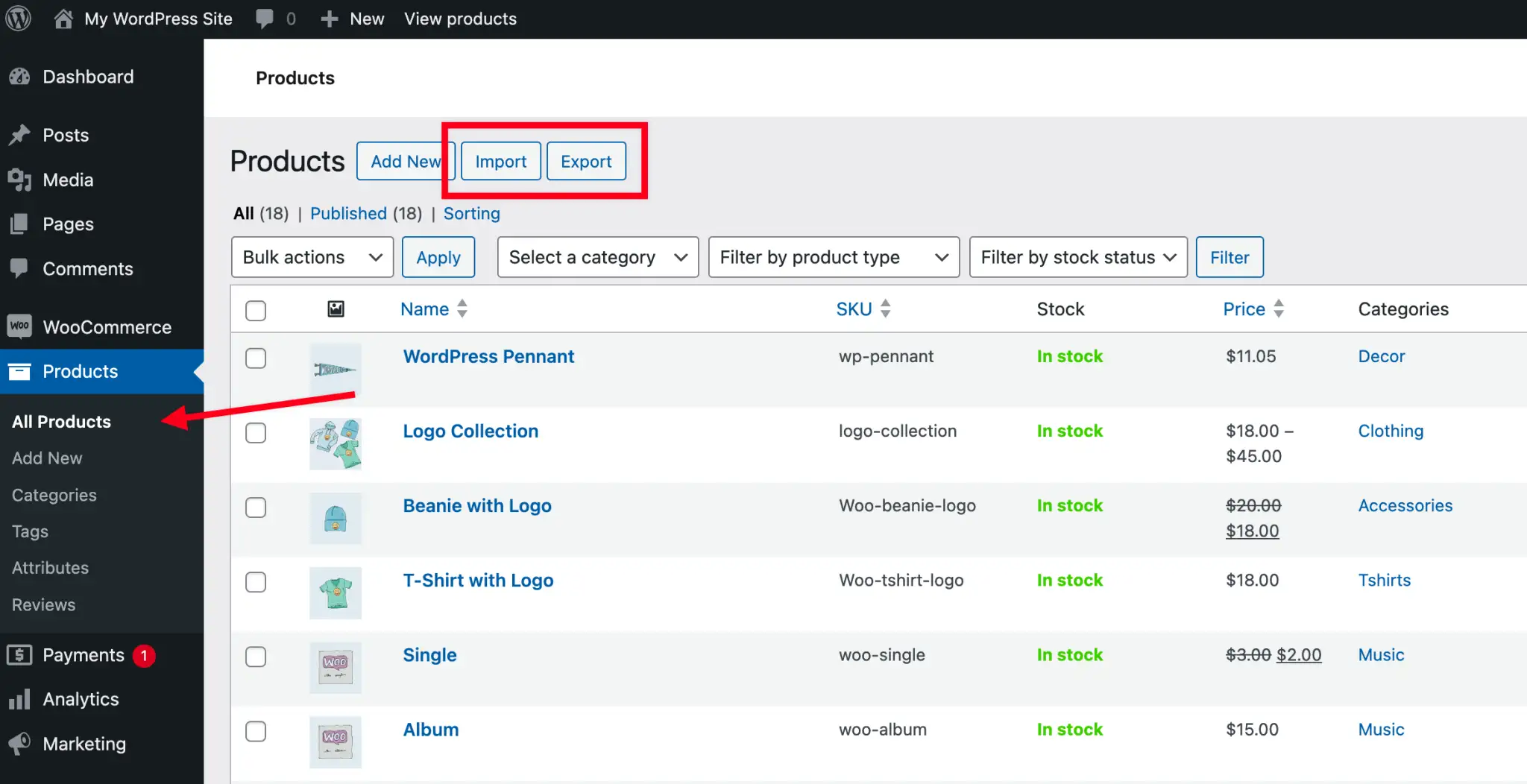
kaynak: woocommece
WordPress ve WooCommerce kurulumunuz hazır olduğunda, Shopify verilerinizi WooCommerce'ye aktarmaya başlayabilirsiniz. Burada iki seçeneğiniz vardır:
Seçenek 1: Manuel İmport
Sadece küçük sayıda ürününüz varsa, manuel import uygun olabilir:
- WordPress'te WooCommerce > Ürünler > İmport sayfasına gidin.
- Shopify'dan dışa aktarılan CSV dosyasını yükleyin.
- CSV dosyasındaki her alanı uygun WooCommerce alanına eşleyin, örneğin "Ürün Adı" alanını "Ürün Adı" ile eşleştirin ve "Fiyat" alanını "Fiyat" ile eşleştirin.
- İmportu tamamlamak için İmporter'ı Çalıştır.
Seçenek 2: Otomatik Geçiş Aracı
Cart2Cart aracı, URL'leriniz için 301 yönlendirmeleri kurmak üzere SEO açısından faydalıdır. Büyük stoklu mağazalar için Cart2Cart veya LitExtension gibi bir geçiş aracı kullanmak zaman kazandırır ve doğruluğu sağlar. Bu araçlar, Shopify'dan WooCommerce'ye farklı veri türlerini otomatik olarak aktarmanıza olanak tanır, bunlar arasında:
- Ürün verileri (ad, SKU, açıklamalar, fiyatlar vb.)
- Müşteri bilgileri (ad, e-posta, adres)
- Sipariş detayları (ID, tarih, miktar ve kargo bilgileri)
- Blog içeriği (başlıklar, tarihler ve içerik)
Sadece geçiş aracını bağlayın, ekran üzerindeki talimatları izleyin ve aktarımın tamamlanmasını bekleyin.
Seçenek 3: Geçiş İçin Profesyonel Çalışanları İsteyin
Yeterli bütçeniz veya sınırlı zamanınız varsa, WordPress topluluğundan, WooCommerce veritabanından veya bir web hosting sağlayıcısından geçişle ilgili yardım almak için profesyonelleri veya geliştiricileri isteyin. Bu uzmanlar, sitenizin yeni sunucuda sorunsuz çalıştığından emin olabilir. Alternatif olarak, işe alım platformlarında geçiş ve ek görevler için kısa vadeli profesyoneller bulabilirsiniz.
Adım 4: WooCommerce Ayarlarını Yapılandırın
İmport işlemi bittikten sonra, müşteri deneyimini sorunsuz hale getirmek için WooCommerce'de bazı temel ayarları yapılandırmanız gerekir. Aşağıdakileri ayarlamalısınız:
- Ödeme Ağları: İşinize en uygun ödeme ağını seçin. WooCommerce, PayPal, Stripe ve yerel ödeme seçenekleri gibi çeşitli opsiyonları destekler.
- Kargo Seçenekleri: Yerel alım veya acil teslimat gibi esnek kargo seçeneklerini tanımlayın. Oranları ve bölgeleri kargo stratejinize uygun şekilde yapılandırın.
- Vergi Ayarları: Bölgenize göre vergi kurallarını ayarlayın, bu sayede WooCommerce otomatik olarak vergileri hesaplayabilir.
Bu seçenekleri özelleştirerek, yeni web sitenizde kullanıcı dostu bir alışveriş deneyimi sunabilirsiniz.

kaynak: woocommerce
Adım 5: Başarılı Bir Geçiş İçin Hazırlık Yapın
Geçiş yapmadan önce, var olan Shopify web sitenizi inceleyip geçiş sırasında ortaya çıkabilecek potansiyel sorunları belirlemek önemlidir. Bu hazırlık, özellikle şu alanlara odaklanmanıza yardımcı olur:
- İçerik Kontrolü: Tüm içerik, ürün açıklamaları ve müşteri bilgilerinin doğru ve tam olduğundan emin olun.
- Veri Yedekleme: Müşteri bilgileri, sipariş tarihçesi ve ürün verilerini korumak için yedekleme araçlarını kullanın. Otomatik yedekleme veya bulut depolama çözümleri, geçiş sırasında veri bütünlüğünü korumada yardımcı olabilir.
Yeterli hazırlık, potansiyel hataları minimize eder ve verilerinizin geçiş sırasında bütünlüğünü sağlar.
Adım 6: Giriş Bilgilerinizi ve API Anahtarlarınızı Düzenli Tutun
Migrasyonu kolaylaştırmak için, yeni WordPress web sitenizi yönetmek için gerekli hesap bilgileri ve API anahtarlarının bir listesini oluşturun. Bu liste şunları içermelidir:
- Shopify Admin Hesabı: Shopify hesabınıza erişmek için kullanıcı adı ve şifre.
- WordPress Hosting Hesabı: WordPress hosting sağlayıcınız için giriş kimlik bilgileri.
- FTP Kimlik Bilgileri: Dosya yönetimi için gerekirse sunucu adresi, kullanıcı adı ve şifre.
- Hizmetler için API Anahtarları: Dilerseniz ödeme kapısı, analitik ve diğer hizmetler için API anahtarlarını dahil edin.
Bu bilgileri elinizde bulundurmak, sorunsuz bir kurulum süreci sağlar.
Adım 7: Müşterilerinizi Taşıma Hakkında Bildirin

Müşteri iletişimini taşımada anahtar noktadır. Taşımayı önlemek için müşterileri bilgilendirmek önemlidir. Kullanabilirsiniz:
- Email bildirimleri
- Sosyal medya açıklamaları
- Web sitesi pop-up’ları
Bu iletişim, izleyicinizi bilgilendirir ve geçiş sırasında güveni korur.
Adım 8: WooCommerce’da Stok Düzeylerini Güncelleyin
Doğru stok yönetimi, sorunsuz e-ticaret deneyimi için gerekli olan bir unsurdur.
- WordPress dashboard’ınızda Ürünler bölümüne gidin.
- Özel ürünü seçin ve Düzenle’ye tıklayın.
- Stok Miktarı alanını güncelleyin ve değişiklikleri kaydedin.
WooCommerce, ürün varyasyonları, kategoriler ve diğer stok seçenekleri için ürün yönetimi araçları sunar.
Adım 9: Müşteri Verilerini ve Sipariş Tarihçesini Taşıyın
Müşteri bilgileri ve sipariş tarihçesi, devam eden müşteri hizmeti için hayati öneme sahiptir. Shopify’den CSV dosyasında bu verileri dışa aktarın, şu adımları takip edin:
- Shopify’ye giriş yapın ve Müşteriler bölümüne gidin.
- Dışa Aktar’a tıklayın, ihtiyacınıza uygun alanları seçin ve CSV dosyasını indirin.
Müşteri verilerini WooCommerce’ye aktarmak için:
- WooCommerce > İçe Aktar’a gidin.
- Seç CSV dosyasını, alanları eşleştirin ve içe aktarma işlemini başlatın.
Bu adım, tüm müşteri bilgilerini ve satın alma tarihçesini yeni WordPress sitenize aktararak müşteri hizmetlerinde sürekliliği sağlar.
Adım 10: 301 Yönlendirmeleri Kurun

source: wordpress
Migrasyon sırasında SEO sıralamalarınızı korumak önemlidir. Eski Shopify URL’lerini WordPress’teki karşılık gelen URL’lere yönlendirmek için 301 yönlendirmeleri kullanın. İşte nasıl:
- Seçtiğiniz eklentiyi WordPress sitenizde kurun ve etkinleştirin.
- Eklenti ayarlarına gidin ve Yönlendirmeler bölümünü açın.
- Her eski Shopify URL’si için kaynak URL olarak ekleyin.
- Yeni WordPress sitenizdeki eşleşen hedef URL’yi girin.
- Her yönlendirme kuralını kaydedin.
Adım 11: SEO’yu İzleyin ve Optimizasyon Yapın
Migrasyon sonrası sitenizin SEO performansını, Google Analytics ve Google Search Console gibi araçlarla izleyin. Bu araçlar, organik arama trafiğini izlemek ve ortaya çıkabilecek SEO sorunlarını belirlemek için size yardımcı olur. Google Analytics, tüm arama motorlarından gelen trafiği sağlarken, Google Search Console sadece Google’ın organik arama trafiğine odaklanır, bu da SEO stratejinizi ince ayarlamaya olanak tanır.
Bu adımları takip ederek, verileri, SEO sıralamaları’nı koruyarak, müşteri alışveriş deneyimini sorunsuz hale getirerek Shopify web sitenizi WordPress’e verimli bir şekilde taşıyabilirsiniz. Uygun planlama ve dikkatli uygulama, bu geçişin başarılı ve işinize yararlı olmasına yardımcı olur.
SSS
Shopify mağazamı WordPress’e taşıyabilir miyim?
Shopify web sitenizi WordPress’e taşımak için migrasyon eklentilerini kullanabilirsiniz. Bu makale, ürünleri, stokları, kategorileri, siparişleri, kuponları, müşteri bilgilerini, blog içeriğini ve sipariş tarihçesini dahil olmak üzere verilerinizi taşımak için adım adım rehber sunar.
Shopify’i WordPress’e mi geçmeliyim?
Bu makalede Shopify’ın bazı sınırlamalarını tartıştık. Sonuçta, seçim, özel ihtiyaçlarınıza ve bütçenize bağlı olmalıdır. Daha esnek bir platform ve geniş özelleştirme seçenekleri arıyorsanız, WordPress ideal bir çözüm olabilir. Açık kaynaklı bir platform olarak, WordPress sınırsız özelleştirme imkanı sunar. Diğer yandan, bütçeniz kısıtlıysa, Shopify maliyetleri cebinizde hissedilebilir.
WordPress’den Shopify’ye geçmek kolay mı?
Zor değil! Shopify’den WordPress’e bir web sitesini taşımak için adım adım rehber hazırladık. Eğer WordPress’den Shopify’ye geçmek istiyorsanız, süreç oldukça benzerdir. Daha fazla bilgi için Shopify web sitesini ziyaret edin. WordPress’den Shopify’ye geçiş için bazı adımlar aşağıdadır:
- Mağazanızın İçeriğini ve Verilerini İçe Aktarın
- Ürünleri İncele ve Düzenle
- Web Sitenizi Güzel Gösterin
- Kargo Seçeneklerini Kurun
- Vergi Ayarlarını Düzenleyin
- Ödeme Sağlayıcısı Seçin
- Test Siparişlerini Çalıştırın
- Personel Üyeleri Ekleyin
- Alan Adınızı Bağlayın
- Shopify POS'a Geçin
- SEO için Optimizasyon Yapın (Opsiyonel)
Shopify, WordPress için ücretsiz mi?
Shopify WordPress E-ticaret Eklentisi ücretsizdir ve tüm WordPress temalarıyla uyumludur.
Sonuç
Özetle, Shopify'ı WordPress'e geçirmek zor bir görev değildir, ancak sabır ve dikkat gerektirir. Tüm verilerinizin tamamen aktarıldığından emin olun ki müşterileriniz yeni platformda sorunsuz ve akıcı bir deneyim yaşasın. Web sitesi oluşturma hakkında daha fazla bilgi için lütfen blogumuzu ziyaret edin.
Yazan
Kimmy
Yayınlandığı tarih
15 Nis 2026
Makaleyi paylaş
Devamını oku
Deneyimler
Bir Sonraki Web Arayüzü Tasarımı İçin 10 Web UI Tasarım İpucu (güncellendi 2024)
14 Nis 2026
En son blogumuz
Yapay Zeka Binası
25 May 2026
UX Tasarımcıları İçin En İyi 10 Portföy Oluşturucu: Çalışmalarınızı Sergileyin
Wegic ile Dakikalar İçinde Web Sayfaları!
Wegic ile ihtiyaçlarınızı ileri AI teknolojisiyle etkileyici ve işlevsel web sitelerine dönüştürün
Wegic ile ücretsiz deneme, tek tıkla sitenizi oluşturun!
Ne tür bir web sitesi oluşturmak istiyorsunuz?




