Squarespace Sitesini Nasıl Düzenlersiniz: Hızlı Başlangıç Görsel Kılavuzu
Başlangıç seviyesi için net, görsel Squarespace Dersi. Squarespace web sitesini hızlı ve etkili bir şekilde düzenlemeyi öğrenin, içerik değişikliklerinden stillerin güncellenmesine kadar.

Bugünün dijital ilk dünya yapısında, daha fazla yaratıcı, marka ve iş, kendi çalışmalarını sunmak, ürünleri tanıtmak ve çevrimiçi varlıklarını geliştirmek için web siteleri oluşturuyor. Birden fazla web platformu arasında, Squarespace, zarif tasarımlı şablonlar ve güçlü, yeni başlayanlar için uygun düzenleme araçlarıyla öne çıkıyor. İlk web sitenizi başlatırken ya da mevcut sitenizi ince ayar yaparken, bu Squarespace Rehberi aracılığıyla Squarespace web sitesini nasıl düzenleyeceğinizi bilmek, markanızın taze ve etkileşimi korumak için temel bir beceridir.
Bu adımlarla ilerleyen görsel rehber, içerik güncelleme, stilleri ayarlama ve düzenleri özelleştirme dahil olmak üzere tüm Squarespace düzenleme sürecini size anlatır. Hiçbir kod yazmadan, birkaç tıklama ile sitenizi gerçekten kendi tarzınıza dönüştürebilirsiniz.
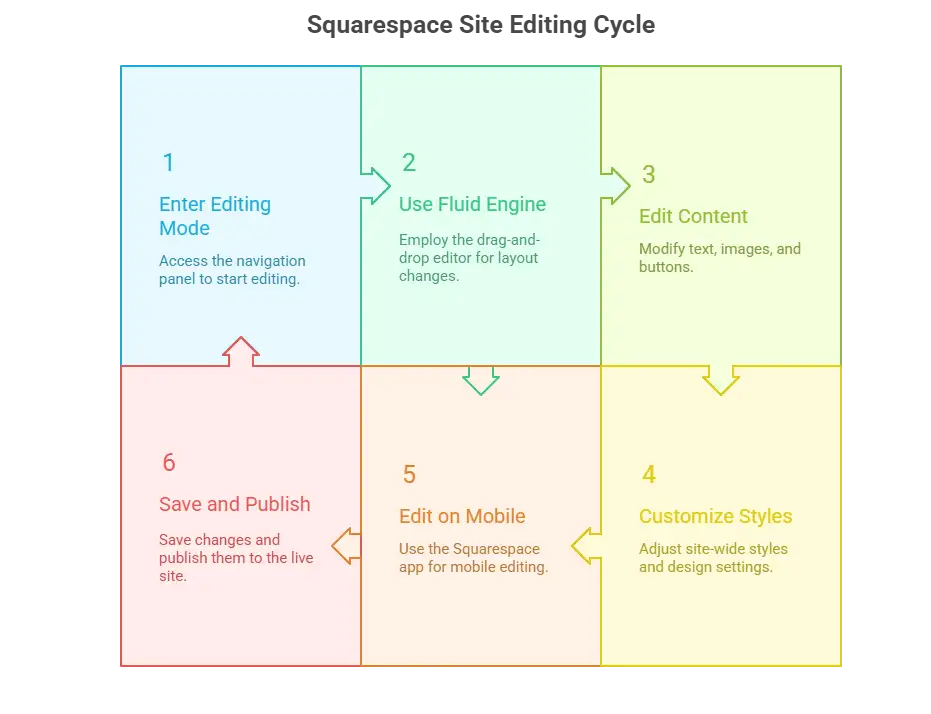
Adım 1: Düzenleme Moduna Giriş - Kullanıcı Navigasyon Paneli Quick Tour
Squarespace Web Sitesini Düzenlemek istiyorsanız, ilk adım, navigasyon ve editör araçlarını anlamaktır. Squarespace sitesini özelleştirmeye başlamadan önce, editör arayüzünü erişmeniz gerekir. Squarespace, "gördüğünüz gibi, olduğunuz gibi" yaklaşımını takip eder, yani yapacağınız herhangi bir değişiklik anında görünür olur - kodlama gerekmez.
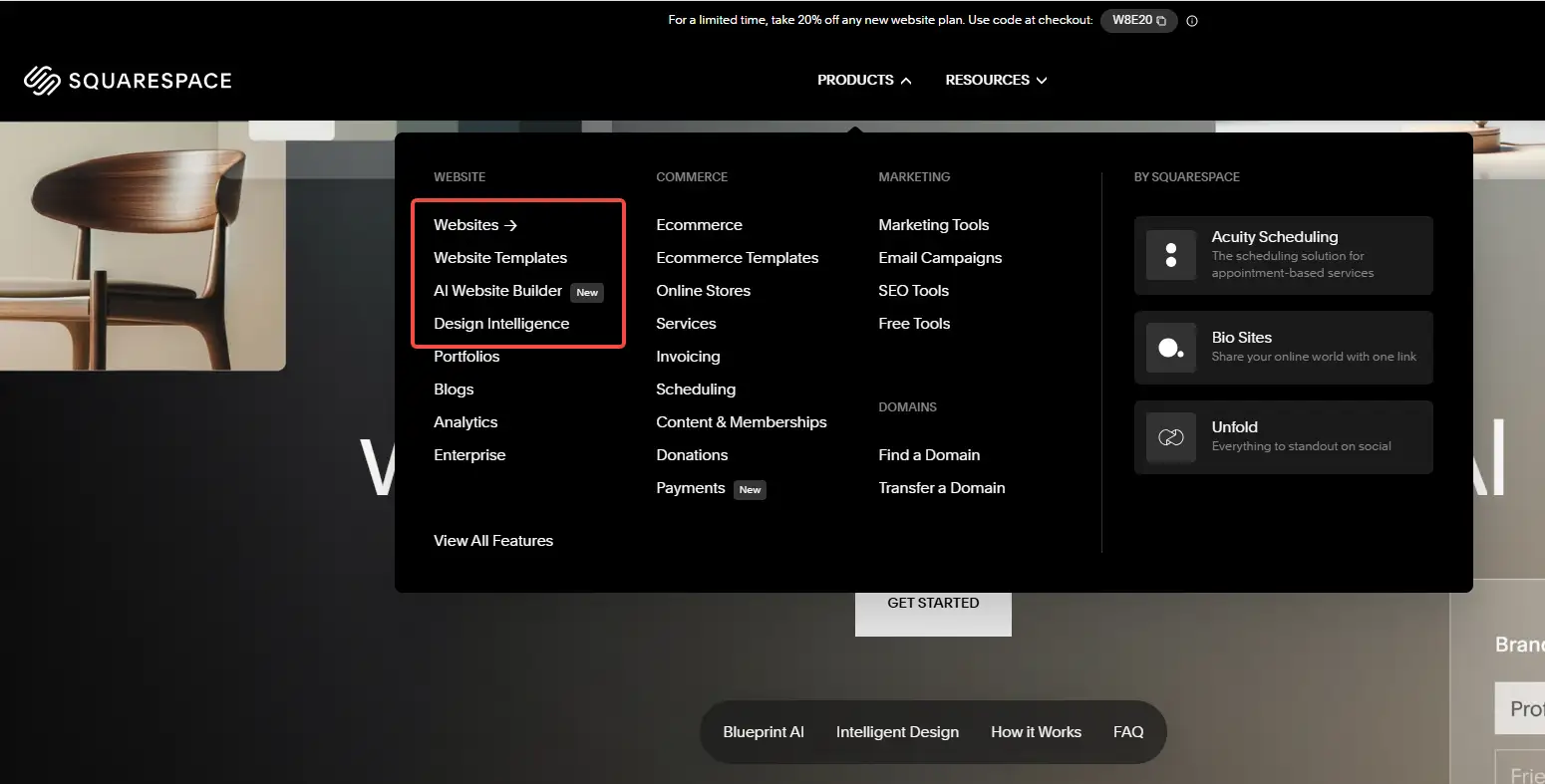
Nasıl oturum açılır ve site editörü açılır
squarespace.com'ya gidin ve en üstteki sağ köşedeki Giriş Yap butonuna tıklayın. Hesabınıza giriş yapın ve çalışmak istediğiniz siteyi seçin (eğer birden fazla siteniz varsa). Sitene ait önizleme küçük resmine tıklayarak dashboardsını açın.
Sol tarafta, bu ana bölümlerle bir dikey navigasyon paneli göreceksiniz:
- Web Sitesi – Sitene ait sayfa yapısını görüntüleyin ve yönetin.
- Tasarım – Şablonları, yazı tiplerini ve renk paletlerini özelleştirin.
- Pazarlama – SEO, kampanyalar ve sosyal medyayı bağlayın.
- Analitik – Trafik ve ziyaretçi verilerini izleyin.
- Ayarlar – Hesap detaylarını, alan adlarını, dili, bölgeyi ve temel SEO seçeneklerini yönetin.
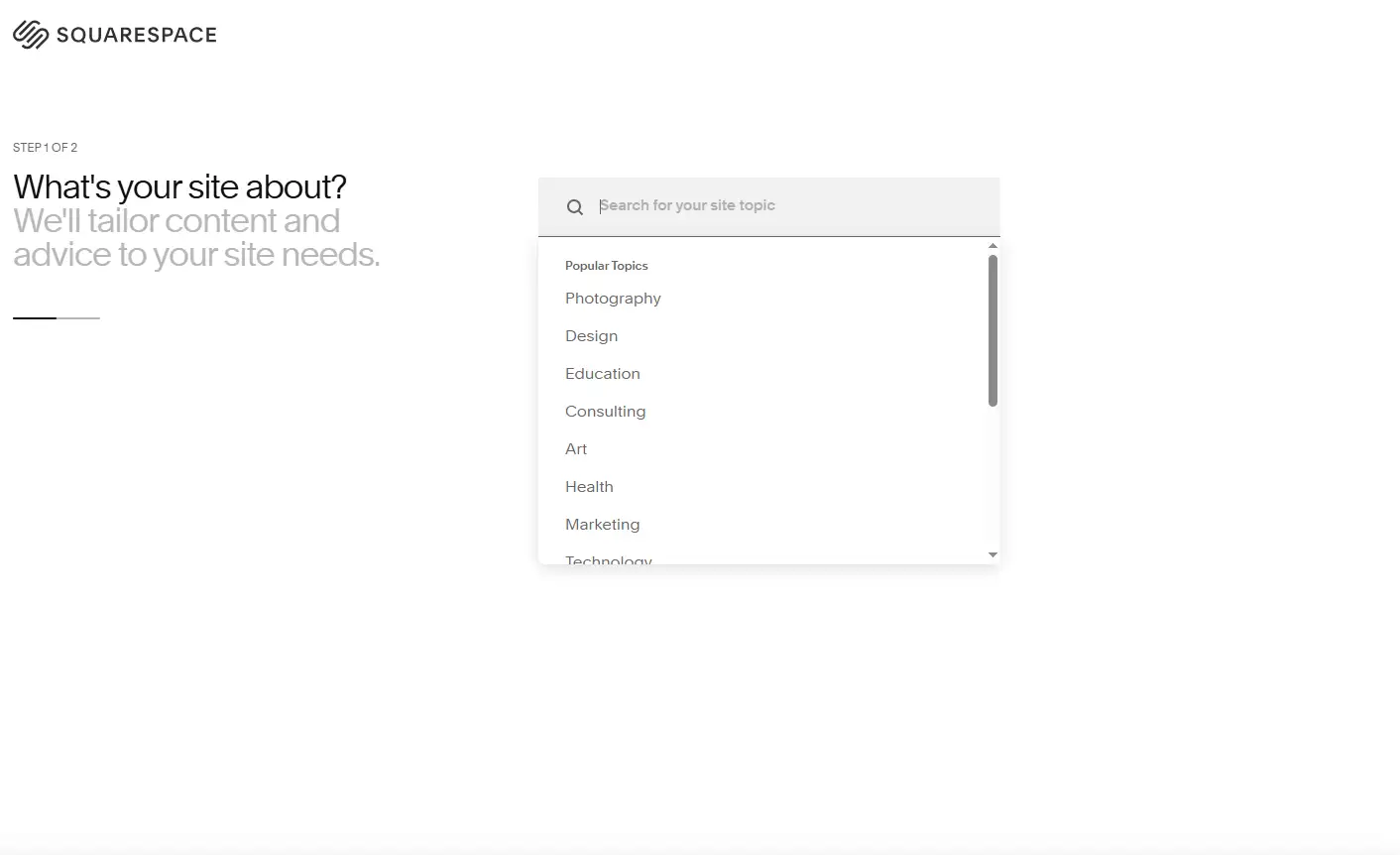
Gerçek Zamanlı Düzenleme Başlatma
Güncellemek istediğiniz sayfada olduğunuzda, üst sol köşedeki Düzenle butonuna tıklayın. Sayfa anında tamamen düzenlenebilir hale gelir - metin, resim, blok, düğme ve daha fazlası gibi herhangi bir öğeye tıklayarak onu taşıyabilir, değiştirebilir veya değiştirebilirsiniz. Bu aşamada Squarespace web sitesini nasıl düzenleyeceğinizi öğrenmek, tasarımınızı bozmadan değişiklikler yapmak için güvenle yapmanıza olanak tanır.
Adım 2: Akış Motoru Sürükle ve Bırak Editörü Kullanın
Squarespace 7.1, önceki sürümlerden farklı olarak, yeni bir düzenleme motoru - Akış Motoru - sunmuştur. Bu, düzenleme esnekliği açısından büyük bir ilerlemeyi temsil eder.

Akış Motoru nedir?
Akış Motoru, bir ızgara düzeni temelli görsel bir editördür. Bu Squarespace Rehberi bölümü, Akış Motoru'nun Squarespace Web Sitesini Düzenlemek konusunda nasıl değişiklik yarattığını size gösterir ve düzen ve tasarım üzerinde daha fazla kontrol sağlar. Kullanıcılar, herhangi bir modülü sayfanın herhangi bir konumuna sürükleyebilir ve modülün kapladığı ızgara birimlerinin sayısını ayarlayarak düzeni ince ayarlayabilir. Bu sistem, profesyonel olmayan tasarımcılara çok yüksek bir özgürlük sağlar.
Düzenleme bölümü ekleme veya yükseltme
Her sayfa, birkaç "bölüm"den oluşur, bu sayfanın ana yapı birimleridir.
- Sayfa üzerindeki herhangi bir "+" butonuna tıklayarak yeni bir bölüm ekleyin.
- Squarespace, önceden tanımlanmış içerik bölüm şablonları sunar (başlık bölümleri, metin ve resim bölümleri, ürün gösterim bölümleri vb.).
- Eski Squarespace bölümleri (Akış Motoru'na dayanmayanlar), bir uyarı aracılığıyla tek tıkla yeni yapıya yükseltilebilir ve bu da düzen üzerinde daha fazla kontrol sağlar.
Blok yönetimi ve sürükleyip bırakma kontrolü
Her bölüm, "modüller" olarak da bilinen "içerik blokları" içerir:
- Metin
- Resim
- Video
- Düğme
- Form
- Sosyal Bağlantılar
- Ürün Ağı, vb.
Akış Motoru, herhangi bir modülü ızgara içinde herhangi bir konuma sürükleyebilmenizi ve modülün kapladığı ızgara birimlerinin sayısını ayarlayarak genişlik ve düzen seviyelerini özelleştirmenizi sağlar. Ayrıca, öğeler arasında yığılmış görüntüleme, düzeni desteklemek için hizalama araçları ve arka plan renk ayarlarını destekler. Squarespace web sitesini Akış Motoru kullanarak nasıl düzenleyeceğinizi anlamanız, sayfa düzeninizdeki her detayı hassasiyetle kontrol etmenizi sağlar.
Mobil Uyumlu Ayarlamalar
Adım 3: Metin, Resim ve Düğmeleri Düzenleme
Web sitenizin kalbi, ilettiğiniz mesajdır, bu nedenle Squarespace Web Sitene Nasıl Düzenlik Yapılır konusunda metin ve görsel öğeleri etkili bir şekilde ayarlamayı bilmek zorunludur.
Metin Düzenleme
Metin blokları, web sayfasında en çok kullanılan öğelerden biridir. Herhangi bir metin bloğuna tıklayarak açılan yüzen araç çubuğunda şu işlemleri yapabilirsiniz:
- Yazı tipi boyutunu ayarlayabilir, kalın veya italik stil uygulayabilir ve metin rengini değiştirebilirsiniz,
- Hiperyazılara, numaralı listelere veya madde işaretlerine ekleyebilirsiniz,
- Blok alıntıları oluşturabilir veya belirli ifadeleri vurgulayabilirsiniz
- Ctrl + B için kalın ve Ctrl + K için bir bağlantı eklemek üzere faydalı klavye kısayollarını kullanabilirsiniz.
Ayrıca paragraf stillerinden başlık etiketlerini (H2, H3 vb.) atayabilirsiniz. Bu, hem görsel hiyerarşiye katkı sağlar hem de sitenizin yapısının arama motorları için daha net olmasına yardımcı olur.
Resim Yükleme ve Resimleri Düzenleme
Herhangi bir resim bloğuna tıklayarak yeni bir resim yükleyebilir veya mevcut resmi değiştirebilirsiniz. Squarespace'nin yerleşik resim düzenleyicisi şunları yapmanıza olanak tanır:
- Resimleri düzenlemek ve düzeninize uygun boyuta getirmek,
- Resimlerinize bir stil uygulamak,
- En önemli kısmı tüm cihazlarda merkezde tutmak için odak noktasını ayarlamak,
- Tıkla büyütme özelliğini etkinleştirmek veya resmi başka bir sayfaya bağlamak.
En iyi sonuçları elde etmek için JPG veya PNG formatında en az 1200px genişliğinde resimler kullanın, dosya boyutlarını 200KB altında tutarak yüksek çözünürlüklü ekranlarda hızlı yükleme ve net görüntüleme sağlayın. Squarespace Web Sitene Nasıl Düzenlik Yapılır konusunun büyük bir kısmı, resimlerle nasıl çalışacağını bilmektir, böylece tüm cihazlarda hızlı yüklenir ve keskin görünür.
Düğmeleri Özelleştirme
Düğmeler, ziyaretçilerin bir sonraki adıma geçmesini sağlayan güçlü çağrılarla doludur, bu da şu durumlar için geçerlidir:
- Sizi aramaları,
- Daha fazla içeriği okumaları,
- Bir ürün sayfasını ziyaret etmeleri,
- Bir formu göndermeleri.
Herhangi bir düğmeye tıklayarak metnini güncelleyebilir, hedef bağlantısını ayarlayabilir, birincil veya ikincil stilleri seçebilir ve renkleri, köşe yuvarlaklıkları ve gölgelendirme etkilerini markanızın tasarımına uygun şekilde özelleştirebilirsiniz.
Adım 4: Site Genel Stillerini ve Tasarım Ayarlarını Özelleştirme
İçeriğiniz yerine geldikten sonra, sitenizi görsel olarak tutarlı ve marka uyumlu hale getirmeye zamanınız geldi. Squarespace'nin Site Stilleri paneli, tüm site boyunca uygulanacak tasarım kuralları ayarlamayı sağlar, böylece her sayfa tutarlı görünür. Bu Squarespace Eğitimi gösterildiği gibi, site genel stilleri tasarım seçimlerinizi birleştirir ve her sayfanın tutarlı görünmesini sağlar.
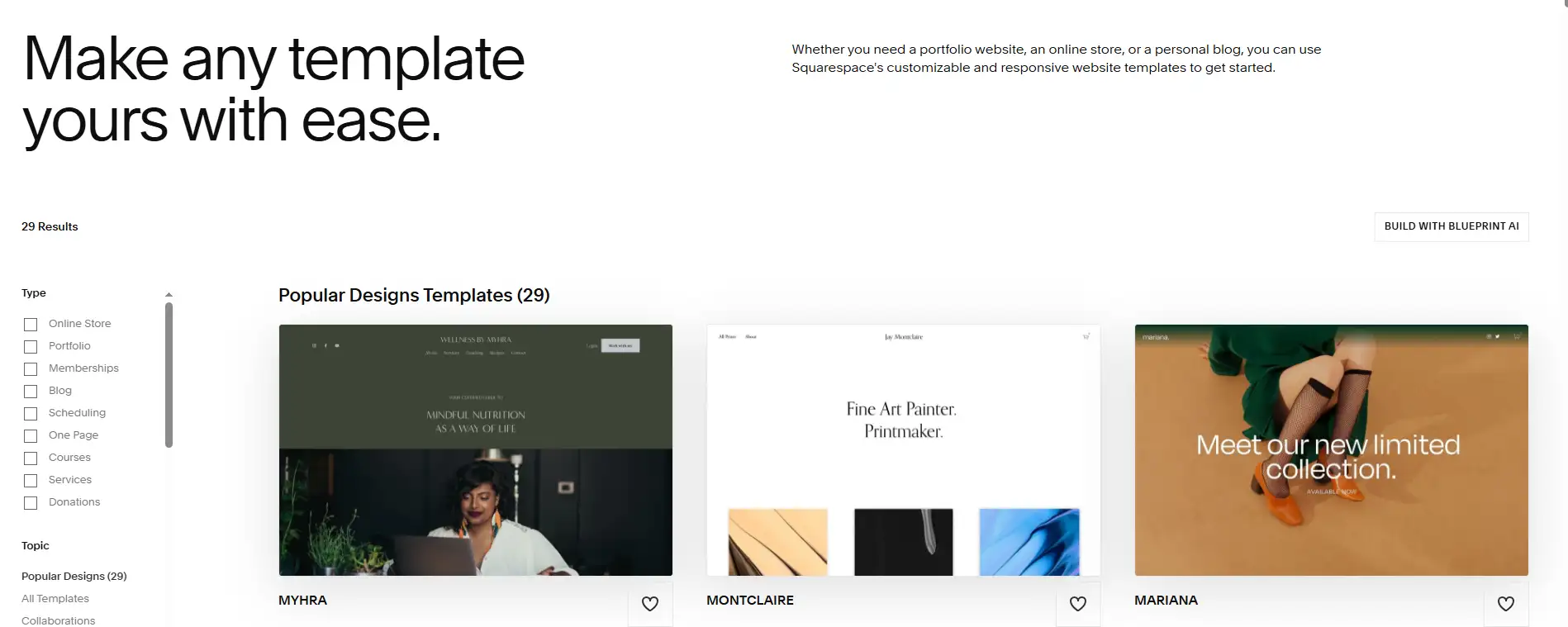
Stilleri Erişme
Sol taraftaki menüden Tasarım → Site Stilleri tıklayarak genel stil ayarlarını açın. Burada şu ayarlamaları yapabilirsiniz:
- Yazı Tipleri, tipografi seçin, başlıklarla metinleri eşleştirin ve net bir boyut hiyerarşisi belirleyin.
- Renkler, arka planlar, metinler, bağlantılar ve düğmeler için tutarlı bir palet tanımlayın.
- Boşluklar, satır yüksekliğini, paragraf aralığını, içerik genişliğini ve sayfa kenar boşluklarını ince ayarlayın.
- Bağlantılar: bağlantıların altı çizili olup olmayacağını belirleyin ve üzerine gelme etkilerini ayarlayın.
- Düğmeler, katı veya kenarlık stillerini seçin, köşe yuvarlaklığı ayarlayın ve hafif animasyonlar ekleyin.
Tüm güncellemeler anında canlı önizlemede gösterilir, bu yüzden sitenizin nasıl görüneceğini tam olarak görebilirsiniz.
Başlıklar ve Ayak Notlarını Özelleştirme ve Ayak Notları
Başlık (üst menü) ve ayak notları, tüm siteniz boyunca tutarlıdır, bu nedenle markalama açısından kritik alanlardır:
- Başlık – logonuzu yükleyin, menü stillerini ayarlayın ve üstte sabit kalıp kalmamasını seçin,
- Ayak Notları – telif hakkı metnini, sosyal medya simgelerini ve bülten abonelik formlarını ekleyin,
- Genel tasarımınıza uygun arka plan renklerini, şeffaflık seviyelerini ve yazı stillerini uygulayın.
Yaygın Stil Kontrolü
Tasarımınızdan memnun olduğunuzda, cep telefonu ve tablet önizleme modlarına geçerek sitenizin her cihazda harika görünmesini sağlayın. Bu, metnin çok küçük görünmesi veya öğelerin ekranın dışına taşması gibi sorunları önler ve ziyaretçilere sitenizi nasıl eriştiğine bakılmaksızın akıllı bir deneyim sunar. Squarespace Web Sitene Nasıl Düzenlik Yapılır konusunda stil düzeyinde ustalaştığınızda, siteniz tutarlı ve profesyonel bir görünüm sunar.
Adım 5: Squarespace Uygulaması ile Mobil Üzerinden Düzenleme
Squarespace'ın mobil uygulaması (hem iOS hem de Android için mevcut), her zaman, her yerde sitenize hızlı güncellemeler yapmanıza olanak tanır - masaüstü bilgisayarınızdan uzak olduğunuz anlarda mükemmel bir yöntemdir. Yolculuk sırasında veya ana bilgisayarınızdan uzak olduğunuzda Squarespace Web Sitesini Düzenleme için kullanışlı bir yoldur.
Uygulama ile şunları yapabilirsiniz:
- Sayfaları önizleyebilir ve metin güncellemesi veya resim değiştirme gibi temel düzenlemeler yapabilirsiniz,
- Siparişleri kontrol edebilir ve yönetebilirsiniz (e-ticaret şablonları için),
- Blog gönderilerini yazabilir, düzenleyebilir ve yayımlayabilirsiniz,
- Web sitenizin analitiklerini görüntüleyebilirsiniz,
- Basit stiller düzenlemeleri yapabilirsiniz, örneğin renklerin veya yazı tiplerinin değiştirilmesi.
Mobil uygulama, hafif düzenlemeler ve izleme için harikadır, ancak karmaşık düzen değişiklikleri veya detaylı blok pozisyonlama gibi ileri görevler, tam kontrol için masaüstü sürümü üzerinde yapılması gerekir. Uygulamanın esnekliği, masaüstü bilgisayarınızdan uzak olduğunuzda Squarespace Web Sitesini Nasıl Düzenleyeceğinizi pratik yapmanıza olanak tanır.
Adım 6: Değişikliklerin Kaydedilmesi ve Yayımlanması
Düzenlemeden sonra, masaüstü veya mobil cihazda olsanız da, değişikliklerinizi kaydetme ve yayımlama zamanı gelir. Bu Squarespace Eğitimini takip ederek, yayımlama, sonunda ödüllendirici bir adımdır. Squarespace bu süreci basit hale getirir:
- Düzenleyicide sağ üst köşede Bittiye tıklayın.
- Değişikliklerinizi kaydetmek için Kaydet'e, iptal etmek için Reddet'e veya hemen canlı yapmak için Yayınla'ya tıklayın.
- Tüm yayımlanan değişiklikler anında etkili olur - ek bir dağıtım adımına gerek yoktur.
- Squarespace, taslak sürümleri otomatik olarak korur, gerektiğinde eski düzenlemeleri geri alabilir veya karşılaştırabilirsiniz.
Profesyonel ipucu: Özellikle büyük bir bölüm tamamlandığında, tarayıcı çökmeleri veya bağlantı kesilmeleri nedeniyle ilerlemenizi kaybetmemek için çalışmanızı sık sık kaydedin.
Sorun Giderme: Squarespace'te Ortak Düzenleme Sorunlarını Çözme
Squarespace'ın görsel, sürükleyip bırakma arayüzü kullanımı kolay olacak şekilde tasarlanmıştır - ancak en kullanıcı dostu düzenleyiciler de yolda kalmalara neden olabilir. Aşağıda, en sık karşılaşılan dört düzenleme problemi ve akışınızı düzgün tutmak için adım adım çözümler yer almaktadır.
1.Modüller Uygun Şekilde Taşınamıyor veya Konumlandırılamıyor
Squarespace 7.1'de Fluid Engine kullanıyorsanız, modülleri ağda her yere yerleştirebilmeniz gerekir. Sürüklemenin "tutulmuş" veya kısıtlanmış hissi varsa:
Mümkün sebepler:
- Hâlâ Fluid Engine olmayan eski 7.0 şablonundasınız.
- Kilitli bir blok yerleştirme kısıtlamasına neden oluyor.
- Modüller birbirine çok yakındır, bırakma alanı kalmamıştır.
- Tarayıcınızın zoom seviyesi sürüklenme alanını etkiliyor.
Çözümü:
- Bölümü bölüm araç çubuğundan Fluid Engine'e yükseltin.
- Aşırı iç içe geçmiş öğelerin (örneğin kart kapsayıcıları) içinde düzenleme yapmaktan kaçının.
- Daha fazla alan için tarayıcı zoom seviyesini yaklaşık %90'a ayarlayın.
- Sayfayı yenileyin veya farklı bir tarayıcı deneyin.
2.Yazı Türü Değişiklikleri Görünmüyorsa
Düzenleyicide yazı tipi ayarlarınız iyi görünüyor, ancak canlı site üzerinde hiçbir şey değişmiyor veya bazı bölümler hâlâ varsayılan yazı tiplerini gösteriyor.
Olası nedenler:
- Sadece bir bloğun yazı tipini güncellediniz, global stilleri değil.
- Özel CSS ile
önemlistillerini geçersiz kılmaktadır. - Eski tarz kurallar senkronize edilmedi.
- Yazı tipleri ağ kısıtlamaları tarafından engellenmektedir.
Çözümü:
- Tasarım > Site Stilleri > Yazı Tipleri altında yazı tiplerini güncelleyin (Temel ve Başlık).
- Özel CSS'de çakışan kuralları kontrol edin.
- Önbelleği temizleyin veya incognito modunda önizleme yapın.
- Yazı tipinin ağınız tarafından engellenmediğinden emin olun.
3. Düzenleme, Mobilde Bozuk Görünüyor (Özellikle Mobilde)
Modüllerin üst üste gelmesi, metnin resimlerin arkasında kalmaması veya mobilde karışık sıralama, düzenleme sorunlarını işaret edebilir.
Olası nedenler:
- Tutarlı olmayan boşluklar veya hizalama.
- Masaüstü ve mobil düzenler senkronize edilmemiştir.
- Modüllerin aşırı üst üste gelmesi.
Çözümü:
- Mobil önizlemeye geçin ve her bir bölüme bakın.
- Fluid Engine'de Grid'e Yakınlaştırmayı kullanarak boşlukları geri alın.
- Problemli bölümleri onarmak yerine yeniden inşa edin.
- Aşırı akışı önlemek için min/max boyut sınırlarını ayarlayın.
4.Düzenlemeler Kaydedilmiyor
Kaydet veya Bitti'ye tıklarsınız, ancak değişiklikler daha sonra kaybolur.
Olası nedenler:
- Web sitesi betiklerini engelleyen tarayıcı eklentileri.
- Zayıf veya kararsız internet bağlantısı.
- Aynı sayfayı birden fazla sekmede düzenliyorsunuz.
Çözümü:
- Eklentileri atlayarak incognito modunda düzenleyin.
- Kararlı bir internet bağlantısı olduğundan emin olun.
- Sadece bir tarayıcı/sekmede düzenleyin.
- Ayarlar > Gelişmiş > Sitelerin Erişilebilirliği "Özel" olarak ayarlı değil mi kontrol edin.
Wegic: Yapay Zeka Web Sitene Ekibi
Squarespace web sitesini nasıl düzenleyeceğinizi öğrendiyseniz,
Wegic nedir?
Wegic, yaratıcılar, markalar ve işletmeler tarafından bir arada çalışan AI web ekibi olarak güvenilen, yapay zekâ ile çalışan bir web oluşturma ve yönetme platformudur. Tasarımcı, geliştirici ve ürün yöneticisi becerilerini tek, konuşmacı bir arayüze birleştirir.
Wegic'e ne istiyorsanız söyleyin, ve onun yapacağı:
- Anında markanıza ve hedeflerinize uygun bir site yapısı oluşturur.
- Otomatik olarak sayfa içeriği, düzenler ve sezgisel navigasyon oluşturur.
- Tavsiye ve güvenli bir etki alanı adı seçer.
- Gerçek zamanlı ön izlemeler ile sitenizin görsel tasarımını gösterir.
- Hemen canlı başlatılır, ve sunucu kurulumu veya DNS zahmeti olmadan.
- Sürekli olarak içeriğinizi ve yapınızı daha iyi etkileşim ve SEO için optimize eder.
Neden Wegic?
- Sıfır kodlama. İlk kez web sitesi sahibi olanlar, Wegic ile sadece sohbet ederek profesyonel bir site oluşturabilir.
- Tamamen özelleştirilebilir. Sıkı şablon araçlarından farklı olarak, Wegic'in yapay zekâ marka sesinize, endüstri stilinize ve iş gereksinimlerinize uyum sağlar.
- Zaman kazandırır. Geçmişte birkaç hafta süren işler artık dakikalar içinde yapılır, kaliteyi kaybetmeden.
- Sürekli gelişir. Wegic, AI destekli içerik güncellemeleri ve tasarım iyileştirmeleriyle sitenizi sürekli gelişmeye devam eder.
Buraya tıklayarak Wegic'i deneyin👇

Sonuç
Squarespace web sitesini nasıl düzenleyeceğinizi öğrenmek, bir web sitesiyle markanızı büyütmek, içerik paylaşmak veya ürünlerinizi tanıtmak isteyen herkes için temel ilk adımdır. Squarespace'in görsel, uyumlu ve kodlama gerektirmeyen tasarım yetenekleri sayesinde sitenizi düzenlemek artık teknik bir engel değildir. Herkesin keyif alabileceği bir yaratıcı süreç haline gelmiştir.
Bir resmi değiştirmek veya bir başlığı incelemekten, tamamen yeni bir ana sayfa hayal etmeye kadar, eldeki uygulamalarla kısa sürede her sayfayı özelleştirmek için gerekli becerileri edinebilirsiniz. Fluid Engine'i öğrenmek ve stilleri incelemekle, her düzenleme marka varlığınızı anlamlı bir şekilde geliştirmeye yarar.
Temel bilgileri öğrendikten sonra, bir sonraki adıma geçmeye hazırsınız—kurulumu tamamen atlayıp, AI'nın sitenizi oluşturma ve sürekli optimizasyonu sırasında yönetmesini sağlayabilirsiniz. İşte burada Wegic devreye girer. Eğer Squarespace sizin kesin tasarım aracıysanız, Wegic, çevrimiçi varlıklarınızı inşa etmek için akıllı iş ortağınız olur. Basit bir sohbetle Wegic, şunları yapabilir:
- Dakikalar içinde özelleştirilmiş, marka hazır bir site oluşturur.
- Şablonlar, kodlama veya teknik kurulum olmadan hemen yayınlar.
- AI destekli güncellemeler ve devam eden optimizasyonla sitenizi canlı tutar.
Sonuç? Web siteniz ihtiyaçlarınıza göre gelişir, statik bir sayfadan sürekli çalışan, uyumlu dijital bir varlığa dönüşür ve 24 saat boyunca size yardımcı olur.
Yazan
Kimmy
Yayınlandığı tarih
28 Nis 2026
Makaleyi paylaş
Devamını oku
En son blogumuz
Yapay Zeka Binası
25 May 2026
UX Tasarımcıları İçin En İyi 10 Portföy Oluşturucu: Çalışmalarınızı Sergileyin
Wegic ile Dakikalar İçinde Web Sayfaları!
Wegic ile ihtiyaçlarınızı ileri AI teknolojisiyle etkileyici ve işlevsel web sitelerine dönüştürün
Wegic ile ücretsiz deneme, tek tıkla sitenizi oluşturun!
Ne tür bir web sitesi oluşturmak istiyorsunuz?