
ウェブサイトをアクセシブルにするためのトップ16のヒント(2025年更新)
2025年版。4つのカテゴリに分かれたウェブサイトをアクセシブルにするためのトップ16のヒント。このブログでは、ウェブサイトに関する実用的なアドバイスが得られます。

現在、約50億人がオンラインで活動しています!これは世界の人口の60.6%を占めています。しかし、障害や障がいがある人々は、ウェブサイトをどのように訪問するのでしょうか?これにより、重要なトピックであるウェブアクセシビリティに到達します。
本記事では、視覚障害や身体的障害があるかどうかに関係なく、訪問者がウェブサイトを完全にアクセスできるようにするための上位16のヒントを紹介します!今日は一緒に見ていきましょう!
ウェブアクセシビリティについて知っておくべきこと
ウェブアクセシビリティとは何ですか: ウェブアクセシビリティとは、身体的または認知的な障害を持つ人々を含むすべての人にとって障壁のないオンライン空間を作ることです。すべてのウェブサイトやツールが思慮深く設計されて、誰もが快適に使うことができる世界を想像してください!現実には、多くのサイトはこの点を考慮せずに開発されており、一部のユーザーが不要な障壁に直面しています。
なぜそれを行う必要があるのか: ウェブアクセシビリティは、明確なナビゲーションと読みやすいデザイン要素を通じて、すべてのユーザーの体験を向上させます。障害を持つ人々がサイトを使用できるようにすることで、あなたの視聴者層を広げます。同時に、アクセシブルなウェブサイトは後で保守や修正にそれほど費用がかからないのです。
ウェブアクセシビリティを改善するための上位16のヒント
すべての16のヒントを理解しやすいように、私たちはそれらを4つの主要なカテゴリに分類しました:ナビゲーションとコミュニケーション、コンテンツ、テクノロジー、および訪問者。
概要(4つのカテゴリ)
ナビゲーションとコミュニケーション
-
ユーザーに優しい体験を確保する
-
キーボードに優しいナビゲーションを提供する
-
複数のインタラクティブな方法をサポートする
コンテンツ
-
適切に構造化された見出しを使用する
-
簡潔で直接的な言葉を使う
-
読みやすいフォントを選ぶ
-
相対的に高いコントラストの色を使う
-
音声および動画にテキスト資料を追加する
-
合理的なフォームを提供する
-
動的コンテンツの使用を制限する
-
PDFではなくページ内コンテンツを使用する
-
コンテンツサイズを調整可能にする
テクノロジー
-
装飾的な画像に代替テキストを付ける
-
情報的なURLとリンクテキストを作成する
-
レスポンシブデザインを採用する
訪問者
-
改善のために訪問者からのフィードバックを収集する
ナビゲーションとコミュニケーション
ユーザーに優しい体験を確保する
ユーザーに優しいナビゲーションは、ウェブサイトのすべてのページで一貫した構造とレイアウトを維持することを意味します。これにより、ユーザーは情報をどこで見つけるかを予測でき、全体的なユーザー体験が向上します。認知障害を持つユーザーにとって、ナビゲーションの一貫性は特に重要です。ナビゲーションの変更が混乱を引き起こす可能性があるからです。Wegicのウェブサイトの例を以下に示します。ナビゲーションの一貫性を説明します。
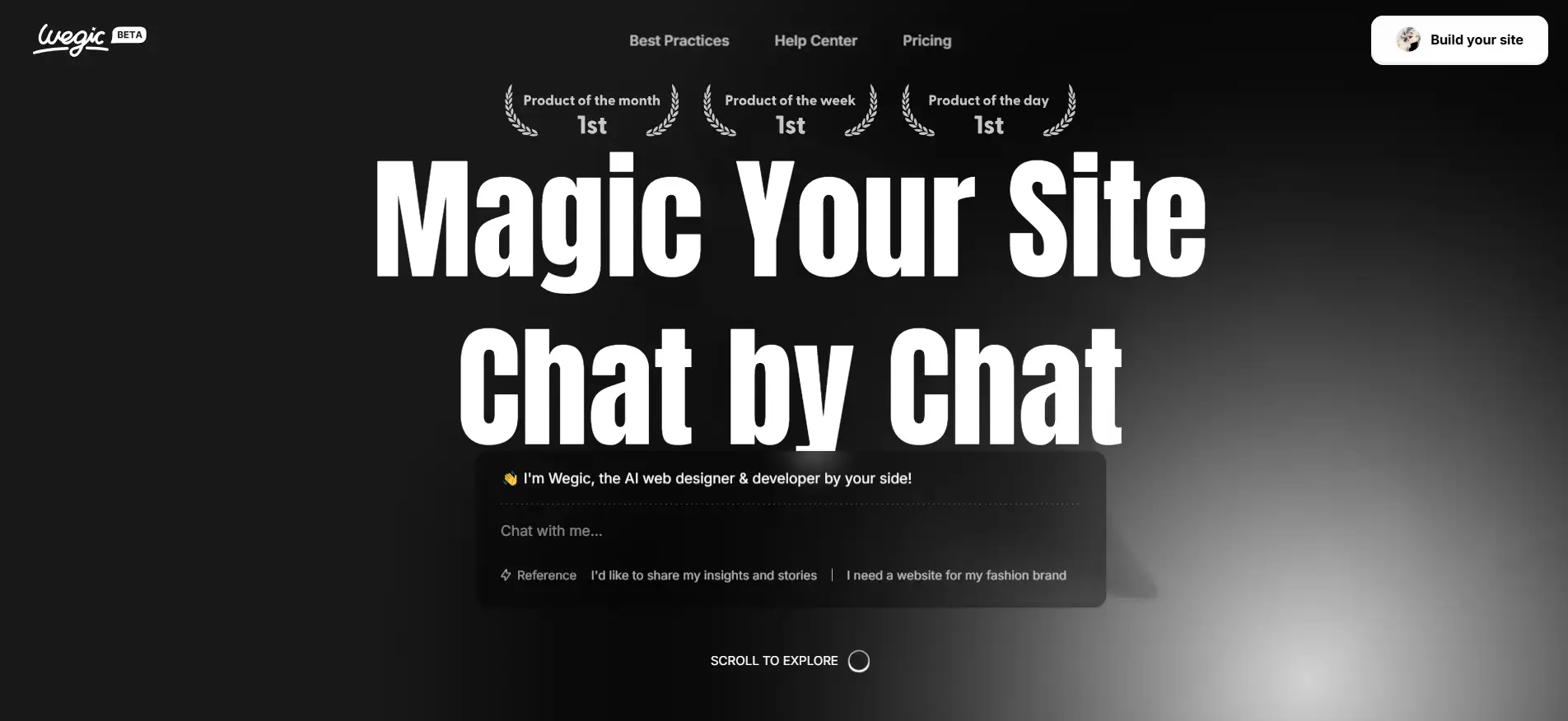
上記の左端の「ベストプラクティス」タブが表示されている場合、サイト全体で同じ場所に表示される必要があります。タブのホバーまたはクリック時にドロップダウンメニューに表示されるCTA(コール・トゥ・アクション)にも同様のルールが適用されます。
ウェブサイトをアクセシブルにする最も簡単な方法の1つは、WCAG(ウェブコンテントアクセシビリティガイドライン)に従ったテンプレートを使用することです。ちなみに、Wegicのデザイナーのベストプラクティスを見ることができます!
キーボードに優しいナビゲーションを提供する
キーボードナビゲーションをインストールするには、サイト上のすべてのインタラクティブな要素がキーボードのみでアクセスおよび操作できることを確認する必要があります。これはナビゲーションメニュー、フォーム、その他のインタラクティブコンポーネントを含みます。
私たちはマウスを使うのをやめてキーボードを使うことがあります。そして、特定の認知障害を持つ人々にとっては、この機能は特に重要です。彼らはウェブサイトをナビゲートするためにキーボードに頼らなければなりません。
キーボードに優しいためには、ユーザーがタブキーおよびその他のインタラクティブな要素を使用してサイトをナビゲートできるようにする必要があります。タブの順序が論理的で、ページの視覚的な順序に従っていることが重要です。選択された要素を強調する視覚的なフォーカスインジケーターが存在する必要があります。
キーボードのみでサイトをナビゲートしているユーザーにフォーカスインジケーターを提供することは重要です。これは、ウェブページ上の現在のフォーカス要素を強調する視覚的な手がかりです。フォーカスインジケーターは、通常、フォーカスされた要素の周りの明確なアウトライン、境界線、または背景色の変化として表されます。フォーカスインジケーターが必要な一般的なインタラクティブな要素には、リンク、フォームフィールド、ボタン、その他のアクション可能な項目が含まれます。
キーボードのタブキーを使用してウェブページをナビゲートし、マウスを使わずにすべての機能を制御して、サイトのアクセシビリティをテストしてみてください。
複数のインタラクティブな方法をサポートする
視覚障害を持つ人々は電話で話すことを好む一方、聴覚障害を持つ人々はメール、チャット、またはテキストでコミュニケーションを取ることが多いです。そのため、複数のコミュニケーション方法を提供することを忘れないでください。
視覚障害者や視力が弱い人は、ウェブサイトや他のデジタルプラットフォームにアクセスするために補助技術に頼っています。最も一般的に使用されるツールの一つはスクリーンリーダーで、これはユーザーにウェブコンテンツを解釈し、音声で読み上げます。スクリーンリーダーがウェブサイトのコンテンツを効果的に翻訳できるようにするためには、ウェブサイトが補助技術と互換性があることを確認することが重要です。
一部のユーザーは色覚異常や視覚障害を持っているため、視覚的な要素は色だけに限定してはなりません。情報伝達にアイコンなどの追加の視覚的サインを使用してください。これにより、すべてのユーザーが色に頼らずにコンテンツを理解できるようになります。
コンテンツ
適切な見出しを採用する
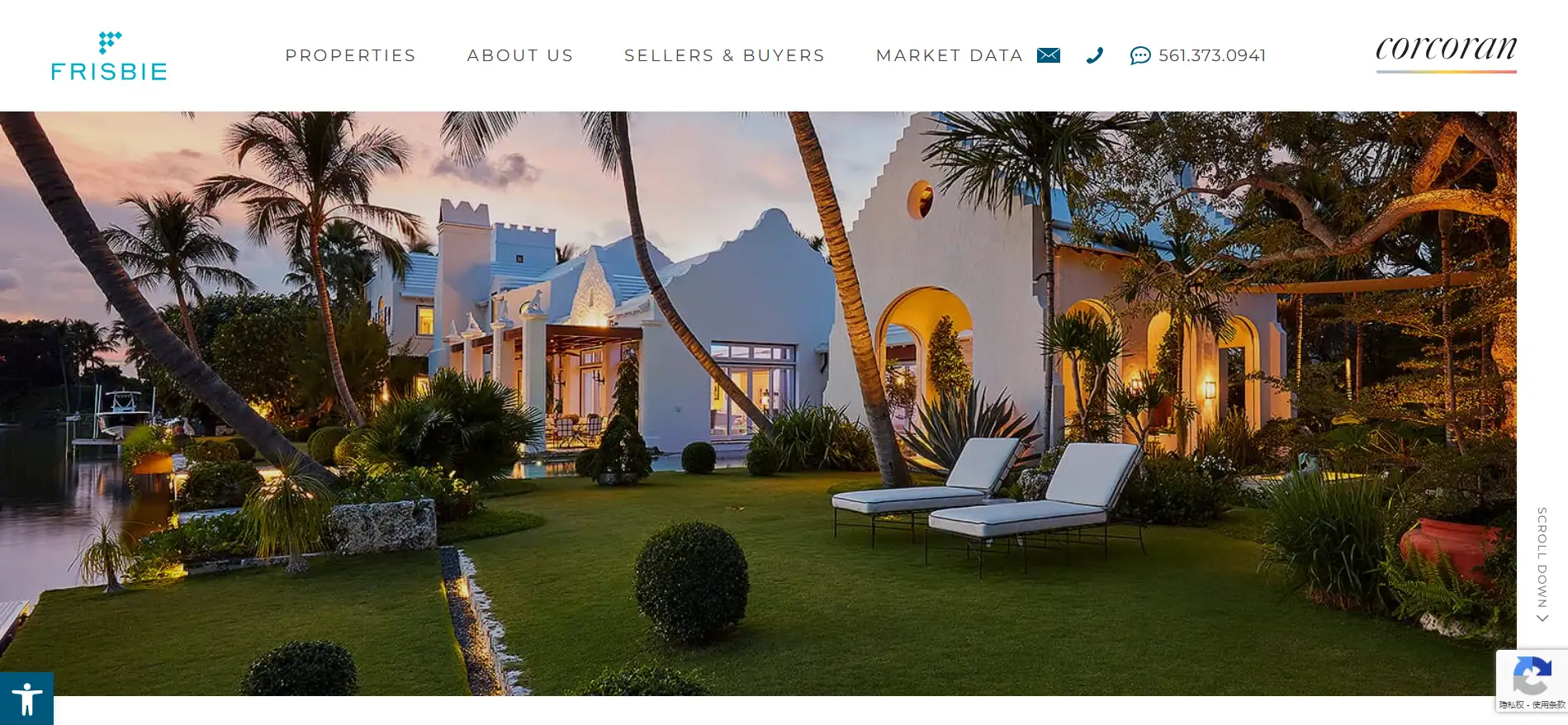
各ページの明確な構造により、キーボードナビゲーションやスクリーンリーダーを使用する人がコンテンツをスキャンできます。読み書き障害、注意欠陥障害、または記憶障害を持つ人々も、読みやすさが向上します。
ウェブサイトをよく整理するには、ウェブコンテンツを説明的な見出しに整理する必要があります。これは特にスクリーンリーダーを使用する視覚障害者にとって非常に役立ちます。明確な見出し構造により、ユーザーは簡単にナビゲートし、ページの異なる部分がどのように関連しているかを理解できます。
構造化された見出しを使用することを守ることが重要です。同時に、実際の見出しタグと太字テキストの違いに注意する必要があります。ナビゲーションメニューを作成する際、上記のように、このメニューがキーボードで操作できるか、キーボードのみで操作できるかなどの質問を尋ねる必要があります。
良いコンテンツ構造はアクセシビリティだけでなく、SEOにも非常に重要であることを理解することが重要です!
簡潔で直接的な言葉遣いを使用する
装飾的な言葉で情報を説明すると、学習障害を持つ人々を遠ざけてしまうことがあります。人々は通常、オンライン情報はスキャンしますので、シンプルな言葉を使うことで誤解を避けることができます。
シンプルな言葉を使うことは、情報をおおやけに明確で直接的、読みやすい方法で提示することです。これは認知障害を持つユーザーおよびウェブサイトの言語に不慣れなユーザーにとって役立ちます。専門用語や複雑な言葉を避けることで、アクセシビリティが向上します。
複雑な言葉は一部の訪問者にとって理解が難しいため、できるだけシンプルで明確な言葉を使う必要があります。
読みやすいフォントを選ぶ
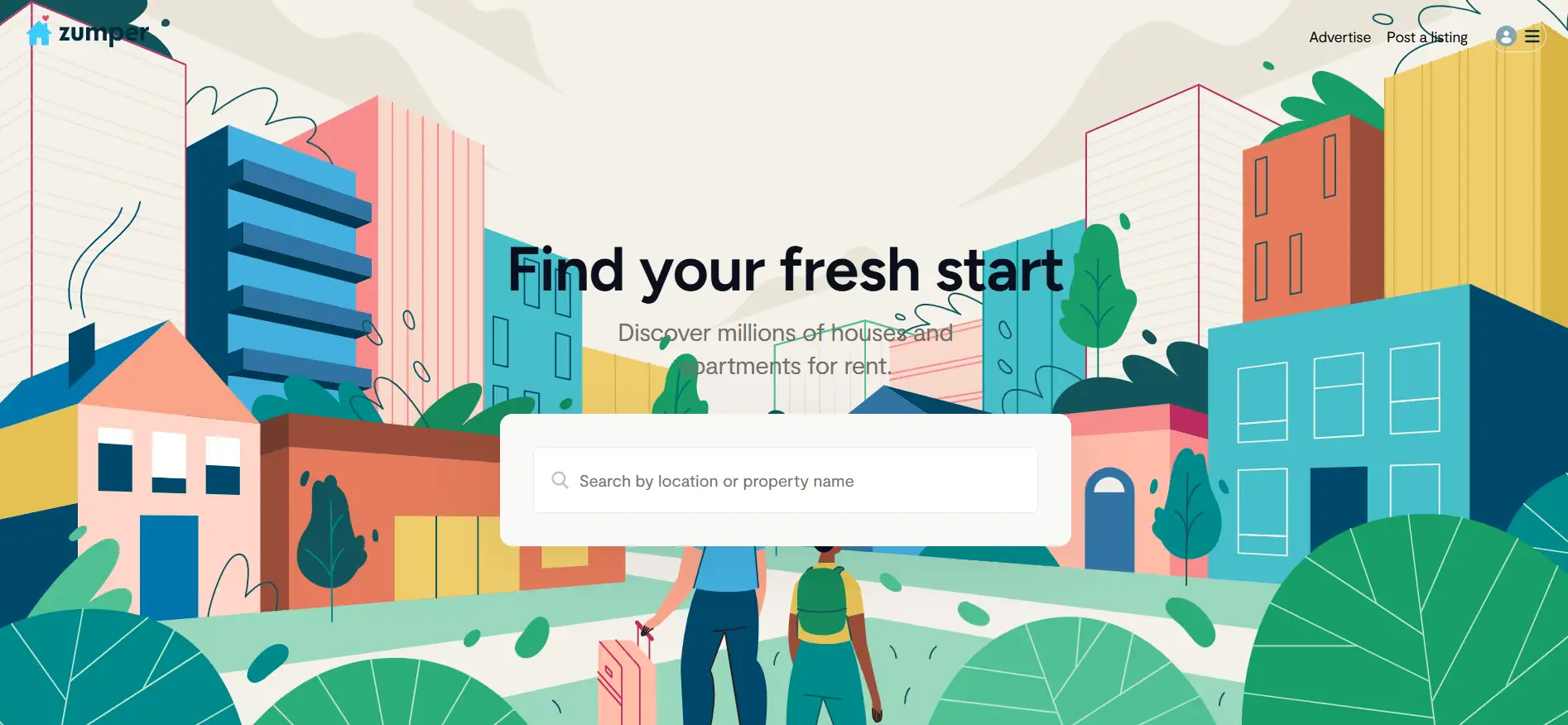
フォントの選択肢は無限にあるため、ウェブサイトに装飾的なフォントをデザインしたくなるかもしれません。しかし、フォントがより装飾的であればあるほど、訪問者にとって識別が難しくなります。読み書き障害、学習障害、失語症、視力が悪い人々にとって、明確なフォントは読みやすくなります。これは4つの領域に該当します:
-
スタイル。視覚障害を持つ人々もイタリック、大文字、その他のスタイル的なアプローチを読むのが難しいです。これらのフォントスタイルに過度に依存するのではなく、見出しのフォーマットに大きなフォントサイズや別のフォントを使用してください。
-
フォント。ページに2つ以上のフォントを使用すると、ページがごちゃごちゃして読みにくくなり、読み進めるのが遅くなります。標準フォントは最も読みやすいです。
-
空白。行の間に十分な空白を確保してください。これにより、多くのユーザーがテキストを水平方向に追跡しやすくなり、テキストの読みやすさが向上します。
-
サイズ。ユーザーがブラウザのショートカットキーを使用してフォントサイズを拡大できるとは気づかない場合があるため、デフォルトで比較的大きなフォントを使用する必要があります。ユーザーは必要に応じてフォントを小さくできます。フォントのサイズに注意してください。
比較的高いコントラストの色を使用する
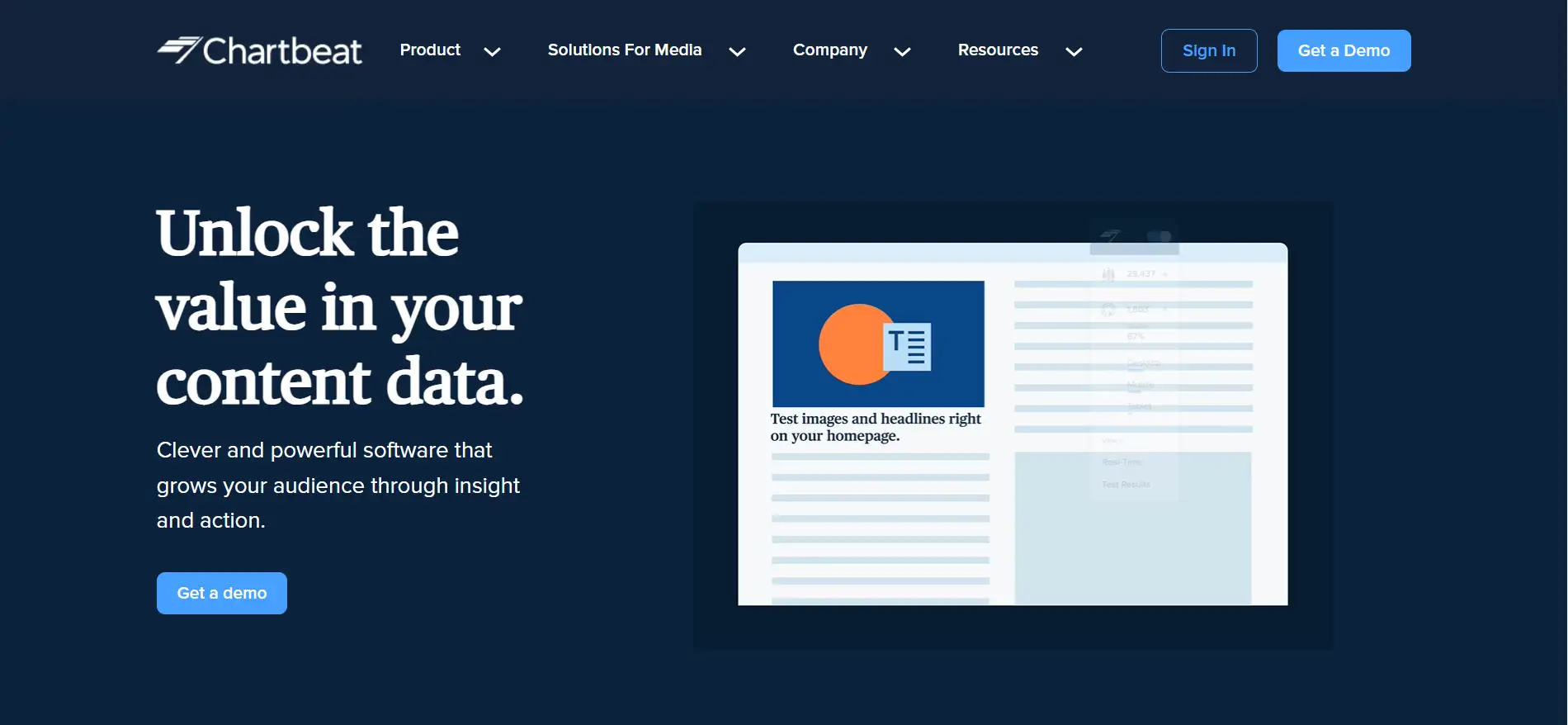
ウェブサイトデザイナーは、ウェブサイトに魅力的なカラースキームを好むかもしれませんが、これはサイトの使いやすさに影響を与える可能性があります。
視覚障害を持つ人々、特に色覚異常を持つ人々は、テキストの色が背景と十分にコントラストしていない場合、テキストを読みにくく感じます。WCAGでは、テキストと背景のコントラスト比は少なくとも4.5:1、見出しと背景のコントラスト比は少なくとも3:1であることが求められています。
高コントラストは鍵です。低コントラストのテキストは最も一般的なアクセシビリティの問題ですが、残念なことに、しすぎたコントラストは読み書き障害を持つ人々にとって問題を引き起こすことがあります。純白の背景に純黒のテキストは、渦巻きやぼやけた効果を生じさせます。簡単にするために、オフホワイトの背景にダークグレーのテキストを使用し、他の場所ではブランドカラーを使用してください。
WegicのAIアシスタントにリクエストを出すこともできますが、事前にこれらの要因を考慮することをお勧めします。
音声および動画にテキスト資料を追加する
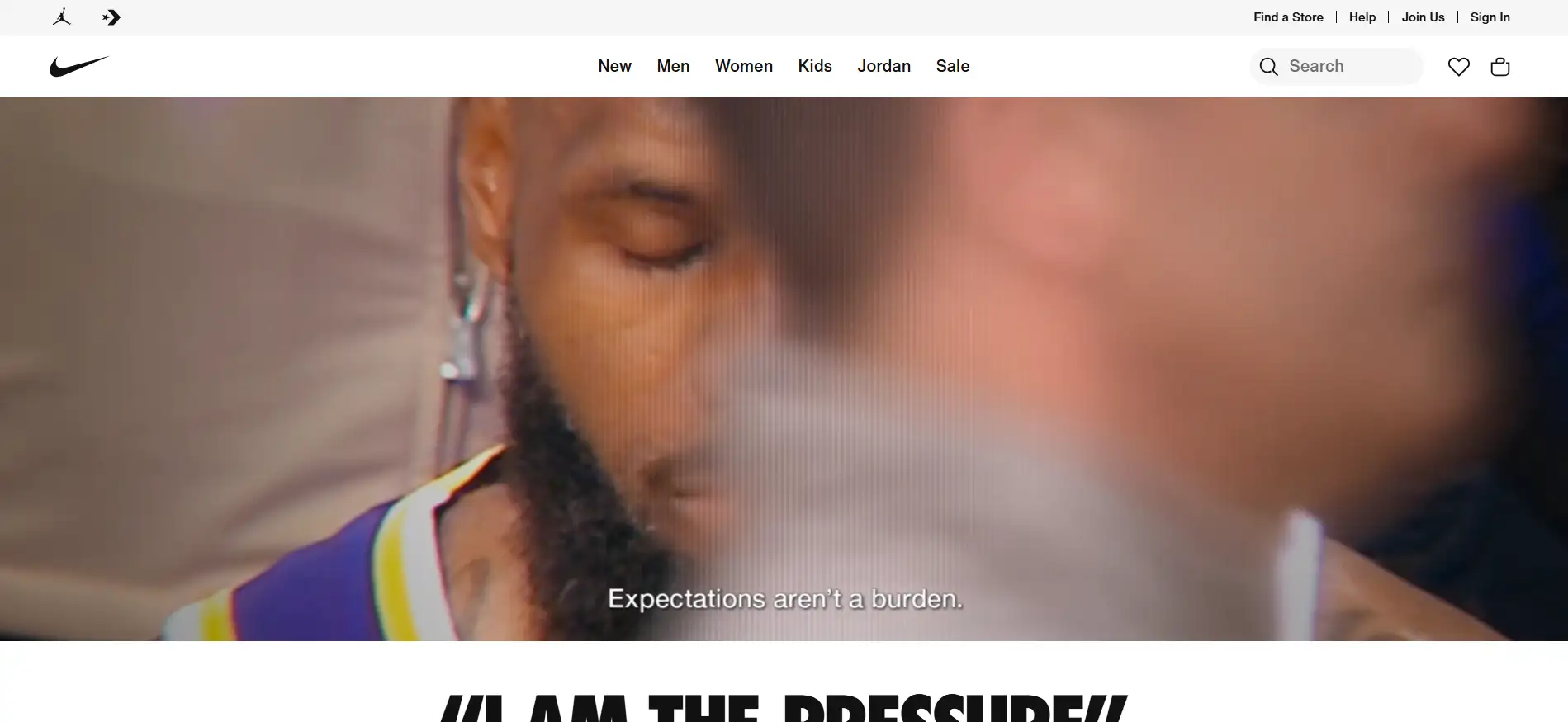
ウェブサイトを生き生きとさせるために、音声や動画の挿入を利用したいかもしれません。しかし、視覚障害者やインターネット接続が遅い人々がコンテンツにアクセスできるように、動画や音声の字幕を提供することを忘れないでください。
トランスクリプトは音声コンテンツの書き写しであり、自分のペースでコンテンツを読みたいユーザーにとって役立ちます。トランスクリプトは、すべての音声コンテンツの包括的な書き写しであり、ユーザーが音声再生に頼らずに情報を読む選択ができるようにします。
キャプションに関しては、ビデオのトランスクリプトおよび字幕をサポートする多くの無料で使いやすいツールがあります。自動生成されたキャプションに頼る場合は、それらが完全に正確であることを確認する必要があります。
ビデオに関して気をつけるべき点は以下の通りです:
-
閉じた字幕のオプションを提供する: キャプションはほとんどのユーザーにとって有益ですが、今日の消費者の多くは実際には隠し字幕でコンテンツを視聴することを好むため、一部のユーザーは移動中に音声をオフにすることもあります。
-
メディアプレイヤーがアクセシビリティをサポートしているか確認する: メディアプレイヤーを選択する際には、以下の質問に答えてください。プレイヤーは閉じた字幕をサポートしていますか?説明をサポートしていますか?マウスなしで使用できますか?
-
自動再生のメディアを避ける: 自動再生されるメディア、例えば自動再生される動画やスライドショーは、一部のユーザーにとって邪魔になることがあります。自動メディアを停止または一時停止するコントロールを提供することで、ユーザーがそのコンテンツと対話する選択肢を持つことができます。
合理的なフォームを提供する
アクセシブルなウェブサイトを作成するには、ユーザーに優しいウェブフォームを含めることが重要です。これは特にスクリーンリーダーに頼っている人々にとって特に重要です。しばしば、障害を持つ人々はウェブフォームにアクセスするのが難しいです。したがって、フォームは重要な機能です。
アクセシブルなフォームには、明確で簡潔なラベル、関連するフォームフィールドの戦略的なグループ化、情報性がありながらも理解しやすい方法で提示される検証情報が含まれます。
適切に実装されれば、アクセシブルなフォームは、補助技術を使用するユーザーがウェブフォームをナビゲート、入力、提出する際に簡単な体験を確保します。
以下の観点からウェブフォームを確認してください:
-
明確なガイドライン: フォームの入力にユーザーを導くために、明確なラベルと指示を使用してください。
-
カラービジビリティ: 特に選択されたオプションを強調する際には、十分なコントラストがあることを確認してください。
-
ユーザーに優しいコントロール: スライダー付きドロップダウンメニューではなく、テキストボックスやチェックボックスを優先して、アクセシビリティを向上させます。
ダイナミックコンテンツの使用を制限する
ダイナミックコンテンツは、ユーザーの行動、好み、またはアクションに基づいて変化し、時間、場所、使用するデバイスなどの外部要因にも影響されます。ポップアップ、スクリーンオーバーレイ、自動再生動画、カスタマイズされたメッセージなどが例です。これらは現代のウェブサイトでインタラクティブ性を追加し、個人的なタッチを加え、ユーザーの行動に応じてコンテンツを調整するために広く使用されています。しかし、派手なグラフィック、機能、エフェクトは確かに楽しいものですが、アクセシビリティに新たなレベルをもたらし、健康に悪影響を及ぼす可能性もあります。
ページをリロードせずにコンテンツが動的に更新されると、アクセシビリティの問題が生じる可能性があります。視覚的または認知的な障害を持つユーザーは、予測可能で一貫したコンテンツのレイアウトと構造に依存しているため、サイトの使用に困難を感じる場合があります。
また、急速に点滅する光などのコンテンツはてんかん発作を引き起こす可能性があります。事前にこのようなコンテンツについて警告しても、ウェブ訪問者は簡単に無視してしまうため、これらの警告は十分ではありません。
PDFよりもページ内コンテンツを使用する
ウェブサイトに美しいデザインのPDFをアップロードするのは楽しいように思えるかもしれませんが、アクセシビリティとSEOへの影響を考慮することが重要です。
デバイスでPDFを表示するのは一般的なユーザーにとって不便であり、スクリーンリーダーに頼っている視覚障害者にとっても困難です。
包括性を確保し、ユーザー体験を向上させるために、PDFに頼るのではなく、アクセシブルなデジタルコンテンツを作成してください。あるいは、PDFバージョンへのリンクを提供して、情報を読んだり印刷したりしたいユーザーのニーズに応じて、さまざまな好みを満たすことができます。
また、テキスト画像ではなくテキストを使用してください。テキスト画像ではなくテキストを使用し、CSSでその外観を制御してください。テキスト画像は拡大するとぼやけ、ダウンロードに時間がかかり、ウェブサイトの作成者にとって編集が効率的ではありません。
それでもPDFドキュメントを使用したい場合は、オンラインドキュメントがアクセシブルであることを確認してください。これらのドキュメントをアクセシブルにするには3つの方法があります。以下の実践を実装することを検討してください:
-
意味のある画像に代替テキストを追加する
-
適切な見出し構造を適用する
-
適切なカラーコントラストを使用する
コンテンツサイズを調整可能にする
ウェブ訪問者がコンテンツや機能を失うことなく、テキストを200%増減できるようにする点は、しばしば見過ごされがちです。これは、読みやすさを向上させるためにより大きなテキストが必要な視覚障害者にとって非常に重要です。
この場合、テキストが異なるズームレベルでも読みやすいことを確認するために、レスポンシブデザインの原則を使用する必要があります。
テクノロジー
非装飾用の画像に代替テキストを付ける
代替テキストは、HTMLコード内の画像の説明を提供するために使用されます。スクリーンリーダーを使用して画像を見ることができない人にとって役立ちます。スクリーンリーダーはビジュアルを解釈できないため、画像のテキストベースの説明が必須です。
代替テキストは正確で、簡潔で、画像の文脈に関連している必要があります。80〜100文字が最適です。しかし、意味のある画像の内容を正しく解釈することが、長さの要件よりも重要です。
また、代替テキストには「画像の」という表現を含めないでください。正しい句読点を使用し、画像に表示されている関連するテキストを含める必要があります。注意すべきは、単に装飾的な価値を持つ画像には代替テキストが必要ないため、画像を装飾用としてマークする必要があります。
画像に代替テキストを追加するプロセスは、使用しているコンテンツ管理システムやウェブビルダーツールによって異なります。
また、Googleは、関連する検索結果ページでのサイトのランク付けを決定する際に、代替テキストを考慮します。
情報豊かなURLとリンクテキストを作成する
URL(Uniform Resource Locator)は、あなたのサイトのウェブアドレスであり、リンクテキストはリンク内のクリック可能なテキストです。説明的なURLとリンクテキストを使用することで、ユーザーはウェブサイトのコンテンツを知ることができます。
「ここをクリック」などの曖昧な表現を避けてください。このような表現は、特に視覚障害を持つユーザーにとって、リンクの内容を伝えません。代わりに、「Wegicウェブビルダーでリンクテキストを追加する方法についてもっと学ぶ」など、明確なリンクテキストを使用してください。このようなリンクテキストは、スクリーンリーダーを使用するユーザーがリンク先のウェブサイトのコンテンツを理解するのに役立ちます。そして、クリックするかどうかを決定できます。
説明的なリンクテキストは、検索エンジンが簡単に把握し、理解できる文脈とキーワードを提供するため、SEOを向上させることもできます。
レスポンシブデザインを採用する
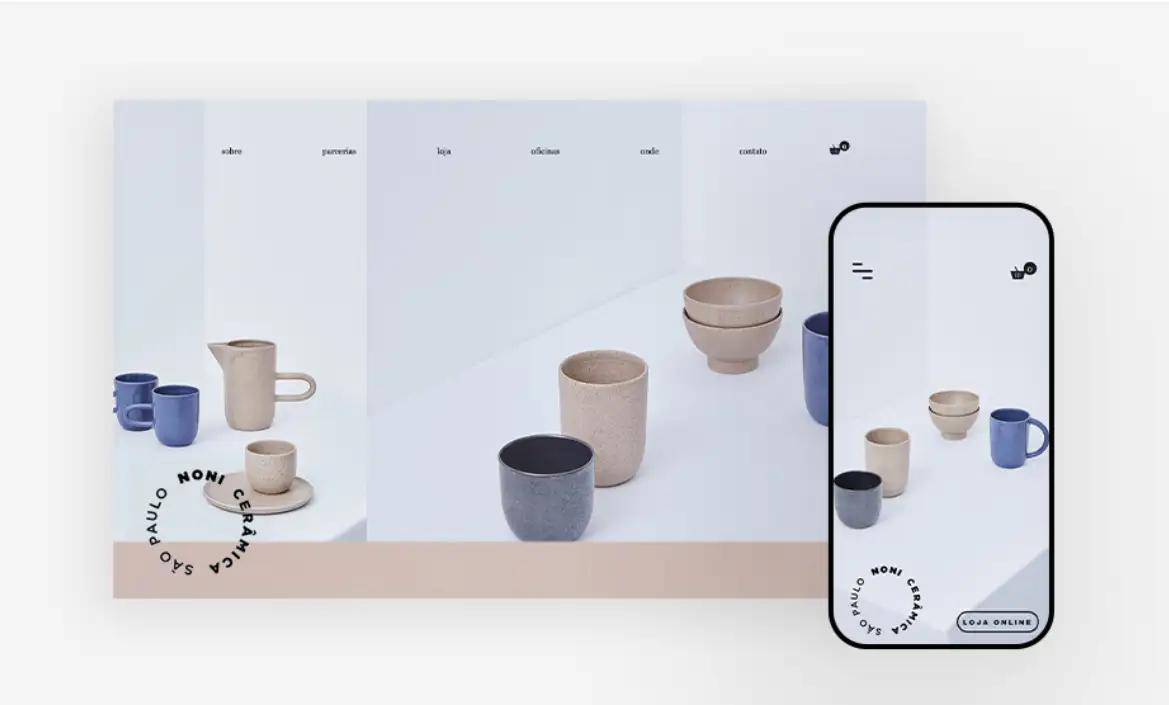
ますます多くのユーザーがスマートフォン、タブレット、その他のモバイルデバイスを通じてオンラインでサーフィンしています。そのため、レスポンシブデザインは必須です。これにより、異なるデバイスや画面サイズでも、ウェブサイトが美しく機能することが保証されます。
レスポンシブデザインは、柔軟なグリッド、レイアウト、画像などに依存します。Wegic、トップAI駆動のウェブビルダーは、レスポンシブウェブサイトを構築するのに役立ちます。
どんな画面サイズでもコンテンツがアクセス可能であることを確認してください。モバイルデバイスでウェブサイトにログインし、アクセシビリティを確認してください。
訪問者
訪問者からのフィードバックを収集して改善する
ウェブサイトは、後で更新とメンテナンスが必要です。ウェブアクセシビリティも同様です。定期的なモニタリングとウェブサイトの更新は、新規問題への対応、技術的な改善の統合、WCAGへの準拠に不可欠です。しかし、予期しない問題が発生することもあります。
良いコンサルタントがクライアントに目標について尋ねるように、必要な改善を行うために訪問者からの積極的なフィードバックを求めるべきです。
ウェブサイトにアクセシビリティステートメントを追加することを検討してください。これは、障害を持つ訪問者に対するあなたの取り組みを示します。サイトのアクセシビリティ機能に関する詳細が見つかり、フィードバックを送るためのチャネルが訪問者に提供されていることを確認してください。
まとめと開始
はい、多くのヒントがあなたを混乱させるかもしれません。心配しないでください!ウェブサイトのアクセシビリティを確保することは、レースではなく、旅です!あなたに共鳴する1〜2つのヒントから始め、少しずつ他のヒントを取り入れてください。
小さな改善でもすべてが重要で、すべてのユーザーにとって包括的な空間を作り出すために近づけます。また、このチェック方法についてもいくつか紹介しました。ウェブアクセシビリティの推進プロセスで忘れないでください。
ウェブサイトのアクセシビリティを確保する準備ができているなら、Wegicを最大限に活用することを忘れないでください。Wegicは、あなたの隣にいて友達のように常にあなたの側にいます!ではなぜ待つのですか?あなたのウェブサイトをより迎賓的な場所にしましょう!
著者
Kimmy
投稿日
2026年4月15日
記事を共有
続きを読む
最新のブログ
Wegicで一分でウェブページを!
Wegicを使用して、先進的なAIであなたのニーズを見事で機能的なウェブサイトに変えましょう。
Wegicで無料トライアル、一クリックでサイトを構築!
どのようなウェブサイトを作りたいですか?




