
6つのステップでShopifyからWooCommerceへ移行する方法
クラウドホスティングと共有ホスティングの主な違いを知り、あなたのウェブサイトのパフォーマンス、セキュリティ、成長のニーズに最適なオプションを確認してください。

あなたは成功したShopifyストアを構築しましたが、ビジネスが成長するにつれて、プラットフォームの制限に気づき始めます。おそらく、定期的な手数料やストアのデザインおよび機能に対する完全な制御の欠如が原因です。あなたは、「もしストアをより自由にカスタマイズできるならどうなるだろうか?」と考え始めます。そのとき、柔軟性、制御性、コスト効率の高いWooCommerceが登場します。
WooCommerceを使用すれば、製品ページやチェックアウトからストアのあらゆる面をカスタマイズできます。また、運用コストを抑えることもできます。一辺倒なテンプレートではなく、ストアの体験を本当に所有できます。そして、最も良い点は、ビジネスの規模に応じて増加する月額料金に縛られることもないということです。
このガイドでは、6つの簡単なステップで移行プロセスを紹介し、新しい完全にカスタマイズ可能なWooCommerceストアへのスムーズな移行を確保します。
ステップ1:移行準備 - データのバックアップが鍵
ストアのデータをバックアップすることは、新しい家に引っ越す前に最も貴重なものを詰め込むようなものです。あなたのオンラインストアの基本となる製品カタログ、顧客情報、注文履歴を失うことは、ショップの心を失うようなものです。
ShopifyからWooCommerceに移行する前に、すべてのデータが安全にバックアップされていることを確認してください。Shopifyは製品、注文、顧客データをCSV形式でダウンロードするための組み込みのエクスポート機能を提供していますが、自動化ツールを使用するとこのプロセスがさらに簡単になります。
Shopifyのバックアップを使用する
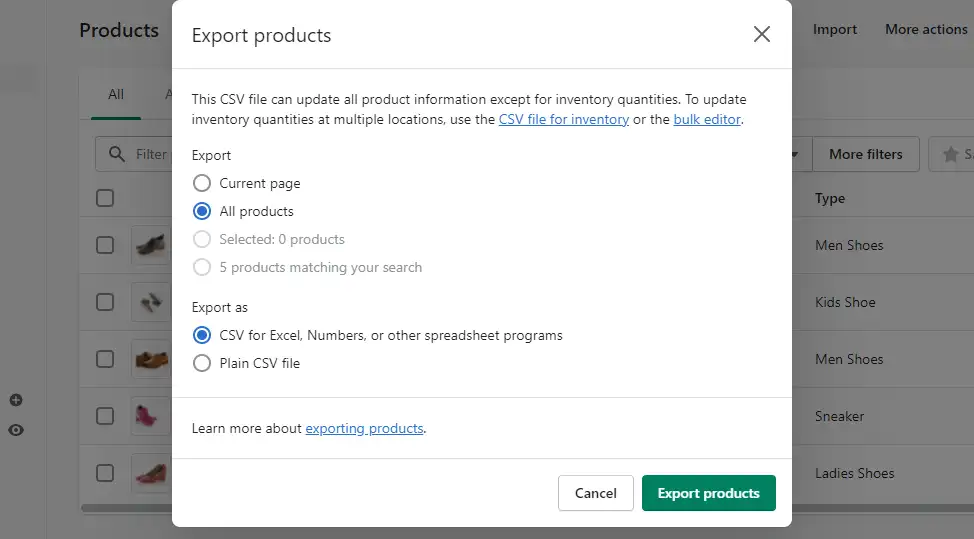
管理ダッシュボードにアクセス
-
あなたのShopify管理パネルに移動してください。
製品/注文/顧客に移動
-
各カテゴリで「エクスポート」ボタンをクリックしてください。
データ範囲を選択
-
すべてのデータをエクスポートするか、選択したレコードのみをエクスポートするかを選択してください。
CSVファイルをダウンロード
-
ShopifyはCSVファイルのダウンロードリンクを送信し、データが移行に備えて準備できることを確認します。
Rewindでバックアップを自動化する
より手間をかけずに済ませたい場合は、RewindというShopifyアプリを使用することを検討してください。これは、ストアのデータを自動的にバックアップするアプリです。
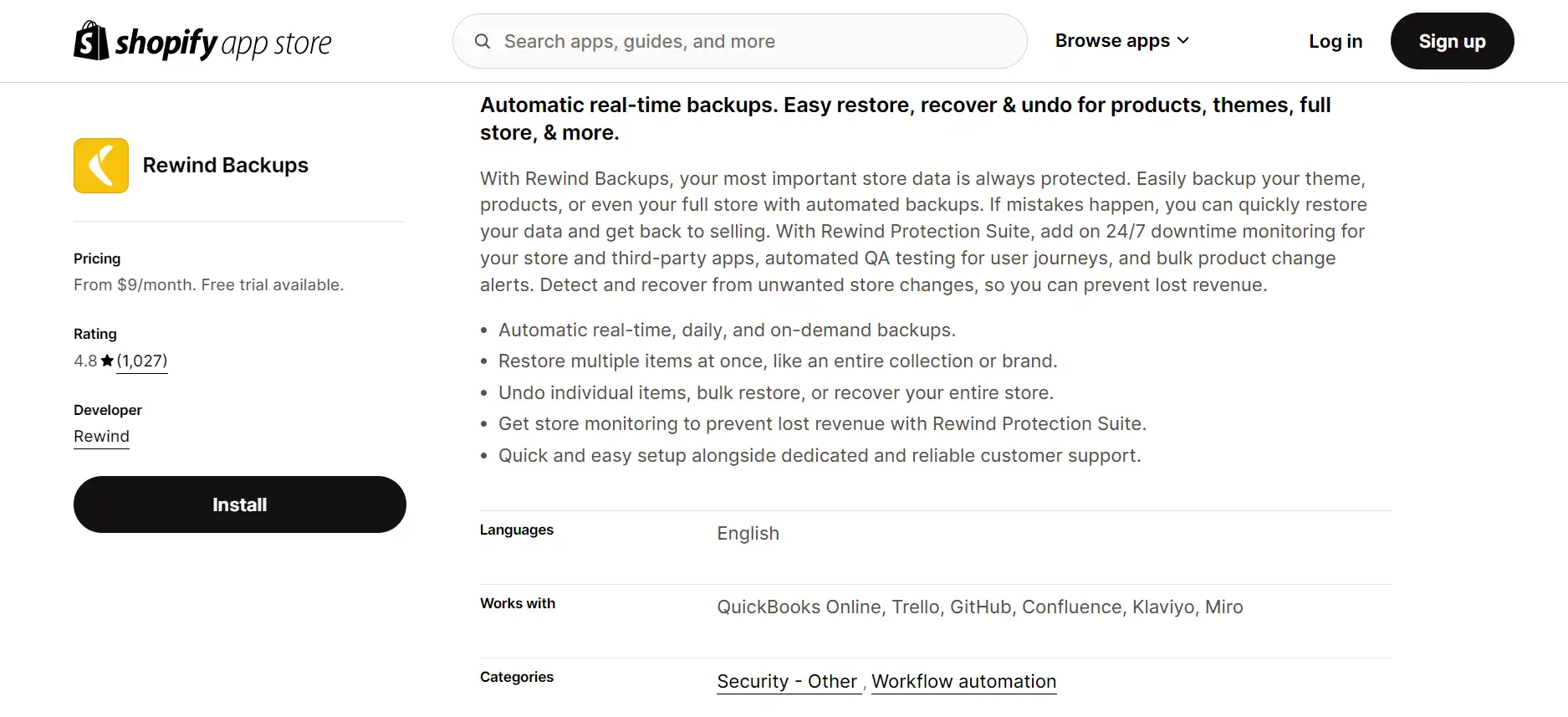
ShopifyのアプリストアからRewindをインストール
-
インストール後、アカウントにログインしてください。
自動バックアップを設定
-
Rewindは製品、顧客、注文、そして画像を自動的にバックアップするため、手動でデータをエクスポートする必要はありません。
バックアップを監視
-
バックアップの状況を確認し、一クリックで失われたデータを復元できます。誤って削除する心配はもうありません。
このステップにより、移行後もあなたがこれまで通りの業務を続けるために必要なすべてのものが手に入るようになります。
ステップ2:WooCommerceをセットアップ - あなたの新しいデジタル storefront
新しいECサイトのホームに移動する準備ができました。今度は、WooCommerceをWordPressにセットアップする時間です。これは、新しい空間に移るようなものです。壁はできていますが、まだ家具を配置し、装飾を飾って、個性と機能性を与える必要があります。あなたの新しいWooCommerceストアがビジネスに適した状態になるようにしましょう。
WordPressにWooCommerceをインストールする方法
WordPressダッシュボードにアクセス
-
あなたのWordPress管理パネルにログインしてください。そこであなたの新しいストアを構築し、管理します。
WooCommerceプラグインをインストール
-
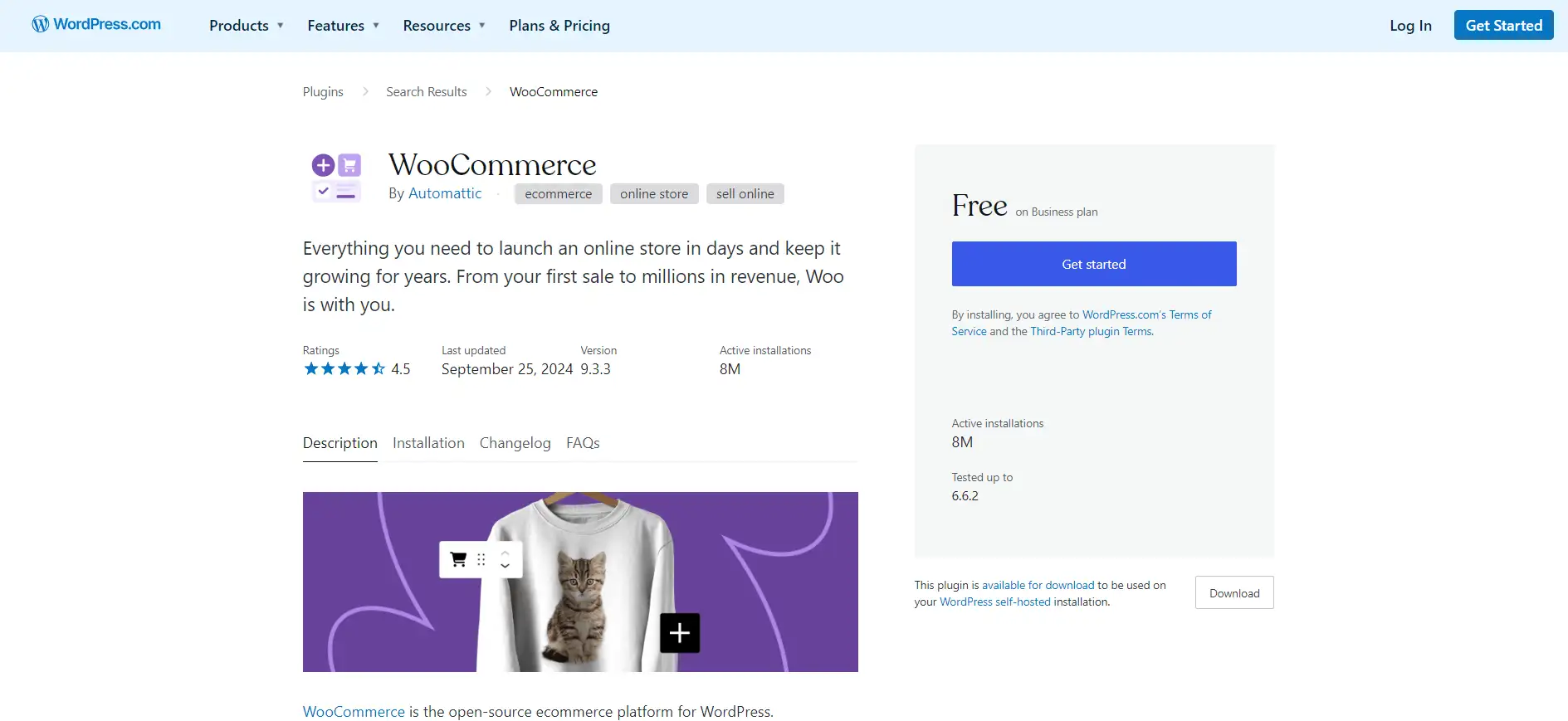
ダッシュボードで、プラグイン > 新規追加に移動し、「WooCommerce」を検索して、インストールをクリックしてください。インストール後、有効化をクリックしてセットアップを開始してください。
セットアップウィザードに従う
-
WooCommerceのセットアップウィザードは、ストアの場所、通貨、配送設定などの基本的な構成をガイドします。これは、ビジネスの舞台を整えるようなものです。すべての詳細が重要です。
ユーザー体験を向上させるためのキープラグイン
基本的な設定が終わったら、ストアに機能を追加し、ショッピング体験を向上させるための必須プラグインで装飾しましょう。
-
Yoast SEO: 製品ページやブログコンテンツを最適化することで、ストアの検索エンジンでの可視性を向上させます。
-
WooCommerce Stripe Payment Gateway: 信頼性の高い決済ゲートウェイを追加し、クレジットカード決済を安全に受け付けることができます。
-
Jetpack: セキュリティとパフォーマンスのために、Jetpackはウェブサイトの保護、バックアップ、高速な読み込み速度を提供します。
-
WooCommerce Customizer: このプラグインは、コードを一切書かずに、ボタンやチェックアウトフィールドからサイトの外観を簡単にカスタマイズできます。
すべてを統合するテーマ
ストアの見た目は機能性と同じくらい重要です。あなたのブランドに合ったテーマを選んで、訪問者がショッピングを楽しむことができるような見た目を提供してください。
-
Storefront: この無料のWooCommerceテーマはWooCommerceチームによって作成され、シームレスな統合、カスタマイズ可能なレイアウト、高速な読み込み時間を提供します。
-
Flatsome: 人気のテーマで、スタイリッシュで反応性の高いデザインとドラッグアンドドロップページビルダーを備えており、カスタマイズが簡単です。
-
Astra: 速度と柔軟性で知られ、最小限でクリーンなデザインを希望する人にとって最適です。また、WooCommerceと完全に互換性があります。
あなたの家具を配置して、完璧なリビングスペースを作るように、WooCommerceを設定し、適切なプラグインを追加することは、あなたのストアが見た目だけでなく、スムーズに機能するための鍵です。ブランドに合ったツールやデザインを選ぶために時間をかけ、あなたのストアを魅力的で使いやすいものにしてください。
ステップ3: Shopifyからデータをエクスポート - あなたの必須品を取得する
新しい家に引っ越す前にすべての必須品をまとめ上げるように、Shopifyからストアのデータをエクスポートすることは、WooCommerceへの切り替えの前に重要なステップです。製品、注文、顧客情報すべてを安全に保存し、新しいWooCommerceストアに開封できるようにしてください。ShopifyからWooCommerceへの移行準備をする際には、何一つ見落とさないよう注意してください。
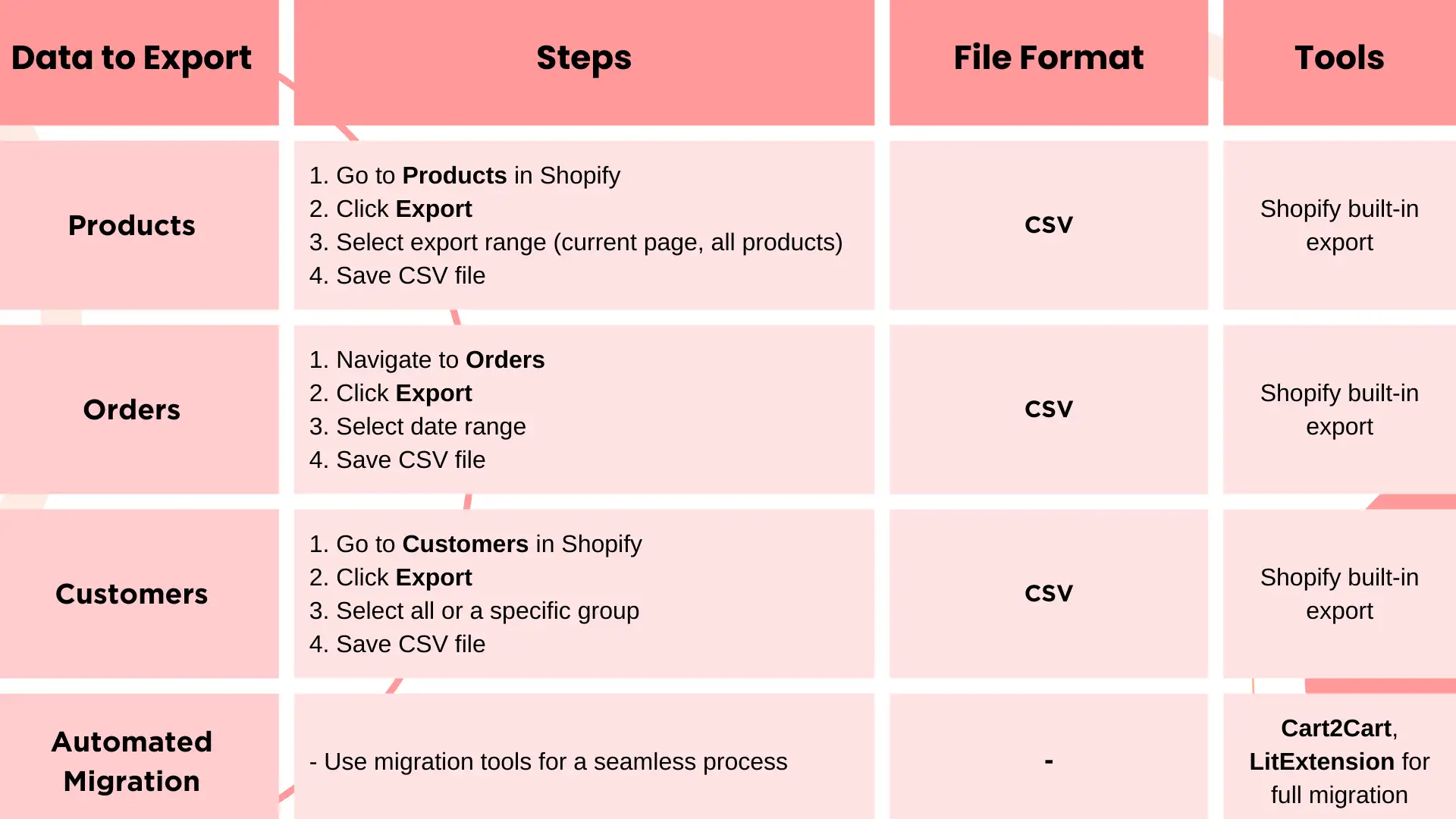
製品データのエクスポート: 在庫を詰め込む
まず、すべての製品データを集めましょう。在庫はあなたのストアの生命線です。Shopifyではこのプロセスが簡単です:
-
製品に移動する: Shopifyの管理画面から、製品に移動してください。
-
エクスポートを選択する: 画面右上にあるエクスポートをクリックしてください。
-
エクスポート形式を選択する: ここでは、WooCommerceが受け入れるCSV形式で製品をエクスポートできます。現在のページ、すべての製品、または特定の選択をエクスポートするオプションがあります。
-
CSVを保存する: エクスポートが完了すると、ShopifyはCSVファイルをメールで送信するか、直接ダウンロードできるようにします。このファイルには製品の説明、価格、在庫レベルなどの重要な情報が含まれており、後でWooCommerceにインポートする準備が整っています。
注文データのエクスポート: 売上履歴を忘れないで
あなたの売上記録は製品と同じくらい重要です。これは、何が売れているか、何が未払いであるかを示しています。ShopifyからWooCommerceへのスムーズな移行を確保するには、以下の手順に従ってください。
-
注文に移動する: Shopifyダッシュボードで、注文に移動してください。
-
エクスポートをクリックする: 製品のプロセスと同様に、画面右上にあるエクスポートをクリックしてください。
-
エクスポートオプションを選択する: すべての注文または特定の日付範囲をCSV形式でエクスポートするように求められます。あなたのニーズに最も適したオプションを選んでください。
-
ダウンロードと保存: また、Shopifyはこのエクスポートをメールまたは直接ダウンロードで提供します。
顧客データのエクスポート: あなたの関係を大切に
あなたの顧客はあなたのビジネスの中心なので、ShopifyからWooCommerceへの移行中に忘れずに。
-
顧客に移動する: Shopifyダッシュボードの顧客に移動してください。
-
エクスポートをクリックする: 画面右上にあるエクスポートボタンをクリックしてください。
-
エクスポート形式を選択する: すべての顧客データまたはサブセットをCSVファイルとしてエクスポートし、連絡先情報や注文履歴などの重要な詳細を含めます。
-
ファイルを保存する: 後でWooCommerceにインポートするために、このファイルを安全に保存してください。
移行をスムーズにするツール
ShopifyからWooCommerceへの自動化された移行接続を求める場合は、次の移行ツールを検討してください。
-
Cart2Cart: あなたに代わってすべての移行を処理する有料サービスで、データが失われたり、誤って配置されたりしないように保証します。
-
LitExtension: 製品、注文、顧客、そしてSEOデータを含む移行プロセスを自動化するもう一つの強力なツールです。
ステップ4: WooCommerceにデータをインポートする - あなたの新しい家に開封する
あなたが大きな移動をした後、すべての丁寧に詰められた箱を開封し、あなたの新しい家、WooCommerceストアに落ち着く時が来ました。新しい空間に家具や装飾を配置するように、データのインポートはすべてが正しい場所に置かれるようにすることです。
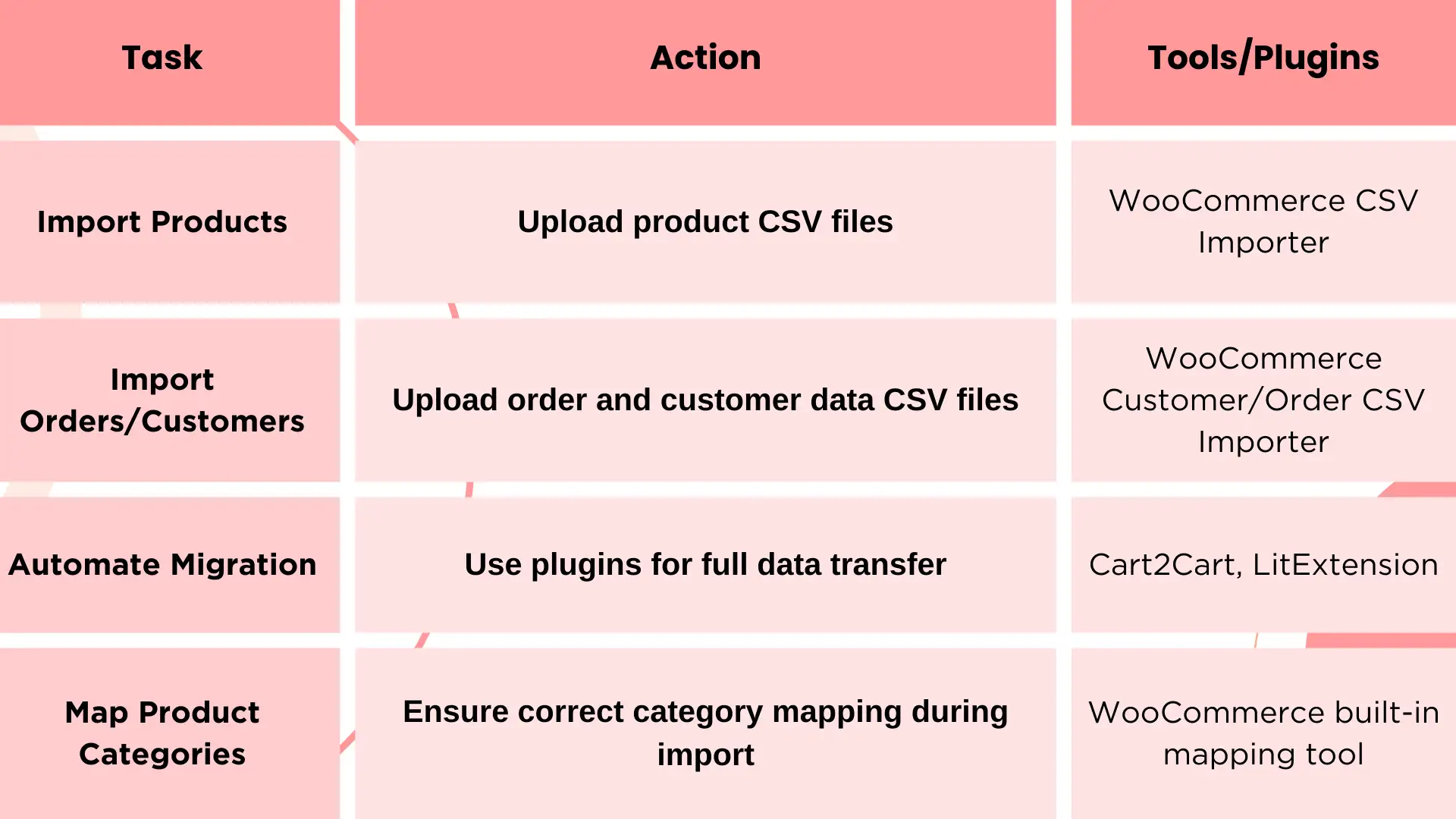
WooCommerceにデータをインポートする方法
ShopifyからWooCommerceへの移行においてスムーズな移行を確保するため、WooCommerceはデータの効率的な開封をサポートするツールを提供しています。新しいショッピングストアのセットアップを始める方法は以下の通りです。
1. 製品CSVインポートサuite: WooCommerceの組み込み製品インポートツールは、製品を箱から出し、棚に置くように感じます。単にShopifyからエクスポートしたCSVファイルをアップロードしてください:
-
WooCommerceで製品に移動してください。
-
ページ上部のインポートを選択してください。
-
CSVファイルをアップロードし、製品名、説明、価格などのフィールドをWooCommerceの構造にマッピングしてください。
-
インポーターを実行するをクリックし、製品が新しいストアに表示されるのを見てください。
2. WooCommerce 注文/顧客 CSV インポーター: 注文と顧客データをインポートするには、WooCommerce は専用のプラグインを提供しています。たとえば WooCommerce Customer/Order CSV Import Suite があります。このツールは、数クリックで注文履歴と顧客プロフィールをアップロードする手順を案内します。
3. 自動移行ツール: ご存じのように、Shopify から WooCommerce への移行を自動化したい場合、Cart2Cart や LitExtension などの移行プラグインが、作業の大部分を代行してくれます。
製品カテゴリの正しいマッピング
データをインポートする際、製品カテゴリを適切にマッピングすることは重要なステップです。部屋ごとにアイテムを整理するようなものです。キッチンのアイテムが寝室に終わらないようにする必要があります!では、すべてを正しい場所に保つ方法を見てみましょう。
-
インポートする前に、WooCommerce ストアの製品カテゴリが Shopify からの構造と一致していることを確認してください。Shopify が異なる用語を使用している場合、混乱を避けるために WooCommerce で対応するカテゴリを作成してください。
-
インポートツールを使用して、アップロードプロセス中にこれらのカテゴリをマッピングしてください。Shopify のカテゴリを WooCommerce にマッチさせるように求められるので、すべてが正しい場所に配置されるようにします。
これらのステップに従うことで、Shopify から WooCommerce への移行は、新しい家に移り住むような感覚になります。すべてがなじみのあるものですが、より広く、成長の自由がある空間になります!すぐに、あなたの WooCommerce ストアは完全に品揃えされ、顧客を迎える準備ができています。
ステップ5: リデザインとカスタマイズ - あなたのストアをちょうど良い感じに
すべての必需品が移動した後、あなたの WooCommerce ストアを 家のように感じさせる 時間です。このフェーズは、インテリアデザインの瞬間と考えてください。ブランドと顧客にとって訪問しやすい空間を作り出すために、すべてを配置し、カスタマイズするチャンスです。
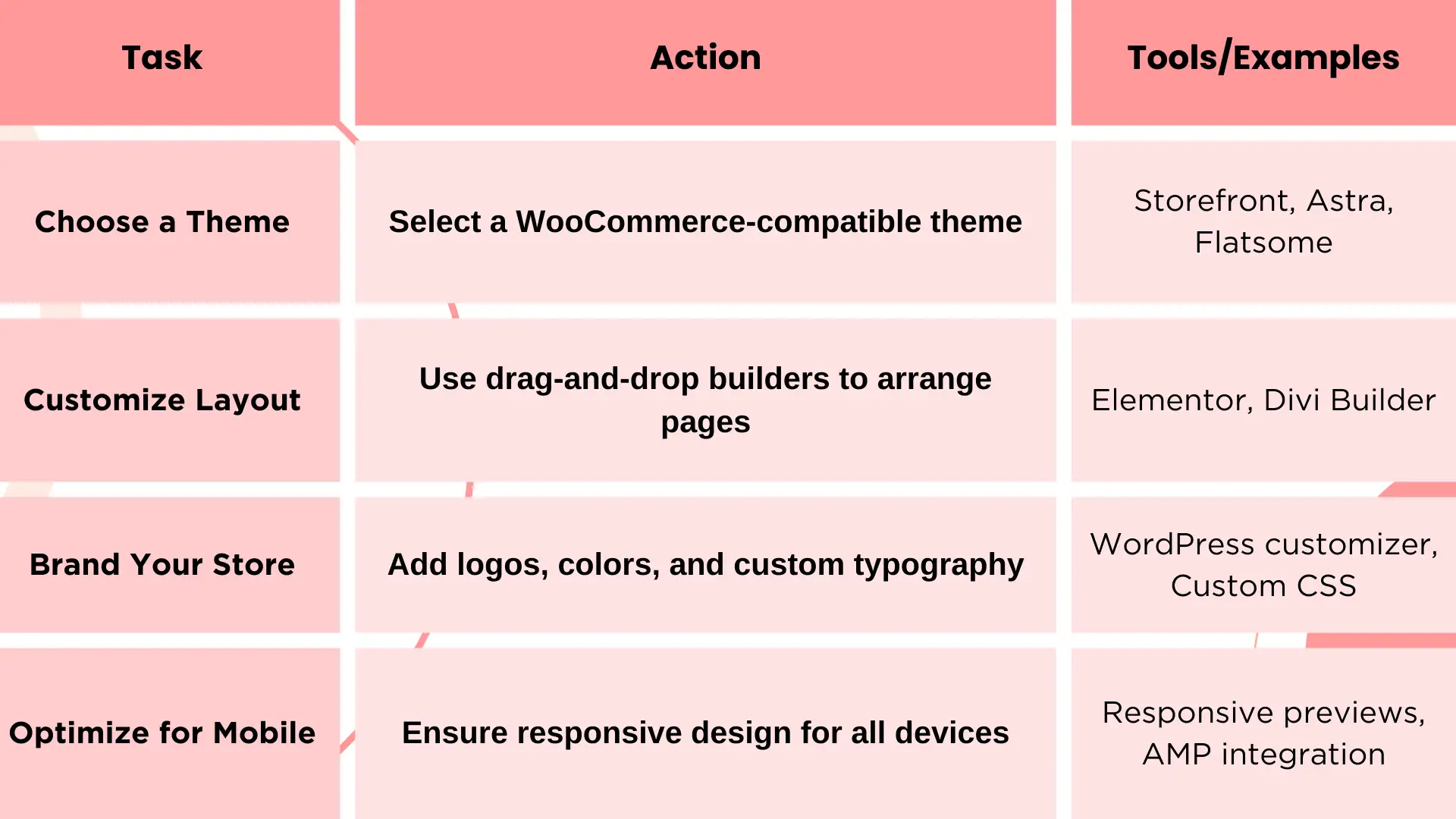
適切なテーマの選択
部屋の適切なカラーパレットを選ぶように、WooCommerce と互換性のあるテーマを選ぶことで、ストアの外観のトーンを決めます。WooCommerce はさまざまな業界向けのテーマを提供しています。人気のある選択肢には以下があります:
-
Storefront: WooCommerce のために特別に設計された無料でカスタマイズ可能なテーマです。軽量で、初期状態でも非常に美しいです。
-
Astra: 多機能で高速読み込みのテーマで、Elementor などのページビルダーとよく動作します。豊富なテンプレートが用意されています。
-
Flatsome: レスポンシブデザインとビジュアルカスタマイズオプションが特徴のプレミアムテーマで、洗練された独自のストアを作成するのに最適です。
テーマを選択した後、ブランドの個性に合わせてストアをレイアウトし始めることができます。
レイアウトのカスタマイズ
ストアのレイアウトをカスタマイズすることは、リビングルームの家具を配置するようなものです。訪問者が自然に流れ、使いやすい体験ができるようにしたいです。WooCommerce は、以下のような簡単なドラッグ&ドロップビルダーを使用してレイアウトをカスタマイズできます。
-
Elementor: コードを触ることなく、視覚的にページを作成できる強力なページビルダーです。
-
Divi Builder: また、ストアのすべての側面をカスタマイズできる直感的なインターフェースを提供する人気の選択肢です。
ホームページのデザインから製品ページに至るまで、すべてを変更でき、ストアを視覚的に魅力的で使いやすいようにすることができます。
ストアのブランド化
ブランド化は、あなたのストアを 独自のものにする ための個人的な装飾と考えてください。ロゴやカラーやフォント、画像から、WooCommerce は以下のようなカスタマイズオプションを提供しています。
-
ロゴとファビコン: WordPress の サイトアイデンティティ 設定でカスタムロゴとファビコンをアップロードし、すべてのデバイスでブランドの一貫性を保つことができます。
-
フォントとカラースキーム: Astra のような多くのテーマは、ブランドの見た目と感じをスムーズに一致させるために、組み込みのフォントとカラーセットが用意されています。
-
カスタムCSS: より高度なユーザー向けに、WooCommerce はカスタムCSSを追加できる機能を提供しています。これにより、デザイン要素に対する制御がさらに強化されます。
モバイル最適化
今日のモバイルファーストの世界では、ストアをモバイルに最適化することは、どのサイズでも快適で機能的な部屋を確保することに似ています。ほとんどの WooCommerce 互換テーマはデフォルトでレスポンシブですが、常に小さなスクリーンでの表示を確認してください。
-
レスポンシブプレビュー: WordPress のカスタマイザーを使用して、モバイルやタブレットでのストアの表示状況を確認してください。
-
AMP (Accelerated Mobile Pages): スマートフォンデバイスでの読み込み時間を短縮し、ユーザー体験をスムーズにするために、AMP を統合することを検討してください。
ステップ6: テストとリリース - 本番です!
新しいWooCommerceストアの公開に近づくにつれて、このフェーズをあなたの重要な「リハーサル」と考えましょう。俳優が初演に備えるように、スポットライトが当たる前にすべてが完璧な状態であることを確認する必要があります。テストは、顧客にスムーズな体験を提供するために不可欠です。
徹底的なテスト:スムーズなリリースの鍵
すべての機能を確認して、スムーズなリリースを確保してください。ここに焦点を当てるべき重要な領域があります:
-
決済ゲートウェイ: すべての支払い方法がスムーズに動作していることを確認してください。PayPal、クレジットカード、および計画している他のゲートウェイを使用してテスト取引を行ってください。スムーズなチェックアウトプロセスは顧客満足度にとって不可欠です。
-
注文処理: 複数のテスト注文を実行して、カート管理から確認メールに至るまですべてが完璧に動作することを確認してください。注文がWooCommerceダッシュボードに正しく反映されていることを確認し、適切なタイミングで通知が届くことを確認してください。これにより、スタートから顧客の信頼を構築できます。
-
SEOリダイレクト: Shopifyから移行している場合、トラフィックを失わないために適切なURLリダイレクトを設定することが重要です。RedirectionやYoast SEOなどのツールを使用して、古いShopifyリンクをクリックした訪問者が新しいWooCommerceページにスムーズに移動できるようにしてください。
-
最終確認: サイト全体を徹底的にウォークスルーし、すべてのリンク、画像、フォームをテストしてください。
ストアの準備が整った今、リリース前にすべてを最終調整する必要があります。このプロセスを急がないでください。友人や家族にサイトをテストしてフィードバックを提供してもらいましょう。新しい目はあなたが見落とした潜在的な問題を発見することができるでしょう。これにより、グランドオープンに備えてすべてが整っています。
移行後のチェックリスト—最終的な仕上げ
テストが完了し、リリース準備が整ったら、次の移行後のチェックリストの表に従って、ストアが完全に機能していることを確認してください。
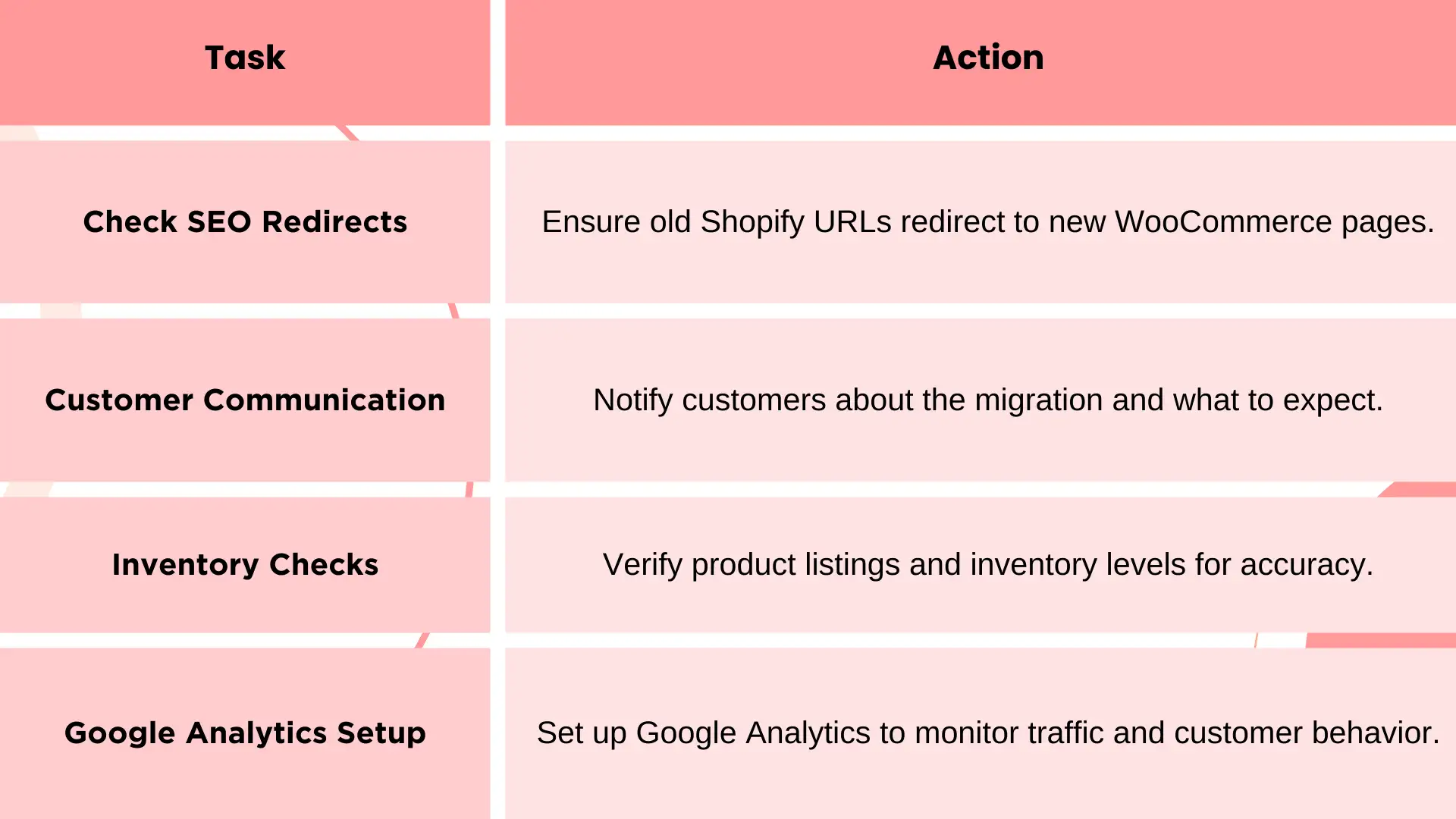
ShopifyからWooCommerceへ—次に何を?
ShopifyからWooCommerceへの移行に成功しましたね!この移行は、オンラインビジネスに新たな可能性を開きます。より高いカスタマイズ性、コントロール、柔軟性を提供します。
WooCommerceでは、ストアの機能を拡張する豊富な拡張機能にアクセスできます。高度な配送オプションから強力なマーケティングツールまで、これらの拡張機能は販売プロセスを最適化し、顧客とのエンゲージメントを向上させることが可能です。
今がWooCommerceの提供するものを深く掘り下げ、それがストアをどのように向上させるかを発見するためのタイミングです。この新しい章を受け入れ、オンラインビジネスが繁栄するのを見てください!
著者
Kimmy
投稿日
2026年4月15日
記事を共有
続きを読む
最新のブログ
Wegicで一分でウェブページを!
Wegicを使用して、先進的なAIであなたのニーズを見事で機能的なウェブサイトに変えましょう。
Wegicで無料トライアル、一クリックでサイトを構築!
どのようなウェブサイトを作りたいですか?




