Wegicでウェブサイトのレイアウトを改善する方法
Wegicの最新の強力な機能を確認して、ウェブサイトのレイアウトデザインに役立てましょう。今すぐ使用手順を確認してください。

現代のデジタル世界では、多くのウェブサイトが美しいカラーやオシャレなアニメーション、複雑なコンテンツを持っています。しかし、色、アニメーション、コンテンツを取り除いた場合、ウェブサイトに何が残るでしょうか?ウェブデザインの背後にある論理を深く掘り下げてみると、ウェブサイトのレイアウトがウェブサイトの真の基盤であることに気づくでしょう。
あなたのウェブサイトにしっかりとしたレイアウトがあれば、ウェブデザインの半分は勝ちとでもいえるでしょう。ウェブサイトのレイアウトは多様です:機能的、シンプル、または創造的ですが、最終的なニーズに合致しなければなりません。つまり、あなたの個性やブランドアイデンティティをアピールすることです。したがって、この記事ではウェブサイトのレイアウトについて知っておくべきすべてを紹介し、Wegicに組み込まれた強力なツールを使ってウェブサイトのレイアウトを変更または改善する方法についても説明します。
一般的なウェブサイトレイアウトとは?上位8つのタイプの紹介
シングルカラムレイアウト
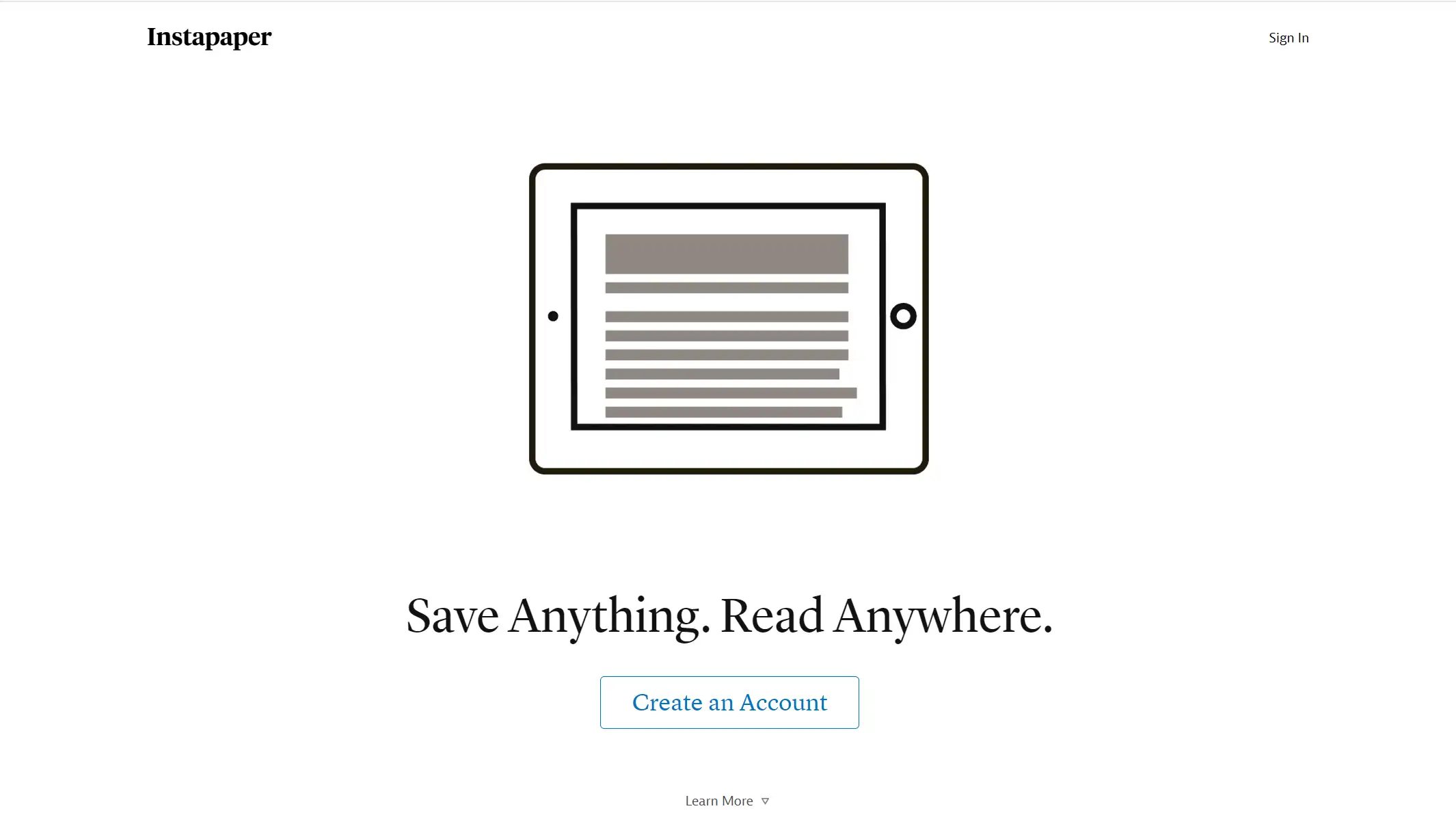
シングルカラムレイアウトは、ウェブページのコンテンツを中央に配置する方法で、ウェブサイトレイアウトの中でも最も一般的な方法の一つです。その主な利点は、デザインがシンプルでレイアウトが明確であることです。したがって、コアコンテンツをユーザーに直接提示できます。
Fパターンレイアウト
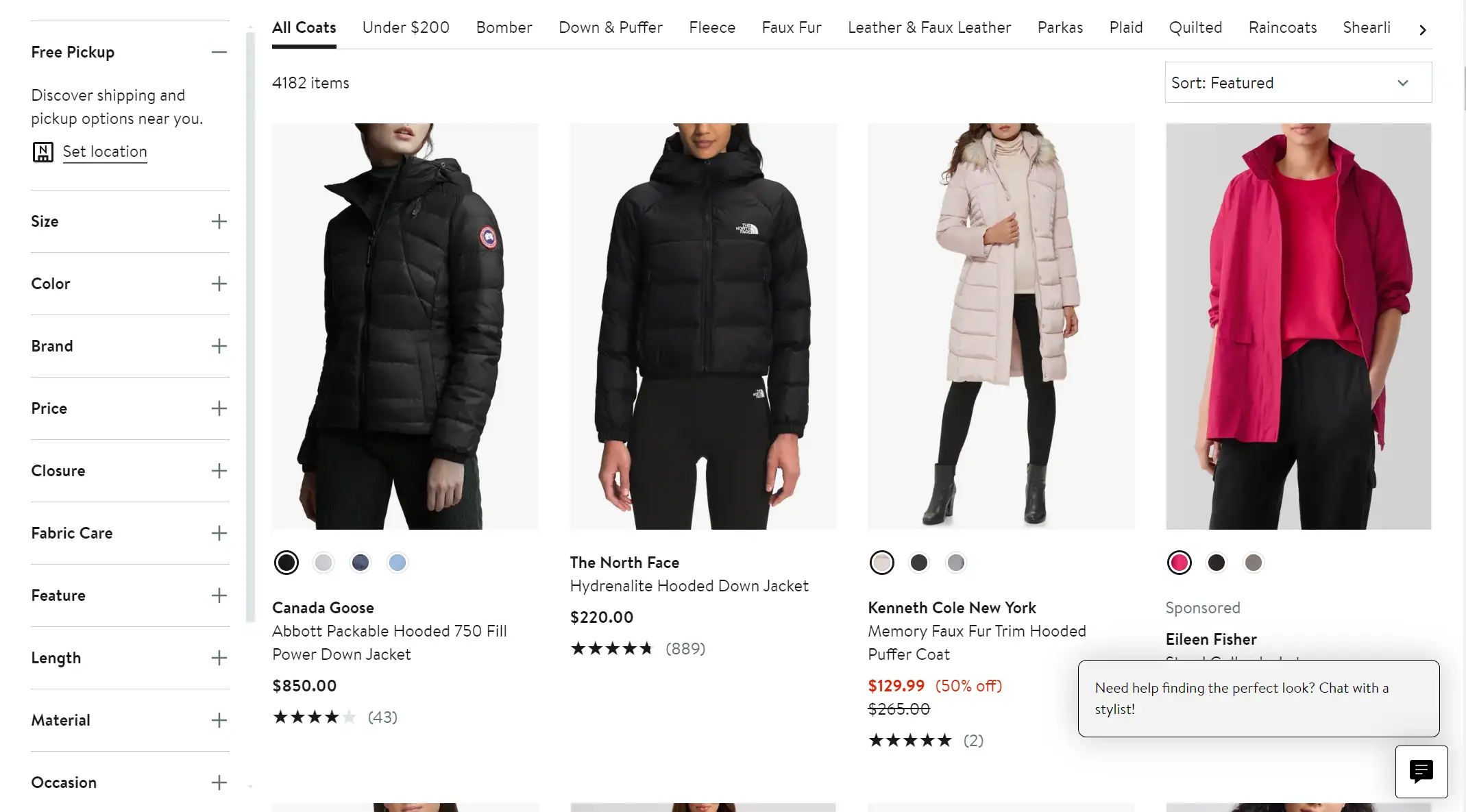
Fレイアウトは、ユーザーがコンテンツをスキャンする際に、文字Fに似た軌跡を描くという事実に基づいています。この読み方の仕方に合ったレイアウトは、ユーザーが情報をより早く得られるため、Fレイアウトと呼ばれます。
スプリットスクリーンレイアウト
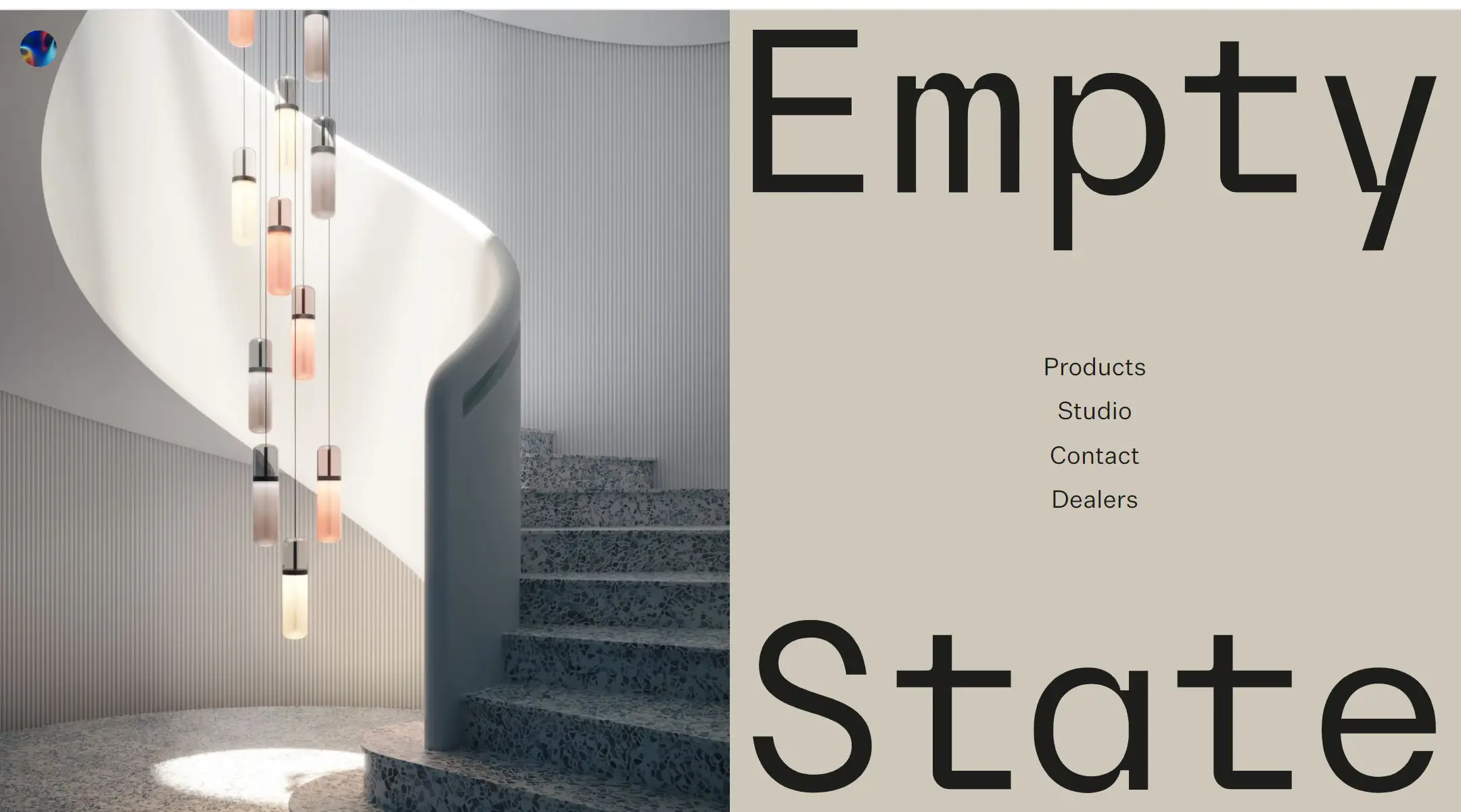
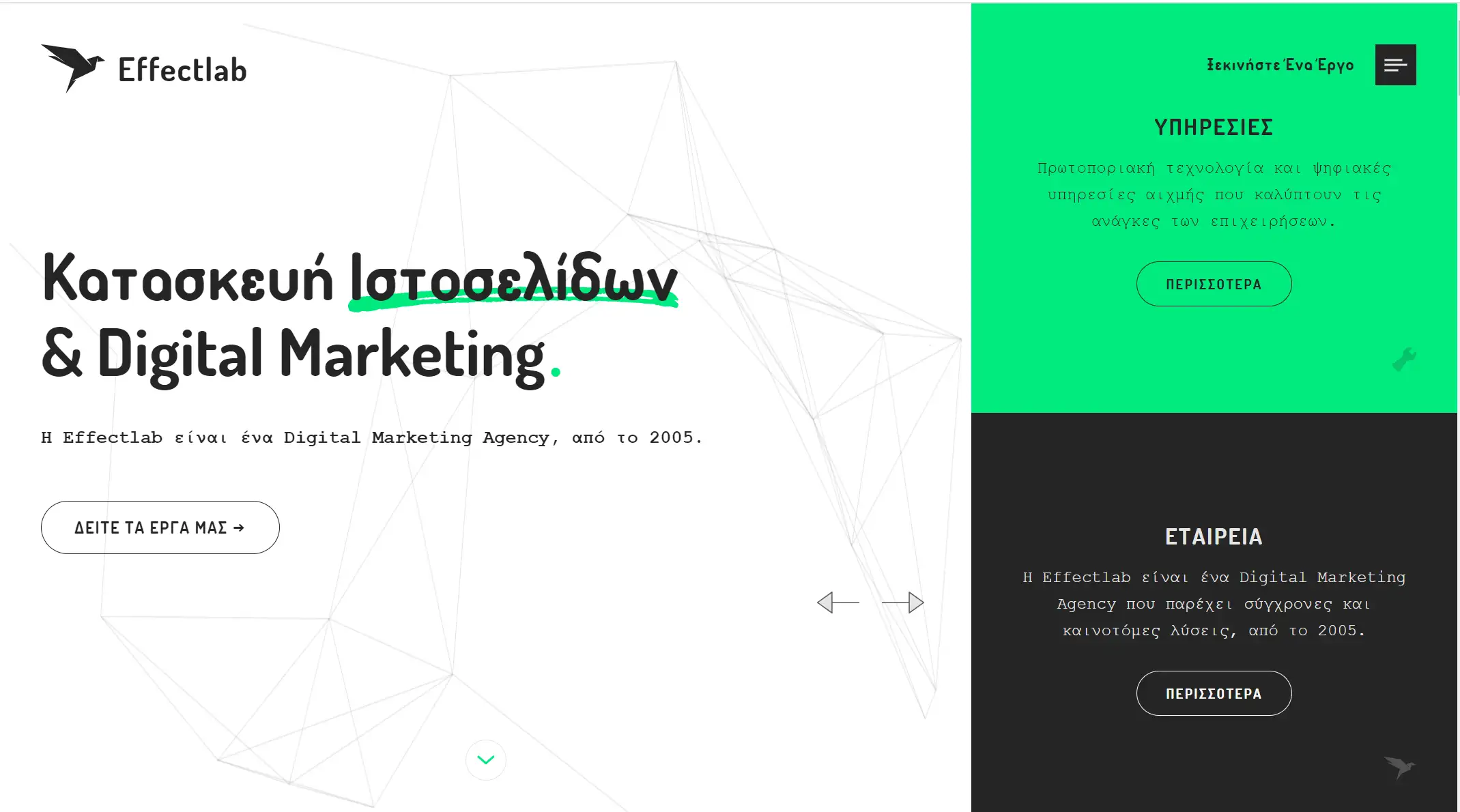
スプリットスクリーンレイアウトとは、ウェブサイトのホームページやランディングページを2つ以上の垂直セクションに分けるレイアウトのことです。このレイアウトは、同じページで異なるコンテンツや情報を同時に提示できるため、ユーザーは非常に自然な「左または右」スタイルで自分の選択を簡単にできます。
フルスクリーン画像レイアウト
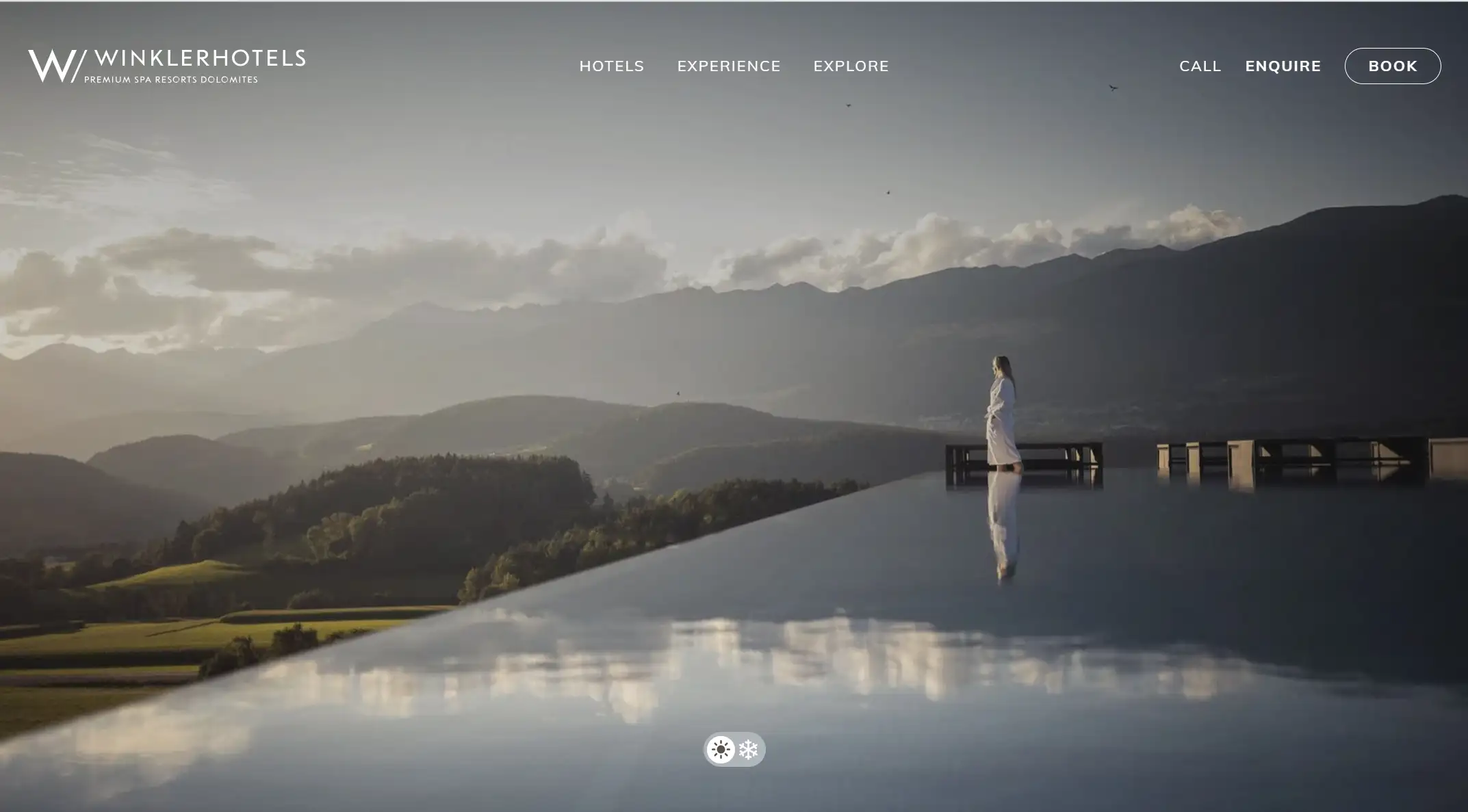
フルスクリーン画像レイアウトは、画面全体に大きな背景画像を配置する方法です。従来のフラットな背景画像と比較して、この方法は強い視覚的インパクトを持ち、特に視覚的な影響をアピールしたいウェブサイトに適しています。例えば、写真、観光、アート展などです。
カードレイアウト
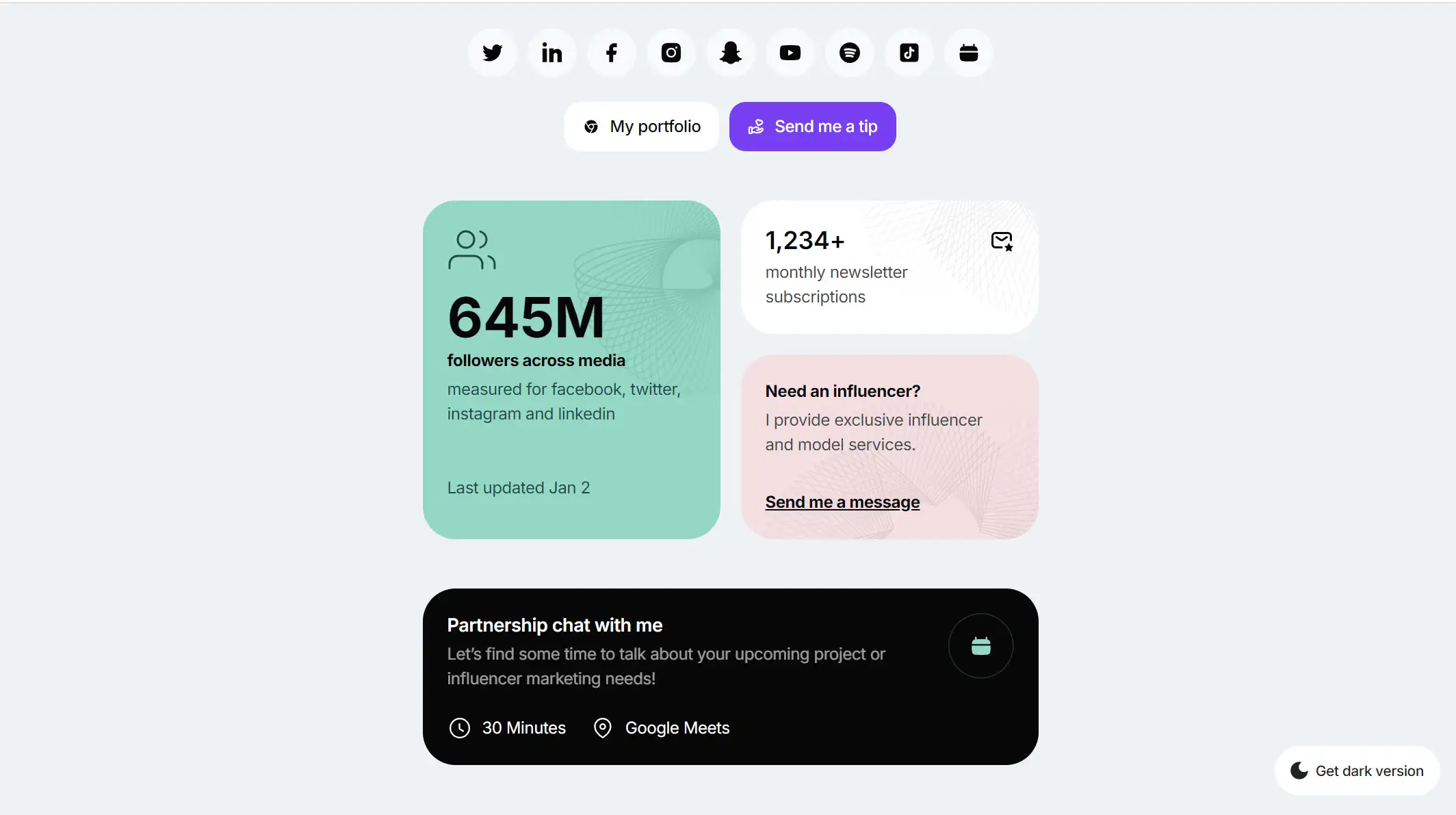
カード形式のウェブサイトレイアウトは、ページ上での情報の提示方法をカード形式にすることを意味します。各カードには別個のコンテンツユニットが含まれ、テキスト、画像、ボタン、その他の要素を含むことができます。このスタイルは、ページに多くのコンテンツを配置しながらも、それぞれのコンテンツが明確であることを保証する効果的な方法です。
カードレイアウトには2つの主要な形式があります:グリッドに並べられた等しいサイズのカード、または異なるサイズのカードがグループ化されて機能的なページまたはグループを形成します。
非対称レイアウト
非対称なページレイアウトは、スプリットスクリーンタイプと似ていますが、ウェブページのコンポーネントはサイズと重みが等しくありません。この左右の非対称的なバランスは、視覚的な動きを生み出し、全体のデザインがよりダイナミックに感じさせます。
マガジンレイアウト
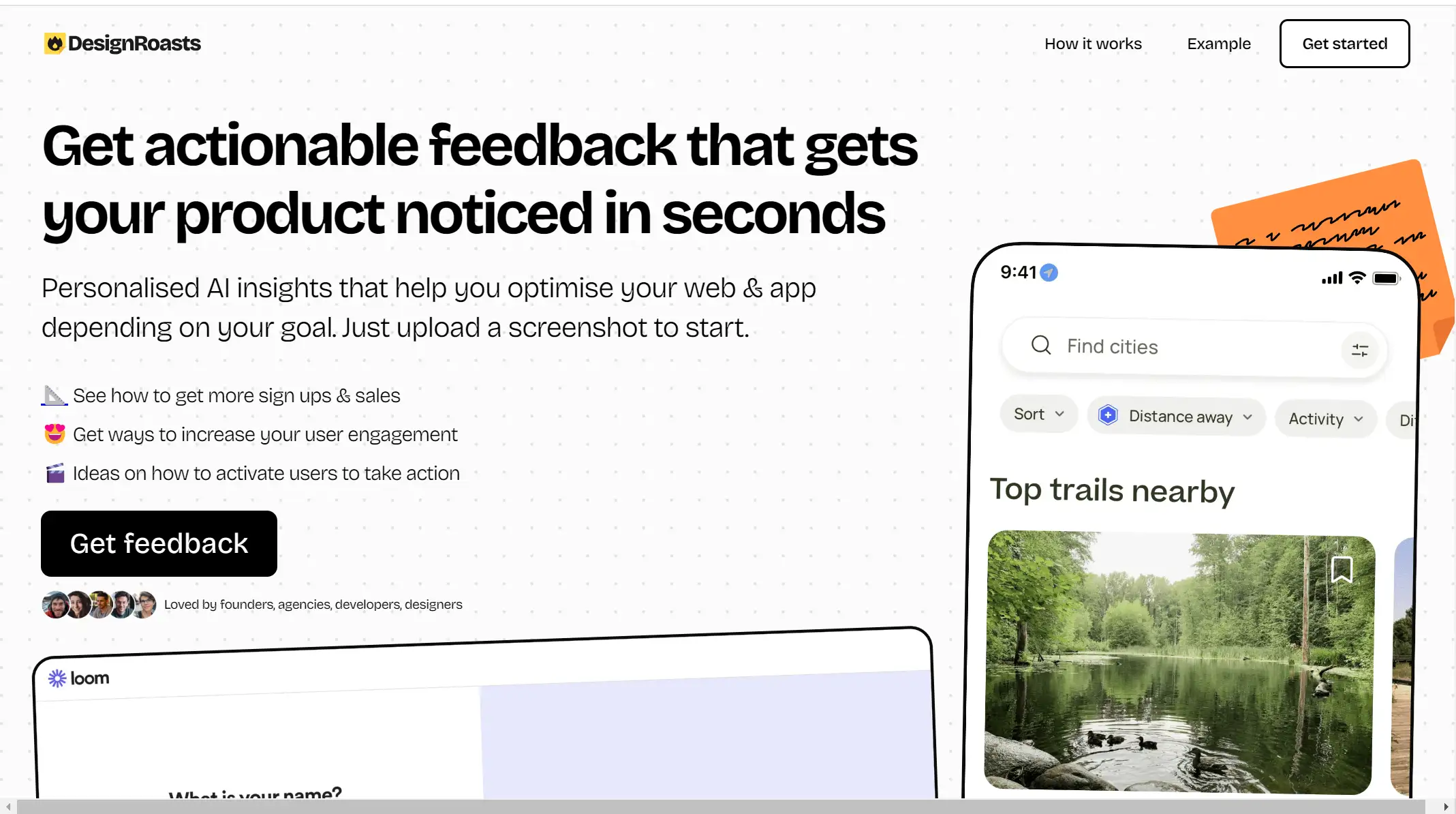
マガジンレイアウトは、多カラムグリッドを基盤として複雑な視覚的な階層を作り出すものです。紙の新聞などの印刷物をインスピレーションとしています。ページのさまざまな要素をカスタマイズして、強調したいタイトルやコンテンツを際立たせます。

Zパターンレイアウト
Zパターンレイアウトは、人々の一般的な読み方の習慣を活用して、重要な情報をZ字の経路に沿って配置します。このレイアウトを持つウェブサイトでは、ロゴが左上にあり、ナビゲーションメニューとアクションボタンが右上にあるのが一般的です。Z字の対角線部分は、訪問者の注意を引くのに最適な場所です。
Wegicでウェブサイトレイアウトをどう改善するか?
AIウェブデザイナーおよび開発者として、Wegicは、サービスのアップグレードに努め、最新の技術を用いて常に新しい機能をリリースしています。デザイナーがウェブサイトのレイアウトをより良く改善するのを支援するために、Wegicは最近、新しい機能を公開しました:円描画モードです。このモードを使用すると、数分でレイアウトを簡単に変更できます。このモード自体にも多様な機能が含まれています。
以下では、Wegicの新しい機能といくつかの一般的なウェブサイトレイアウトタイプを組み合わせて、このプラットフォームでウェブサイトレイアウトを効果的に調整する方法を紹介します。さっそく詳しく見ていきましょう。
描画でセクションをマーク
まず、描画でセクションをマークする機能を見てみましょう。この方法は、ユーザーとAIアシスタントの間のコミュニケーションコストと時間コストを効果的に削減し、テキストの説明だけでページレイアウトを変更するプロセスを直感的な描画で迅速に実現できるようにします。これにより、より便利で高速になります。
一方で、ウェブデザインの分野に初めて足を踏み入れた人や、言語ユーザーとして自分のデザインニーズを明確に表現できない人にとっても、このモデルは間違いなく使いやすいです。
例えば、ウェブサイトのレイアウトを元の見た目からFパターンに変更したい場合、この選択肢を使用して手助けできます。
ステップ1: 描画モードでマークセクションに入ります。
ご覧の通り、ページの上部と下部に2つのツールバーがあります。上部のツールバーには、ブラシ、長方形の描画、矢印の描画、テキスト入力、消しゴムなどのオプションが含まれています。下部のツールバーでは、使用する色やブラシの太さを調整できます。
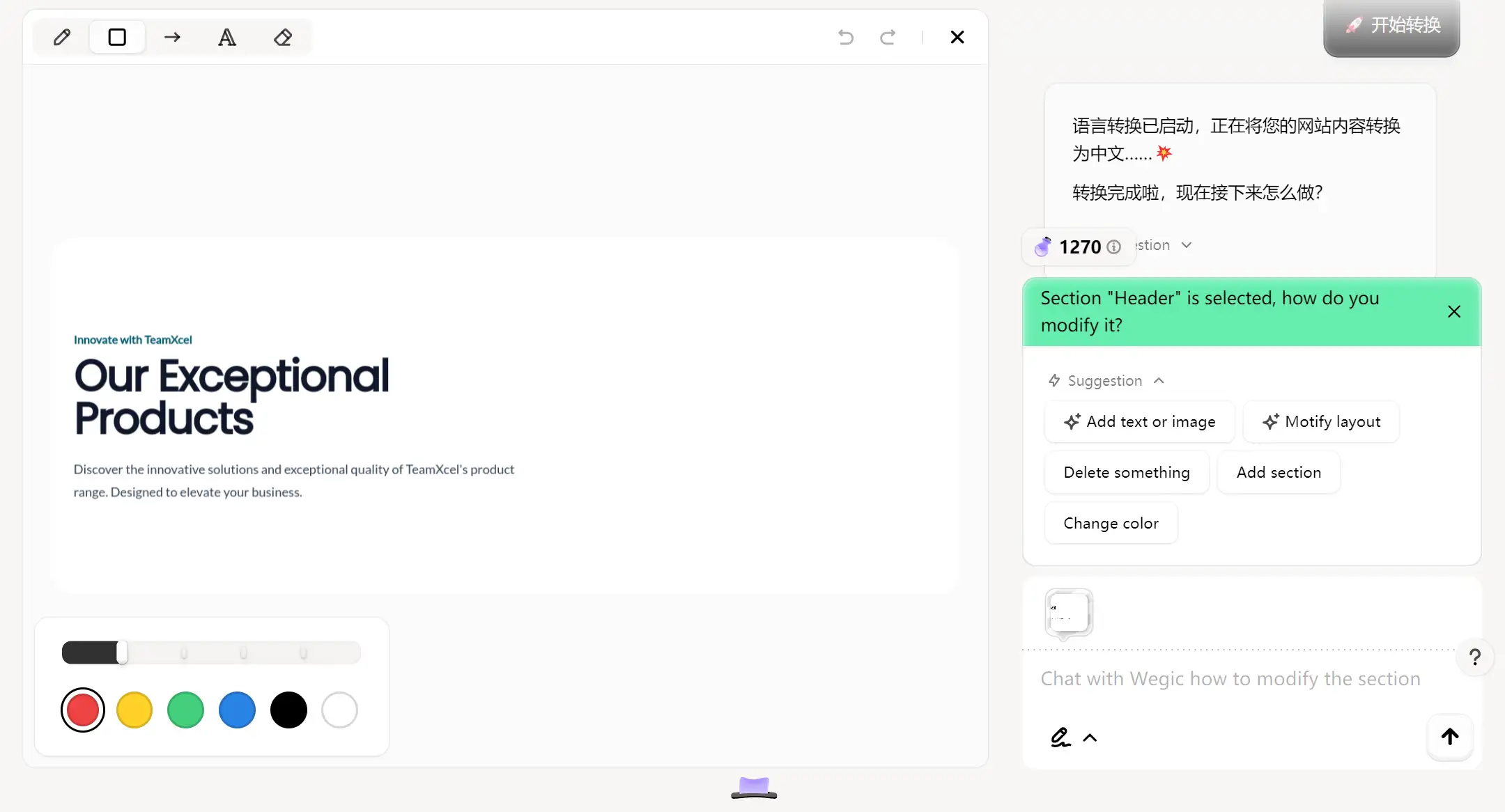
次に、レイアウトを変更したい部分をマークします。これらの複数のツールを使用して、目的をより正確に表現するようにしてください。
ステップ2: 変更したいレイアウトの詳細を描画して入力します
ヘッダーとサブヘッダーの下に画像を追加したい場合は、それらの下に長方形を描画し、その中に「ここに画像を追加してください」と入力します。また、WegicのAIアシスタントに何をしたいかをダイアログボックスで伝える必要があります。その後、矢印をクリックするだけで、Wegicはあなたの希望通りに迅速にウェブサイトのレイアウトを改善します。
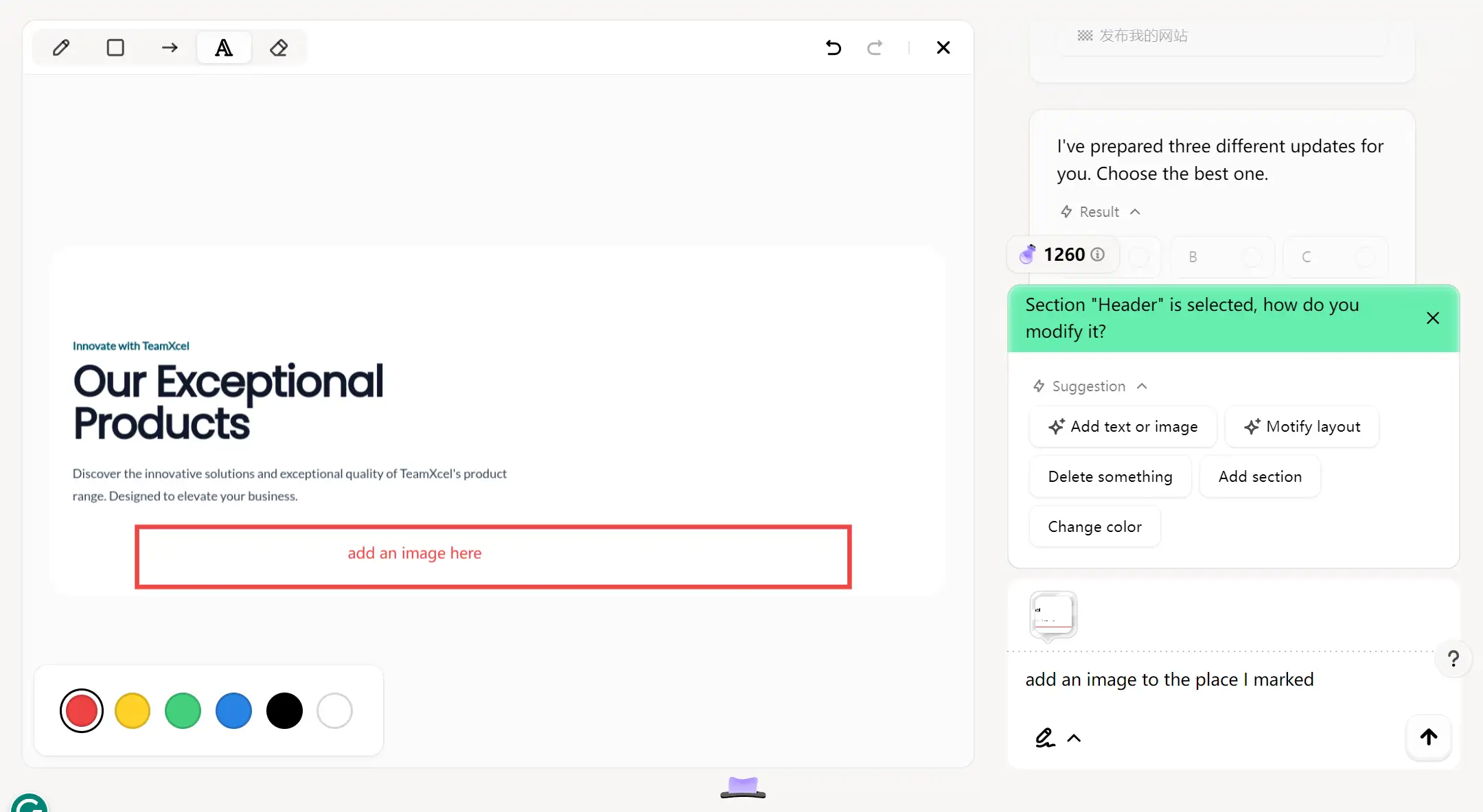
Wegicがレイアウトを成功裏に変更した後、編集ページに戻って結果を確認します。
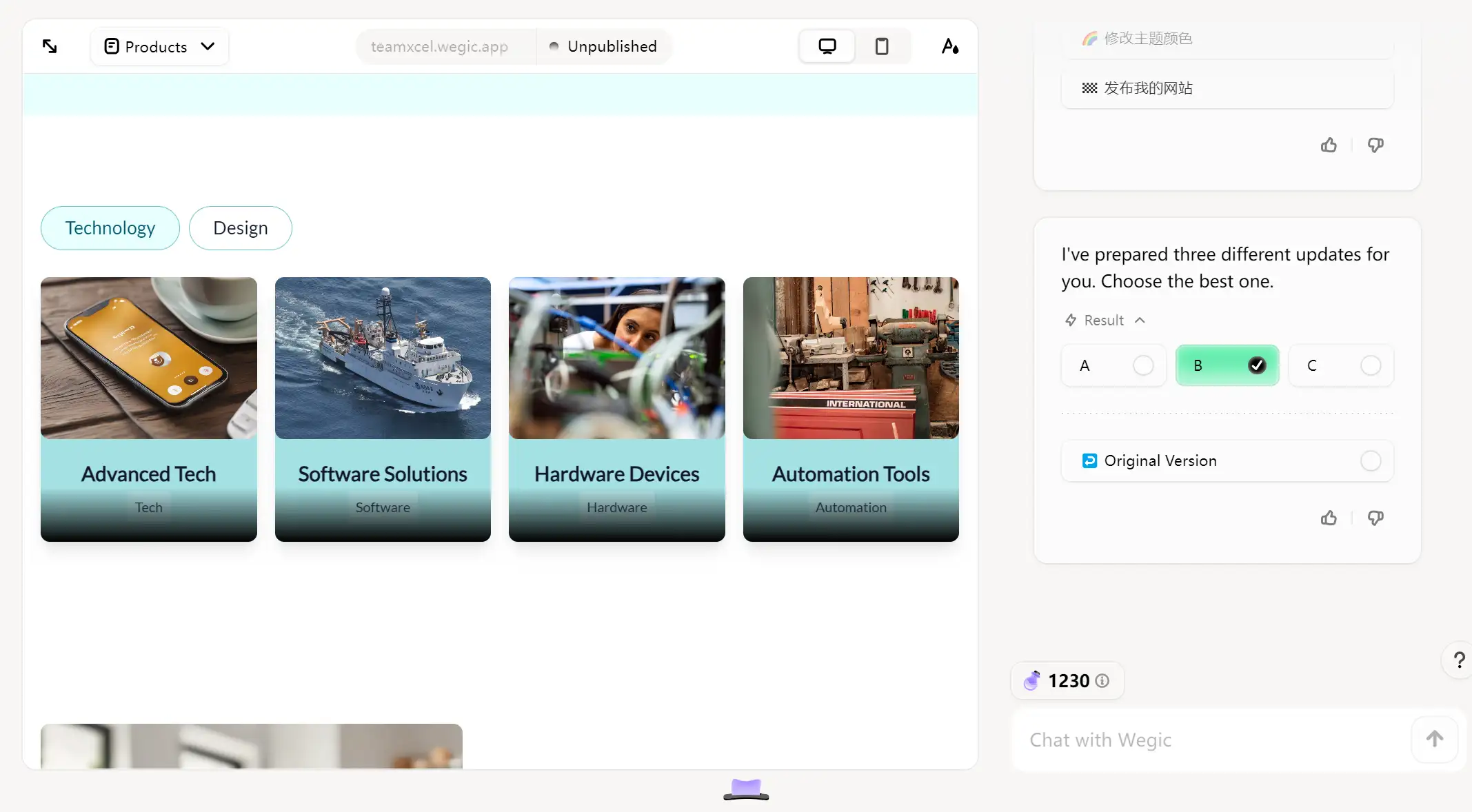
Wegicは3つの異なるアップデートを提供し、その中から最適なものを選ぶことができます。どれも満足できない場合は、元のバージョンを選んで再度変更することもできます。
これで、Fパターンのウェブサイトレイアウトデザインをスムーズに取得できました。
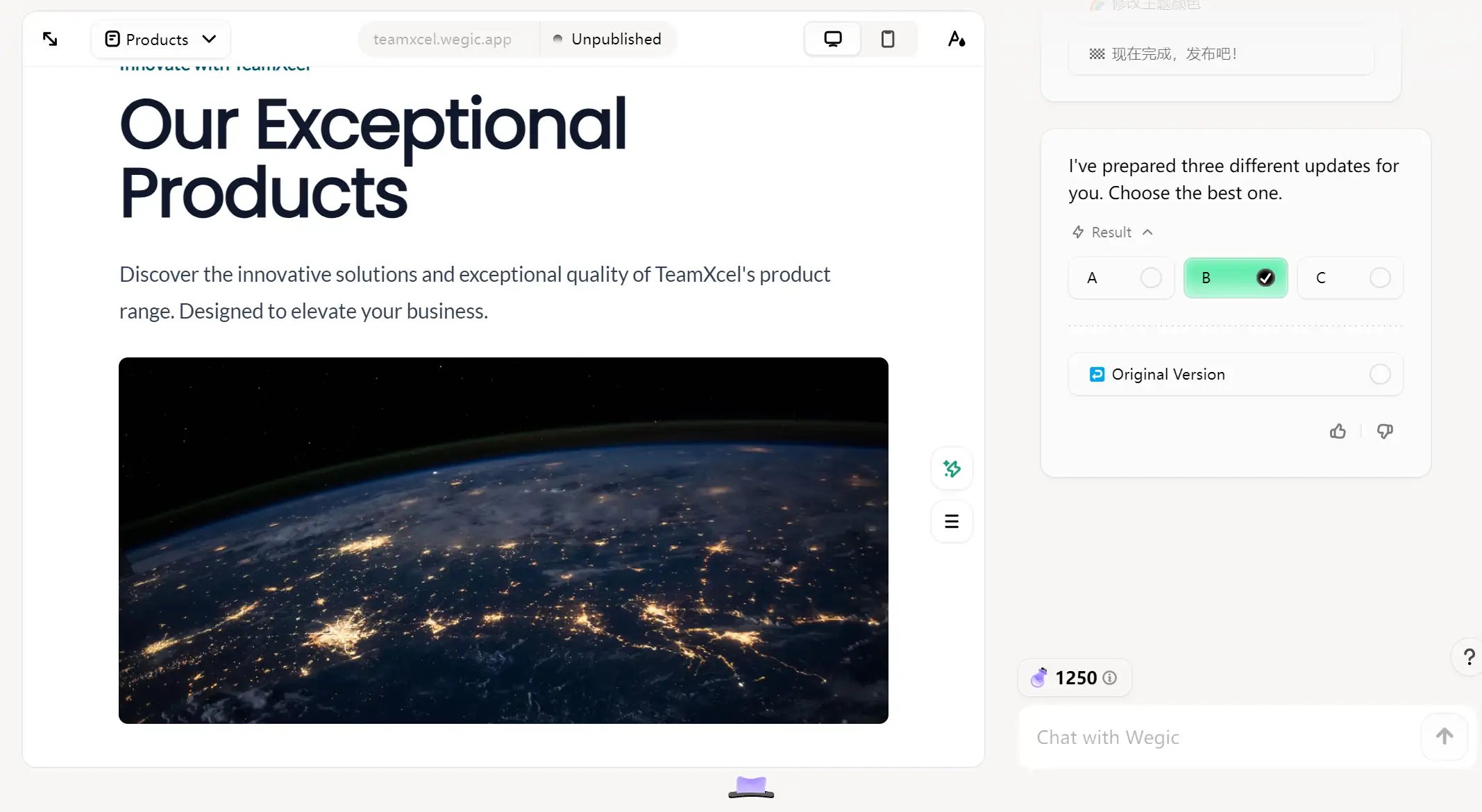
描画リファレンススケッチ
描画リファレンススケッチモードは、上記で紹介した最初のモードよりもユーザーに多くの自由とデザインスペースを提供します。このプロセスはしばしば創造的な刺激を伴います。スケッチ中にユーザーは新しいアイデアや考えを思いつき、それらをすぐに書き留めたり、描き出したりして、サイト構造の最終的なデザインに直接反映できます。
カードレイアウトを例に挙げてみましょう。最初にWegicが提供したレイアウトに満足できない場合は、自分の理想のウェブサイトを描いてください。
ステップ1: 描画モードでマークセクションをクリックします。
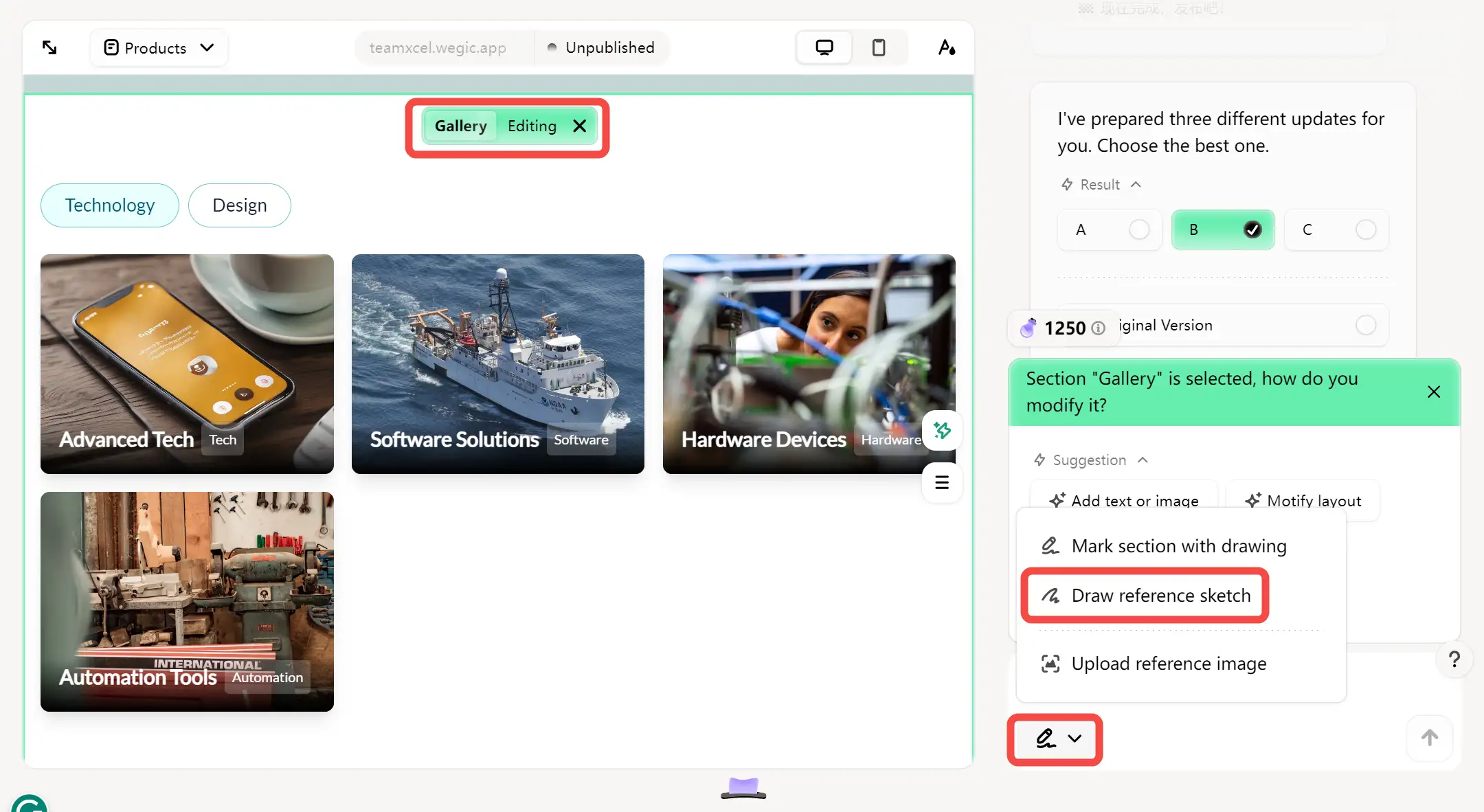
ご覧の通り、現在のレイアウトはバランスが取れておらず、非対称です。
ステップ2: ホワイトボードに理想のウェブサイトを描きます
今すぐ理想のウェブサイトレイアウトをスケッチとして描くことができます。例えば、平均的にカードレイアウトに変更したい場合は、以下の画像に示すように描き、AIアシスタントにコマンドを出してください。

できました!まるで魔法のように、Wegicはあなたのウェブサイトのレイアウトを、あなたが描いたスケッチとまったく同じように最適化します。そして、数分の時間で済みます。
新しいアイデアやコンセプトを思いついたときは、スケッチしてすぐに実践し、後で調整を続けることができます。
リファレンス画像をアップロード
描画セクションやリファレンススケッチだけでなく、Wegicはリファレンス画像のアップロード機能も開発しました。他のウェブサイトからのスクリーンショット、デザインスケッチ、またはビジュアルリファレンス資料など、自分のリファレンス画像を直接プラットフォームにアップロードできます。
WegicのAIアシスタントは、リファレンス画像のレイアウト構造やデザイン要素などの重要な情報を分析し、収集し、ユーザーにリファレンス画像内のレイアウト構造に直接ウェブサイトのレイアウトを改善します。
既存のものよりもウェブサイトをはっきりさせる方法を見てみましょう。
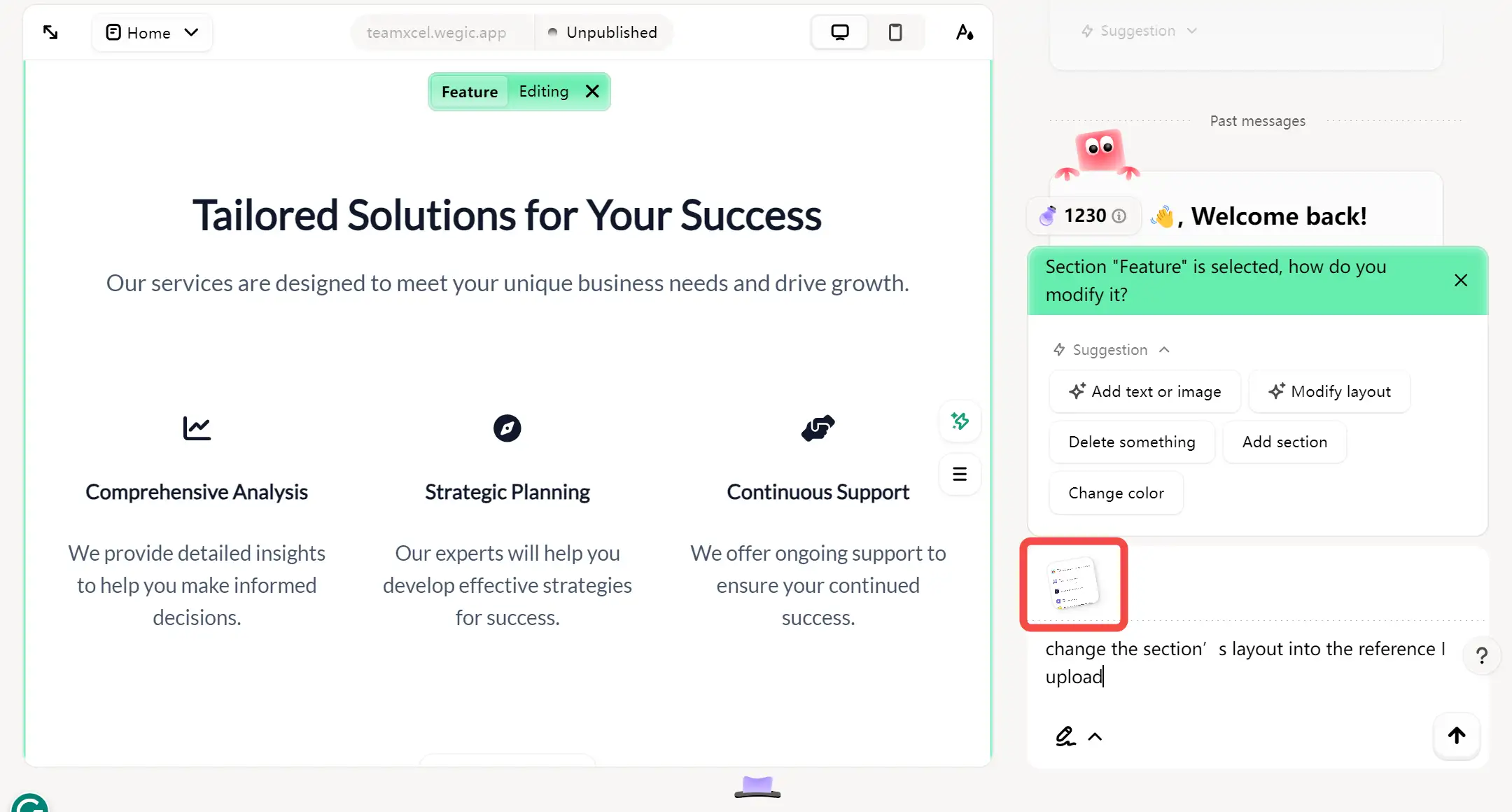
ステップ1: 選んだリファレンス画像をアップロードします。
アップロードはあなたが最初にやるべきことです。ダイアログボックスの右下隅で画像が正常にアップロードされたか確認できます。Kimmy(あなたのデザインAIアシスタント)にコマンドを入力することを忘れないでください。
ステップ2: Wegicの調整結果を確認します
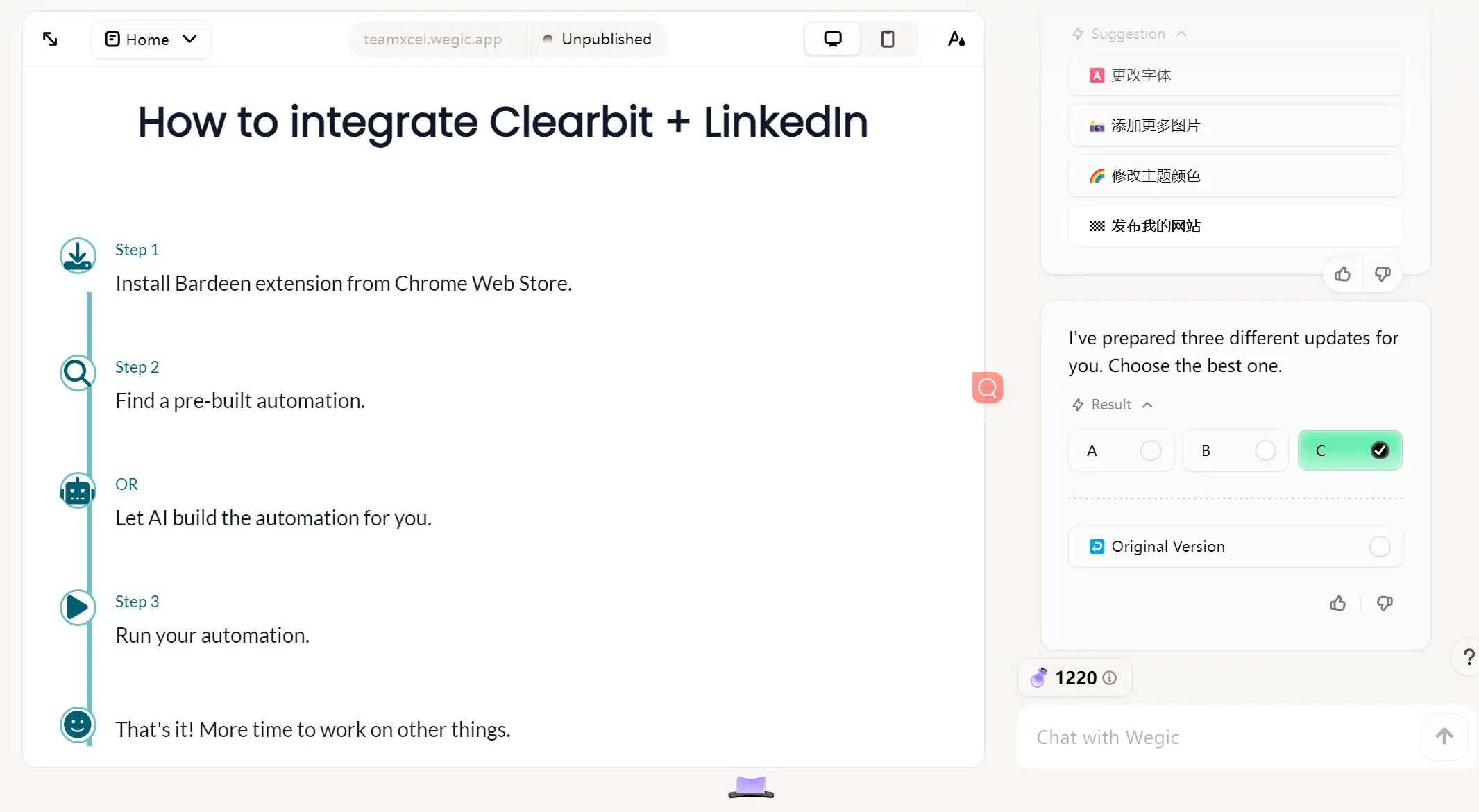
1つ目のステップの後、矢印をクリックするだけで、立ち上がってコーヒーまたは紅茶を飲んで、戻ってきたときには、Wegicがアップロードしたリファレンス画像と同じようにレイアウトを変更していることに気づくでしょう。どれほど強力なのでしょう!
また、元のサイトのコンテンツを保持したい場合は、指示とともに指示を送る必要があります。それ以外の場合、Wegicはサイトのコンテンツもリファレンス画像のコンテンツに調整するとデフォルトで行います。
Wegicをあなたのクリエイティブなアクセラレーターにしてください
優れたレイアウトデザインは、ブランドイメージと価値を効果的に伝えることができ、ウェブサイトのプロフェッショナリズムと信頼性を高めます。また、ウェブサイトの検索エンジンでのランクの向上にもポジティブな役割を果たします。レイアウトを丁寧に計画することは、あらゆる成功したウェブサイトにおいて必須のステップです。
上記で詳しく説明したこれらの機能により、Wegicはあなたのデザインビジョンを正確に捉え、迅速にプロフェッショナルなウェブサイトレイアウトに変換できます。Wegicでは、面倒なテキストの説明は必要ありません。効率的で直感的なビジュアル編集体験を楽しんで、クリックごとに無限の可能性を引き出してください。今すぐWegicでウェブサイトレイアウトデザインの新しい章を始めましょう!
よくある質問
ウェブサイトレイアウトの基本的な部分は何ですか?
-
タイトル: 通常、ウェブサイトのロゴ、ナビゲーションメニュー、連絡先情報が含まれる上部のセクション。
-
コンテンツ本文: ウェブサイトの最も重要なコンテンツを表示するメインの本文部分。
-
サイドバー: ウェブサイトの側面に配置される縦方向または横方向の部分で、通常はガジェット、ナビゲーション、その他の情報が収められる。
-
フッター: 通常、著作権情報、他のページへのリンク、ソーシャルメディアのアイコンが表示される下部セクション。
良いデザインのウェブサイトレイアウトとは何か?
-
ウェブページにネガティブスペースを採用する
ネガティブスペースまたはホワイトスペースとは、ウェブページの要素の間のスペースを指します。あまりにも多くのホワイトスペースがあると、ページがしすぎたミニマリストに見え、見ている人が求めているものを見つけることができなくなる可能性があります。一方、ネガティブスペースが少なすぎる場合、ページが雑然としていて混雑しているように感じられ、見ている人が情報を検索するのが困難になることがあります。
その結果、ページのネガティブスペースはバランスよく保つ必要があります。ページの要素は均等に配置されるべきです。
-
奇数の法則を守る
一般的に、多くのデザイナーは3つの要素を選ぶことが多いです。これは、外側の2つの要素が中央の注目ポイントを補完するためです。ただし、ページが均等に配置されており、人々の注意を中央の要素に引きつける限り、3つ、5つ、7つ、または他の数でも構いません。
-
コンテンツの階層構造を構築する
異なるページには異なるレイアウトがあります。ウェブサイトのホームページは個別のページとは異なり、それら同士も異なります。これは、ページの最も重要なコンテンツを中心にレイアウトを設計する必要があるためです。これにより、他の要素に階層構造が生まれ、見ている人がウェブサイトのメインコンテンツに戻るように導かれます。
その理由は、ページの最も重要なコンテンツを中心にレイアウトを構築しようとするべきだからです。これにより、他の要素に階層構造が生まれ、見ている人がメインコンテンツに戻るように導かれます。
著者
Kimmy
投稿日
2026年4月12日
記事を共有
続きを読む
最新のブログ
Wegicで一分でウェブページを!
Wegicを使用して、先進的なAIであなたのニーズを見事で機能的なウェブサイトに変えましょう。
Wegicで無料トライアル、一クリックでサイトを構築!
どのようなウェブサイトを作りたいですか?