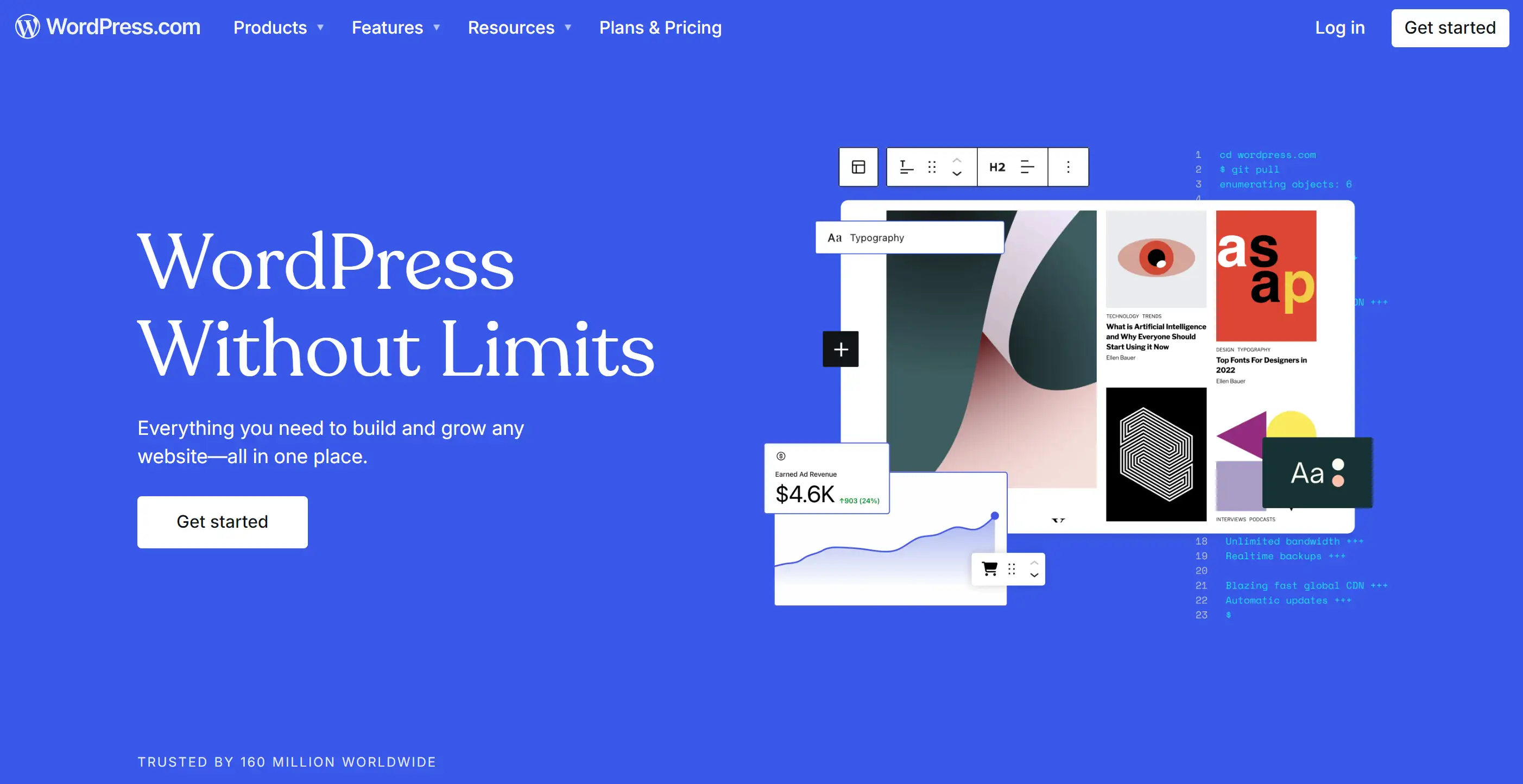
Vous avez jamais l'impression que votre site WordPress n'arrive pas à vous impressionner ? Un logo bien conçu pourrait être la clé pour créer une première impression mémorable, mais si vous ne savez pas comment changer le logo dans WordPress, cela peut sembler écrasant. Je comprends bien ce sentiment ; c'est décourageant si vous souhaitez rafraîchir votre marque sans savoir par où commencer.
Vous pouvez compter sur moi pour vous aider. Dans ce guide, je vais vous montrer exactement comment changer le logo dans WordPress, même si vous n'êtes pas un expert en technologie. Je vais vous montrer comment améliorer votre logo pour une apparence fraîche, que vous cherchiez simplement un nouveau style ou que vous planifiiez un rebranding. Je vais vous aider à rendre votre site WordPress aussi soigné que votre marque le mérite.
À la fin, vous saurez non seulement comment changer le logo dans WordPress, mais vous comprendrez aussi pourquoi c'est si important pour le succès de votre site web. Prêt à commencer ? Entrons dans le vif du sujet !
Qu'est-ce qui rend un bon logo unique ?
Beaucoup pensent que les logos sont simplement des images sans signification. En réalité, un logo puissant va au-delà de cela. Ce symbole est votre marque et sert de rappel lorsqu'on pense à votre entreprise. Qu'est-ce qui distingue un logo des autres ? Détaillons cela.
Image par freepik sur Freepik
En résumé, la simplicité joue un rôle crucial. Des marques connues comme Nike et Apple ont des logos qui sont faciles à reconnaître et remarquablement simples. Les aspects de complexité ou de surcharge dans un logo peuvent rendre difficile la mémorisation. Il est préférable de choisir un design qui reste en mémoire plutôt qu'un design complexe. La simplicité est également utile lorsque vous décidez de changer le logo dans WordPress. Une approche ordonnée simplifie le processus de transformation des designs selon différents appareils et interfaces.
Ensuite, la polyvalence. Un bon logo fonctionne de manière constante ; il peut apparaître sur de petits icônes ou de grands panneaux publicitaires. Vous ne souhaitez pas qu'un logo devienne déformé lorsqu'il est réduit ou qu'il perde son efficacité lorsqu'il est agrandi. Cela est particulièrement important lorsque vous changez le logo dans WordPress, car votre site sera probablement consulté sur une large gamme d'appareils, des téléphones portables aux ordinateurs de bureau. Plus votre logo est polyvalent, mieux il fonctionne.
Maintenant, parlons de l'originalité. Bien que les tendances en matière de design viennent et partent, un logo qui se distingue est celui qui ose être différent. Il est tentant de suivre ce qui est à la mode, mais vous risquez de vous fondre dans la foule. Au lieu de cela, visez un logo qui reflète ce qui rend votre marque spéciale. Lorsque vous changez le logo dans WordPress, vous voulez qu'il communique immédiatement qui vous êtes et ce que vous représentez.
Bien sûr, la couleur joue également un rôle important. Une palette de couleurs appropriée peut évoquer des émotions ou des associations spécifiques. Le bleu peut suggérer la crédibilité, tandis que le rouge peut sembler audacieux et énergique. Choisissez des couleurs qui correspondent à la personnalité et à la vision de votre marque - après tout, ce seront les teintes avec lesquelles les gens se connecteront à votre marque une fois que vous changerez le logo dans WordPress.
Image par bunny sur Freepik
Enfin, un logo mémorable raconte une histoire. Que ce soit par un symbolisme caché ou simplement par un choix de conception astucieux, les bons logos font penser aux gens : « C’est cool ! » Cela donne à votre public quelque chose à en parler, et lorsque vous changez le logo dans WordPress, vous voulez que cette réaction soit la vôtre.
À la fin, un bon logo repose sur l'équilibre : simplicité, polyvalence, originalité et une touche de personnalité. C'est l'impresion première que votre marque fait, alors assurez-vous qu'elle compte !
Points clés :
Image par freepik sur Freepik
- La simplicité est essentielle : Un design simple et propre rend votre logo mémorable et facile à reconnaître.
-
La polyvalence est importante : Un logo distinctif fonctionne bien sur différents supports et tailles, des petites icônes aux grands panneaux publicitaires.
-
Soyez unique : Un logo distinctif met votre marque en valeur, évitant les tendances et reflétant l'individualité de votre marque.
-
La couleur est cruciale : Choisissez des couleurs qui évoquent les bonnes émotions et qui correspondent à l'identité de votre marque.
-
Racontez une histoire : Un logo mémorable donne à votre public quelque chose à en parler grâce à une conception et un symbolisme astucieux.
Alors, vous venez de créer votre site WordPress, et maintenant vous fixez le logo par défaut qui crie : « Je suis générique ! » Ne vous inquiétez pas, vous n'êtes pas seul. Savoir comment changer le logo dans WordPress est crucial pour donner à votre site cette touche personnelle dont il a besoin. Mais il y a plus que simplement coller un nouveau logo là-bas. Vous devez également l'optimiser pour qu'il soit net, qu'il charge rapidement et qu'il fonctionne bien sur tous les appareils. Détaillons cela pas à pas, avec quelques astuces pour que votre logo brille plus qu'une supernova.
Étape 1 : Accédez au personnaliseur
Changer le logo dans WordPress est facile - une fois que vous savez où chercher. La première chose à faire est d'aller dans le Personnaliseur de WordPress. Pour cela, allez sur votre tableau de bord et naviguez vers Apparence > Personnaliser. C'est là que se passe toute la magie. Dans le Personnaliseur, vous verrez plusieurs options, mais celle que vous cherchez est étiquetée Identité du site. Cliquez dessus, et vous trouverez la zone où vous pouvez télécharger votre logo.
Une fois que vous avez trouvé le bon endroit, cliquez sur le bouton Choisir le logo. Ici, vous pouvez soit choisir un logo depuis votre bibliothèque multimédia, soit en télécharger un nouveau. Assurez-vous que votre logo est de haute qualité - net et clair, mais pas trop volumineux en taille de fichier. Une image trop grande ralentira votre site, ce qui est très mauvais. Et n'oubliez pas, changer le logo dans WordPress n'a pas à être compliqué si vous êtes préparé.
Étape 2 : Optimisez votre logo pour la vitesse
Une fois que vous avez téléchargé votre nouveau logo, ne cliquez pas encore sur Publier. Avant de passer en direct, il est important d'optimiser le logo pour la performance de votre site. Personne n'aime un site qui prend des heures à charger, et votre logo pourrait être la cause si ce n'est pas optimisé correctement.
Commencez par redimensionner l'image. Les logos devraient généralement ne pas dépasser 250 pixels de largeur et 100 pixels de hauteur pour la plupart des thèmes WordPress. Les logos plus grands peuvent perturber la mise en page et le temps de chargement de votre site, donc gardez-le élégant. Utilisez des outils de compression d'images comme TinyPNG ou ImageOptim pour réduire la taille du fichier sans compromettre la qualité. Vous serez étonné de voir à quel point votre site chargera plus rapidement en réduisant la taille du fichier de quelques kilo-octets.
Image par jcomp sur Freepik
Une autre chose à considérer est le format du fichier. Le format PNG est généralement le meilleur pour les logos, car il maintient une haute qualité même après compression. Mais si vous avez un logo simple sans beaucoup de couleurs ou de transparence, un JPEG pourrait aussi fonctionner. N'oubliez pas de nommer le fichier correctement - utilisez un nom descriptif comme « marque-logo » au lieu de quelque chose comme « IMG_1234 ». Cela peut sembler trivial, mais cela aide pour le référencement et rend votre logo plus facile à gérer.
Étape 3 : Assurez-vous de la responsivité
Aujourd'hui, la plupart des gens naviguent sur le web sur leur téléphone. Donc, lorsqu vous changez le logo dans WordPress, il doit ressembler bien sur les ordinateurs de bureau et les appareils mobiles. La responsivité est la clé pour que votre logo fonctionne sur toutes les tailles d'écran.
Heureusement, les thèmes WordPress sont généralement réactifs par défaut, mais vous devez tout de même vérifier comment votre logo apparaît sur différents appareils. Dans le Personnaliseur, il y a un outil pratique qui vous permet d'apercevoir votre site sur différentes tailles d'écran - bureau, tablette et mobile. Si votre logo ne se redimensionne pas correctement, vous devrez peut-être ajuster ses dimensions. Certains thèmes WordPress vous permettent d'uploader différents logos pour différents appareils. Utilisez cette fonctionnalité si votre thème la prend en charge.
De plus, vérifiez à nouveau le favicon du site, l'icône petite qui apparaît dans l'onglet du navigateur. La plupart du temps, votre logo ou une version simplifiée de celui-ci peut être utilisé ici. Vous pouvez le télécharger directement dans la section Identité du site, généralement sous le titre « Icône du site ». C'est un petit détail, mais il ajoute une couche de professionnalisme à votre site.
Étape 4 : Rendez-le compatible Retina
Une autre étape souvent négligée lors du changement du logo dans WordPress est de s'assurer qu'il est compatible Retina. Cela signifie que votre logo sera net sur les écrans haute définition comme les appareils Apple. Pour rendre votre logo compatible Retina, vous devrez télécharger une version qui est deux fois plus grande que l'original, mais affichée aux dimensions normales. Ainsi, si votre logo fait 250 pixels de large, téléchargez une image qui fait 500 pixels de large, et WordPress la redimensionnera tout en maintenant la qualité pour les écrans haute résolution.
Image par pikisuperstar sur Freepik
Les logos compatibles Retina assurent que votre marque a l'air au mieux, peu importe le dispositif que votre audience utilise. Dans le monde numérique, les premières impressions comptent, et un logo flou est comme arriver à un entretien d'embauche en pyjama.
Étape 5 : Publiez votre logo
Maintenant que votre logo est téléchargé, optimisé et compatible Retina, il est temps de publier ! Cliquez sur le bouton Publier dans le Personnaliseur, et voilà ! Vous avez officiellement changé le logo dans WordPress. Mais le voyage ne s'arrête pas là - surveillez comment votre logo s'affiche sur différents appareils et navigateurs. Faites les ajustements nécessaires et assurez-vous qu'il s'aligne parfaitement avec votre identité de marque.
Conseil professionnel : Mettez régulièrement à jour votre logo
Votre logo n'est pas quelque chose que vous mettez en place et oubliez. À mesure que votre marque évolue, votre logo pourrait avoir besoin d'un rafraîchissement. Lorsque vous changez le logo dans WordPress, prenez le temps de réfléchir si votre logo représente encore les valeurs fondamentales et l'esthétique de votre marque. Réviser et optimiser périodiquement votre logo peut garder votre site frais et moderne.
En conclusion, changer le logo dans WordPress est plus qu'un simple échange d'images. C'est s'assurer que l'identité visuelle de votre marque est professionnelle, optimisée et prête à faire une impression - à la fois sur les performances et les perceptions.
Image par freepik sur Freepik
Le format de votre logo joue un rôle crucial dans l'apparence sur votre site web. Lorsque vous modifiez le logo dans WordPress, il est essentiel de sélectionner le bon type de fichier pour maintenir sa qualité et son apparence.
Voici quelques-uns des formats les plus courants à considérer :
-
PNG (Portable Network Graphics)
Les fichiers PNG sont idéaux pour les logos qui incluent des arrière-plans transparents. Ce format maintient une haute qualité et est excellent pour l'utilisation sur le web, car il supporte des détails nets et des couleurs vives.
-
SVG (Scalable Vector Graphics)
SVG est un format vectoriel, ce qui signifie que votre logo peut être agrandi à n'importe quelle taille sans perdre en résolution. Cela le rend parfait pour les logos qui doivent être nets sur toutes les tailles d'écran, des petits appareils mobiles aux grands écrans d'ordinateurs de bureau.
-
JPG ou JPEG (Joint Photographic Experts Group)
JPEG est un format couramment utilisé pour les images, mais ce n'est pas le meilleur choix pour les logos. Bien qu'il soit plus petit en taille de fichier, il ne supporte pas la transparence et peut devenir pixélisé lorsqu'il est redimensionné.
Pour les meilleurs résultats, l'utilisation d'un fichier PNG ou SVG est recommandée lors du changement du logo dans WordPress. Ces formats assurent que votre logo a l'air propre, net et professionnel sur toute votre site.
Changeons ce logo et émerveillons le monde !
Changer le logo sur votre site WordPress peut sembler être une petite tâche, mais faites-moi confiance, cela peut avoir un grand impact sur la façon dont vos visiteurs perçoivent votre marque. Si vous avez été bloqué en vous demandant comment changer le logo dans WordPress ou si vous l'avez reporté parce que cela semblait trop compliqué, je comprends. J'ai été là aussi, c'est frustrant quand on n'est pas sûr par où commencer ou qu'on a peur de gâcher le design.
Mais maintenant que vous avez ce guide étape par étape, changer le logo dans WordPress n'est plus une tâche intimidante. C'est votre moment pour montrer un logo qui représente vraiment la personnalité de votre marque. Ne laissez pas votre site se fondre parmi les autres, donnons-lui le toucher distinctif qu'il mérite !
Donc, que vous rénoviez votre logo actuel ou que vous présentiez un nouveau, vous avez tous les outils nécessaires pour le faire. Allez-y, changez ce logo dans WordPress et laissez le monde voir à quel point votre marque est formidable. Vous pouvez le faire !