Comment modifier votre site Squarespace : Guide visuel rapide
Un tutoriel visuel clair pour les débutants sur Squarespace. Apprenez à modifier un site Squarespace rapidement et efficacement, des changements de contenu aux mises à jour de style.

Dans un monde numérique où les créateurs, les marques et les entreprises construisent des sites web pour présenter leur travail, promouvoir leurs produits et développer leur présence en ligne, Squarespace se distingue par ses modèles de conception élégants et ses outils d'édition puissants et conviviaux. Que vous lanciez votre premier site ou que vous affinez un site existant, savoir comment éditer un site Squarespace via ce Tutoriel Squarespace est une compétence essentielle pour maintenir votre marque fraîche et engageante.
Ce guide visuel pas à pas vous guide à travers tout le processus d'édition Squarespace - de la mise à jour du contenu et de l'ajustement des styles à la personnalisation des dispositions - sans écrire une seule ligne de code. Avec quelques clics seulement, vous pouvez transformer votre site en quelque chose vraiment personnel.
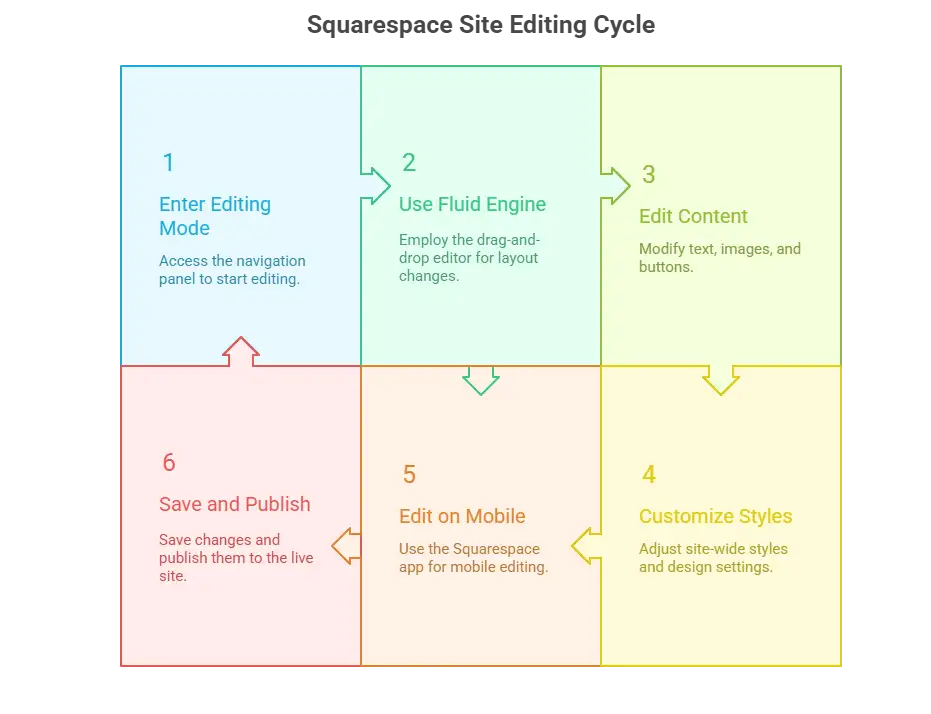
Étape 1 : Entrer en mode d'édition - Visite rapide du panneau de navigation
Si vous souhaitez éditer votre site Squarespace, la première étape est de comprendre le panneau de navigation et les outils d'édition. Avant de personnaliser votre site Squarespace, vous devrez accéder à l'interface d'édition. Squarespace suit une approche "ce que vous voyez est ce que vous obtenez", ce qui signifie que toutes les modifications que vous apportez sont visibles immédiatement - aucun codage n'est requis.
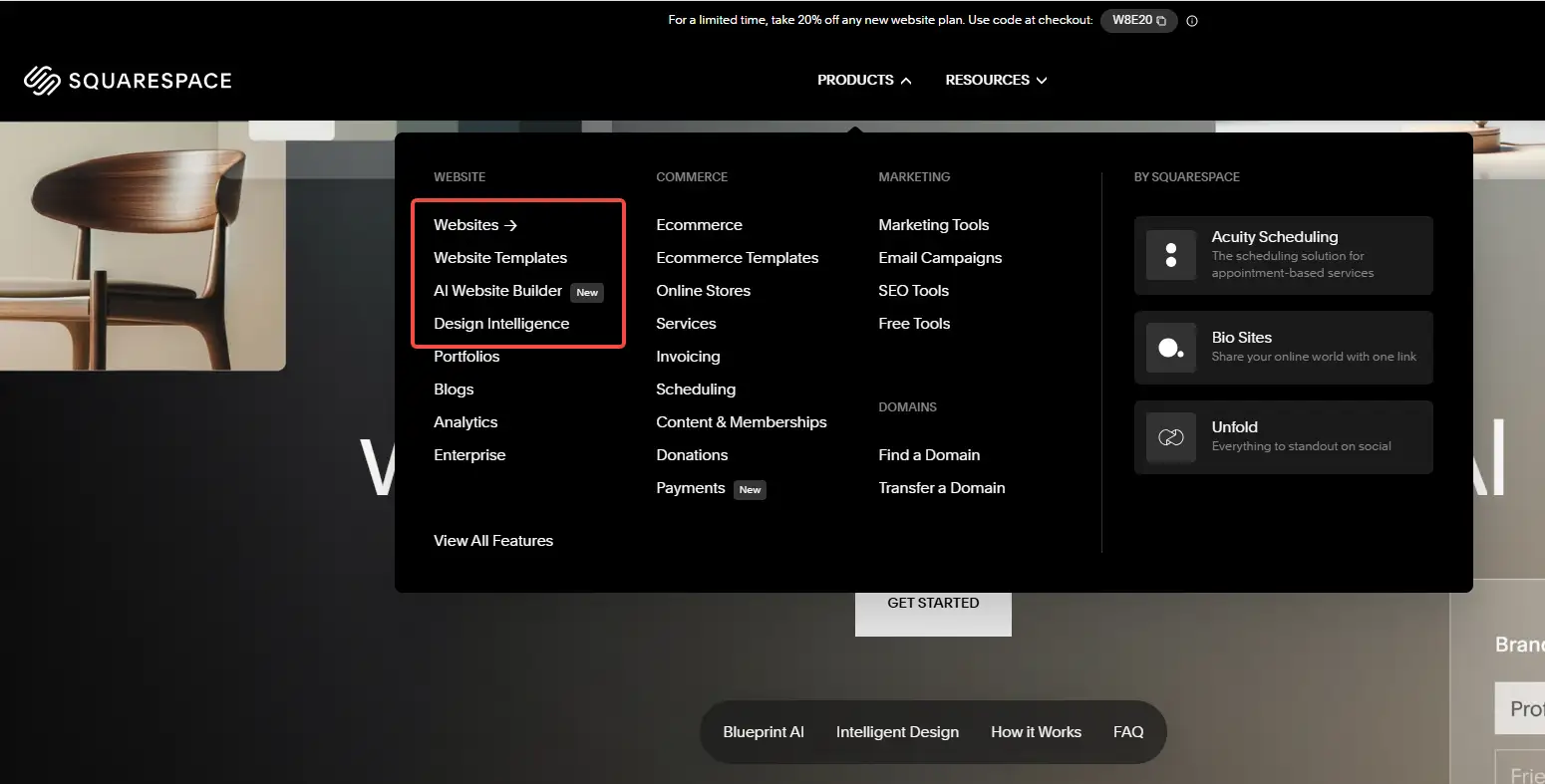
Comment se connecter et ouvrir votre éditeur de site
Allez sur squarespace.com et cliquez sur Se connecter dans le coin supérieur droit. Connectez-vous à votre compte et sélectionnez le site sur lequel vous souhaitez travailler (si vous en avez plusieurs). Cliquez sur l'aperçu du site pour ouvrir son tableau de bord.
Du côté gauche, vous verrez un panneau de navigation vertical avec ces sections principales :
- Site web – Afficher et gérer la structure de vos pages.
- Design – Personnaliser les modèles, les polices et les thèmes de couleurs.
- Marketing – Configurer le référencement, les promotions et connecter les réseaux sociaux.
- Analytics – Suivre le trafic et les données des visiteurs.
- Paramètres – Gérer les détails du compte, les domaines, la langue, la région et les options de référencement de base.
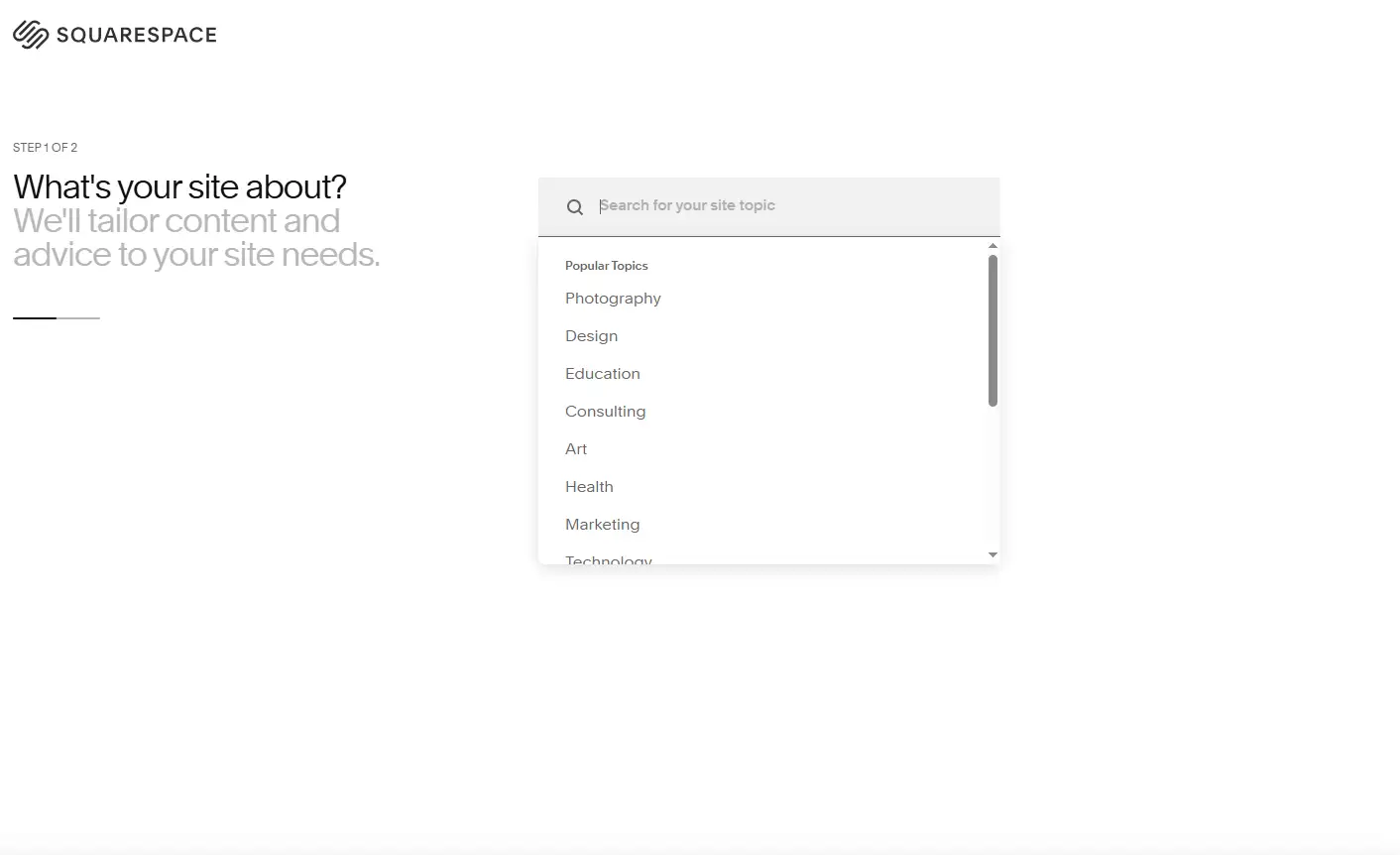
Début de l'édition en temps réel
Une fois sur la page que vous souhaitez mettre à jour, cliquez sur le bouton Éditer dans le coin supérieur gauche. La page devient immédiatement pleinement éditable - vous pouvez cliquer sur n'importe quel élément (texte, image, bloc, bouton, etc.) pour le déplacer, le modifier ou le remplacer. Apprendre comment éditer un site Squarespace à ce stade vous permet de faire des changements avec confiance sans vous soucier de briser votre design.
Étape 2 : Utiliser l'éditeur de glisser-déposer Fluid Engine
Squarespace 7.1 a introduit un nouvel éditeur - Fluid Engine - qui est la plus grande différence par rapport aux versions précédentes et un grand pas en avant en termes de flexibilité d'édition.

Qu'est-ce que Fluid Engine ?
Fluid Engine est un éditeur visuel basé sur une disposition en grille. Cette section Tutoriel Squarespace vous aide à voir comment Fluid Engine change la façon dont vous éditez votre site Squarespace, vous donnant plus de contrôle sur la disposition et le design. Il permet aux utilisateurs de glisser n'importe quel module à n'importe quelle position sur la page, et de contrôler finement la disposition en étirant, fusionnant, regroupant et d'autres méthodes. Ce système offre un haut degré de liberté aux designers non professionnels.
Ajouter ou mettre à niveau une section d'édition
Chaque page est composée de plusieurs "sections", qui sont les unités structurelles principales de la page.
- Cliquez sur n'importe quel bouton "+" sur la page pour ajouter une nouvelle section.
- Squarespace propose des modèles de sections de contenu prédéfinis (comme les sections de titre, les sections texte-image, les sections d'affichage de produits, etc.),
- Les anciennes sections Squarespace (non basées sur Fluid Engine) peuvent être mises à niveau vers la nouvelle structure avec un seul clic via un message, vous offrant plus de contrôle sur la disposition.
Gestion des blocs et contrôle par glisser-déposer
Chaque section contient des "modules", également appelés "blocs de contenu", incluant :
- Texte
- Image
- Vidéo
- Bouton
- Formulaire
- Liens sociaux
- Grille de produits, etc.
Fluid Engine vous permet de glisser n'importe quel module directement à n'importe quelle position dans la grille et de personnaliser la largeur et les niveaux de disposition en ajustant le nombre d'unités de grille qu'il occupe. Il prend également en charge l'affichage empilé entre les éléments, des outils d'alignement pour aider avec la disposition, et des paramètres de couleur d'arrière-plan. Comprendre comment éditer un site Squarespace à l'aide de Fluid Engine vous permet de contrôler chaque détail de votre disposition de page avec précision.
Ajustements pour mobile
Étape 3 : Édition du texte, des images et des boutons
Le cœur de votre site web est le message que vous transmettez, donc savoir comment Éditer votre site Squarespace en ajustant le texte et les éléments visuels de manière efficace est essentiel.
Édition du texte
Les blocs de texte sont parmi les éléments les plus fréquemment utilisés sur une page web. Cliquez sur n'importe quel bloc de texte pour ouvrir une barre d'outils flottante où vous pouvez :
- Ajuster la taille de la police, appliquer un style gras ou italique, et changer la couleur du texte,
- Insérer des liens hypertexte, des listes numérotées ou des puces,
- Créer des citations ou mettre en évidence des phrases spécifiques
- Utiliser des raccourcis clavier pratiques tels que Ctrl + B pour le gras et Ctrl + K pour ajouter un lien.
Vous pouvez également attribuer des balises de titre (H2, H3, etc.) via les styles de paragraphe. Cela améliore non seulement la hiérarchie visuelle, mais renforce également le référencement en rendant la structure de votre site plus claire pour les moteurs de recherche.
Télécharger et modifier les images
Cliquez sur n'importe quel bloc d'image pour télécharger une nouvelle image ou remplacer l'actuelle. L'éditeur d'images intégré de Squarespace vous permet de :
- Couper et redimensionner les images pour qu'elles s'adaptent à votre mise en page,
- Appliquer des filtres pour correspondre au style visuel de votre site,
- Définir un point focal pour que la partie la plus importante de l'image reste centrée sur tous les appareils,
- Activer le zoom au clic ou lier l'image à une autre page.
Pour de meilleurs résultats, utilisez des images d'au moins 1200 pixels de large au format JPG ou PNG, en maintenant la taille de fichier sous 200 Ko pour assurer des temps de chargement rapides et une affichage net sur les écrans à haute résolution. Une grande partie de comment éditer un site Squarespace est de savoir comment travailler avec les images, afin qu'elles se chargent rapidement et aient un aspect net sur tous les appareils.
Personnalisation des boutons
Les boutons sont des appels à l'action puissants qui guident les visiteurs vers la prochaine étape, que ce soit :
- Vous contacter,
- Lire plus de contenu,
- Visiter une page de produit,
- Soumettre un formulaire.
Cliquez sur n'importe quel bouton pour mettre à jour son texte, définir son lien de destination, choisir entre les styles principal ou secondaire, et personnaliser les couleurs, les coins arrondis et les effets d'ombre pour correspondre au design de votre marque.
Étape 4 : Personnalisation des styles et paramètres de conception du site
Une fois que votre contenu est en place, il est temps de rendre votre site visuellement cohérent et en adéquation avec votre marque. Le panneau Styles du site de Squarespace vous permet d'établir des règles de conception qui s'appliquent à l'ensemble du site, de sorte que chaque page ait un aspect cohérent. Comme le montre ce tutoriel Squarespace, les styles du site unifient vos choix de conception et font en sorte que chaque page ait un aspect cohérent.
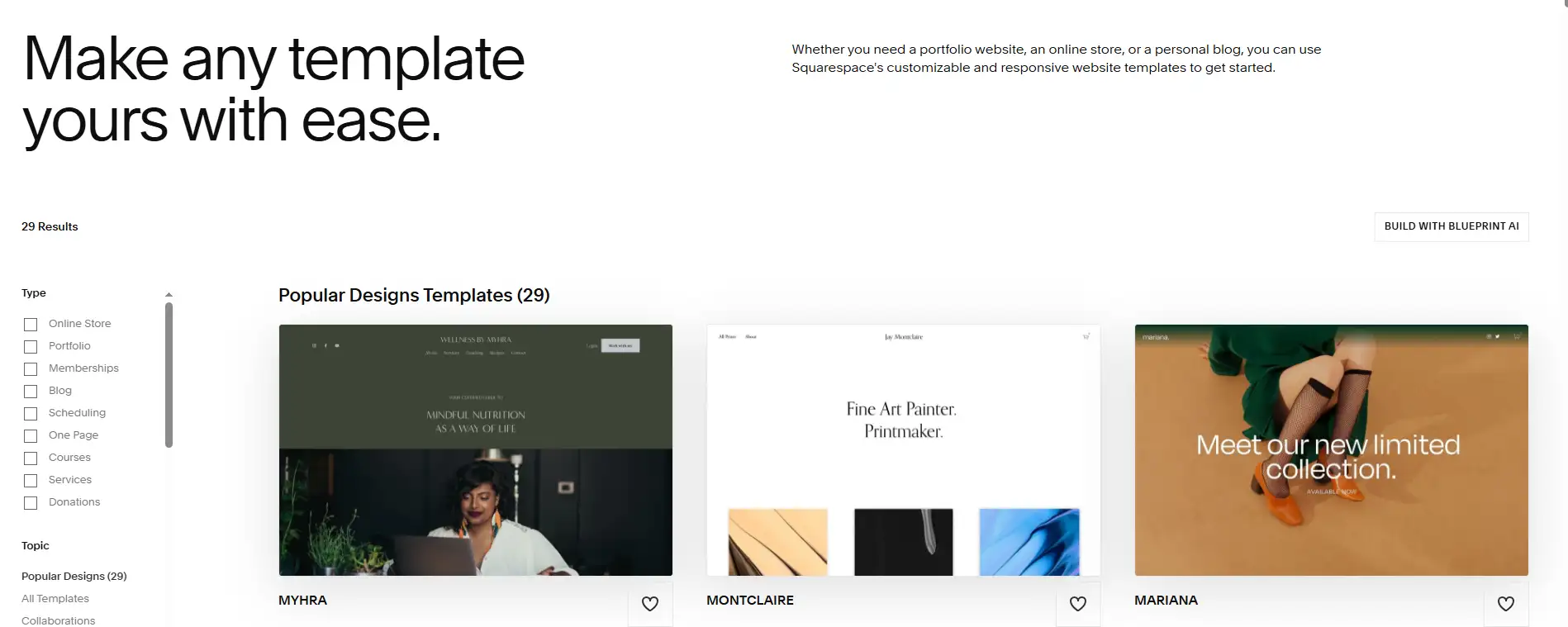
Accéder au panneau des styles
Depuis la navigation de gauche, cliquez sur Conception → Styles du site pour ouvrir les paramètres de style globaux. Ici, vous pouvez ajuster :
- Polices, choisissez des typographies, associez les titres au texte principal, et définissez une hiérarchie claire de tailles.
- Couleurs définissez une palette cohérente pour les arrière-plans, le texte, les liens et les boutons.
- Espaces, affinez la hauteur de ligne, l'espace entre les paragraphes, la largeur du contenu et les marges des pages.
- Liens : décidez si les liens sont soulignés et définissez les effets au survol.
- Boutons, choisissez entre les styles solide ou en outline, ajustez le rayon des coins, et ajoutez des animations subtiles.
Toutes les mises à jour s'affichent instantanément dans l'aperçu en direct, vous permettant de voir exactement à quoi ressemblera votre site.
Personnalisation des en-têtes et pieds de page
Votre en-tête (navigation supérieure) et votre pied de page sont cohérents sur tout le site, ce qui en fait des zones clés pour la marque :
- En-tête – téléchargez votre logo, personnalisez le menu de navigation, et choisissez s'il reste fixe en haut,
- Pied de page – ajoutez du texte de copyright, des icônes de réseaux sociaux et des formulaires d'inscription à la newsletter,
- Appliquez des couleurs d'arrière-plan, des niveaux de transparence et des styles de police qui s'alignent sur votre conception globale.
Vérification des styles réactifs
Lorsque vous êtes satisfait de votre design, passez en mode aperçu mobile et tablette pour vous assurer que votre site a l'air excellent sur chaque appareil. Cela aide à éviter les problèmes tels que le texte trop petit ou les éléments qui débordent de l'écran, offrant aux visiteurs une expérience fluide, peu importe la manière dont ils accèdent à votre site. Lorsque vous maîtrisez comment éditer un site Squarespace au niveau des styles, votre site aura une apparence cohérente et professionnelle.
Étape 5 : Édition sur mobile avec l'application Squarespace
L'application mobile de Squarespace (disponible pour iOS et Android) vous permet de faire des mises à jour rapides de votre site à tout moment, n'importe où, ce qui est parfait pour les moments où vous êtes éloigné de votre bureau. C'est un moyen pratique pour Éditer votre site Squarespace pendant vos déplacements ou lorsque vous n'êtes pas à votre ordinateur principal.
Avec l'application, vous pouvez :
- Prévisualiser les pages et apporter des modifications basiques, comme mettre à jour le texte ou remplacer les images,
- Vérifier et gérer les commandes (pour les modèles de commerce électronique),
- Rédiger, éditer et publier des articles de blog,
- Consulter les statistiques de votre site,
- Apporter des ajustements simples de style, comme changer les couleurs ou les polices.
Bien que l'application mobile soit excellente pour des éditions légères et un suivi, les tâches avancées, comme des changements de mise en page complexes ou une positionnement détaillé des blocs, sont mieux effectuées sur la version bureau pour un contrôle complet. La flexibilité de l'application vous permet de pratiquer comment éditer un site Squarespace même lorsque vous êtes éloigné de votre bureau.
Étape 6 : Enregistrer et publier vos modifications
Après l'édition, que ce soit sur bureau ou mobile, il est temps d'enregistrer et de publier vos mises à jour. Lorsque vous suivez ce tutoriel Squarespace, la publication devient la dernière étape récompensante. Squarespace rend ce processus simple :
- Dans le coin supérieur droit de l'éditeur, cliquez sur Terminé.
- Sélectionnez Enregistrer pour stocker vos modifications, Annuler pour annuler, ou Publier pour les rendre visibles immédiatement.
- Toutes les mises à jour publiées s'appliquent immédiatement, sans étapes supplémentaires de déploiement.
- Squarespace conserve automatiquement les versions brouillonnes, vous permettant de revenir à des éditions antérieures ou de les comparer si nécessaire.
Conseil professionnel : Enregistrez votre travail fréquemment, surtout après avoir terminé une section importante, pour éviter de perdre votre progression en cas de plantage du navigateur ou de perte de connexion.
Dépannage : Résolution des problèmes d'édition courants dans Squarespace
L'interface visuelle et glisser-déposer de Squarespace est conçue pour être facile à utiliser, mais même les éditeurs les plus conviviaux peuvent rencontrer des obstacles. Voici les quatre problèmes d'édition les plus courants et les solutions étape par étape pour maintenir votre flux de travail fluide.
1. Les modules ne peuvent pas être déplacés ou positionnés correctement
Si vous utilisez Fluid Engine dans Squarespace 7.1, vous devriez pouvoir placer les modules n'importe où sur la grille. Si le glissement semble "coincé" ou limité :
Causes possibles :
- Vous utilisez toujours un modèle 7.0 plus ancien sans Fluid Engine.
- Un bloc verrouillé limite la position.
- Les modules sont trop proches les uns des autres, laissant peu d'espace pour les déposer.
- La mise au point de votre navigateur affecte la zone de glissement.
Résolution :
- Mettez à niveau la section vers Fluid Engine via la barre d'outils de la section.
- Évitez d'édition à l'intérieur d'éléments fortement imbriqués (comme les conteneurs de cartes).
- Ajustez la mise au point du navigateur à environ 90 % pour plus d'espace.
- Rafraîchissez la page ou essayez un autre navigateur.
2. Les changements de police ne s'affichent pas
Vos paramètres de police semblent corrects dans l'éditeur, mais sur le site en direct, rien ne change, ou certaines sections affichent toujours les polices par défaut.
Causes probables :
- Vous avez mis à jour uniquement la police d'un seul bloc, pas le style global.
- Une CSS personnalisée avec
importantécrase les styles. - Les anciennes règles ne sont pas synchronisées.
- Les polices sont bloquées par des restrictions réseau.
Résolution :
- Mettez à jour les polices sous Design > Styles du site > Polices (Base et Titre).
- Vérifiez la CSS personnalisée pour des règles en conflit.
- Videz le cache ou prévisualisez en mode incognito.
- Vérifiez que le chargement des polices n'est pas bloqué par votre réseau.
3. La mise en page semble cassée (surtout sur mobile)
Des modules superposés, du texte caché derrière des images ou un ordre désordonné sur mobile peuvent tous signaler des problèmes de mise en page.
Causes probables :
- Espaces ou alignements incohérents.
- Les mises en page bureau et mobile ne sont pas synchronisées.
- Superposition excessive des modules.
Résolution :
- Passer en mode prévisualisation mobile et vérifier chaque section.
- Utilisez Aligner sur la grille dans Fluid Engine pour restaurer l'espace.
- Reconstruisez les sections problématiques au lieu de les réparer.
- Fixez des limites de taille minimale et maximale pour éviter les débordements.
4. Les modifications ne s'enregistrent pas
Vous cliquez sur Enregistrer ou Terminé, mais les modifications disparaissent plus tard.
Causes probables :
- Des extensions de navigateur bloquent les scripts du site.
- Une connexion Internet faible ou instable.
- Édition de la même page dans plusieurs onglets.
Résolution :
- Éditez en mode incognito pour contourner les extensions.
- Assurez-vous d'avoir une connexion Internet stable.
- N'éditez qu'une seule page à la fois dans un seul navigateur/onglet.
- Vérifiez que Paramètres > Avancé > Disponibilité du site n'est pas défini sur "Privé."
Wegic : Votre équipe de sites web par IA
Si vous avez appris comment modifier un site Web Squarespace, vous vous demandez peut-être : « Y a-t-il un moyen d'éviter les ajustements de modèle interminables, le réarrangement de module et les ajustements de style ? » La réponse est oui, et la solution est Wegic.
Qu'est-ce que Wegic ?
Wegic est une plateforme de création et de gestion de sites Web alimentée par l'IA, qui est appréciée par les créateurs, les marques et les entreprises comme leur équipe complète d'IA pour les sites Web. Elle combine les compétences d'un designer, d'un développeur et d'un gestionnaire de produit dans une interface conversationnelle unique.
Dites simplement à Wegic ce que vous voulez, et il fera :
- Générer instantanément une structure de site adaptée à votre marque et à vos objectifs.
- Créer automatiquement le contenu des pages, les dispositions et la navigation intuitive.
- Recommander et sécuriser un nom de domaine disponible.
- Afficher des aperçus en temps réel de la conception visuelle de votre site.
- Lancer en direct instantanément, sans configuration serveur ou soucis DNS.
- Optimiser continuellement votre contenu et votre structure pour une meilleure engagement et référencement.
Pourquoi choisir Wegic ?
- Aucun codage. Même les propriétaires de site Web débutants peuvent créer un site professionnel en discutant simplement avec Wegic.
- Entièrement personnalisable. Contrairement aux outils de modèles rigides, l'IA de Wegic s'adapte à votre voix de marque, à votre style industriel et à vos besoins fonctionnels.
- Économise du temps. Ce qui prenait des semaines prend maintenant quelques minutes, sans sacrifier la qualité.
- En constante amélioration. Wegic fait évoluer votre site avec des mises à jour de contenu et des raffinements de conception alimentés par l'IA.
Cliquez ici pour essayer Wegic👇

Conclusion
Maîtriser comment modifier un Squarespace site Web avec l'aide d'un tutoriel Squarespace structuré est la première étape essentielle pour quiconque souhaite utiliser un site Web pour faire croître sa marque, partager du contenu ou promouvoir des produits. Grâce aux capacités visuelles, réactives et sans code de Squarespace, modifier votre site n'est plus un obstacle technique. C'est un processus créatif que tout le monde peut apprécier.
De l'échange d'une image ou de la finition d'un titre à la réinvention complète de votre page d'accueil, la pratique manuelle vous équipe rapidement des compétences pour personnaliser n'importe quelle page. En apprenant le moteur Fluid et en perfectionnant les ajustements de style, chaque modification devient une amélioration significative de votre présence de marque.
Une fois que vous avez maîtrisé les bases, vous pourriez être prêt pour le prochain saut : passer entièrement l'installation et laisser l'IA gérer votre site de la création à l'optimisation continue. C'est là que Wegic entre en jeu. Si Squarespace est votre outil de conception de précision, Wegic est votre partenaire d'entreprise intelligent pour la création d'actifs en ligne. Avec une simple conversation, Wegic peut :
- Créer un site entièrement personnalisé et prêt à la marque en quelques minutes.
- Le publier instantanément - sans modèles, sans codage, sans configuration technique.
- Le maintenir vivant avec des mises à jour et une optimisation continue alimentées par l'IA.
Le résultat ? Votre site évolue selon vos besoins, passant d'une page statique à une présence numérique dynamique et réactive qui fonctionne pour vous 24 heures sur 24.
Écrit par
Kimmy
Publié le
28 avr. 2026
Partager l'Article
Lire Plus
Notre Dernier Blog
Other
26 mai 2026
La checklist complète du développement e-commerce pour les propriétaires d'entreprise
Expériences
25 mai 2026
Guide du voyageur : Les 10 meilleurs sites hôteliers pour une planification sans faille
Bâtiment IA
25 mai 2026
Top 10 des créateurs de portfolio pour les designers UX : Mettez en valeur votre travail
Pages Web en une minute, propulsées par Wegic!
Avec Wegic, transformez vos besoins en sites Web époustouflants et fonctionnels grâce à une IA avancée
Essai gratuit avec Wegic, construisez votre site en un clic!
Quel type de site web souhaitez-vous créer ?