Tutorial de Wegic: Guía para principiantes absolutos
Aprende a crear un sitio web impresionante con Wegic, un creador de sitios web impulsado por inteligencia artificial para principiantes. Sigue nuestro tutorial paso a paso para comenzar gratis!

En este artículo, exploraremos cómo usar Wegic para crear y modificar un sitio web, especialmente cómo acceder a sus poderosas funciones de forma gratuita. Ya sea que seas principiante o un diseñador experimentado, Wegic hace que sea fácil crear un sitio web profesional. Te guiaremos paso a paso, desde registrarte y conceptualizar tu sitio hasta personalizar las páginas para que puedas comenzar rápidamente y de manera eficiente.
¿Qué es Wegic?
Wegic es un constructor de sitios web impulsado por inteligencia artificial innovadora diseñado para usuarios con poca o ninguna experiencia en diseño o programación. Simplifica el proceso de crear un sitio web permitiendo a los usuarios ingresar información básica, y Wegic genera automáticamente un sitio profesional adaptado a sus necesidades.
Con su interfaz intuitiva, los usuarios pueden modificar y personalizar fácilmente sus sitios web, desde cambiar colores y fuentes hasta agregar imágenes y menús de navegación. Wegic también ofrece funciones impulsadas por inteligencia artificial, lo que lo convierte en una herramienta perfecta para principiantes que quieren crear un sitio web impresionante sin la complicación técnica.
¿Por qué se puede crear una página web gratuita en Wegic?
Wegic no solo es amigable para principiantes en términos de funcionalidad, sino que también es muy asequible. Entendemos que muchos principiantes en el diseño web tienen presupuestos limitados. Aunque plataformas como Wix y Webflow están bien establecidas, muchos de sus recursos requieren pago.
El plan gratuito de Wegic ofrece a cada usuario 70 créditos por mes, y con solo 40 créditos, puedes construir y publicar un sitio web completo. Esto incluye 3 páginas, 1.000 visitantes por mes y un certificado SSL.
Además, Wegic ofrece formas de ganar créditos adicionales. Al invitar a nuevos usuarios o al compartir tu sitio en otras plataformas, puedes recolectar fácilmente más de 500 créditos, lo que hace que crear un sitio web gratuito en Wegic sea prácticamente sin esfuerzo.
¿Cómo usar Wegic de forma gratuita?
En esta sección, te explicaré paso a paso cómo usar Wegic, desde crear un sitio web hasta pulirlo. No es difícil de usar, así que no te preocupes. Cuando lo usé por primera vez, sin ningún conocimiento de diseño ni base de programación, logré crear un buen sitio web. Puedes seguirme paso a paso.
Capítulo 1: Crea tu sitio web
Paso 1: Regístrate y inicia sesión en tu cuenta
Si eres un usuario nuevo, recibirás 70 créditos gratis una vez que completes el registro. Crear un sitio web cuesta solo 40 créditos.

Paso 2: Haz clic en "Crea tu sitio web"
Puedes encontrar fácilmente el botón "Crea tu sitio web" en la parte superior derecha de la página.

Paso 3: Define el concepto de tu sitio web
Puedes hacer clic en la caja de diálogo y escribir una breve descripción de tu sitio web. Pero si no tienes una idea, Wegic también te dará algunas sugerencias de inteligencia artificial para ayudarte a brainstormear.
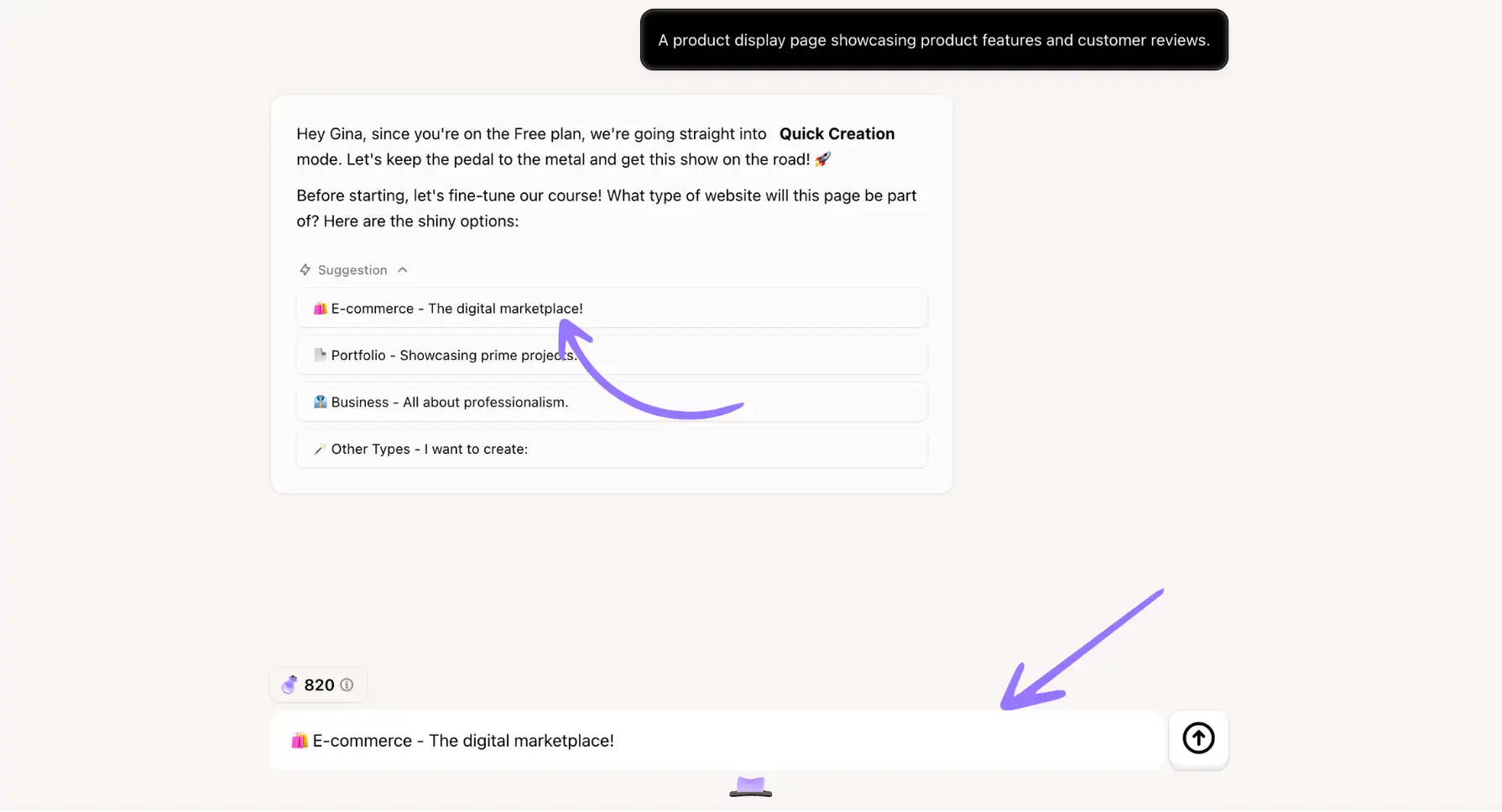
Paso 4: Ingresa el nombre de tu sitio web
De manera similar, si tienes un nombre de sitio web en mente, escríbelo en la caja de diálogo. Si no, haz clic en "Espero tu recomendación, inspirame con un nombre" para recibir sugerencias de Wegic.
Paso 5: Selecciona tu idioma preferido
Wegic admite múltiples idiomas, por lo que puedes convertir tu sitio web en cualquier idioma, como francés, español y japonés. Cuando estés conversando con Wegic, puedes elegir el idioma que estés acostumbrado a comunicarte con Wegic, así que no te preocupes por que el idioma sea un obstáculo para ti. Por ejemplo, puedes decir "Hablemos en chino".
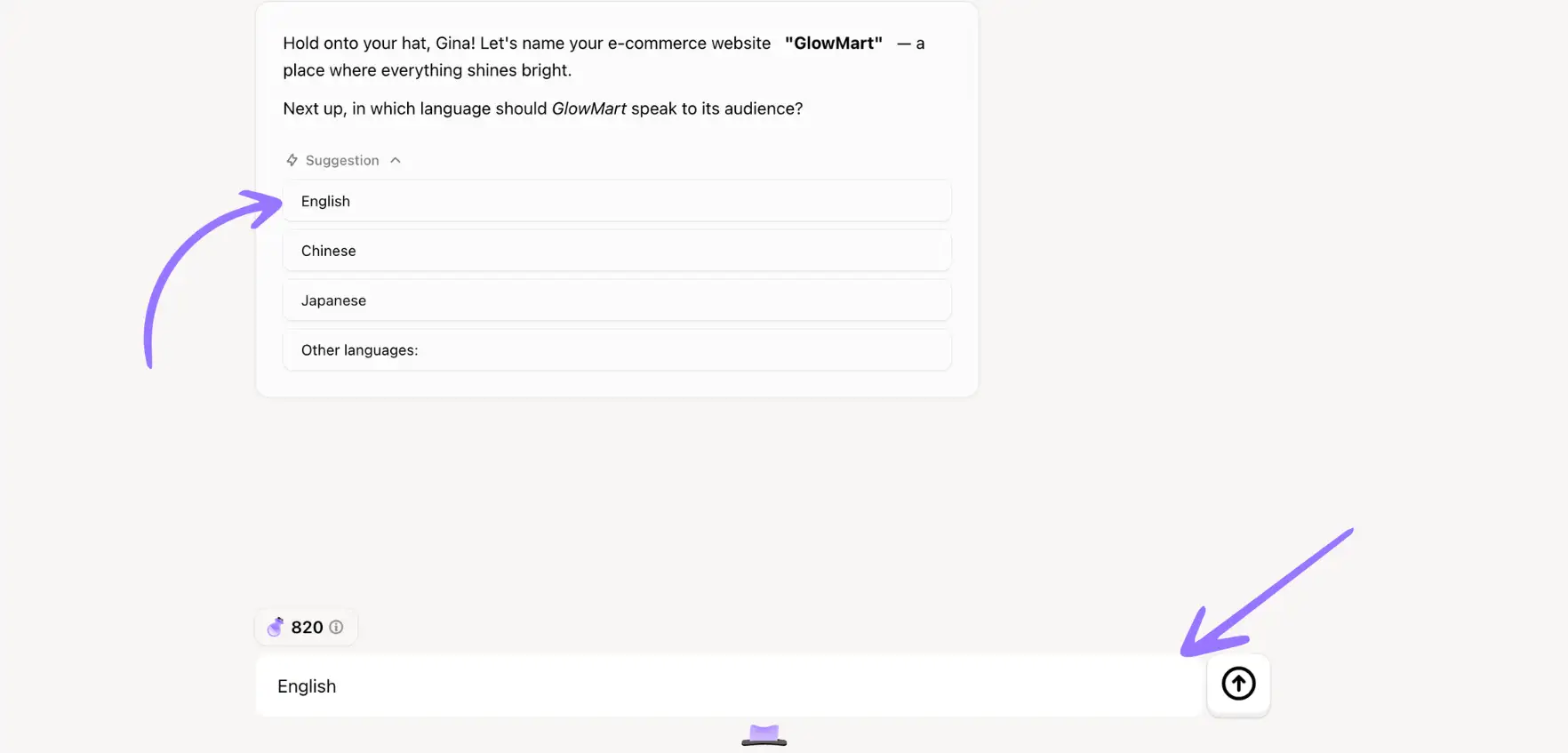
Wegic te guiará a través de estos pasos paso a paso, así que no te preocupes, incluso si nunca has usado este software, es muy fácil de operar. Después de completar los pasos anteriores, estás cerca de construir con éxito tu sitio web. Sin embargo, si tu objetivo es crear un sitio web bonito y profesional que se vea atractivo y tenga varias funciones importantes, tendrás que hacer mucho más que eso.
Capítulo 2: Modifica tu sitio web
Como todos sabemos, un sitio web perfecto y impresionante tiene muchos elementos clave, incluyendo diseños limpios e intuitivos, especialmente navegación sencilla, imágenes de alta calidad, compatibilidad con dispositivos móviles y optimización para motores de búsqueda. Todos estos requisitos se pueden cumplir fácilmente con la ayuda de Wegic. Wegic ofrece muchas funciones poderosas para ti.
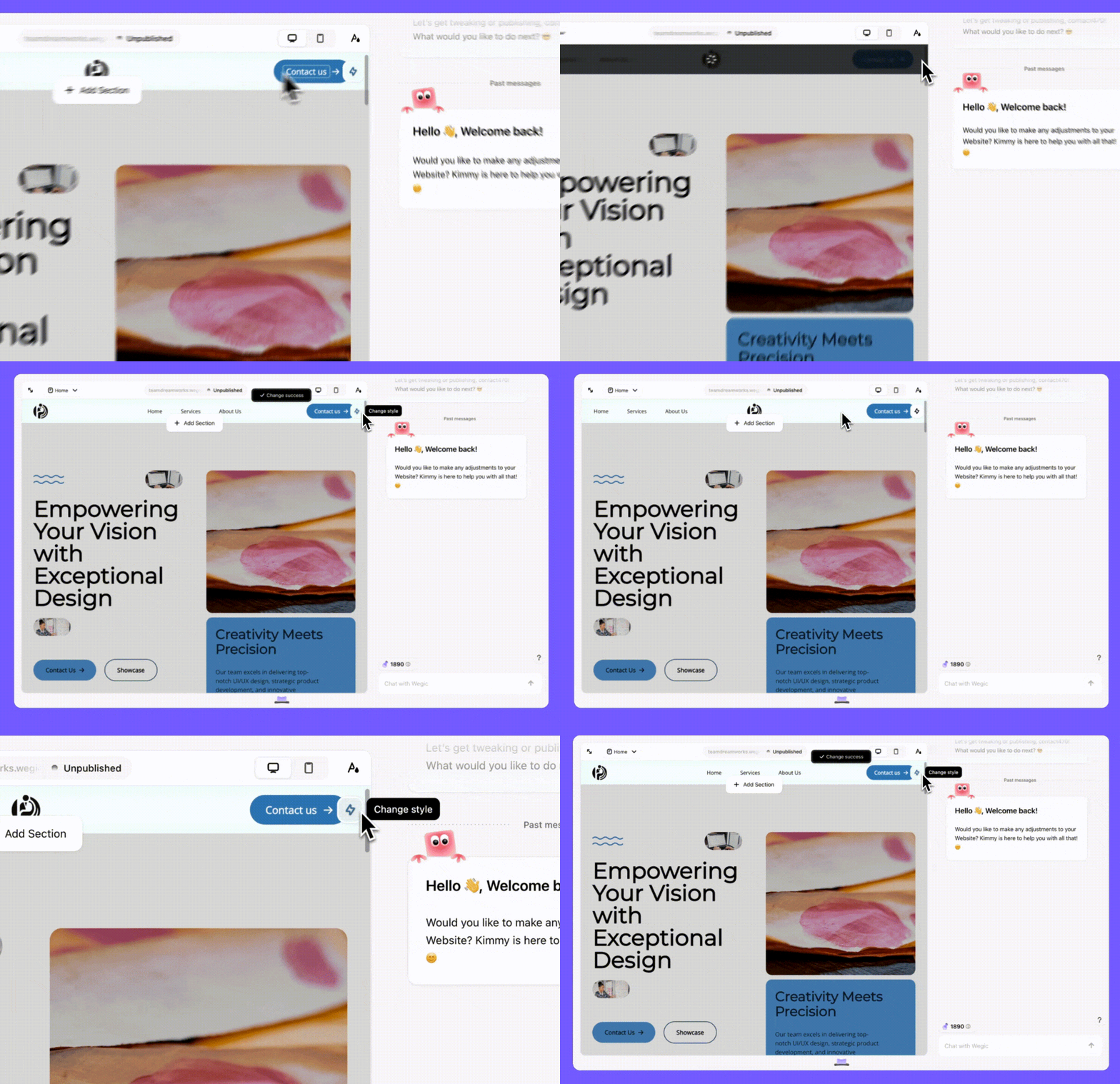
Cambia tu navegación
¿No estás satisfecho con el estilo de la barra de navegación? Es sencillo, ¡cambio en un solo clic! Si quieres cambiar el estilo o la posición de la navegación, selecciona el área donde estás, y aparecerá un pequeño logotipo de rayo en el lado derecho. Haz clic en él y Wegic te ayudará automáticamente a cambiarlo. Puedes hacer clic continuamente hasta que obtengas el efecto que te satisfaga.
Ajusta el color
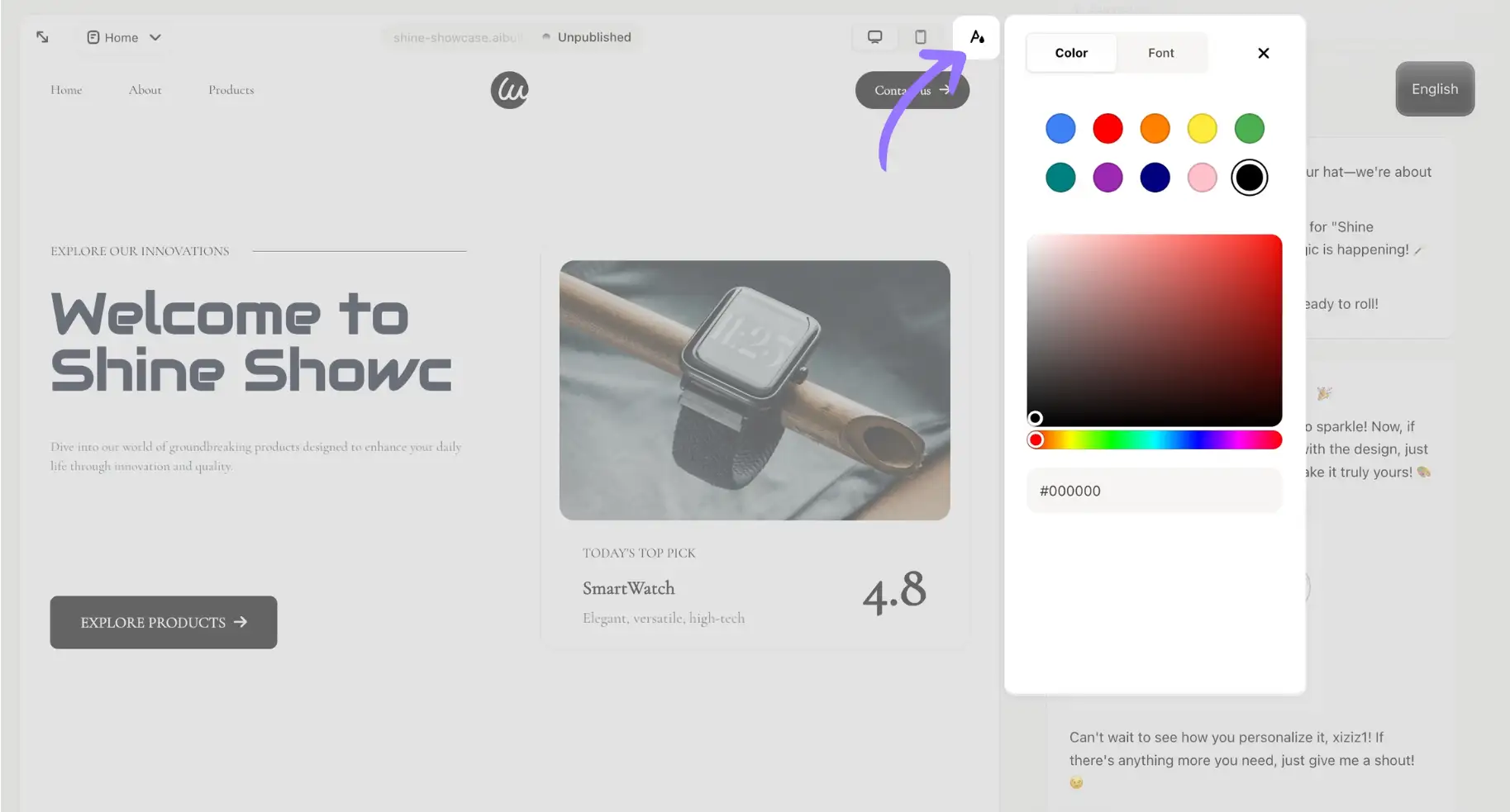
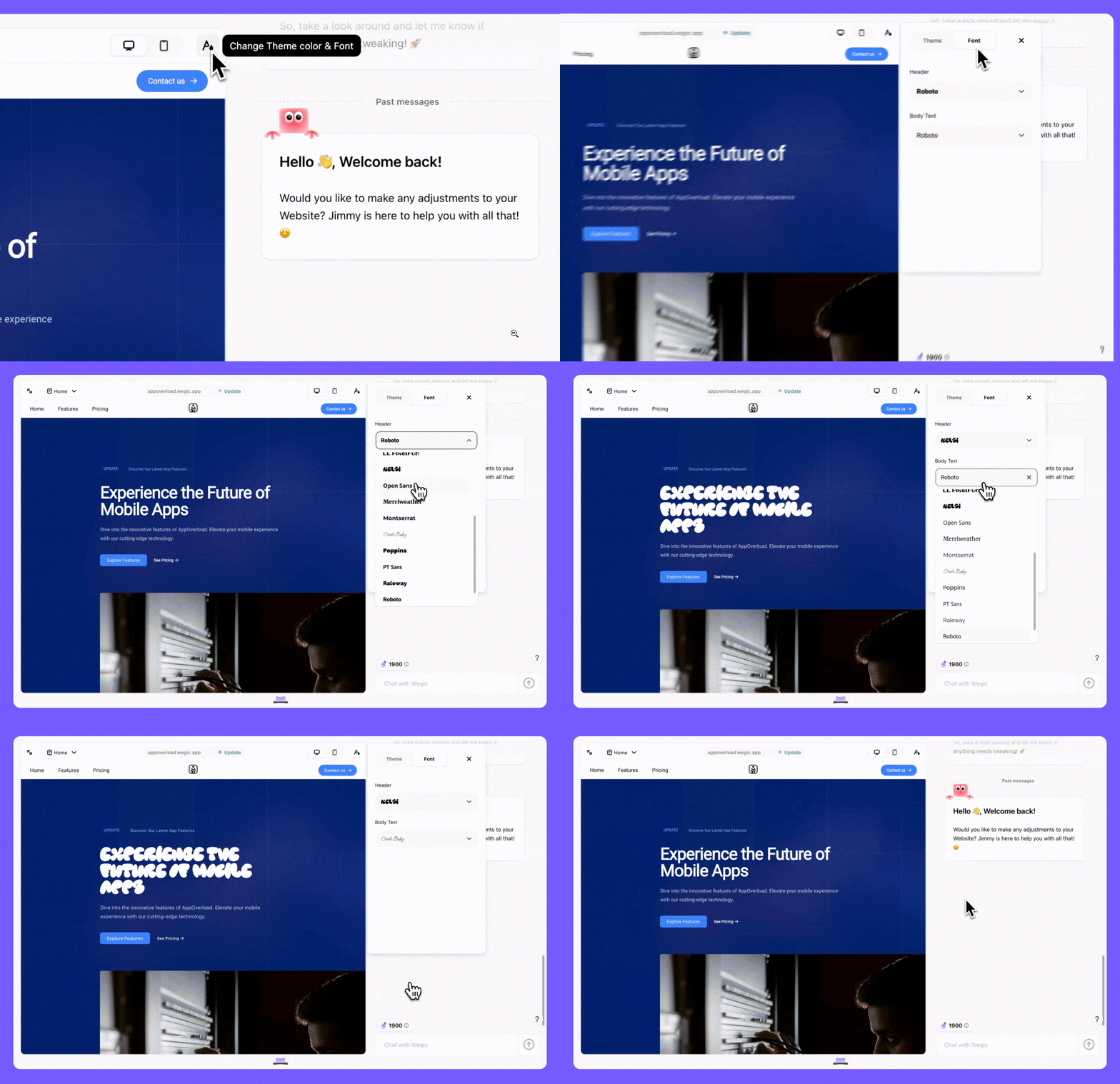
Puedes ajustar el color de la página web. Tenemos 10 colores preestablecidos para que elijas, o puedes hacer clic en la paleta de colores en la esquina superior izquierda para cambiar el color del tema. También puedes seleccionar una sección y ingresar tus necesidades en la ventana de diálogo. Por ejemplo: cambia el fondo a negro y el texto a blanco.
Cambiar la fuente
Tenemos muchas fuentes, puedes elegir según tus preferencias. Si quieres editar el texto, puedes seleccionar la caja de texto y modificarla directamente en la caja. Al mismo tiempo, también puedes agregar enlaces al texto. Por ejemplo, puedes agregar un enlace para explorar más texto para saltar a la siguiente interfaz. Esto puede ayudarte a mejorar las tasas de conversión y atraer más tráfico.
Añadir elementos visuales
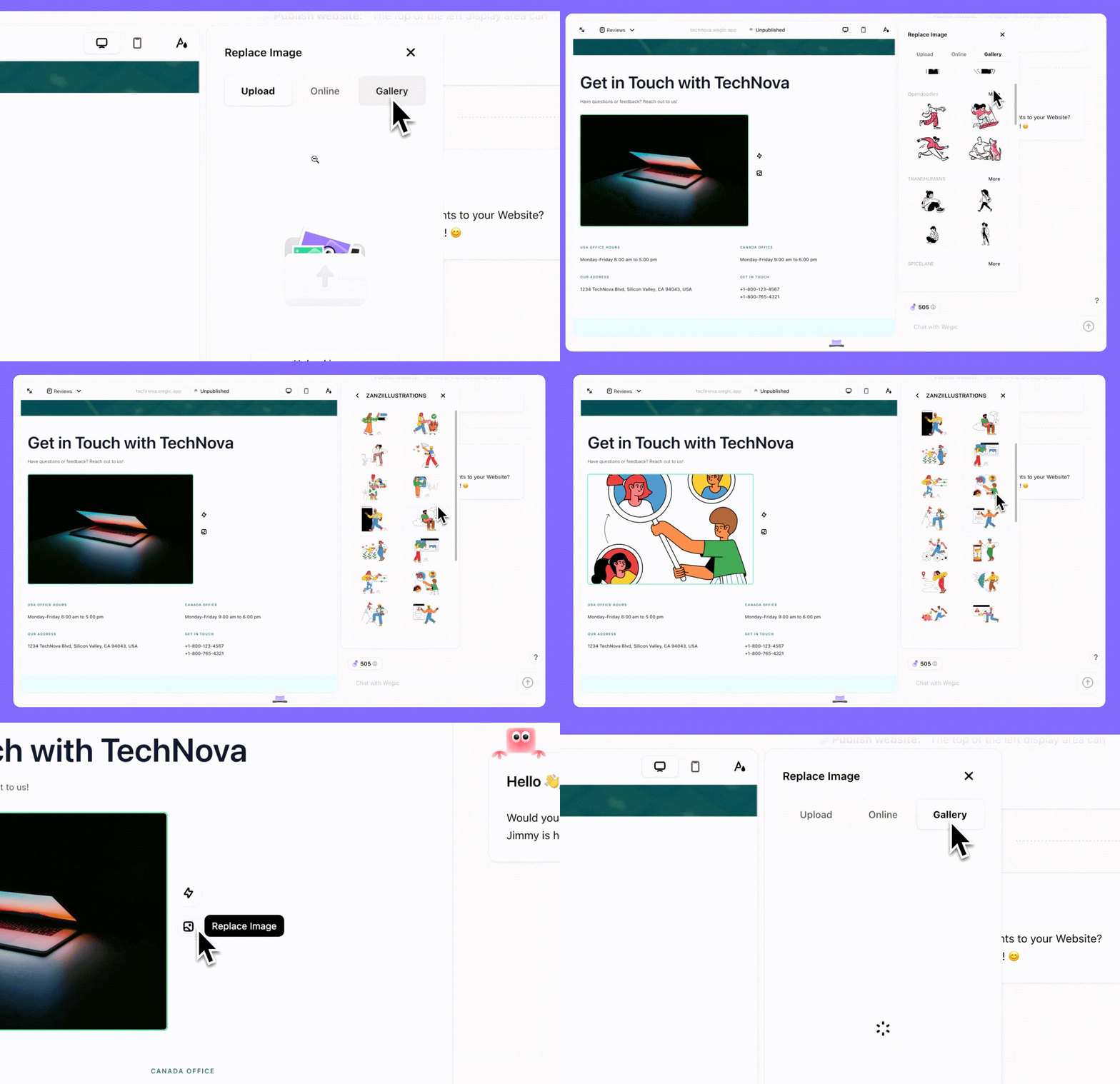
Para un sitio web hermoso, elementos visuales como imágenes y videos juegan un papel importante. Incluso si un sitio web tiene una estructura muy simple, si puede usar algunas imágenes o videos de alta calidad, puede captar la atención del público y prolongar el tiempo que los usuarios pasan en la página. Usar Wegic para cambiar imágenes es muy sencillo. Primero, puedes seleccionar la foto y luego verás varias opciones.
-
Cargar: Puedes subir imágenes desde tu carpeta local a Wegic. Si no sabes dónde encontrar recursos de imágenes gratuitos, te recomiendo que busques en sitios web como Unsplash, Pexels y Freepik. Tienen muchos recursos de imágenes gratuitos
-
En línea: También puedes buscar las imágenes que desees directamente en la caja en línea. El copyright de las imágenes que buscaste es gratuito, puedes usarlas con confianza.
-
Galería: puedes enriquecer tu sitio web con ilustraciones hermosas de la galería.
Además de imágenes, agregar videos también es muy sencillo. Puedes seleccionar una sección y luego copiar directamente la URL del video en la ventana de diálogo.
Configura tus páginas múltiples
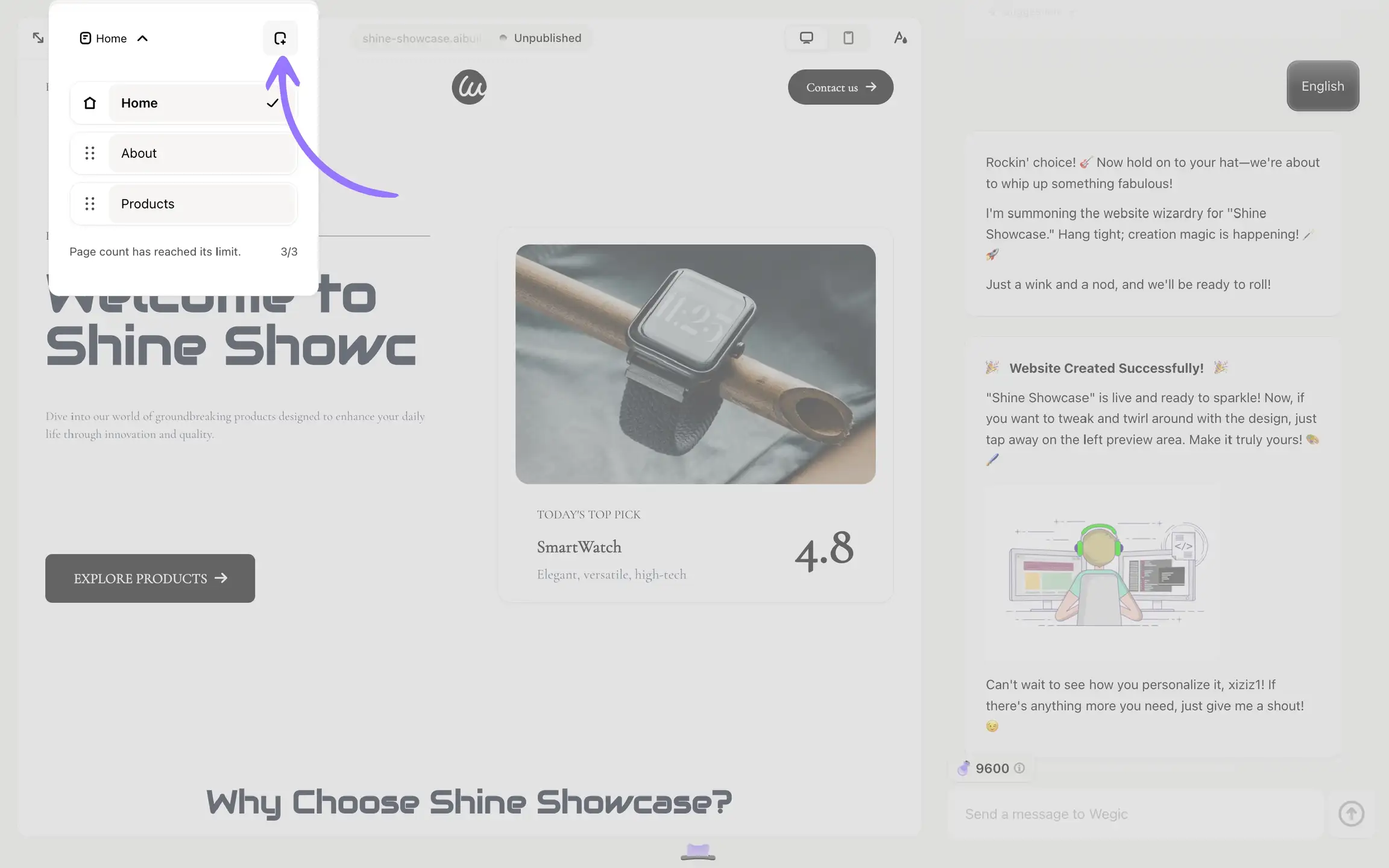
Wegic admite la generación de sitios web de múltiples páginas, portadas, páginas sobre, páginas de portafolio, etc., según tus necesidades. Puedes hacer clic en el botón de Inicio en la esquina superior izquierda para agregar o eliminar páginas según tus necesidades.
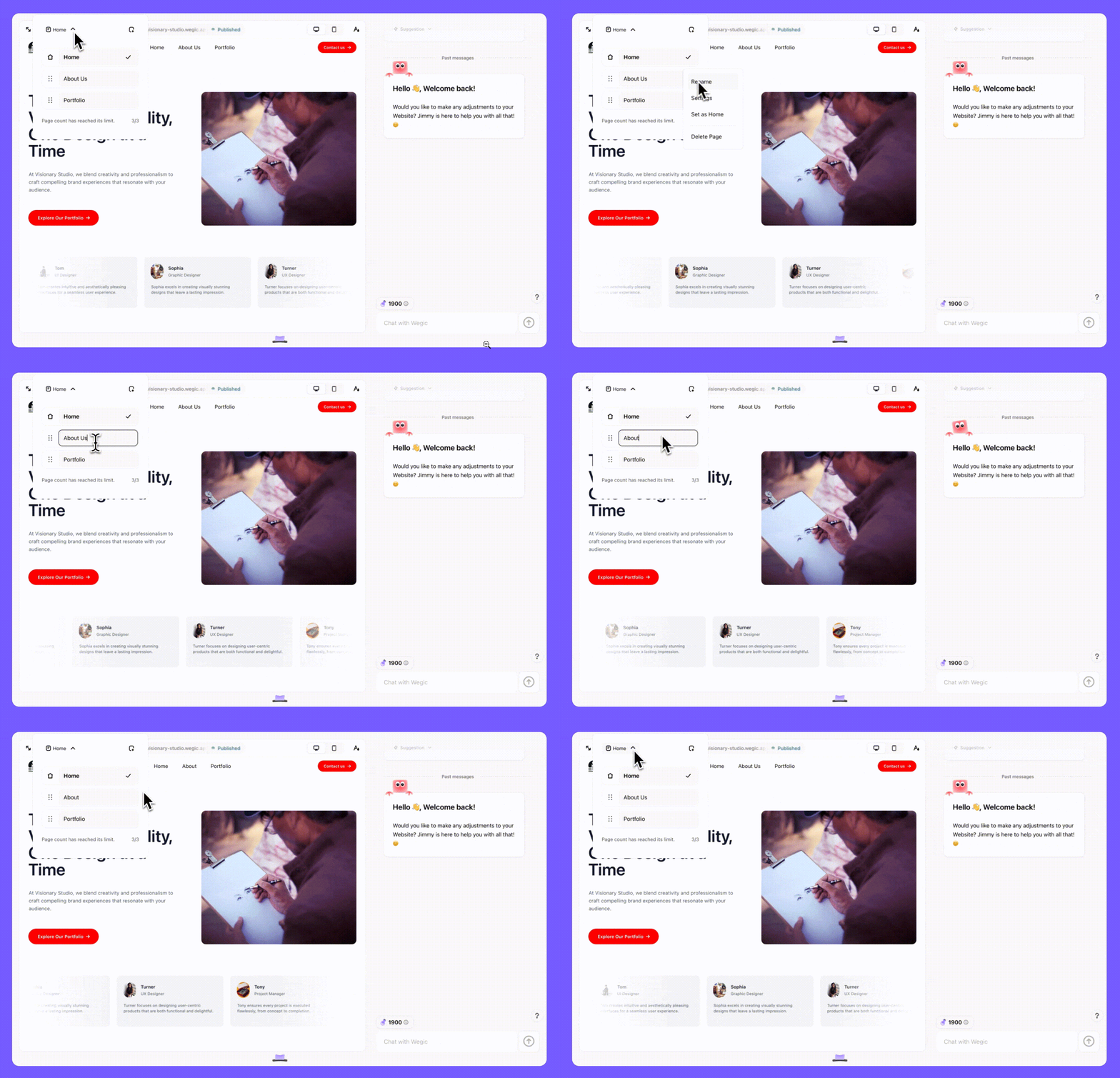
No solo eso, también puedes modificar el nombre de cada página. Una vez renombrada, la barra de menú superior del sitio web se actualizará en consecuencia.
Aprovecha las funciones impulsadas por IA
Además de la modificación manual, también puedes usar la función poderosa de IA para ayudarte a realizar todas las operaciones que mencioné anteriormente. Todo lo que necesitas hacer es ingresar tus requisitos en la ventana de diálogo, como "cambiar el fondo a negro" o "agregar efectos de paso sobre la imagen". Si no tienes ninguna idea, Wegic te dará algunas recomendaciones de IA.
Además, con la ayuda de la IA, también se pueden satisfacer tus requisitos avanzados. Por ejemplo, si no te gusta la posición del texto, puedes ingresar: "mover el título hacia arriba 40px". No te preocupes, Wegic puede comprender completamente y cumplir con tus necesidades. Te dará varias opciones.
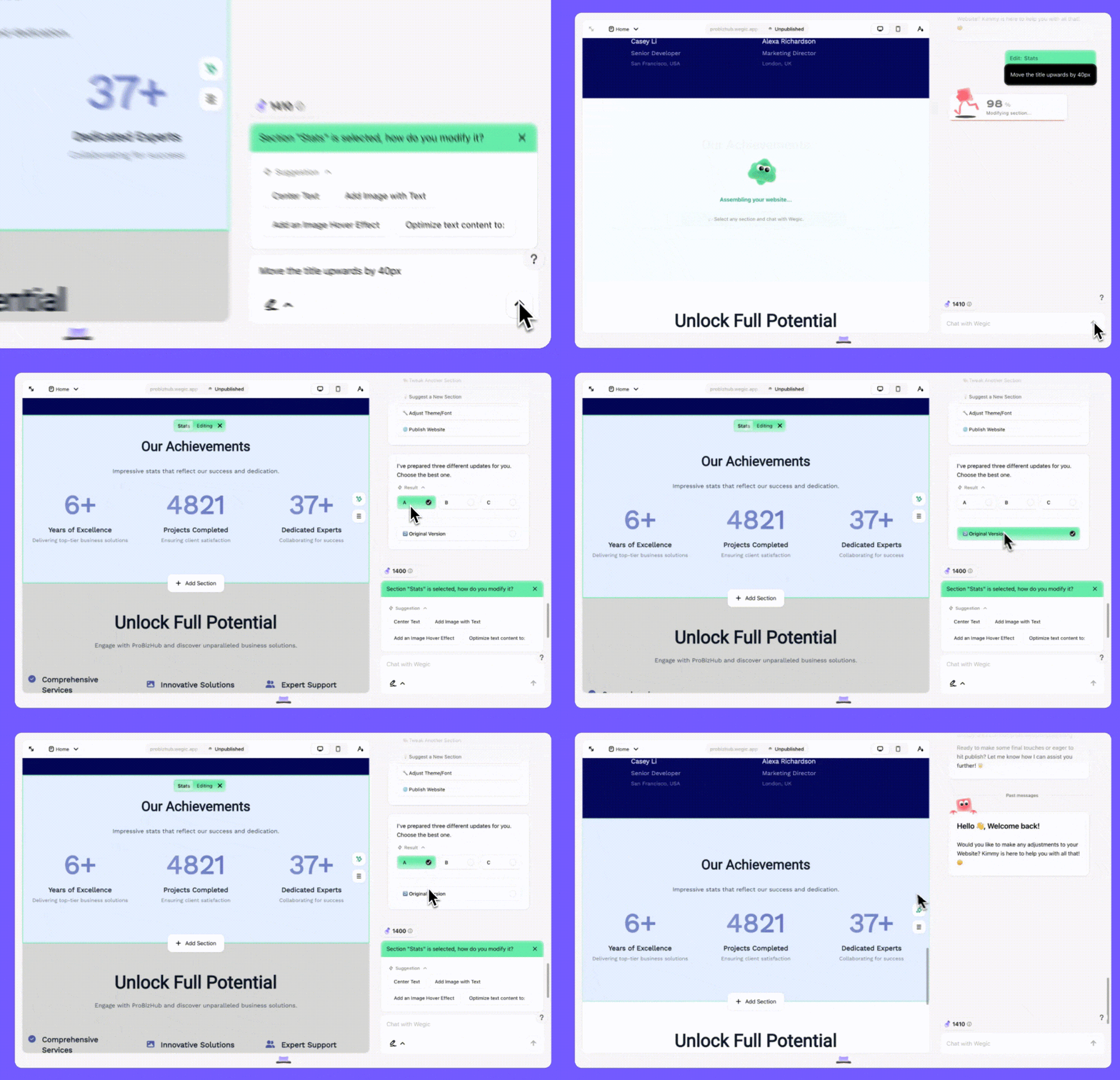
Si es necesario, también puedes cambiar automáticamente los colores de fondo. Puedes ingresar: Cambiar automáticamente los colores de fondo. Colores: #EFFF82, #B9B2FD y #7BDB23.

Nota: Ningún ajuste de IA mencionado anteriormente consume créditos.
Capítulo 3: Explora más sobre Wegic
Círculo y dibujo
Wegic tiene una serie de funciones poderosas diseñadas para hacer que tu operación sea más fácil y cumpla con tus diversas necesidades. Entre ellas, es digno de mencionar que las funciones de círculo y dibujo hacen que el proceso de diseño y modificación del sitio web sea más intuitivo y eficiente.
¿Podrías preguntar, qué es la función de círculo? ¿Cómo la usas?
-
Paso 1: Seleccione la sección que desea modificar, luego haga clic en el botón mostrado en la imagen para activar la función "Dibujar Boceto".
-
Paso 2: Use bolígrafos de colores diferentes para resaltar las áreas que desea ajustar en el lado izquierdo.
-
Paso 3: Ingrese su solicitud en la caja de entrada del lado derecho y presione enter para enviarla (Kimmy hará los cambios por ti).
-
Paso 4: Kimmy presentará tres opciones. Elija la que más le guste, o si no está satisfecho, siempre puede volver a la "versión original".
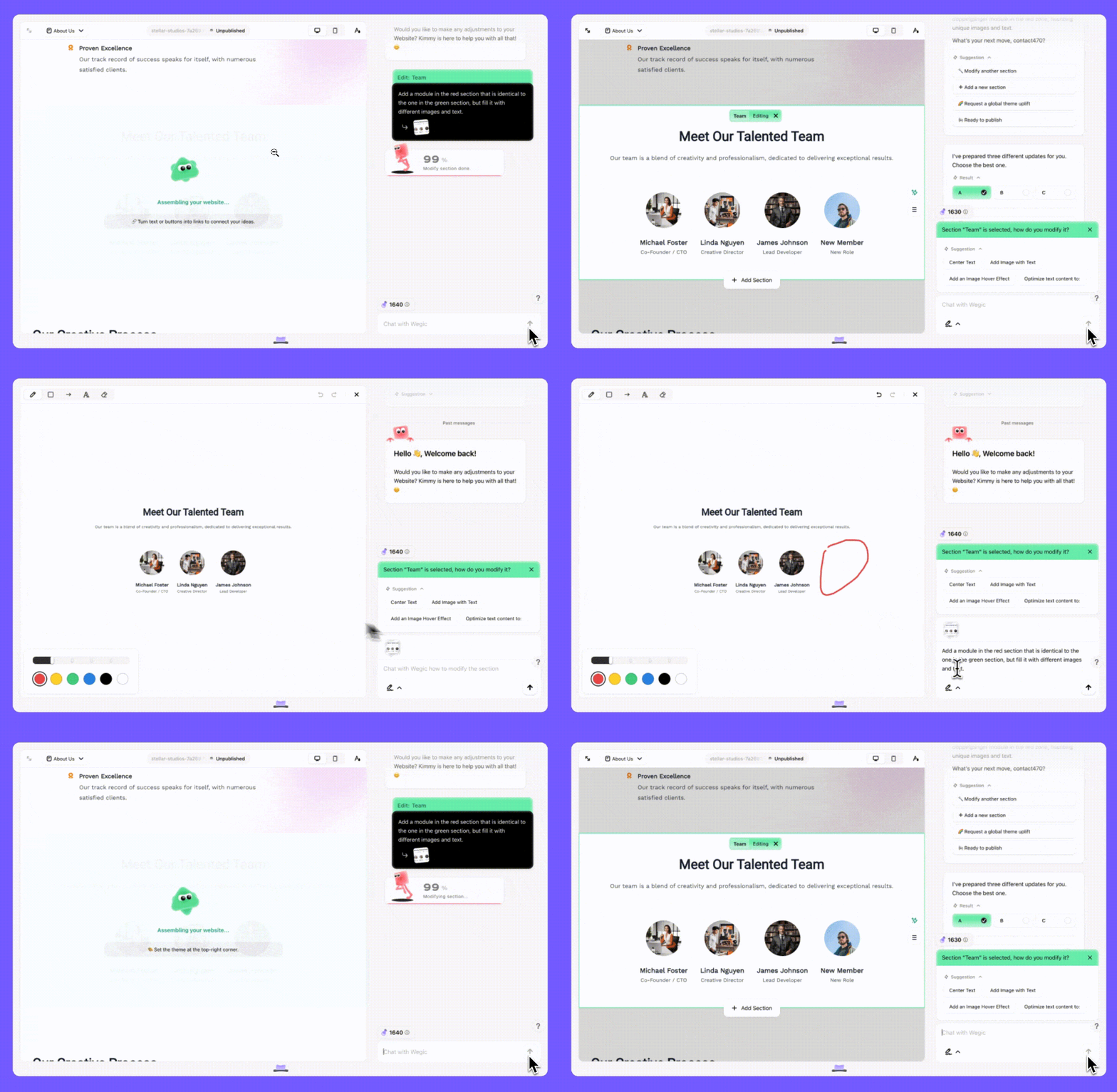
En general, la función de círculo le permite seleccionar fácilmente la parte de la página que necesita ajustar. Simplemente dibuje el área que desea modificar con el mouse, y luego use líneas simples o marcos para delinear la estructura que desea ajustar. No es necesario tener habilidades complejas de dibujo ni diseñar laboriosamente un boceto detallado. Tan solo dibuje y esboce el marco básico, Wegic puede identificar inteligentemente y hacer rápidamente los ajustes y optimizaciones correspondientes. El proceso completo es sencillo y rápido, lo que mejora significativamente la eficiencia del trabajo, especialmente para usuarios que no tienen un fondo profesional en diseño.
Subir imagen de referencia
No solo eso, Wegic también admite la función de subir imágenes de referencia. Si tienes un diseño web favorito o un buen ejemplo de inspiración, puedes subir fácilmente estas imágenes.
-
Paso 1: Seleccione la sección que desea actualizar, luego haga clic en el botón de la imagen para acceder a la función "Subir imagen de referencia".
-
Paso 2: Una vez que la imagen se haya subido, ingrese sus instrucciones en el cuadro de texto. Por ejemplo: "Utilice esta imagen como guía para ajustar el diseño e incluir una animación de expansión al hacer clic."
-
Paso 3: Revise las tres opciones que presenta Kimmy y elija la que mejor se adapte a sus necesidades.
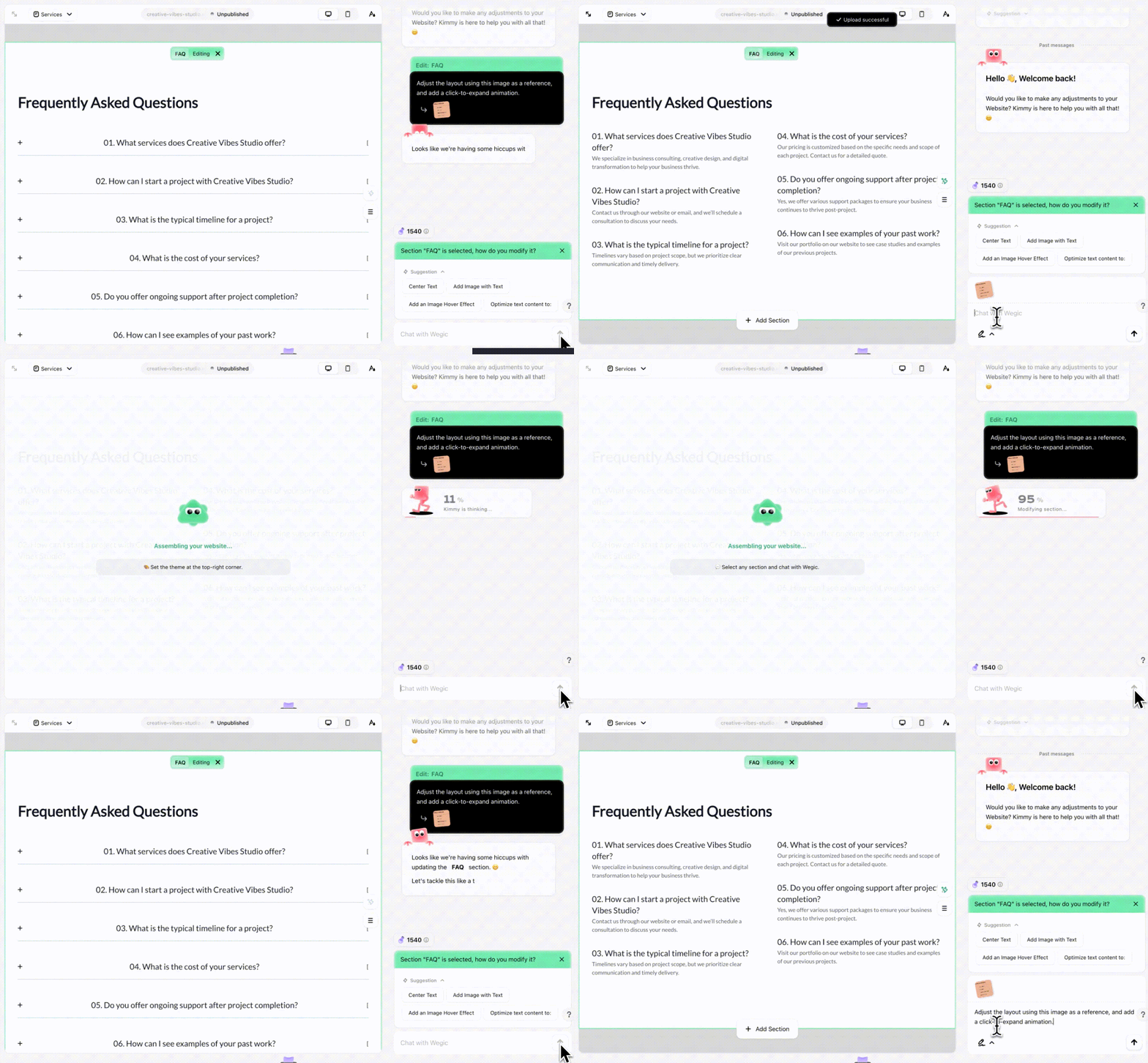
Wegic proporcionará sugerencias o ajustes de optimización personalizados basados en la imagen de referencia. De esta manera, su diseño no solo cumplirá con sus necesidades personales, sino que también integrará excelentes conceptos de diseño para que el sitio web se vea más profesional y atractivo.
Herramientas integradas y de terceros
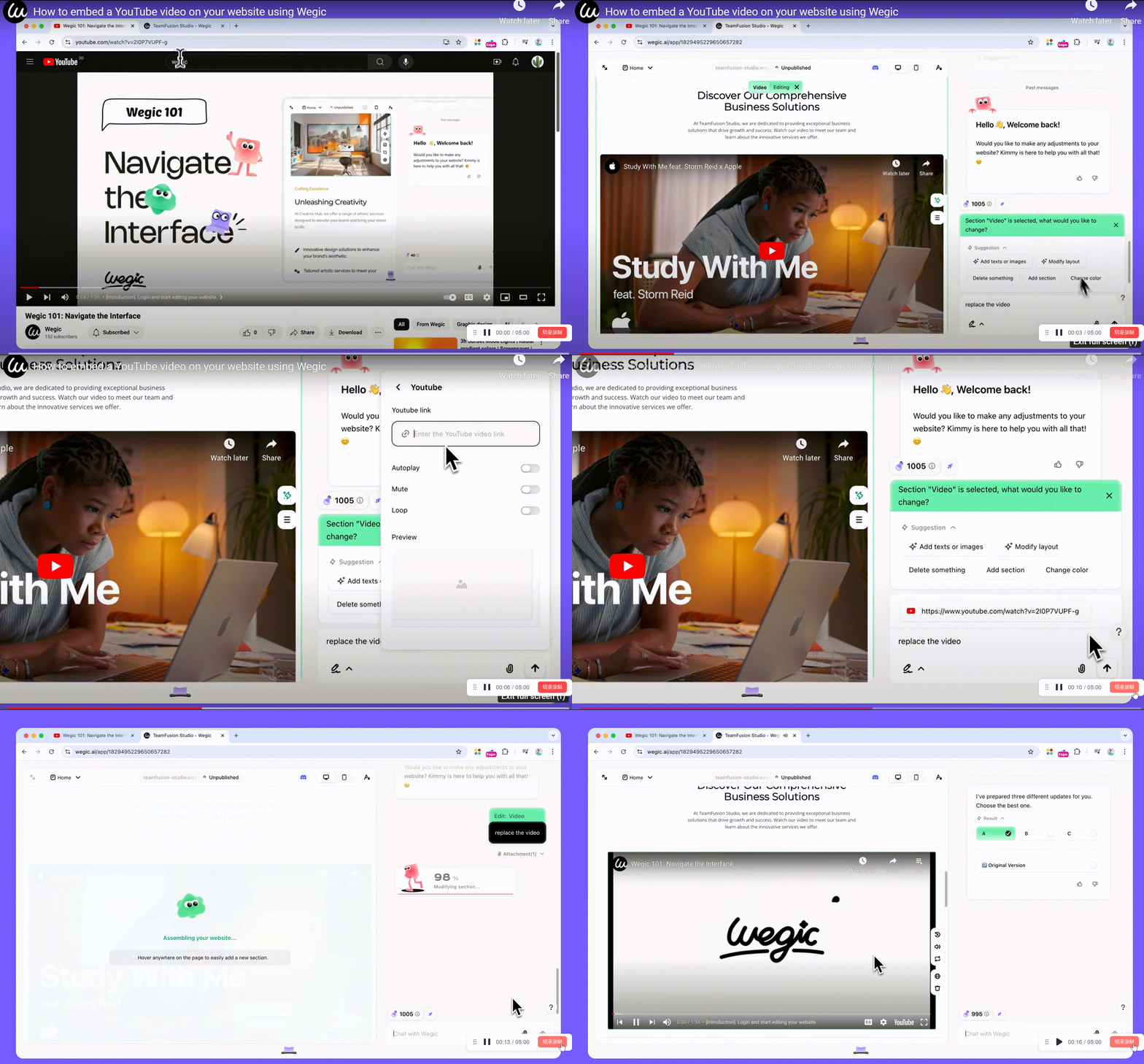
Wegic también ofrece una gran cantidad de herramientas integradas y de terceros, incluyendo YouTube, Spotify, Soundcloud, Vimeo, publicación de X, Facebook, Product Hunt, Google Form, Figma, Typeform, etc.. Las operaciones para integrar herramientas de terceros son similares.
-
Paso 1: Copie la URL correspondiente
-
Paso 2: Seleccione la herramienta
-
Paso 3: Ingrese la URL y seleccione la configuración
-
Paso 4: Ingrese las solicitudes de modificación en la ventana de diálogo y envíelas
Esto no solo hace que el diseño y la gestión del sitio web sean más convenientes, sino que también brinda a los usuarios una experiencia más rica y un apoyo de datos preciso.
Hub de productos
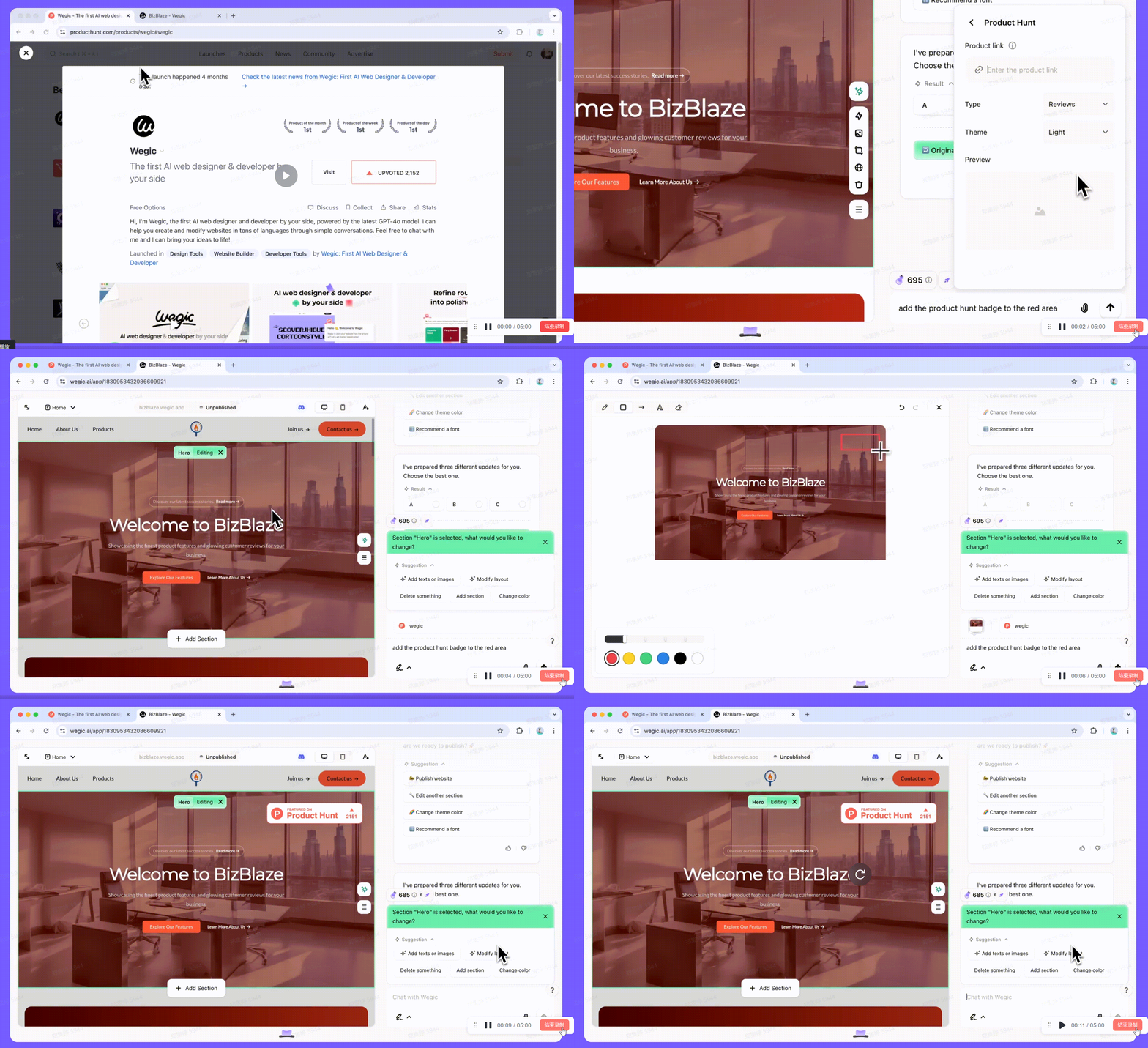
Puede integrar directamente la página de Product Hunt de su producto en su sitio web para fomentar más reseñas, comentarios y interacción con sus usuarios.
YouTube
Puede subir el video en YouTube para reemplazar el existente. Ayuda a actualizar la información de su sitio web y a conectar mejor a su audiencia.
Google Maps
Si tiene una tienda física o ofrece servicios en áreas específicas, integrar un mapa de Google puede ayudar a los usuarios a encontrar fácilmente las direcciones a su ubicación.
Google Analytics (GA)
Puede usar Google Analytics para evaluar su sitio web de Wegic. Una vez que haya construido su propio sitio web, debe comenzar a prestar atención al rendimiento del sitio web, usar herramientas para analizar los datos de su sitio web y optimizarlo. Google Analytics es una herramienta de análisis común y útil.
-
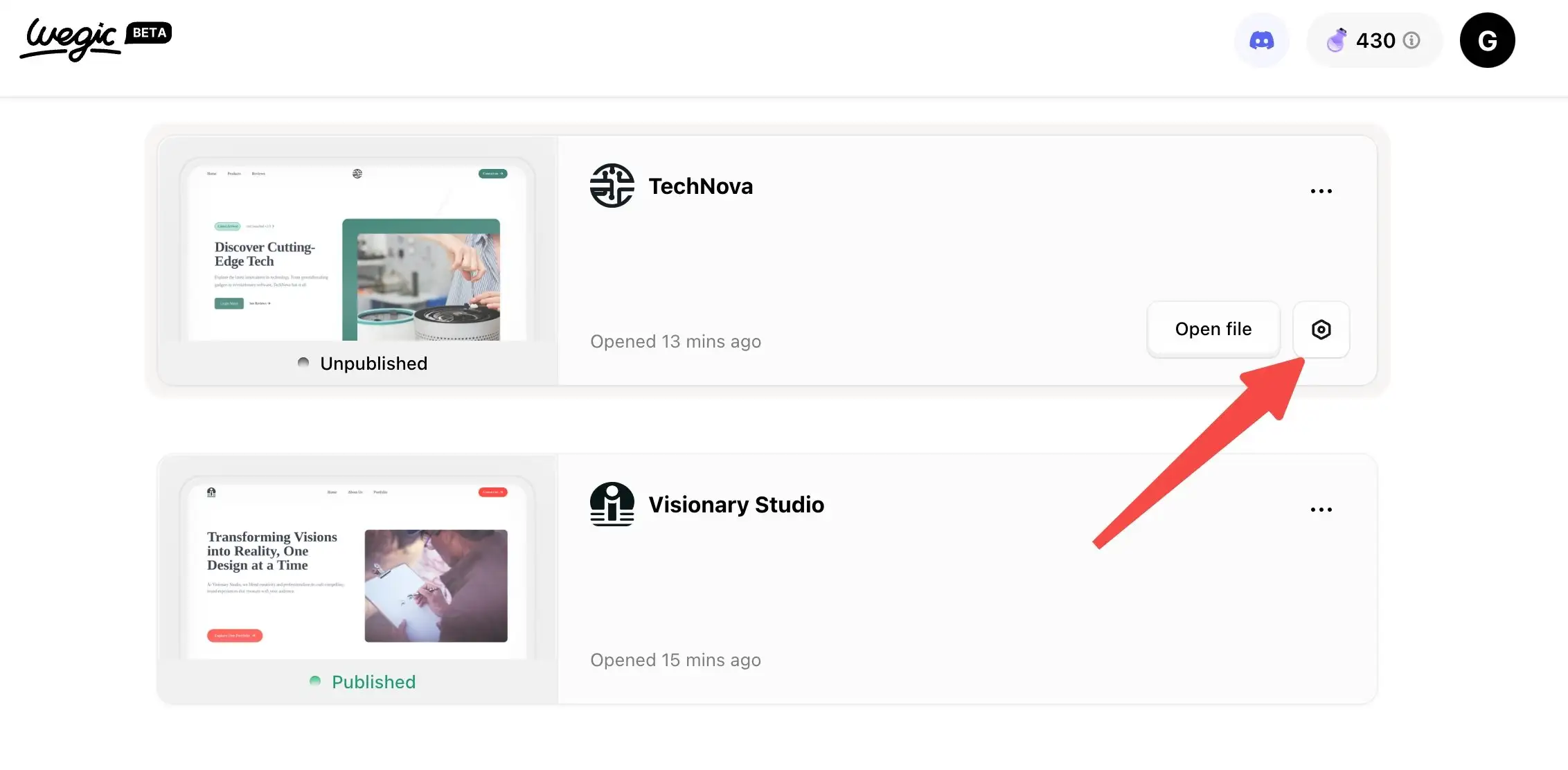
Paso 1: Obtenga su ID de medición de Google Analytics.
-
Paso 2: Vaya a Configuración del sitio.
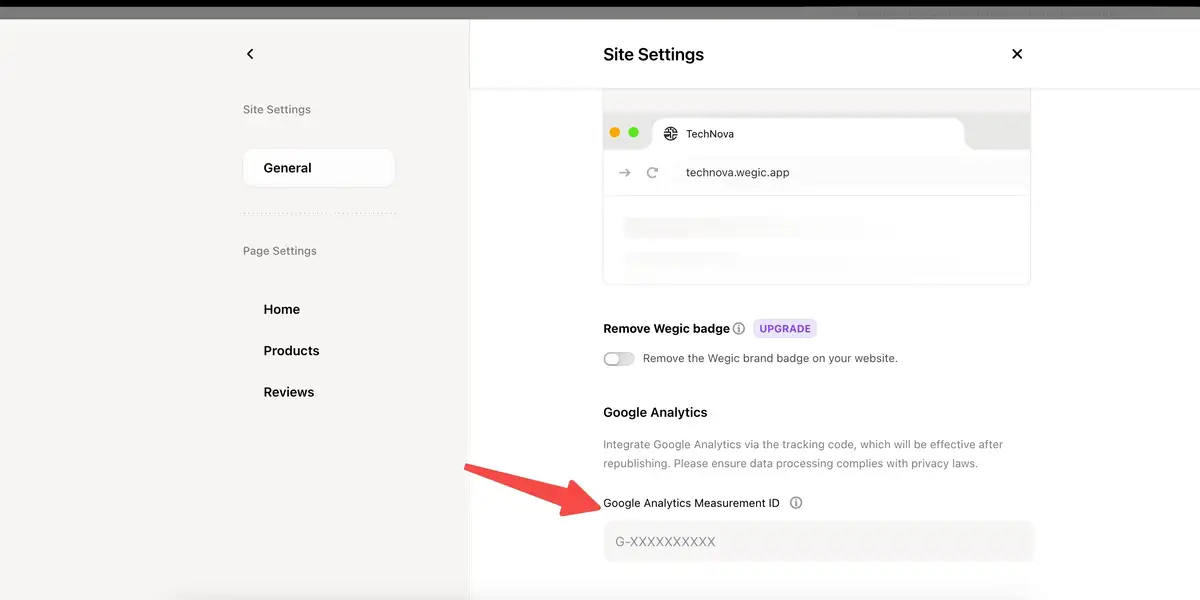
-
Paso 3: Desplácese hasta el final de la página e ingrese su ID de medición.
-
Paso 4: Vuelva a publicar su sitio para comenzar a analizar los datos de su sitio web.
Puede elegir la extensión de terceros adecuada según sus necesidades y las características del sitio web, y adaptarla a necesidades específicas como el registro de eventos, boletines informativos o incluso marketing de contenido.
Estas herramientas de terceros pueden enriquecer el contenido del sitio web, profundizar la conexión entre el sitio web y los usuarios y mejorar la experiencia general del sitio web.
Esto ahorra mucho tiempo y esfuerzo. No necesita desarrollar código personalizado para las integraciones: solo copie y pegue, y personalice sus widgets. Al aprovechar bien estas funciones, su sitio web puede brindar más valor a su audiencia y a su negocio.
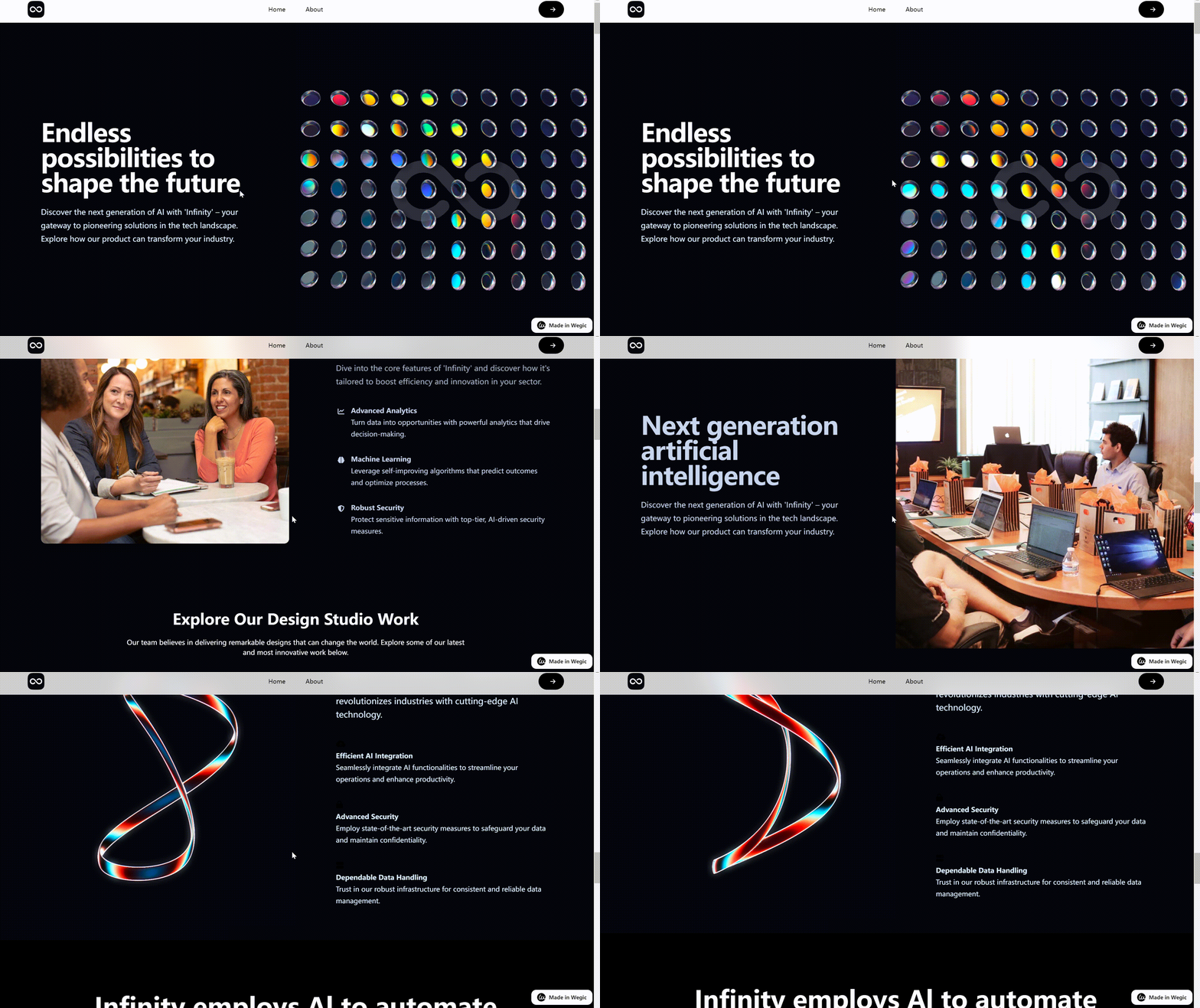
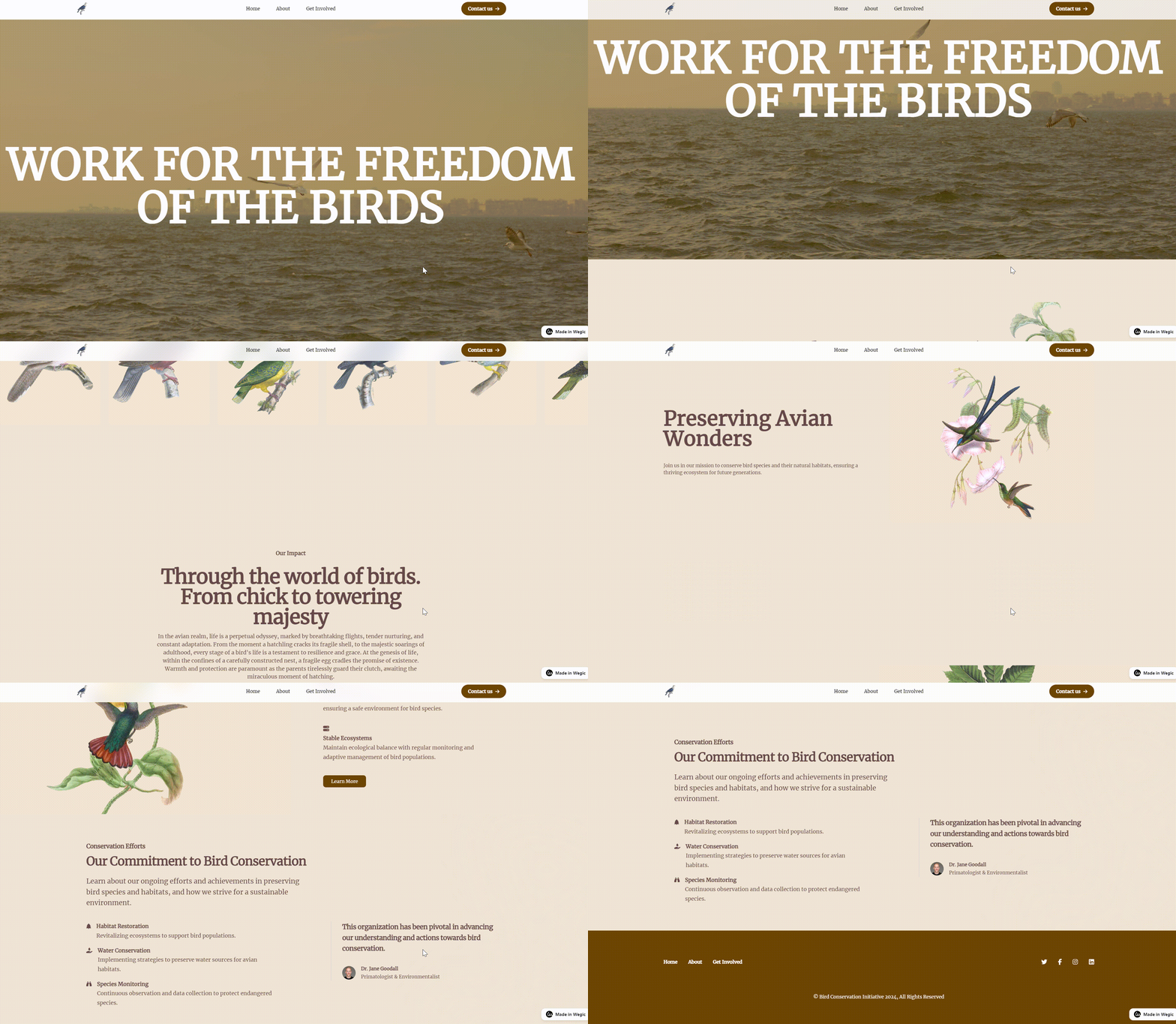
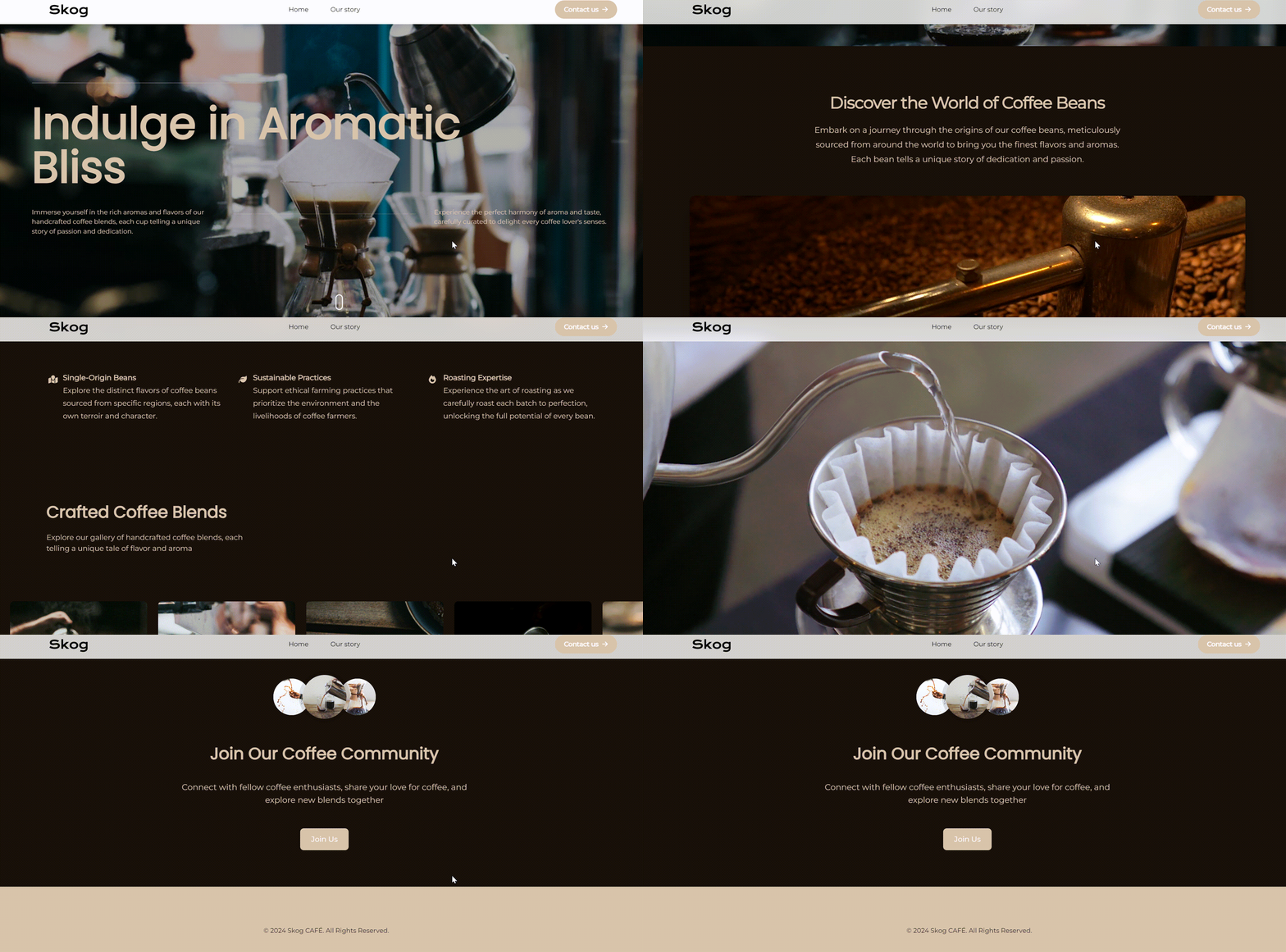
Ejemplos de sitios web impresionantes hechos por Wegic
Una empresa de tecnología
Un sitio web para la protección de aves
Un sitio web para una cafetería
Conclusión
Wegic ofrece una plataforma intuitiva para crear y modificar sitios web con facilidad, incluso para quienes no tienen experiencia previa. Al seguir los pasos descritos en este guía, podrá aprovechar al máximo Wegic y crear un sitio que destaque.
Preguntas frecuentes
1. ¿Es gratuito usar Wegic?
Sí, Wegic ofrece un plan gratuito que permite a los usuarios crear sitios web con funciones esenciales. También puede actualizar a planes pagados para obtener opciones y personalización más avanzadas.
2. ¿Necesito habilidades de programación para usar Wegic?
No, Wegic está diseñado para usuarios sin experiencia en programación o diseño. Sus funciones impulsadas por inteligencia artificial manejan los aspectos técnicos, permitiéndole enfocarse en el contenido y la apariencia de su sitio web.
3. ¿Puedo personalizar mi sitio web en Wegic?
Sí, Wegic le permite personalizar fácilmente su sitio web cambiando colores, fuentes, navegación y más. También puede agregar elementos visuales y aprovechar las funciones de inteligencia artificial para una personalización mejorada.
4. ¿Qué tipo de sitios web puedo crear con Wegic?
Wegic es versátil y se puede usar para crear diversos tipos de sitios web, incluyendo portafolios, blogs, sitios empresariales y más, según sus necesidades y preferencias.
Escrito por
Kimmy
Publicado el
14 abr 2026
Compartir artículo
Leer más
Nuestro último blog
Other
26 may 2026
La lista de verificación completa de desarrollo de eCommerce para dueños de negocios
Experiencias
25 may 2026
Guía del Viajero: Los 10 Mejores Sitios Web de Hoteles para una Planificación Perfecta
Edificio de IA
25 may 2026
Los 10 Mejores Creadores de Portafolios para Diseñadores UX: Muestra tu Trabajo
¡Páginas web en un minuto, impulsadas por Wegic!
Con Wegic, transforma tus necesidades en sitios web impresionantes y funcionales con AI avanzada
Prueba gratuita con Wegic, ¡construye tu sitio en un clic!
¿Qué tipo de sitio web deseas crear?