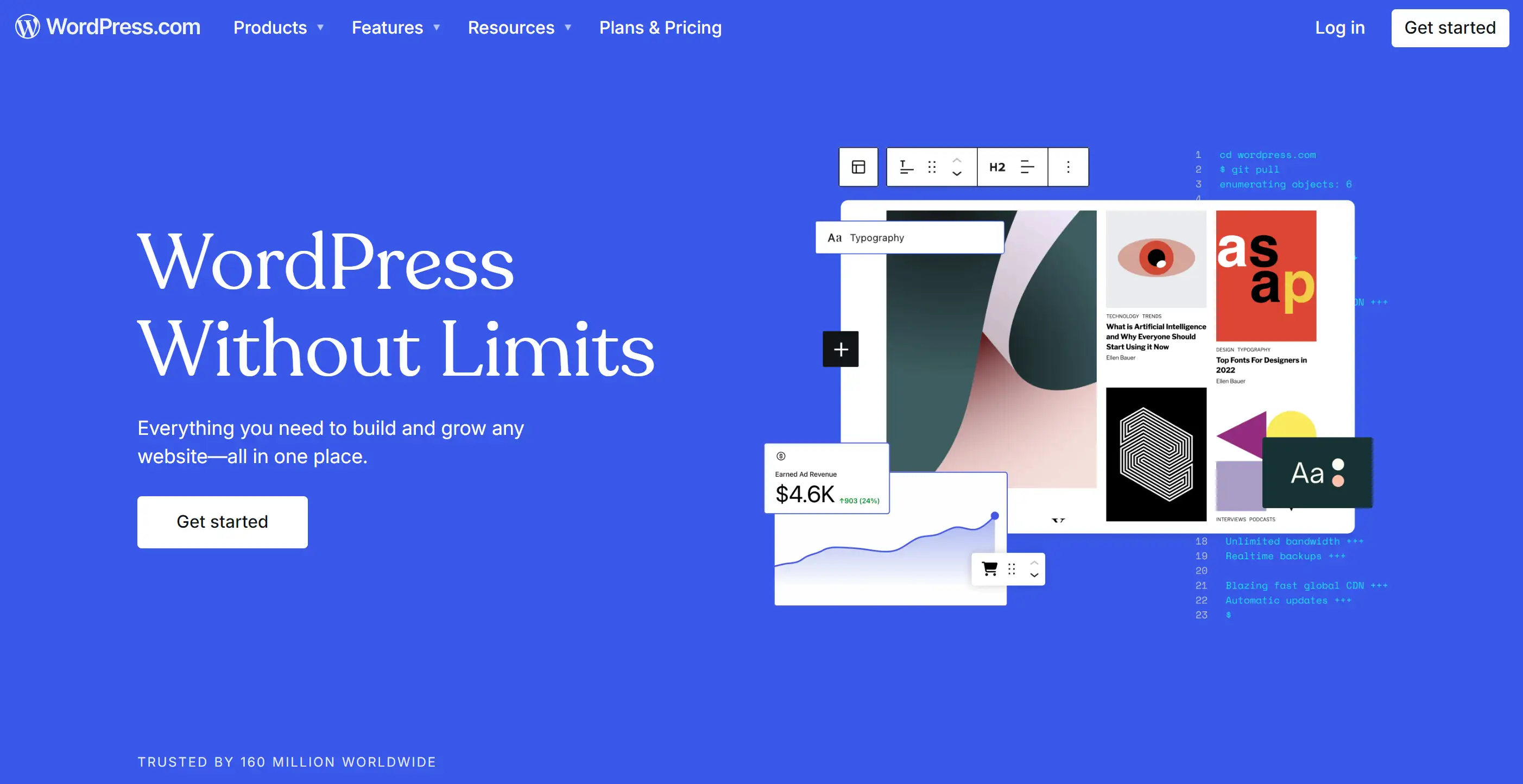
¿Alguna vez tienes la sensación de que tu sitio web de WordPress no te impresiona? Un logotipo bien diseñado podría ser la clave para crear una primera impresión memorable, pero si no sabes cómo cambiar el logotipo en WordPress, puede parecer abrumador. Entiendo bien esa sensación; es desalentador si quieres renovar tu marca sin saber por dónde empezar.
Puedes contar conmigo para ayudarte. En esta guía, te mostraré exactamente cómo cambiar el logotipo en WordPress, incluso si no eres un experto en tecnología. Te mostraré cómo mejorar tu logotipo para una apariencia fresca, independientemente de si buscas simplemente un nuevo estilo o planeas un rebranding. Te ayudaré a que tu sitio de WordPress se vea tan pulido como lo merece tu marca.
Al final, no solo sabrás cómo cambiar el logotipo en WordPress, sino que también entenderás por qué es tan importante para el éxito de tu sitio web. ¿Listo para comenzar? ¡Vamos a empezar!
¿Qué hace que un logotipo excelente destaque?
Muchos creen que los logotipos son simplemente imágenes sin significado. En realidad, un logotipo poderoso va más allá de eso. Este símbolo es tu marca y sirve como recordatorio cuando las personas consideran tu empresa. ¿Qué hace que un logotipo se distinga de los demás? Vamos a desglosarlo.
Imagen por freepik en Freepik
Básicamente, la simplicidad juega un papel crucial. Marcas conocidas como Nike y Apple tienen logotipos que son fáciles de reconocer y sorprendentemente simples. Aspectos de complejidad o ocupación en un logotipo pueden hacer que sea difícil para las personas recordarlo. Es mejor elegir un diseño que sea fácil de recordar en lugar de uno complicado. La simplicidad también es útil cuando decides cambiar el logotipo en WordPress. Usar un enfoque limpio simplifica el proceso de transformar diseños según diversos dispositivos e interfaces.
A continuación, está la versatilidad. Un logotipo efectivo funciona bien consistentemente; puede aparecer en pequeños íconos o grandes carteles. No quieres que un logotipo se distorsione al reducirlo o que pierda su efectividad al aumentarlo. Esto es especialmente importante cuando cambias el logotipo en WordPress, ya que tu sitio probablemente se visualizará en una amplia gama de dispositivos, desde teléfonos inteligentes hasta computadoras de escritorio. Cuanto más versátil sea tu logotipo, mejor será.
Ahora, hablemos de singularidad. Aunque las tendencias en diseño vienen y van, un logotipo destacado es aquel que se atreve a ser diferente. Es tentador seguir lo que está de moda, pero arriesgas mezclarte con la multitud. En su lugar, apunta a un logotipo que refleje lo que hace especial a tu marca. Cuando cambias el logotipo en WordPress, quieres que inmediatamente comunique quién eres y qué representas.
Por supuesto, el color también juega un papel enorme. La paleta de colores adecuada puede evocar emociones o asociaciones específicas. El azul puede sugerir confiabilidad, mientras que el rojo puede sentirse audaz y energético. Elige colores que se alineen con la personalidad y visión de tu marca, después de todo, serán los tonos con los que las personas se conectarán con tu marca una vez que cambies el logotipo en WordPress.
Imagen por bunny en Freepik
Finalmente, un logotipo memorable cuenta una historia. Ya sea a través de simbolismo oculto o simplemente una elección inteligente de diseño, grandes logotipos hacen que la gente piense: "¡Eso es genial!" Da a tu audiencia algo de lo que hablar, y cuando cambias el logotipo en WordPress, quieres que esa sea la reacción.
Al final, un buen logotipo se trata de equilibrio: simplicidad, versatilidad, singularidad y un toque de personalidad. Es la primera impresión definitiva que tu marca da, así que asegúrate de que cuente!
Puntos clave:
Imagen por freepik en Freepik
- La simplicidad es clave: Un diseño simple y limpio hace que tu logotipo sea memorable y fácil de reconocer.
-
La versatilidad es importante: Un logotipo destacado funciona bien en diferentes plataformas y tamaños, desde pequeños iconos hasta grandes carteles.
-
Sé único: Un logotipo distintivo te diferencia, evitando tendencias y reflejando la individualidad de tu marca.
-
El color es crucial: Elige colores que evoken emociones adecuadas y se alineen con la identidad de tu marca.
-
Cuenta una historia: Un logotipo memorable da a tu audiencia algo de lo que hablar a través de un diseño inteligente y simbolismo.
Cómo cambiar y optimizar el logotipo de tu sitio web de WordPress (600 palabras)
Entonces, acabas de configurar tu sitio de WordPress y ahora estás mirando el logotipo predeterminado que grita: "¡Soy genérico!" No te preocupes, no estás solo. Saber cómo cambiar el logotipo en WordPress es crucial para darle a tu sitio ese toque personal que necesita. Pero hay más que simplemente colocar un nuevo logotipo allí. También tienes que optimizarlo para que se vea nítido, cargue rápido y funcione bien en cada dispositivo. Vamos a desglosarlo paso a paso, con algunos consejos y trucos para que tu logotipo brille más que una supernova.
Paso 1: Acceder al personalizador
Cambiar el logotipo en WordPress es fácil, una vez que sabes dónde buscar. Lo primero que necesitas hacer es ir al Personalizador de WordPress. Para hacerlo, ve a tu panel de control y navega a Apariencia > Personalizar. Es aquí donde ocurre toda la magia. En el Personalizador, verás una serie de opciones, pero la que estás buscando está etiquetada como Identidad del Sitio. Haz clic en esa opción y encontrarás el área donde puedes subir tu logotipo.
Una vez que hayas encontrado el lugar correcto, haz clic en el botón Seleccionar Logotipo. Aquí, puedes elegir un logotipo de tu Biblioteca de Medios o subir uno nuevo. Asegúrate de que tu logotipo sea de alta calidad, nítido y claro, pero no demasiado grande en tamaño de archivo. Una imagen muy grande ralentizará tu sitio, lo cual es muy malo. Y recuerda, cambiar el logotipo en WordPress no tiene por qué ser complicado si estás preparado.
Paso 2: Optimiza tu logotipo para velocidad
Una vez que hayas subido tu nuevo logotipo, no pulses Publicar todavía. Antes de ir en vivo, es importante optimizar el logotipo para el rendimiento de tu sitio. Nadie quiere un sitio que tarde para cargar, y tu logotipo podría ser el culpable si no se optimiza correctamente.
Empieza reduciendo el tamaño de la imagen. Los logotipos generalmente no deben ser más grandes de 250 píxeles de ancho y 100 píxeles de alto para la mayoría de los temas de WordPress. Los logotipos más grandes pueden afectar el diseño y el tiempo de carga de tu sitio, así que manténlo elegante. Usa herramientas de compresión de imágenes como TinyPNG o ImageOptim para reducir el tamaño del archivo sin comprometer la calidad. Te sorprenderá lo rápido que cargará tu sitio simplemente reduciendo el tamaño del archivo en unos kilobytes.
Imagen de jcomp en Freepik
Otra cosa a considerar es el formato del archivo. El formato PNG suele ser el mejor para los logotipos, ya que mantiene una alta calidad incluso cuando se comprime. Pero si tienes un logotipo simple sin muchos colores o transparencias, también podría funcionar un JPEG. No olvides nombrar el archivo correctamente: usa un nombre descriptivo como "logotipo-de-marca" en lugar de algo como "IMG_1234". Puede parecer trivial, pero ayuda con el SEO y hace que tu logotipo sea más fácil de gestionar.
Paso 3: Asegura la responsividad
Actualmente, la mayoría de las personas navegan en la web desde sus teléfonos. Por lo tanto, cuando cambias el logotipo en WordPress, debe verse bien tanto en dispositivos de escritorio como en móviles. La responsividad es clave para que tu logotipo funcione en todos los tamaños de pantalla.
Afortunadamente, los temas de WordPress suelen ser responsivos por defecto, pero aún debes verificar cómo se ve tu logotipo en diferentes dispositivos. En el Personalizador, hay una herramienta útil que te permite previsualizar tu sitio en diversos tamaños de pantalla: escritorio, tableta y móvil. Si tu logotipo no se redimensiona correctamente, es posible que debas ajustar sus dimensiones. Algunos temas de WordPress permiten subir diferentes logotipos para diferentes dispositivos. Usa esta función si tu tema la soporta.
Además, revisa nuevamente el favicon del sitio, el pequeño icono que aparece en la pestaña del navegador. La mayoría de las veces, tu logotipo o una versión simplificada de él puede usarse aquí. Puedes subirlo directamente en la sección Identidad del Sitio, generalmente bajo el encabezado "Icono del Sitio". Es un detalle pequeño, pero le da una capa de profesionalismo a tu sitio.
Paso 4: Hazlo compatible con Retina
Otro paso a menudo pasado por alto al cambiar el logotipo en WordPress es asegurarte de que sea compatible con pantallas Retina. Esto significa que tu logotipo se verá nítido en pantallas de alta definición como los dispositivos de Apple. Para hacer que tu logotipo sea compatible con Retina, necesitarás subir una versión que sea el doble del tamaño original, pero que se muestre en las dimensiones normales. Por lo tanto, si tu logotipo tiene 250 píxeles de ancho, sube una imagen que tenga 500 píxeles de ancho, y WordPress la reducirá mientras mantiene la calidad para pantallas de alta resolución.
Imagen de pikisuperstar en Freepik
Los logotipos compatibles con Retina aseguran que tu marca se vea en su mejor estado, sin importar el dispositivo que esté usando tu audiencia. En el mundo digital, las primeras impresiones cuentan, y un logotipo borroso es como llegar a una entrevista de trabajo con ropa de cama.
Paso 5: Publica tu logotipo
Ahora que tu logotipo está subido, optimizado y compatible con Retina, es hora de publicar. Haz clic en el botón Publicar en el Personalizador, y ¡voilà! Has cambiado oficialmente el logotipo en WordPress. Pero la jornada no termina aquí: mantén la vista en cómo se ve tu logotipo en diferentes dispositivos y navegadores. Haz ajustes según sea necesario y asegúrate de que se alinee perfectamente con tu identidad de marca.
Consejo profesional: Actualiza regularmente tu logotipo
Tu logotipo no es algo que simplemente configures y olvides. A medida que tu marca evoluciona, es posible que tu logotipo necesite un refresco. Cuando cambies el logotipo en WordPress, dedica tiempo a reflexionar si tu logotipo aún representa los valores y la estética de tu marca. Revisar y optimizar periódicamente tu logotipo puede mantener tu sitio fresco y moderno.
En conclusión, cambiar el logotipo en WordPress es más que simplemente intercambiar imágenes. Se trata de asegurarte de que la identidad visual de tu marca sea profesional, optimizada y lista para hacer una impresión, tanto en rendimiento como en percepción.
Imagen de freepik en Freepik
La forma de tu logotipo juega un papel crucial en cómo aparece en tu sitio web. Al cambiar el logotipo en WordPress, es esencial seleccionar el tipo de archivo adecuado para mantener su calidad y apariencia.
Estos son algunos de los formatos más comunes a considerar:
-
PNG (Portable Network Graphics)
Los archivos PNG son ideales para logotipos que incluyen fondos transparentes. Este formato mantiene una alta calidad y es excelente para uso en la web, ya que soporta detalles nítidos y colores vibrantes.
-
SVG (Scalable Vector Graphics)
SVG es un formato vectorial, lo que significa que tu logotipo se puede escalar a cualquier tamaño sin perder resolución. Esto lo hace perfecto para logotipos que deben verse nítidos en todos los tamaños de pantalla, desde dispositivos móviles pequeños hasta monitores grandes de escritorio.
-
JPG o JPEG (Joint Photographic Experts Group)
JPEG es un formato comúnmente utilizado para imágenes, pero no es la mejor opción para logotipos. Aunque su tamaño de archivo es más pequeño, no admite transparencia y puede volverse pixelado al redimensionarse.
Para los mejores resultados, se recomienda utilizar un archivo PNG o SVG al cambiar el logotipo en WordPress. Estos formatos garantizan que tu logotipo se vea limpio, nítido y profesional en toda tu sitio.
¡Cambiemos ese logotipo y sorprendamos al mundo!
Cambiar el logotipo en tu sitio de WordPress puede parecer una tarea pequeña, pero créeme, puede tener un gran impacto en cómo tus visitantes ven tu marca. Si has estado preguntándote cómo cambiar el logotipo en WordPress o si lo has pospuesto porque parecía demasiado complicado, lo entiendo. Yo también he estado allí, es frustrante cuando no estás seguro de por dónde empezar o te preocupas de que puedas arruinar el diseño.
Pero ahora que tienes este guía paso a paso, cambiar el logotipo en WordPress ya no es una tarea intimidante. Es tu momento para mostrar un logotipo que realmente represente la personalidad de tu marca. No dejes que tu sitio se mezcle con los demás, déjale el toque destacado que merece!
Entonces, ya sea que estés renovando tu logotipo actual o presentando uno nuevo, tienes todas las herramientas que necesitas para hacerlo posible. Adelante, cambia ese logotipo en WordPress y deja que el mundo vea lo increíble que es tu marca. ¡Tú puedes!