Cómo editar su sitio de Squarespace: Guía visual de inicio rápido
Un tutorial visual claro de Squarespace para principiantes. Aprenda a editar rápidamente y eficazmente un sitio web de Squarespace, desde cambios de contenido hasta actualizaciones de estilo.

En un mundo cada vez más digital, más creadores, marcas y empresas están construyendo sitios web para mostrar su trabajo, promocionar productos y crecer su presencia en línea. Entre las muchas plataformas de sitios web, Squarespace se destaca por sus plantillas de diseño elegantes y herramientas de edición poderosas y amigables para principiantes. Ya sea que esté lanzando su primer sitio o mejorando uno existente, conocer cómo editar un sitio web Squarespace a través de esta guía de Squarespace es una habilidad esencial para mantener su marca fresca y atractiva.
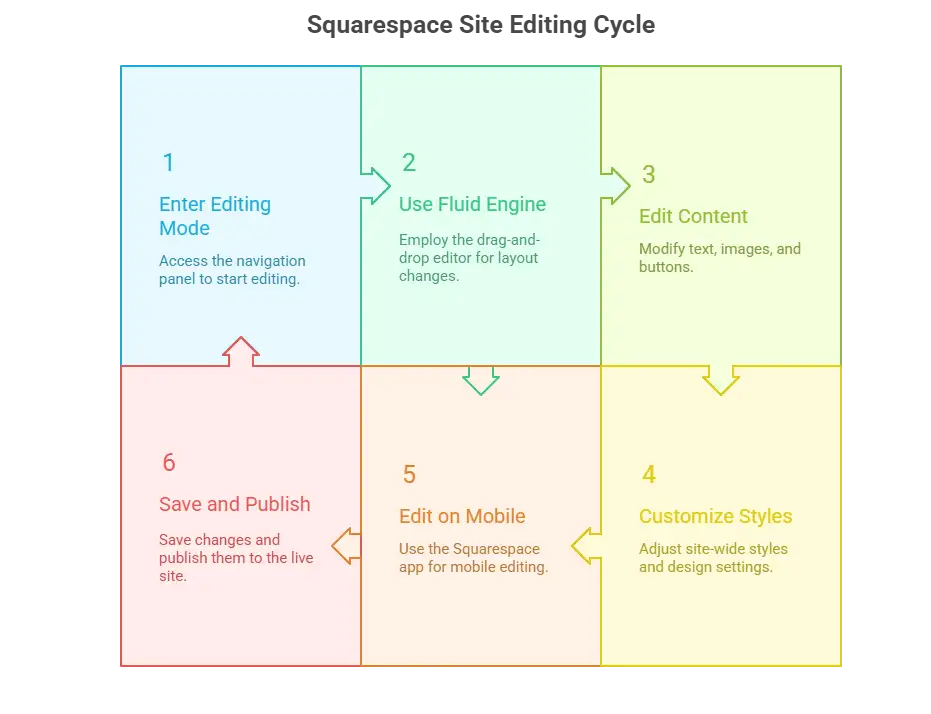
Este guía visual paso a paso recorre todo el proceso de edición en Squarespace: desde actualizar contenido y ajustar estilos hasta personalizar diseños, todo sin escribir ni una sola línea de código. Con solo unos clics, puede transformar su sitio en algo verdaderamente suyo.
Paso 1: Entrar al modo de edición - Una rápida vista del panel de navegación
Si está buscando Editar su sitio web Squarespace, el primer paso es entender la navegación y las herramientas del editor. Antes de comenzar a personalizar su sitio Squarespace, necesitará acceder a la interfaz del editor. Squarespace sigue un enfoque de "lo que ves es lo que obtienes", lo que significa que cualquier cambio que realice es inmediatamente visible: no se requiere programación.
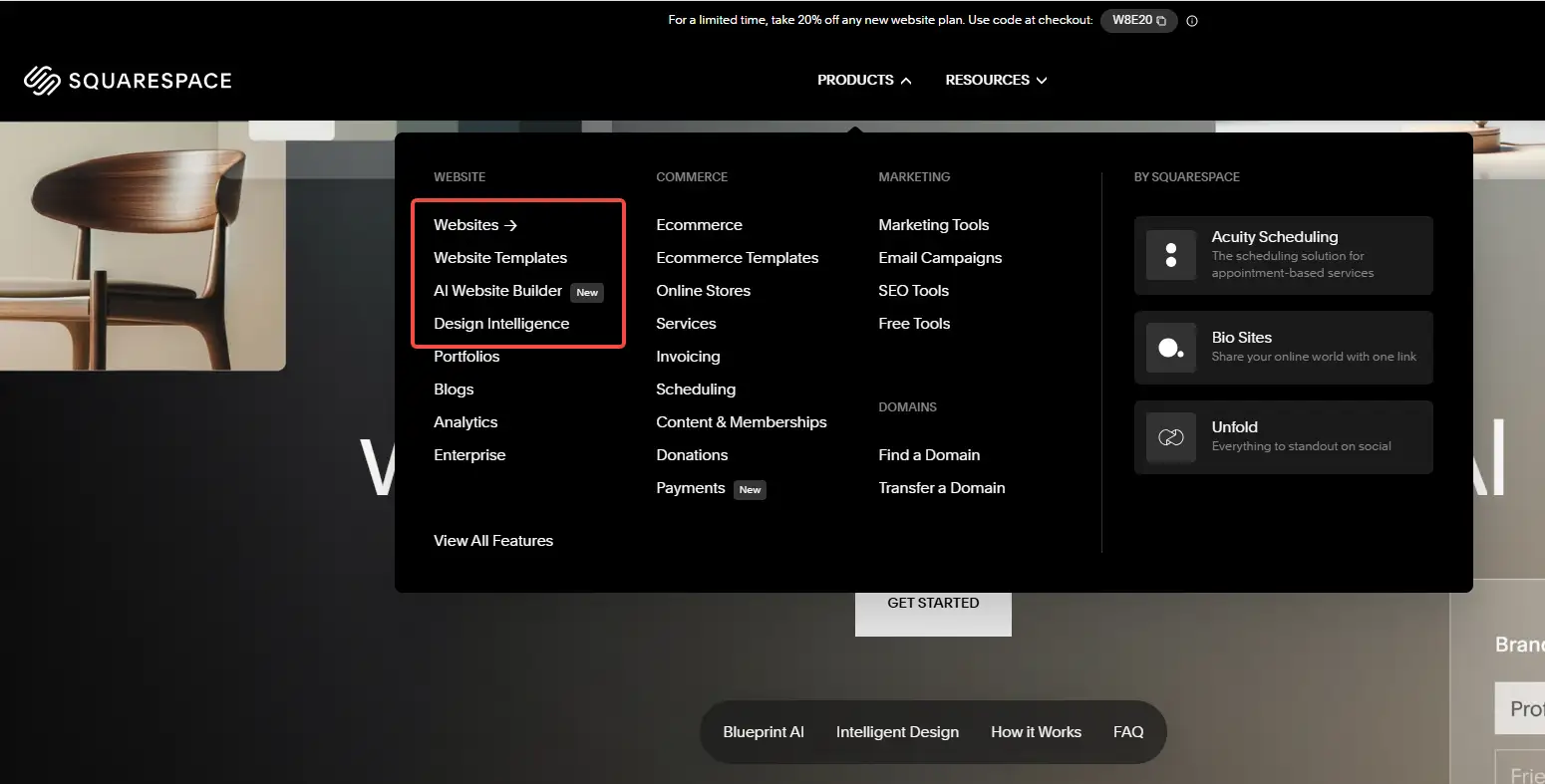
Cómo iniciar sesión y abrir el editor de su sitio
Vaya a squarespace.com y haga clic en Iniciar sesión en la esquina superior derecha. Inicie sesión en su cuenta y seleccione el sitio que desea trabajar (si tiene más de uno). Haga clic en la miniatura de vista previa del sitio para abrir su panel de control.
En el lado izquierdo, verá un panel de navegación vertical con estas secciones principales:
- Sitio web - Vea y gestione la estructura de páginas de su sitio.
- Diseño - Personalice plantillas, fuentes y esquemas de color.
- Marketing - Configure SEO, promociones y conecte redes sociales.
- Analíticas - Rastree el tráfico y los datos de visitantes.
- Configuración - Administre detalles de cuenta, dominios, idioma, región y opciones básicas de SEO.
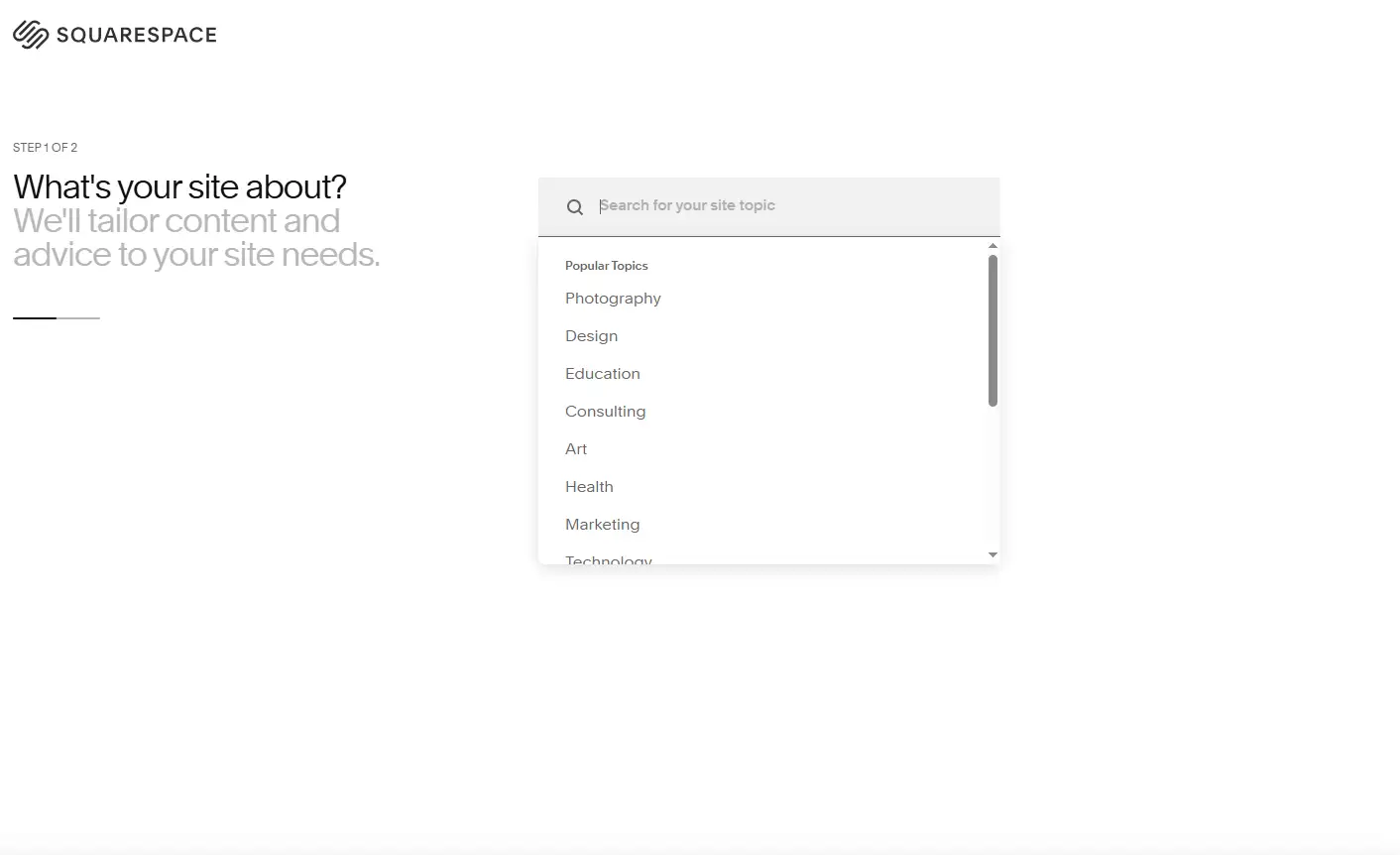
Comenzar a editar en tiempo real
Una vez que esté en la página que desea actualizar, haga clic en el botón Editar en la esquina superior izquierda. La página se vuelve inmediatamente editable: puede hacer clic en cualquier elemento (texto, imagen, bloque, botón, etc.) para moverlo, cambiarlo o reemplazarlo. Aprender cómo editar un sitio web Squarespace en esta etapa le permite hacer cambios con confianza sin preocuparse por romper su diseño.
Paso 2: Usar el editor de arrastrar y soltar de Fluid Engine
Squarespace 7.1 introdujo un nuevo motor de edición: Fluid Engine, que es la mayor diferencia con las versiones anteriores y un gran avance en la flexibilidad de edición.

¿Qué es Fluid Engine?
Fluid Engine es un editor visual basado en una disposición de cuadrícula. Esta sección de guía de Squarespace le ayuda a ver cómo Fluid Engine cambia la forma en que edita su sitio web Squarespace, dándole más control sobre el diseño y la disposición. Permite a los usuarios arrastrar cualquier módulo a cualquier posición en la página y controlar finamente la disposición estirando, fusionando, agrupando y otros métodos. Este sistema proporciona a diseñadores no profesionales un alto grado de libertad.
Agregar o actualizar una sección de edición
Cada página está compuesta por múltiples "secciones", que son las unidades estructurales principales de la página.
- Haga clic en cualquier botón "+" en la página para agregar una nueva sección.
- Squarespace ofrece plantillas de secciones de contenido preestablecidas (como secciones de título, secciones de texto e imagen, secciones de visualización de productos, etc.),
- Las secciones antiguas de Squarespace (que no se basan en Fluid Engine) se pueden actualizar a la nueva estructura con un solo clic a través de un aviso, lo que le da más control sobre la disposición.
Gestión de bloques y control de arrastre
Cada sección contiene "módulos", también llamados "bloques de contenido", incluyendo:
- Texto
- Imagen
- Vídeo
- Botón
- Formulario
- Enlaces de redes sociales
- Cuadrícula de productos, etc.
Fluid Engine le permite arrastrar cualquier módulo directamente a cualquier posición en la cuadrícula y personalizar el ancho y los niveles de disposición ajustando la cantidad de unidades de cuadrícula que ocupa. También admite visualización apilada entre elementos, herramientas de alineación para ayudar con la disposición, y configuraciones de color de fondo. Comprender cómo editar un sitio web Squarespace usando Fluid Engine le permite controlar cada detalle de su disposición de página con precisión.
Ajustes para dispositivos móviles
Paso 3: Edición de texto, imágenes y botones
El corazón de tu sitio web es el mensaje que ofreces, por lo tanto, conocer cómo Editar tu sitio web de Squarespace ajustando texto y elementos visuales de manera efectiva es esencial.
Edición de texto
Los bloques de texto son entre los elementos más utilizados en una página web. Haz clic en cualquier bloque de texto para abrir una barra de herramientas flotante donde puedes:
- Ajustar el tamaño de fuente, aplicar estilo en negrita o cursiva, y cambiar el color del texto,
- Insertar hipervínculos, listas numeradas o viñetas,
- Crear citas en bloque o resaltar frases específicas
- Usar atajos de teclado útiles como Ctrl + B para negrita y Ctrl + K para agregar un enlace.
También puedes asignar etiquetas de encabezado (H2, H3, etc.) a través de los estilos de párrafo. Esto no solo mejora la jerarquía visual, sino que también fortalece el SEO al hacer más claro el estructura del sitio para los motores de búsqueda.
Cargar y editar imágenes
Haz clic en cualquier bloque de imagen para cargar una nueva imagen o reemplazar la existente. El editor de imágenes integrado de Squarespace te permite:
- Recortar y redimensionar imágenes para que se ajusten a tu diseño,
- Aplicar filtros para que coincidan con el estilo visual de tu sitio,
- Establecer un punto focal para que la parte más importante de la imagen permanezca centrada en todos los dispositivos,
- Habilitar el aumento al hacer clic o vincular la imagen a otra página.
Para mejores resultados, usa imágenes de al menos 1200px de ancho en formato JPG o PNG, manteniendo el tamaño de archivo por debajo de 200KB para garantizar tiempos de carga rápidos y una visualización clara en pantallas de alta resolución. Una parte importante de como editar un sitio web de Squarespace es saber cómo trabajar con imágenes, para que se carguen rápidamente y se vean nítidas en todos los dispositivos.
Personalización de botones
Los botones son llamados a la acción poderosos que guían a los visitantes hacia el siguiente paso, ya sea:
- Contactarte,
- Leer más contenido,
- Visitar una página de producto,
- Enviar un formulario.
Haz clic en cualquier botón para actualizar su texto, establecer su enlace de destino, elegir entre estilos primarios o secundarios y personalizar colores, esquinas redondeadas y efectos de sombra para que coincidan con el diseño de tu marca.
Paso 4: Personalización de estilos y configuraciones de diseño a nivel de sitio
Una vez que tu contenido esté en su lugar, es hora de hacer que tu sitio sea visualmente coherente y de marca. El panel de Estilos del Sitio de Squarespace te permite establecer reglas de diseño que se aplican en todo el sitio, para que cada página se vea consistente. Como muestra este Tutorial de Squarespace, los estilos a nivel de sitio unifican tus elecciones de diseño y hacen que cada página se vea consistente.
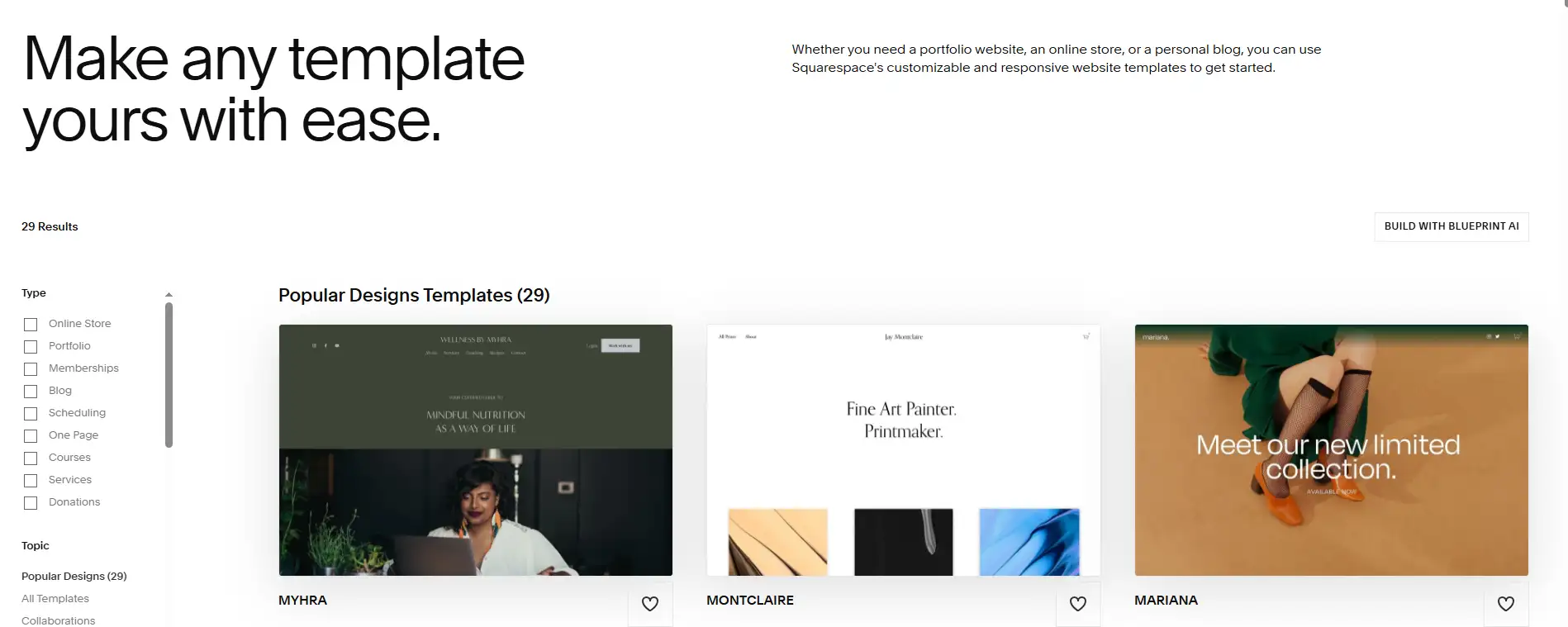
Accediendo al panel de estilos
Desde la navegación de la parte izquierda, haz clic en Diseño → Estilos del Sitio para abrir la configuración de estilo global. Aquí puedes ajustar:
- Fuentes, elige tipografías, combina títulos con texto principal y establece una jerarquía clara de tamaños.
- Colores define un paleta consistente para fondos, texto, enlaces y botones.
- Espaciado, ajusta la altura de línea, el espacio entre párrafos, el ancho del contenido y los márgenes de la página.
- Enlaces: decide si los enlaces tienen subrayado y establece efectos al pasar el mouse.
- Botones, elige entre estilos sólidos o con borde, ajusta el radio de las esquinas y agrega animaciones sutiles.
Todos los cambios se muestran instantáneamente en la vista previa en vivo, para que veas exactamente cómo se verá tu sitio.
Personalización de encabezados y pies de página
Tu encabezado (navegación superior) y pie de página son consistentes a nivel de sitio, lo que los convierte en áreas clave para la marca:
- Encabezado – sube tu logo, diseña el menú de navegación y elige si permanece fijo en la parte superior,
- Pie de página – agrega texto de derechos de autor, iconos de redes sociales y formularios de suscripción al boletín,
- Aplica colores de fondo, niveles de transparencia y estilos de fuente que se alineen con tu diseño general.
Verificación de estilo responsive
Cuando estés satisfecho con tu diseño, cambia al modo de vista previa móvil y de tableta para asegurarte de que tu sitio se vea bien en cualquier dispositivo. Esto ayuda a prevenir problemas como que el texto aparezca demasiado pequeño o que los elementos se salgan de la pantalla, brindando a los visitantes una experiencia fluida sin importar cómo accedan a tu sitio. Cuando domines como editar un sitio web de Squarespace a nivel de estilo, tu sitio tendrá una apariencia coherente y profesional.
Paso 5: Edición en el móvil con la aplicación de Squarespace
La aplicación móvil de Squarespace (disponible para iOS y Android) te permite hacer actualizaciones rápidas en tu sitio en cualquier momento y lugar, perfecto para esos momentos en los que estás lejos de tu escritorio. Es una forma práctica de Editar tu sitio web de Squarespace mientras viajas o estás lejos de tu computadora principal.
Con la aplicación, puedes:
- Vista previa de páginas y realizar ediciones básicas, como actualizar texto o reemplazar imágenes,
- Revisar y gestionar pedidos (para plantillas de comercio electrónico),
- Escribir, editar y publicar artículos de blog,
- Ver las analíticas de tu sitio web,
- Realizar ajustes simples de estilo, como cambiar colores o fuentes.
Aunque la aplicación móvil es excelente para ediciones ligeras y monitoreo, las tareas avanzadas, como cambios complejos en el diseño o posicionamiento detallado de bloques, son mejores realizadas en la versión de escritorio para tener control total. La flexibilidad de la aplicación significa que puedes practicar cómo editar un sitio web de Squarespace incluso cuando estás lejos de tu escritorio.
Paso 6: Guardar y Publicar Tus Cambios
Después de editar, ya sea en escritorio o en móvil, es hora de guardar y publicar tus actualizaciones. Cuando sigas este Tutorial de Squarespace, la publicación se convierte en el último paso satisfactorio. Squarespace hace este proceso sencillo:
- En la esquina superior derecha del editor, haz clic en Hecho.
- Selecciona Guardar para almacenar tus cambios, Descartar para cancelar o Publicar para hacerlos visibles de inmediato.
- Todos los cambios publicados surten efecto de inmediato, sin necesidad de pasos adicionales de implementación.
- Squarespace mantiene automáticamente versiones de borrador, por lo que puedes revertir o comparar ediciones anteriores si es necesario.
Consejo profesional: Guarda tu trabajo con frecuencia, especialmente después de completar una sección importante, para evitar perder progreso debido a caídas del navegador o interrupciones de conexión.
Solución de problemas: Corrigiendo problemas comunes de edición en Squarespace
La interfaz visual y de arrastrar y soltar de Squarespace está diseñada para ser fácil de usar, pero incluso los editores más amigables pueden enfrentar obstáculos. A continuación, se presentan los cuatro problemas de edición más comunes y soluciones paso a paso para mantener tu flujo de trabajo fluido.
1. Los módulos no se pueden mover o posicionar correctamente
Si estás usando Fluid Engine en Squarespace 7.1, deberías poder colocar módulos en cualquier lugar de la cuadrícula. Si arrastrar parece "atascado" o restringido:
Causas posibles:
- Aún estás en una plantilla de 7.0 más antigua sin Fluid Engine.
- Un bloque bloqueado limita la colocación.
- Los módulos están demasiado cerca entre sí, no hay espacio para soltarlos.
- El zoom de tu navegador afecta el área de arrastre.
Corrígelo:
- Actualiza la sección a Fluid Engine a través de la barra de herramientas de la sección.
- Evita editar dentro de elementos altamente anidados (como contenedores de tarjetas).
- Ajusta el zoom del navegador alrededor del 90% para más espacio.
- Refresca la página o prueba con otro navegador.
2. Los cambios de fuente no se muestran
Tus configuraciones de fuente parecen correctas en el editor, pero en el sitio en vivo, nada cambia, o ciertas secciones aún muestran fuentes predeterminadas.
Causas probables:
- Solo actualizaste la fuente de un bloque, no el estilo global.
- CSS personalizado con
importantestá sobrescribiendo estilos. - Reglas de estilo antiguas no se sincronizaron.
- Las fuentes están bloqueadas por restricciones de red.
Corrígelo:
- Actualiza las fuentes en Diseño > Estilos del sitio > Fuentes (Base y Títulos).
- Revisa el CSS personalizado en busca de reglas conflictivas.
- Limpia la caché o previsualiza en modo incógnito.
- Verifica que la carga de fuentes no esté bloqueada por tu red.
3. El diseño parece roto (especialmente en móvil)
Módulos superpuestos, texto oculto detrás de imágenes o orden desordenado en móvil pueden indicar problemas de diseño.
Causas probables:
- Espaciado o alineación inconsistente.
- Diseños de escritorio y móvil no están sincronizados.
- Excesiva superposición de módulos.
Corrígelo:
- Cambia a vista previa en móvil y revisa cada sección.
- Usa Alinear a la cuadrícula en Fluid Engine para restaurar el espaciado.
- Reconstruye las secciones problemáticas en lugar de arreglarlas.
- Establece límites de tamaño mínimo/máximo para evitar desbordamiento.
4. Las ediciones no se guardan
Haces clic en Guardar o Hecho, pero los cambios desaparecen más tarde.
Causas probables:
- Extensiones de navegador que bloquean scripts del sitio.
- Conexión a internet débil o inestable.
- Editando la misma página en múltiples pestañas.
Corrígelo:
- Edita en modo incógnito para evitar extensiones.
- Asegúrate de tener una conexión a internet estable.
- Solo edita en una sola pestaña/navegador a la vez.
- Verifica que Configuración > Avanzado > Disponibilidad del sitio no esté configurado como "Privado".
Wegic: Tu equipo de sitio web de inteligencia artificial
Si has aprendido cómo editar un sitio web de Squarespace, es posible que te estés preguntando: "¿Hay una forma de saltar el ajuste de plantillas interminables, el reordenamiento de módulos y los ajustes de estilo?" La respuesta es sí, y la solución es Wegic.
¿Qué es Wegic?
Wegic es una plataforma de creación y gestión de sitios web impulsada por inteligencia artificial, confiada por creadores, marcas y empresas como su equipo de sitio web de inteligencia artificial todo en uno. Combina las habilidades de un diseñador, un desarrollador y un gerente de productos en una sola interfaz conversacional.
Simplemente díle a Wegic lo que quieres, y lo hará:
- Generar instantáneamente una estructura de sitio adaptada a tu marca y objetivos.
- Crear automáticamente contenido de página, diseños y navegación intuitiva.
- Recomendar y asegurar un nombre de dominio disponible.
- Mostrar vistas previas en tiempo real del diseño visual de tu sitio.
- Lanzar en vivo instantáneamente, sin configuración de servidor ni problemas de DNS.
- Optimizar continuamente tu contenido y estructura para una mayor interacción y SEO.
¿Por qué elegir Wegic?
- Cero código. Incluso los propietarios de sitios web primerizos pueden crear un sitio profesional simplemente conversando con Wegic.
- Completamente personalizable. A diferencia de las herramientas de plantillas rígidas, la inteligencia artificial de Wegic se adapta a tu voz de marca, estilo de industria y necesidades funcionales.
- Eficiente en tiempo. Lo que antes tomaba semanas ahora toma minutos, sin sacrificar la calidad.
- Siempre mejorando. Wegic mantiene tu sitio evolucionando con actualizaciones de contenido impulsadas por inteligencia artificial y refinamientos de diseño.
Haz clic aquí para probar Wegic👇

Conclusión
Dominar cómo editar un sitio web de Squarespace con la ayuda de un tutorial estructurado de Squarespace es el primer paso esencial para cualquiera que quiera usar un sitio web para crecer su marca, compartir contenido o promocionar productos. Gracias a las capacidades visuales, responsivas y sin código de Squarespace, editar tu sitio ya no es un obstáculo técnico. Es un proceso creativo que cualquiera puede disfrutar.
Desde cambiar una imagen o perfeccionar un titular hasta reimaginar completamente tu página de inicio, la práctica manos a la obra rápidamente te equipa con las habilidades para personalizar cualquier página. Al aprender el motor Fluid y perfeccionar los ajustes de estilo, cada edición se convierte en una mejora significativa para tu presencia de marca.
Una vez que hayas dominado los fundamentos, es posible que estés listo para el siguiente salto: saltear completamente la configuración y dejar que la inteligencia artificial se encargue de tu sitio desde la creación hasta la optimización continua. Ese es el momento en que Wegic entra en juego. Si Squarespace es tu herramienta de diseño de precisión, Wegic es tu compañero de negocio inteligente para construir activos en línea. Con una conversación simple, Wegic puede:
- Crear un sitio completamente personalizado y listo para la marca en minutos.
- Publicarlo de inmediato: sin plantillas, sin código, sin configuración técnica.
- Mantenerlo vivo con actualizaciones impulsadas por inteligencia artificial y optimización continua.
El resultado: tu sitio web evoluciona con tus necesidades, pasando de una página estática a una presencia digital dinámica y reactiva que funciona para ti las 24 horas del día.
Escrito por
Kimmy
Publicado el
28 abr 2026
Compartir artículo
Leer más
Nuestro último blog
Other
26 may 2026
La lista de verificación completa de desarrollo de eCommerce para dueños de negocios
Experiencias
25 may 2026
Guía del Viajero: Los 10 Mejores Sitios Web de Hoteles para una Planificación Perfecta
Edificio de IA
25 may 2026
Los 10 Mejores Creadores de Portafolios para Diseñadores UX: Muestra tu Trabajo
¡Páginas web en un minuto, impulsadas por Wegic!
Con Wegic, transforma tus necesidades en sitios web impresionantes y funcionales con AI avanzada
Prueba gratuita con Wegic, ¡construye tu sitio en un clic!
¿Qué tipo de sitio web deseas crear?