
So migrieren Sie Shopify zu WooCommerce in 6 Schritten
Erfahren Sie die wichtigsten Unterschiede zwischen Cloud-Hosting und Shared Hosting und finden Sie heraus, welche Option am besten zu den Anforderungen Ihrer Website in Bezug auf Leistung, Sicherheit und Wachstum passt.

Sie haben einen erfolgreichen Shopify-Shop aufgebaut, doch mit wachsendem Unternehmen bemerken Sie die Grenzen der Plattform. Vielleicht sind es die wiederkehrenden Gebühren oder der Mangel an vollständiger Kontrolle über das Design und die Funktionalität Ihres Shops. Sie beginnen zu denken: "Was wäre, wenn ich mehr Freiheit zum Anpassen meines Shops hätte?" Das ist der Moment, in dem WooCommerce ins Spiel kommt – eine Plattform, die Flexibilität, Kontrolle und Kosteneffizienz bietet.
Mit WooCommerce können Sie jeden Aspekt Ihres Online-Shops anpassen, von Produktseiten bis zur Kasse, und gleichzeitig von niedrigeren Betriebskosten profitieren. Keine mehr Standardvorlagen mehr; WooCommerce ermöglicht es Ihnen, wirklich Ihr Shop-Erlebnis zu besitzen. Und das Beste daran? Sie werden nicht mehr an monatliche Gebühren gebunden, die sich mit der Größe Ihres Unternehmens erhöhen.
In dieser Anleitung führen wir Sie in nur sechs einfachen Schritten durch den Migrationprozess und sorgen für eine reibungslose Übergang zu Ihrem neuen, vollständig anpassbaren WooCommerce-Shop.
Schritt 1: Vorbereitung auf die Migration – Daten-Sicherung ist entscheidend
Das Sichern der Daten Ihres Shops ist wie das Verpacken Ihrer wertvollsten Gegenstände vor dem Umzug in ein neues Zuhause. Sie würden Ihre Grundbedürfnisse nicht zurücklassen, und das gilt auch für Ihren Online-Shop. Ob Ihr Produktkatalog, Kundendaten oder Bestellhistorie – dies sind die Grundlagen Ihres Geschäfts, und ihr Verlust wäre wie das Verlieren des Herzens Ihres Ladens.
Bevor Sie von Shopify zu WooCommerce wechseln, stellen Sie sicher, dass jede Datenquelle sicher gesichert ist. Shopify bietet eine eingebaute Exportfunktion, um Ihre Produkt-, Bestell- und Kundendaten in einer CSV-Datei herunterzuladen, aber die Nutzung automatisierter Tools kann diesen Prozess sogar noch einfacher machen.
Shopify Backup verwenden
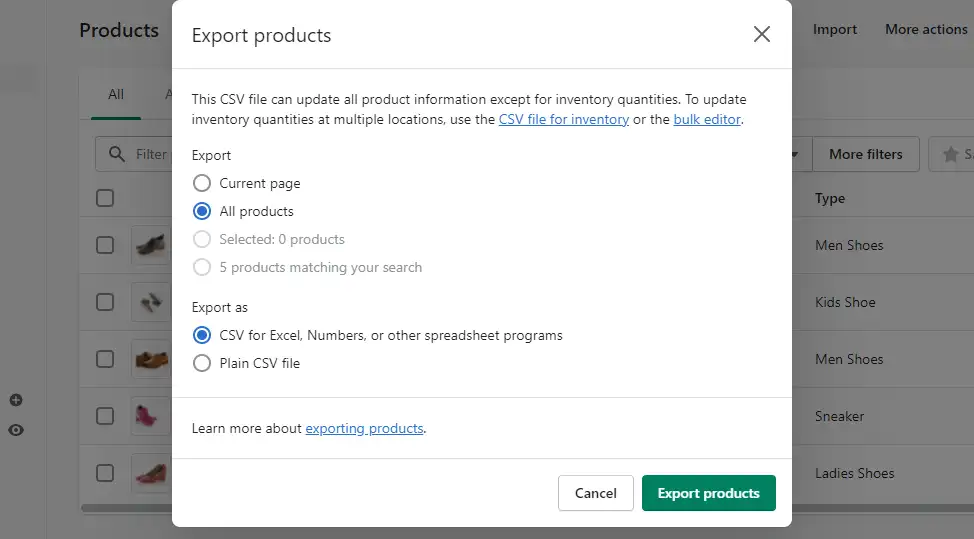
Zugang zum Admin-Dashboard
-
Gehen Sie zu Ihrem Shopify-Admin-Bereich.
Gehen Sie zu Produkten/Bestellungen/Kunden
-
Klicken Sie für jede Kategorie auf die Schaltfläche "Exportieren".
Datenbereich auswählen
-
Wählen Sie aus, ob Sie alle Daten oder nur ausgewählte Datensätze exportieren möchten.
CSV-Datei herunterladen
-
Shopify sendet einen Download-Link für eine CSV-Datei, sodass Ihre Daten für die Migration bereit sind.
Automatisierte Sicherungen mit Rewind
Für einen noch einfacheren Ansatz sollten Sie Rewind, eine Shopify-App, in Betracht ziehen, die automatisch Sicherungen Ihres Shops erstellt.
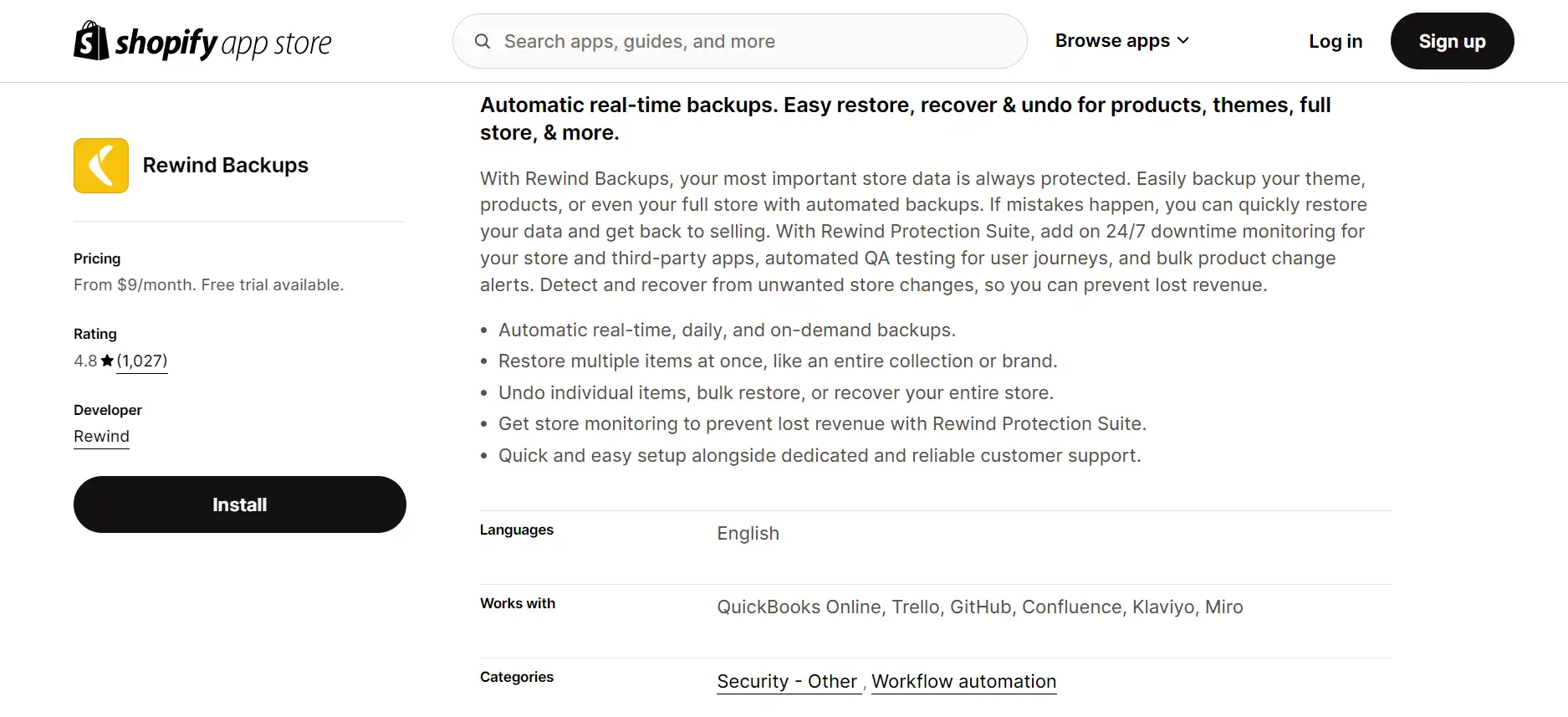
Rewind aus dem Shopify App Store installieren
-
Nach der Installation melden Sie sich bei Ihrem Konto an.
Automatische Sicherungen einrichten
-
Rewind erstellt automatisch Sicherungen Ihrer Produkte, Kunden, Bestellungen und sogar Bilder, sodass Sie nicht manuell Daten exportieren müssen.
Sicherungen überwachen
-
Überprüfen Sie den Status Ihrer Sicherungen und stellen Sie verlorene Daten mit nur einem Klick wieder her – keine Sorge mehr vor versehentlichen Löschungen.
Dieser Schritt stellt sicher, dass Sie nach der Migration alles haben, was Sie benötigen, um dort weiterzumachen, wo Sie aufgehört haben, ohne etwas zu verpassen.
Schritt 2: WooCommerce einrichten – Ihr neues digitales Geschäftsfeld
Nun, da Sie bereit sind, in Ihr neues E-Commerce-Zuhause zu ziehen, ist es an der Zeit, WooCommerce auf WordPress einzurichten – die Grundlage Ihres neuen digitalen Geschäftsfelds. Denken Sie daran, wie das Umziehen in einen frischen Raum ist: Die Wände sind aufgebaut, aber Sie müssen noch Möbel anordnen und Dekoration aufhängen, um ihm Persönlichkeit und Funktionalität zu geben. Lassen Sie uns sicherstellen, dass Ihr neuer WooCommerce-Shop bereit für den Betrieb ist.
Wie man WooCommerce auf WordPress installiert
Zugang zum WordPress-Dashboard
-
Melden Sie sich in Ihrem WordPress-Admin-Bereich an, wo Sie Ihren neuen Shop erstellen und verwalten werden.
WooCommerce-Plugin installieren
-
Gehen Sie im Dashboard zu Plugins > Neues hinzufügen, suchen Sie nach "WooCommerce" und klicken Sie auf Installieren. Nach der Installation klicken Sie auf Aktivieren, um die Einrichtung zu starten.
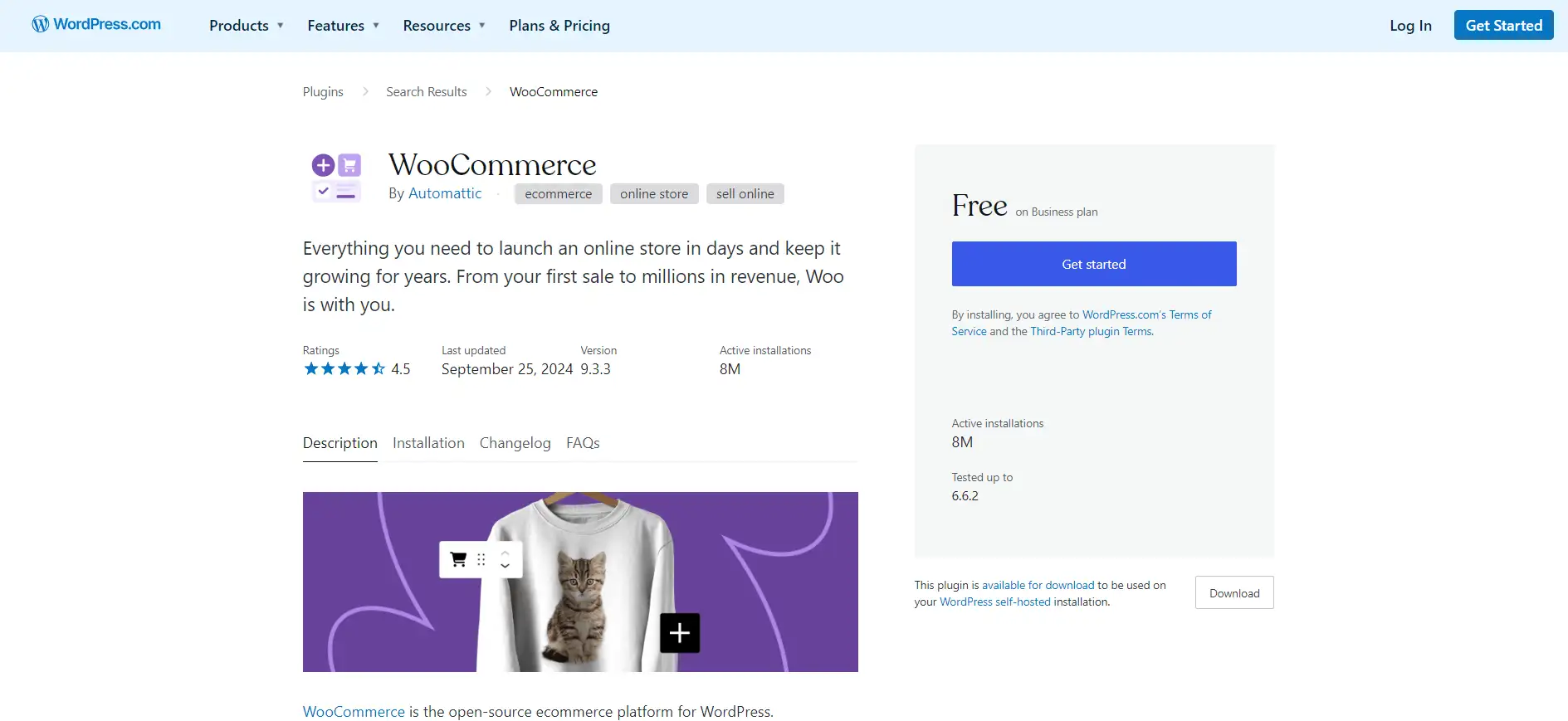
Setup-Wizard folgen
-
Der Setup-Wizard von WooCommerce führt Sie durch grundlegende Konfigurationen wie das Hinzufügen der Lage Ihres Shops, der Währung und der Versandpräferenzen. Es ist wie das Einrichten der Bühne für Ihr Unternehmen – jedes Detail zählt.
Wichtige Plugins zur Verbesserung der Benutzererfahrung
Nach den Grundlagen ist es an der Zeit, Ihren Shop mit wesentlichen Plugins auszustatten, die Funktionalität hinzufügen und die Einkaufserfahrung verbessern:
-
Yoast SEO: Steigern Sie die Sichtbarkeit Ihres Shops in Suchmaschinen, indem Sie Produktseiten und Blog-Inhalte optimieren.
-
WooCommerce Stripe Payment Gateway: Fügen Sie einen zuverlässigen Zahlungsanbieter hinzu, um Kreditkarten-Zahlungen sicher zu akzeptieren.
-
Jetpack: Für Sicherheit und Leistung bietet Jetpack Schutz für Ihre Website, Sicherungen und schnellere Ladezeiten.
-
WooCommerce Customizer: Dieses Plugin macht es einfach, die Erscheinung Ihrer Website zu verändern, von Knöpfen bis zu Kasse-Feldern, ohne auch nur einen einzigen Code zu schreiben.
Themes, die alles zusammenbringen
Die Erscheinung Ihres Shops ist genauso wichtig wie seine Funktionalität. Wählen Sie ein Theme, das zu Ihrer Marke passt und den Einkauf für Besucher angenehm macht:
-
Storefront: Dieses kostenlose WooCommerce-Theme wurde von der WooCommerce-Team entwickelt und bietet nahtlose Integration, anpassbare Layouts und schnelle Ladezeiten.
-
Flatsome: Ein beliebtes Thema aufgrund seines stilvollen, responsiven Designs und des drag-and-drop-Seitenbauers, wodurch die Anpassung kinderleicht ist.
-
Astra: Bekannt für seine Geschwindigkeit und Flexibilität, ist Astra perfekt für jene, die ein minimalistisches, sauberes Design wünschen und gleichzeitig vollständig kompatibel mit WooCommerce ist.
Genauso wie das Arrangieren Ihrer Möbel, um den perfekten Wohnraum zu schaffen, ist das Konfigurieren von WooCommerce und das Hinzufügen der richtigen Plugins entscheidend, um Ihren Shop nicht nur gut auszusehen, sondern auch reibungslos zu funktionieren. Nehmen Sie sich die Zeit, Werkzeuge und Designs zu wählen, die mit Ihrer Marke übereinstimmen, damit Ihr Shop einladend und leicht zu navigieren ist.
Schritt 3: Daten aus Shopify exportieren – Ihre Essentials mitnehmen
Genauso wie das Packen aller wichtigen Gegenstände vor dem Umzug in ein neues Zuhause, ist das Exportieren Ihrer Daten aus Shopify ein kritischer Schritt, bevor Sie auf WooCommerce wechseln. Sie möchten alles – Produkte, Bestellungen und Kundendaten – sicher gespeichert, bereit, in Ihren neuen WooCommerce-Shop ausgepackt zu werden. Lassen Sie uns sicherstellen, dass Sie nichts zurücklassen, während Sie sich auf den Umzug von Shopify zu WooCommerce vorbereiten.
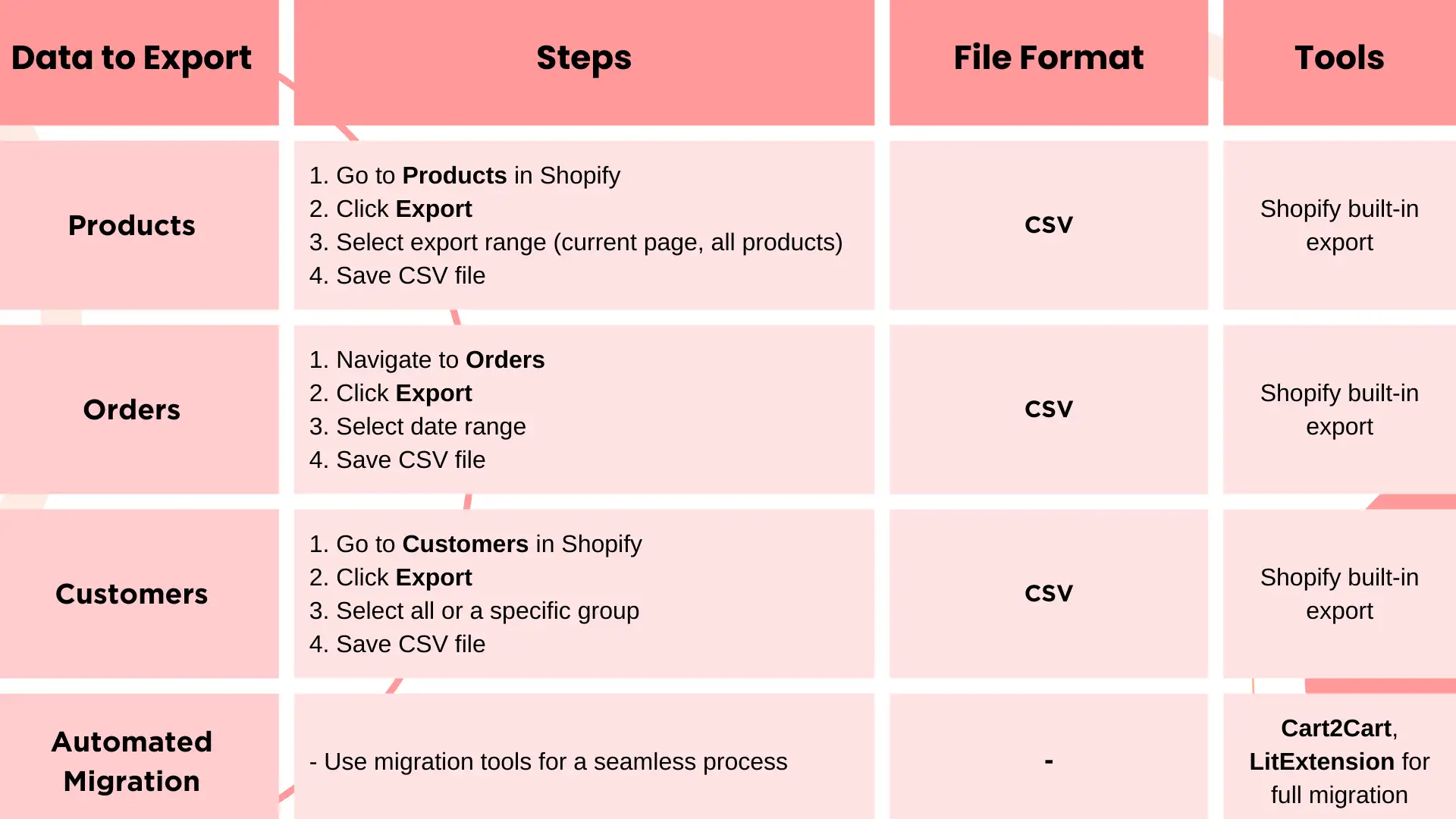
Daten der Produkte exportieren: Ihr Lager verpacken
Zuerst sammeln Sie alle Ihre Produktinformationen – Ihr Lager ist das Lebensblut Ihres Shops. Shopify macht diesen Prozess einfach:
-
Zu Produkten navigieren: Aus Ihrem Shopify-Admin-Bereich gehen Sie zu Produkte.
-
Export auswählen: Klicken Sie in der oberen rechten Ecke auf Export.
-
Exportformat auswählen: Hier haben Sie die Möglichkeit, Ihre Produkte im CSV-Format zu exportieren, das WooCommerce akzeptiert. Sie können zwischen dem Export der aktuellen Seite, aller Produkte oder einer bestimmten Auswahl wählen.
-
Ihren CSV speichern: Sobald der Export abgeschlossen ist, sendet Shopify die CSV-Datei per E-Mail an Sie oder ermöglicht Ihnen den direkten Download. Diese Datei enthält wesentliche Details wie Produktbeschreibungen, Preise und Lagerbestände und ist somit bereit für den WooCommerce-Import später.
Daten der Bestellungen exportieren: Vergessen Sie nicht Ihre Verkaufsgeschichte
Ihre Verkaufsdaten sind genauso wichtig wie Ihre Produkte – sie geben Ihnen Einblick in das, was verkauft wird und was noch geschuldet ist. Um einen reibungslosen Umzug von Shopify zu WooCommerce zu gewährleisten, folgen Sie diesen Schritten:
-
Zu Bestellungen navigieren: In Ihrem Shopify-Dashboard gehen Sie zu Bestellungen.
-
Export klicken: Ähnlich wie beim Produktprozess klicken Sie in der oberen rechten Ecke auf Export.
-
Exportoptionen auswählen: Sie werden aufgefordert, alle Bestellungen oder einen bestimmten Zeitraum im CSV-Format zu exportieren. Wählen Sie, was am besten zu Ihren Bedürfnissen passt.
-
Herunterladen und speichern: Nochmals wird Shopify diese Exportdatei per E-Mail oder direktem Download liefern.
Daten der Kunden exportieren: Sorgen Sie für Ihre Beziehungen
Ihre Kunden sind das Herz Ihres Geschäfts, also vergessen Sie sie nicht während des Umzugs von Shopify zu WooCommerce:
-
Zu Kunden navigieren: Gehen Sie zu Kunden in Ihrem Shopify-Dashboard.
-
Export klicken: Klicken Sie auf die Schaltfläche Export in der oberen rechten Ecke.
-
Exportformat auswählen: Exportieren Sie alle Kundendaten oder eine Teilmenge als CSV-Datei, einschließlich wichtiger Details wie Kontaktdaten und Bestellhistorie.
-
Datei speichern: Stellen Sie sicher, dass diese Datei sicher gespeichert wird, um sie später in WooCommerce zu importieren.
Tools, um den Umzug zu erleichtern
Für eine automatisierte Verbindung von Shopify zu WooCommerce sollten Sie Tools wie folgt in Betracht ziehen:
-
Cart2Cart: Ein bezahlter Dienst, der den gesamten Umzug für Sie übernimmt und sicherstellt, dass keine Daten verloren oder falsch platziert werden.
-
LitExtension: Ein weiteres leistungsstarkes Tool, das den Umzug automatisiert, einschließlich Produkte, Bestellungen, Kunden und sogar SEO-Daten.
Schritt 4: Daten in WooCommerce importieren – Auspacken in Ihr neues Zuhause
Nun, da Sie den großen Umzug hinter sich haben, ist es an der Zeit, all die sorgfältig verpackten Kisten auszupacken und sich in Ihrem neuen Zuhause – Ihrem WooCommerce-Shop – niederzulassen. Genauso wie das Anordnen von Möbeln und Dekoration in einem neuen Raum ist das Importieren Ihrer Daten darum, sicherzustellen, dass alles an seinem richtigen Platz landet.
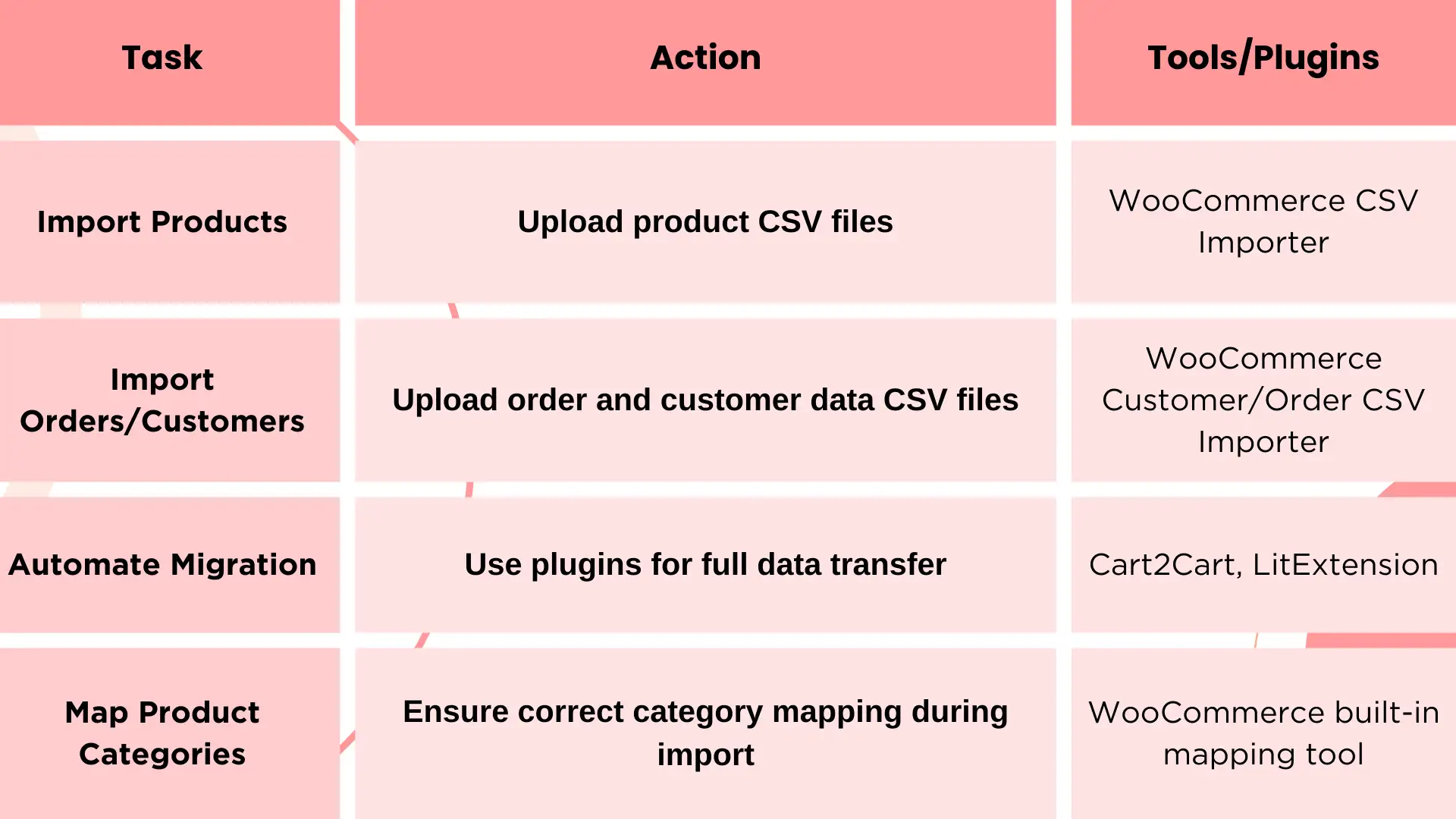
Wie man Daten in WooCommerce importiert
Um einen reibungslosen Übergang beim Umzug von Shopify zu WooCommerce zu gewährleisten, bietet WooCommerce Tools, die Ihnen helfen, Ihre Daten effizient auszupacken. Hier ist, wie Sie mit dem Einrichten Ihres neuen Geschäftsorts beginnen können:
1. Produkt-CSV-Import-Suite: Das eingebaute Produktimport-Tool von WooCommerce ist wie das Auspacken Ihrer Produkte und das Platzieren auf den Regalen. Laden Sie einfach die CSV-Dateien hoch, die Sie aus Shopify exportiert haben:
-
Navigieren Sie zu Produkte in WooCommerce.
-
Wählen Sie Import oben auf der Seite.
-
Laden Sie Ihre CSV-Datei hoch und mappen Sie die Felder (wie Produktname, Beschreibung, Preis) an die Struktur von WooCommerce an.
-
Klicken Sie auf Importeur ausführen und beobachten Sie, wie Ihre Produkte in Ihrem neuen Shop erscheinen.
2. WooCommerce Order/Customer CSV Importer: Für das Importieren von Bestellungen und Kundendaten bietet WooCommerce spezialisierte Plugins wie WooCommerce Customer/Order CSV Import Suite. Dieses Tool führt Sie durch das Hochladen der Bestellhistorie und Kundendaten in ein paar Klicks.
3. Automatisierte Migrationstools: Wie wir gesehen haben, wenn Sie eine automatisierte Methode für Ihren Wechsel von Shopify zu WooCommerce bevorzugen, können Migrationstools wie Cart2Cart oder LitExtension die harte Arbeit für Sie übernehmen.
Produktkategorien korrekt zuordnen
Beim Importieren von Daten ist ein entscheidender Schritt, Ihre Produktkategorien korrekt zuzuordnen. Stellen Sie sich das wie das Sortieren Ihrer Gegenstände nach Zimmern vor – Sie würden Küchenutensilien bestimmt nicht im Schlafzimmer haben! Hier ist, wie Sie alles an seinem Platz halten:
-
Stellen Sie vor dem Import sicher, dass die Produktkategorien in Ihrem WooCommerce-Shop mit der Struktur aus Shopify übereinstimmen. Wenn Shopify andere Begriffe verwendet, nehmen Sie sich einen Moment, um entsprechende Kategorien in WooCommerce zu erstellen, um Verwirrung zu vermeiden.
-
Verwenden Sie die Importtools, um diese Kategorien während des Hochladeprozesses zuzuordnen. Sie werden aufgefordert, die Kategorien von Shopify mit denen von WooCommerce zu verknüpfen, um sicherzustellen, dass alles genau dort platziert wird, wo es hingehört.
Nach diesen Schritten wird Ihr Wechsel von Shopify zu WooCommerce wie das Einziehen in ein neues Zuhause sein – alles Vertraute, aber mit mehr Platz und Freiheit zum Wachsen! Kurz darauf wird Ihr WooCommerce-Shop vollständig befüllt und bereit sein, Kunden willkommen zu heißen.
Schritt 5: Neugestalten und anpassen – Ihre Shop-Optik ist perfekt
Nun, da alle Essentials übertragen wurden, ist es an der Zeit, dass Ihr WooCommerce-Shop wie zu Hause fühlt. Denken Sie an diese Phase als Ihren Moment der Innenarchitektur – die Gelegenheit, alles zu ordnen und zu personalisieren, damit es Ihre Marke widerspiegelt und einen Raum schafft, der für Ihre Kunden einladend ist.
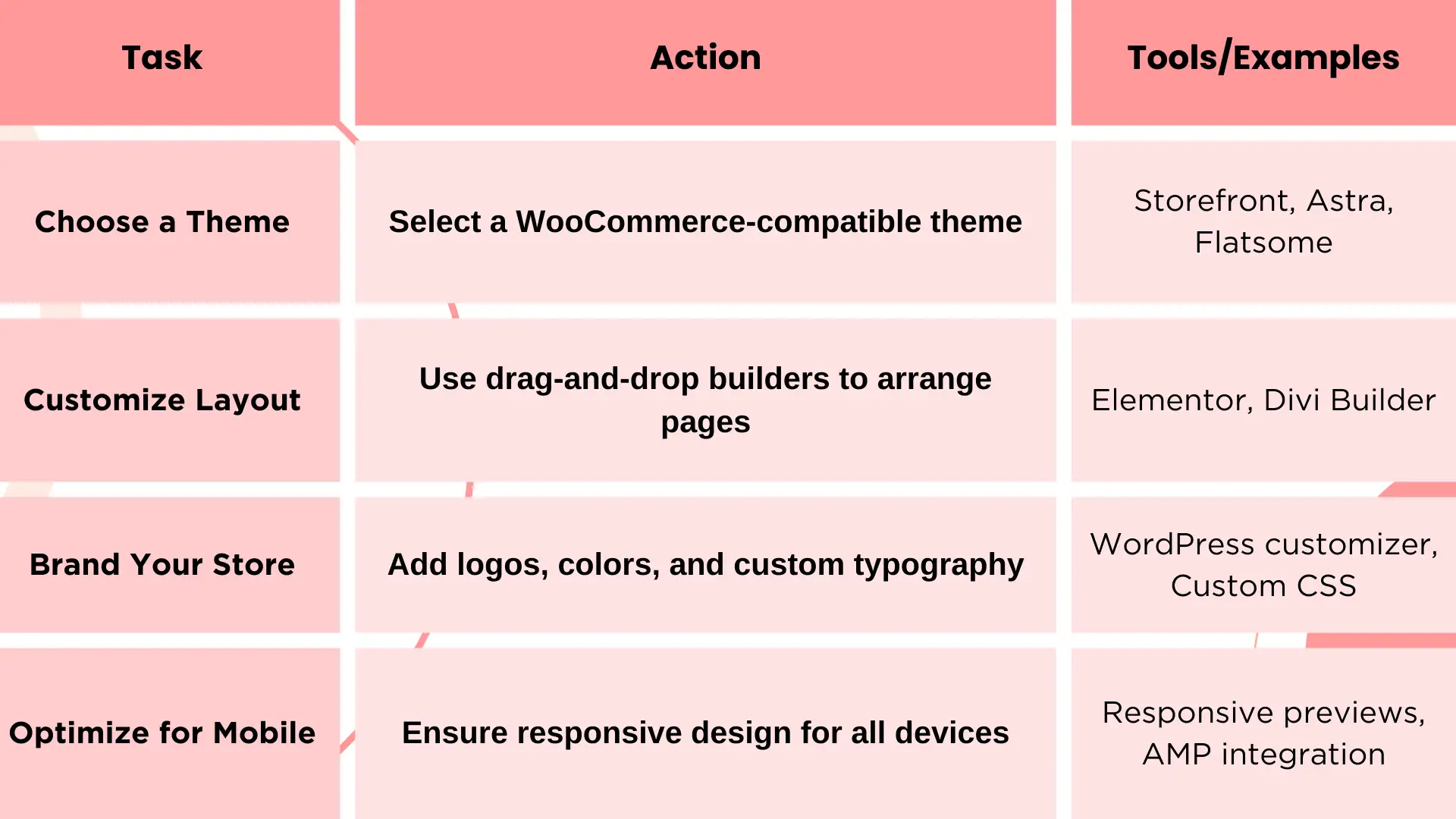
Die richtige Theme auswählen
Genau wie beim Auswählen der richtigen Farbpalette für ein Zimmer, bestimmt die Wahl eines WooCommerce-kompatiblen Themes den Ton für das Aussehen Ihres Shops. WooCommerce bietet eine Vielzahl von Themes, die für verschiedene Branchen geeignet sind. Einige beliebte Optionen sind:
-
Storefront: Ein kostenloses, hoch anpassbares Theme, das speziell für WooCommerce entwickelt wurde. Es ist leicht und funktioniert wunderbar aus dem Kasten.
-
Astra: Ein vielseitiges, schnell ladendes Theme, das viele vorgefertigte Vorlagen bietet und gut mit Page-Buildern wie Elementor funktioniert.
-
Flatsome: Ein Premium-Theme, das für seine responsive Design und visuelle Anpassungsoptionen bekannt ist und perfekt für das Erstellen eines polierten, einzigartigen Shops geeignet ist.
Sobald Sie Ihr Theme ausgewählt haben, können Sie damit beginnen, Ihren Shop so zu gestalten, dass er die Persönlichkeit Ihrer Marke widerspiegelt.
Layout anpassen
Das Anpassen des Layouts Ihres Shops ist wie das Anordnen von Möbeln in Ihrem Wohnzimmer – Sie möchten, dass alles natürliche Flüsse hat und ein benutzerfreundliches Erlebnis für Ihre Besucher bietet. WooCommerce ermöglicht es Ihnen, das Layout mit einfachen Drag-and-Drop-Buildern wie:
-
Elementor: Ein leistungsstarker Page Builder, der es Ihnen ermöglicht, Seiten visuell zu entwerfen, ohne Code zu berühren.
-
Divi Builder: Eine weitere beliebte Wahl, die ein intuitives Interface bietet, um jedes Aspekt Ihres Shops anzupassen.
Sie können alles von der Homepage-Design bis zu den Produktseiten anpassen, um sicherzustellen, dass Ihr Shop optisch ansprechend und leicht navigierbar ist.
Ihrer Shop markenmäßig gestalten
Denken Sie an Branding als die persönliche Dekoration, die Ihren Shop einzigartig macht. Von Logos und Farben bis hin zu Schriften und Bildern bietet WooCommerce eine Vielzahl von Anpassungsmöglichkeiten:
-
Logo und Favicon: Laden Sie Ihr individuelles Logo und Favicon unter den Site Identity-Einstellungen in WordPress hoch, um Ihre Markenidentität auf allen Geräten konsistent zu halten.
-
Typografie und Farbschemata: Viele Themes, wie Astra, verfügen über eingebaute Einstellungen für Typografie und Farben, die es Ihnen ermöglichen, die Erscheinung Ihrer Marke nahtlos abzustimmen.
-
Benutzerdefinierte CSS: Für fortgeschrittene Benutzer ermöglicht WooCommerce das Hinzufügen von benutzerdefiniertem CSS und gibt Ihnen damit noch mehr Kontrolle über die Designelemente.
Mobile-Optimierung
In der heutigen mobilen Welt ist es wichtig, sicherzustellen, dass Ihr Shop für mobile Geräte optimiert ist, wie es auch in jedem Zimmer Ihres Zuhauses bequem und funktional ist, egal wie groß es ist. Die meisten WooCommerce-kompatiblen Themes sind standardmäßig responsiv, aber überprüfen Sie immer, wie Ihr Shop auf kleineren Bildschirmen aussieht:
-
Responsive Vorschau: Nutzen Sie den Customizer in WordPress, um zu sehen, wie Ihr Shop auf Mobilgeräten und Tablets aussieht.
-
AMP (Accelerated Mobile Pages): Betrachten Sie die Integration von AMP, um sicherzustellen, dass Ihre Seite schneller lädt und ein nahtloses Nutzererlebnis auf mobilen Geräten bietet.
Schritt 6: Testen und Launch – Es ist Showtime!
Wenn Sie sich der großen Enthüllung Ihres neuen WooCommerce-Shops nähern, denken Sie an diese Phase als Ihre allwichtige "Probeaufführung". So wie Schauspieler sich auf ihre Premiere vorbereiten, müssen Sie sicherstellen, dass alles in perfekter Ordnung ist, bevor das Licht auf Sie fällt. Testen ist entscheidend, um ein nahtloses Erlebnis für Ihre Kunden zu liefern.
Gründlicher Test: Der Schlüssel für einen reibungslosen Launch
Beginnen Sie damit, alle Funktionen zu prüfen, um einen fehlerfreien Launch zu gewährleisten. Hier sind die Schlüsselbereiche, auf die Sie sich konzentrieren sollten:
-
Zahlungsgateways: Stellen Sie sicher, dass alle Zahlungsmethoden reibungslos funktionieren. Führen Sie Testtransaktionen mit verschiedenen Zahlungsoptionen durch - PayPal, Kreditkarten und andere Gateways, die Sie anbieten möchten. Ein reibungsloser Checkout-Prozess ist entscheidend für die Kundenzufriedenheit.
-
Auftragsverarbeitung: Führen Sie eine Reihe von Testbestellungen durch, um sicherzustellen, dass alles von der Warenkorbverwaltung bis zu den Bestätigungs-E-Mails perfekt funktioniert. Bestätigen Sie, dass Bestellungen korrekt im WooCommerce-Backend angezeigt werden und Sie zeitnahe Benachrichtigungen erhalten. Dies wird Vertrauen mit Ihren Kunden von Anfang an aufbauen.
-
SEO-Umleitung: Wenn Sie von Shopify migrieren, ist es entscheidend, die richtigen URL-Umleitungen einzurichten, um wertvollen Traffic nicht zu verlieren. Nutzen Sie Tools wie Redirection oder Yoast SEO, um sicherzustellen, dass Besucher, die auf alte Shopify-Links klicken, nahtlos auf Ihre neuen WooCommerce-Seiten gelangen.
-
Endkontrolle: Führen Sie eine gründliche Durchsicht Ihres Sites durch und testen Sie alle Links, Bilder und Formulare.
Nun, da Sie Ihren Shop vorbereitet haben, ist es an der Zeit, alles zu finalisieren, bevor Sie live gehen. Vermeiden Sie es, diesen Prozess zu hetzen - laden Sie Freunde oder Familie ein, die Website zu testen und Feedback zu geben. Frische Augen können potenzielle Probleme erkennen, die Sie möglicherweise übersehen haben, und sicherstellen, dass alles in Ordnung ist für Ihre große Eröffnung.
Nach-Migrations-Checkliste - letzte Feinabstimmungen
Sobald die Tests abgeschlossen sind und Sie bereit sind zu launchen, folgen Sie dieser nach-Migrations-Checkliste, um sicherzustellen, dass Ihr Shop voll funktionsfähig ist:
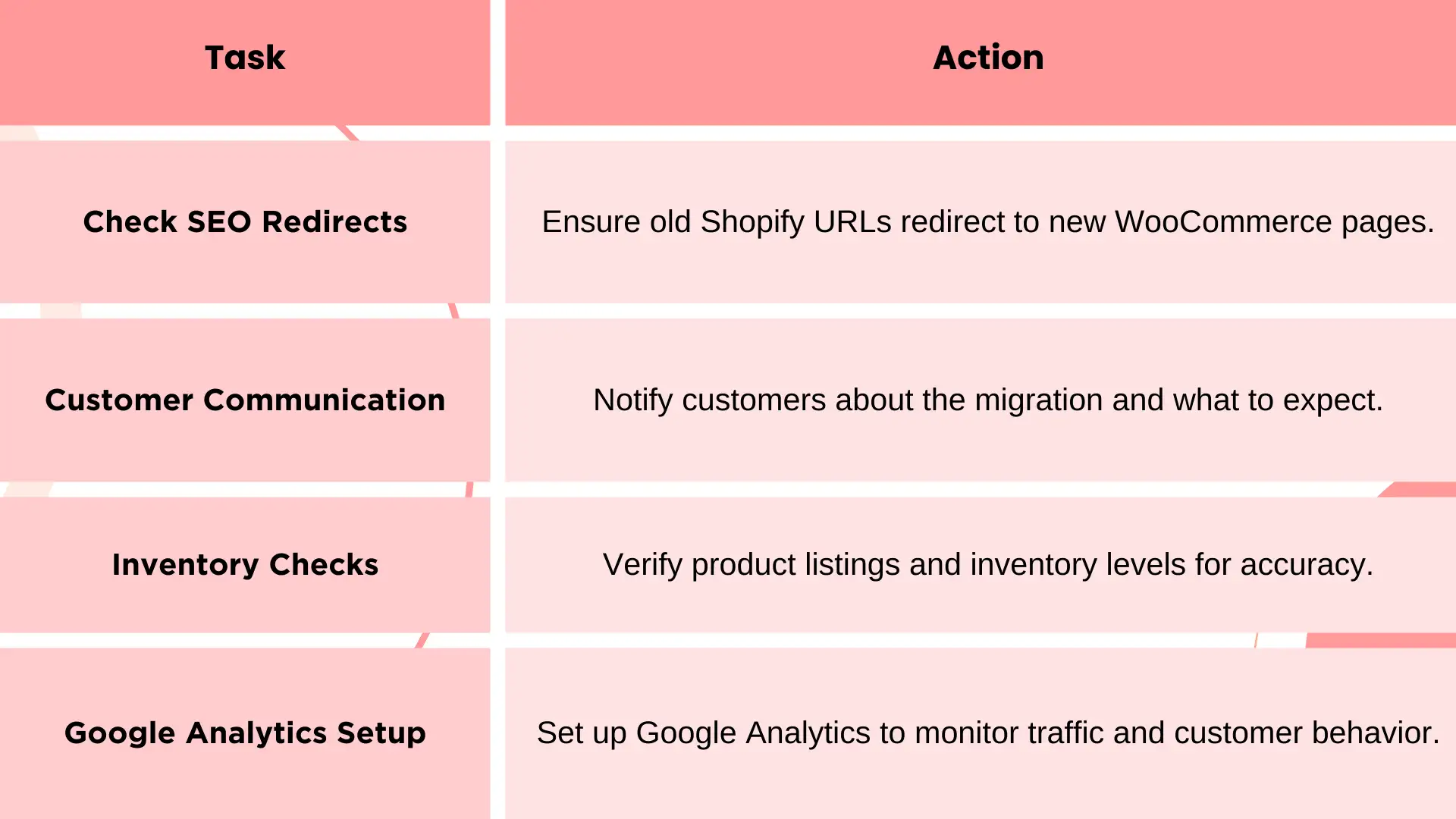
Von Shopify zu WooCommerce - Was jetzt?
Glückwunsch, Sie haben von Shopify zu WooCommerce migriert! Dieser Übergang eröffnet aufregende Möglichkeiten für Ihr Online-Geschäft und gibt Ihnen größere Anpassungsmöglichkeiten, Kontrolle und Flexibilität.
Mit WooCommerce können Sie eine große Auswahl an Erweiterungen erkunden, um die Funktionalität Ihres Shops zu verbessern. Von fortgeschrittenen Versandoptionen bis hin zu mächtigen Marketing-Tools - diese Erweiterungen können Ihre Verkaufsprozesse optimieren und die Kundenbindung verbessern.
Jetzt ist die Zeit, in die Angebote von WooCommerce einzutauchen und herauszufinden, wie sie Ihren Shop heben können. Nehmen Sie diese neue Phase an und beobachten Sie, wie Ihr Online-Geschäft wächst!
Geschrieben von
Kimmy
Veröffentlicht am
15. Apr. 2026
Artikel teilen
Mehr lesen
Unser neuester Blog
Webseiten in einer Minute, mit Wegic!
Mit Wegic verwandeln Sie Ihre Anforderungen in beeindruckende, funktionale Websites mit fortschrittlicher KI
Kostenlose Testversion mit Wegic, erstellen Sie Ihre Seite mit einem Klick!
Welche Art von Website möchten Sie erstellen?




