
Wie man das Logo einer WordPress-Website ändert und optimiert
Möchten Sie das Logo in WordPress ändern, aber nicht wissen, wie? Unser Schritt-für-Schritt-Leitfaden vereinfacht den Prozess, erklärt die besten Logo-Formate und betont, warum ein professionelles Logo für die Markenbildung Ihrer Website unverzichtbar ist. Optimieren Sie Ihr WordPress-Logo ganz einfach!

Fällt Ihnen manchmal der Eindruck, dass Ihre WordPress-Website Sie nicht beeindruckt? Ein gut gestaltetes Logo könnte der Schlüssel sein, um einen unvergesslichen ersten Eindruck zu schaffen, aber wenn Sie unsicher sind, wie Sie das Logo in WordPress ändern, kann es überwältigend wirken. Ich verstehe das Gefühl gut; es ist enttäuschend, wenn Sie Ihre Marke aktualisieren möchten, aber nicht wissen, wie Sie beginnen sollen.
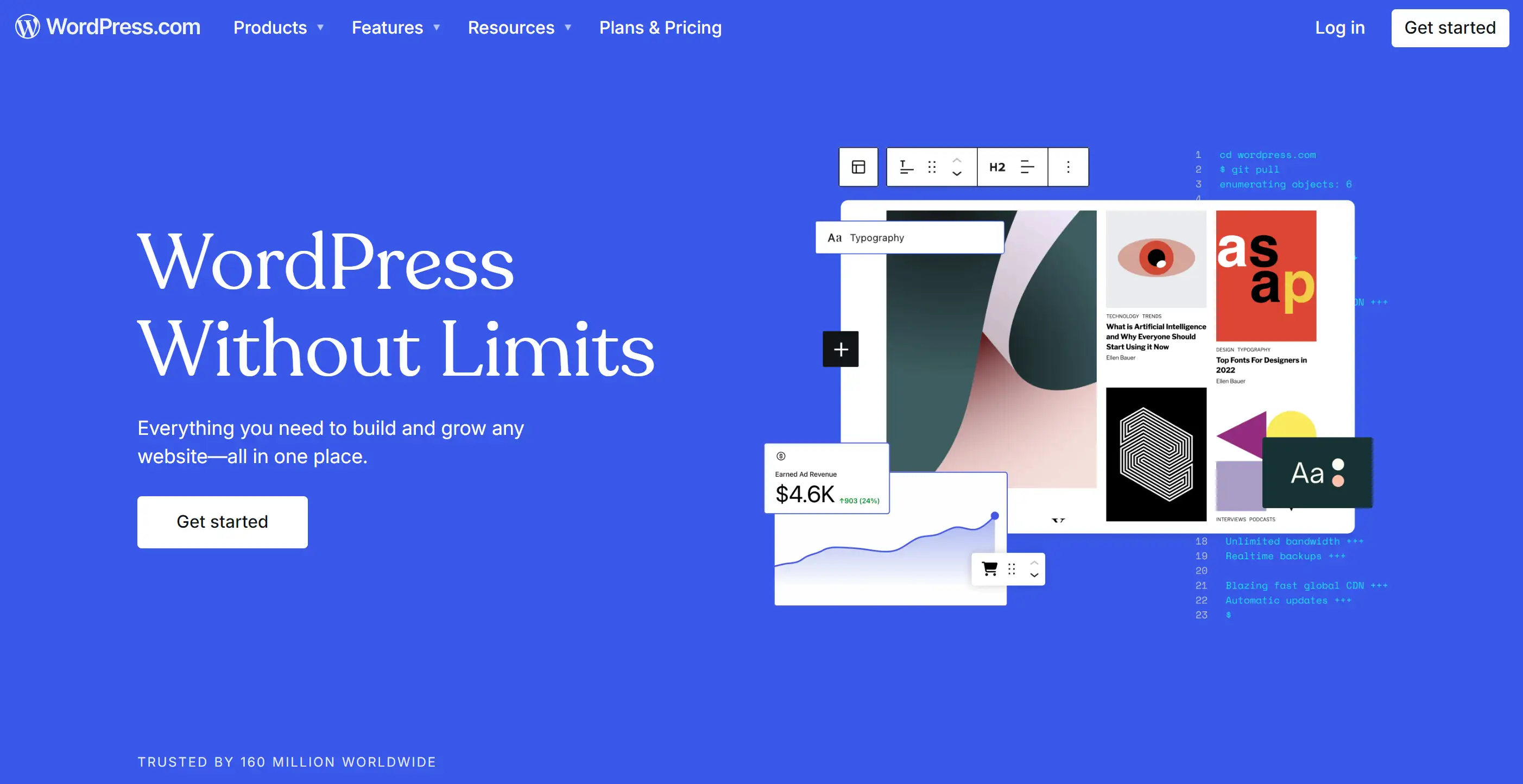
Sie können sich auf mich verlassen. In dieser Anleitung zeige ich Ihnen Schritt für Schritt, wie Sie das Logo in WordPress ändern, auch wenn Sie kein Technik-Experte sind. Ich werde Ihnen zeigen, wie Sie Ihr Logo für ein frisches Aussehen optimieren, egal ob Sie nur einen neuen Stil suchen oder eine Neubrandung planen. Ich helfe Ihrem WordPress-Website, so professionell auszusehen, wie Ihre Marke es verdient.
Am Ende werden Sie nicht nur wissen, wie Sie das Logo in WordPress ändern, sondern auch verstehen, warum es so wichtig für den Erfolg Ihrer Website ist. Bereit, loszulegen? Dann tauchen wir ein!
Was macht ein großes Logo besonders?
Viele denken, dass Logos einfach nur Bilder ohne Bedeutung sind. Tatsächlich geht ein starkes Logo darüber hinaus. Dieses Symbol ist Ihre Marke und dient als Erinnerung, wenn Menschen an Ihr Unternehmen denken. Was macht ein Logo von anderen ab? Lassen Sie uns das analysieren.

Bild von freepik auf Freepik
Grundsätzlich spielt die Einfachheit eine entscheidende Rolle. Bekannte Marken wie Nike und Apple haben Logos, die leicht erkennbar und beeindruckend einfach sind. Aspekte der Komplexität oder Hektik in einem Logo können es schwierig machen, sich daran zu erinnern. Es ist besser, eine Designwahl zu treffen, die im Gedächtnis bleibt, anstatt eine komplizierte zu wählen. Einfachheit ist auch praktisch, wenn Sie das Logo in WordPress ändern. Ein sauberer Ansatz vereinfacht den Prozess, Designs entsprechend verschiedenen Geräten und Schnittstellen zu verändern.Als nächstes ist Vielseitigkeit wichtig. Ein effektives Logo funktioniert konsistent; es kann auf kleinen Symbolen oder großen Plakaten erscheinen. Sie möchten nicht, dass ein Logo verzerrt wird, wenn es verkleinert wird, oder seine Effektivität verliert, wenn es vergrößert wird. Dies ist besonders wichtig, wenn Sie das Logo in WordPress ändern, da Ihre Website auf einer breiten Palette von Geräten, von Smartphones bis zu Desktop-Computern, angezeigt wird. Je vielseitiger Ihr Logo ist, desto besser wird es.
Nun sprechen wir über Einzigartigkeit. Während Design-Trends kommen und gehen, ist ein herausragendes Logo eines, das mutig anders ist. Es ist verlockend, dem zu folgen, was populär ist, aber Sie riskieren, in der Masse unterzugehen. Stattdessen zielen Sie auf ein Logo ab, das das besondere an Ihrer Marke widerspiegelt. Wenn Sie das Logo in WordPress ändern, möchten Sie, dass es sofort kommuniziert, wer Sie sind und was Sie sind.
Natürlich spielt auch die Farbe eine große Rolle. Eine passende Farbpalette kann bestimmte Emotionen oder Assoziationen hervorrufen. Blau kann Vertrauenswürdigkeit vermitteln, während Rot mutig und energisch wirken kann. Wählen Sie Farben, die mit der Persönlichkeit und Vision Ihrer Marke übereinstimmen – schließlich sind dies die Töne, mit denen die Leute Ihre Marke verbinden, sobald Sie das Logo in WordPress ändern.

Bild von bunny auf Freepik
Zum Schluss erzählt ein erinnerungswürdiges Logo eine Geschichte. Ob durch versteckte Symbolik oder einfach durch eine kluge Designwahl, große Logos machen Leute darauf aufmerksam, „Das ist cool!“ Es gibt Ihrem Publikum etwas, über das sie sprechen können, und wenn Sie das Logo in WordPress ändern, möchten Sie, dass dies die Reaktion ist.Am Ende ist ein großes Logo alles über Balance – Einfachheit, Vielseitigkeit, Einzigartigkeit und ein Hauch von Persönlichkeit. Es ist der ultimative erste Eindruck, den Ihre Marke macht, also stellen Sie sicher, dass er zählt!
Wichtige Erkenntnisse:
Bild von freepik auf Freepik
- Einfachheit ist entscheidend: Ein einfaches, sauberes Design macht Ihr Logo erinnerungswürdig und leicht erkennbar.
-
Vielseitigkeit ist wichtig: Ein herausragendes Logo funktioniert gut auf verschiedenen Plattformen und Größen, von kleinen Favicon-Icons bis zu großen Plakaten.
-
Seien Sie einzigartig: Ein besonderes Logo hebt Ihre Marke hervor, vermeidet Trends und spiegelt die Individualität Ihrer Marke wider.
-
Farbe ist entscheidend: Wählen Sie Farben, die die richtigen Emotionen hervorrufen und mit der Identität Ihrer Marke übereinstimmen.
-
Eine Geschichte erzählen: Ein erinnerungswürdiges Logo gibt Ihrem Publikum etwas, über das sie sprechen können, durch kluge Gestaltung und Symbolik.
Wie man das Logo seiner WordPress-Website ändert und optimiert (600 Wörter)
Also, Sie haben gerade Ihre WordPress-Website eingerichtet und jetzt starren Sie auf das Standardlogo, das laut "Ich bin alltäglich!" ruft. Keine Sorge – Sie sind nicht allein. Wissen, wie man das Logo in WordPress ändert, ist entscheidend, um Ihrem Website diesen persönlichen Touch zu verleihen, den sie benötigt. Aber es geht mehr als nur darum, ein neues Logo aufzuhängen. Sie müssen es auch optimieren, damit es scharf aussieht, schnell lädt und auf jedem Gerät gut funktioniert. Lassen Sie uns das Schritt für Schritt durchgehen, mit einigen Tipps und Tricks, um Ihr Logo heller als ein Supernova leuchten zu lassen.
Schritt 1: Zugriff auf den Customizer
Das Ändern des Logos in WordPress ist einfach – sobald Sie wissen, wo Sie suchen müssen. Das erste, was Sie tun müssen, ist, zum WordPress Customizer zu gehen. Dazu gehen Sie auf Ihre Dashboardseite und navigieren Sie zu Appearance > Customize. Hier passiert all die Magie. Im Customizer sehen Sie eine Menge Optionen, aber die, nach der Sie suchen, ist mit Site Identity beschriftet. Klicken Sie darauf, und Sie finden den Bereich, in dem Sie Ihr Logo hochladen können.
Sobald Sie den richtigen Ort gefunden haben, klicken Sie auf den Select Logo-Button. Hier können Sie entweder ein Logo aus Ihrer Mediendatenbank auswählen oder ein neues hochladen. Stellen Sie sicher, dass Ihr Logo hochwertig ist – scharf und klar, aber nicht zu groß in der Dateigröße. Ein großes Bild verlangsamt Ihre Website, was ein großes Nein ist. Und denken Sie daran, das Logo in WordPress zu ändern, muss nicht kompliziert sein, wenn Sie vorbereitet sind.
Schritt 2: Optimieren Sie Ihr Logo für die Geschwindigkeit
Sobald Sie Ihr neues Logo hochgeladen haben, drücken Sie noch nicht auf Publish. Bevor Sie live gehen, ist es wichtig, das Logo für die Leistung Ihrer Website zu optimieren. Niemand mag eine Website, die ewig lädt, und Ihr Logo könnte der Grund sein, wenn es nicht richtig optimiert ist.
Beginnen Sie mit der Größenanpassung des Bildes. Logos sollten in der Regel nicht größer als 250 Pixel breit und 100 Pixel hoch sein, für die meisten WordPress-Themen. Größere Logos können die Layout- und Ladezeit Ihrer Website beeinträchtigen, also halten Sie es schmal. Nutzen Sie Bildkomprimierungstools wie TinyPNG oder ImageOptim, um die Dateigröße zu reduzieren, ohne die Qualität zu beeinträchtigen. Sie werden erstaunt sein, wie viel schneller Ihre Website lädt, nur durch eine Reduzierung der Dateigröße um einige Kilobyte.
Bild von jcomp auf Freepik
Ein weiterer Aspekt, den Sie berücksichtigen sollten, ist das Dateiformat. Ein PNG-Format ist in der Regel am besten für Logos, da es eine hohe Qualität aufrechterhält, auch wenn es komprimiert wird. Aber wenn Sie ein einfaches Logo ohne viele Farben oder Transparenz haben, könnte auch ein JPEG funktionieren. Vergessen Sie nicht, die Datei richtig zu benennen – verwenden Sie einen beschreibenden Namen wie „brand-logo“ anstelle von etwas wie „IMG_1234“. Es mag trivial erscheinen, aber es hilft bei der SEO und macht Ihr Logo leichter zu verwalten.Schritt 3: Stellen Sie die Reaktionsfähigkeit sicher
Heute besuchen die meisten Menschen die Webseiten auf ihren Handys. Daher muss Ihr Logo in WordPress sowohl auf Desktop- als auch auf Mobilgeräten gut aussehen. Reaktionsfähigkeit ist der Schlüssel, um sicherzustellen, dass Ihr Logo auf allen Bildschirmgrößen funktioniert.
Glücklicherweise sind WordPress-Themen normalerweise standardmäßig reaktionsfähig, aber Sie müssen immer noch prüfen, wie Ihr Logo auf verschiedenen Geräten aussieht. Im Customizer gibt es ein praktisches Werkzeug, das es Ihnen ermöglicht, Ihre Website auf verschiedenen Bildschirmgrößen zu prüfen – Desktop, Tablet und Mobil. Wenn Ihr Logo nicht richtig skaliert wird, müssen Sie möglicherweise seine Abmessungen anpassen. Einige WordPress-Themen ermöglichen es Ihnen, verschiedene Logos für verschiedene Geräte hochzuladen. Nutzen Sie diese Funktion, wenn Ihr Thema dies unterstützt.
Außerdem überprüfen Sie nochmals das Favicon Ihrer Website, das kleine Symbol, das in der Browser-Tab erscheint. Meistens kann Ihr Logo oder eine vereinfachte Version davon hier verwendet werden. Sie können es direkt im Site Identity-Bereich hochladen, normalerweise unter dem Abschnitt "Site Icon". Es ist ein kleiner Punkt, aber er fügt eine Schicht von Professionalität Ihrer Website hinzu.
Schritt 4: Machen Sie es Retina-fähig
Ein weiterer oft übersehener Schritt beim Ändern des Logos in WordPress ist sicherzustellen, dass es Retina-fähig ist. Das bedeutet, dass Ihr Logo scharf auf hochauflösenden Bildschirmen wie Apple-Geräten aussehen wird. Um Ihr Logo Retina-fähig zu machen, müssen Sie eine Version hochladen, die doppelt so groß wie das Original ist, aber immer noch in den normalen Abmessungen angezeigt wird. Das bedeutet, wenn Ihr Logo 250 Pixel breit ist, laden Sie ein Bild mit 500 Pixel Breite hoch, und WordPress wird es verkleinern, während die Qualität für hochauflösende Bildschirme intakt bleibt.
Bild von pikisuperstar auf Freepik
Retina-fähige Logos sorgen dafür, dass Ihr Markenbild auf jedem Gerät, das Ihre Zielgruppe verwendet, am besten aussieht. In der digitalen Welt zählen erste Eindrücke, und ein unscharfes Logo ist wie ein Erscheinen bei einem Vorstellungsgespräch in Pyjamas.Schritt 5: Veröffentlichen Sie Ihr Logo
Nun, da Ihr Logo hochgeladen, optimiert und Retina-fähig ist, ist es an der Zeit zu veröffentlichen! Drücken Sie auf den Publish-Button im Customizer, und voilà! Sie haben Ihr Logo in WordPress offiziell geändert. Aber die Reise ist noch nicht vorbei – achten Sie darauf, wie Ihr Logo auf verschiedenen Geräten und Browsern aussieht. Machen Sie bei Bedarf Anpassungen und stellen Sie sicher, dass es perfekt mit Ihrer Markenidentität übereinstimmt.
Pro-Tipp: Aktualisieren Sie Ihr Logo regelmäßig
Ihr Logo ist etwas, das Sie nicht einfach einstellen und vergessen können. Wenn sich Ihre Marke weiterentwickelt, könnte Ihr Logo eine Erneuerung benötigen. Wenn Sie das Logo in WordPress ändern, nehmen Sie sich Zeit, zu überlegen, ob Ihr Logo immer noch die Kernwerte und Ästhetik Ihrer Marke darstellt. Regelmäßiges Überprüfen und Optimieren Ihres Logos kann Ihre Website frisch und modern halten.
Zusammenfassend ist das Ändern des Logos in WordPress mehr als nur das Austauschen von Bildern. Es geht darum sicherzustellen, dass die visuelle Identität Ihrer Marke professionell, optimiert und bereit ist, einen Eindruck zu hinterlassen – sowohl in Bezug auf Leistung als auch auf Wahrnehmung.
Welches ist das beste Format für ein WordPress-Logo?

Bild von freepik auf Freepik
Das Format Ihres Logos spielt eine entscheidende Rolle dafür, wie es auf Ihrer Website erscheint. Beim Ändern des Logos in WordPress ist es wichtig, den richtigen Dateityp auszuwählen, um die Qualität und das Aussehen zu erhalten.Hier sind einige der häufigsten Formate, die Sie in Betracht ziehen sollten:
-
PNG (Portable Network Graphics) PNG-Dateien sind ideal für Logos mit transparentem Hintergrund. Dieses Format bewahrt die hohe Qualität und ist gut für den Web-Einsatz, da es scharfe Details und lebendige Farben unterstützt.
-
SVG (Scalable Vector Graphics) SVG ist ein Vektorformat, was bedeutet, dass Ihr Logo in jede Größe vergrößert werden kann, ohne an Auflösung zu verlieren. Dies macht es perfekt für Logos, die auf allen Bildschirmgrößen, von kleinen Mobilgeräten bis zu großen Desktop-Monitoren, scharf aussehen sollen.
-
JPG oder JPEG (Joint Photographic Experts Group) JPEG ist ein häufig verwendetes Format für Bilder, aber es ist nicht die beste Wahl für Logos. Obwohl es kleiner in der Dateigröße ist, unterstützt es keine Transparenz und kann bei der Vergrößerung pixelig werden.
Für die besten Ergebnisse wird empfohlen, bei der Änderung des Logos in WordPress eine PNG- oder SVG-Datei zu verwenden. Diese Formate sorgen dafür, dass Ihr Logo auf der gesamten Website sauber, scharf und professionell aussieht.
Lassen Sie uns dieses Logo ändern und die Welt beeindrucken!
Das Ändern des Logos auf Ihrer WordPress-Website mag wie eine kleine Aufgabe erscheinen, aber glauben Sie mir, es kann einen großen Einfluss darauf haben, wie Ihre Besucher Ihre Marke wahrnehmen. Wenn Sie sich lange gefragt haben, wie Sie das Logo in WordPress ändern können, oder es aufgeschoben haben, weil es Ihnen zu kompliziert vorkam, verstehe ich das. Ich war auch schon da – es ist frustrierend, wenn man nicht weiß, wo man anfangen soll oder sich Sorgen macht, dass man die Gestaltung verdirbt.
Aber jetzt, da Sie diese Schritt-für-Schritt-Anleitung haben, ist das Ändern des Logos in WordPress kein erschreckendes Unternehmen mehr. Es ist Ihre Gelegenheit, ein Logo zu präsentieren, das wirklich die Persönlichkeit Ihrer Marke widerspiegelt. Lassen Sie Ihre Website nicht mit den anderen verschmelzen – geben Sie ihr das auffällige Highlight, das sie verdient!
Also, ob Sie Ihr aktuelles Logo aktualisieren oder ein neues einführen – Sie haben alle Werkzeuge, die Sie benötigen, um es umzusetzen. Gehen Sie voran, ändern Sie das Logo in WordPress und lassen Sie die Welt sehen, wie großartig Ihre Marke ist. Sie schaffen das!
Geschrieben von
Kimmy
Veröffentlicht am
15. Apr. 2026
Artikel teilen
Mehr lesen
Unser neuester Blog
Webseiten in einer Minute, mit Wegic!
Mit Wegic verwandeln Sie Ihre Anforderungen in beeindruckende, funktionale Websites mit fortschrittlicher KI
Kostenlose Testversion mit Wegic, erstellen Sie Ihre Seite mit einem Klick!
Welche Art von Website möchten Sie erstellen?




