Wie man seine Squarespace-Seite bearbeitet: Schnellstart-Anleitung mit Bildern
Ein klarer, visueller Squarespace-Tutorial für Anfänger. Lernen Sie, eine Squarespace-Website schnell und effektiv zu bearbeiten, von Inhaltänderungen bis hin zu Stilupdates.

In einer digital-first-Welt bauen immer mehr Kreative, Marken und Unternehmen Webseiten, um ihre Arbeit zu präsentieren, Produkte zu bewerben und ihre Online-Präsenz zu vergrößern. Unter den vielen Webseiten-Plattformen hebt sich Squarespace durch seine eleganten Design-Vorlagen und leistungsstarken, einsteigerfreundlichen Bearbeitungstools hervor. Ob Sie Ihre erste Website starten oder eine bestehende Website verfeinern – das Wissen, wie man eine Squarespace-Website durch dieses Squarespace-Tutorial zu bearbeiten, ist eine unverzichtbare Fähigkeit, um Ihre Marke frisch und ansprechend zu halten.
Dieser Schritt-für-Schritt-Anleitung mit visuellen Beispielen führt Sie durch den gesamten Squarespace-Bearbeitungsprozess – von der Aktualisierung von Inhalten und Anpassung von Stilen bis zur Anpassung von Layouts – alles ohne ein einziges Zeichen Code zu schreiben. Mit nur wenigen Klicks können Sie Ihre Website in etwas wirklich Eigenes verwandeln.
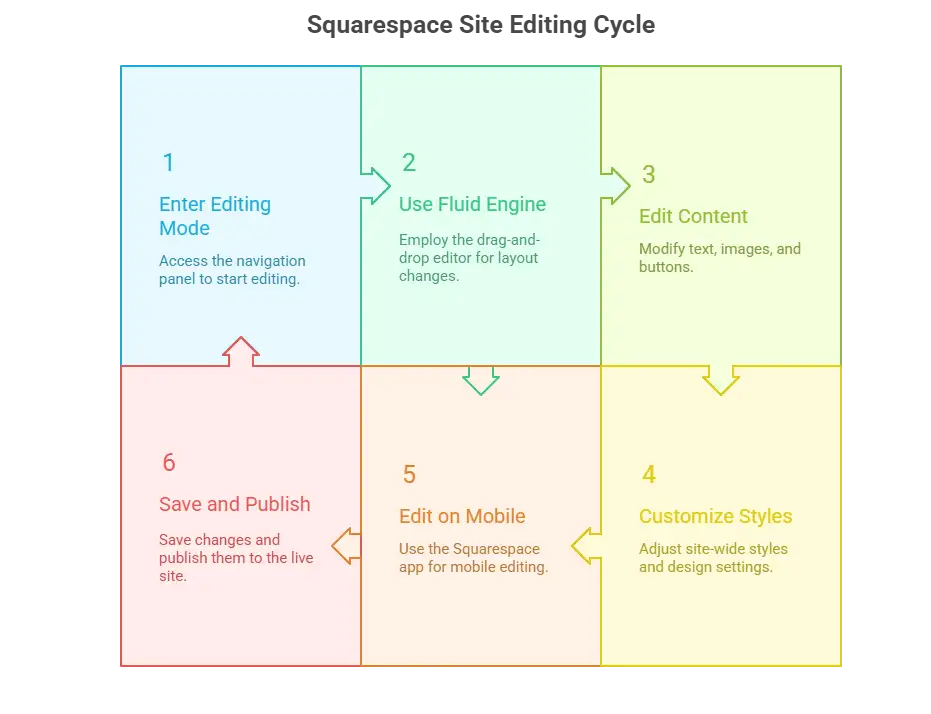
Schritt 1: Bearbeitungsmodus betreten – Schnelle Tour durch das Navigationspanel
Wenn Sie Ihre Squarespace-Website bearbeiten möchten, ist der erste Schritt, die Navigation und Editor-Tools zu verstehen. Bevor Sie Ihre Squarespace-Website anpassen, müssen Sie auf die Editor-Oberfläche zugreifen. Squarespace folgt einem "was Sie sehen ist was Sie bekommen"-Ansatz, was bedeutet, dass alle Änderungen, die Sie vornehmen, sofort sichtbar sind – keine Programmierung erforderlich.
Wie man sich anmeldet und den Site-Editor öffnet
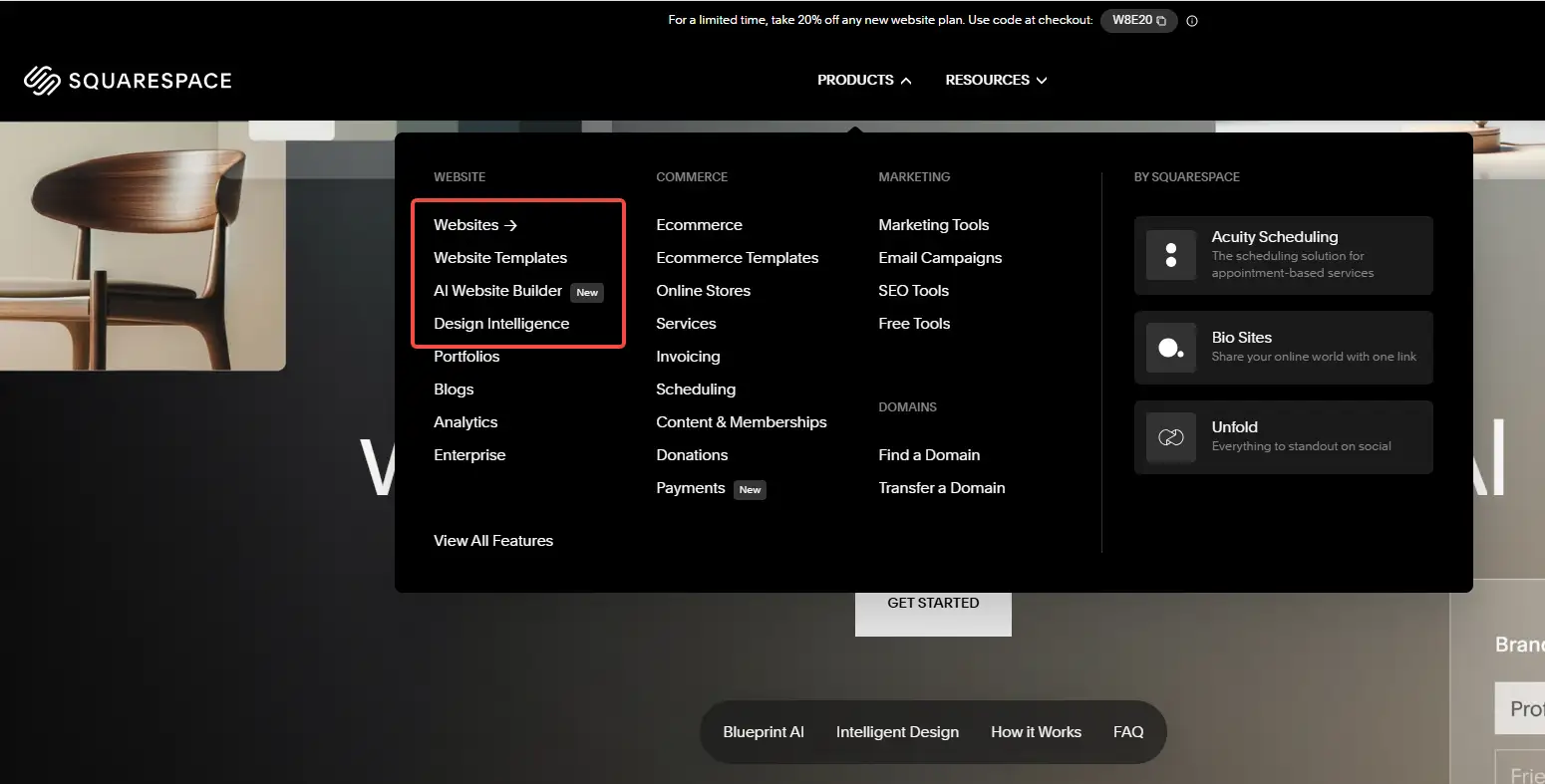
Gehen Sie zu squarespace.com und klicken Sie in der oberen rechten Ecke auf Einloggen. Melden Sie sich mit Ihrem Konto an und wählen Sie die Website, an der Sie arbeiten möchten (falls Sie mehr als eine haben). Klicken Sie auf das Vorschaubild der Website, um deren Dashboard zu öffnen.
Auf der linken Seite sehen Sie ein vertikales Navigationsmenü mit diesen Hauptabschnitten:
- Website – Zeigen und verwalten Sie die Seiteneinrichtung Ihrer Website.
- Design – Anpassen von Vorlagen, Schriftarten und Farbschemata.
- Marketing – SEO, Promotionen einrichten und soziale Medien verbinden.
- Analytics – Verfolgen Sie den Traffic und die Besucherdaten.
- Einstellungen – Verwalten Sie Kontodetails, Domains, Sprache, Region und grundlegende SEO-Optionen.
Beginnen Sie mit der Echtzeit-Bearbeitung
Sobald Sie auf der Seite sind, die Sie aktualisieren möchten, klicken Sie auf die Bearbeiten-Schaltfläche in der oberen linken Ecke. Die Seite wird sofort vollständig bearbeitbar – Sie können auf jedes Element (Text, Bild, Block, Button usw.) klicken, um es zu verschieben, zu verändern oder zu ersetzen. Das Lernen, wie man eine Squarespace-Website in diesem Stadium bearbeitet, stellt sicher, dass Sie Änderungen selbstbewusst vornehmen können, ohne sich Sorgen machen zu müssen, Ihre Gestaltung zu zerstören.
Schritt 2: Verwenden Sie den Fluid Engine Drag-and-Drop-Editor
Squarespace 7.1 hat ein brandneues Bearbeitungssystem eingeführt – Fluid Engine – was der größte Unterschied zu früheren Versionen ist und ein großer Schritt in Richtung Bearbeitungsflexibilität darstellt.

Was ist Fluid Engine?
Fluid Engine ist ein visueller Editor, der auf einem Rasterlayout basiert. Dieser Squarespace-Tutorial-Abschnitt hilft Ihnen zu sehen, wie Fluid Engine die Art und Weise verändert, wie Sie Ihre Squarespace-Website bearbeiten, und Ihnen mehr Kontrolle über Layout und Design gibt. Es ermöglicht Benutzern, jedes Modul an jede Position auf der Seite zu ziehen und das Layout durch Strecken, Verbinden, Gruppieren und andere Methoden fein zu steuern. Dieses System bietet nicht-professionellen Designern einen sehr hohen Grad an Freiheit.
Eine Bearbeitungssektion hinzufügen oder aktualisieren
Jede Seite besteht aus mehreren "Abschnitten", die die Hauptbaueinheiten der Seite darstellen.
- Klicken Sie auf irgendein "+"-Symbol auf der Seite, um einen neuen Abschnitt hinzuzufügen.
- Squarespace bietet vorgefertigte Inhaltsschablonen (wie Titelabschnitte, Text- und Bildabschnitte, Produktanzeigeanzeigen usw.).
- Ältere Squarespace-Abschnitte (die nicht auf Fluid Engine basieren) können mit einem Klick über einen Hinweis in die neue Struktur aktualisiert werden, was Ihnen mehr Kontrolle über das Layout gibt.
Blockverwaltung und Ziehsteuerung
Jeder Abschnitt enthält "Module", auch als "Inhaltblöcke" bezeichnet, einschließlich:
- Text
- Bild
- Video
- Button
- Formular
- Soziale Links
- Produktgitter, usw.
Fluid Engine ermöglicht es Ihnen, jedes Modul direkt an eine beliebige Position im Raster zu ziehen und die Breite und Layoutstufe durch Anpassung der Anzahl der Raster-Einheiten, die es einnimmt, zu steuern. Es unterstützt auch gestapelte Anzeige zwischen Elementen, Ausrichtungstools, um die Anordnung zu unterstützen, und Hintergrundfarbeneinstellungen. Das Verständnis, wie man eine Squarespace-Website mit Fluid Engine bearbeitet, ermöglicht es Ihnen, jeden Detail Ihrer Seitenanordnung präzise zu kontrollieren.
Mobile Responsive Anpassungen
Schritt 3: Text, Bilder und Schaltflächen bearbeiten
Das Herz Ihres Websiten ist die Botschaft, die Sie vermitteln, daher ist es entscheidend zu wissen, wie man Ihren Squarespace-Webseiten effektiv durch Anpassung von Text und visuellen Elementen bearbeitet.
Text bearbeiten
Textblöcke sind unter den häufigsten Elementen auf einer Webseite. Klicken Sie auf einen Textblock, um eine schwimmende Symbolleiste zu öffnen, in der Sie:
- Größe der Schrift anpassen, fett oder kursiv formatieren und die Textfarbe ändern,
- Hyperlinks, nummerierte Listen oder Aufzählungspunkte einfügen,
- Zitierblöcke erstellen oder bestimmte Phrasen hervorheben
- Nützliche Tastenkombinationen wie Ctrl + B für fett und Ctrl + K zum Hinzufügen eines Links verwenden.
Sie können auch Überschriftstags (H2, H3 usw.) über Absatzstile zuweisen. Dies verbessert nicht nur die visuelle Hierarchie, sondern stärkt auch die SEO, indem die Struktur Ihrer Website für Suchmaschinen klarer wird.
Bild hochladen und Bilder bearbeiten
Klicken Sie auf einen Bildblock, um ein neues Bild hochzuladen oder das vorhandene zu ersetzen. Der eingebaute Bildeditor von Squarespace ermöglicht Ihnen:
- Bilder zuzuschneiden und zu vergrößern, um sie in Ihr Layout zu passen,
- Filter anwenden, um sie Ihrem visuellen Stil der Website anzupassen,
- Ein Fokuspunkt festlegen, damit der wichtigste Teil des Bildes auf allen Geräten zentriert bleibt,
- Klick-Vergrößerung aktivieren oder das Bild mit einer anderen Seite verknüpfen.
Für beste Ergebnisse verwenden Sie Bilder mit einer Breite von mindestens 1200px im JPG- oder PNG-Format und halten Sie die Dateigröße unter 200KB, um schnelle Ladezeiten und scharfe Anzeige auf hochauflösenden Bildschirmen zu gewährleisten. Ein großer Teil von how to edit a Squarespace website ist zu wissen, wie man mit Bildern arbeitet, damit sie schnell laden und auf allen Geräten scharf aussehen.
Knöpfe anpassen
Schaltflächen sind mächtige Aufrufe zur Aktion, die Besucher zu dem nächsten Schritt leiten, ob es sich um:
- Ihnen kontaktieren,
- mehr Inhalt lesen,
- eine Produktseite besuchen,
- ein Formular absenden.
Klicken Sie auf eine beliebige Schaltfläche, um den Text zu aktualisieren, den Ziel-Link festzulegen, zwischen primärer oder sekundärer Stilwahl zu wählen und Farben, abgerundete Ecken und Schatteneffekte anzupassen, um sie Ihrem Markendesign zu entsprechen.
Schritt 4: Anpassen von Site-wide-Stilen und Design-Einstellungen
Sobald Ihr Inhalt platziert ist, ist es an der Zeit, Ihre Website optisch kohärent und markenkonform zu gestalten. Der Site Styles-Panel von Squarespace ermöglicht es Ihnen, Designregeln festzulegen, die sich über die gesamte Website erstrecken, damit jede Seite konsistent aussieht. Wie dieses Squarespace Tutorial zeigt, vereinheitlichen site-weite Stile Ihre Designentscheidungen und sorgen dafür, dass jede Seite konsistent aussieht.
Zugriff auf den Styles-Panel
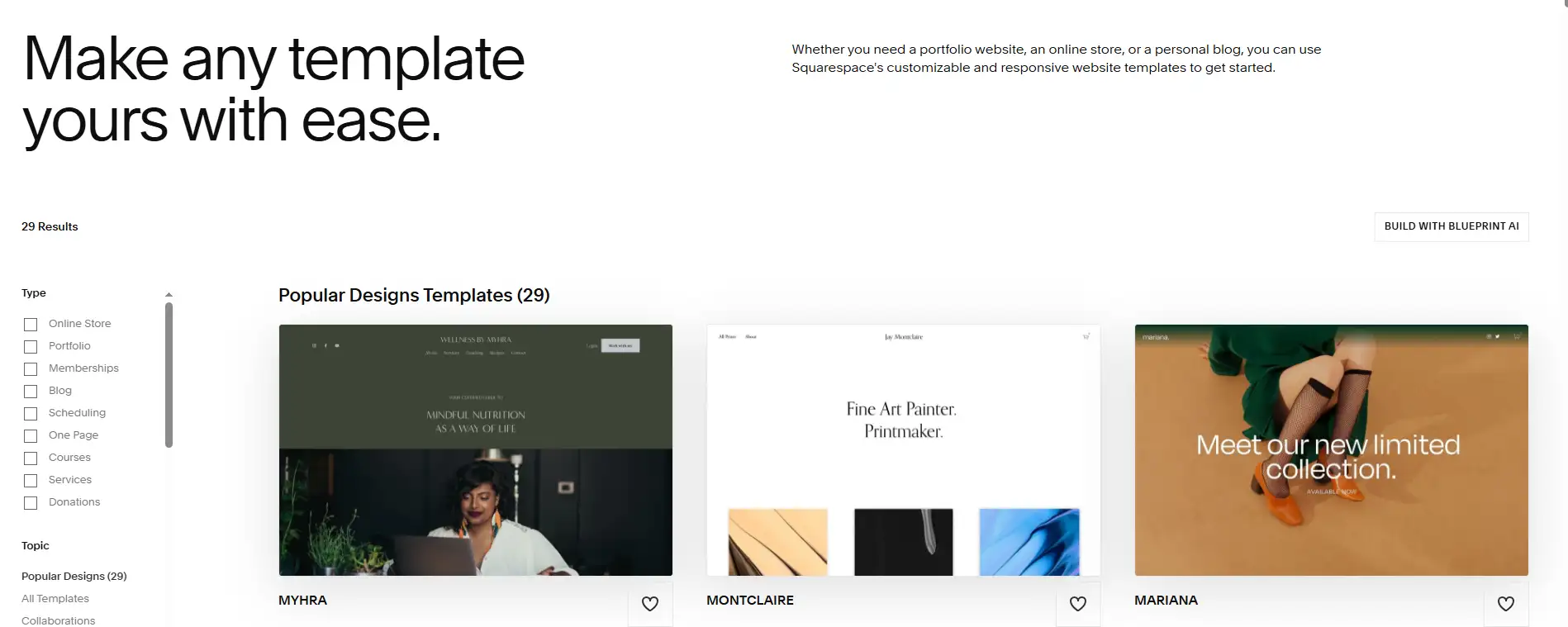
Klicken Sie in der Navigationsleiste auf der linken Seite auf Design → Site Styles, um die globalen Stil-Einstellungen zu öffnen. Hier können Sie anpassen:
- Schriften, wählen Sie Schriftarten, paaren Sie Überschriften mit Text, und legen Sie eine klare Größenhierarchie fest.
- Farben definieren Sie eine konsistente Farbpalette für Hintergründe, Text, Links und Schaltflächen.
- Abstände, feinabstimmen von Zeilenabstand, Absatzabstand, Inhaltsbreite und Seitenrändern.
- Links: entscheiden Sie, ob Links unterstrichen sind und setzen Sie Hover-Effekte.
- Schaltflächen, wählen Sie zwischen festen oder umrandeten Stilen, passen Sie die Eckenradius an und fügen Sie subtile Animationen hinzu.
Alle Änderungen werden in Echtzeit im Live-Vorschau angezeigt, sodass Sie genau sehen können, wie Ihre Website aussehen wird.
Kopfzeilen und Fußzeilen anpassen und Fußzeilen
Ihr Kopfzeile (obere Navigation) und Fußzeile sind konsistent über die gesamte Website, was sie zu Schlüsselbereichen für die Markenbildung macht:
- Kopfzeile – laden Sie Ihr Logo hoch, gestalten Sie das Navigationsmenü und entscheiden Sie, ob es an der Spitze befestigt bleibt,
- Fußzeile – fügen Sie Urheberrechts-Text, soziale Medien-Symbole und Newsletter-Anmeldeformulare hinzu,
- Hintergrundfarben, Transparenzniveaus und Schriftstile anwenden, die mit Ihrem Gesamtdesign übereinstimmen.
Responsive Style Check
Wenn Sie mit Ihrem Design zufrieden sind, wechseln Sie in den mobilen und Tablet-Vorschau-Modus, um sicherzustellen, dass Ihre Website auf jedem Gerät gut aussieht. Dies verhindert Probleme wie zu kleine Texte oder Elemente, die vom Bildschirm heraushängen, und bietet Besuchern ein nahtloses Erlebnis, egal wie sie auf Ihre Website zugreifen. Wenn Sie das how to edit a Squarespace website auf der Stil-Ebene beherrschen, wird Ihre Website ein konsistentes und professionelles Aussehen haben.
Schritt 5: Bearbeiten auf dem Mobilgerät mit der Squarespace-App
Die Mobil-App von Squarespace (verfügbar für iOS und Android) ermöglicht es Ihnen, Ihre Website jederzeit und überall schnell zu aktualisieren – ideal für die Momente, in denen Sie nicht an Ihrem Schreibtisch sind. Es ist eine praktische Möglichkeit, Ihre Squarespace-Website zu bearbeiten, während Sie unterwegs sind oder nicht an Ihrem Hauptcomputer arbeiten.
Mit der App können Sie:
- Seiten ansehen und grundlegende Änderungen vornehmen, z. B. Text aktualisieren oder Bilder ersetzen,
- Bestellungen überprüfen und verwalten (für E-Commerce-Vorlagen),
- Blogbeiträge schreiben, bearbeiten und veröffentlichen,
- Ihre Website-Analyse einsehen,
- Einfache Stiländerungen vornehmen, z. B. Farben oder Schriftarten ändern.
Während die Mobil-App hervorragend für leichte Änderungen und Überwachung ist, sind fortgeschrittene Aufgaben – wie komplexe Layout-Änderungen oder detaillierte Blockpositionierung – am besten auf der Desktop-Version durchzuführen, um volle Kontrolle zu haben. Die Flexibilität der App bedeutet, dass Sie erlernen können, wie man eine Squarespace-Website bearbeitet, auch wenn Sie nicht an Ihrem Schreibtisch sind.
Schritt 6: Speichern und Veröffentlichen Ihrer Änderungen
Nach dem Bearbeiten, egal ob auf Desktop oder Mobilgeräten, ist es Zeit, Ihre Änderungen zu speichern und zu veröffentlichen. Wenn Sie diesen Squarespace-Tutorial befolgen, wird das Veröffentlichen der letzte belohnende Schritt. Squarespace macht diesen Prozess einfach:
- Klicken Sie in der oberen rechten Ecke des Editors auf Erledigt.
- Wählen Sie Speichern, um Ihre Änderungen zu speichern, Abbrechen, um sie zu verwerfen, oder Veröffentlichen, um sie sofort live zu schalten.
- Alle veröffentlichten Änderungen werden sofort wirksam – es sind keine zusätzlichen Bereitstellungsschritte erforderlich.
- Squarespace speichert automatisch Entwurfsversionen, sodass Sie bei Bedarf auf frühere Änderungen zurückgreifen oder diese vergleichen können.
Tipp: Speichern Sie Ihre Arbeit häufig, insbesondere nach Abschluss einer größeren Abschnitts, um Verluste durch Browserabstürze oder Verbindungsabbrüche zu vermeiden.
Problembehebung: Fehlerbehebung bei häufigen Bearbeitungsproblemen in Squarespace
Die visuelle, drag-and-drop-Oberfläche von Squarespace ist für die Benutzerfreundlichkeit konzipiert – aber auch die benutzerfreundlichsten Editoren können auf Hindernisse stoßen. Hier sind vier der häufigsten Bearbeitungsprobleme und Schritt-für-Schritt-Lösungen, um Ihren Workflow reibungslos zu halten.
1. Module können nicht korrekt verschoben oder positioniert werden
Wenn Sie Fluid Engine in Squarespace 7.1 verwenden, sollten Sie Module überall auf dem Raster platzieren können. Wenn das Ziehen sich "fest
Mögliche Ursachen:
- Sie verwenden noch eine ältere 7.0-Vorlage ohne Fluid Engine.
- Ein gesperrter Block begrenzt die Positionierung.
- Module sind zu dicht beieinander, sodass kein Abwurfraum bleibt.
- Ihr Browser-Zoom beeinflusst den Ziehbereich.
Lösung:
- Aktualisieren Sie die Sektion auf Fluid Engine über die Sektionstoolleiste.
- Vermeiden Sie das Bearbeiten innerhalb stark verschachtelter Elemente (wie Karten-Container).
- Passen Sie den Browser-Zoom auf etwa 90 % an, um mehr Platz zu erhalten.
- Aktualisieren Sie die Seite oder versuchen Sie einen anderen Browser.
2. Schriftartänderungen werden nicht angezeigt
Ihre Schriftart-Einstellungen sehen im Editor gut aus, aber auf der Live-Website ändert sich nichts, oder bestimmte Abschnitte zeigen immer noch die Standard-Schriftarten.
Wahrscheinliche Ursachen:
- Sie haben nur die Schriftart eines einzelnen Blocks aktualisiert, nicht die globale Stilvorlage.
- Benutzerdefiniertes CSS mit
importantüberschreibt Stile. - Alte Stilregeln wurden nicht synchronisiert.
- Schriftarten werden durch Netzwerkbeschränkungen blockiert.
Lösung:
- Aktualisieren Sie Schriftarten unter Design > Site Styles > Schriftarten (Grund- und Überschrift).
- Überprüfen Sie benutzerdefiniertes CSS auf konfliktfreie Regeln.
- Leeren Sie den Cache oder prüfen Sie im Inkognito-Modus.
- Stellen Sie sicher, dass das Laden der Schriftarten nicht durch Ihr Netzwerk blockiert wird.
3. Das Layout sieht zerstört aus (insbesondere auf Mobilgeräten)
Überlappende Module, Text, der hinter Bildern versteckt ist, oder verquirlte Reihenfolge auf Mobilgeräten können alle auf Layoutprobleme hinweisen.
Wahrscheinliche Ursachen:
- Unregelmäßiger Abstand oder Ausrichtung.
- Desktop- und Mobilgeräte-Layouts sind nicht synchronisiert.
- Übermäßige Überlappung von Modulen.
Lösung:
- Wechseln Sie in den mobilen Vorschau-Modus und prüfen Sie jeden Abschnitt.
- Verwenden Sie Snapping to Grid in Fluid Engine, um den Abstand wiederherzustellen.
- Bauen Sie problematische Abschnitte neu auf, anstatt sie zu reparieren.
- Legen Sie Mindest- und Maximalgrößen fest, um Überlauf zu verhindern.
4. Änderungen werden nicht gespeichert
Sie klicken auf Speichern oder Erledigt, aber die Änderungen verschwinden später.
Wahrscheinliche Ursachen:
- Browser-Erweiterungen blockieren Site-Skripte.
- Schwache oder instabile Internetverbindung.
- Sie bearbeiten dieselbe Seite in mehreren Tabs.
Lösung:
- Bearbeiten Sie im Inkognito-Modus, um Erweiterungen zu umgehen.
- Stellen Sie sicher, dass die Internetverbindung stabil ist.
- Bearbeiten Sie nur in einem Browser/Tab gleichzeitig.
- Überprüfen Sie, ob Einstellungen > Erweitert > Site Availability nicht auf "Privat" eingestellt ist.
Wegic: Ihr AI-Website-Team
Wenn Sie gelernt haben, ein Squarespace-Website zu bearbeiten, fragen Sie sich vielleicht: "Gibt es eine Möglichkeit, endlose Template-Anpassungen, Modul-Umordnungen und Stil-Anpassungen zu umgehen?" Die Antwort lautet ja – und die Lösung ist Wegic.
Was ist Wegic?
Wegic ist eine künstlich intelligente Website-Erstellungs- und -Verwaltungsplattform – vertraut von Kreativen, Marken und Unternehmen als ihre einheitliche AI-Website-Team. Es verbindet die Fähigkeiten eines Designers, Entwicklers und Produktmanagers in einer einzigen, konversationellen Schnittstelle.
Sagen Sie Wegic einfach, was Sie wollen, und es wird:
- Im Nu eine Site-Struktur für Ihre Marke und Ziele erstellen.
- Auto-erstellen von Seiteninhalten, Layouts und intuitiver Navigation.
- Empfehlen und sichern einen verfügbaren Domain-Namen.
- Zeigen Sie Echtzeit-Vorschau der visuellen Gestaltung Ihrer Site.
- Starten Sie live sofort, ohne Server-Setup oder DNS-Probleme.
- Ständig optimieren Ihre Inhalte und Struktur für bessere Engagement und SEO.
Warum Wegic wählen?
- Keine Codierung. Selbst Erstbesitzer einer Website können mit Wegic eine professionelle Site erstellen, indem sie einfach mit Wegic chatten.
- Vollständig anpassbar. Im Gegensatz zu starren Template-Tools passt sich Wegics KI Ihrer Markenstimme, Branchenstil und funktionalen Anforderungen an.
- Zeit-effizient. Was früher Wochen dauerte, dauert jetzt Minuten, ohne die Qualität zu beeinträchtigen.
- Immer besser. Wegic hält Ihre Site mit künstlich intelligenter Inhaltserneuerung und Design-Verfeinerung ständig auf dem neuesten Stand.
Klicken Sie hier, um Wegic zu probieren👇

Schlussfolgerung
Das Meistern von das Bearbeiten einer SquarespaceWebsite mit der Hilfe eines strukturierten Squarespace-Tutorials ist der wesentliche erste Schritt für jeden, der eine Website nutzen möchte, um seine Marke zu wachsen, Inhalt zu teilen oder Produkte zu bewerben. Dank der visuellen, responsiven und no-code-Design-Fähigkeiten von Squarespace ist das Bearbeiten Ihrer Site kein technischer Hürde mehr. Es ist ein kreativer Prozess, den jeder genießen kann.
Von dem Austausch eines Bildes oder der Feinabstimmung eines Titeltexts bis hin zur vollständigen Neugestaltung Ihrer Startseite – praktische Übung vermittelt Ihnen rasch die Fähigkeiten, jede Seite anzupassen. Durch das Lernen des Fluid Engine und das Perfektionieren von Stil-Anpassungen wird jede Änderung zu einer bedeutsamen Verbesserung Ihrer Markenpräsenz.
Sobald Sie die Grundlagen beherrschen, könnten Sie bereit für den nächsten Schritt sein – die gesamte Einrichtung zu überspringen und AI, Ihre Site von der Erstellung bis zur kontinuierlichen Optimierung zu überlassen. Das ist, wo Wegic ins Spiel kommt. Wenn Squarespace Ihr präzises Design-Tool ist, ist Wegic Ihr intelligentes Geschäftspartner für die Erstellung von Online-Assets. Mit einem einfachen Gespräch kann Wegic:
- Eine vollständig angepasste, markenbereite Site in Minuten erstellen.
- Sie sofort veröffentlichen – keine Vorlagen, keine Codierung, keine technische Einrichtung.
- Sie am Leben erhalten mit künstlich intelligenter Updates und kontinuierlicher Optimierung.
Das Ergebnis? Ihre Website entwickelt sich mit Ihren Bedürfnissen weiter, wandelt sich von einer statischen Seite in eine dynamische, reaktive digitale Präsenz, die rund um die Uhr für Sie arbeitet.
Geschrieben von
Kimmy
Veröffentlicht am
28. Apr. 2026
Artikel teilen
Mehr lesen
Unser neuester Blog
Webseiten in einer Minute, mit Wegic!
Mit Wegic verwandeln Sie Ihre Anforderungen in beeindruckende, funktionale Websites mit fortschrittlicher KI
Kostenlose Testversion mit Wegic, erstellen Sie Ihre Seite mit einem Klick!
Welche Art von Website möchten Sie erstellen?