Hướng dẫn Wegic: Hướng dẫn cho người mới bắt đầu
Học cách tạo một trang web đẹp với Wegic, công cụ xây dựng trang web được hỗ trợ bởi AI dành cho người mới bắt đầu. Theo dõi hướng dẫn từng bước của chúng tôi để bắt đầu miễn phí!

Trong bài viết này, chúng tôi sẽ đi sâu vào cách sử dụng Wegic để xây dựng và chỉnh sửa một trang web, đặc biệt là cách truy cập các tính năng mạnh mẽ của nó một cách miễn phí. Dù bạn là người mới bắt đầu hay một nhà thiết kế có kinh nghiệm, Wegic giúp bạn dễ dàng tạo ra một trang web chuyên nghiệp. Chúng tôi sẽ hướng dẫn bạn từng bước, từ việc đăng ký và hình dung trang web đến tùy chỉnh các trang để bạn có thể bắt đầu nhanh chóng và hiệu quả.
Wegic là gì?
Wegic là một công cụ xây dựng trang web được cấp bằng AI được thiết kế cho người dùng có ít hoặc không có kinh nghiệm thiết kế hoặc lập trình. Nó đơn giản hóa quá trình tạo trang web bằng cách cho phép người dùng nhập thông tin cơ bản, và Wegic sau đó tự động tạo ra một trang web chuyên nghiệp phù hợp với nhu cầu của họ.
Với giao diện trực quan, người dùng có thể dễ dàng chỉnh sửa và tùy chỉnh trang web của họ, từ thay đổi màu sắc và phông chữ đến thêm hình ảnh và menu điều hướng. Wegic cũng cung cấp các tính năng được điều khiển bởi AI, khiến nó trở thành công cụ lý tưởng cho người mới muốn xây dựng một trang web ấn tượng mà không cần lo lắng về kỹ thuật.
Tại sao bạn có thể tạo trang web miễn phí trên Wegic?
Wegic không chỉ thân thiện với người mới trong chức năng mà còn rất dễ tiếp cận. Chúng tôi hiểu rằng nhiều người mới bắt đầu thiết kế web có ngân sách hạn chế. Trong khi các nền tảng như Wix và Webflow đã được thiết lập, nhiều tính năng của chúng yêu cầu thanh toán.
Kế hoạch miễn phí của Wegic cung cấp cho mỗi người dùng 70 tín dụng mỗi tháng, và chỉ cần 40 tín dụng, bạn có thể xây dựng và xuất bản một trang web hoàn chỉnh. Điều này bao gồm 3 trang, 1.000 lượt truy cập mỗi tháng và chứng chỉ SSL.
Ngoài ra, Wegic cung cấp các cách để kiếm thêm tín dụng. Bằng cách mời người dùng mới hoặc chia sẻ trang web của bạn trên các nền tảng khác, bạn có thể dễ dàng thu thập hơn 500 tín dụng, khiến việc xây dựng trang web miễn phí trên Wegic trở nên gần như dễ dàng.
Làm thế nào để sử dụng Wegic miễn phí?
Trong phần này, tôi sẽ nói cho bạn biết cách sử dụng Wegic từng bước, bắt đầu từ việc xây dựng trang web đến hoàn thiện nó. Nó không khó sử dụng, vì vậy bạn không cần lo lắng. Khi tôi sử dụng nó lần đầu tiên, không có nền tảng thiết kế hay lập trình nào, tôi vẫn tạo ra một trang web đẹp thành công. Bạn có thể theo tôi từng bước.
Chương 1: Xây dựng trang web của bạn
Bước 1: Đăng ký và đăng nhập vào tài khoản của bạn
Nếu bạn là người dùng mới, bạn có thể nhận 70 tín dụng miễn phí sau khi hoàn thành đăng ký. Việc xây dựng trang web chỉ cần 40 tín dụng.
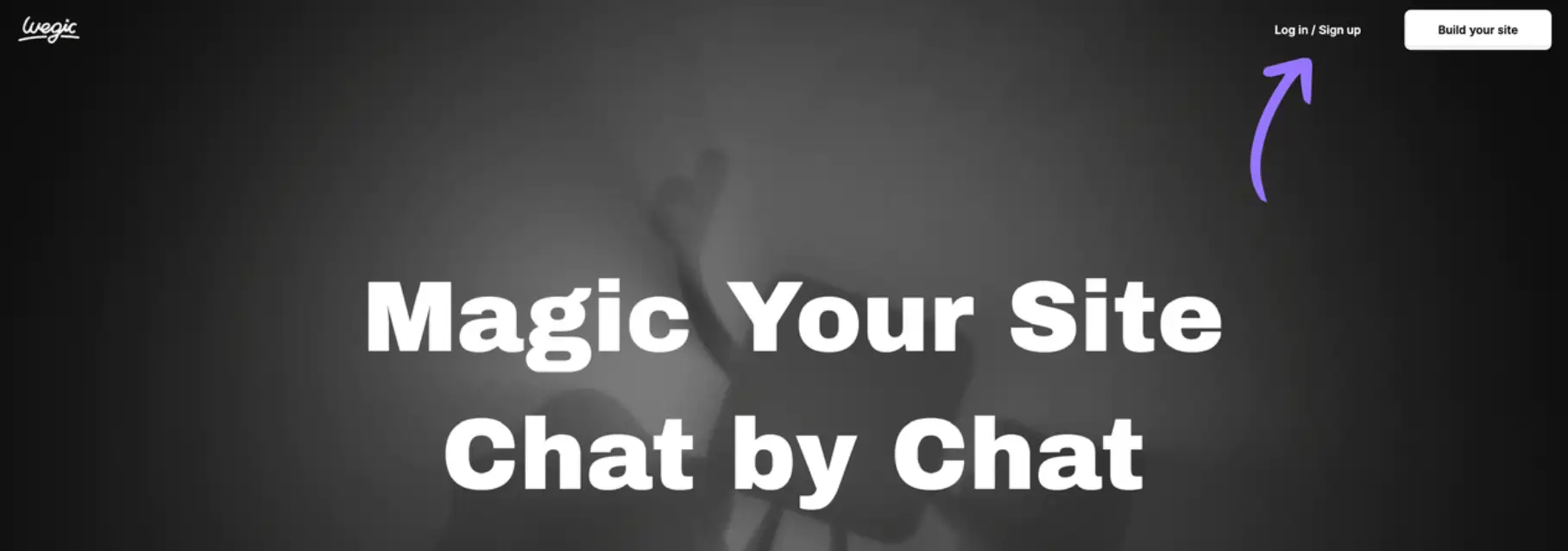
Bước 2: Nhấp vào "Xây dựng trang web của bạn"
Bạn có thể dễ dàng tìm thấy nút "Xây dựng trang web của bạn" ở góc trên bên phải của trang web.
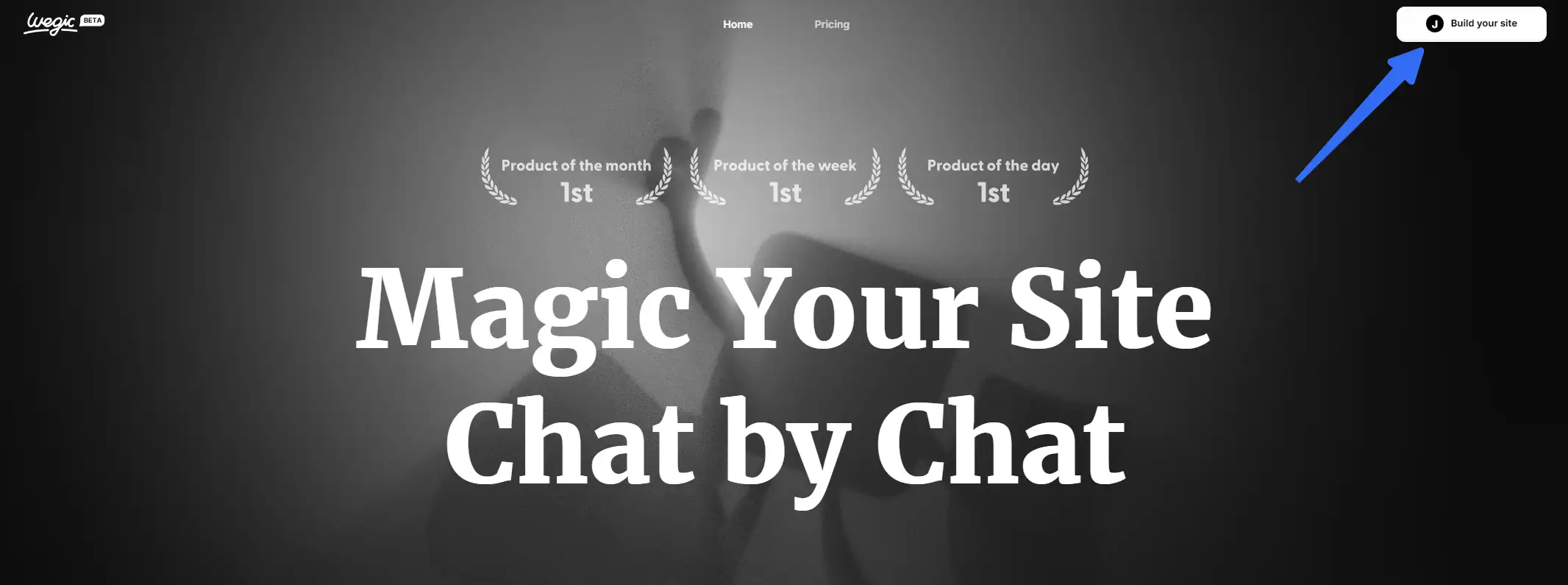
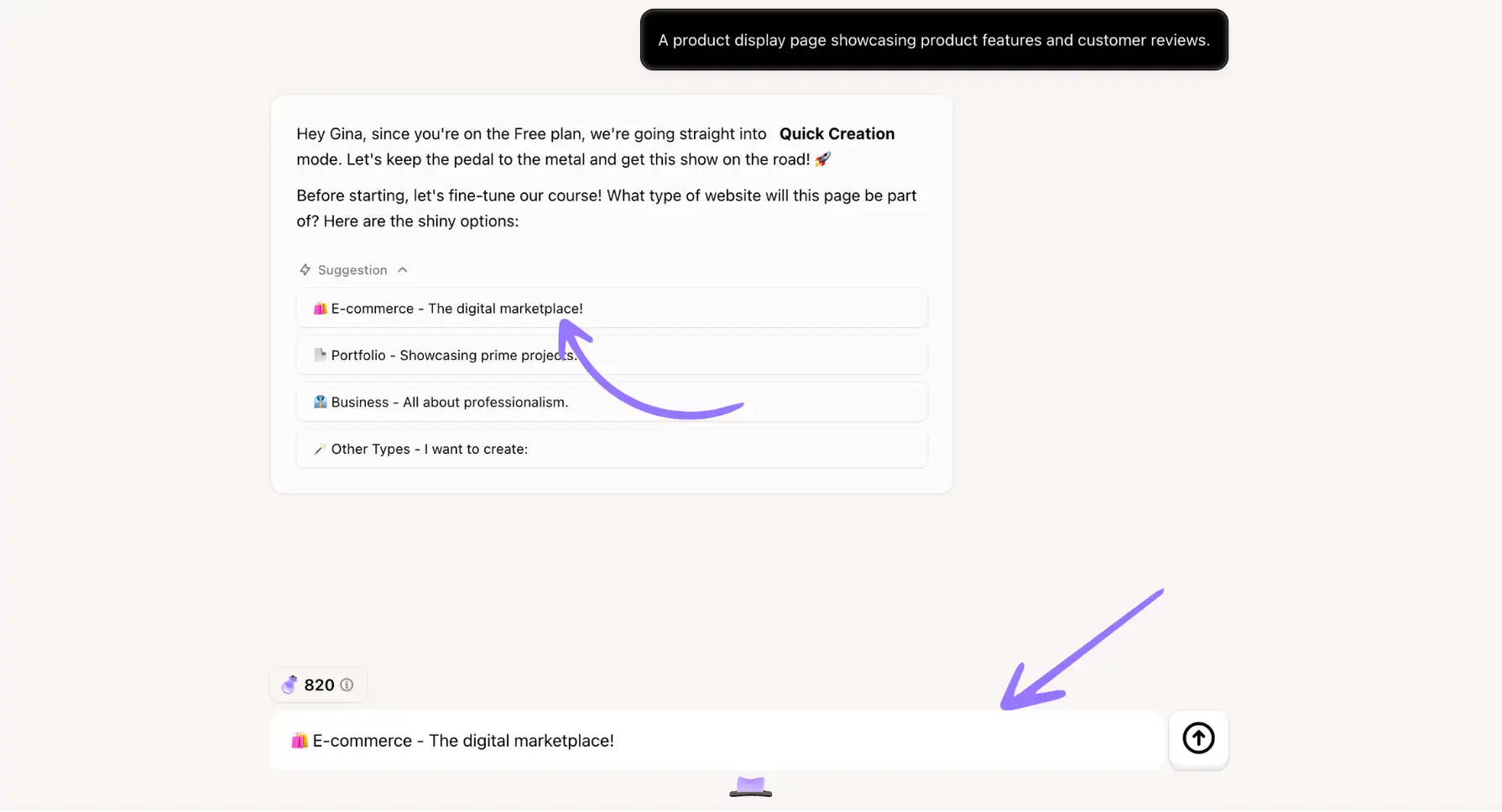
Bước 3: Xác định ý tưởng trang web của bạn
Bạn có thể nhấp vào hộp hội thoại và nhập mô tả ngắn về trang web của bạn. Tuy nhiên, nếu bạn không có ý tưởng, Wegic cũng sẽ đưa ra một số gợi ý AI để giúp bạn suy nghĩ.
Bước 4: Nhập tên trang web
Tương tự, nếu bạn đã có tên trang web trong đầu, hãy viết nó vào hộp hội thoại. Nếu không, nhấp vào "Tôi mong chờ sự đề xuất của bạn, hãy gợi ý cho tôi một cái tên" để nhận được gợi ý từ Wegic.
Bước 5: Chọn ngôn ngữ ưa thích của bạn
Wegic hỗ trợ nhiều ngôn ngữ, vì vậy bạn có thể biến trang web của mình thành bất kỳ ngôn ngữ nào, như tiếng Pháp, tiếng Tây Ban Nha và tiếng Nhật. Khi bạn trò chuyện với Wegic, bạn có thể chọn ngôn ngữ mà bạn quen thuộc để giao tiếp với Wegic, vì vậy đừng lo lắng rằng ngôn ngữ sẽ trở thành rào cản cho bạn. Ví dụ, bạn có thể nói "Chúng ta hãy giao tiếp bằng tiếng Trung".
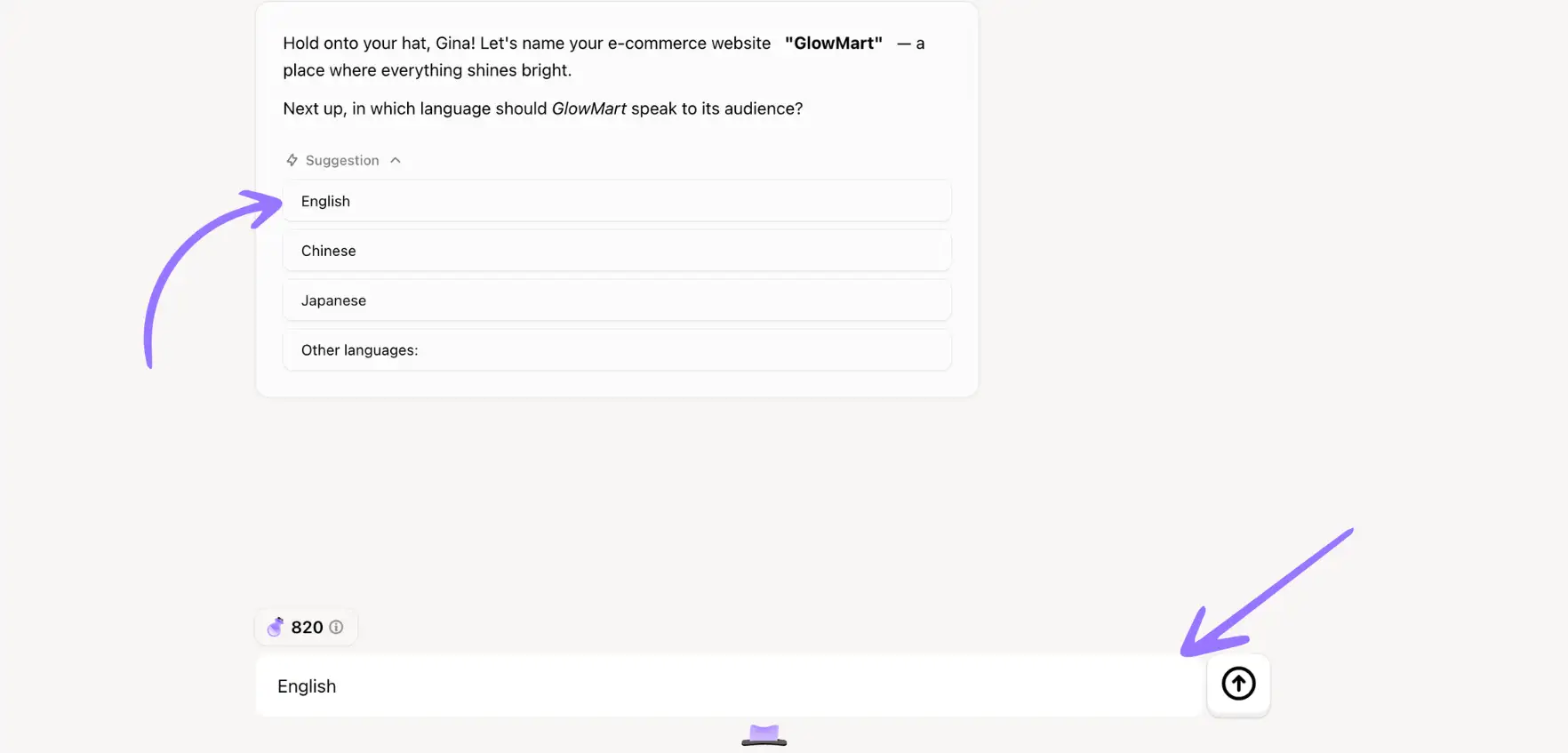
Wegic sẽ hướng dẫn bạn qua từng bước này một cách từng bước, vì vậy đừng lo lắng, ngay cả khi bạn chưa từng sử dụng phần mềm này, nó rất dễ sử dụng. Sau khi hoàn thành các bước trên, bạn gần như đã thành công trong việc xây dựng trang web của mình. Tuy nhiên, nếu mục tiêu của bạn là tạo ra một trang web đẹp và chuyên nghiệp trông hấp dẫn và có nhiều chức năng quan trọng, bạn cần làm nhiều hơn thế.
Chương 2: Chỉnh sửa trang web của bạn
Như chúng ta đều biết, một trang web hoàn hảo và ấn tượng có nhiều yếu tố quan trọng, bao gồm thiết kế sạch sẽ, trực quan, đặc biệt là điều hướng đơn giản, hình ảnh chất lượng cao, khả năng tương thích di động và tối ưu hóa công cụ tìm kiếm. Tất cả những yêu cầu này có thể được đáp ứng dễ dàng với sự giúp đỡ của Wegic. Wegic cung cấp nhiều tính năng mạnh mẽ cho bạn.
Thay đổi thanh điều hướng
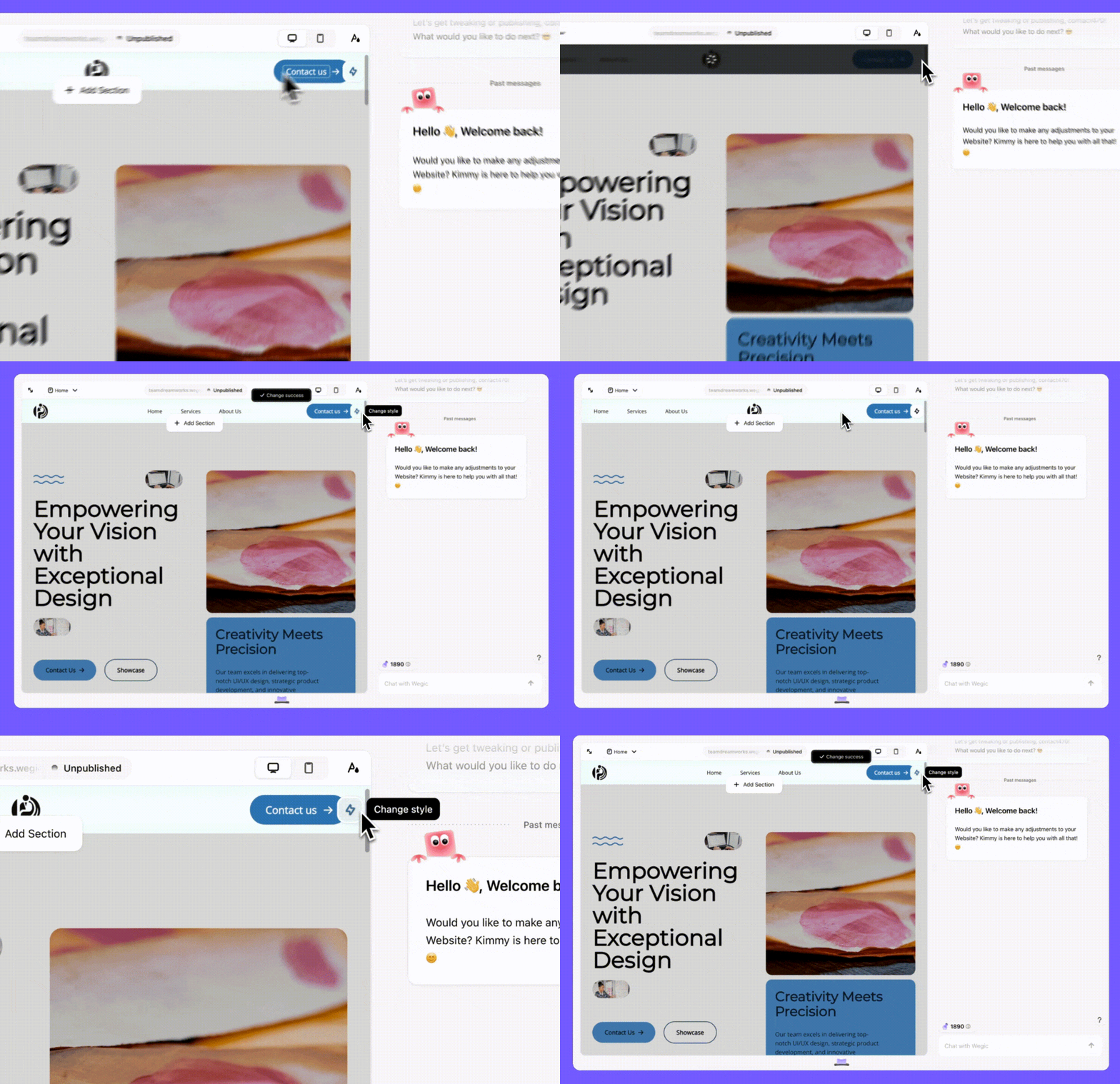
Không hài lòng với kiểu thanh điều hướng? Đơn giản, thay đổi chỉ bằng một cú nhấp! Nếu bạn muốn thay đổi kiểu hoặc vị trí của thanh điều hướng, chọn khu vực bạn đang ở, và một biểu tượng sét nhỏ sẽ xuất hiện bên phải. Nhấp vào đó, Wegic sẽ tự động giúp bạn thay đổi nó. Bạn có thể nhấp liên tục cho đến khi bạn hài lòng với hiệu ứng.
Điều chỉnh màu sắc
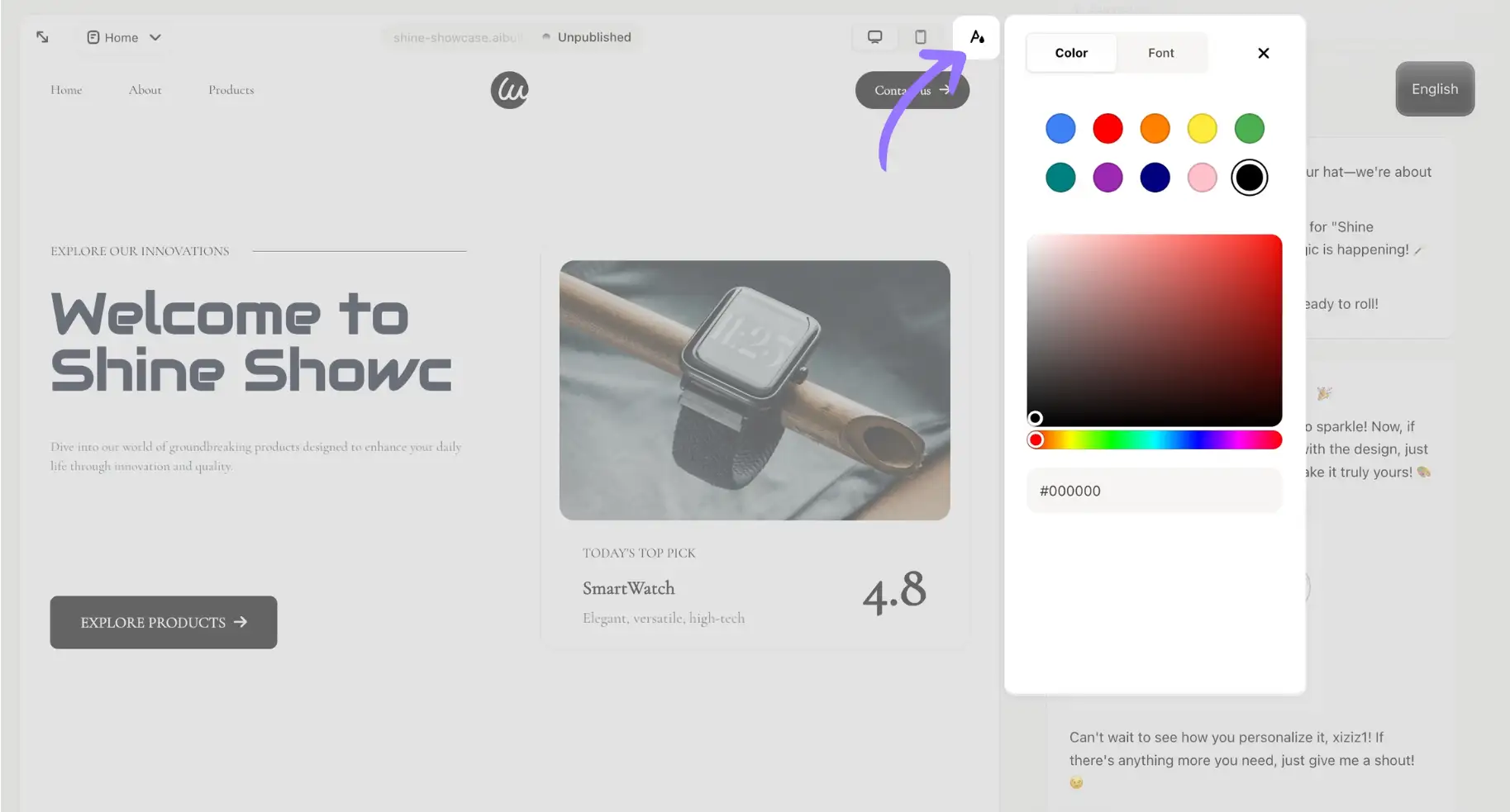
Bạn có thể điều chỉnh màu sắc của trang web. Chúng tôi có 10 màu mặc định để bạn chọn, hoặc bạn có thể nhấp vào bảng màu ở góc trên bên trái để thay đổi màu chủ đề. Bạn cũng có thể chọn một phần và nhập nhu cầu của mình vào hộp thoại. Ví dụ: thay đổi nền thành màu đen và văn bản thành màu trắng.
Thay đổi phông chữ
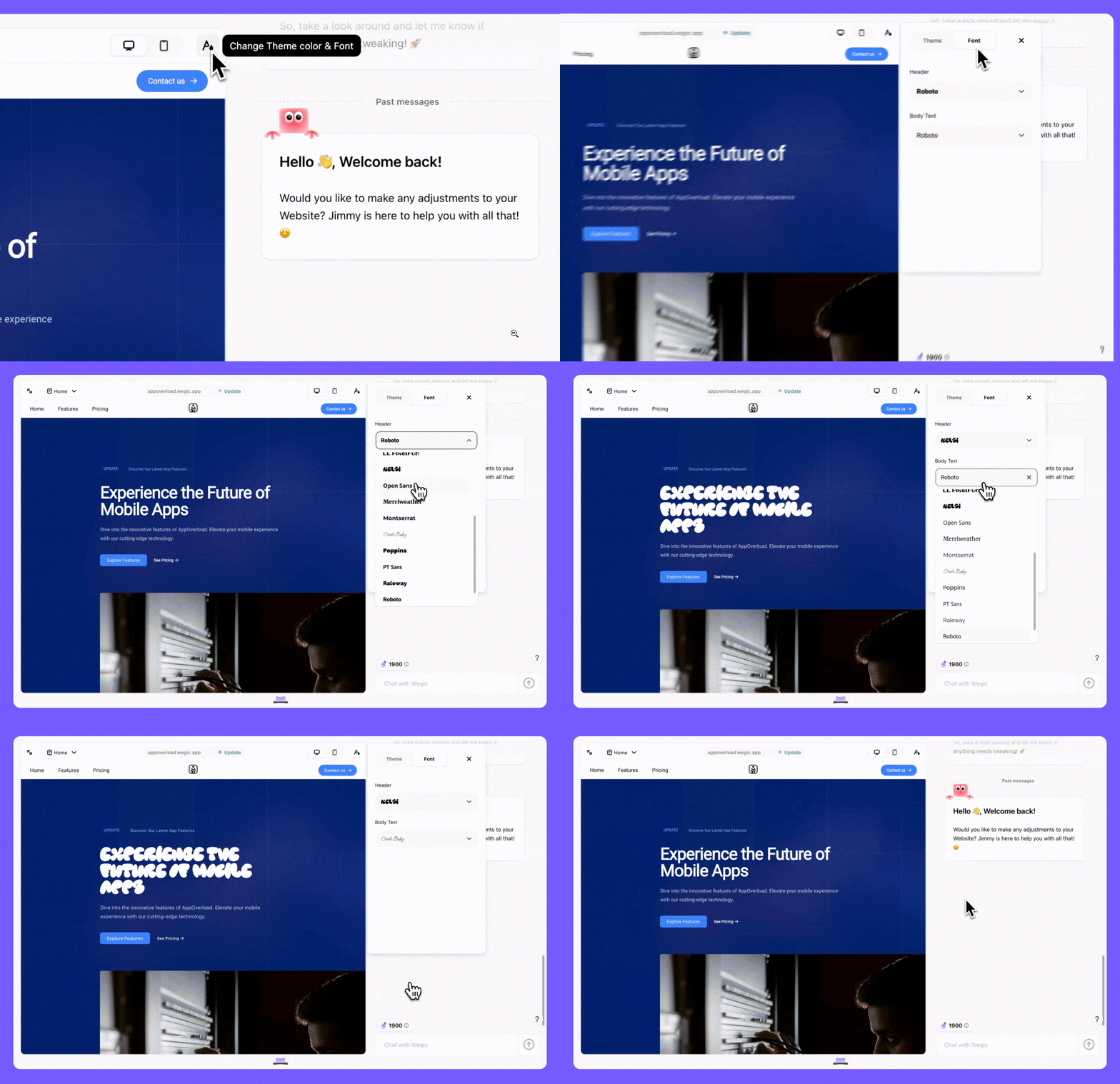
Chúng tôi có nhiều phông chữ, bạn có thể chọn theo sở thích của mình. Nếu bạn muốn chỉnh sửa văn bản, bạn có thể chọn hộp văn bản và sửa trực tiếp trong hộp. Đồng thời, bạn cũng có thể thêm liên kết vào văn bản. Ví dụ, bạn có thể thêm một liên kết để khám phá văn bản nhiều hơn để chuyển đến giao diện tiếp theo. Điều này có thể giúp bạn cải thiện tỷ lệ chuyển đổi và thu hút nhiều lưu lượng truy cập hơn.
Thêm các yếu tố trực quan
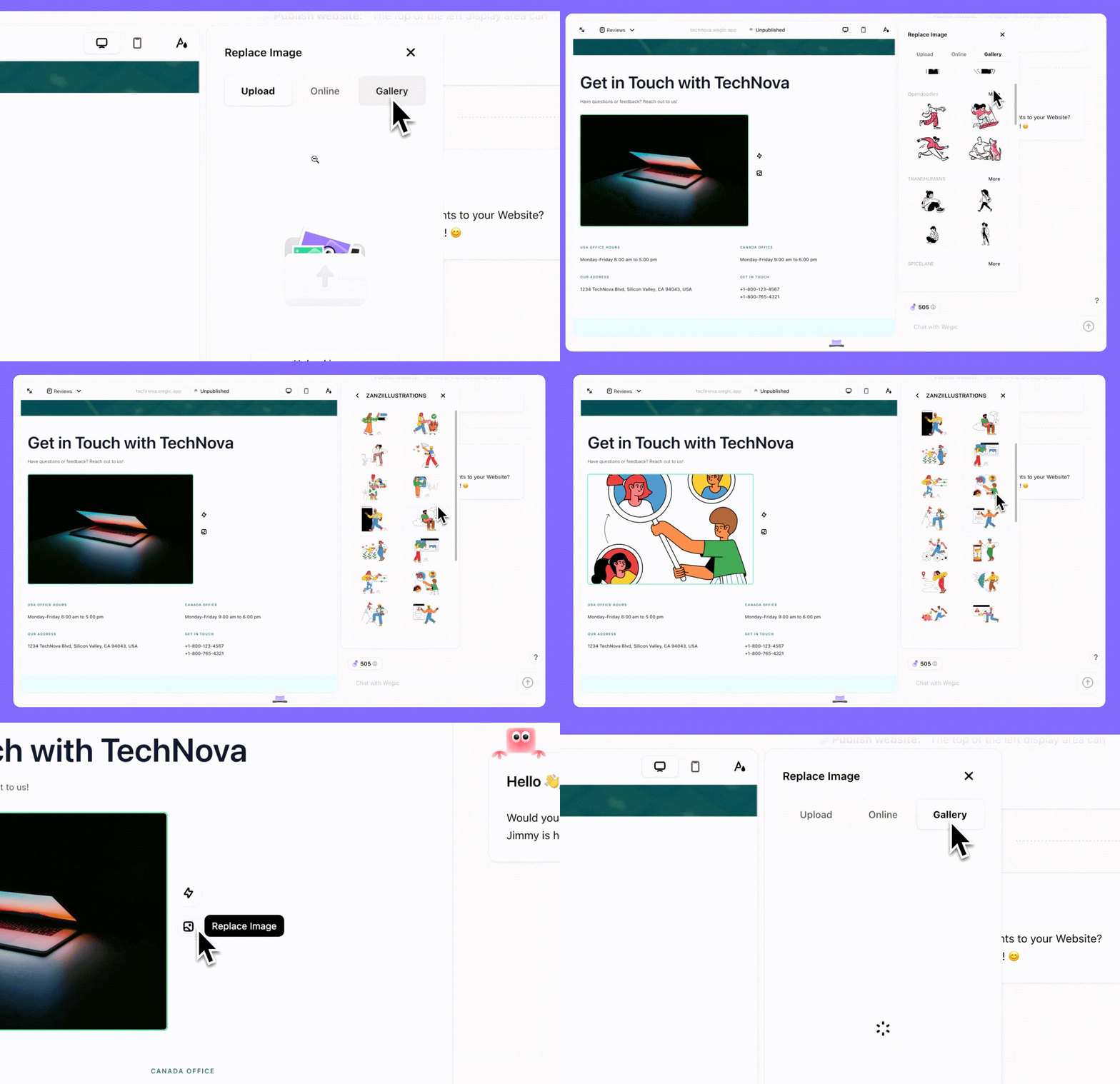
Đối với một trang web đẹp, các yếu tố trực quan như hình ảnh và video đóng vai trò quan trọng. Ngay cả khi trang web có cấu trúc rất đơn giản, nếu có thể sử dụng một số hình ảnh hoặc video chất lượng cao, nó có thể thu hút sự chú ý của khán giả và kéo dài thời gian người dùng ở lại trang. Việc thay đổi hình ảnh bằng Wegic rất đơn giản. Trước tiên, bạn có thể chọn bức ảnh, và sau đó bạn sẽ thấy một số tùy chọn.
-
Tải lên: Bạn có thể tải hình ảnh từ thư mục cục bộ của mình lên Wegic. Nếu bạn không biết nơi tìm nguồn hình ảnh miễn phí, tôi khuyên bạn nên tìm trên các trang web như Unsplash, Pexels và Freepik. Họ có rất nhiều nguồn hình ảnh miễn phí
-
Trực tuyến: Bạn cũng có thể tìm kiếm hình ảnh bạn muốn trực tiếp trong hộp trực tuyến. Bản quyền của các hình ảnh bạn tìm kiếm là miễn phí, bạn có thể sử dụng chúng một cách tự tin.
-
Thư viện: bạn có thể làm phong phú trang web của mình với các minh họa đẹp mắt từ thư viện.
Ngoài hình ảnh, việc thêm video cũng rất đơn giản. Bạn có thể chọn một phần và sau đó sao chép trực tiếp URL của video trong hộp thoại.
Cấu hình Trang Nhiều
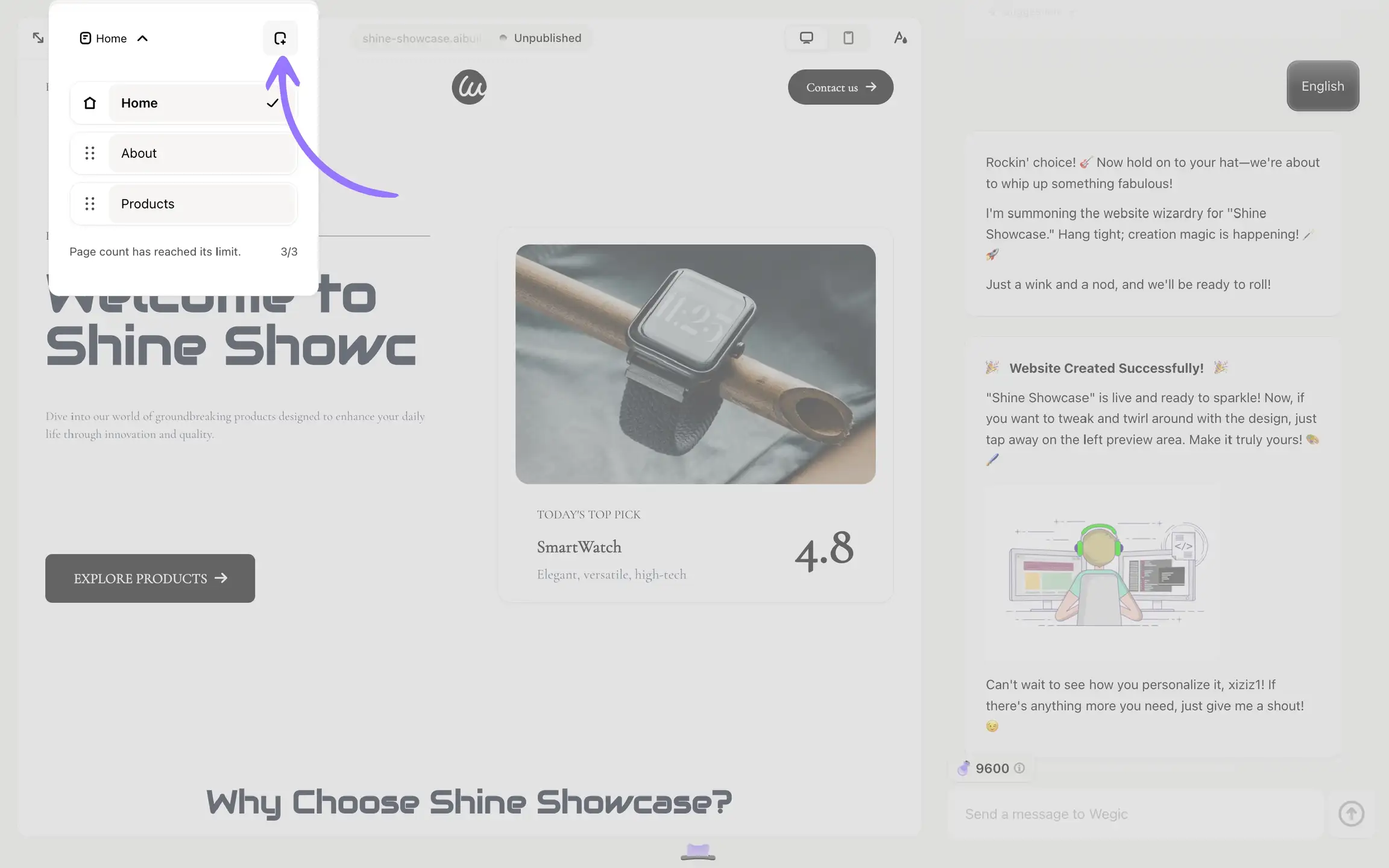
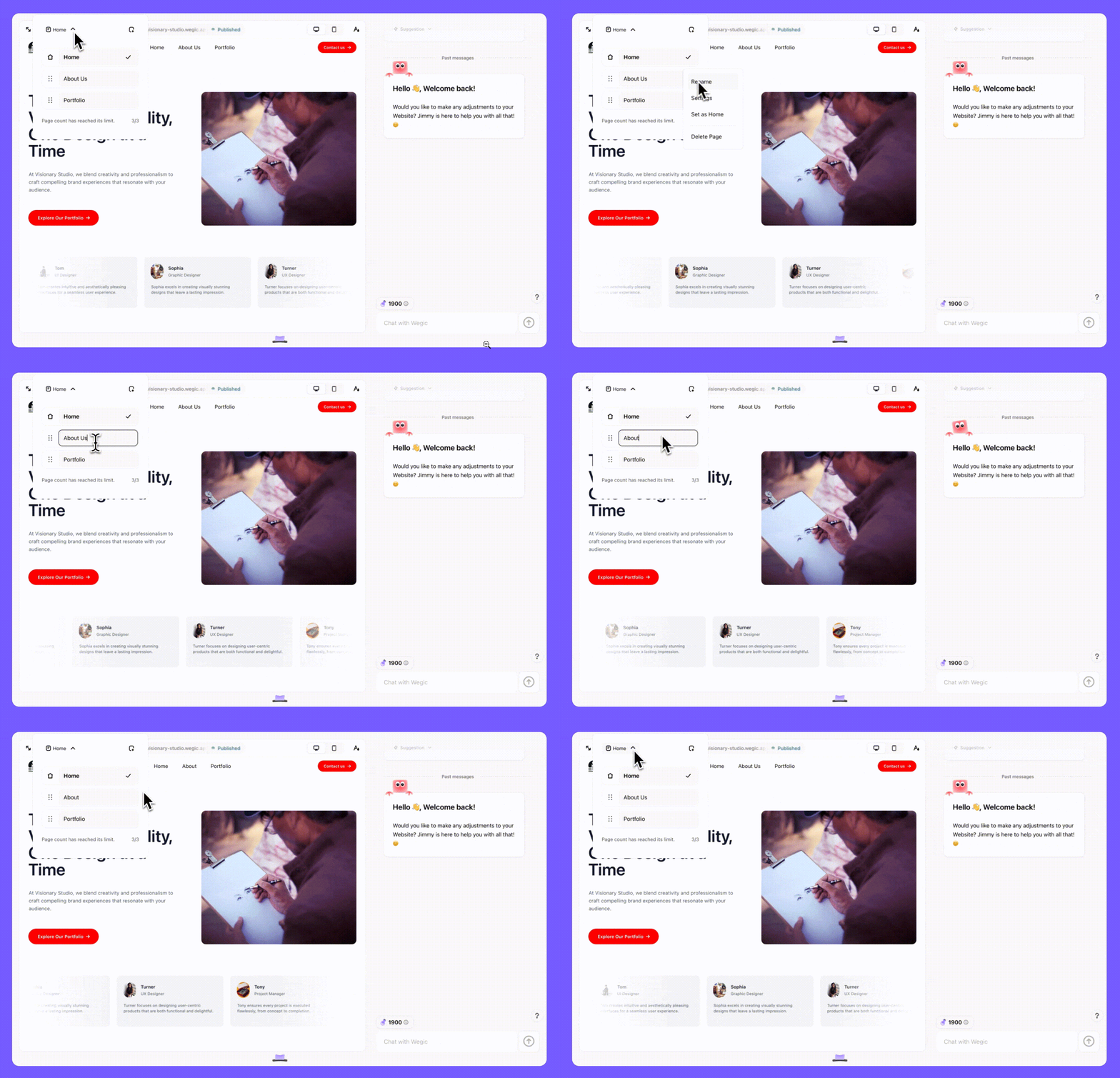
Wegic hỗ trợ tạo trang web nhiều trang, trang chủ, trang về chúng tôi, trang portfolio, v.v., tùy theo nhu cầu của bạn. Bạn có thể nhấp vào nút Home ở góc trên bên trái để thêm hoặc xóa trang theo nhu cầu của mình.
Không chỉ vậy, bạn cũng có thể thay đổi tên của từng trang. Sau khi đổi tên, thanh menu trên cùng của trang web sẽ được cập nhật tương ứng.
Sử dụng Tính năng Dựa trên AI
Ngoài việc chỉnh sửa thủ công, bạn cũng có thể sử dụng chức năng AI mạnh mẽ để giúp bạn thực hiện tất cả các thao tác tôi đã đề cập ở trên. Tất cả những gì bạn cần làm là nhập yêu cầu của mình vào hộp thoại, ví dụ: "thay đổi nền thành màu đen" hoặc "thêm hiệu ứng hover trên hình ảnh". Nếu bạn không có bất kỳ ý tưởng nào, Wegic sẽ đưa ra một số gợi ý AI cho bạn.
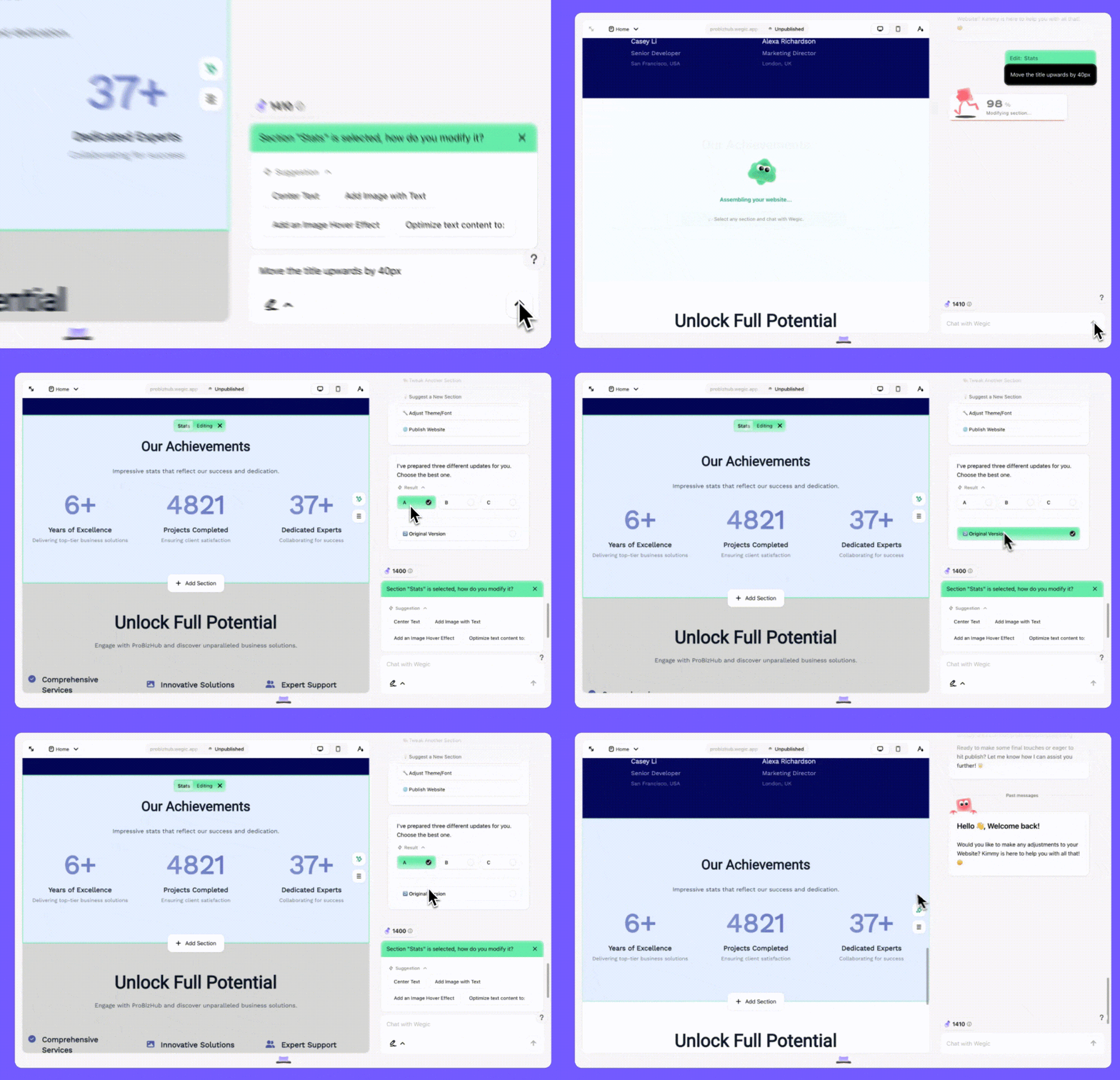
Hơn nữa, với sự giúp đỡ của AI, các yêu cầu nâng cao của bạn cũng có thể được đáp ứng. Ví dụ, nếu bạn không thích vị trí văn bản, bạn có thể nhập: "di chuyển tiêu đề lên 40px". Đừng lo lắng, Wegic có thể hiểu đầy đủ và đáp ứng nhu cầu của bạn. Nó sẽ đưa ra cho bạn một số tùy chọn.
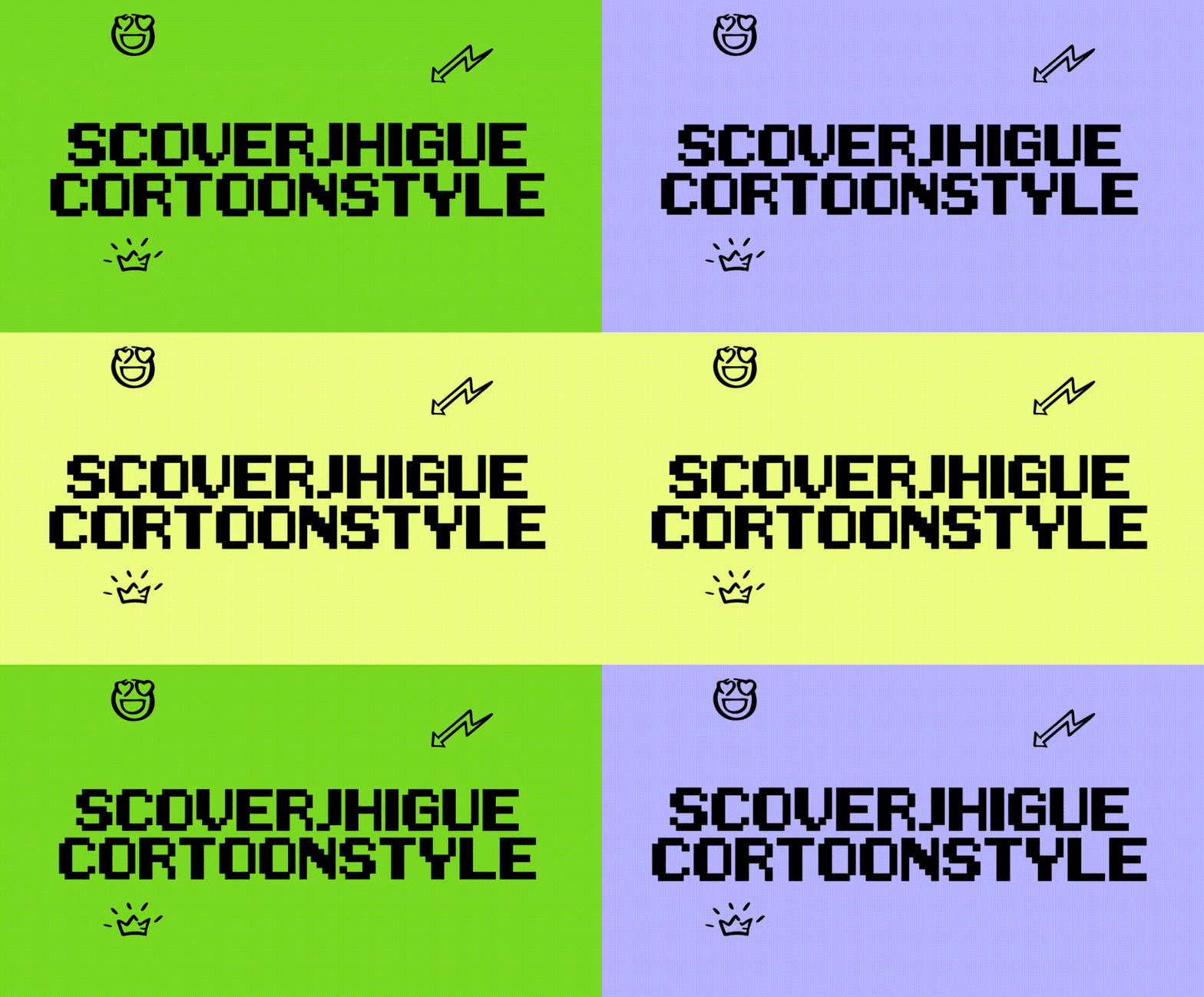
Nếu cần thiết, bạn cũng có thể tự động chuyển đổi màu nền. Bạn có thể nhập: Chuyển đổi màu nền tự động. Màu sắc: #EFFF82, #B9B2FD, và #7BDB23.
Lưu ý: Tất cả các điều chỉnh dựa trên AI trên đều không tiêu hao tín dụng.
Chương 3: Khám phá thêm về Wegic
Vòng tròn và Vẽ
Wegic có một loạt các chức năng mạnh mẽ được thiết kế để làm cho thao tác của bạn dễ dàng hơn và đáp ứng chính xác các nhu cầu đa dạng của bạn. Trong số đó, đáng chú ý là các chức năng vẽ và vòng tròn làm cho quá trình thiết kế và chỉnh sửa trang web trở nên trực quan và hiệu quả hơn.
Bạn có thể hỏi, chức năng vẽ là gì? Làm thế nào để sử dụng nó?
-
Bước 1: Chọn phần bạn muốn chỉnh sửa, sau đó nhấp vào nút được hiển thị trong hình để kích hoạt tính năng "Vẽ Phác thảo".
-
Bước 2: Sử dụng các bút màu khác nhau để làm nổi bật các khu vực bạn muốn điều chỉnh ở bên trái.
-
Bước 3: Nhập yêu cầu của bạn vào hộp nhập ở bên phải và nhấn enter để gửi (Kimmy sẽ thực hiện các thay đổi cho bạn).
-
Bước 4: Kimmy sẽ đưa ra ba tùy chọn. Chọn tùy chọn bạn thích nhất, hoặc nếu bạn không hài lòng, bạn luôn có thể quay lại phiên bản "ban đầu".
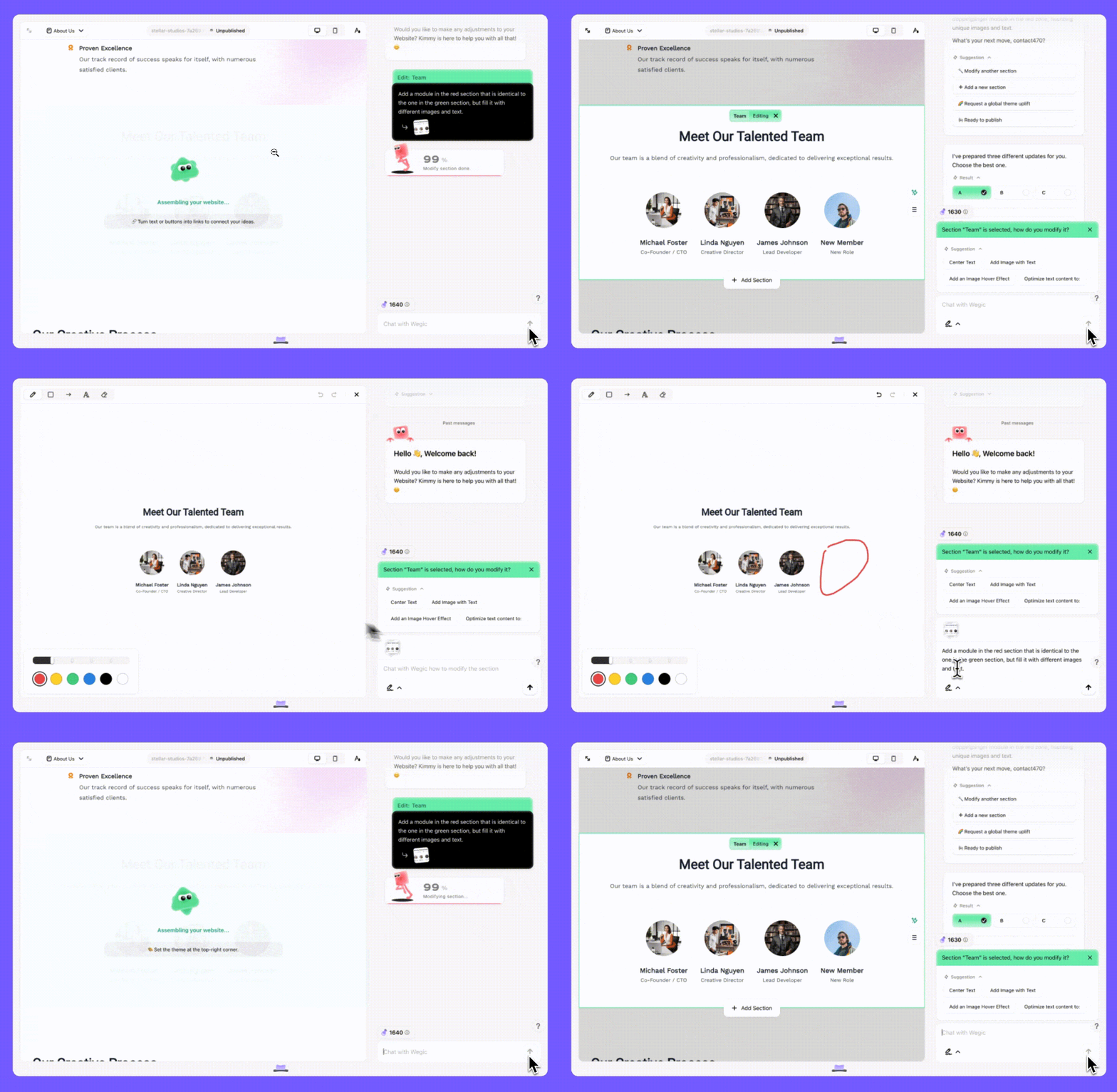
Nói chung, chức năng vẽ cho phép bạn dễ dàng chọn phần của trang cần điều chỉnh. Chỉ cần vẽ vòng tròn quanh khu vực bạn muốn chỉnh sửa bằng chuột, sau đó sử dụng các đường nét đơn giản hoặc khung để phác thảo cấu trúc bạn muốn điều chỉnh. Không cần kỹ năng vẽ phức tạp, cũng không cần thiết kế khung bản vẽ chi tiết một cách vất vả. Chỉ cần vẽ vòng tròn và vẽ khung cơ bản, Wegic có thể nhận diện và nhanh chóng thực hiện các điều chỉnh và tối ưu tương ứng. Quá trình này đơn giản và nhanh chóng, giúp tăng hiệu quả công việc, đặc biệt là đối với người dùng không có nền tảng thiết kế chuyên nghiệp.
Tải lên Hình ảnh Tham khảo
Không chỉ vậy, Wegic cũng hỗ trợ chức năng tải lên hình ảnh tham khảo. Nếu bạn có một thiết kế web yêu thích hoặc một ví dụ tốt về cảm hứng, bạn có thể dễ dàng tải lên những hình ảnh này.
-
Bước 1: Chọn phần bạn muốn cập nhật, sau đó nhấp vào nút trong hình ảnh để truy cập tính năng "Tải lên Hình ảnh Tham khảo".
-
Bước 2: Sau khi hình ảnh được tải lên, nhập hướng dẫn của bạn vào ô văn bản. Ví dụ: "Sử dụng hình ảnh này như hướng dẫn để điều chỉnh bố cục và thêm hiệu ứng mở rộng khi nhấp."
-
Bước 3: Xem ba tùy chọn mà Kimmy đưa ra và chọn tùy chọn phù hợp nhất với nhu cầu của bạn.
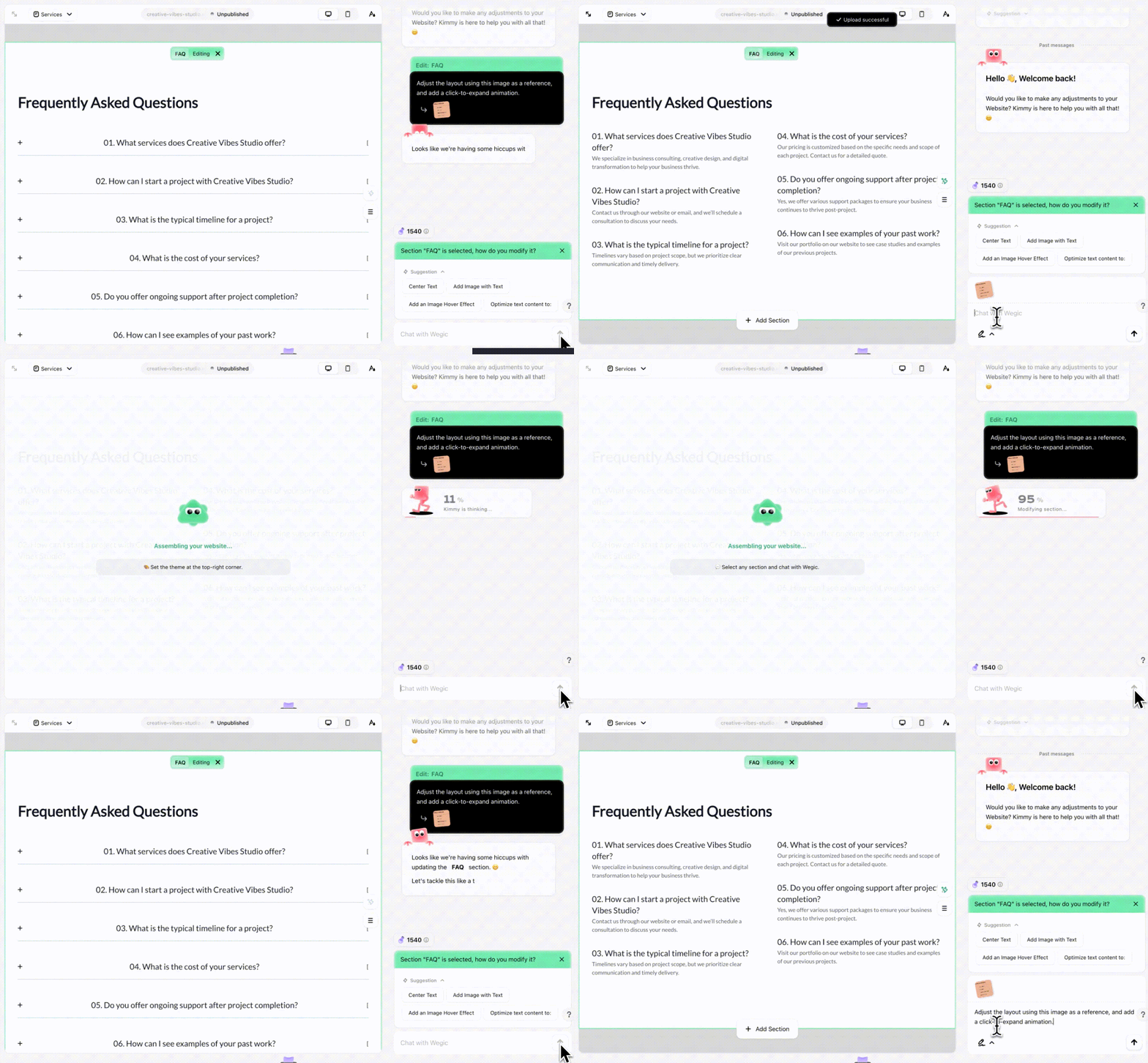
Wegic sẽ cung cấp các gợi ý hoặc điều chỉnh tối ưu hóa cá nhân hóa dựa trên hình ảnh tham khảo. Nhờ đó, thiết kế của bạn không chỉ đáp ứng nhu cầu cá nhân mà còn tích hợp các khái niệm thiết kế xuất sắc để trang web của bạn trông chuyên nghiệp và hấp dẫn hơn.
Công cụ Tích hợp và Công cụ Bên thứ ba
Wegic cũng cung cấp nhiều công cụ tích hợp và bên thứ ba, bao gồm YouTube, Spotify, Soundcloud, Vimeo, bài đăng X, Facebook, Product Hunt, Google Form, Figma, Typeform, v.v. Các thao tác tích hợp công cụ bên thứ ba tương tự nhau.
-
Bước 1: Sao chép URL liên quan
-
Bước 2: Chọn công cụ
-
Bước 3: Nhập URL và chọn cài đặt
-
Bước 4: Nhập yêu cầu chỉnh sửa trong hộp thoại và gửi chúng
Điều này không chỉ làm cho thiết kế và quản lý trang web trở nên thuận tiện hơn mà còn cung cấp cho người dùng trải nghiệm phong phú và hỗ trợ dữ liệu chính xác.
Kho Sản phẩm
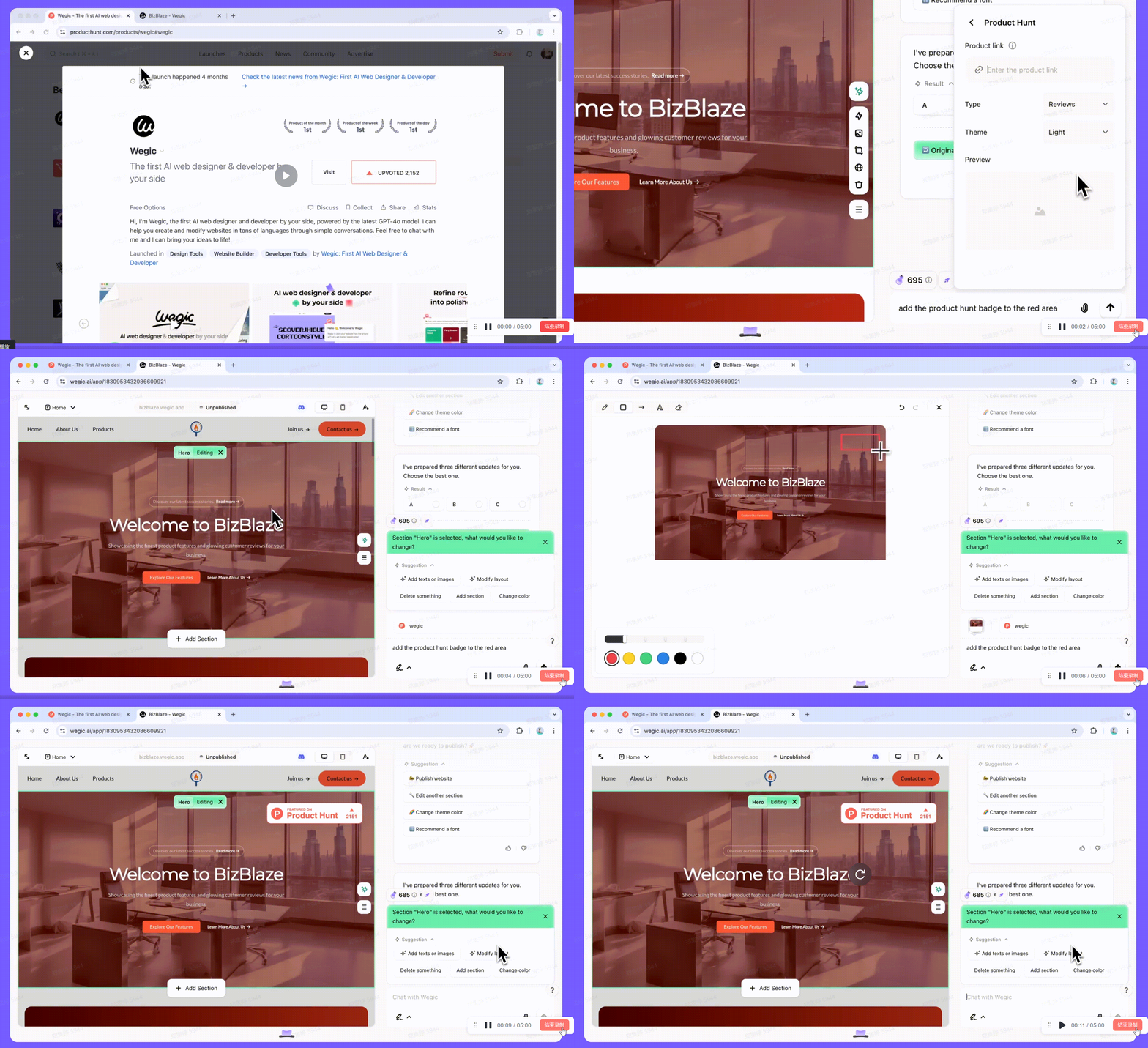
Bạn có thể tích hợp trang Product Hunt của sản phẩm của mình trực tiếp trên trang web của bạn để khuyến khích nhiều đánh giá, phản hồi và tương tác hơn từ người dùng.
YouTube
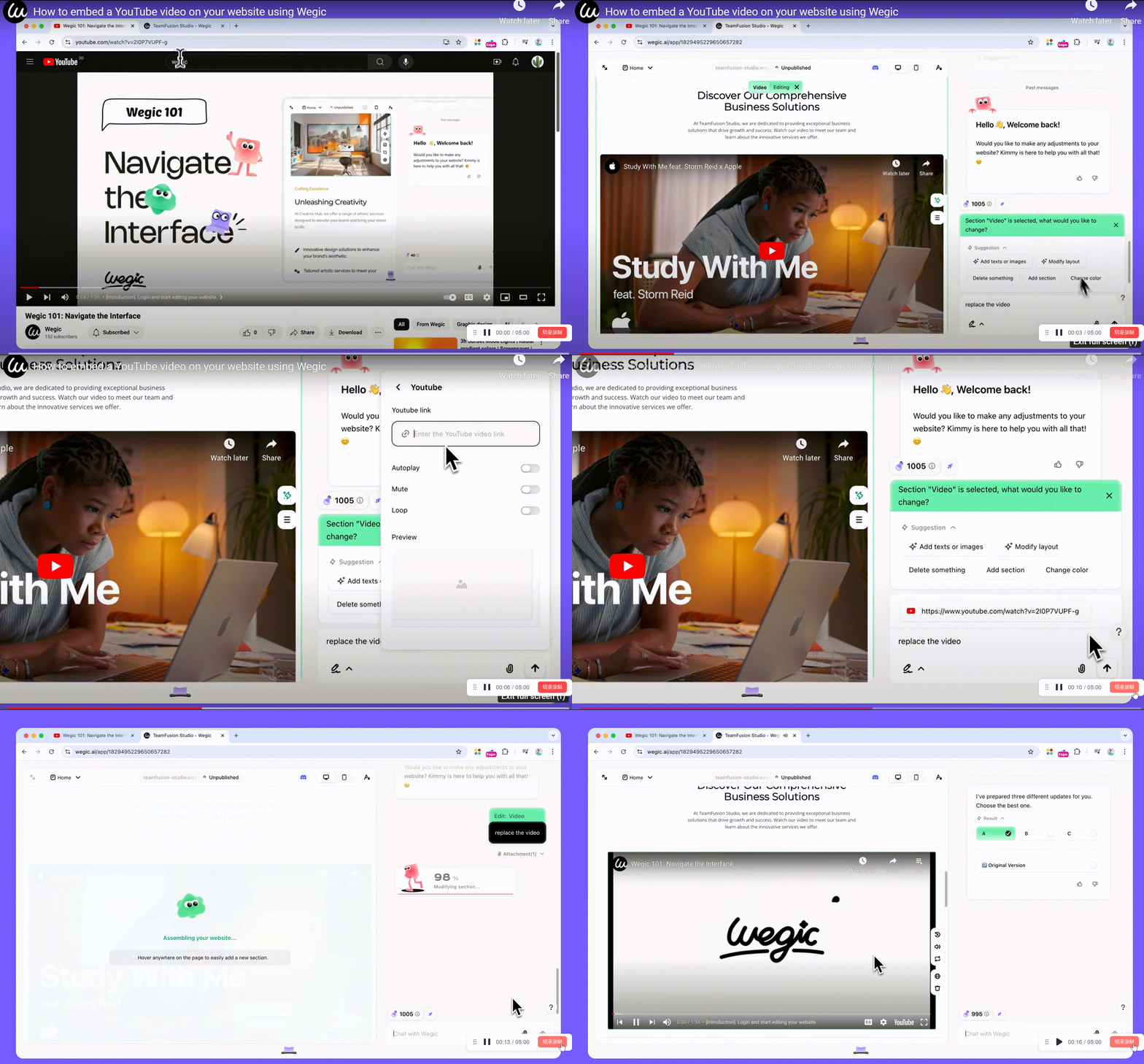
Bạn có thể tải video lên YouTube để thay thế video hiện tại của mình. Điều này giúp cập nhật thông tin trang web của bạn và kết nối với khán giả của bạn một cách gần gũi hơn.
Google Maps
Nếu bạn điều hành một cửa hàng vật lý hoặc cung cấp dịch vụ ở khu vực cụ thể, việc tích hợp bản đồ Google có thể giúp người dùng dễ dàng tìm đường đến địa điểm của bạn.
Google Analytics (GA)
Bạn có thể sử dụng Google Analytics để đánh giá trang web Wegic của mình. Sau khi xây dựng trang web riêng, bạn phải bắt đầu chú ý đến hiệu suất của trang web, sử dụng các công cụ để phân tích dữ liệu trang web và tối ưu hóa nó. Google Analytics là một công cụ phân tích phổ biến và hữu ích.
-
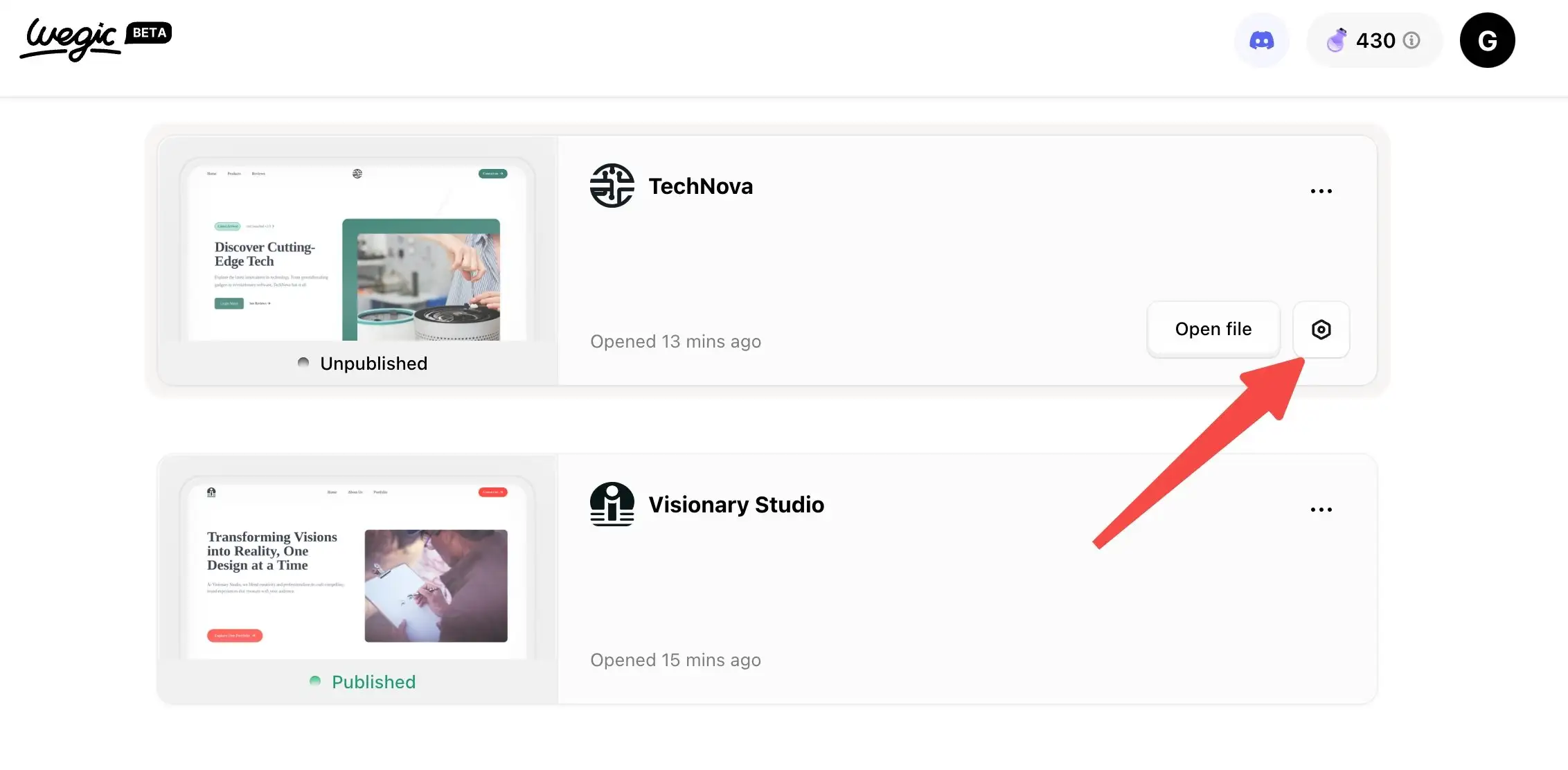
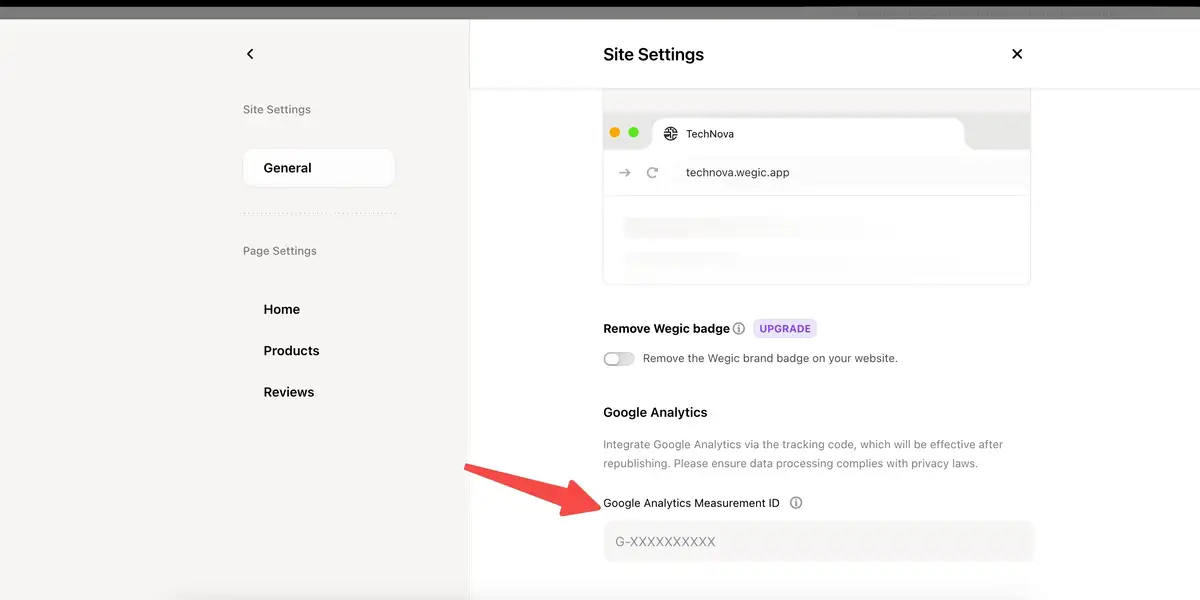
Bước 1: Nhận ID Đo lường từ Google Analytics.
-
Bước 2: Đi đến Cài đặt Trang.
-
Bước 3: Cuộn xuống cuối trang và nhập ID Đo lường của bạn.
-
Bước 4: Phát hành lại trang web của bạn để bắt đầu phân tích dữ liệu trang web.
Bạn có thể chọn phần mềm tiện ích bên thứ ba phù hợp với nhu cầu và đặc điểm của trang web, và tùy chỉnh nó cho các nhu cầu cụ thể như đăng ký sự kiện, bản tin hoặc thậm chí là tiếp thị nội dung.
Các công cụ bên thứ ba này có thể làm phong phú nội dung trang web, làm sâu sắc mối liên hệ giữa trang web và người dùng, và nâng cao trải nghiệm tổng thể của trang web.
Điều này cũng tiết kiệm rất nhiều thời gian và công sức. Bạn không cần phải phát triển mã tùy chỉnh cho các tích hợp - chỉ cần sao chép và dán, và tùy chỉnh các tiện ích của bạn. Bằng cách sử dụng tốt các chức năng này, trang web của bạn có thể cung cấp nhiều giá trị hơn cho cả khán giả và doanh nghiệp của bạn.
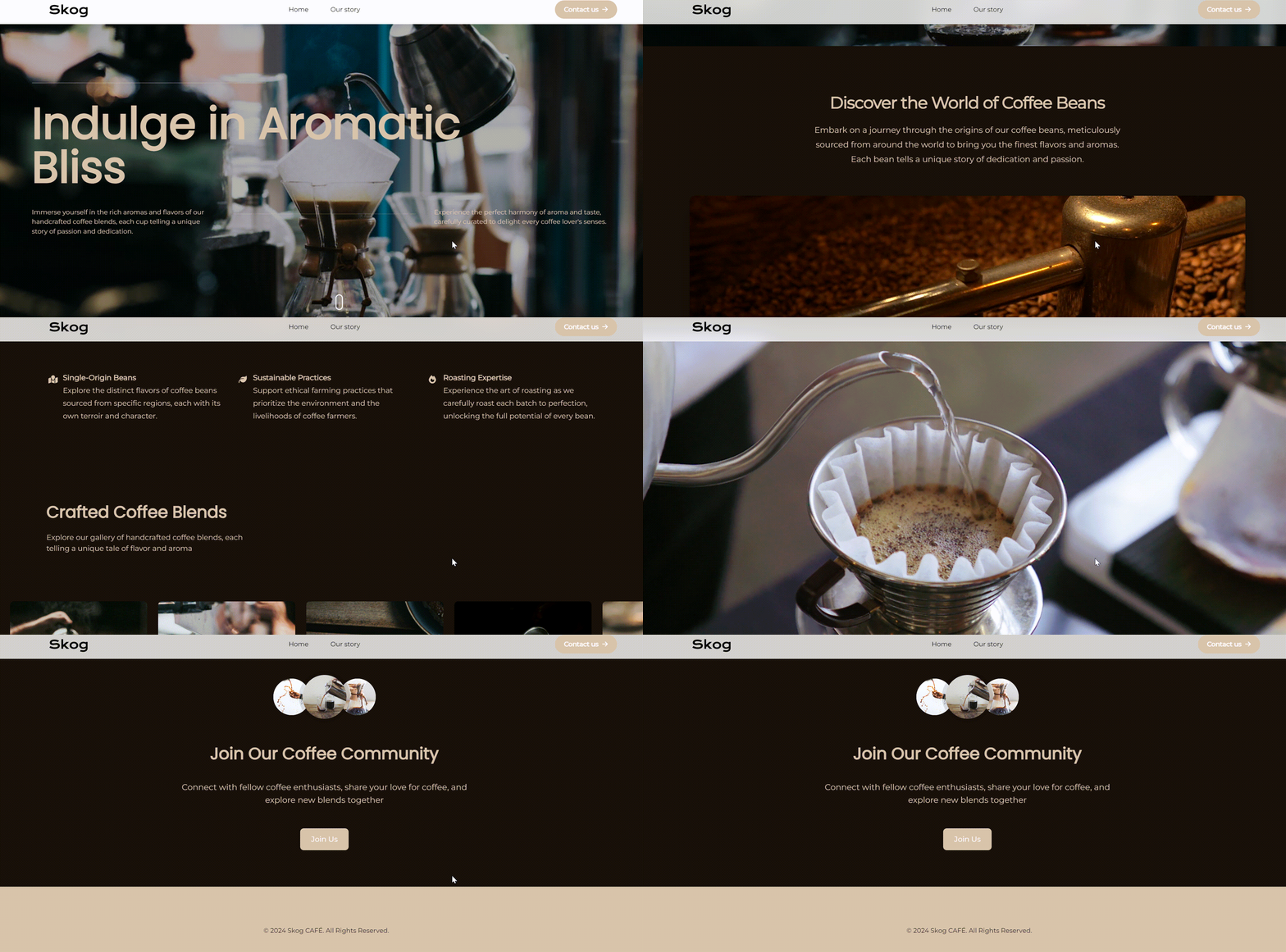
Các Ví dụ Trang Web Tuyệt đẹp được tạo bởi Wegic
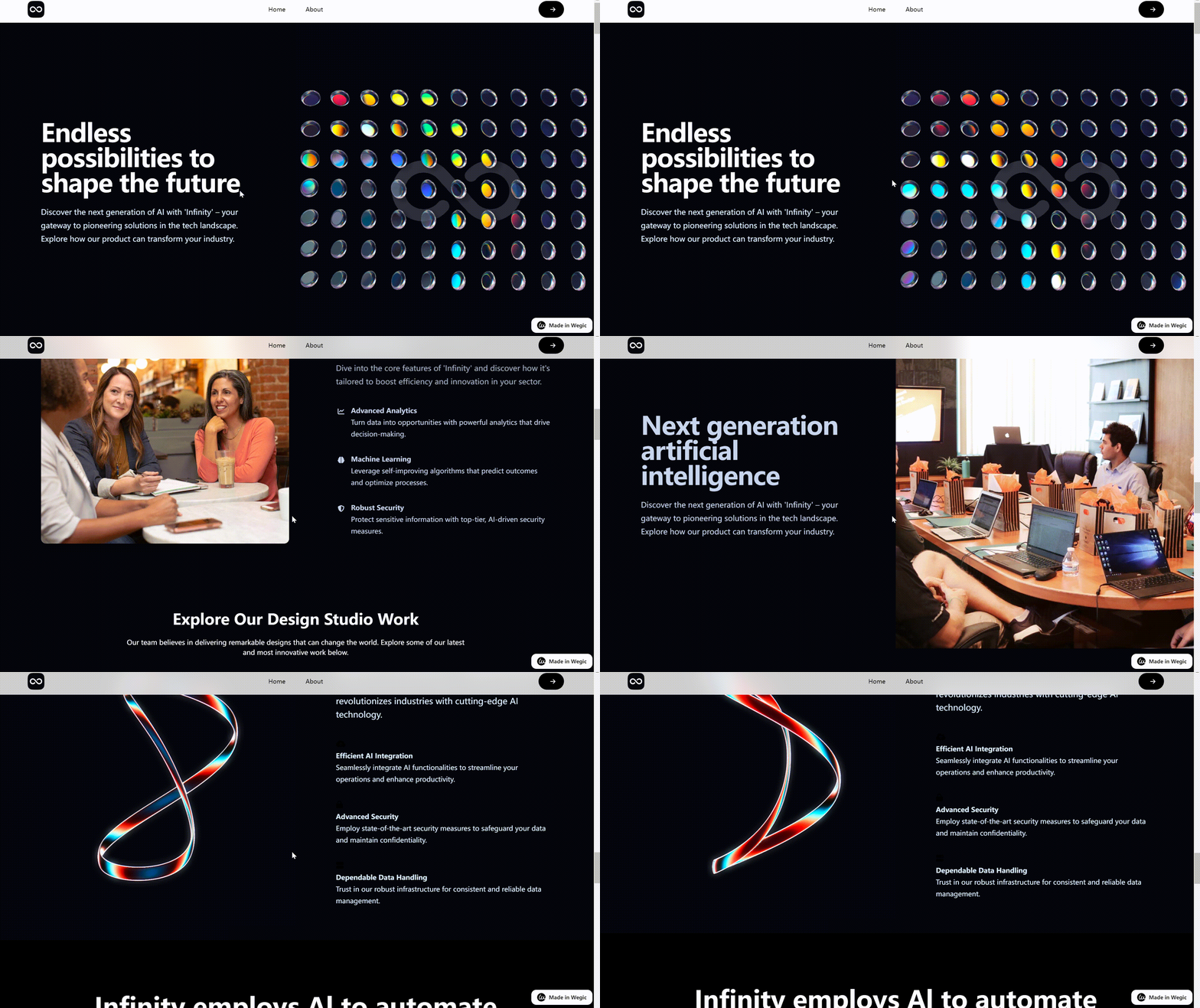
Một công ty công nghệ
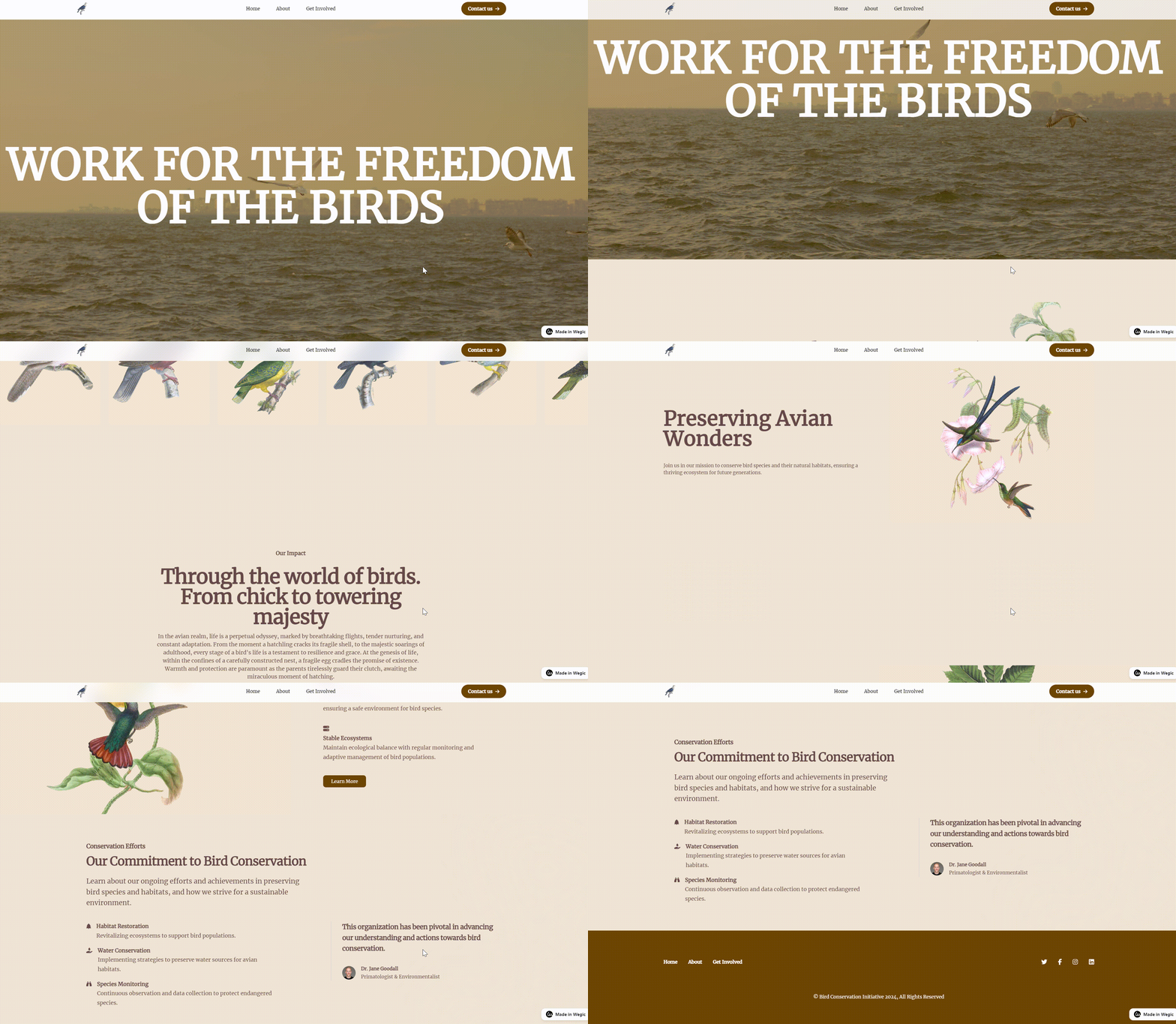
Một trang web bảo vệ chim
Một trang web quán cà phê
Kết luận
Wegic cung cấp nền tảng dễ sử dụng để xây dựng và chỉnh sửa trang web một cách dễ dàng, ngay cả với những người không có kinh nghiệm trước đó. Bằng cách tuân theo các bước được nêu trong hướng dẫn này, bạn sẽ có thể khai thác hết tiềm năng của Wegic và tạo ra một trang web nổi bật.
Câu hỏi thường gặp
1. Wegic có miễn phí không?
Có, Wegic cung cấp gói miễn phí cho phép người dùng tạo trang web với các tính năng cơ bản. Bạn cũng có thể nâng cấp lên các gói trả phí để có các tùy chọn và tùy chỉnh nâng cao hơn.
2. Tôi có cần kỹ năng lập trình để sử dụng Wegic không?
Không, Wegic được thiết kế cho người dùng không có kinh nghiệm lập trình hoặc thiết kế. Các tính năng được điều khiển bởi AI của nó xử lý các khía cạnh kỹ thuật, cho phép bạn tập trung vào nội dung và giao diện của trang web của mình.
3. Tôi có thể tùy chỉnh trang web của mình trên Wegic không?
Có, Wegic cho phép bạn dễ dàng tùy chỉnh trang web của mình bằng cách thay đổi màu sắc, phông chữ, điều hướng và nhiều hơn nữa. Bạn cũng có thể thêm các yếu tố trực quan và tận dụng các tính năng AI để tùy chỉnh nâng cao.
4. Bạn có thể xây dựng loại trang web nào với Wegic?
Wegic linh hoạt và có thể được sử dụng để tạo nhiều loại trang web khác nhau, bao gồm các trang cá nhân, blog, trang web doanh nghiệp và nhiều hơn nữa, tùy thuộc vào nhu cầu và sở thích của bạn.
Được viết bởi
Kimmy
Xuất bản vào
14 thg 4, 2026
Chia sẻ bài viết
Đọc thêm
Blog mới nhất của chúng tôi
Webflow
27 thg 5, 2026
10 Trình tạo trang web miễn phí tốt nhất năm 2026 cho các trang web không cần mã
Trải nghiệm
25 thg 5, 2026
Cẩm Nang Du Khách: Top 10 Trang Web Đặt Phòng Khách Sạn Giúp Lên Kế Hoạch Dễ Dàng
Tòa nhà AI
25 thg 5, 2026
Top 10 Công Cụ Xây Dựng Portfolio Cho Nhà Thiết Kế UX: Trưng Bày Tác Phẩm Của Bạn
Trang web trong một phút, được hỗ trợ bởi Wegic!
Với Wegic, biến nhu cầu của bạn thành các trang web tuyệt đẹp và chức năng với AI tiên tiến
Dùng thử miễn phí với Wegic, xây dựng trang web của bạn chỉ với một cú nhấp chuột!
Bạn muốn tạo loại trang web nào?