
Cách di chuyển Shopify sang WooCommerce trong 6 bước
Hiểu các khác biệt chính giữa lưu trữ đám mây và lưu trữ chung, và tìm hiểu lựa chọn nào phù hợp nhất với nhu cầu hiệu suất, bảo mật và phát triển của trang web của bạn.

Bạn đã xây dựng được một cửa hàng Shopify thành công, nhưng khi doanh nghiệp của bạn phát triển, bạn bắt đầu nhận thấy những hạn chế của nền tảng này. Có thể là phí định kỳ hoặc việc thiếu kiểm soát hoàn toàn về thiết kế và chức năng của cửa hàng. Bạn bắt đầu nghĩ, "Nếu tôi có nhiều tự do hơn để tùy chỉnh cửa hàng của mình thì sao?" Đó chính là lúc WooCommerce xuất hiện - một nền tảng cung cấp sự linh hoạt, kiểm soát và hiệu quả chi phí.
Với WooCommerce, bạn có thể tùy chỉnh mọi khía cạnh của cửa hàng trực tuyến của mình, từ trang sản phẩm đến thanh toán, đồng thời tận hưởng chi phí vận hành thấp hơn. Không còn những mẫu giao diện chung chung; WooCommerce giúp bạn thực sự sở hữu trải nghiệm của cửa hàng. Và điều tốt nhất là bạn sẽ không bị ràng buộc bởi các khoản phí hàng tháng tăng theo quy mô doanh nghiệp của bạn.
Trong hướng dẫn này, chúng tôi sẽ hướng dẫn bạn quá trình chuyển đổi trong 6 bước đơn giản, đảm bảo chuyển tiếp mượt mà đến cửa hàng WooCommerce tùy chỉnh hoàn toàn của bạn.
Bước 1: Chuẩn bị cho việc chuyển đổi - Sao lưu dữ liệu là yếu tố quan trọng
Việc sao lưu dữ liệu cửa hàng của bạn giống như việc đóng gói những vật phẩm quý giá nhất trước khi chuyển đến một ngôi nhà mới. Bạn sẽ không bỏ lại những thứ thiết yếu, và điều tương tự cũng áp dụng cho cửa hàng trực tuyến của bạn. Dù là danh mục sản phẩm, thông tin khách hàng hay lịch sử đơn hàng, đây là cốt lõi của doanh nghiệp bạn, và việc mất chúng sẽ giống như mất trái tim của cửa hàng.
Trước khi chuyển từ Shopify sang WooCommerce, hãy đảm bảo mọi dữ liệu đều được sao lưu an toàn. Shopify cung cấp tính năng xuất dữ liệu tích hợp để tải xuống dữ liệu sản phẩm, đơn hàng và khách hàng dưới dạng CSV, nhưng sử dụng các công cụ tự động có thể làm quá trình này dễ dàng hơn.
Sử dụng Sao lưu Shopify
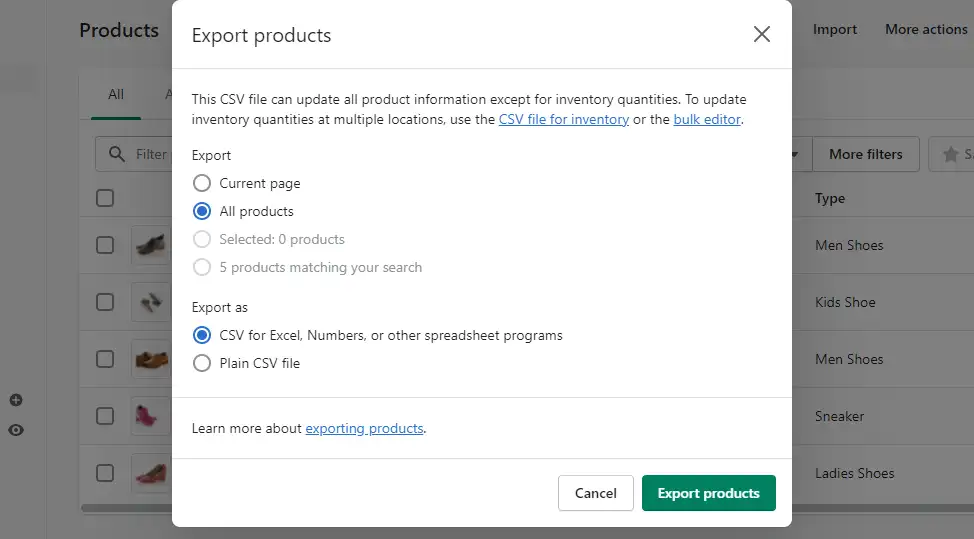
Truy cập bảng điều khiển Admin
-
Đi đến bảng điều khiển Shopify của bạn.
Đến Sản phẩm/Đơn hàng/Khách hàng
-
Với mỗi danh mục, hãy nhấp vào nút "Xuất".
Chọn Phạm vi Dữ liệu
-
Chọn xuất tất cả dữ liệu hoặc chỉ các bản ghi được chọn.
Tải xuống Tập tin CSV
-
Shopify sẽ gửi một liên kết tải xuống cho tập tin CSV, đảm bảo dữ liệu của bạn sẵn sàng cho việc chuyển đổi.
Tự động hóa Sao lưu với Rewind
Đối với cách tiếp cận ít can thiệp hơn, hãy xem xét sử dụng Rewind, một ứng dụng Shopify tự động sao lưu dữ liệu cửa hàng của bạn.
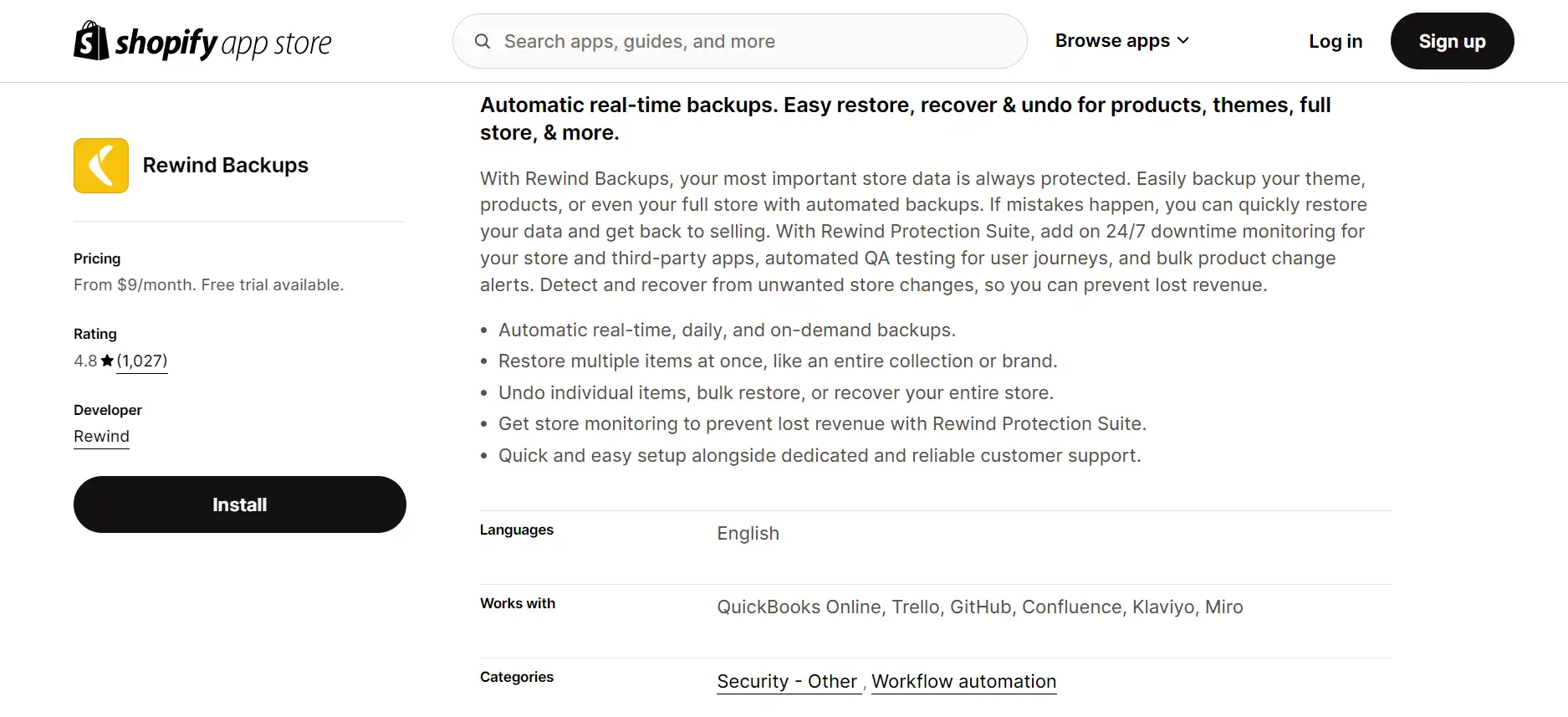
Thiết lập Rewind từ Cửa hàng Ứng dụng Shopify
-
Sau khi cài đặt, đăng nhập vào tài khoản của bạn.
Thiết lập Sao lưu Tự động
-
Rewind tự động sao lưu sản phẩm, khách hàng, đơn hàng và cả hình ảnh, vì vậy bạn không cần phải xuất dữ liệu thủ công.
Theo dõi Sao lưu
-
Kiểm tra trạng thái của các bản sao lưu và khôi phục dữ liệu bị mất chỉ với một cú nhấp chuột - không còn lo lắng về việc xóa nhầm.
Bước này đảm bảo rằng sau khi chuyển đổi, bạn sẽ có đầy đủ mọi thứ cần thiết để tiếp tục công việc ngay nơi bạn đã dừng lại, không bỏ lỡ bất kỳ điều gì.
Bước 2: Thiết lập WooCommerce - Cửa hàng Thương mại Điện tử Mới của Bạn
Bây giờ bạn đã sẵn sàng chuyển đến ngôi nhà thương mại điện tử mới của mình, hãy bắt đầu thiết lập WooCommerce trên WordPress - nền tảng cho cửa hàng trực tuyến mới của bạn. Hãy nghĩ về nó như việc chuyển đến một không gian mới: các bức tường đã được xây dựng, nhưng bạn vẫn cần sắp xếp nội thất và treo trang trí để tạo cá tính và tính năng. Hãy đảm bảo cửa hàng WooCommerce mới của bạn sẵn sàng cho kinh doanh.
Cách Cài Đặt WooCommerce trên WordPress
Truy cập Bảng Điều Khiển WordPress
-
Đăng nhập vào bảng điều khiển admin WordPress, nơi bạn sẽ xây dựng và quản lý cửa hàng mới của mình.
Cài đặt Plugin WooCommerce
-
Trong bảng điều khiển, hãy điều hướng đến Plugins > Add New, tìm "WooCommerce" và nhấp vào Install. Sau khi cài đặt xong, nhấn Activate để bắt đầu thiết lập.
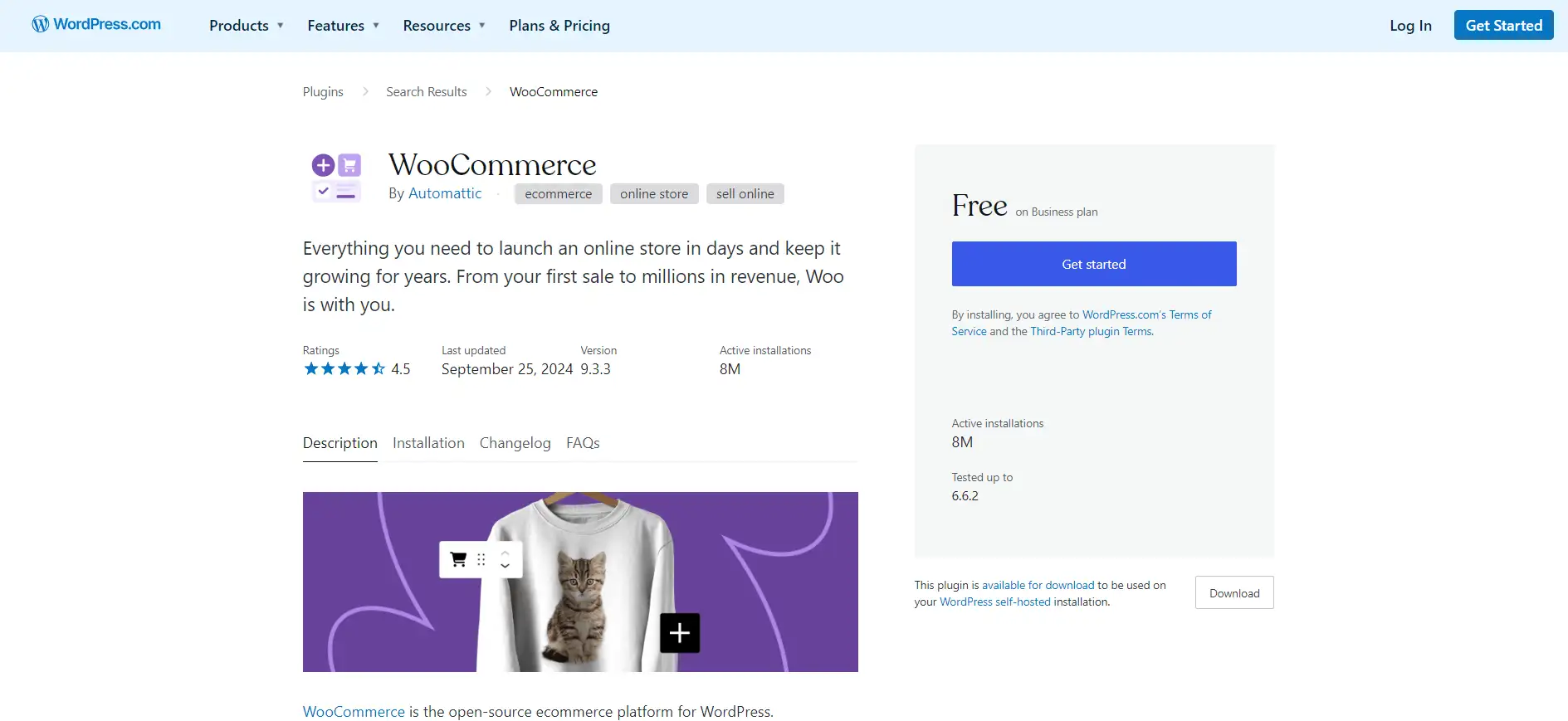
Theo Dõi Trình Hướng Dẫn Thiết Lập
-
Trình hướng dẫn thiết lập của WooCommerce sẽ hướng dẫn bạn qua các cấu hình cơ bản như thêm vị trí cửa hàng, tiền tệ và sở thích giao hàng. Đó giống như việc chuẩn bị sân khấu cho doanh nghiệp của bạn - mọi chi tiết đều quan trọng.
Các Plugin Quan Trọng để Nâng Cao Trải Nghiệm Người Dùng
Sau khi hoàn tất các phần cơ bản, hãy trang trí cửa hàng của bạn bằng các plugin thiết yếu giúp tăng tính năng và cải thiện trải nghiệm mua sắm:
-
Yoast SEO: Tăng tính hiển thị của cửa hàng trên các công cụ tìm kiếm bằng cách tối ưu trang sản phẩm và nội dung blog.
-
WooCommerce Stripe Payment Gateway: Thêm cổng thanh toán đáng tin cậy để chấp nhận thanh toán thẻ tín dụng một cách an toàn.
-
Jetpack: Về mặt bảo mật và hiệu suất, Jetpack cung cấp bảo vệ website, sao lưu và tốc độ tải nhanh hơn.
-
WooCommerce Customizer: Plugin này giúp bạn dễ dàng tùy chỉnh giao diện trang web của bạn, từ nút bấm đến trường thanh toán, mà không cần viết bất kỳ dòng mã nào.
Các Chủ Đề Kết Hợp Tất Cả
Giao diện cửa hàng của bạn quan trọng không kém phần chức năng. Chọn một chủ đề phù hợp với thương hiệu của bạn và khiến việc mua sắm trở nên thú vị cho khách truy cập:
-
Storefront: Chủ đề miễn phí WooCommerce này được xây dựng bởi đội ngũ WooCommerce và cung cấp tích hợp liền mạch, bố cục tùy chỉnh và thời gian tải nhanh.
-
Flatsome: Một chủ đề phổ biến nhờ thiết kế phong cách, đáp ứng tốt và trình xây dựng trang kéo và thả, giúp tùy chỉnh trở nên dễ dàng.
-
Astra: Được biết đến với tốc độ và tính linh hoạt, Astra là lựa chọn lý tưởng cho những người muốn thiết kế tối giản, sạch sẽ đồng thời hoàn toàn tương thích với WooCommerce.
Giống như việc sắp xếp đồ đạc trong nhà để tạo ra không gian sống hoàn hảo, việc cấu hình WooCommerce và thêm các tiện ích phù hợp là yếu tố quan trọng để cửa hàng của bạn không chỉ trông đẹp mà còn hoạt động mượt mà. Hãy dành thời gian để chọn các công cụ và thiết kế phù hợp với thương hiệu của bạn, khiến cửa hàng của bạn trở nên thân thiện và dễ điều hướng.
Bước 3: Xuất Dữ Liệu Từ Shopify—Lấy Những Thứ Cần Thiết
Giống như việc đóng gói tất cả các vật dụng quan trọng trước khi chuyển đến một ngôi nhà mới, việc xuất dữ liệu cửa hàng của bạn từ Shopify là bước quan trọng trước khi chuyển sang WooCommerce. Bạn sẽ muốn mọi thứ - sản phẩm, đơn hàng và thông tin khách hàng - được lưu trữ an toàn, sẵn sàng để được mở ra vào cửa hàng WooCommerce mới của bạn. Hãy đảm bảo bạn không bỏ sót bất cứ thứ gì khi chuẩn bị chuyển đổi Shopify sang WooCommerce.
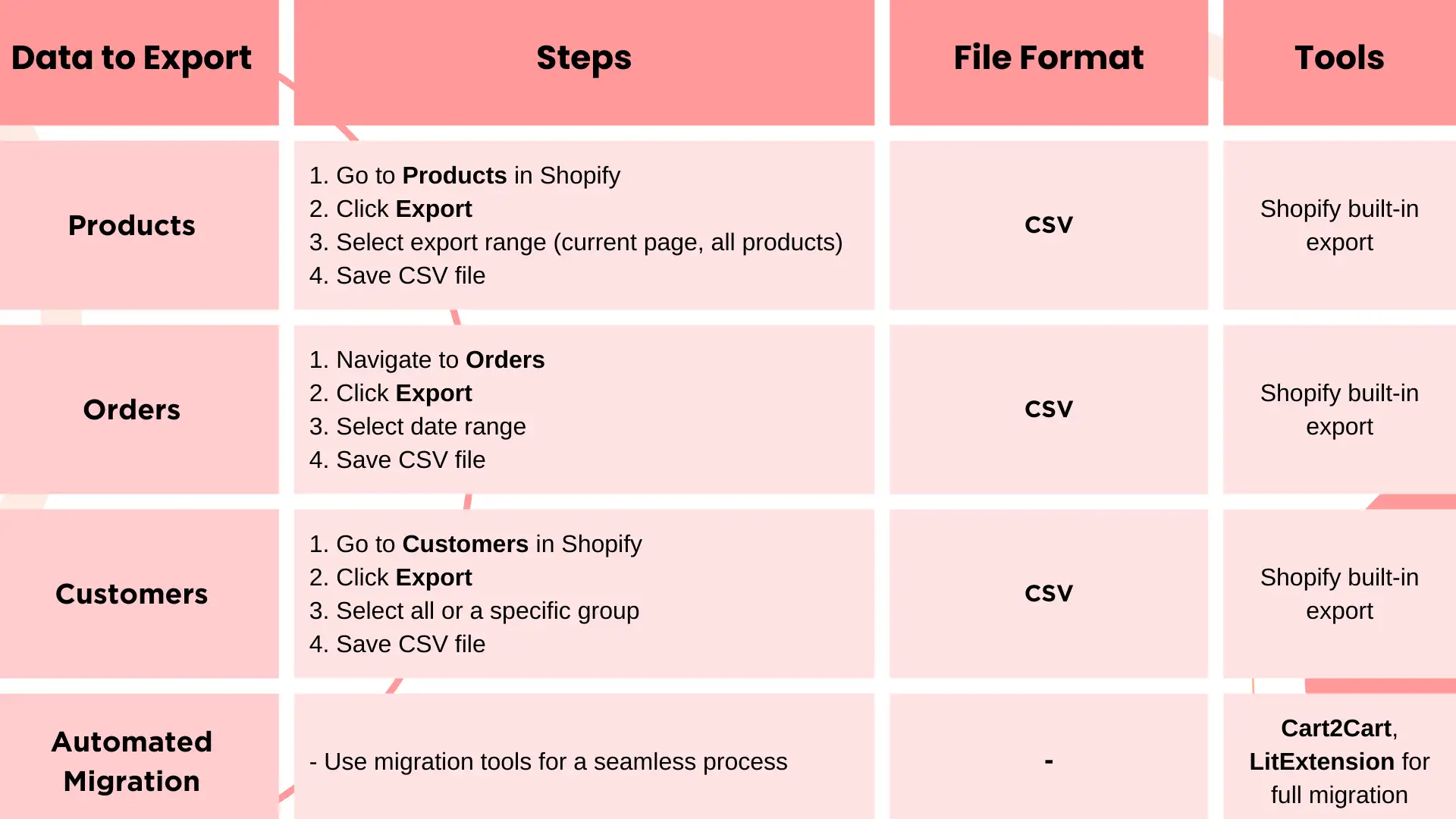
Xuất Dữ Liệu Sản Phẩm: Đóng Gói Kho Hàng
Đầu tiên, thu thập tất cả dữ liệu sản phẩm của bạn - kho hàng là huyết mạch của cửa hàng bạn. Shopify làm quá trình này trở nên đơn giản:
-
Đi Đến Sản Phẩm: Từ bảng điều khiển Shopify của bạn, hãy truy cập Sản Phẩm.
-
Chọn Xuất: Nhấp vào Xuất ở góc trên bên phải.
-
Chọn Định Dạng Xuất: Tại đây, bạn sẽ có tùy chọn xuất sản phẩm của mình dưới dạng CSV, mà WooCommerce chấp nhận. Bạn có thể chọn xuất trang hiện tại, tất cả sản phẩm hoặc một lựa chọn cụ thể.
-
Lưu Tập Tin CSV: Sau khi xuất xong, Shopify sẽ gửi tệp CSV đến email của bạn, hoặc cho phép bạn tải xuống trực tiếp. Tập tin này sẽ bao gồm các thông tin quan trọng như mô tả sản phẩm, giá cả và mức tồn kho, sẵn sàng để nhập vào WooCommerce sau này.
Xuất Dữ Liệu Đơn Hàng: Đừng Bỏ Qua Lịch Sử Bán Hàng
Các hồ sơ bán hàng của bạn quan trọng không kém gì sản phẩm - chúng cung cấp cho bạn cái nhìn về những gì đang bán và những gì còn nợ. Để đảm bảo quá trình chuyển đổi từ Shopify sang WooCommerce diễn ra mượt mà, hãy làm theo các bước sau:
-
Đi Đến Đơn Hàng: Trong bảng điều khiển Shopify của bạn, hãy truy cập Đơn Hàng.
-
Nhấp Xuất: Tương tự như quy trình sản phẩm, nhấp vào Xuất ở góc trên bên phải.
-
Chọn Các Tùy Chọn Xuất: Bạn sẽ được yêu cầu xuất tất cả đơn hàng hoặc một khoảng thời gian cụ thể dưới dạng CSV. Chọn tùy chọn phù hợp nhất với nhu cầu của bạn.
-
Tải Xuống Và Lưu: Một lần nữa, Shopify sẽ gửi tệp xuất này qua email hoặc tải xuống trực tiếp.
Xuất Dữ Liệu Khách Hàng: Chăm Sóc Các Mối Quan Hệ Của Bạn
Khách hàng của bạn là trái tim của doanh nghiệp bạn, vì vậy đừng quên họ trong quá trình chuyển đổi từ Shopify sang WooCommerce:
-
Đi Đến Khách Hàng: Đi đến Khách Hàng trong bảng điều khiển Shopify của bạn.
-
Nhấp Xuất: Nhấn nút Xuất ở góc trên bên phải.
-
Chọn Định Dạng Xuất: Xuất toàn bộ dữ liệu khách hàng hoặc một phần dưới dạng tệp CSV, bao gồm các thông tin quan trọng như thông tin liên hệ và lịch sử đơn hàng.
-
Lưu Tập Tin: Đảm bảo tập tin này được lưu trữ an toàn để nhập vào WooCommerce sau này.
Công Cụ Để Làm Quá Trình Chuyển Đổi Mượt Mà
Để kết nối tự động hơn khi chuyển đổi từ Shopify sang WooCommerce, hãy xem xét sử dụng các công cụ chuyển đổi như:
-
Cart2Cart: Một dịch vụ trả phí giúp xử lý toàn bộ quá trình chuyển đổi cho bạn, đảm bảo không có dữ liệu nào bị mất hoặc đặt sai vị trí.
-
LitExtension: Một công cụ mạnh mẽ khác giúp tự động hóa quá trình chuyển đổi, bao gồm sản phẩm, đơn hàng, khách hàng và cả dữ liệu SEO.
Bước 4: Nhập Dữ Liệu Vào WooCommerce—Mở Hàng Vào Ngôi Nhà Mới Của Bạn
Bây giờ bạn đã thực hiện bước chuyển đổi lớn, đến lúc mở tất cả những hộp được đóng gói cẩn thận và định cư vào ngôi nhà mới của bạn - cửa hàng WooCommerce. Giống như việc sắp xếp đồ đạc và trang trí trong một không gian mới, việc nhập dữ liệu là về việc đảm bảo mọi thứ tìm được vị trí đúng đắn của nó.
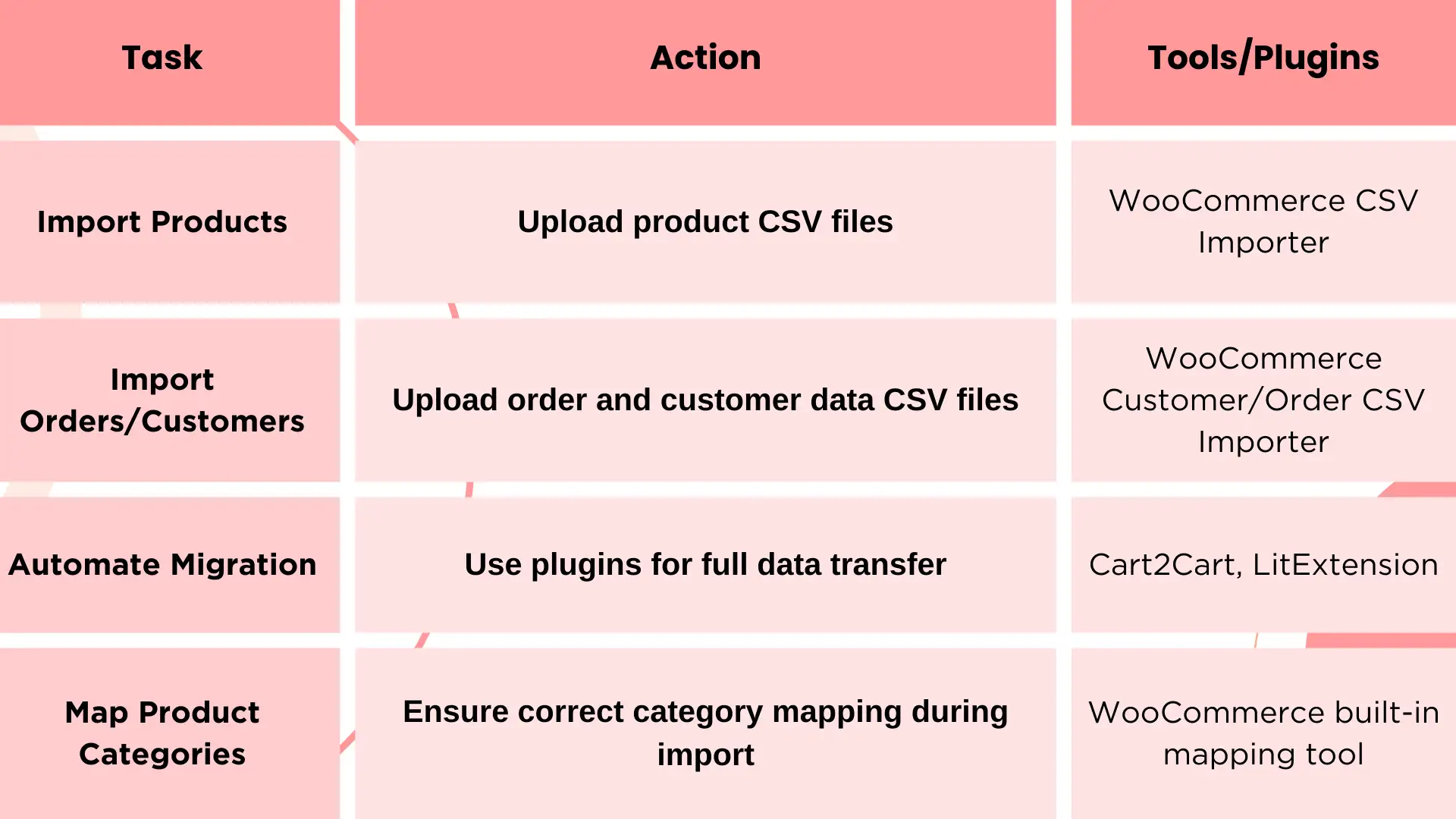
Làm Thế Nào Để Nhập Dữ Liệu Vào WooCommerce
Để đảm bảo quá trình chuyển đổi diễn ra mượt mà khi bạn chuyển từ Shopify sang WooCommerce, WooCommerce cung cấp các công cụ giúp bạn mở hàng dữ liệu một cách hiệu quả. Đây là cách bắt đầu thiết lập cửa hàng mới của bạn:
1. Bộ Công Cụ Nhập CSV Sản Phẩm: Công cụ nhập sản phẩm tích hợp sẵn của WooCommerce giống như việc mở hộp sản phẩm và đặt chúng lên kệ. Chỉ cần tải lên các tệp CSV bạn đã xuất từ Shopify:
-
Đi đến Sản Phẩm trong WooCommerce.
-
Chọn Nhập ở đầu trang.
-
Tải lên tệp CSV của bạn và ánh xạ các trường (như tên sản phẩm, mô tả, giá) để phù hợp với cấu trúc của WooCommerce.
-
Nhấn Chạy Trình Nhập và xem sản phẩm của bạn xuất hiện trong cửa hàng mới của bạn.
2. Bộ nhập dữ liệu đơn hàng và khách hàng CSV cho WooCommerce: Để nhập dữ liệu đơn hàng và khách hàng, WooCommerce cung cấp các plugin chuyên dụng như WooCommerce Customer/Order CSV Import Suite. Công cụ này sẽ hướng dẫn bạn tải lên lịch sử đơn hàng và hồ sơ khách hàng chỉ trong vài cú nhấp.
3. Công cụ chuyển đổi tự động: Như chúng tôi đã đề cập, nếu bạn thích cách tiếp cận tự động để chuyển đổi Shopify sang WooCommerce, các plugin chuyển đổi như Cart2Cart hoặc LitExtension có thể xử lý công việc nặng cho bạn.
Ánh xạ danh mục sản phẩm chính xác
Khi nhập dữ liệu, một bước quan trọng là ánh xạ danh mục sản phẩm của bạn một cách chính xác. Hãy nghĩ như việc sắp xếp các vật dụng theo phòng - bạn sẽ không muốn các vật dụng nhà bếp kết thúc ở phòng ngủ! Đây là cách giữ mọi thứ đúng chỗ:
-
Trước khi nhập, hãy đảm bảo danh mục sản phẩm trong cửa hàng WooCommerce của bạn khớp với cấu trúc từ Shopify. Nếu Shopify sử dụng các thuật ngữ khác nhau, hãy dành một chút thời gian để tạo các danh mục tương ứng trong WooCommerce để tránh nhầm lẫn.
-
Sử dụng các công cụ nhập để ánh xạ các danh mục này trong quá trình tải lên. Bạn sẽ được yêu cầu khớp các danh mục của Shopify với danh mục của WooCommerce, đảm bảo mọi thứ được đặt đúng nơi.
Theo các bước này, quá trình chuyển đổi Shopify sang WooCommerce của bạn sẽ giống như việc chuyển đến một ngôi nhà mới - mọi thứ quen thuộc, nhưng với nhiều không gian hơn và tự do phát triển!很快, cửa hàng WooCommerce của bạn sẽ đầy ắp và sẵn sàng chào đón khách hàng.
Bước 5: Thiết kế lại và tùy chỉnh - Làm cho cửa hàng của bạn trông hoàn hảo
Bây giờ khi tất cả các yếu tố thiết yếu đã được chuyển sang, đến lúc làm cho cửa hàng WooCommerce của bạn trở nên như nhà. Hãy nghĩ đến giai đoạn này như thời điểm trang trí nội thất - cơ hội sắp xếp và cá nhân hóa mọi thứ để nó phản ánh thương hiệu của bạn và tạo ra một không gian chào đón khách hàng.
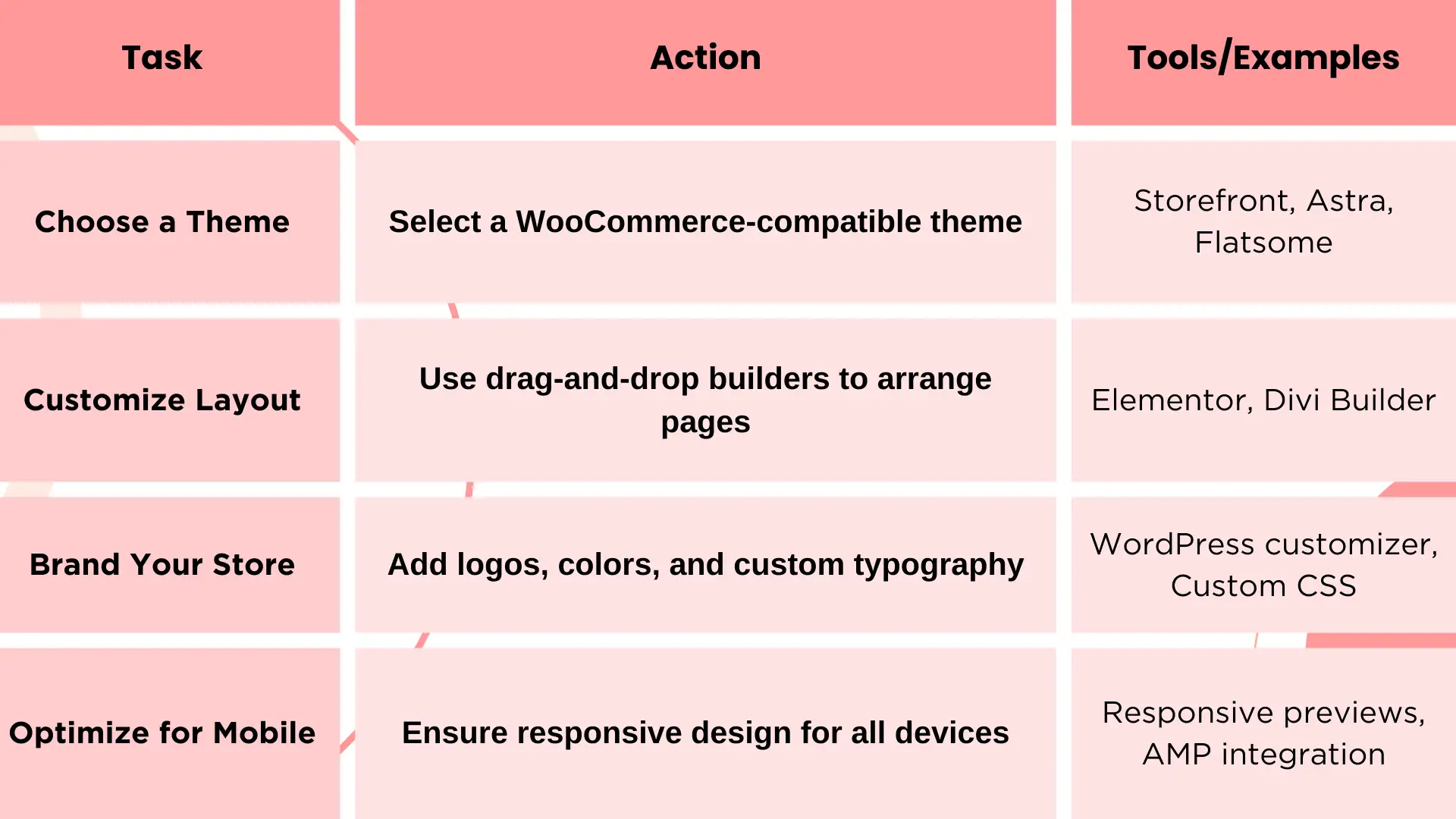
Chọn giao diện phù hợp
Giống như việc chọn bảng màu phù hợp cho một căn phòng, chọn giao diện tương thích với WooCommerce đặt tone cho giao diện cửa hàng của bạn. WooCommerce cung cấp nhiều giao diện dành cho các ngành khác nhau. Một số lựa chọn phổ biến bao gồm:
-
Storefront: Một giao diện miễn phí, dễ tùy chỉnh, được xây dựng đặc biệt cho WooCommerce. Nó nhẹ và hoạt động tuyệt vời ngay từ khi cài đặt.
-
Astra: Một giao diện linh hoạt, nhanh chóng, cung cấp nhiều mẫu đã xây dựng sẵn và hoạt động tốt với các trình xây dựng trang như Elementor.
-
Flatsome: Một giao diện cao cấp được biết đến với thiết kế đáp ứng và tùy chỉnh trực quan, lý tưởng để tạo ra một cửa hàng chuyên nghiệp và độc đáo.
Sau khi chọn giao diện của bạn, bạn có thể bắt đầu sắp xếp cửa hàng của mình để phù hợp với tính cách thương hiệu của bạn.
Tùy chỉnh bố cục
Tùy chỉnh bố cục cửa hàng của bạn giống như việc sắp xếp đồ đạc trong phòng khách - bạn muốn mọi thứ trôi chảy tự nhiên, tạo ra trải nghiệm thân thiện với khách truy cập. WooCommerce cho phép bạn tùy chỉnh bố cục bằng các trình xây dựng kéo và thả đơn giản như:
-
Elementor: Một trình xây dựng trang mạnh mẽ cho phép bạn thiết kế trang một cách trực quan mà không cần chạm vào mã.
-
Divi Builder: Một lựa chọn phổ biến khác cung cấp giao diện trực quan để tùy chỉnh mọi khía cạnh của cửa hàng.
Bạn có thể thay đổi mọi thứ từ thiết kế trang chủ đến trang sản phẩm, đảm bảo cửa hàng của bạn hấp dẫn về mặt thị giác và dễ điều hướng.
Thương hiệu cửa hàng của bạn
Hãy nghĩ về thương hiệu như trang trí cá nhân khiến cửa hàng của bạn độc nhất. Từ logo và màu sắc đến phông chữ và hình ảnh, WooCommerce cung cấp nhiều tùy chọn tùy chỉnh:
-
Logo và Favicon: Tải lên logo tùy chỉnh và favicon dưới phần Thiết lập danh tính trang web trong WordPress để đảm bảo thương hiệu nhất quán trên mọi thiết bị.
-
Phông chữ và bảng màu: Nhiều giao diện, như Astra, có sẵn cài đặt phông chữ và bảng màu tích hợp, cho phép bạn khớp với giao diện thương hiệu một cách mượt mà.
-
CSS tùy chỉnh: Đối với người dùng nâng cao, WooCommerce cho phép bạn thêm CSS tùy chỉnh, cung cấp nhiều kiểm soát hơn về các yếu tố thiết kế.
Tối ưu hóa cho di động
Trong thế giới lấy thiết bị di động làm trung tâm, đảm bảo cửa hàng của bạn được tối ưu hóa cho di động giống như việc đảm bảo mỗi phòng trong nhà bạn đều thoải mái và chức năng, bất kể kích thước. Hầu hết các giao diện tương thích với WooCommerce đều đáp ứng tự động, nhưng luôn kiểm tra lại cách cửa hàng của bạn trông trên màn hình nhỏ:
-
Xem trước đáp ứng: Sử dụng trình tùy chỉnh trong WordPress để xem cửa hàng của bạn trông như thế nào trên điện thoại di động và máy tính bảng.
-
AMP (Trang di động được tăng tốc): Xem xét tích hợp AMP để đảm bảo thời gian tải nhanh hơn và trải nghiệm người dùng mượt mà trên thiết bị di động.
Bước 6: Kiểm tra và phát hành - Đến lúc trình diễn!
Khi bạn tiến gần đến buổi ra mắt chính thức của cửa hàng WooCommerce mới, hãy coi giai đoạn này như buổi dàn tập quan trọng của bạn. Giống như các diễn viên chuẩn bị cho màn trình diễn đầu tiên của họ, bạn cần đảm bảo mọi thứ đều hoàn hảo trước khi ánh đèn sân khấu chiếu vào. Việc kiểm tra là rất quan trọng để mang đến trải nghiệm mượt mà cho khách hàng.
Kiểm tra kỹ lưỡng: Chìa khóa cho sự ra mắt mượt mà
Bắt đầu bằng cách kiểm tra tất cả các chức năng để đảm bảo sự ra mắt hoàn hảo. Dưới đây là những khu vực chính bạn cần tập trung:
-
Cổng thanh toán: Xác minh rằng tất cả các phương thức thanh toán hoạt động mượt mà. Thực hiện các giao dịch kiểm tra bằng nhiều phương thức thanh toán khác nhau - PayPal, thẻ tín dụng và bất kỳ cổng thanh toán nào bạn dự định cung cấp. Quy trình thanh toán mượt mà là rất quan trọng cho sự hài lòng của khách hàng.
-
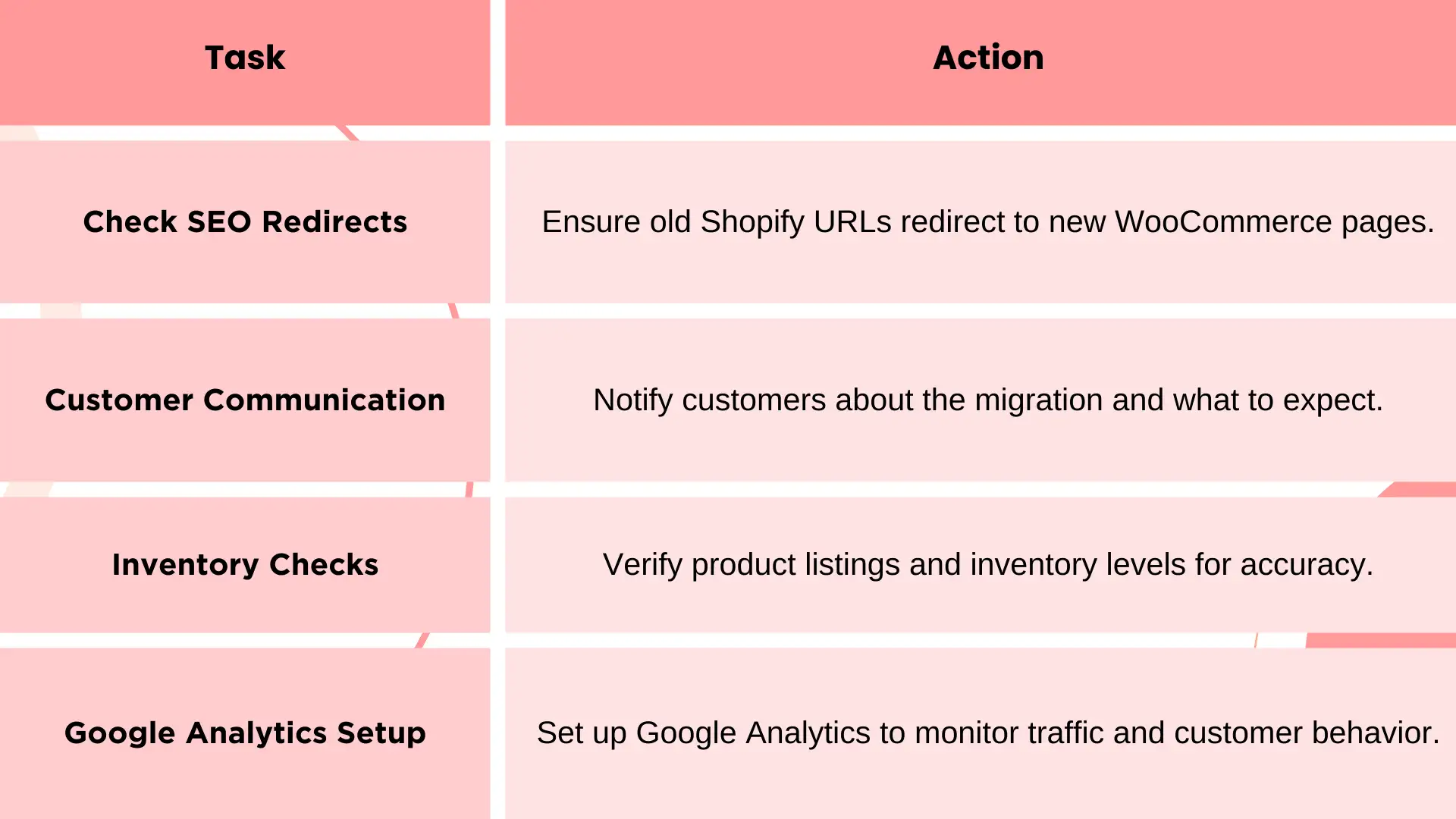
Xử lý đơn hàng: Thực hiện một loạt các đơn hàng kiểm tra để đảm bảo mọi thứ từ quản lý giỏ hàng đến email xác nhận hoạt động hoàn hảo. Xác minh rằng các đơn hàng được phản ánh chính xác trong bảng điều khiển WooCommerce của bạn và bạn nhận được thông báo kịp thời. Điều này sẽ tạo niềm tin với khách hàng ngay từ đầu.
-
Chuyển hướng SEO: Nếu bạn đang di chuyển từ Shopify, việc thiết lập chuyển hướng URL đúng là rất quan trọng để tránh mất lưu lượng truy cập quý giá. Sử dụng các công cụ như Redirection hoặc Yoast SEO để đảm bảo rằng bất kỳ người truy cập nào nhấp vào liên kết Shopify cũ đều được chuyển hướng một cách mượt mà đến các trang WooCommerce mới của bạn.
-
Kiểm tra cuối cùng: Thực hiện một cuộc đi dạo toàn diện trên trang web của bạn, kiểm tra tất cả các liên kết, hình ảnh và biểu mẫu.
Bây giờ bạn đã chuẩn bị cửa hàng của mình, đến lúc hoàn tất mọi thứ trước khi bạn chính thức ra mắt. Đừng vội vã trong quá trình này - mời bạn bè hoặc gia đình kiểm tra trang web và cung cấp phản hồi. Những cái nhìn mới có thể phát hiện ra các vấn đề tiềm ẩn mà bạn có thể đã bỏ lỡ, đảm bảo mọi thứ đều sẵn sàng cho buổi ra mắt lớn của bạn.
Bảng kiểm sau khi di chuyển - Những điểm cuối cùng
Sau khi kiểm tra xong và bạn sẵn sàng ra mắt, hãy theo bảng kiểm tra sau khi di chuyển này để đảm bảo cửa hàng của bạn hoạt động đầy đủ:
Từ Shopify đến WooCommerce - Điều gì tiếp theo?
Chúc mừng bạn đã chuyển đổi từ Shopify sang WooCommerce! Sự chuyển đổi này mở ra những cơ hội thú vị cho doanh nghiệp trực tuyến của bạn, mang lại sự tùy chỉnh, kiểm soát và linh hoạt lớn hơn.
Với WooCommerce, bạn có thể khám phá hàng loạt các tiện ích mở rộng để nâng cao chức năng của cửa hàng. Từ các tùy chọn vận chuyển tiên tiến đến các công cụ tiếp thị mạnh mẽ, những tiện ích này có thể tối ưu hóa quy trình bán hàng và cải thiện sự tương tác với khách hàng.
Đây là thời điểm để khám phá các tiện ích của WooCommerce và tìm hiểu cách chúng có thể nâng tầm cửa hàng của bạn. Hãy đón nhận giai đoạn mới này và quan sát doanh nghiệp trực tuyến của bạn phát triển!
Được viết bởi
Kimmy
Xuất bản vào
15 thg 4, 2026
Chia sẻ bài viết
Đọc thêm
Trải nghiệm
Cách thiết kế trang web thân thiện với trẻ em: Các thực hành và mẹo tốt nhất
15 thg 4, 2026
Blog mới nhất của chúng tôi
Webflow
27 thg 5, 2026
10 Trình tạo trang web miễn phí tốt nhất năm 2026 cho các trang web không cần mã
Trải nghiệm
25 thg 5, 2026
Cẩm Nang Du Khách: Top 10 Trang Web Đặt Phòng Khách Sạn Giúp Lên Kế Hoạch Dễ Dàng
Tòa nhà AI
25 thg 5, 2026
Top 10 Công Cụ Xây Dựng Portfolio Cho Nhà Thiết Kế UX: Trưng Bày Tác Phẩm Của Bạn
Trang web trong một phút, được hỗ trợ bởi Wegic!
Với Wegic, biến nhu cầu của bạn thành các trang web tuyệt đẹp và chức năng với AI tiên tiến
Dùng thử miễn phí với Wegic, xây dựng trang web của bạn chỉ với một cú nhấp chuột!
Bạn muốn tạo loại trang web nào?




