
Cách di chuyển trang web từ Shopify sang WordPress?
Để di chuyển trang web từ Shopify sang WordPress, bạn sẽ cần xuất dữ liệu Shopify, thiết lập tài khoản WordPress và cài đặt phần mềm WooCommerce.

Bạn có muốn di dời trang web từ Shopify sang WordPress? Bạn không phải là người duy nhất. Nhiều chủ doanh nghiệp thương mại điện tử trên Shopify thường thấy chi phí duy trì dịch vụ trên nền tảng này khá cao. Ngoài ra, sự hạn chế về tính linh hoạt của Shopify đôi khi có thể cản trở năng suất và hiệu quả so với WordPress. Mặc dù Shopify chắc chắn là một công cụ xây dựng trang web hàng đầu cho doanh nghiệp, nhưng cấu trúc giá cả, các tùy chọn tùy chỉnh hạn chế và hỗ trợ tiếp thị nội dung bị giới hạn có thể là những nhược điểm. Nếu những yếu tố này quan trọng với bạn, WooCommerce trên WordPress có thể là lựa chọn phù hợp hơn.
Trong bài viết này, chúng tôi cung cấp hướng dẫn chi tiết từng bước để giúp quá trình chuyển đổi trở nên dễ dàng hơn. Chúng tôi hy vọng bạn sẽ thấy hữu ích và truyền cảm hứng. Dưới đây là những gì bạn sẽ học được:
- Tại sao Bạn Cần Di Dời Shopify Sang WordPress
- Cách Di Dời Shopify Sang WordPress: Hướng Dẫn Từng Bước
Tại sao Bạn Cần Di Dời Shopify Sang WordPress

Tại Sao Shopify Không Đủ Tốt
Shopify là nền tảng mã nguồn đóng, có nghĩa là bạn phải tuân theo cấu trúc và tính năng của nó. Các tùy chọn tùy chỉnh bị giới hạn, do đó bạn không thể tùy chỉnh trang web của mình hoàn toàn để đáp ứng nhu cầu kinh doanh cụ thể, điều này có thể gây hạn chế so với WooCommerce.
Mặc dù Shopify cung cấp bản dùng thử 3 ngày miễn phí và sau đó là gói $1/tháng trong một thời gian ngắn, nhưng giá cơ bản bắt đầu từ $29 mỗi tháng và tăng lên $79 và $299 cho các gói cao hơn — tất cả đều yêu cầu thanh toán hàng năm. Gói Plus, bắt đầu từ $2.300 mỗi tháng, cũng yêu cầu cam kết hàng năm. SSL cơ bản và hosting web được bao gồm cho việc bảo vệ trang web cơ bản, nhưng các tiện ích mở rộng hoặc ứng dụng thường yêu cầu chi phí bổ sung, ngay cả trên các gói cơ bản.
Tại Sao WooCommerce Hoạt Động Tốt Trên WordPress
Tùy Chỉnh Và Kiểm Soát
WooCommerce, một giải pháp thương mại điện tử phổ biến được xây dựng trên nền tảng WordPress, cung cấp các tùy chọn tùy chỉnh rộng rãi. Khác với Shopify, WooCommerce là mã nguồn mở, mang lại cho bạn toàn quyền kiểm soát thiết kế và chức năng trang web của bạn. Bạn có thể cá nhân hóa mọi khía cạnh của cửa hàng trực tuyến, tích hợp bất kỳ công cụ nào bạn cần và thêm tính năng thông qua hàng trăm tiện ích mở rộng có sẵn. Nếu muốn, bạn thậm chí có thể chỉnh sửa mã nguồn để tạo ra một giải pháp độc đáo và tùy chỉnh.
Giải Pháp Tiết Kiệm Chi Phí Dài Hạn
So với Shopify, WooCommerce có thể giảm đáng kể tổng chi phí sở hữu lâu dài của bạn. WooCommerce miễn phí để cài đặt, mặc dù các chi phí bổ sung có thể bao gồm tên miền, chứng chỉ SSL và kế hoạch lưu trữ WordPress. Quan trọng hơn, WooCommerce cho phép bạn chỉ trả cho những tính năng cụ thể bạn cần, thay vì yêu cầu nâng cấp tốn kém thường xuyên.
Khả Năng Linh Hoạt Hơn
WooCommerce hỗ trợ bất kỳ cổng thanh toán nào mà không có phí bổ sung. Trong khi đó, Shopify tính phí giao dịch lên đến 2% nếu bạn sử dụng các cổng thanh toán bên thứ ba, điều này có thể tích lũy và làm giảm lợi nhuận. Như Ava Mutchler của Gardyn nói: “Chúng tôi chọn WooCommerce vì nó hoạt động rất tốt với WordPress và mang lại cho chúng tôi sự linh hoạt nhất. Chúng tôi không muốn chỉ có một cửa hàng Shopify theo mẫu.”
Quy Trình Di Dời Hiệu Quả
Với các công cụ di dời như Cart2Cart, việc di dời trang web từ Shopify sang WooCommerce trở nên mượt mà và dễ dàng. WooCommerce cũng cung cấp giao diện được cập nhật và các tính năng mạnh mẽ giúp quản lý cửa hàng trực tuyến hiệu quả, từ danh sách sản phẩm và hàng tồn kho đến vận chuyển và quản lý đơn hàng.
Tính Năng Nâng Cao Và Khả Năng Mở Rộng
Các bản cập nhật thường xuyên của WooCommerce mang lại tính năng hiện đại cho người dùng, làm cho nó trở thành giải pháp phù hợp cho cả doanh nghiệp nhỏ và lớn. Nó được thiết kế để mở rộng cùng với doanh nghiệp của bạn, cung cấp tính linh hoạt và bộ tính năng phong phú giúp tối ưu hóa hoạt động và giảm chi phí tổng thể.
Cách Di Dời Shopify Sang WordPress: Hướng Dẫn Từng Bước

Việc di dời Shopify sang WordPress có thể mang lại sự linh hoạt, tùy chọn tùy chỉnh và kiểm soát tốt hơn cho trang web của bạn. Dưới đây là hướng dẫn toàn diện về cách để trang web của bạn di dời Shopify sang WordPress, đảm bảo quá trình chuyển đổi mượt mà cho doanh nghiệp thương mại điện tử của bạn. Để bắt đầu:
- Bước 1: Xuất Dữ Liệu Cơ Bản Từ Shopify
- Bước 2: Thiết Lập Trang Web WordPress Mới
- Bước 3: Nhập Dữ Liệu Vào WooCommerce
- Bước 4: Cấu Hình Cài Đặt WooCommerce
- Bước 5: Chuẩn Bị Cho Việc Di Dời Thành Công
- Bước 6: Duy Trì Tài Khoản Và Khóa API Của Bạn
- Bước 7: Thông Báo Khách Hàng Về Việc Di Dời
- Bước 8: Cập Nhật Mức Hàng Tồn Kho Trong WooCommerce
- Bước 9: Chuyển Dữ Liệu Khách Hàng Và Lịch Sử Đơn Hàng
- Bước 10: Thiết Lập Chuyển Hướng 301
- Bước 11: Theo Dõi Và Tối Ưu Hóa SEO
Bước 1: Xuất Dữ Liệu Cơ Bản Từ Shopify

Để di chuyển Shopify sang WordPress, bạn cần xuất dữ liệu quan trọng từ trang web Shopify của mình trước. Dữ liệu cơ bản bao gồm thông tin cửa hàng, lịch sử đơn hàng, danh sách sản phẩm và chi tiết khách hàng. Đây là cách thực hiện:
- Đăng nhập vào bảng điều khiển Shopify của bạn và điều hướng đến tab Sản phẩm.
- Nhấp vào nút Xuất và chọn tùy chọn xuất tất cả sản phẩm. Shopify hỗ trợ xuất dữ liệu dưới dạng định dạng CSV, tương thích với WooCommerce. Lưu ý: Các tệp CSV nên ở định dạng UTF-8.
- Tải xuống tệp CSV chứa dữ liệu sản phẩm của bạn, và lặp lại quy trình này cho bất kỳ dữ liệu nào bạn cần, chẳng hạn như dữ liệu khách hàng và đơn hàng.
Bằng cách xuất dữ liệu của bạn, bạn sẽ có một bản ghi đầy đủ thông tin kinh doanh quan trọng có thể được chuyển sang trang web WordPress của bạn.
Bước 2: Thiết lập trang web WordPress mới
Với dữ liệu đã xuất từ Shopify, bước tiếp theo là thiết lập trang web WordPress của bạn. Làm theo các bước sau:
- Chọn nhà cung cấp Hosting : Đảm bảo trang web WordPress của bạn được lưu trữ trên kế hoạch hosting đáng tin cậy, chẳng hạn như WP Engine, cung cấp hiệu suất tối ưu và hỗ trợ cho WordPress.
- Cài đặt WordPress và WooCommerce: WooCommerce là plugin hàng đầu cho thương mại điện tử trên WordPress và cung cấp các công cụ mạnh mẽ để quản lý sản phẩm, thanh toán và tài khoản khách hàng.
Bước 3: Nhập dữ liệu vào WooCommerce
source: woocommece
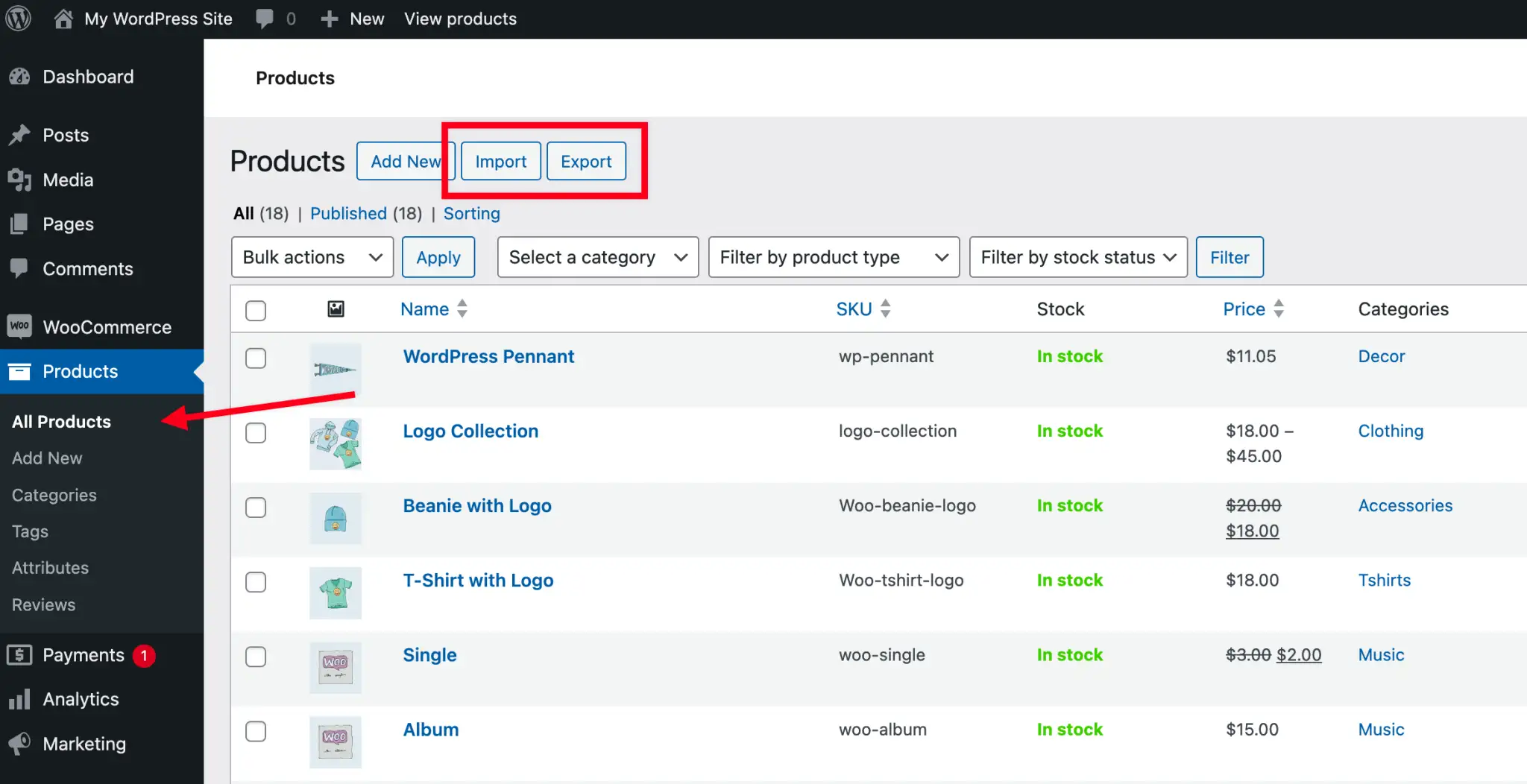
Sau khi thiết lập WordPress và WooCommerce sẵn sàng, bạn có thể bắt đầu nhập dữ liệu Shopify của mình vào WooCommerce. Tại đây, bạn có hai tùy chọn:
Lựa chọn 1: Nhập thủ công
Nếu bạn chỉ có số lượng sản phẩm nhỏ, nhập thủ công có thể phù hợp:
- Trong WordPress, hãy truy cập WooCommerce > Sản phẩm > Nhập.
- Tải lên tệp CSV đã xuất từ Shopify.
- Ánh xạ từng trường trong tệp CSV với trường WooCommerce tương ứng, chẳng hạn như khớp "Tên sản phẩm" với "Tên sản phẩm" và "Giá" với "Giá."
- Nhấp vào Chạy trình nhập để hoàn tất việc nhập.
Lựa chọn 2: Công cụ di chuyển tự động
Công cụ Cart2Cart hữu ích cho SEO vì nó cho phép bạn thiết lập các chuyển hướng 301 cho URL của bạn. Đối với các cửa hàng có số lượng hàng hóa lớn, việc sử dụng công cụ di chuyển như Cart2Cart hoặc LitExtension có thể tiết kiệm thời gian và đảm bảo độ chính xác. Các công cụ này cho phép bạn chuyển dữ liệu khác nhau từ Shopify sang WooCommerce tự động, bao gồm:
- Dữ liệu sản phẩm (tên, SKU, mô tả, giá, v.v.)
- Thông tin khách hàng (tên, email, địa chỉ)
- Chi tiết đơn hàng (ID, ngày, số lượng và thông tin giao hàng)
- Nội dung blog (tiêu đề, ngày và nội dung)
Chỉ cần kết nối công cụ di chuyển, tuân theo hướng dẫn trên màn hình và chờ quá trình chuyển tiếp hoàn tất.
Lựa chọn 3: Thuê chuyên gia hỗ trợ di chuyển
Nếu bạn có ngân sách đủ hoặc thời gian hạn chế, hãy cân nhắc thuê chuyên gia hoặc nhà phát triển từ thị trường WordPress, cơ sở dữ liệu WooCommerce hoặc một nhà cung cấp hosting để hỗ trợ di chuyển trang web của bạn. Những chuyên gia này có thể đảm bảo mọi thứ hoạt động trơn tru trên máy chủ mới. Ngoài ra, bạn có thể tìm các chuyên gia ngắn hạn trên nền tảng tuyển dụng để giúp di chuyển và các nhiệm vụ bổ sung khác.
Bước 4: Cấu hình cài đặt WooCommerce
Sau khi nhập dữ liệu, bạn sẽ cần cấu hình một số cài đặt cơ bản trong WooCommerce để đảm bảo trải nghiệm mua sắm mượt mà cho khách hàng. Dưới đây là những gì bạn cần thiết lập:
- Cổng thanh toán: Chọn cổng thanh toán phù hợp nhất với nhu cầu kinh doanh của bạn. WooCommerce hỗ trợ nhiều tùy chọn, bao gồm PayPal, Stripe và các phương thức thanh toán địa phương.
- Thiết lập vận chuyển: Xác định các tùy chọn vận chuyển linh hoạt như lấy hàng tại cửa hàng hoặc giao hàng nhanh. Cấu hình phí và khu vực để phù hợp với chiến lược vận chuyển của bạn.
- Cài đặt thuế: Thiết lập quy tắc thuế dựa trên khu vực của bạn, cho phép WooCommerce tính toán thuế tự động.
Bằng cách tùy chỉnh các tùy chọn này, bạn có thể cung cấp trải nghiệm mua sắm thân thiện với người dùng trên trang web mới của mình.

source: woocommerce
Bước 5: Chuẩn bị cho một cuộc di chuyển thành công
Trước khi di chuyển, điều quan trọng là xem xét lại trang web Shopify hiện tại của bạn và xác định bất kỳ vấn đề tiềm ẩn nào có thể xảy ra trong quá trình di chuyển. Sự chuẩn bị này giúp bạn tập trung vào các khu vực quan trọng, chẳng hạn như:
- Kiểm tra nội dung: Đảm bảo rằng tất cả nội dung, mô tả sản phẩm và thông tin khách hàng đều chính xác và đầy đủ.
- Sao lưu dữ liệu: Sử dụng công cụ sao lưu để bảo vệ thông tin khách hàng, lịch sử đơn hàng và dữ liệu sản phẩm. Sao lưu tự động hoặc các giải pháp lưu trữ đám mây có thể giúp duy trì tính toàn vẹn của dữ liệu trong quá trình di chuyển.
Sự chuẩn bị đầy đủ giúp giảm thiểu các sự cố tiềm ẩn và đảm bảo dữ liệu của bạn vẫn nguyên vẹn trong quá trình di chuyển.
Bước 6: Giữ các thông tin đăng nhập và khóa API của bạn được tổ chức
Để đơn giản hóa quá trình di chuyển, hãy tạo danh sách thông tin tài khoản và khóa API cần thiết để quản lý trang web WordPress mới của bạn. Danh sách này nên bao gồm:
- Tài khoản Admin Shopify: Tên người dùng và mật khẩu để truy cập tài khoản Shopify của bạn.
- Tài khoản Hosting WordPress: Thông tin đăng nhập cho nhà cung cấp hosting WordPress của bạn.
- Thông tin đăng nhập FTP: Địa chỉ máy chủ, tên người dùng và mật khẩu nếu cần thiết cho quản lý tệp.
- Khóa API cho các dịch vụ: Bao gồm khóa API cho cổng thanh toán, phân tích và các dịch vụ khác để tích hợp mượt mà.
Việc có những thông tin này sẵn sàng sẽ đảm bảo quá trình cài đặt trơn tru.
Bước 7: Thông báo cho Khách hàng về Việc Di chuyển

Giao tiếp với khách hàng là yếu tố quan trọng để chuyển đổi mượt mà. Thông báo cho khách hàng về việc di chuyển để tránh bất kỳ sự nhầm lẫn nào. Bạn có thể sử dụng:
- Thông báo qua email
- Thông báo trên mạng xã hội
- Popup trên website
Thông báo này giữ cho khán giả của bạn được cập nhật và duy trì lòng tin trong suốt quá trình chuyển đổi.
Bước 8: Cập nhật Mức Hàng tồn kho trong WooCommerce
Quản lý hàng tồn kho chính xác là thiết yếu cho trải nghiệm thương mại điện tử mượt mà.
- Đến Sản phẩm trong bảng điều khiển WordPress của bạn.
- Chọn sản phẩm cụ thể và nhấn Sửa.
- Cập nhật trường Số lượng tồn kho và lưu thay đổi.
WooCommerce cung cấp các công cụ để quản lý các biến thể sản phẩm, danh mục và các tùy chọn hàng tồn kho khác để đảm bảo kiểm soát tồn kho hiệu quả.
Bước 9: Chuyển dữ liệu Khách hàng và Lịch sử Đơn hàng
Thông tin khách hàng và lịch sử đơn hàng là thiết yếu cho dịch vụ khách hàng liên tục. Xuất dữ liệu này từ Shopify dưới dạng tệp CSV, theo các bước sau:
- Đăng nhập vào Shopify và đi đến phần Khách hàng.
- Nhấn Xuất, chọn các trường bạn cần và tải xuống tệp CSV.
Để nhập dữ liệu khách hàng vào WooCommerce:
- Đến WooCommerce > Nhập.
- Chọn tệp CSV, ánh xạ các trường và chạy quy trình nhập.
Bước này giúp đảm bảo sự liên tục trong dịch vụ khách hàng bằng cách chuyển tất cả thông tin khách hàng và lịch sử mua hàng sang trang web WordPress mới của bạn.
Bước 10: Thiết lập Các Hướng Dẫn 301

source: wordpress
Giữ nguyên thứ hạng SEO của bạn trong quá trình di chuyển là thiết yếu. Sử dụng hướng dẫn 301 để chuyển lưu lượng từ các URL Shopify cũ sang các URL tương ứng trên WordPress. Dưới đây là cách thực hiện:
- Cài đặt và kích hoạt plugin đã chọn trên trang web WordPress của bạn.
- Đến phần cài đặt plugin và mở phần Hướng dẫn.
- Đối với mỗi URL Shopify cũ, thêm nó như URL nguồn.
- Nhập URL đích tương ứng trên trang web WordPress mới của bạn.
- Lưu mỗi quy tắc hướng dẫn.
Bước 11: Giám sát và Tối ưu SEO
Sau khi di chuyển, giám sát hiệu suất SEO của trang web bạn bằng các công cụ như Google Analytics và Google Search Console. Các công cụ này giúp bạn theo dõi lưu lượng truy cập tìm kiếm tự nhiên và phát hiện bất kỳ vấn đề SEO nào có thể xảy ra. Trong khi Google Analytics cung cấp dữ liệu lưu lượng truy cập từ tất cả các công cụ tìm kiếm, Google Search Console tập trung đặc biệt vào lưu lượng truy cập tìm kiếm tự nhiên của Google, cho phép bạn tinh chỉnh chiến lược SEO của mình.
Bằng cách tuân theo các bước này, bạn có thể di chuyển trang web Shopify của mình sang WordPress một cách hiệu quả, đồng thời bảo tồn dữ liệu, thứ hạng SEO, và đảm bảo trải nghiệm mua sắm mượt mà cho khách hàng của bạn. Lập kế hoạch kỹ lưỡng và chú ý đến chi tiết sẽ khiến quá trình chuyển đổi này thành công và có lợi cho doanh nghiệp của bạn.
Câu hỏi thường gặp
Bạn có thể chuyển cửa hàng Shopify sang WordPress không?
Bạn có thể sử dụng plugin di chuyển để chuyển trang web Shopify của mình sang WordPress. Bài viết này cung cấp hướng dẫn từng bước để di chuyển dữ liệu của bạn, bao gồm sản phẩm, hàng tồn kho, danh mục, đơn hàng, phiếu giảm giá, thông tin khách hàng, nội dung blog và lịch sử đơn hàng.
Bạn có nên di chuyển Shopify sang WordPress không?
Trong bài viết này, chúng tôi đã thảo luận về một số hạn chế của Shopify. Cuối cùng, quyết định của bạn nên dựa trên nhu cầu cụ thể và ngân sách của bạn. Nếu bạn đang tìm kiếm một nền tảng linh hoạt hơn với các tùy chọn tùy chỉnh rộng rãi, WordPress có thể là giải pháp lý tưởng. Là một nền tảng mã nguồn mở, WordPress cho phép tùy chỉnh vô hạn. Trong khi đó, nếu bạn đang trong ngân sách hạn chế, chi phí của Shopify có thể ảnh hưởng đến ví của bạn.
Có dễ dàng chuyển từ WordPress sang Shopify không?
Không quá khó! Chúng tôi đã chuẩn bị hướng dẫn từng bước để giúp bạn di chuyển trang web từ Shopify sang WordPress. Nếu bạn muốn chuyển từ WordPress sang Shopify thay vào đó, quy trình này khá tương tự. Để biết thêm chi tiết, truy cập trang web Shopify. Dưới đây là một số bước giúp bạn di chuyển từ WordPress sang Shopify:
- Nhập Nội dung và Dữ liệu Cửa hàng của Bạn
- Đánh giá và Tổ chức Sản phẩm
- Nâng Cao Giao Diện Trang Web
- Thiết Lập Tùy Chọn Vận Chuyển
- Điều Chỉnh Cài Đặt Thuế
- Chọn Nhà Cung Cấp Thanh Toán
- Thử Các Đơn Hàng
- Thêm Thành Viên Nhân Viên
- Kết Nối Tên Miền Của Bạn
- Chuyển Đổi Sang Shopify POS
- Tối Ưu Hóa Cho SEO (Tùy Chọn)
Shopify có miễn phí cho WordPress không?
Plugin Thương Mại Điện Tử Shopify cho WordPress có sẵn mà không mất phí và tương thích với tất cả các chủ đề WordPress.
Ý Kiến Cuối Cùng
Tóm lại, để di chuyển Shopify sang WordPress không phải là một nhiệm vụ khó, nhưng nó đòi hỏi sự kiên nhẫn và sự chú ý đến chi tiết. Đảm bảo tất cả dữ liệu của bạn được chuyển hoàn toàn để khách hàng của bạn có trải nghiệm liền mạch và mượt mà trên nền tảng mới. Để biết thêm thông tin về việc xây dựng trang web, vui lòng truy cập blog của chúng tôi để có thêm tài nguyên.
Được viết bởi
Kimmy
Xuất bản vào
15 thg 4, 2026
Chia sẻ bài viết
Đọc thêm
Blog mới nhất của chúng tôi
Webflow
27 thg 5, 2026
10 Trình tạo trang web miễn phí tốt nhất năm 2026 cho các trang web không cần mã
Trải nghiệm
25 thg 5, 2026
Cẩm Nang Du Khách: Top 10 Trang Web Đặt Phòng Khách Sạn Giúp Lên Kế Hoạch Dễ Dàng
Tòa nhà AI
25 thg 5, 2026
Top 10 Công Cụ Xây Dựng Portfolio Cho Nhà Thiết Kế UX: Trưng Bày Tác Phẩm Của Bạn
Trang web trong một phút, được hỗ trợ bởi Wegic!
Với Wegic, biến nhu cầu của bạn thành các trang web tuyệt đẹp và chức năng với AI tiên tiến
Dùng thử miễn phí với Wegic, xây dựng trang web của bạn chỉ với một cú nhấp chuột!
Bạn muốn tạo loại trang web nào?




