Cách chỉnh sửa trang web Squarespace của bạn: Hướng dẫn trực quan nhanh
Hướng dẫn Squarespace trực quan cho người mới bắt đầu. Học cách chỉnh sửa trang web Squarespace nhanh chóng và hiệu quả, từ thay đổi nội dung đến cập nhật phong cách.

Trong thế giới kỹ thuật số hiện đại, ngày càng nhiều nhà sáng tạo, thương hiệu và doanh nghiệp xây dựng trang web để giới thiệu công việc của họ, quảng bá sản phẩm và phát triển hiện diện trực tuyến. Trong số nhiều nền tảng trang web, Squarespace nổi bật nhờ các mẫu thiết kế hiện đại và công cụ chỉnh sửa mạnh mẽ, thân thiện với người mới bắt đầu. Dù bạn đang khởi chạy trang web đầu tiên của mình hay tinh chỉnh một trang web hiện có, việc biết cách chỉnh sửa một trang web Squarespace thông qua hướng dẫn Squarespace Tutorial là kỹ năng cần thiết để giữ cho thương hiệu của bạn mới mẻ và hấp dẫn.
Hướng dẫn trực quan từng bước này sẽ dẫn bạn qua toàn bộ quy trình chỉnh sửa Squarespace - từ cập nhật nội dung và điều chỉnh phong cách đến tùy chỉnh bố cục - tất cả không cần viết một dòng mã nào. Chỉ cần vài cú nhấp chuột, bạn có thể biến trang web của mình thành một thứ thực sự mang dấu ấn riêng.
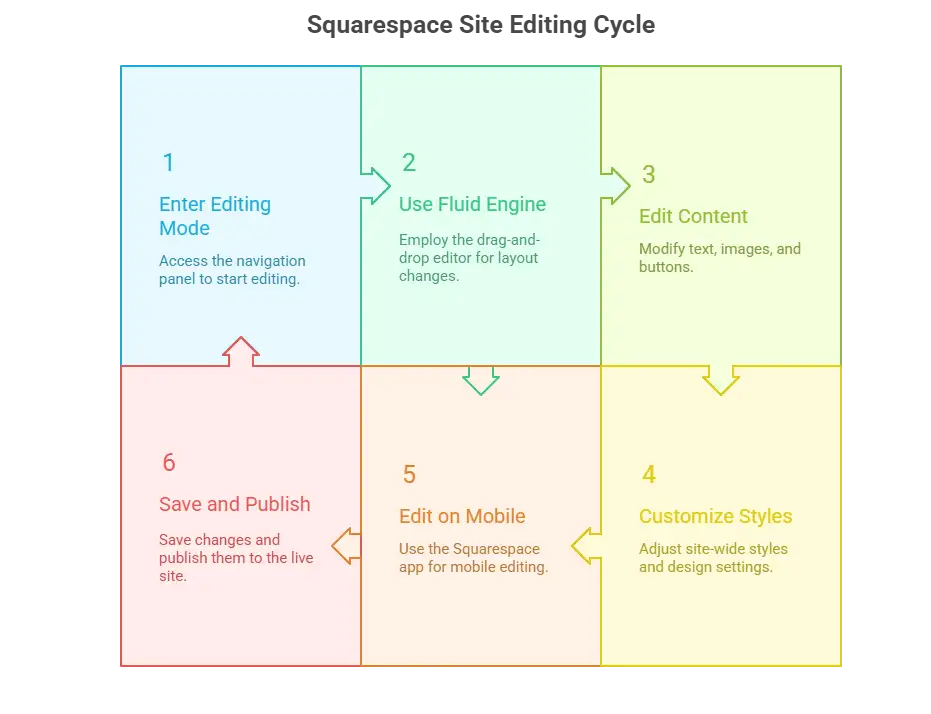
Bước 1: Truy cập chế độ chỉnh sửa - Hướng dẫn nhanh về thanh điều hướng Panel điều hướng
Nếu bạn muốn Chỉnh sửa trang web Squarespace của bạn , bước đầu tiên là hiểu rõ thanh điều hướng và công cụ biên tập. Trước khi bắt đầu tùy chỉnh trang web Squarespace của bạn, bạn cần truy cập giao diện biên tập . Squarespace tuân theo cách tiếp cận "tất cả những gì bạn thấy là những gì bạn có", có nghĩa là bất kỳ thay đổi nào bạn thực hiện đều hiển thị ngay lập tức - không cần lập trình.
Cách đăng nhập và mở trình soạn thảo trang web của bạn
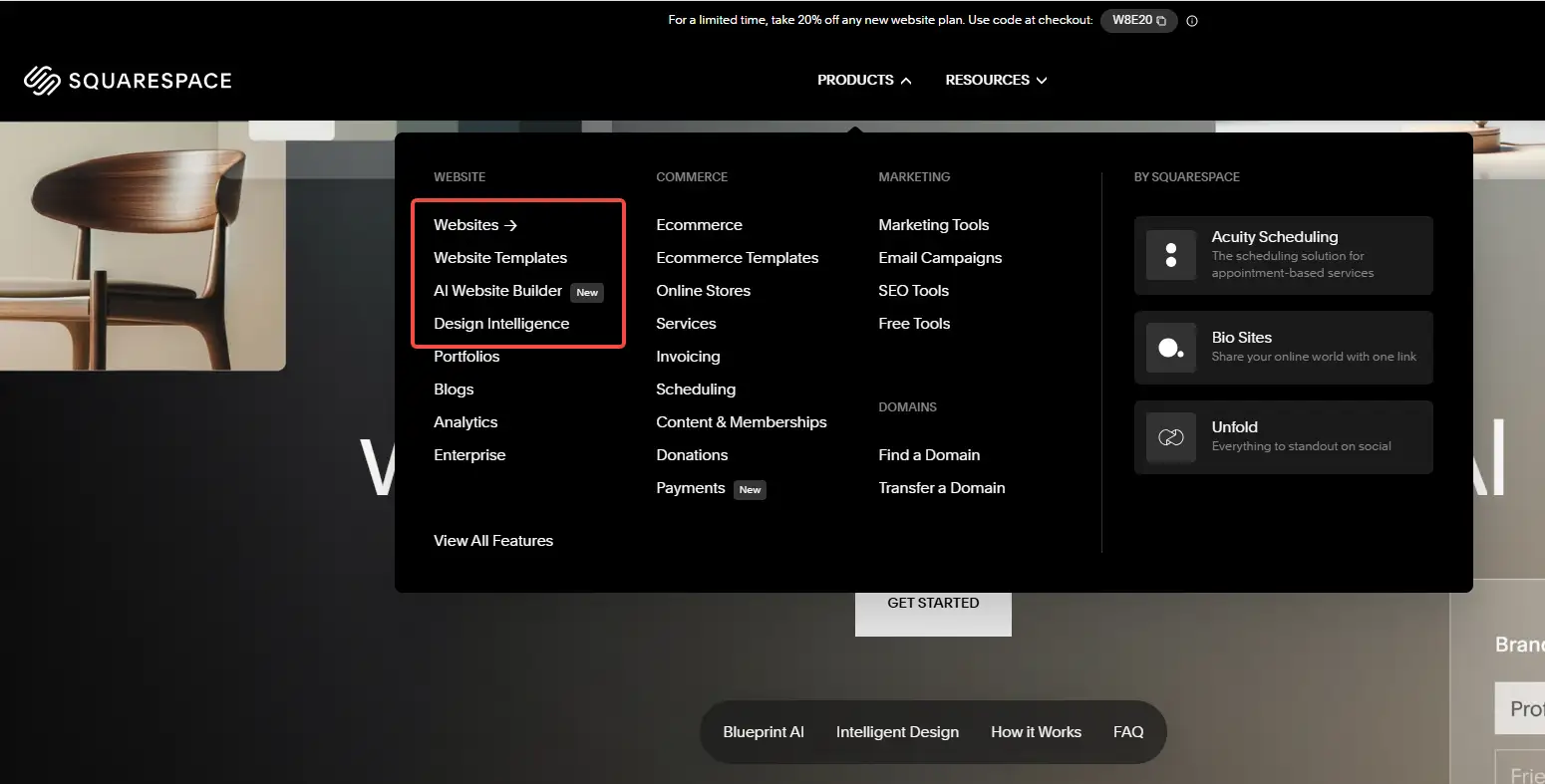
Đến squarespace.com và nhấp vào Đăng nhập ở góc trên bên phải. Đăng nhập tài khoản của bạn và chọn trang web bạn muốn làm việc (nếu bạn có nhiều hơn một trang web). Nhấp vào hình thu nhỏ xem trước của trang web để mở bảng điều khiển của nó.
Ở phía bên trái, bạn sẽ thấy thanh điều hướng dọc với các phần chính sau:
- Trang web - Xem và quản lý cấu trúc trang web của bạn.
- Thiết kế - Tùy chỉnh mẫu, phông chữ và bảng màu.
- Marketing - Thiết lập SEO, khuyến mãi và kết nối mạng xã hội.
- Phân tích - Theo dõi lưu lượng truy cập và dữ liệu người truy cập.
- Cài đặt - Quản lý thông tin tài khoản, tên miền, ngôn ngữ, khu vực và các tùy chọn SEO cơ bản.
Bắt đầu chỉnh sửa thời gian thực
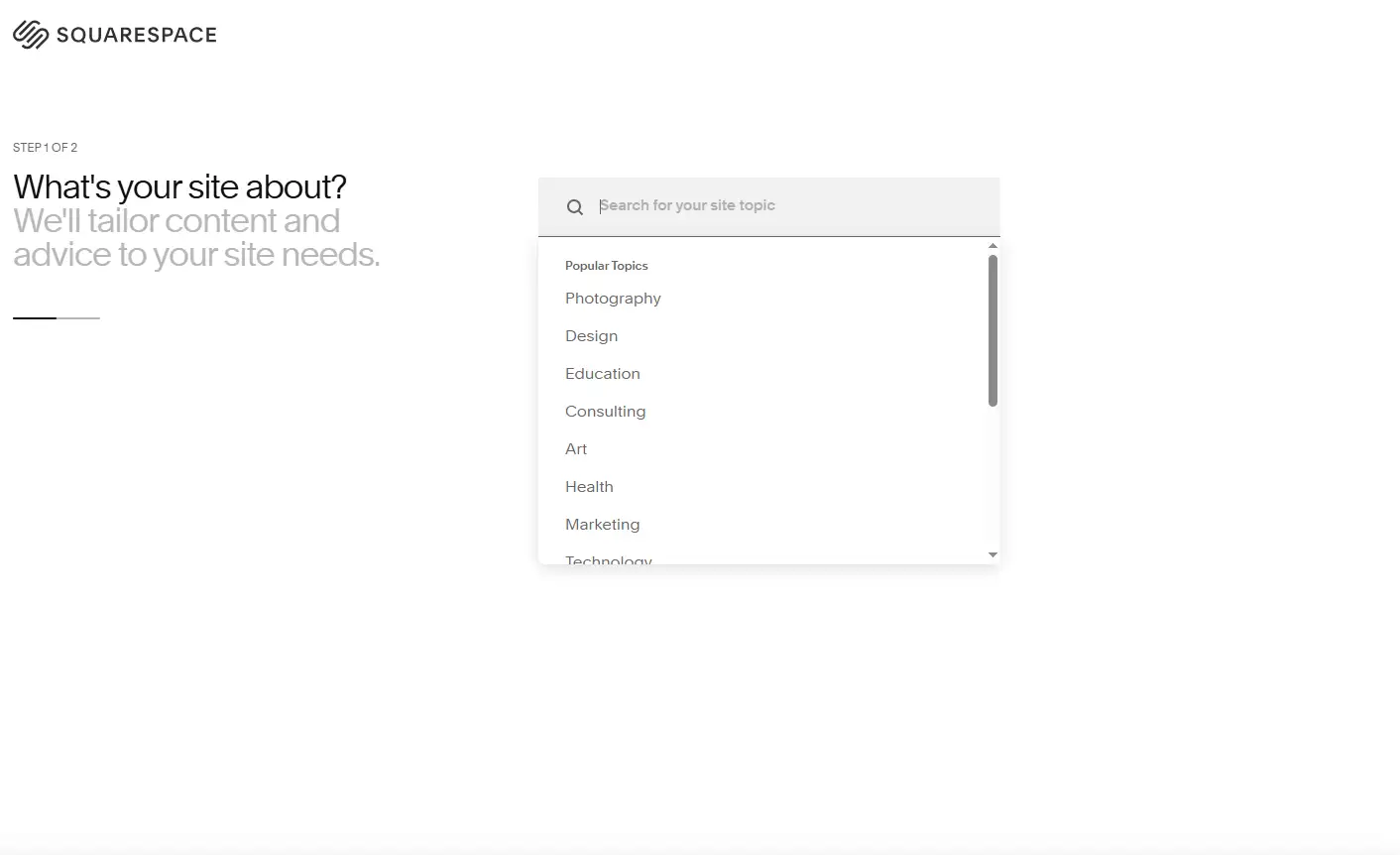
Khi bạn đã ở trang bạn muốn cập nhật, nhấp vào nút Chỉnh sửa ở góc trên bên trái. Trang sẽ trở nên chỉnh sửa hoàn toàn ngay lập tức - bạn có thể nhấp vào bất kỳ phần tử nào (văn bản, hình ảnh, khối, nút, v.v.) để di chuyển, thay đổi hoặc thay thế nó. Việc học cách chỉnh sửa một trang web Squarespace ở giai đoạn này đảm bảo bạn có thể thực hiện thay đổi một cách tự tin mà không lo lắng về việc làm hỏng thiết kế của bạn.
Bước 2: Sử dụng trình soạn thảo kéo và thả Fluid Engine
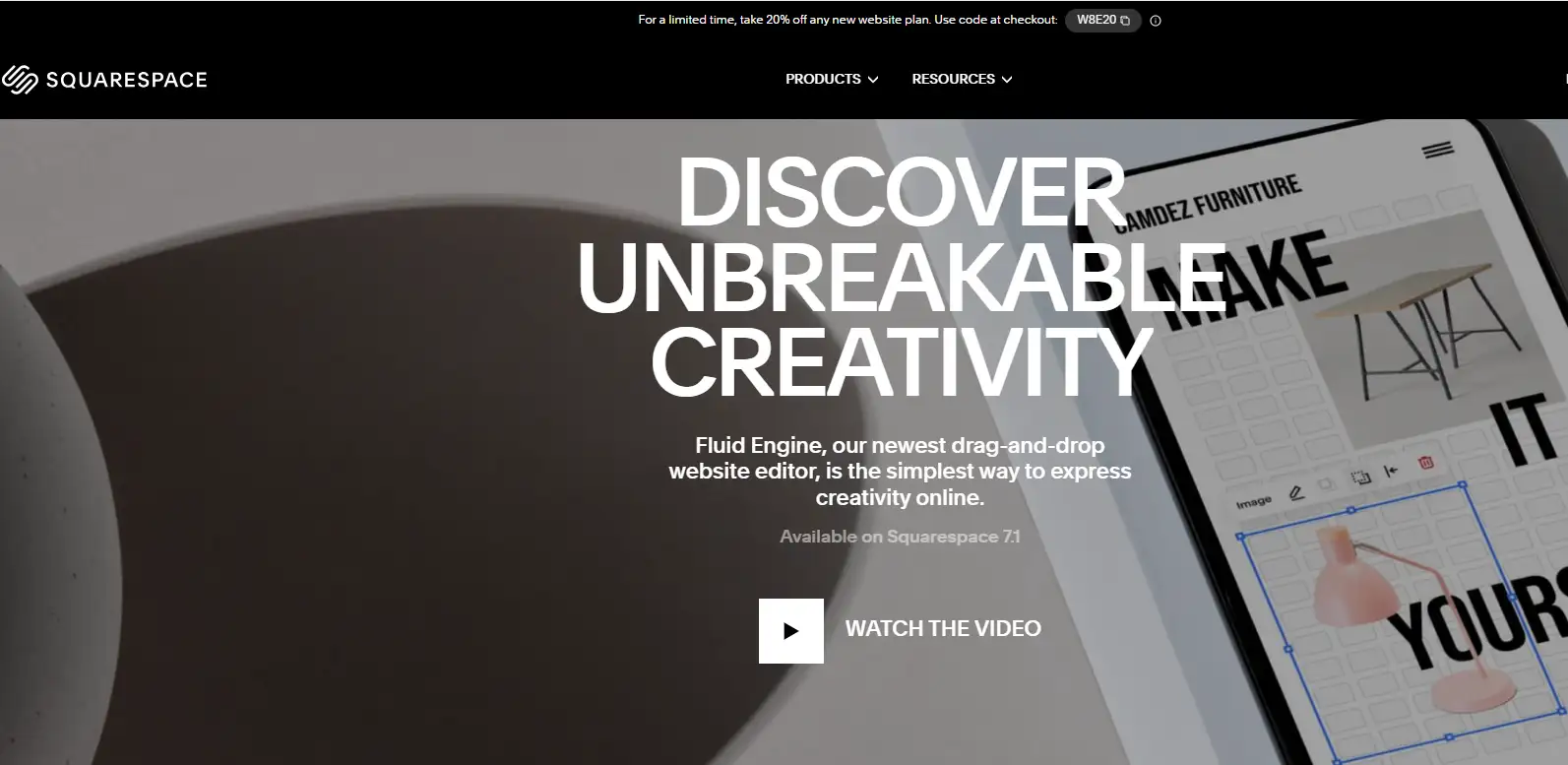
Squarespace 7.1 đã giới thiệu một động cơ chỉnh sửa hoàn toàn mới - Fluid Engine - đây là sự khác biệt lớn nhất so với các phiên bản trước và là bước tiến lớn trong tính linh hoạt khi chỉnh sửa.
Fluid Engine là gì?
Fluid Engine là trình soạn thảo trực quan dựa trên bố cục lưới. Phần hướng dẫn Squarespace này giúp bạn thấy cách Fluid Engine thay đổi cách bạn Chỉnh sửa trang web Squarespace của bạn , mang lại cho bạn nhiều kiểm soát hơn về bố cục và thiết kế. Nó cho phép người dùng kéo bất kỳ mô-đun nào đến bất kỳ vị trí nào trên trang, và điều chỉnh bố cục một cách tinh tế bằng cách kéo giãn, gộp, nhóm và các phương pháp khác. Hệ thống này cung cấp cho các nhà thiết kế không chuyên một mức độ tự do rất cao.
Thêm hoặc nâng cấp một khu vực chỉnh sửa
Mỗi trang web bao gồm nhiều "khu vực", đây là các đơn vị cấu trúc chính của trang.
- Nhấp vào nút "+" bất kỳ trên trang để thêm một khu vực mới.
- Squarespace cung cấp các mẫu khu vực nội dung sẵn (như khu vực tiêu đề, khu vực văn bản và hình ảnh, khu vực hiển thị sản phẩm, v.v.),
- Các khu vực Squarespace cũ (không dựa trên Fluid Engine) có thể được nâng cấp lên cấu trúc mới chỉ bằng một cú nhấp chuột thông qua thông báo, mang lại cho bạn nhiều kiểm soát hơn về bố cục.
Quản lý khối và điều khiển kéo
Mỗi khu vực chứa "các mô-đun", còn được gọi là "các khối nội dung", bao gồm:
- Văn bản
- Hình ảnh
- Video
- Nút
- Biểu mẫu
- Liên kết mạng xã hội
- Lưới sản phẩm, v.v.
Fluid Engine cho phép bạn kéo bất kỳ mô-đun nào trực tiếp đến bất kỳ vị trí nào trong lưới và tùy chỉnh độ rộng và cấp độ bố cục bằng cách điều chỉnh số đơn vị lưới mà nó chiếm. Nó cũng hỗ trợ hiển thị chồng chéo giữa các phần tử, công cụ căn chỉnh để hỗ trợ bố cục , và cài đặt màu nền. Việc hiểu cách chỉnh sửa một trang web Squarespace bằng Fluid Engine cho phép bạn kiểm soát từng chi tiết của bố cục trang của bạn một cách chính xác.
Điều chỉnh tương thích với thiết bị di động
Bước 3: Chỉnh sửa văn bản, hình ảnh và nút
Trái tim của trang web của bạn là thông điệp bạn truyền đạt, vì vậy việc biết cách Chỉnh sửa Trang web Squarespace của bạn bằng cách điều chỉnh văn bản và các yếu tố hình ảnh hiệu quả là điều cần thiết.
Chỉnh sửa văn bản
Các khối văn bản là những phần tử được sử dụng phổ biến nhất trên trang web. Nhấn vào bất kỳ khối văn bản nào để mở thanh công cụ nổi nơi bạn có thể:
- Điều chỉnh cỡ chữ, áp dụng định dạng in đậm hoặc nghiêng và thay đổi màu chữ,
- Chèn liên kết, danh sách số hoặc danh sách đánh dấu,
- Tạo trích dẫn khối hoặc làm nổi bật các cụm từ cụ thể
- Sử dụng các phím tắt bàn phím hữu ích như Ctrl + B để in đậm và Ctrl + K để thêm liên kết.
Bạn cũng có thể gán các thẻ tiêu đề (H2, H3, v.v.) thông qua các kiểu đoạn văn. Điều này không chỉ cải thiện thứ bậc trực quan mà còn củng cố SEO bằng cách làm rõ cấu trúc trang web cho các công cụ tìm kiếm.
Tải lên và Chỉnh sửa hình ảnh
Nhấn vào bất kỳ khối hình ảnh nào để tải lên hình ảnh mới hoặc thay thế hình ảnh hiện tại. Trình chỉnh sửa hình ảnh tích hợp của Squarespace cho phép bạn:
- Cắt và thay đổi kích thước hình ảnh để phù hợp với bố cục của bạn,
- Áp dụng bộ lọc để phù hợp với phong cách trực quan của trang web,
- Đặt điểm chú ý để phần quan trọng nhất của hình ảnh luôn được giữ ở trung tâm trên mọi thiết bị,
- Kích hoạt chức năng phóng to khi nhấp hoặc liên kết hình ảnh đến trang khác.
Để đạt được kết quả tốt nhất, hãy sử dụng hình ảnh có độ rộng ít nhất 1200px ở định dạng JPG hoặc PNG, giữ kích thước tệp dưới 200KB để đảm bảo thời gian tải nhanh và hiển thị sắc nét trên màn hình độ phân giải cao. Một phần lớn của cách chỉnh sửa trang web Squarespace là biết cách làm việc với hình ảnh, để chúng tải nhanh và trông sắc nét trên mọi thiết bị.
Chỉnh sửa nút
Nút là các hành động kêu gọi mạnh mẽ hướng dẫn khách truy cập đến bước tiếp theo, bất kể đó là:
- Liên hệ với bạn,
- Đọc thêm nội dung,
- Truy cập trang sản phẩm,
- Gửi biểu mẫu.
Nhấn vào bất kỳ nút nào để cập nhật văn bản, thiết lập liên kết đích, chọn giữa phong cách chính hoặc phụ, và tùy chỉnh màu sắc, góc bo tròn và hiệu ứng bóng để phù hợp với thiết kế thương hiệu của bạn.
Bước 4: Tùy chỉnh phong cách và cài đặt thiết kế toàn trang
Khi nội dung của bạn đã được đặt, đến lúc làm cho trang web của bạn có tính nhất quán về mặt thị giác và mang đậm thương hiệu. Bảng Phong cách Trang của Squarespace cho phép bạn thiết lập các quy tắc thiết kế áp dụng cho toàn bộ trang, để mỗi trang đều trông nhất quán. Như hướng dẫn Squarespace này cho thấy, phong cách toàn trang thống nhất các lựa chọn thiết kế của bạn và khiến mỗi trang đều trông nhất quán.
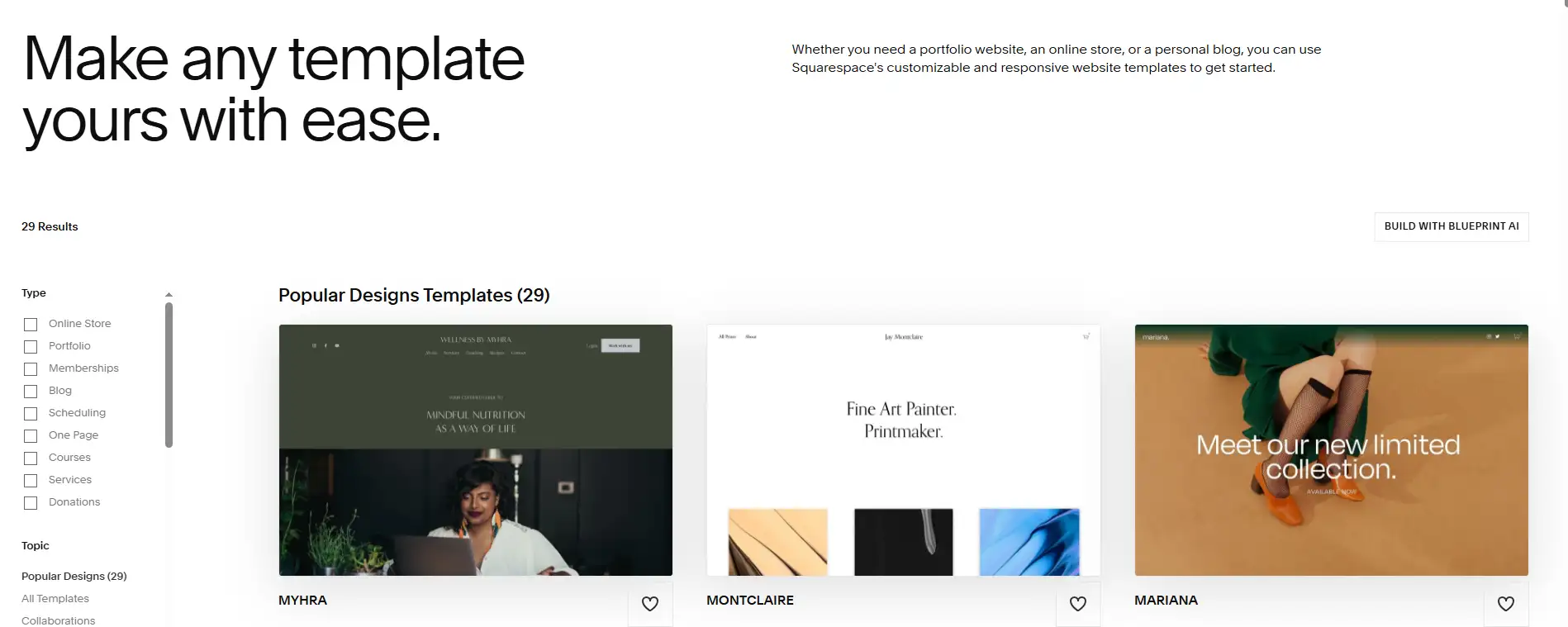
Truy cập bảng Phong cách
Từ thanh điều hướng bên trái, nhấn vào Thiết kế → Phong cách Trang để mở cài đặt phong cách toàn cục. Ở đây bạn có thể điều chỉnh:
- Chữ viết, chọn kiểu chữ, kết hợp tiêu đề với văn bản cơ bản và thiết lập thứ bậc kích thước rõ ràng.
- Màu sắc định nghĩa bảng màu nhất quán cho nền, văn bản, liên kết và nút.
- Khoảng cách, tinh chỉnh chiều cao dòng, khoảng cách đoạn văn, chiều rộng nội dung và lề trang.
- Liên kết: quyết định xem liên kết có được gạch chân hay không và thiết lập hiệu ứng khi di chuột.
- Nút, chọn giữa phong cách đầy hoặc viền, điều chỉnh bán kính góc và thêm hiệu ứng mờ nhạt.
Tất cả các cập nhật hiển thị ngay lập tức trong chế độ xem trực tiếp, vì vậy bạn có thể xem chính xác cách trang web của bạn sẽ trông như thế nào.
Tùy chỉnh tiêu đề và chân trang
Tiêu đề (thanh điều hướng trên) và chân trang của bạn nhất quán trên toàn trang, làm cho chúng là các khu vực quan trọng cho thương hiệu:
- Tiêu đề – tải lên logo của bạn, phong cách thanh điều hướng và chọn xem nó có giữ nguyên ở trên cùng hay không,
- Chân trang – thêm văn bản bản quyền, biểu tượng mạng xã hội và biểu mẫu đăng ký email,
- Áp dụng màu nền, mức độ trong suốt và phong cách chữ phù hợp với thiết kế tổng thể của bạn.
Kiểm tra phong cách phản hồi
Khi bạn hài lòng với thiết kế của mình, chuyển sang chế độ xem di động và máy tính bảng để đảm bảo trang web của bạn trông tuyệt vời trên mọi thiết bị. Điều này giúp ngăn các vấn đề như văn bản xuất hiện quá nhỏ hoặc các phần tử tràn ra ngoài màn hình, mang lại trải nghiệm liền mạch cho người truy cập bất kể họ truy cập trang web của bạn như thế nào. Khi bạn thành thạo cách chỉnh sửa trang web Squarespace ở cấp độ phong cách, trang web của bạn sẽ có vẻ ngoài nhất quán và chuyên nghiệp.
Bước 5: Chỉnh sửa trên điện thoại bằng ứng dụng Squarespace
Ứng dụng di động của Squarespace (có sẵn cho cả iOS và Android) cho phép bạn thực hiện các cập nhật nhanh chóng cho trang web của mình bất cứ lúc nào, ở bất cứ đâu - lý tưởng cho những lúc bạn không ở gần máy tính. Đây là cách tiện lợi để Chỉnh sửa trang web Squarespace khi đang di chuyển hoặc không ở gần máy tính chính.
Bằng ứng dụng, bạn có thể:
- Xem trước các trang và thực hiện các chỉnh sửa cơ bản, như cập nhật văn bản hoặc thay thế hình ảnh,
- Kiểm tra và quản lý đơn hàng (đối với các mẫu thương mại điện tử),
- Viết, chỉnh sửa và đăng bài viết blog,
- Xem phân tích trang web của bạn,
- Thực hiện các điều chỉnh phong cách đơn giản, như thay đổi màu sắc hoặc phông chữ.
Mặc dù ứng dụng di động rất tốt cho các chỉnh sửa nhẹ và theo dõi, nhưng các nhiệm vụ nâng cao - như thay đổi bố cục phức tạp hoặc vị trí khối chi tiết - nên được thực hiện trên phiên bản máy tính để bàn để có kiểm soát đầy đủ. Tính linh hoạt của ứng dụng cho phép bạn thực hành cách chỉnh sửa trang web Squarespace ngay cả khi bạn không ở gần máy tính.
Bước 6: Lưu và Phát hành Thay đổi của Bạn
Sau khi chỉnh sửa, dù trên máy tính để bàn hay điện thoại, đã đến lúc lưu và phát hành các cập nhật của bạn. Khi bạn tuân theo Hướng dẫn Squarespace, việc phát hành trở thành bước cuối cùng đầy hứa hẹn. Squarespace làm cho quy trình này đơn giản:
- Nhấp vào Hoàn tất ở góc trên bên phải của trình soạn thảo.
- Chọn Lưu để lưu thay đổi, Hủy để hủy bỏ, hoặc Phát hành để hiển thị chúng ngay lập tức.
- Tất cả các cập nhật đã phát hành sẽ có hiệu lực ngay lập tức - không cần bước triển khai bổ sung.
- Squarespace tự động lưu các phiên bản nháp, vì vậy bạn có thể quay lại hoặc so sánh các chỉnh sửa trước đây nếu cần.
Lời khuyên chuyên gia: Lưu công việc của bạn thường xuyên, đặc biệt là sau khi hoàn thành một phần lớn, để tránh mất tiến độ do lỗi trình duyệt hoặc mất kết nối.
Khắc phục sự cố: Sửa các vấn đề chỉnh sửa phổ biến trên Squarespace
Giao diện trực quan, kéo và thả của Squarespace được thiết kế để dễ sử dụng - nhưng ngay cả các trình soạn thảo thân thiện nhất cũng có thể gặp trở ngại. Dưới đây là bốn vấn đề chỉnh sửa phổ biến nhất và các giải pháp từng bước để giữ cho quy trình làm việc của bạn mượt mà.
1. Các khối không thể di chuyển hoặc đặt đúng vị trí
Nếu bạn đang sử dụng Fluid Engine trong Squarespace 7.1, bạn nên có thể đặt các khối ở bất kỳ đâu trên lưới. Nếu việc kéo cảm giác "bị kẹt" hoặc bị giới hạn:
Các nguyên nhân có thể:
- Bạn vẫn đang sử dụng mẫu 7.0 cũ mà không có Fluid Engine.
- Một khối bị khóa đang giới hạn vị trí.
- Các khối quá gần nhau, không còn không gian thả.
- Kích thước trình duyệt của bạn đang ảnh hưởng đến khu vực kéo.
Giải quyết:
- Nâng cấp khu vực sang Fluid Engine thông qua thanh công cụ khu vực.
- Tránh chỉnh sửa bên trong các phần tử được lồng sâu (như hộp thẻ).
- Điều chỉnh kích thước trình duyệt về khoảng 90% để có thêm không gian.
- Làm mới trang hoặc thử trình duyệt khác.
2. Thay đổi phông chữ không hiển thị
Cài đặt phông chữ của bạn trông tốt trong trình soạn thảo, nhưng trên trang web trực tiếp, không có thay đổi nào xảy ra, hoặc một số phần vẫn hiển thị phông chữ mặc định.
Nguyên nhân có thể:
- Bạn chỉ cập nhật phông chữ của một khối duy nhất, không phải kiểu toàn cục.
- CSS tùy chỉnh với
importantđang ghi đè lên các kiểu. - Các quy tắc kiểu cũ không đồng bộ.
- Phông chữ bị chặn bởi các giới hạn mạng.
Giải quyết:
- Cập nhật phông chữ dưới Thiết kế > Phong cách trang > Phông chữ (Cơ bản và Tiêu đề).
- Kiểm tra CSS tùy chỉnh để tìm các quy tắc xung đột.
- Xóa bộ nhớ đệm hoặc xem trước trong chế độ ẩn danh.
- Kiểm tra xem việc tải phông chữ có bị chặn bởi mạng của bạn hay không.
3. Bố cục trông bị hỏng (đặc biệt là trên điện thoại)
Các khối chồng chéo, văn bản bị ẩn phía sau hình ảnh, hoặc thứ tự lộn xộn trên điện thoại đều có thể báo hiệu vấn đề bố cục.
Nguyên nhân có thể:
- Khoảng cách hoặc căn chỉnh không nhất quán.
- Bố cục trên máy tính để bàn và điện thoại không đồng bộ.
- Các khối chồng chéo quá mức.
Giải quyết:
- Chuyển sang chế độ xem di động và kiểm tra từng phần.
- Sử dụng Chặn lưới trong Fluid Engine để khôi phục khoảng cách.
- Xây dựng lại các phần có vấn đề thay vì sửa chữa từng phần.
- Đặt giới hạn kích thước tối thiểu/tối đa để ngăn tràn.
4. Các chỉnh sửa không lưu được
Bạn nhấp vào Lưu hoặc Hoàn tất, nhưng các thay đổi biến mất sau đó.
Nguyên nhân có thể:
- Mở rộng trình duyệt chặn các tập lệnh trang web.
- Kết nối internet yếu hoặc không ổn định.
- Chỉnh sửa cùng một trang trong nhiều tab.
Giải quyết:
- Chỉnh sửa trong chế độ ẩn danh để tránh mở rộng.
- Đảm bảo có kết nối internet ổn định.
- Chỉ chỉnh sửa trong một tab trình duyệt tại một thời điểm.
- Kiểm tra Cài đặt > Nâng cao > Trạng thái trang web không được đặt thành "Cá nhân."
Wegic: Đội ngũ website AI của bạn
Nếu bạn đã học cách chỉnh sửa trang web Squarespace , bạn có thể tự hỏi mình, "Liệu có cách nào để bỏ qua việc điều chỉnh mẫu liên tục, di chuyển module và điều chỉnh phong cách không?" Câu trả lời là có - và giải pháp là Wegic.
Wegic là gì?
Wegic là nền tảng tạo và quản lý trang web được cấp bằng AI - được các nhà sáng tạo, thương hiệu và doanh nghiệp tin dùng như đội ngũ trang web AI toàn diện. Nó kết hợp kỹ năng của một nhà thiết kế, lập trình viên và quản lý sản phẩm vào một giao diện đơn giản, thân thiện.
Chỉ cần nói với Wegic điều bạn muốn, và nó sẽ:
- Tạo cấu trúc trang web ngay lập tức phù hợp với thương hiệu và mục tiêu của bạn.
- Tự động tạo nội dung trang, bố cục và điều hướng trực quan.
- Đề xuất và bảo mật tên miền có sẵn.
- Hiển thị bản xem trước thời gian thực về thiết kế trực quan của trang web của bạn.
- Phát hành trực tiếp ngay lập tức, và không cần thiết lập máy chủ hay lo lắng về DNS.
- Liên tục tối ưu nội dung và cấu trúc của bạn để tăng tương tác và SEO.
Tại sao chọn Wegic?
- Không cần lập trình. Ngay cả người mới bắt đầu cũng có thể tạo một trang web chuyên nghiệp chỉ bằng cách trò chuyện với Wegic.
- Hoàn toàn tùy chỉnh. Khác với các công cụ mẫu cứng nhắc, AI của Wegic thích ứng với giọng điệu thương hiệu, phong cách ngành và nhu cầu chức năng của bạn.
- Tiết kiệm thời gian. Điều từng mất hàng tuần nay chỉ mất vài phút, mà không làm giảm chất lượng.
- Luôn cải thiện. Wegic giúp trang web của bạn phát triển liên tục với các cập nhật nội dung và cải tiến thiết kế dựa trên AI.
Bấm vào đây để thử Wegic👇

Kết luận
Thành thạo cách chỉnh sửa trang web Squarespace với sự giúp đỡ của Hướng dẫn Squarespace có cấu trúc là bước đầu tiên thiết yếu cho bất kỳ ai muốn sử dụng trang web để phát triển thương hiệu, chia sẻ nội dung hoặc quảng bá sản phẩm. Nhờ khả năng thiết kế trực quan, phản hồi nhanh và không cần lập trình của Squarespace, việc chỉnh sửa trang web của bạn không còn là rào cản kỹ thuật. Đó là một quá trình sáng tạo mà bất kỳ ai cũng có thể tận hưởng.
Từ việc thay thế hình ảnh hoặc tinh chỉnh tiêu đề đến hoàn toàn tái thiết kế trang chủ, thực hành trực tiếp nhanh chóng trang bị cho bạn các kỹ năng để tùy chỉnh bất kỳ trang nào. Bằng cách học Engine và hoàn thiện các điều chỉnh phong cách, mỗi lần chỉnh sửa đều trở thành một nâng cấp có ý nghĩa cho hiện diện thương hiệu của bạn.
Một khi bạn đã thành thạo các bước cơ bản, bạn có thể sẵn sàng cho bước tiếp theo - bỏ qua việc thiết lập hoàn toàn và để AI xử lý trang web của bạn từ tạo đến tối ưu liên tục . Đó là nơi Wegic xuất hiện. Nếu Squarespace là công cụ thiết kế chính xác của bạn, thì Wegic là đối tác kinh doanh thông minh để xây dựng tài sản trực tuyến của bạn. Với một cuộc trò chuyện đơn giản, Wegic có thể:
- Tạo một trang web tùy chỉnh hoàn toàn, sẵn sàng cho thương hiệu trong vài phút.
- Đăng tải nó ngay lập tức - không có mẫu, không có lập trình, không có thiết lập kỹ thuật.
- Giữ cho nó hoạt động với các cập nhật và tối ưu hóa liên tục dựa trên AI.
Kết quả là trang web của bạn phát triển theo nhu cầu của bạn, chuyển từ một trang tĩnh thành một hiện diện kỹ thuật số linh hoạt, phản hồi nhanh, hoạt động cho bạn 24/7.
Được viết bởi
Kimmy
Xuất bản vào
28 thg 4, 2026
Chia sẻ bài viết
Đọc thêm
Blog mới nhất của chúng tôi
Webflow
27 thg 5, 2026
10 Trình tạo trang web miễn phí tốt nhất năm 2026 cho các trang web không cần mã
Trải nghiệm
25 thg 5, 2026
Cẩm Nang Du Khách: Top 10 Trang Web Đặt Phòng Khách Sạn Giúp Lên Kế Hoạch Dễ Dàng
Tòa nhà AI
25 thg 5, 2026
Top 10 Công Cụ Xây Dựng Portfolio Cho Nhà Thiết Kế UX: Trưng Bày Tác Phẩm Của Bạn
Trang web trong một phút, được hỗ trợ bởi Wegic!
Với Wegic, biến nhu cầu của bạn thành các trang web tuyệt đẹp và chức năng với AI tiên tiến
Dùng thử miễn phí với Wegic, xây dựng trang web của bạn chỉ với một cú nhấp chuột!
Bạn muốn tạo loại trang web nào?