Tutorial Wegic: Guia para Iniciantes
Aprenda a criar um site impressionante com o Wegic, um construtor de sites potencializado por inteligência artificial para iniciantes. Siga nosso guia passo a passo para começar gratuitamente!

Neste artigo, vamos explorar como usar o Wegic para criar e modificar um site, especialmente como acessar seus recursos poderosos de graça. Seja você um iniciante ou um designer experiente, o Wegic torna fácil criar um site profissional. Vamos guiá-lo passo a passo, desde o cadastro e a concepção do seu site até a personalização das páginas, para que você comece rapidamente e com eficiência.
O que é Wegic?
Wegic é um construtor de sites baseado em inteligência artificial inovadora criado para usuários com pouca ou nenhuma experiência em design ou programação. Ele simplifica o processo de criar um site permitindo que os usuários insiram informações básicas e o Wegic gera automaticamente um site profissional adaptado às suas necessidades.
Com sua interface intuitiva, os usuários podem modificar e personalizar facilmente seus sites, desde a mudança de cores e fontes até a adição de imagens e menus de navegação. O Wegic também oferece recursos impulsionados pela inteligência artificial, tornando-o uma ferramenta perfeita para iniciantes que desejam criar um site impressionante sem a complicação técnica.
Por que uma página web gratuita pode ser criada no Wegic?
O Wegic não é apenas amigável para iniciantes em termos de funcionalidade, mas também muito acessível. Entendemos que muitos novos usuários têm orçamentos limitados. Embora plataformas como Wix e Webflow sejam bem estabelecidas, muitas de suas funcionalidades exigem pagamento.
O plano gratuito do Wegic oferece a cada usuário 70 créditos por mês, e com apenas 40 créditos, você pode construir e publicar um site completo. Isso inclui 3 páginas, 1.000 visitantes por mês e um certificado SSL.
Além disso, o Wegic oferece formas de ganhar créditos extras. Ao convidar novos usuários ou compartilhar seu site em outras plataformas, você pode coletar facilmente mais de 500 créditos, tornando a criação de um site gratuito no Wegic praticamente sem esforço.
Como usar Wegic de graça?
Nesta seção, vou lhe dizer como usar o Wegic passo a passo, começando da criação de um site até a sua finalização. Não é difícil de usar, então você não precisa se preocupar. Quando usei pela primeira vez, sem nenhuma formação em design e sem conhecimento de programação, ainda criei um site bonito com sucesso. Você pode seguir-me passo a passo.
Capítulo 1: Crie seu site
Passo 1: Registre-se e faça login em sua conta
Se você for um novo usuário, pode receber 70 créditos gratuitos após completar o cadastro. Criar um site custa apenas 40 créditos.

Passo 2: Clique em "Crie seu site"
Você pode encontrar facilmente o botão "Crie seu site" no canto superior direito da página.

Passo 3: Defina o conceito do seu site
Você pode clicar na caixa de diálogo e inserir uma breve descrição do seu site. Mas se você não tiver uma ideia, o Wegic também dará algumas sugestões de IA para ajudar você a pensar.
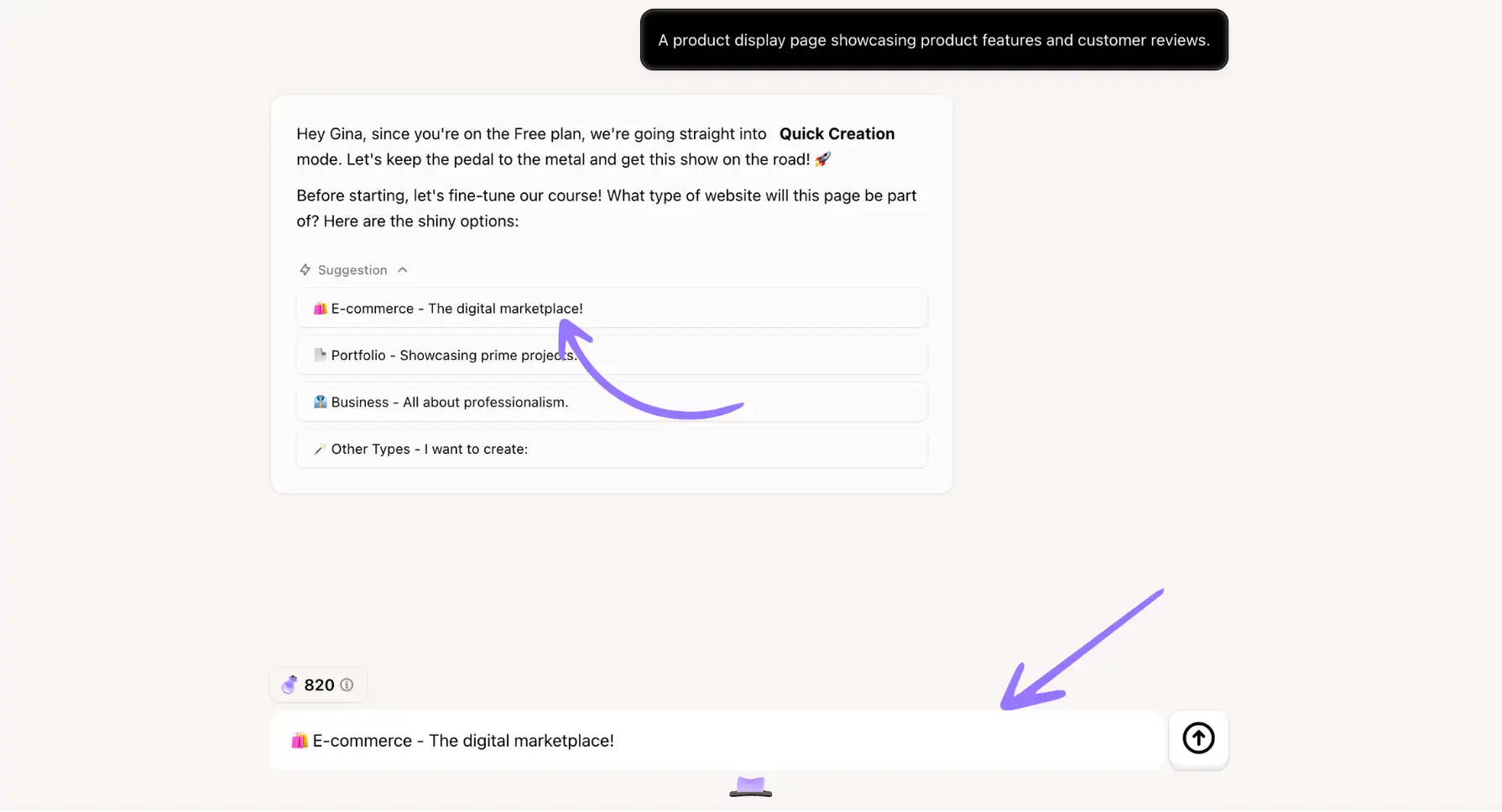
Passo 4: Insira o nome do seu site
Da mesma forma, se você tiver um nome para o site em mente, escreva-o na caixa de diálogo. Se não tiver, clique em "Espero sua recomendação, me inspire com um nome" para obter sugestões do Wegic.
Passo 5: Selecione seu idioma preferido
O Wegic suporta vários idiomas, então você pode transformar seu site em qualquer idioma, como francês, espanhol e japonês. Quando você estiver conversando com o Wegic, pode escolher o idioma que você está acostumado a se comunicar com o Wegic, então não se preocupe que o idioma se torne um obstáculo para você. Por exemplo, você pode dizer "Vamos nos comunicar em chinês".
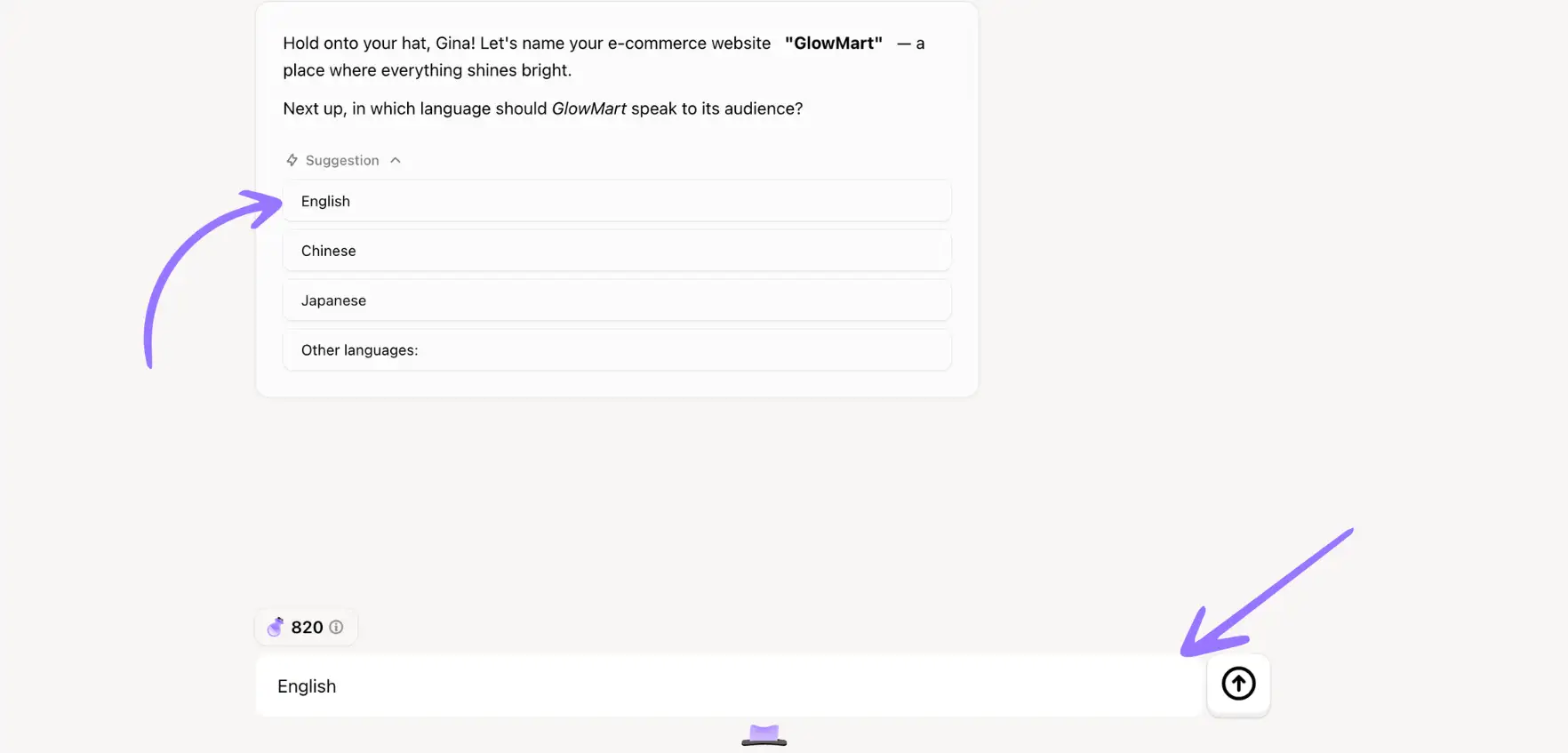
O Wegic o guiará passo a passo por esses passos, então não se preocupe, mesmo que você nunca tenha usado esse software, é muito simples de operar. Após concluir os passos acima, você está perto de construir com sucesso seu site. No entanto, se o seu objetivo for criar um site bonito e profissional que pareça atrativo e tenha várias funções importantes, você terá que fazer muito mais do que isso.
Capítulo 2: Modifique seu site
Como todos sabem, um site perfeito e impressionante tem muitos elementos-chave, incluindo designs limpos e intuitivos, especialmente navegação simples, visuais de alta qualidade, responsividade móvel e otimização para motores de busca. Todos esses requisitos podem ser atendidos facilmente com a ajuda do Wegic. O Wegic oferece muitos recursos poderosos para você.
Mude sua navegação
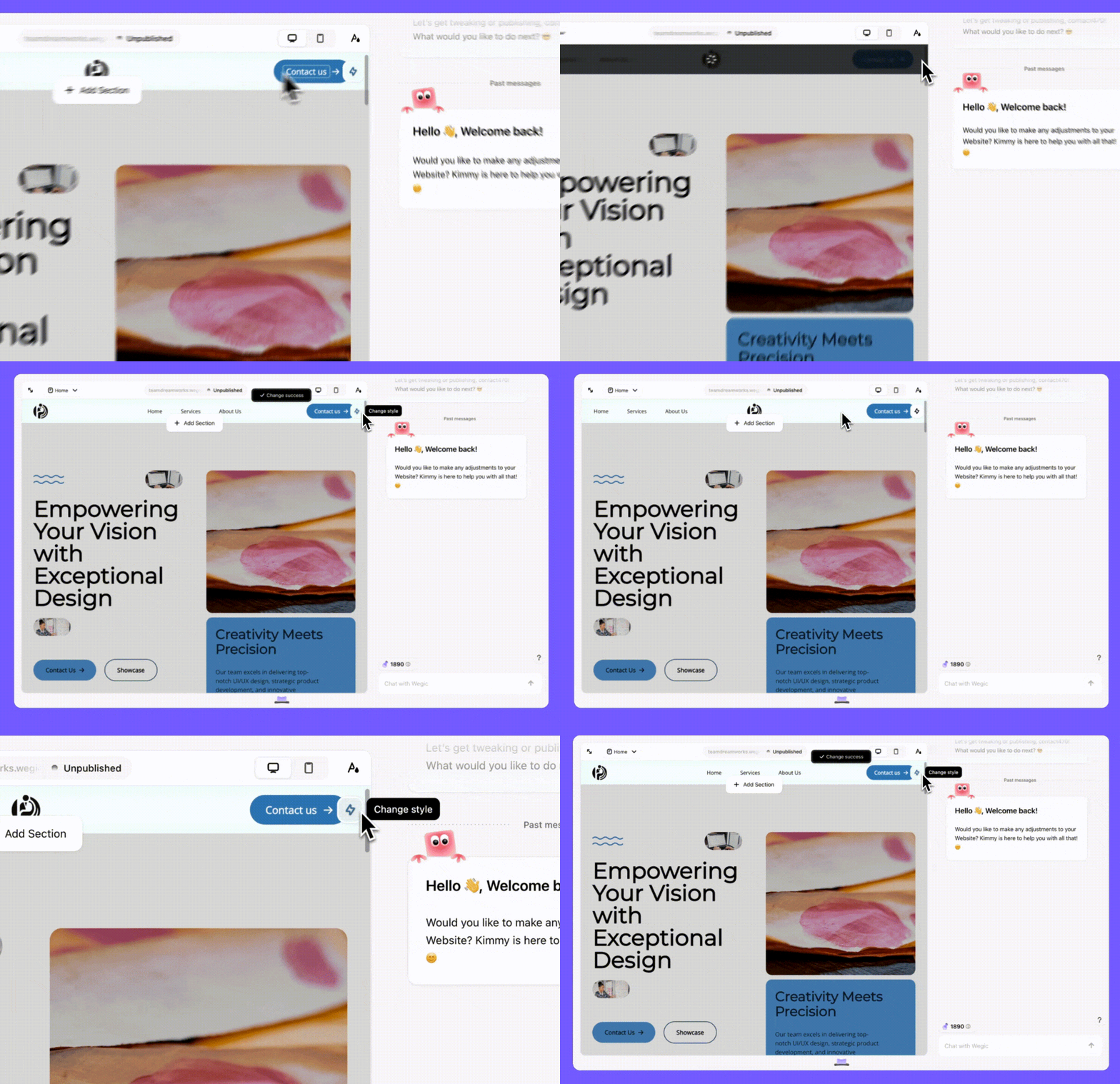
Não satisfeito com o estilo da barra de navegação? Simples, mude com um clique! Se você quiser mudar o estilo ou a posição da navegação, selecione a área em que você está, e um pequeno logotipo de relâmpago aparecerá no lado direito. Clique nele, e o Wegic ajudará automaticamente a mudar. Você pode clicar continuamente até obter o efeito que estiver satisfeito.
Ajuste a cor
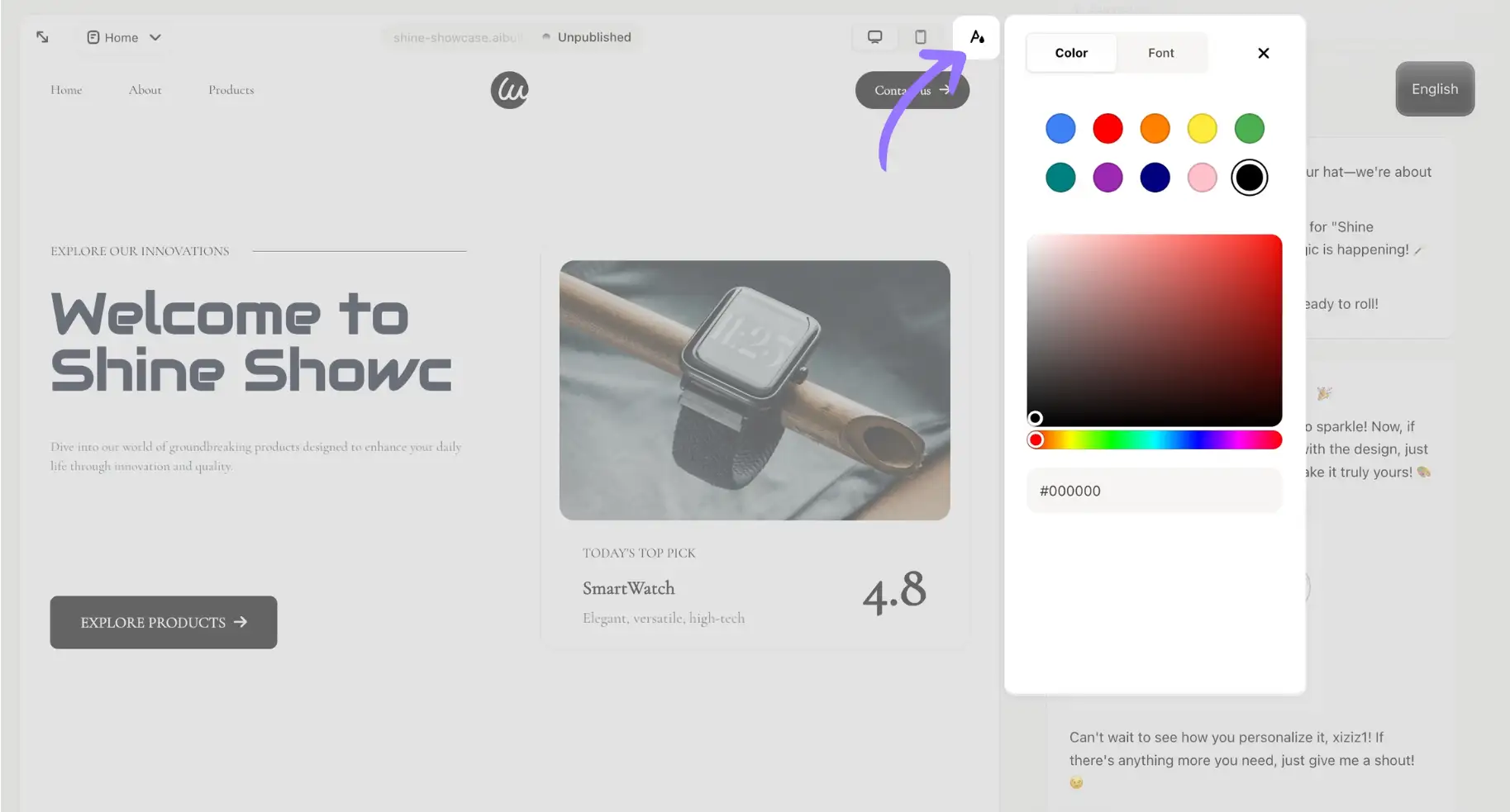
Você pode ajustar a cor da página web. Temos 10 cores pré-definidas para você escolher, ou você pode clicar na paleta de cores no canto superior esquerdo para alterar a cor do tema. Você também pode selecionar uma seção e inserir suas necessidades na caixa de diálogo. Por exemplo: alterar o fundo para preto e o texto para branco.
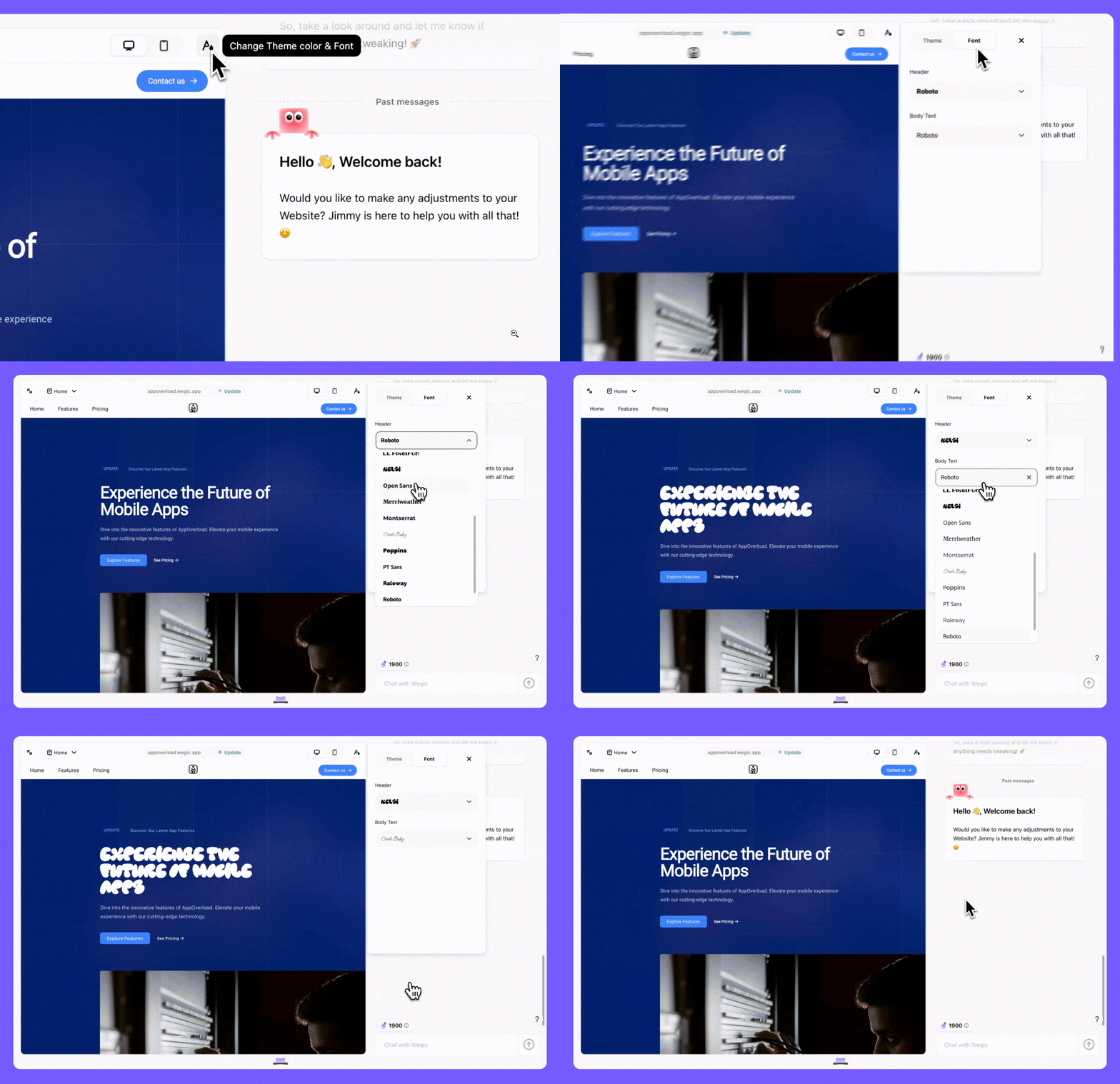
Mudar a Fonte
Temos muitas fontes, você pode escolher de acordo com suas preferências. Se quiser editar o texto, pode selecionar a caixa de texto e modificá-lo diretamente na caixa. Ao mesmo tempo, você também pode adicionar links ao texto. Por exemplo, você pode adicionar um link para explorar mais texto para pular para a próxima interface. Isso pode ajudar você a melhorar as taxas de conversão e atrair mais tráfego.
Adicionar Elementos Visuais
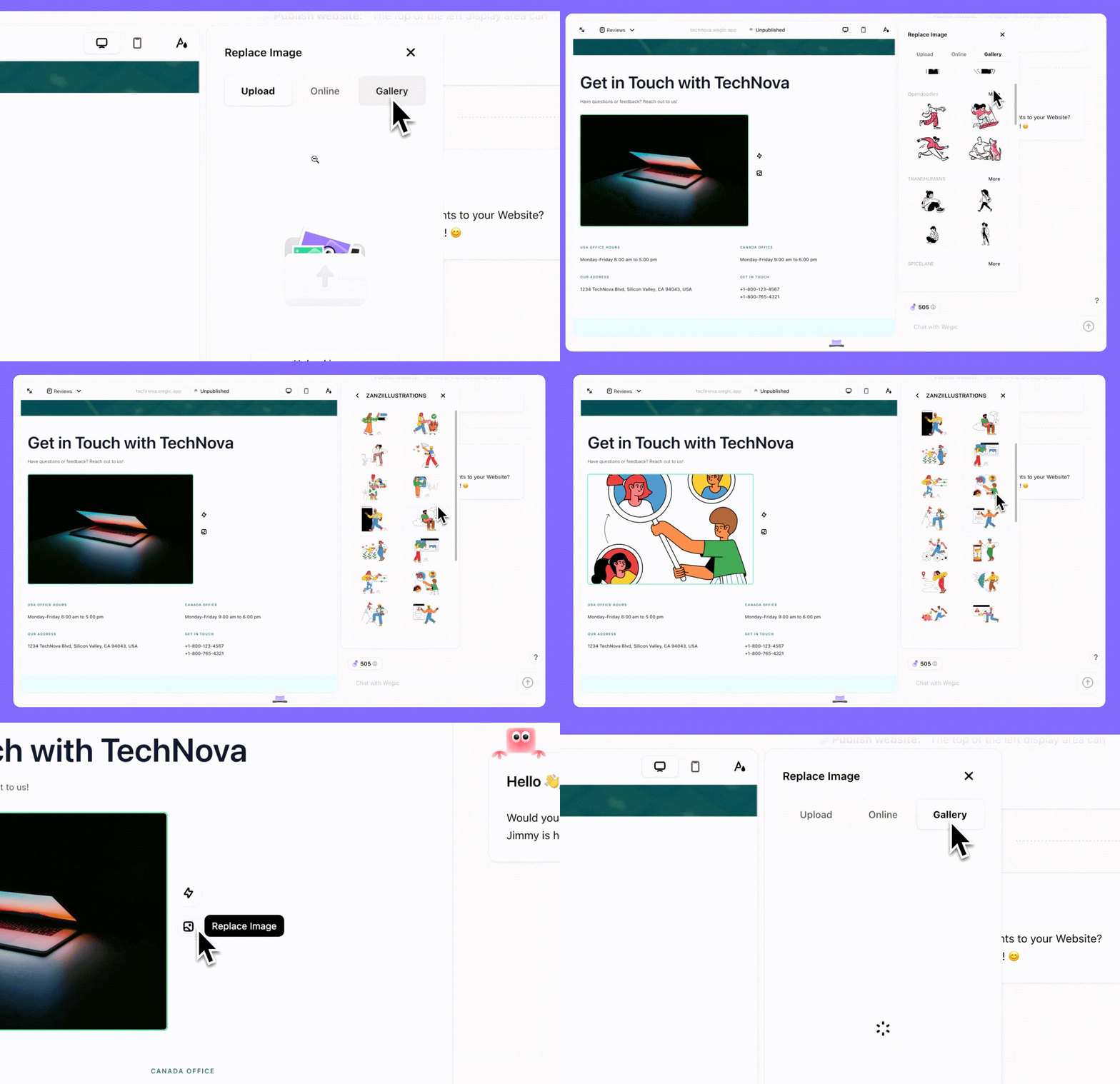
Para um site bonito, elementos visuais como imagens e vídeos desempenham um grande papel. Mesmo que um site tenha uma estrutura muito simples, se ele puder usar algumas imagens ou vídeos de alta qualidade, pode atrair a atenção do público e prolongar o tempo que os usuários ficam na página. Usar o Wegic para mudar imagens é muito simples. Primeiro, você pode selecionar a foto, e depois verá várias opções.
-
Carregar: Você pode carregar imagens da sua pasta local para o Wegic. Se você não souber onde encontrar recursos de imagens gratuitos, recomendo que procure em sites como Unsplash, Pexels e Freepik. Eles têm muitos recursos de imagens gratuitos
-
Online: Você também pode pesquisar as imagens que deseja diretamente na caixa online. O direito autoral das imagens que você pesquisou é gratuito, você pode usá-las com confiança.
-
Galeria: você pode enriquecer seu site com ilustrações belas da galeria.
Além de imagens, adicionar vídeos também é muito simples. Você pode selecionar uma seção e copiar diretamente o URL do vídeo na caixa de diálogo.
Configure Seu Site de Múltiplas Páginas
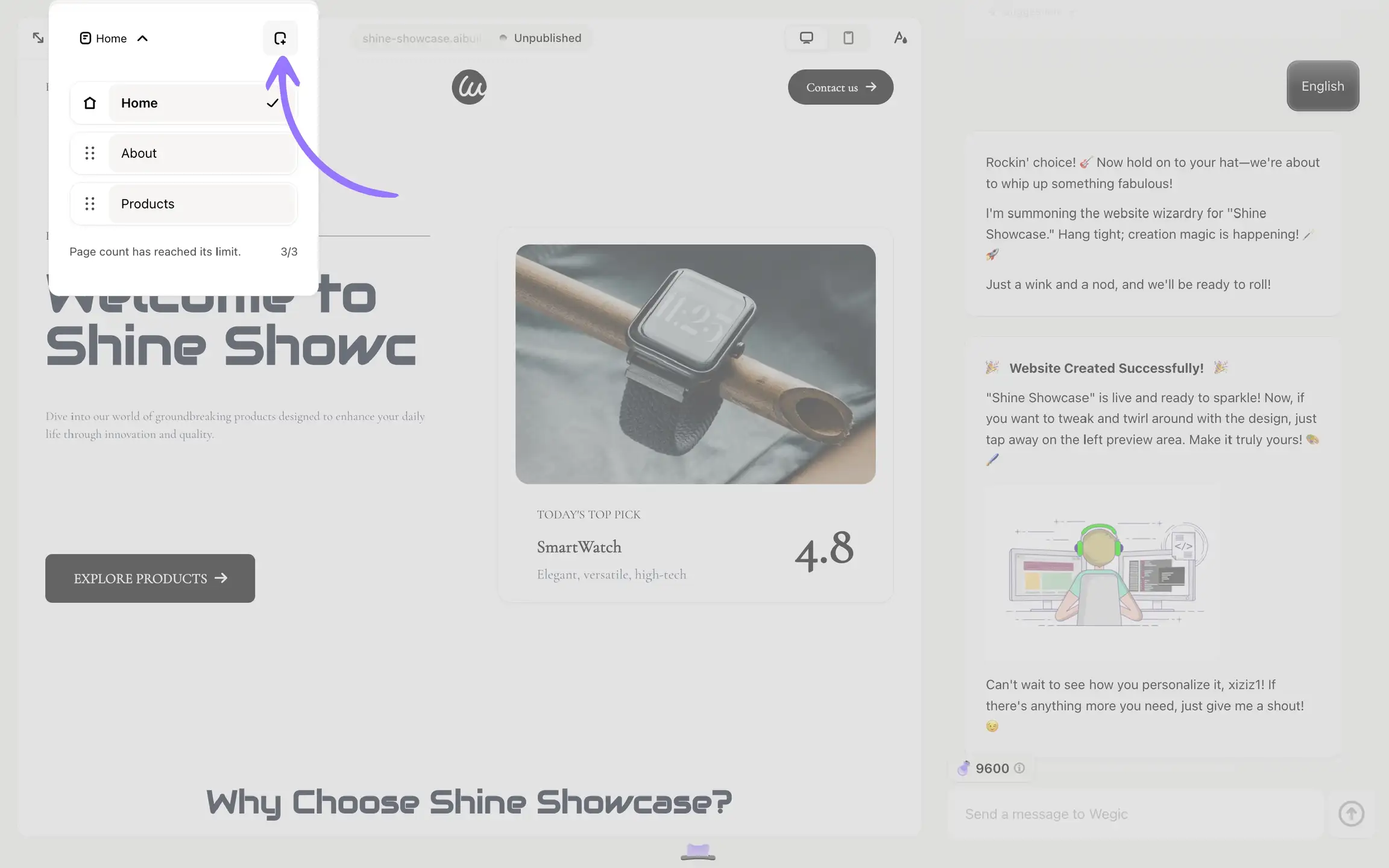
O Wegic suporta a geração de sites de múltiplas páginas, páginas iniciais, páginas sobre, páginas de portfólio, etc., dependendo das suas necessidades. Você pode clicar no botão Início no canto superior esquerdo para adicionar ou excluir páginas de acordo com suas necessidades.
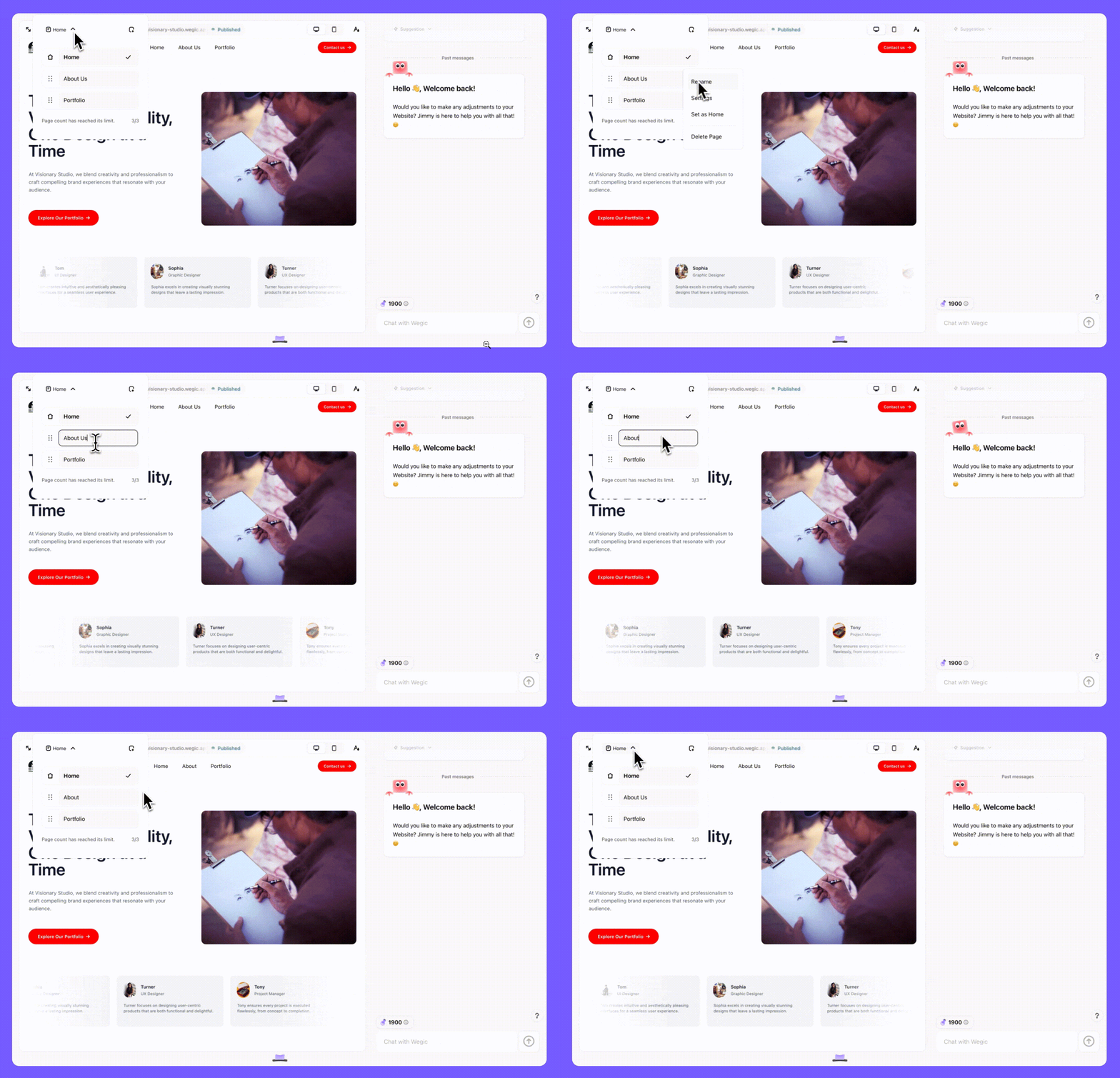
Além disso, você também pode modificar o nome de cada página. Assim que renomeado, a barra de menu superior do site será atualizada correspondente.
Aproveite os Recursos Impulsionados pela IA
Além da modificação manual, você também pode usar a função poderosa de IA para ajudá-lo a realizar todas as operações que mencionei acima. Tudo o que você precisa fazer é inserir suas exigências na caixa de diálogo, como "mudar o fundo para preto" ou "adicionar efeitos de hover na imagem". Se você não tiver ideias próprias, o Wegic dará algumas recomendações de IA.
Além disso, com a ajuda da IA, suas exigências avançadas também podem ser atendidas. Por exemplo, se você não gostar da posição do texto, você pode inserir: "mover o título para cima por 40px". Não se preocupe, o Wegic pode compreender plenamente e atender às suas necessidades. Ele lhe dará várias opções.
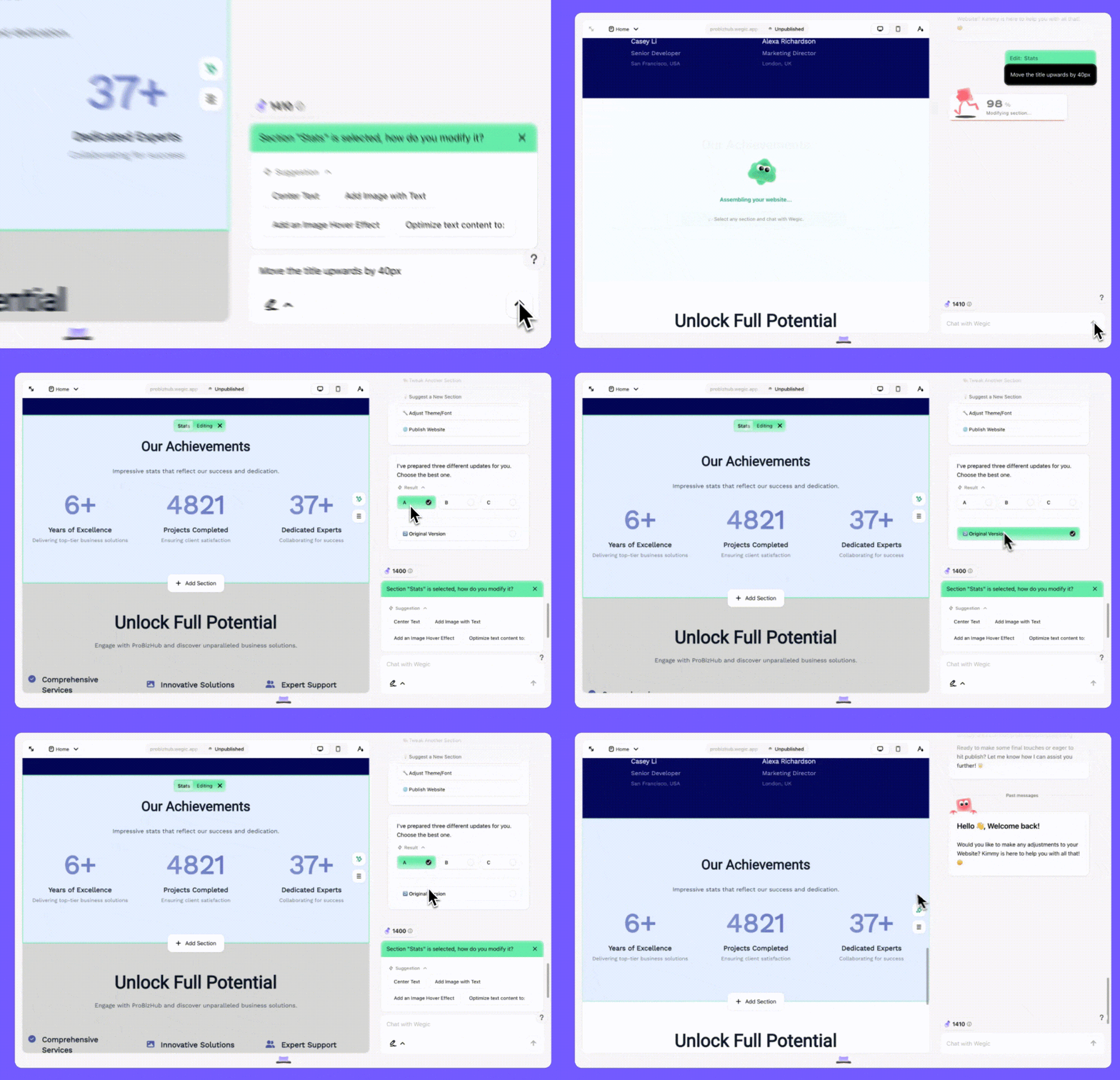
Se necessário, você também pode alternar automaticamente as cores do fundo. Você pode inserir: Alternar automaticamente as cores do fundo. Cores: #EFFF82, #B9B2FD e #7BDB23.

Nota: Nenhuma das ajustes acima com poder de IA consome créditos.
Capítulo 3: Explore Mais sobre o Wegic
Círculo e Desenho
O Wegic tem uma série de funções poderosas projetadas para tornar sua operação mais fácil e atender com precisão às suas diversas necessidades. Entre eles, vale mencionar que as funções de círculo e desenho tornam o processo de design e modificação do site mais intuitivo e eficiente.
Você pode se perguntar, o que é o recurso de círculo? Como você o usa?
-
Passo 1: Selecione a seção que deseja modificar, em seguida, clique no botão mostrado na imagem para ativar a função "Desenhar Esboço".
-
Passo 2: Use canetas de cores diferentes para destacar as áreas que deseja ajustar no lado esquerdo.
-
Passo 3: Digite sua solicitação na caixa de entrada no lado direito e pressione Enter para enviar (Kimmy fará as mudanças para você).
-
Passo 4: Kimmy apresentará três opções. Escolha a que mais gosta, ou se não estiver satisfeito, sempre pode voltar para a "versão original".
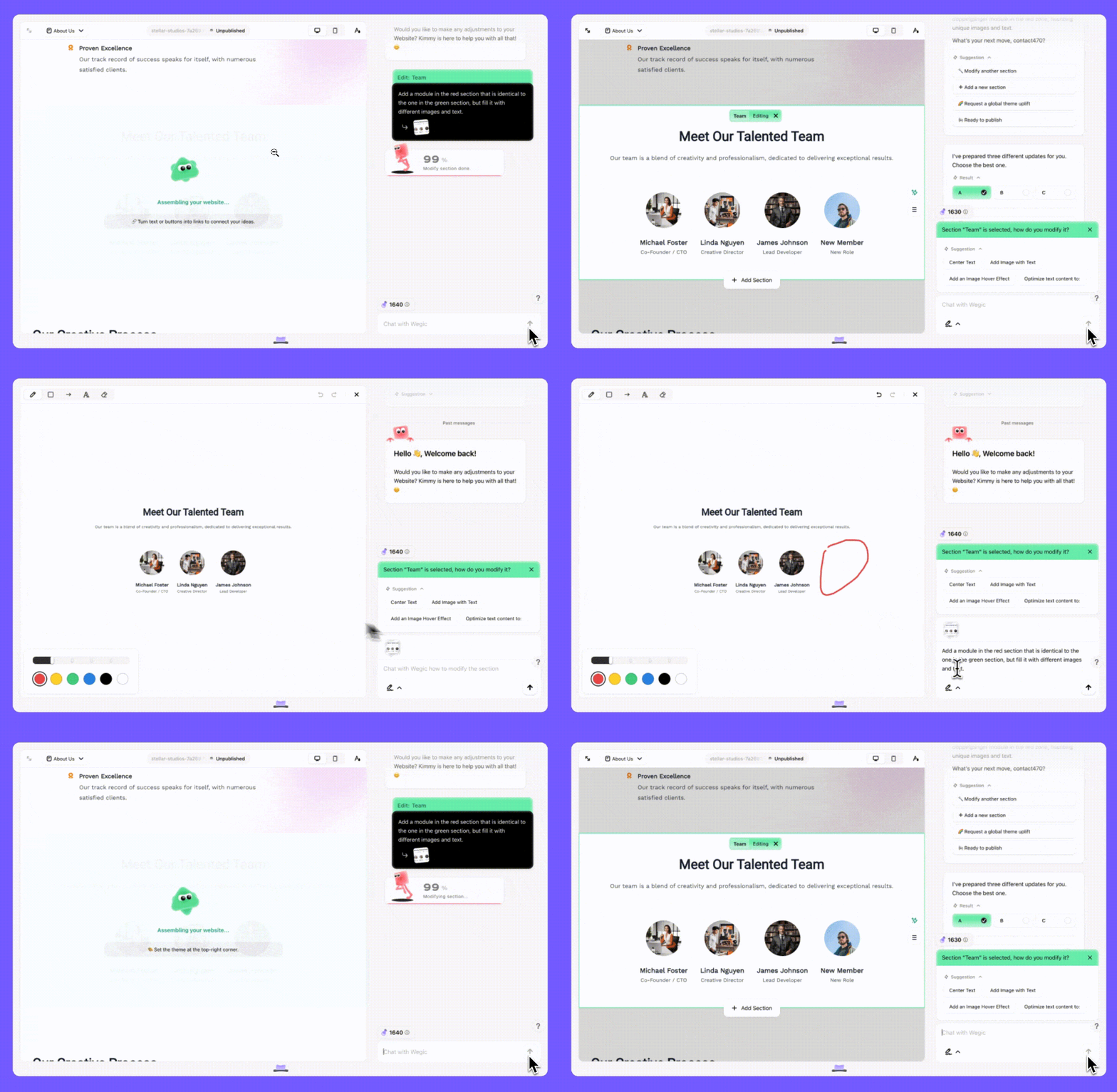
Em geral, a função de círculo permite que você selecione facilmente a parte da página que precisa ser ajustada. Basta circular a área que deseja modificar com o mouse, e depois usar linhas simples ou quadros para delinear a estrutura que deseja ajustar. Não é necessário ter habilidades complexas de desenho, nem é necessário projetar laboriosamente um esboço detalhado. Basta circular e desenhar o esqueleto básico, e o Wegic pode identificar inteligentemente e fazer rapidamente ajustes e otimizações correspondentes. O processo todo é simples e rápido, o que aumenta significativamente a eficiência do trabalho, especialmente para usuários que não têm formação profissional em design.
Carregar Imagem de Referência
Além disso, o Wegic também suporta a função de carregar imagens de referência. Se você tiver um design de site favorito ou um bom exemplo de inspiração, pode facilmente carregar essas imagens.
-
Passo 1: Selecione a secção que deseja atualizar e clique no botão na imagem para aceder à funcionalidade "Carregar Imagem de Referência".
-
Passo 2: Assim que a imagem for carregada, insira as suas instruções na caixa de texto. Por exemplo: "Use esta imagem como guia para ajustar o layout e incluir uma animação de expansão ao clicar."
-
Passo 3: Revise as três opções que Kimmy apresenta e escolha a que melhor se adequa às suas necessidades.
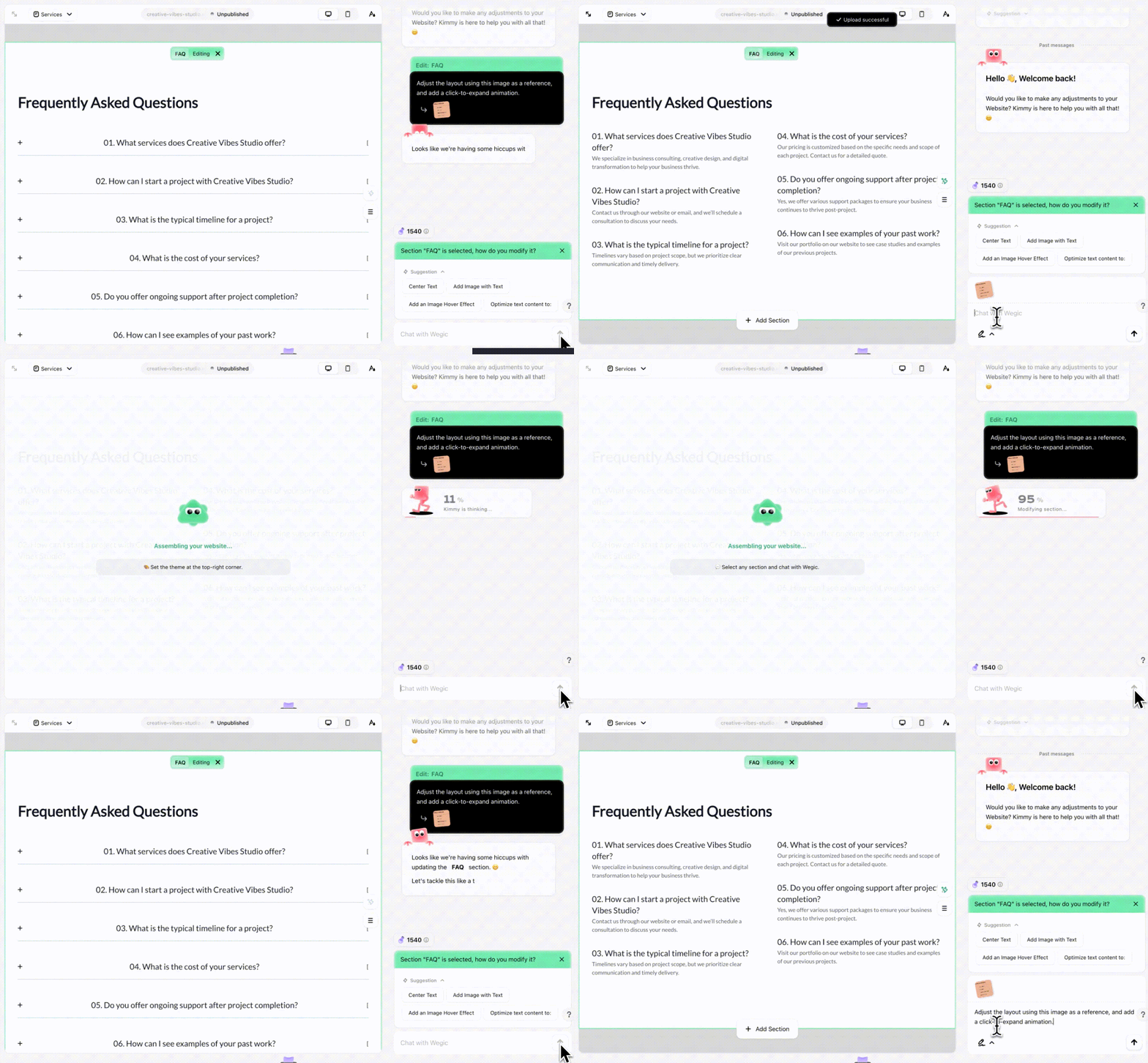
O Wegic fornecerá sugestões ou ajustes de otimização personalizados com base na imagem de referência. Dessa forma, o seu design não só atenderá às suas necessidades pessoais, mas também integrará conceitos de design excelentes para que o site pareça mais profissional e atraente.
Ferramentas Incorporadas e de Terceiros
O Wegic também oferece uma grande quantidade de ferramentas incorporadas e de terceiros, incluindo YouTube, Spotify, Soundcloud, Vimeo, post do X, Facebook, Product Hunt, Google Form, Figma, Typeform, entre outros. As operações para incorporar ferramentas de terceiros são semelhantes.
-
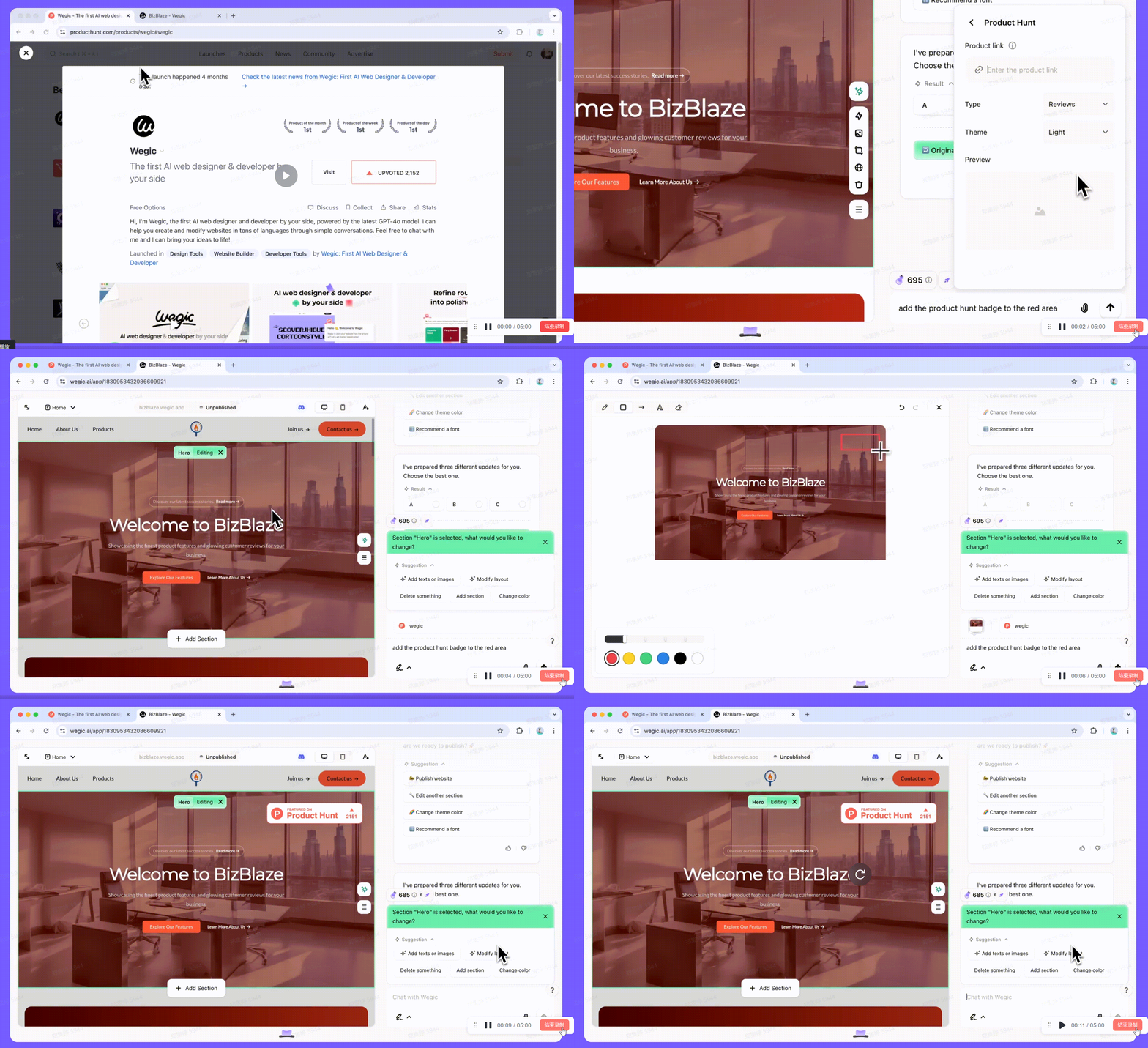
Passo 1: Copie o URL relevante
-
Passo 2: Selecione a ferramenta
-
Passo 3: Insira o URL e selecione as configurações
-
Passo 4: Insira as solicitações de modificação na caixa de diálogo e envie-as
Isso torna a criação e gestão de sites mais conveniente, além de oferecer aos usuários uma experiência mais rica e suporte de dados precisos.
Hub de Produtos
Você pode incorporar diretamente a página do Product Hunt do seu produto no seu site para incentivar mais avaliações, feedback e interação com os usuários.
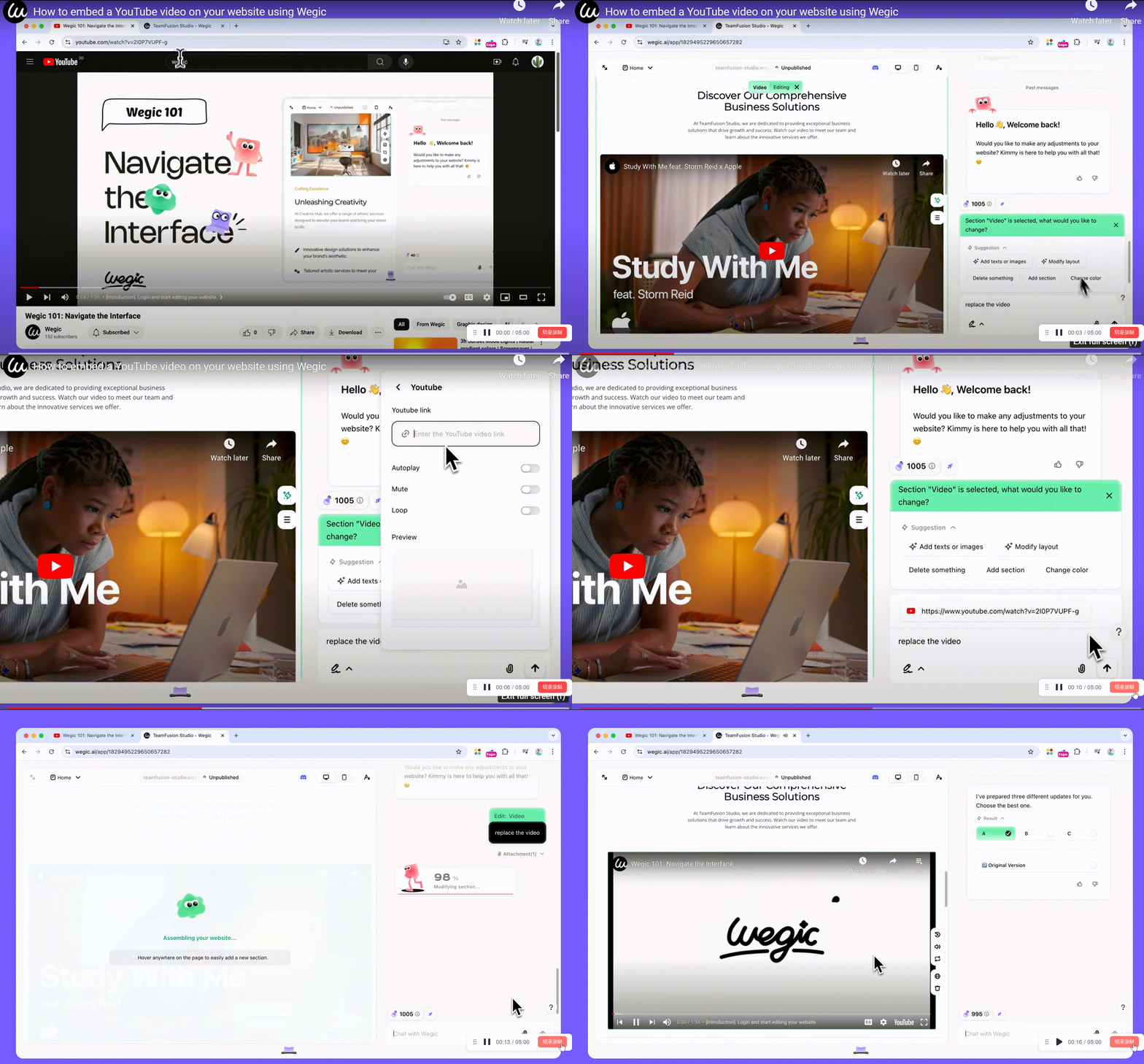
YouTube
Você pode carregar o vídeo no YouTube para substituir o existente. Isso ajuda a atualizar as informações do seu site e a conectar-se mais estreitamente com sua audiência.
Google Maps
Se você gerencia uma loja física ou oferece serviços em áreas específicas, incorporar um Google Maps pode ajudar os usuários a encontrar facilmente as direções para o seu local.
Google Analytics (GA)
Você pode usar o Google Analytics para avaliar seu site no Wegic. Assim que tiver construído seu próprio site, você deve começar a prestar atenção ao desempenho do site, usar ferramentas para analisar os dados do site e otimizá-lo. O Google Analytics é uma ferramenta de análise comum e útil.
-
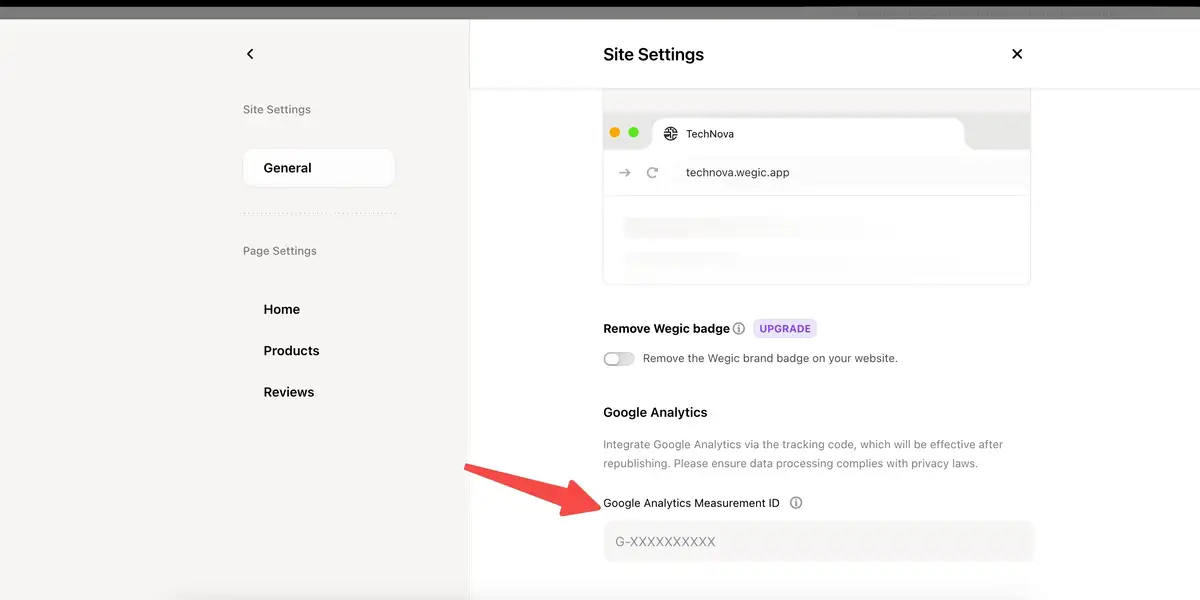
Passo 1: Obtenha seu ID de Medição do Google Analytics.
-
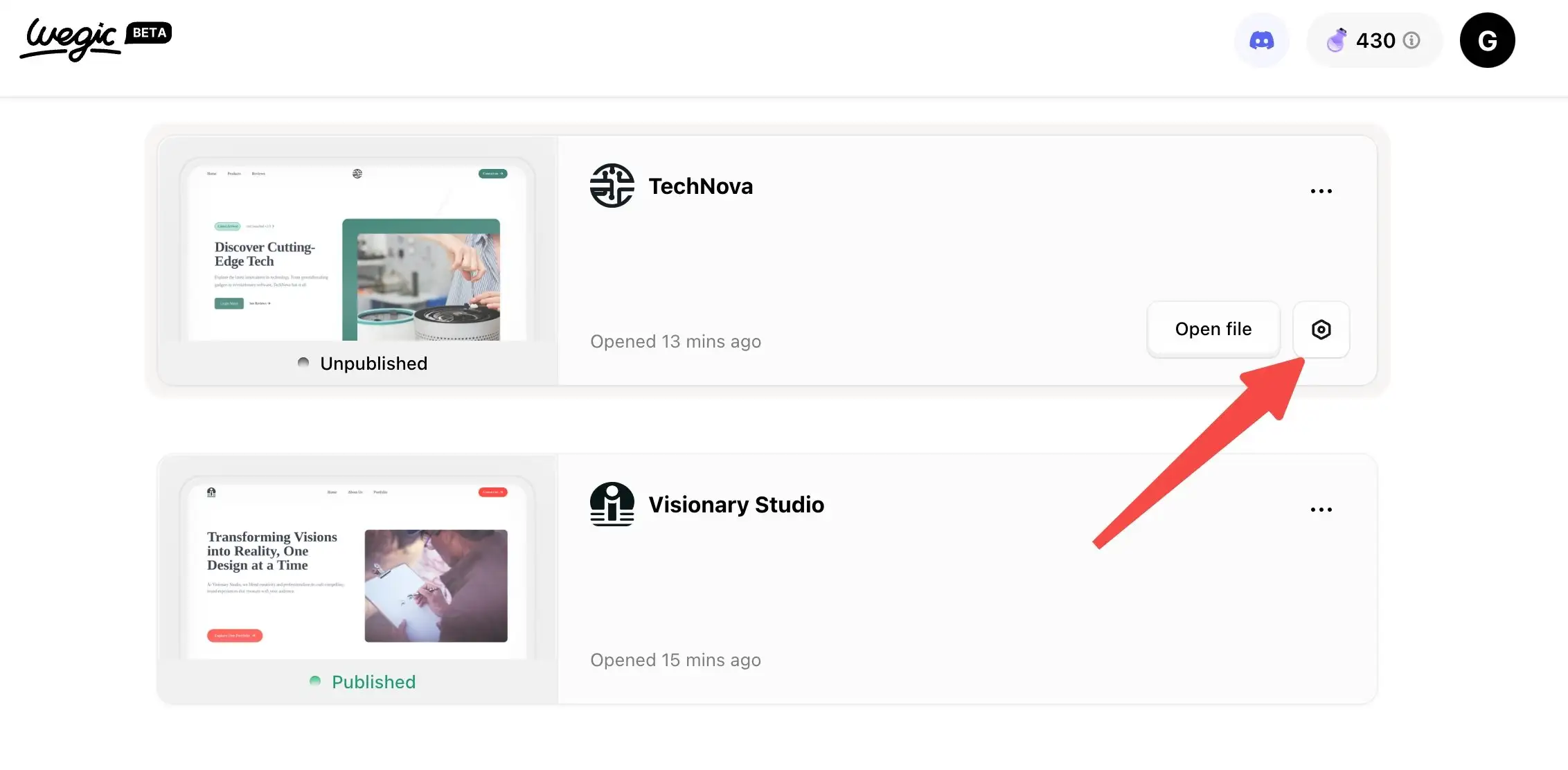
Passo 2: Vá para Configurações do Site.
-
Passo 3: Role para o final da página e insira seu ID de Medição.
-
Passo 4: Republique seu site para começar a analisar os dados do seu site.
Você pode escolher o plug-in de terceiros apropriado de acordo com suas necessidades e as características do site, e personalizá-lo para necessidades específicas, como inscrições em eventos, newsletters ou até mesmo marketing de conteúdo.
Essas ferramentas de terceiros podem enriquecer o conteúdo do site, aprofundar a conexão entre o site e os usuários e melhorar a experiência geral do site.
Isso também economiza muito tempo e esforço. Você não precisa desenvolver código personalizado para integrações - apenas copie e cole, e personalize seus widgets. Ao usar bem essas funções, seu site pode oferecer mais valor tanto para sua audiência quanto para seu negócio.
Exemplos de Sites Maravilhosos feitos pelo Wegic
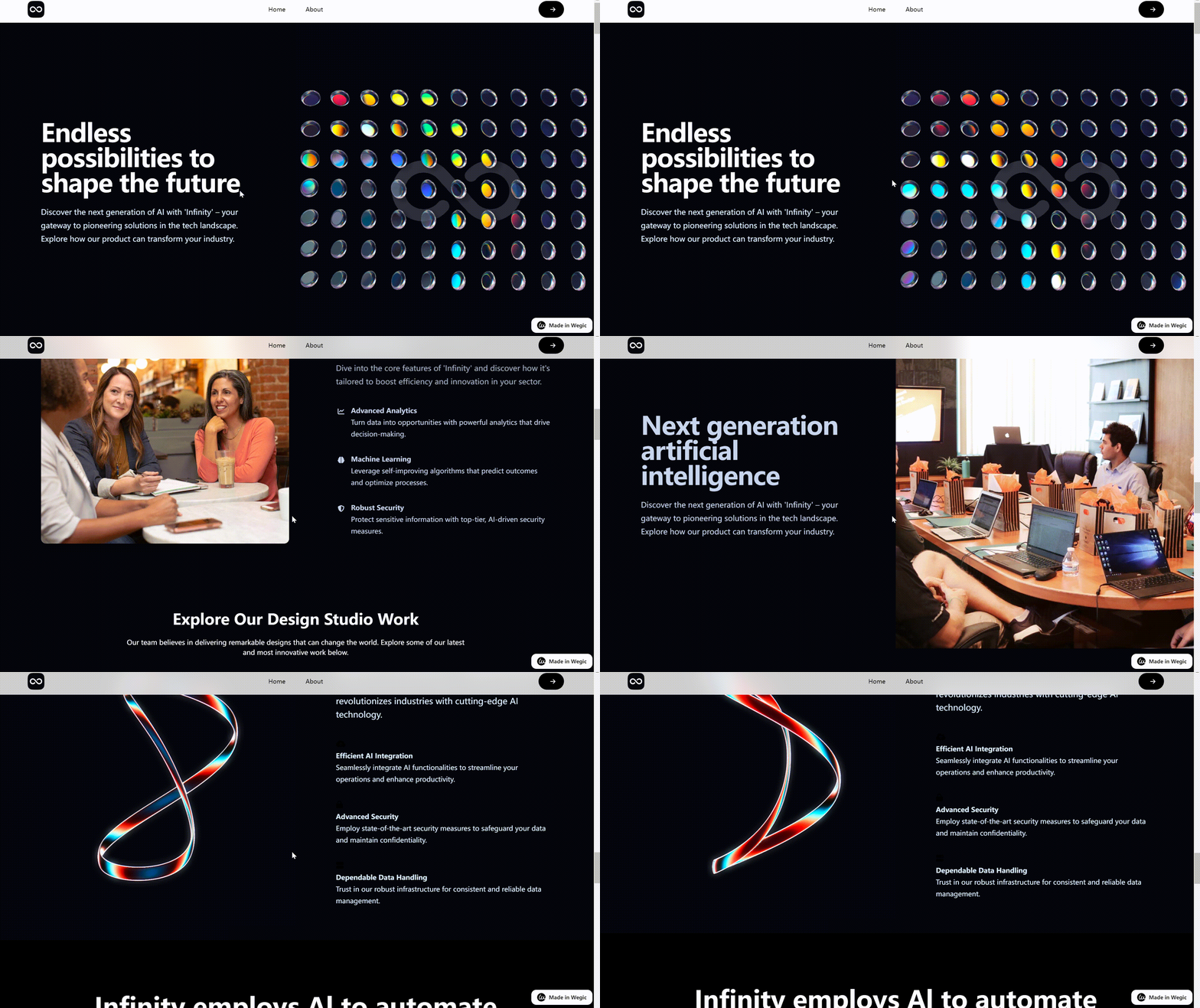
Uma empresa de tecnologia
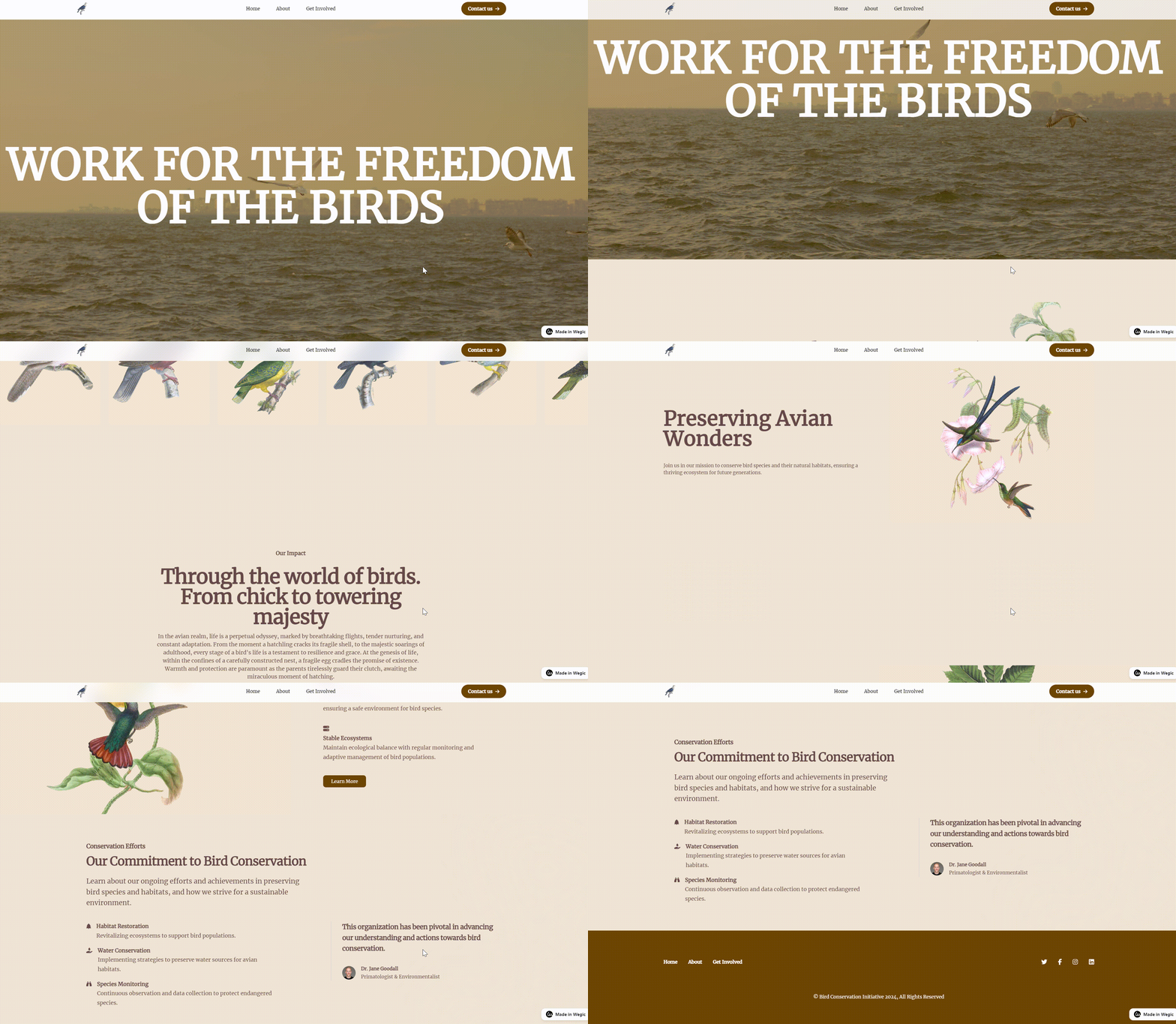
Um site de proteção de aves
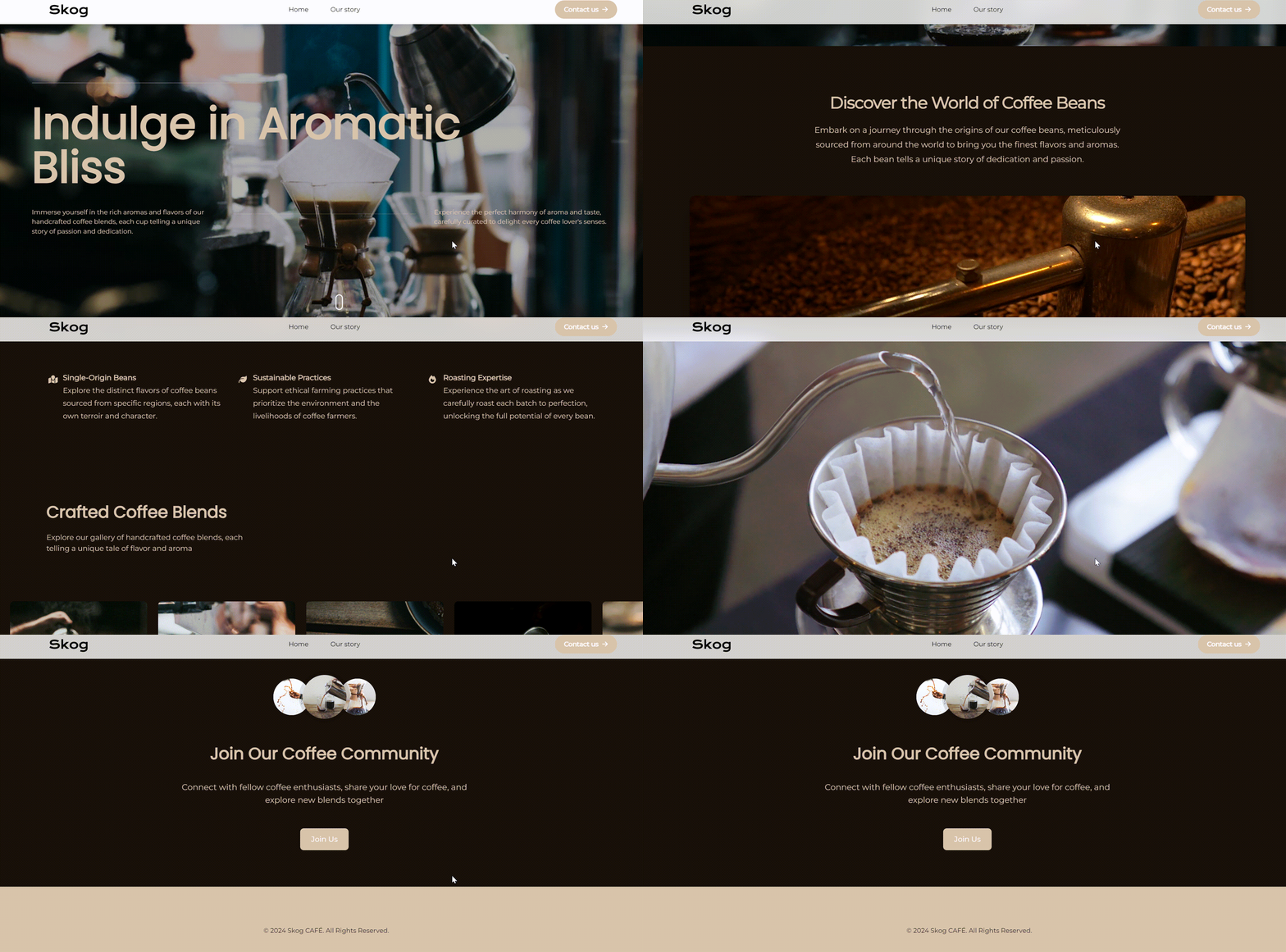
Um site de uma cafeteria
Conclusão
Wegic oferece uma plataforma intuitiva para criar e modificar sites com facilidade, mesmo para aqueles sem experiência prévia. Ao seguir os passos descritos neste guia, você será capaz de explorar todo o potencial do Wegic e criar um site que se destaque.
Perguntas Frequentes
1. O Wegic é gratuito para uso?
Sim, o Wegic oferece um plano gratuito que permite aos usuários criar sites com funcionalidades essenciais. Você também pode atualizar para planos pagos para opções mais avançadas e personalização.
2. Eu preciso de habilidades de programação para usar o Wegic?
Não, o Wegic foi projetado para usuários sem experiência em programação ou design. Suas funcionalidades impulsionadas pela IA lidam com os aspectos técnicos, permitindo que você se concentre no conteúdo e na aparência do seu site.
3. Posso personalizar meu site no Wegic?
Sim, o Wegic permite que você personalize facilmente seu site alterando cores, fontes, navegação e muito mais. Você também pode adicionar elementos visuais e aproveitar as funcionalidades de IA para uma personalização aprimorada.
4. Que tipo de sites posso criar com o Wegic?
O Wegic é versátil e pode ser usado para criar vários tipos de sites, incluindo portfólios, blogs, sites empresariais e mais, dependendo das suas necessidades e preferências.
Escrito por
Kimmy
Publicado em
14/04/2026
Partilhar artigo
Ler mais
O nosso blog mais recente
Edifício de IA
25/05/2026
Os 10 Melhores Criadores de Portfólio para Designers de UX: Mostre o Seu Trabalho
Páginas web em um minuto, impulsionadas pelo Wegic!
Com o Wegic, transforme as suas necessidades em websites deslumbrantes e funcionais com IA avançada
Teste gratuito com a Wegic, construa o seu site num clique!
Que tipo de website deseja criar?