
Como migrar o Shopify para o WooCommerce em 6 etapas
Conheça as diferenças principais entre o hospedagem em nuvem e o hospedagem compartilhado e descubra qual opção é melhor para as necessidades de desempenho, segurança e crescimento do seu site.

Você construiu uma loja Shopify bem-sucedida, mas, à medida que o seu negócio cresce, você começa a notar as limitações da plataforma. Talvez sejam as taxas recorrentes ou a falta de controle total sobre o design e a funcionalidade da sua loja. Você começa a pensar: "E se tivesse mais liberdade para personalizar a minha loja?" É aí que o WooCommerce entra em cena - uma plataforma que oferece flexibilidade, controle e eficiência custo-benefício.
Com o WooCommerce, você pode personalizar cada aspecto da sua loja online, desde as páginas de produtos até o checkout, aproveitando custos operacionais mais baixos. Nenhum mais modelos genéricos; o WooCommerce permite que você realmente possua a experiência da sua loja. E o melhor disso? Você não será vinculado a taxas mensais que escalam com o tamanho do seu negócio.
Neste guia, vamos mostrar como fazer a migração em apenas seis etapas simples, garantindo uma transição suave para a sua nova loja WooCommerce totalmente personalizável.
Etapa 1: Prepare-se para a Migração - Backup de Dados é Essencial
Fazer backup dos dados da sua loja é como embalar seus itens mais valiosos antes de se mudar para uma nova casa. Você não deixaria para trás suas essências, e o mesmo vale para a sua loja online. Seja o catálogo de produtos, as informações dos clientes ou o histórico de pedidos, estes são o núcleo do seu negócio, e perderia seria como perder o coração da sua loja.
Antes de migrar da Shopify para o WooCommerce, certifique-se de que todos os dados estejam seguramente salvos. A Shopify fornece uma função integrada de exportação para baixar os dados dos produtos, pedidos e clientes em formato CSV, mas usar ferramentas automatizadas pode tornar esse processo ainda mais fácil.
Usando o Backup da Shopify
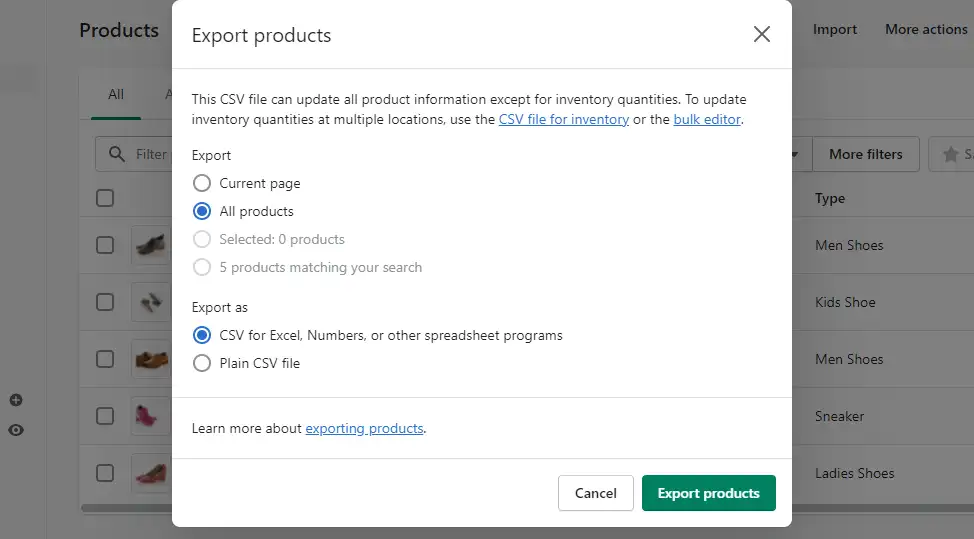
Acesse o Painel de Administração
-
Navegue até o painel de administração da Shopify.
Vá para Produtos/Pedidos/Clientes
-
Para cada categoria, clique no botão "Exportar".
Selecione o Intervalo de Dados
-
Escolha exportar todos os dados ou apenas os registros selecionados.
Baixe o Arquivo CSV
-
A Shopify enviará um link para baixar um arquivo CSV, garantindo que seus dados estejam prontos para a migração.
Automatizando Backups com Rewind
Para uma abordagem mais tranquila, considere usar Rewind, um app da Shopify que faz backup automático dos dados da sua loja.
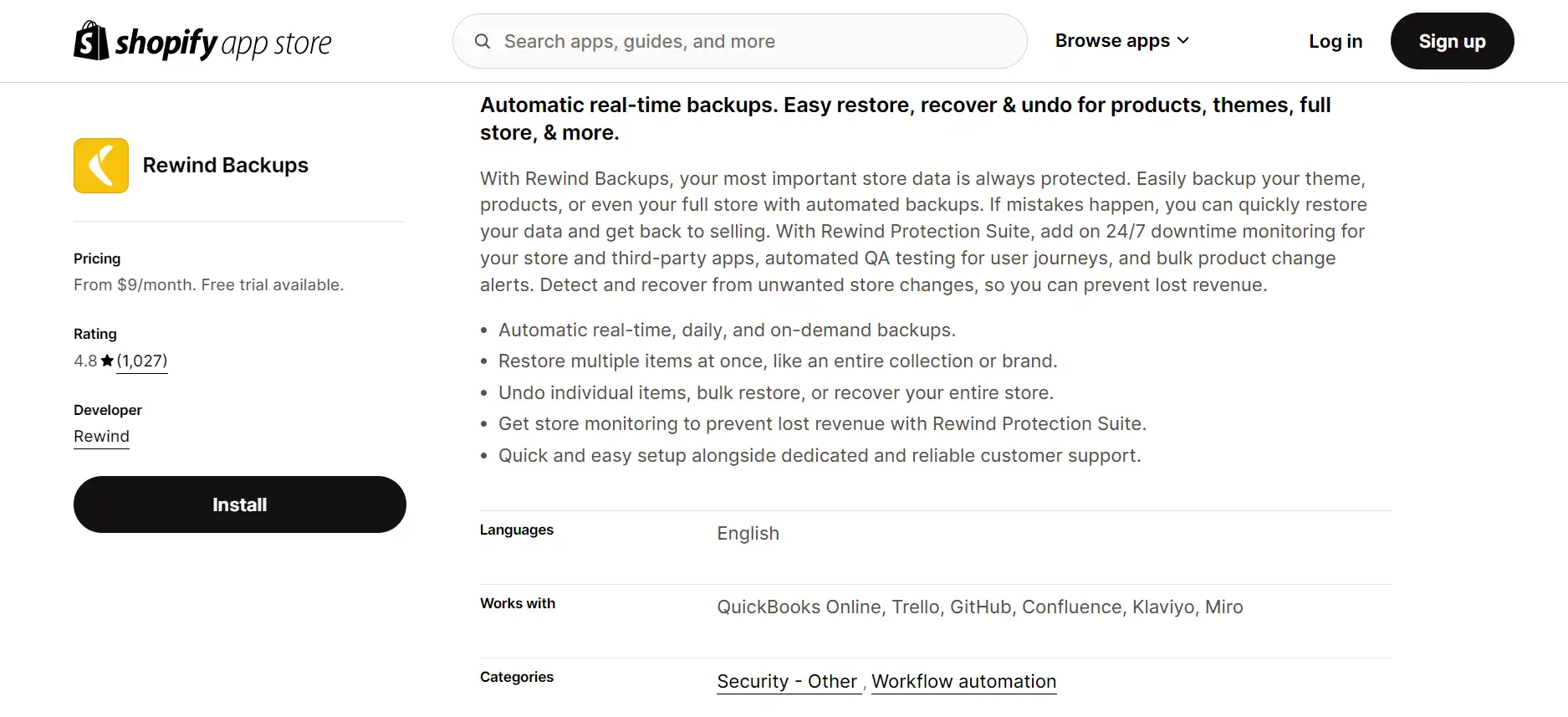
Instale o Rewind da App Store da Shopify
-
Após a instalação, faça login na sua conta.
Configure Backups Automáticos
-
O Rewind faz backup automático dos seus produtos, clientes, pedidos e até imagens, então você não precisa exportar os dados manualmente.
Monitore os Backups
-
Verifique o status dos seus backups e restaure dados perdidos com apenas um clique - sem mais preocupações com exclusões acidentais.
Esta etapa garante que, uma vez que você migre, você terá tudo o que precisa para continuar exatamente onde parou, sem perder o ritmo.
Etapa 2: Configure o WooCommerce - O Seu Novo Ponto de Venda Digital
Agora que você está pronto para se mudar para a sua nova casa de comércio eletrônico, é hora de configurar o WooCommerce no WordPress - a base do seu novo ponto de venda digital. Pense nisso como se mudar para um novo espaço: as paredes estão prontas, mas você ainda precisa arrumar os móveis e pendurar os decóres para dar personalidade e funcionalidade. Vamos garantir que a sua nova loja WooCommerce esteja pronta para o negócio.
Como Instalar o WooCommerce no WordPress
Acesse o Painel de Administração do WordPress
-
Faça login no seu painel de administração do WordPress, onde você construirá e gerenciará a sua nova loja.
Instale o Plugin WooCommerce
-
No painel, navegue até Plugins > Adicionar Novo, pesquise por "WooCommerce" e clique em Instalar. Após a instalação, clique em Ativar para iniciar a configuração.
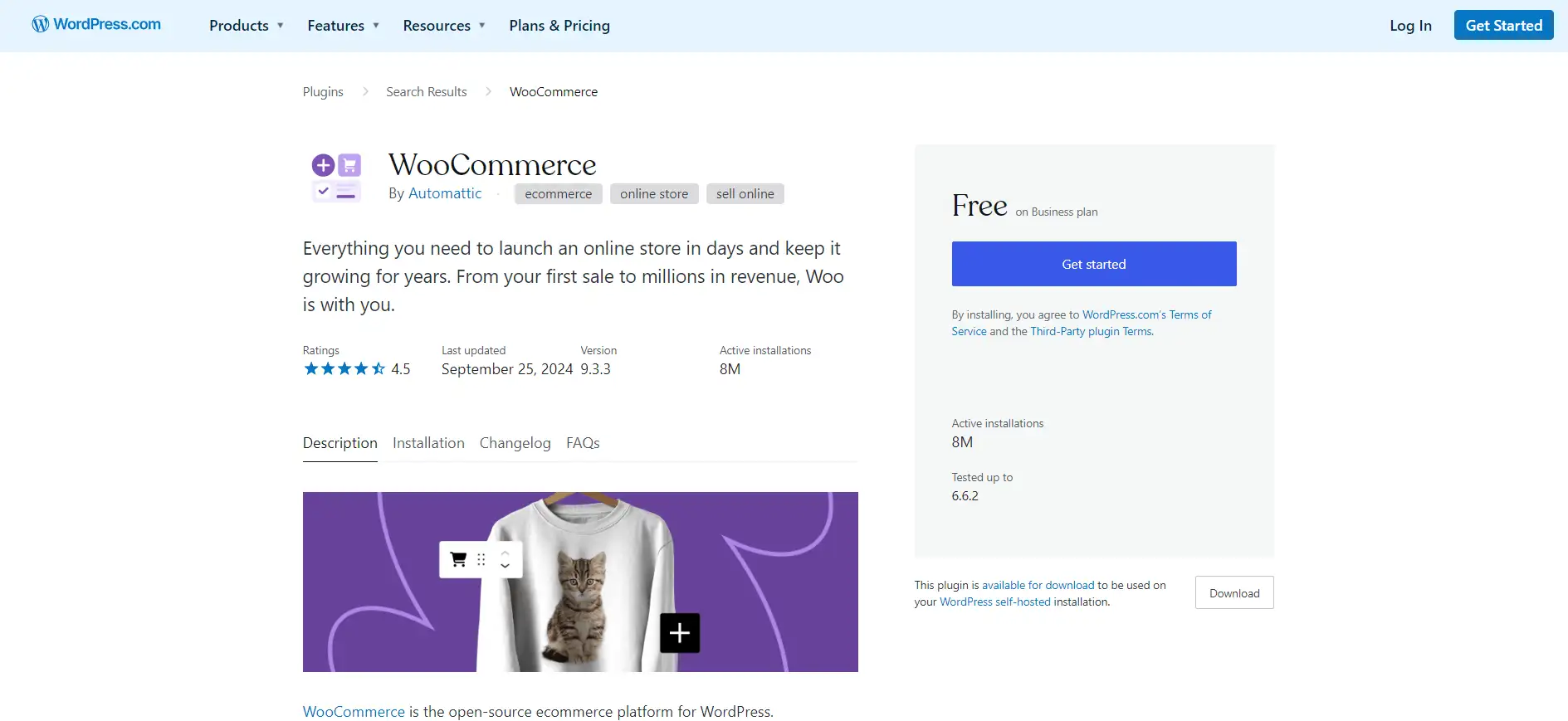
Siga o Assistente de Configuração
-
O assistente de configuração do WooCommerce o guiará pelas configurações básicas, como adicionar a localização da sua loja, moeda e preferências de envio. É como preparar o palco para o seu negócio - cada detalhe importa.
Plugins Essenciais para Melhorar a Experiência do Usuário
Após os básicos, é hora de mobiliar a sua loja com plugins essenciais que adicionam funcionalidade e melhoram a experiência de compra:
-
Yoast SEO: Aumente a visibilidade da sua loja nos motores de busca otimizando páginas de produtos e conteúdo de blog.
-
WooCommerce Stripe Payment Gateway: Adicione um gateway de pagamento confiável para aceitar pagamentos com cartão de crédito de forma segura.
-
Jetpack: Para segurança e desempenho, o Jetpack oferece proteção do site, backups e velocidade de carregamento mais rápida.
-
WooCommerce Customizer: Este plugin facilita a personalização da aparência do seu site, desde botões até campos de checkout, sem precisar escrever nem uma linha de código.
Temas que Completam Tudo
A aparência da sua loja é tão importante quanto a sua funcionalidade. Escolha um tema que complemente a sua marca e torne a experiência de compra agradável para os visitantes:
-
Storefront: Este tema gratuito do WooCommerce foi desenvolvido pela equipe do WooCommerce e oferece integração perfeita, layouts personalizáveis e tempos de carregamento rápidos.
-
Flatsome: Um tema popular por seu design elegante e responsivo e construtor de páginas arrastar e soltar, tornando a personalização fácil.
-
Astra: Conhecido por sua velocidade e flexibilidade, o Astra é perfeito para quem quer um design minimalista e limpo, ao mesmo tempo que é totalmente compatível com WooCommerce.
Assim como organizar seus móveis para criar o espaço perfeito, configurar o WooCommerce e adicionar os plugins certos é essencial para que sua loja não só pareça ótima, mas também funcione suavemente. Leve seu tempo para escolher ferramentas e designs que estejam alinhados com sua marca, tornando sua loja acolhedora e fácil de navegar.
Etapa 3: Exportar Dados do Shopify - Levando seus Essenciais
Assim como empacotar todos os seus itens essenciais antes de se mudar para uma nova casa, exportar os dados da sua loja do Shopify é um passo crítico antes de fazer a mudança para o WooCommerce. Você quer que tudo — produtos, pedidos e informações dos clientes — esteja armazenado com segurança, pronto para ser desempacotado na sua nova loja WooCommerce. Vamos nos certificar de que você não deixe nada para trás enquanto se prepara para migrar o Shopify para o WooCommerce.
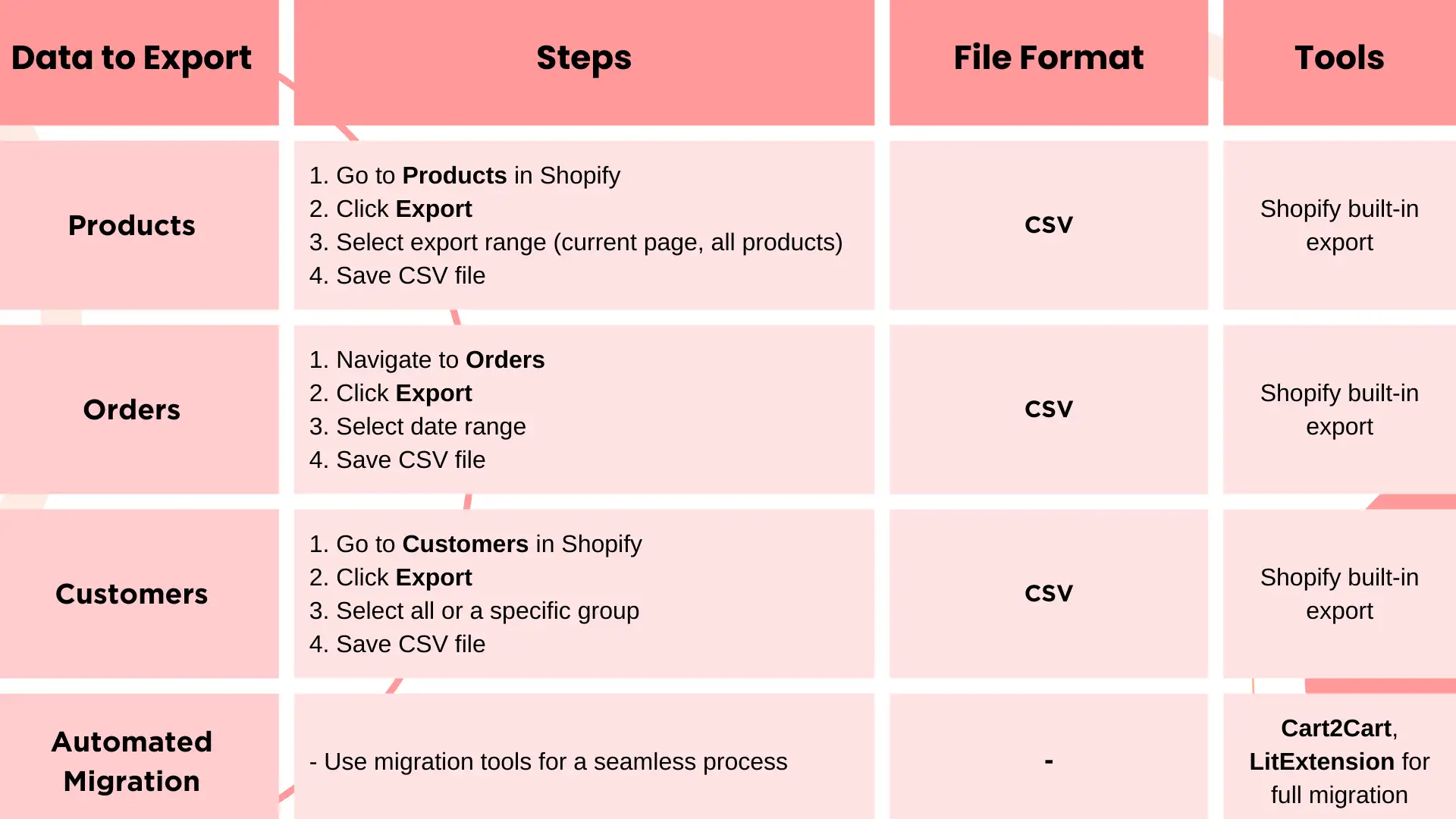
Exportar Dados de Produtos: Empacotando seu Estoque
Primeiro, reúna todos os seus dados de produtos — seu estoque é a vida da sua loja. O Shopify torna esse processo simples:
-
Navegue até Produtos: A partir do painel de administração do Shopify, vá para Produtos.
-
Selecione Exportar: Clique em Exportar no canto superior direito.
-
Escolha o Formato de Exportação: Aqui, você terá opções para exportar seus produtos em formato CSV, que o WooCommerce aceita. Você pode escolher entre exportar a página atual, todos os produtos ou uma seleção específica.
-
Salve seu CSV: Após a exportação ser concluída, o Shopify enviará o arquivo CSV para o seu e-mail, ou permitirá que você o baixe diretamente. Esse arquivo incluirá detalhes essenciais, como descrições dos produtos, preços e níveis de estoque, tornando-o pronto para a importação no WooCommerce mais tarde.
Exportar Dados de Pedidos: Não Esqueça seu Histórico de Vendas
Seus registros de vendas são tão importantes quanto seus produtos — eles lhe dão insights sobre o que está vendendo e o que está em dívida. Para garantir uma migração suave do Shopify para o WooCommerce, siga estas etapas:
-
Navegue até Pedidos: No seu painel do Shopify, vá para Pedidos.
-
Clique em Exportar: Assim como no processo dos produtos, clique em Exportar no canto superior direito.
-
Selecione as Opções de Exportação: Você será solicitado a exportar todos os pedidos ou um intervalo de datas específico em formato CSV. Escolha o que melhor se adequa às suas necessidades.
-
Baixe e Salve: Novamente, o Shopify entregará essa exportação por e-mail ou download direto.
Exportar Dados de Clientes: Cuidando de suas Relações
Seus clientes são o coração do seu negócio, então não os esqueça durante a transferência da migração do Shopify para o WooCommerce:
-
Navegue até Clientes: Vá para Clientes no seu painel do Shopify.
-
Clique em Exportar: Toque no botão Exportar no canto superior direito.
-
Selecione o Formato de Exportação: Exporte todos os dados dos clientes ou uma subconjunto como um arquivo CSV, incluindo detalhes importantes como informações de contato e histórico de pedidos.
-
Salve o Arquivo: Certifique-se de que esse arquivo seja salvo com segurança para a importação posterior no WooCommerce.
Ferramentas para Facilitar a Migração
Para uma conexão mais automatizada da migração do Shopify para o WooCommerce, considere usar ferramentas de migração como:
-
Cart2Cart: Um serviço pago que realiza toda a migração por você, garantindo que nenhum dado seja perdido ou mal localizado.
-
LitExtension: Outra ferramenta poderosa que automatiza o processo de migração, abrangendo produtos, pedidos, clientes e até dados de SEO.
Etapa 4: Importar Dados para o WooCommerce - Desempacotando em sua Nova Casa
Agora que você fez a grande mudança, é hora de desempacotar todas essas caixas cuidadosamente empacotadas e se estabelecer em sua nova casa — sua loja WooCommerce. Assim como organizar móveis e decorações em um novo espaço, importar seus dados é sobre garantir que tudo encontre seu lugar certo.
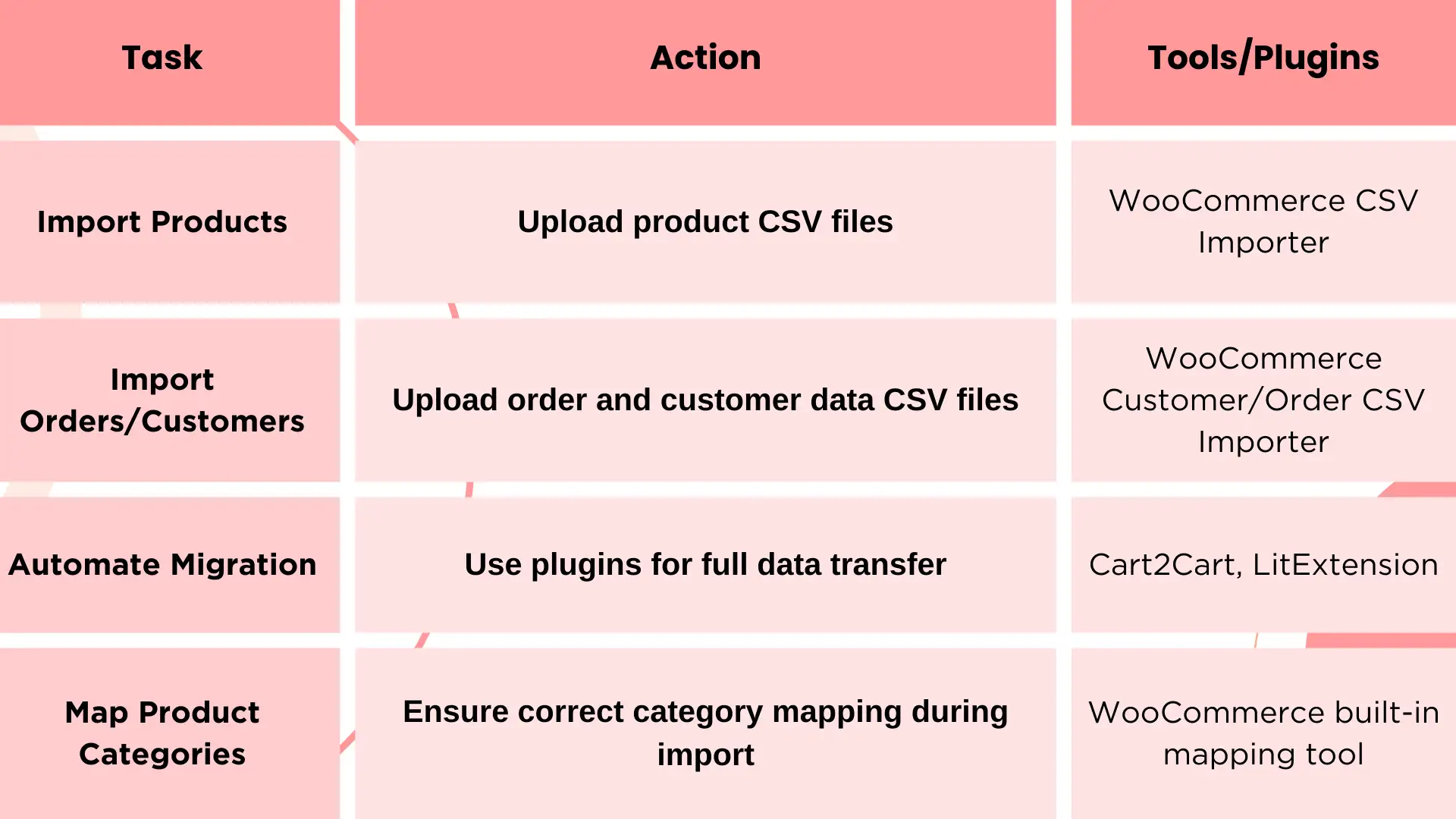
Como Importar Dados para o WooCommerce
Para garantir uma transição suave enquanto você migra o Shopify para o WooCommerce, o WooCommerce fornece ferramentas para ajudá-lo a desempacotar seus dados de forma eficiente. Aqui está como começar a configurar sua nova loja:
1. Suite de Importação de CSV de Produtos: A ferramenta de importação de produtos integrada do WooCommerce é como desempacotar seus produtos e colocá-los nas prateleiras. Basta carregar os arquivos CSV que você exportou do Shopify:
-
Navegue até Produtos no WooCommerce.
-
Selecione Importar no topo da página.
-
Carregue seu arquivo CSV e mapeie os campos (como nome do produto, descrição, preço) para corresponder à estrutura do WooCommerce.
-
Clique em Executar o Importador e veja seus produtos se preenchendo em sua nova loja.
2. Importador CSV de Pedidos/Clientes do WooCommerce: Para importar pedidos e dados de clientes, o WooCommerce oferece plugins dedicados como WooCommerce Customer/Order CSV Import Suite. Esta ferramenta o guiará na importação de histórico de pedidos e perfis de clientes em alguns cliques.
3. Ferramentas de Migração Automatizada: Como já mencionamos, se você preferir uma abordagem automatizada para a migração de Shopify para WooCommerce, plugins de migração como Cart2Cart ou LitExtension podem fazer o trabalho pesado por você.
Mapeando Categorias de Produtos Corretamente
Ao importar dados, um passo crucial é mapear corretamente as categorias dos seus produtos. Pense nisso como organizando seus itens por sala - você não quer que itens da cozinha fiquem no quarto! Aqui está como manter tudo no seu lugar:
-
Antes de importar, certifique-se de que as categorias de produtos no seu loja WooCommerce correspondam à estrutura do Shopify. Se o Shopify usar termos diferentes, leve um momento para criar categorias correspondentes no WooCommerce para evitar confusão.
-
Use as ferramentas de importação para mapear essas categorias durante o processo de upload. Você será solicitado a corresponder as categorias do Shopify às do WooCommerce, garantindo que tudo fique exatamente onde deve estar.
Seguindo esses passos, sua migração de Shopify para WooCommerce será como se mudar para uma nova casa - tudo familiar, mas com mais espaço e liberdade para crescer! Em breve, sua loja WooCommerce estará totalmente abastecida e pronta para receber clientes.
Passo 5: Redesign e Personalização - Fazendo Sua Loja Parecer Perfeito
Agora que todos os essenciais foram transferidos, é hora de fazer sua loja WooCommerce parecer como em casa. Pense nessa fase como seu momento de decoração interior - a chance de organizar e personalizar tudo para que reflita sua marca e crie um espaço acolhedor para seus clientes.
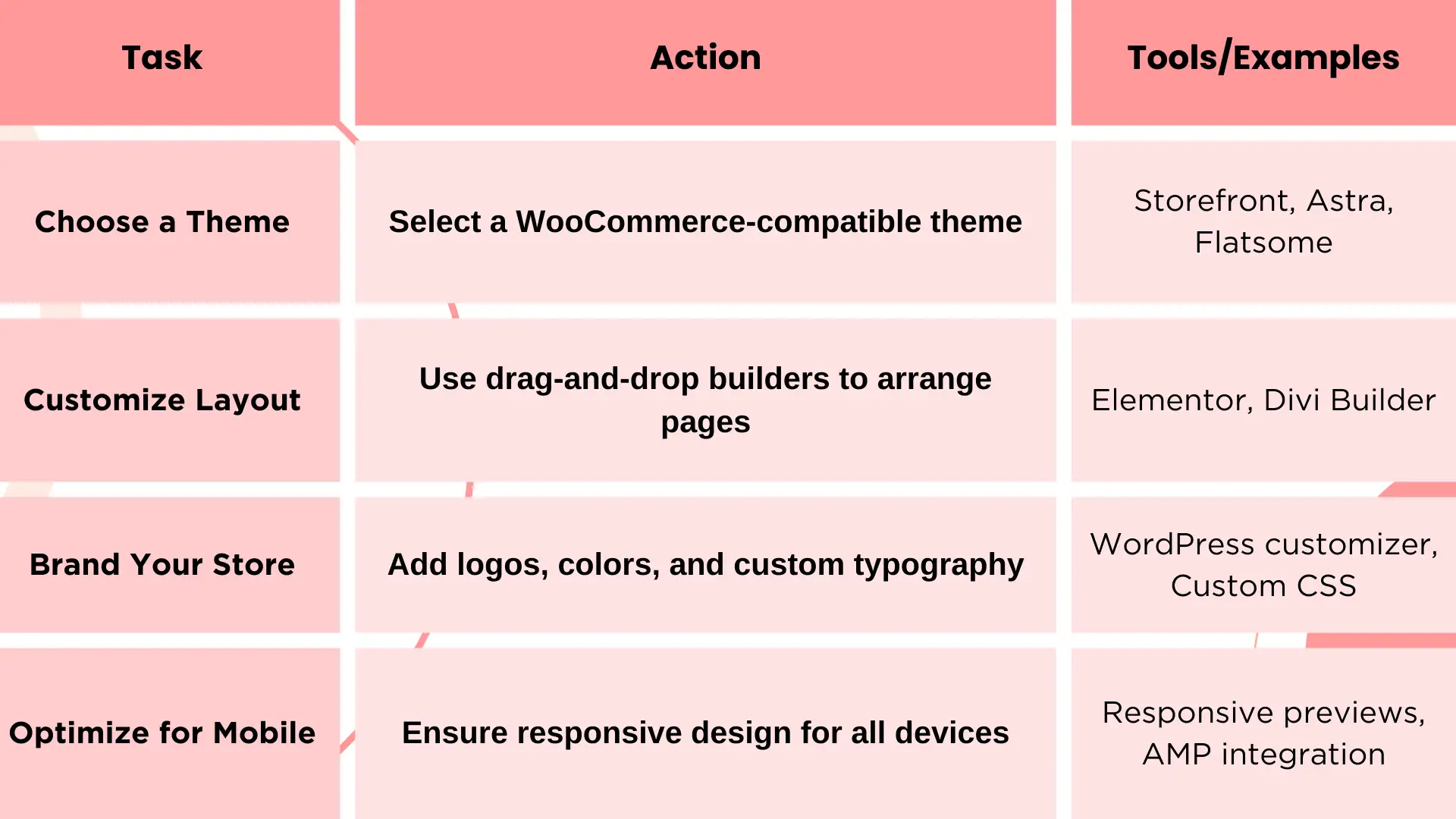
Escolhendo o Tema Certo
Assim como escolher a paleta de cores certa para um quarto, escolher um tema compatível com o WooCommerce define o tom da aparência da sua loja. O WooCommerce oferece uma variedade de temas projetados para diferentes indústrias. Algumas escolhas populares incluem:
-
Storefront: Um tema gratuito, altamente personalizável, criado especificamente para o WooCommerce. É leve e funciona perfeitamente desde o início.
-
Astra: Um tema versátil, rápido, que oferece muitos modelos prontos e funciona bem com construtores de páginas como Elementor.
-
Flatsome: Um tema premium conhecido por sua design responsivo e opções de personalização visual, perfeito para criar uma loja polida e única.
Após escolher seu tema, você pode começar a organizar sua loja para corresponder à personalidade da sua marca.
Personalizando o Layout
Personalizar o layout da sua loja é como arrumar móveis na sala de estar - você quer que tudo flua naturalmente, criando uma experiência amigável para seus visitantes. O WooCommerce permite que você personalize o layout usando construtores simples de arrastar e soltar como:
-
Elementor: Um construtor de páginas poderoso que permite que você crie páginas visualmente sem tocar no código.
-
Divi Builder: Outra escolha popular que oferece uma interface intuitiva para personalizar todos os aspectos da sua loja.
Você pode modificar tudo, desde o design da página inicial até as páginas de produtos, garantindo que sua loja seja visualmente atraente e fácil de navegar.
Branding Sua Loja
Pense no branding como a decoração pessoal que faz sua loja única para você. Dos logotipos e cores aos tipos de fonte e imagens, o WooCommerce oferece uma gama de opções de personalização:
-
Logo e Favicon: Carregue seu logotipo e favicon personalizados nas configurações de Identidade do Site no WordPress para manter sua marca consistente em todos os dispositivos.
-
Tipografia e Esquemas de Cor: Muitos temas, como o Astra, possuem configurações integradas de tipografia e cores que permitem que você combine facilmente a aparência da sua marca.
-
CSS Personalizado: Para usuários mais avançados, o WooCommerce permite que você adicione CSS personalizado, dando ainda mais controle sobre os elementos de design.
Otimização para Celulares
No mundo atual, onde o mobile vem primeiro, garantir que sua loja esteja otimizada para dispositivos móveis é como garantir que cada cômodo da sua casa seja confortável e funcional, independentemente do tamanho. A maioria dos temas compatíveis com o WooCommerce são responsivos por padrão, mas sempre verifique como sua loja parece em telas menores:
-
Visualizações Responsivas: Use o personalizador do WordPress para ver como sua loja aparece em dispositivos móveis e tablets.
-
AMP (Páginas de Móvel Acelerado): Considere integrar o AMP para garantir tempos de carregamento mais rápidos e uma experiência do usuário sem problemas em dispositivos móveis.
Passo 6: Testar e Lançar - É a Hora do Espetáculo!
À medida que se aproxima o grande lançamento da sua nova loja WooCommerce, considere esta fase como o seu importante "ensaio geral". Assim como os atores se preparam para sua estreia, você precisa garantir que tudo esteja em perfeita ordem antes que o holofote brilhe. Testar é crucial para oferecer uma experiência sem interrupções aos seus clientes.
Testes Abrangentes: A Chave para um Lançamento Suave
Comece verificando todas as funcionalidades para garantir um lançamento perfeito. Aqui estão as áreas principais em que você deve se concentrar:
-
Gateways de Pagamento: Verifique se todos os métodos de pagamento estão funcionando de forma suave. Faça transações de teste usando várias opções de pagamento - PayPal, cartões de crédito e quaisquer outros gateways que você planeja oferecer. Um processo de checkout suave é vital para a satisfação do cliente.
-
Processamento de Pedidos: Execute uma série de pedidos de teste para garantir que tudo, desde o gerenciamento do carrinho até os e-mails de confirmação, funcione perfeitamente. Confirme que os pedidos sejam exibidos corretamente no seu painel WooCommerce e que você receba notificações oportunas. Isso construirá confiança com seus clientes desde o início.
-
Redirecionamento SEO: Se você estiver migrando do Shopify, é crucial configurar redirecionamentos de URL apropriados para evitar perder tráfego valioso. Use ferramentas como Redirection ou Yoast SEO para garantir que qualquer visitante que clique em links antigos do Shopify aterrisse suavemente nas suas novas páginas WooCommerce.
-
Verificações Finais: Faça uma revisão detalhada do seu site, testando todos os links, imagens e formulários.
Agora que você preparou sua loja, é hora de finalizar tudo antes de ir ao ar. Não se apresse nesse processo - convide amigos ou familiares para testar o site e dar sua opinião. Olhos novos podem detectar problemas que você pode ter perdido, garantindo que tudo esteja em ordem para o seu grande lançamento.
Checklist Pós-Migração - Toques Finais
Após os testes estarem concluídos e você estar pronto para lançar, siga esta tabela de checklist pós-migração para garantir que sua loja esteja totalmente funcional:
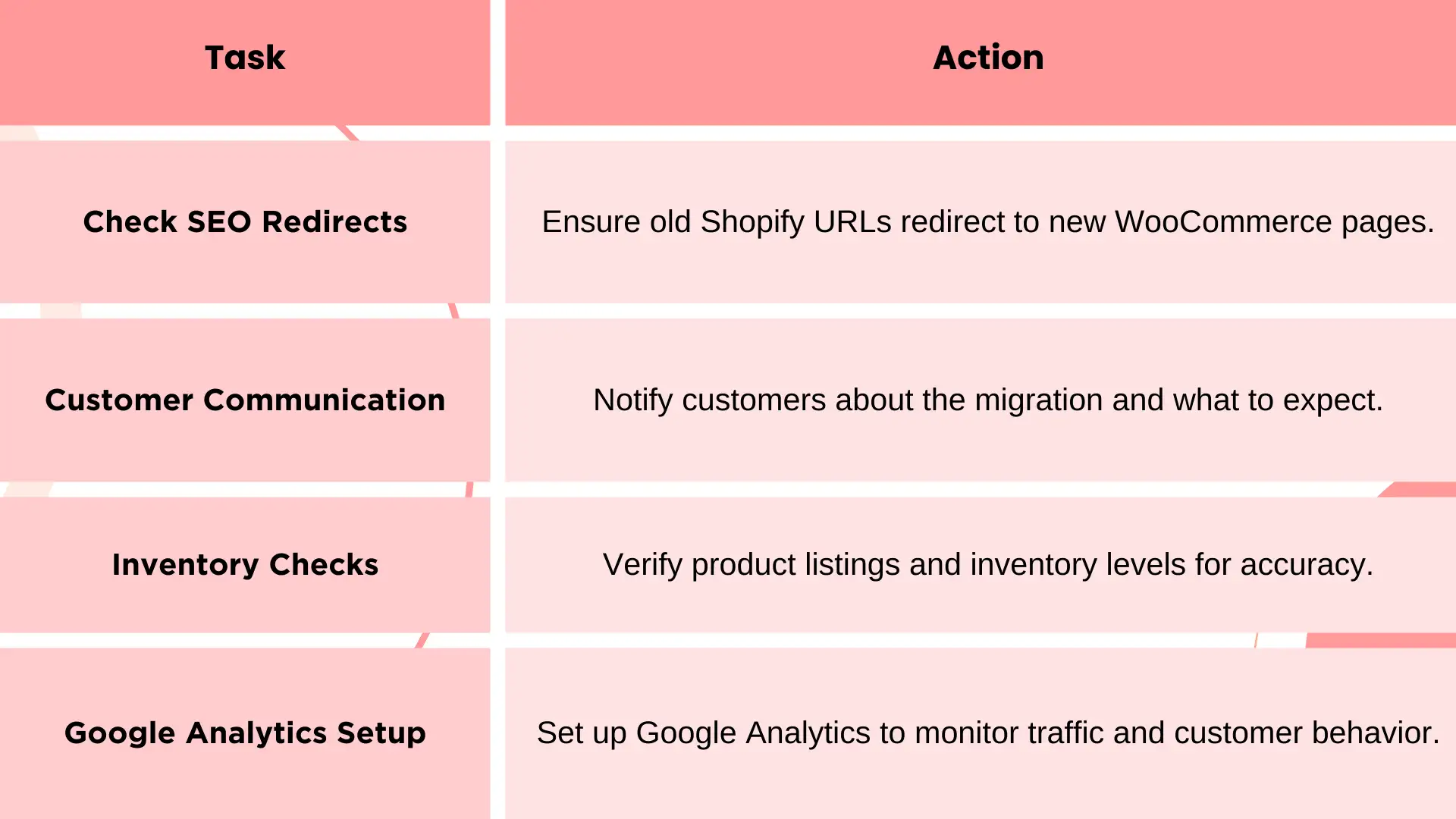
Do Shopify para o WooCommerce - O que vem em seguida?
Parabéns por migrar do Shopify para o WooCommerce! Esta transição abre novas oportunidades para o seu negócio online, oferecendo maior personalização, controle e flexibilidade.
Com o WooCommerce, você pode explorar uma vasta gama de extensões para melhorar a funcionalidade da sua loja. Desde opções avançadas de envio até ferramentas poderosas de marketing, essas extensões podem otimizar seus processos de venda e melhorar a engajamento dos clientes.
Agora é a hora de mergulhar nas ofertas do WooCommerce e descobrir como elas podem elevar sua loja. Abrace esta nova fase e veja seu negócio online prosperar!
Escrito por
Kimmy
Publicado em
15/04/2026
Partilhar artigo
Ler mais
O nosso blog mais recente
Edifício de IA
25/05/2026
Os 10 Melhores Criadores de Portfólio para Designers de UX: Mostre o Seu Trabalho
Páginas web em um minuto, impulsionadas pelo Wegic!
Com o Wegic, transforme as suas necessidades em websites deslumbrantes e funcionais com IA avançada
Teste gratuito com a Wegic, construa o seu site num clique!
Que tipo de website deseja criar?




