Construtor de Sites Wix: Como Criar um Site
Aprenda a usar o Construtor de Sites Wix para criar um site - um guia passo a passo para iniciantes. Descubra como criar um site gratuito, construir um portal de membros ou criar uma página temporária com as ferramentas sem código da Wix.


Comece a usar o Wix: Registre-se e escolha o plano que desejar
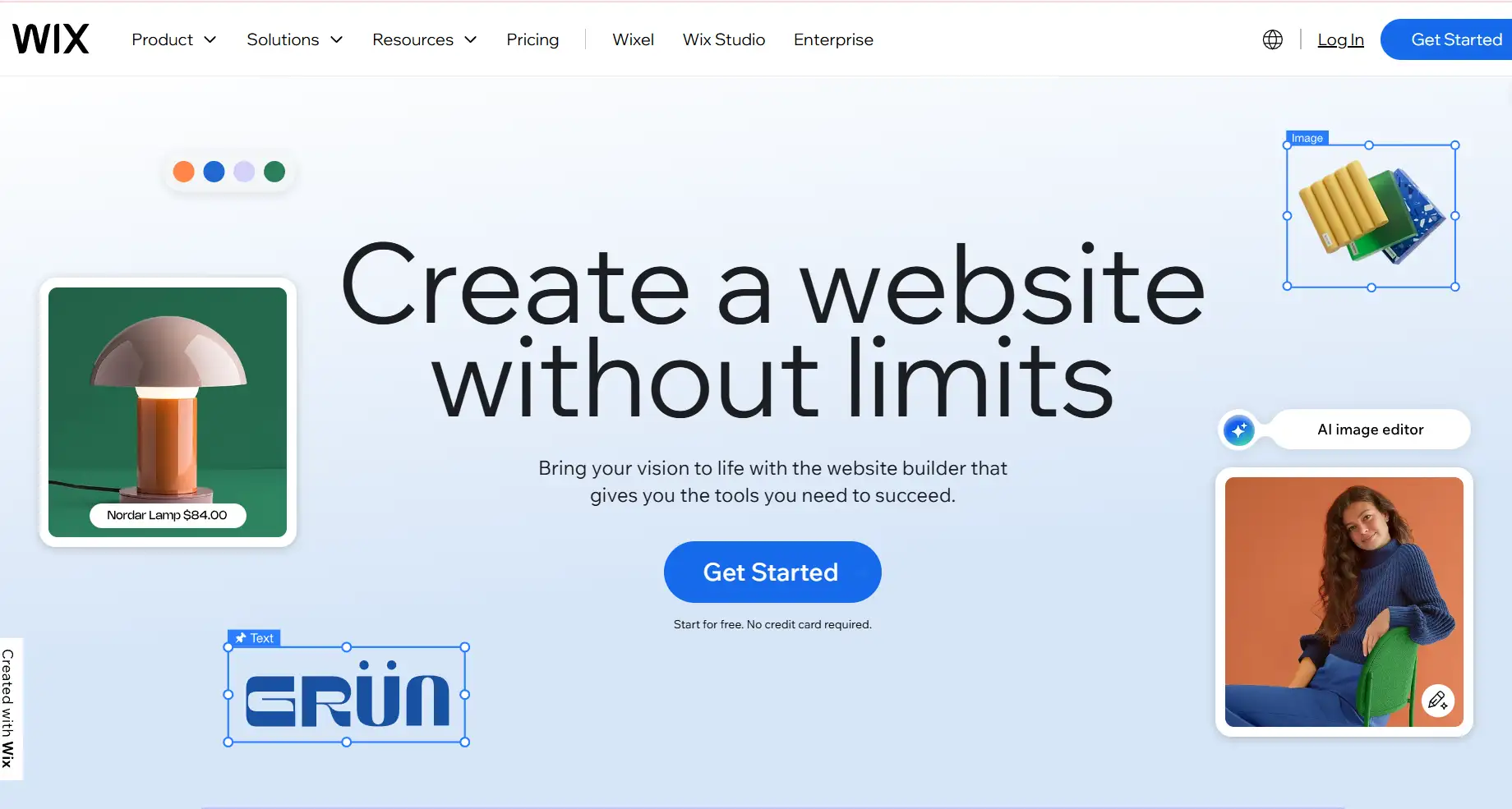
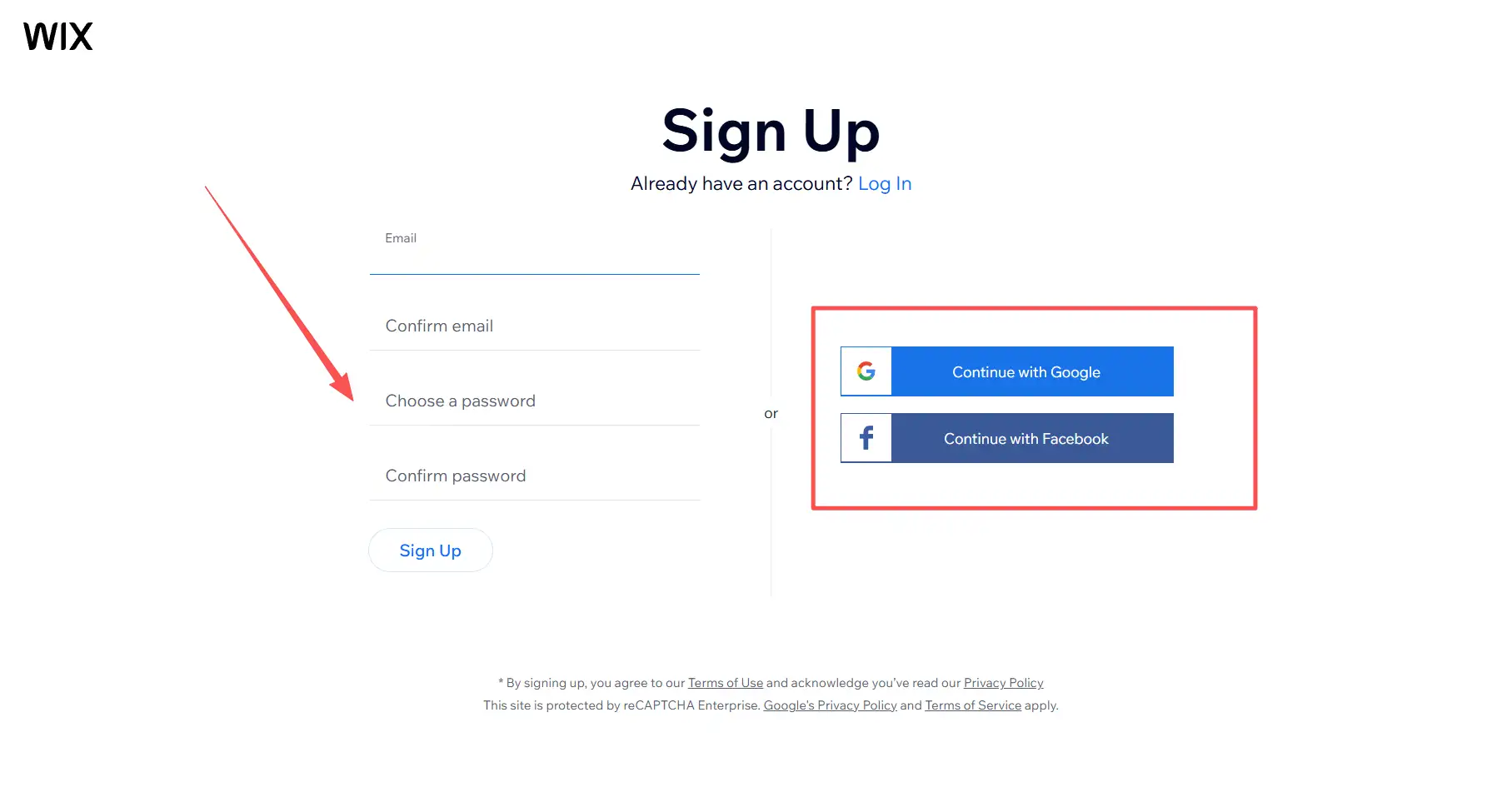
Etapa 1: Registre-se no Wix (sem cartão de crédito necessário)
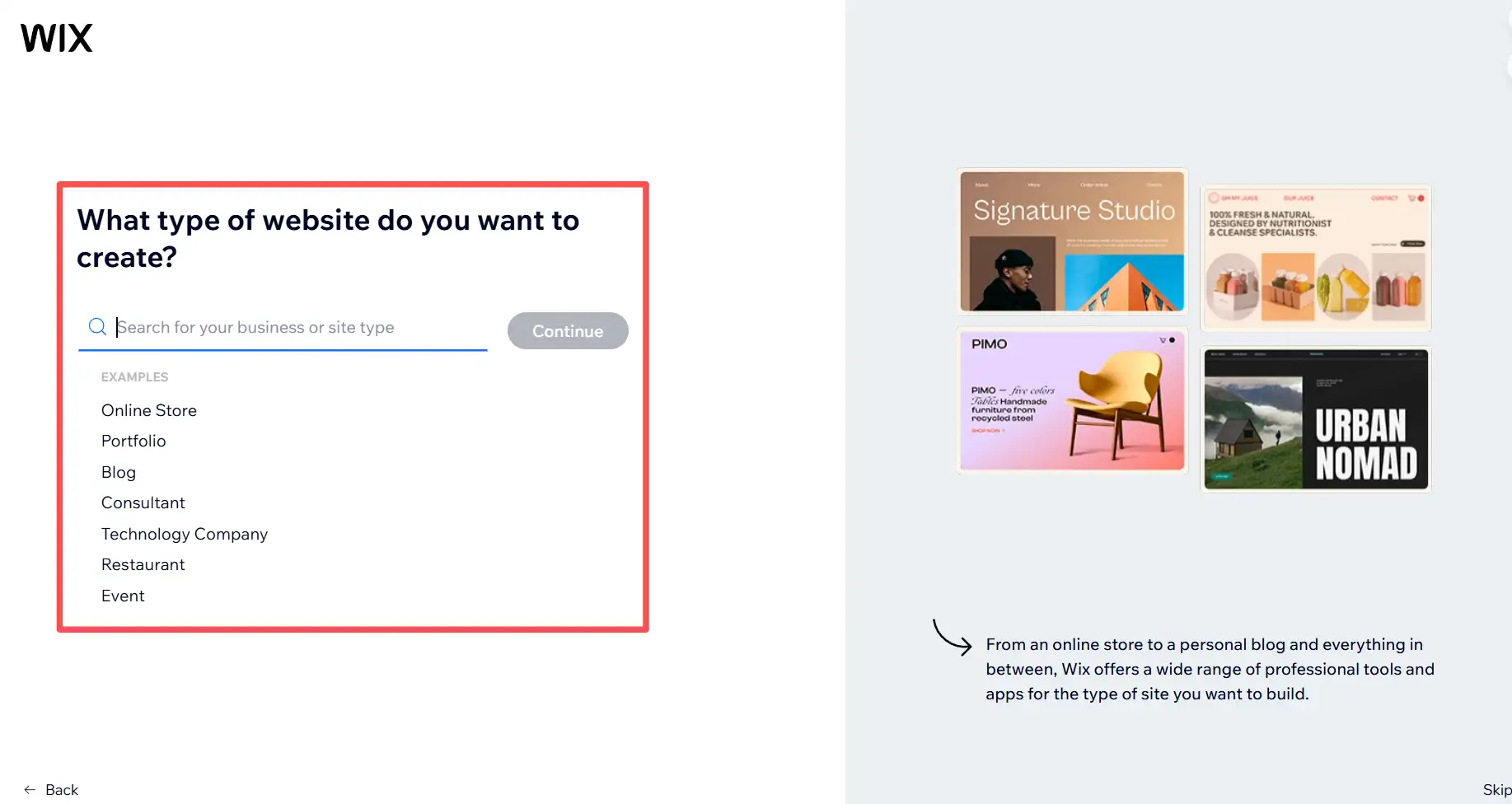
Etapa 2: Escolha um plano que se adequa a você
Aqui estão alguns planos que você pode escolher
- Plano Grátis: Se você quiser um site para testar suas ideias gratuitamente, este é perfeito. Este pacote tem 500MB de espaço de armazenamento, um domínio da marca Wix (como yoursite.wixsite.com), e recursos básicos, mas o lado negativo é que ele não tem nomes de domínio personalizados e ferramentas avançadas de SEO. Na verdade, este plano gratuito é muito adequado para o Wix criar um site temporário para verificar suas ideias, porque você não precisa gastar dinheiro também.
- Plano Combinação ($16 por mês): Indicado para pequenas empresas ou blogs. Desbloqueie um nome de domínio personalizado (gratuito por 1 ano), 2GB de espaço de armazenamento e navegação sem anúncios. Isso é crucial para manter o engajamento dos visitantes (segundo dados de usuários do Wix de 2025, 82% dos usuários têm anúncios invasivos ao sair do site).
- Plano Ilimitado ($22 por mês): Perfeito para sites em fase de crescimento. Este pacote vem com espaço de armazenamento ilimitado, hospedagem de vídeos e acesso ao Wix ADI (Assistente de Design com IA), sendo perfeito para usuários que querem colocar seu site no ar rapidamente.
- Plano Fundamentos Empresariais ($27 por mês): Adequado para sites com comércio eletrônico simples (como vender mais de 10 produtos) ou recursos de membros (introduziremos como criar um site de membros mais tarde).
- Plano Empresarial (acima de $500 por mês): Adequado para grandes empresas que requerem integração personalizada e suporte especializado.
- Dica profissional: Se você estiver em dúvida, pode começar a construir seu site pelo plano gratuito e atualizá-lo quando estiver pronto para lançar. O Wix permite que você transfira seu trabalho de forma suave.
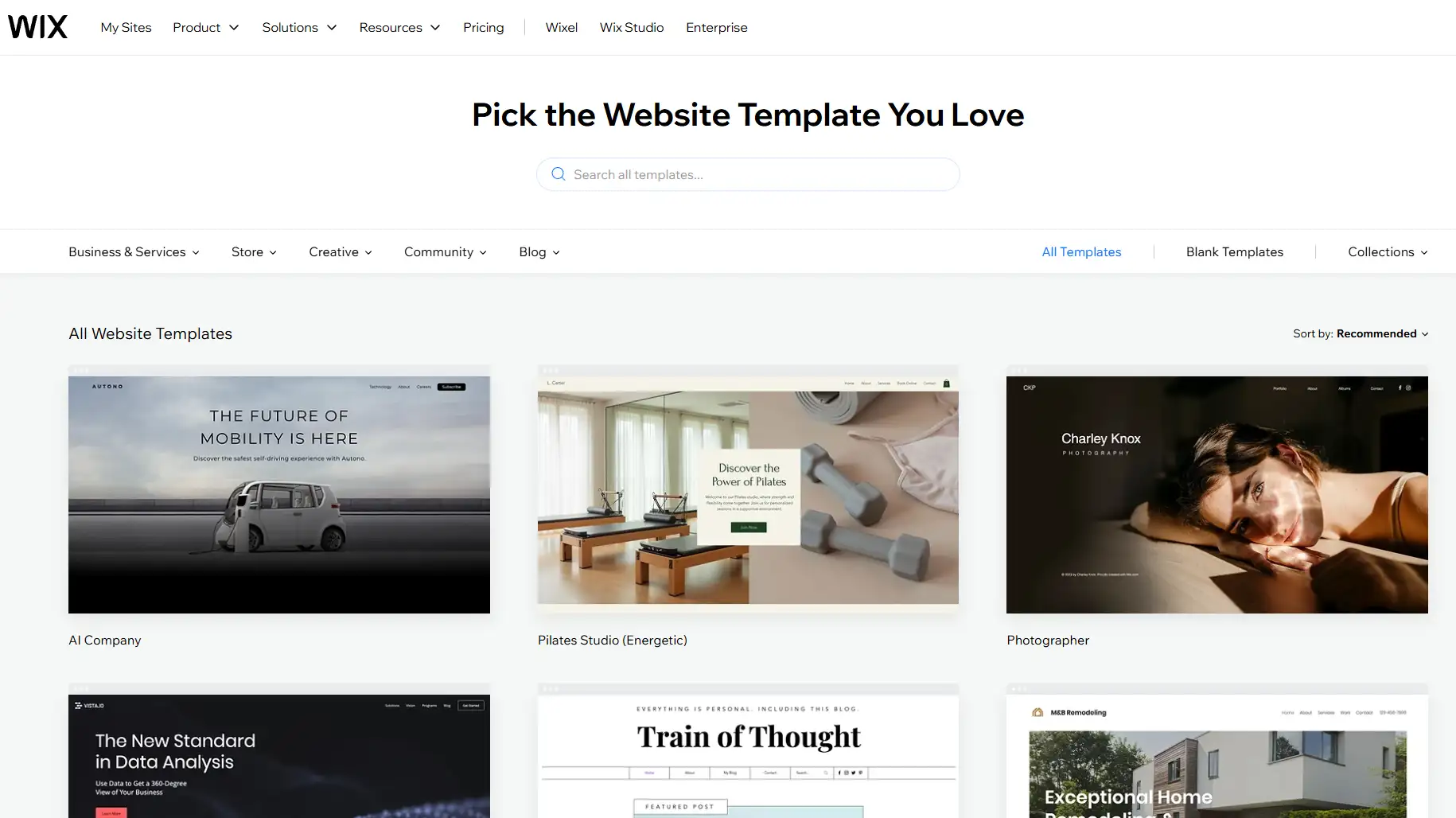
Escolha um modelo do Wix: Ele precisa corresponder ao tom e aos objetivos da sua marca
Como encontrar o modelo perfeito
- Navegue por Categoria: Na área de controle do Wix, clique em "Modelos" e filtre por nicho (ex: "Pequena Empresa", "Blog", "Fitness", "Fotografia"). Por exemplo, um instrutor de yoga escolheria um modelo "estúdio de yoga" com agendas de cursos e formulários de reserva integrados.
- Visualize antes da seleção: Clique em "Visualizar" para ver como o modelo se parece em dispositivos de desktop, tablet e celular. Preste atenção ao layout (ex: tem uma seção "Sobre Nós" proeminente?) e à funcionalidade (ex: inclui uma tabela de contato?).
- Priorize a personalizabilidade: Todos os modelos do Wix são editáveis, mas alguns são mais flexíveis do que outros. Se quiser ajustar extensivamente cores, fontes e estrutura da página, pode procurar modelos marcados como "altamente personalizáveis". Isso é consistente com a criação ilimitada de sites do Wix.
Estudo de caso: Uma Lanchonete Pode Lançar Rapidamente Usando Modelos do Wix
- Banner de boas-vindas na página inicial com fotos dos alimentos disponíveis na cafeteria
- Cardápio amigável ao mobile com etiquetas de preço
- Link para o botão "Pedido Online" na loja do Wix
Personalize seu site com o editor do Wix: fácil arrastar e soltar
Editar texto e imagens
- Texto: Clique em qualquer caixa de texto para alterar o conteúdo. Use a biblioteca de fontes do Wix (mais de 500 fontes gratuitas) para corresponder à sua marca. Por exemplo, lojas de brinquedos infantis podem usar fontes divertidas como "Comic Neue", enquanto escritórios de advocacia podem escolher fontes profissionais como "Arial".
- Imagem: Substitua a foto do modelo pela sua própria (carregada do seu computador ou usando a galeria gratuita do Wix, mas preferencialmente com imagens de alta qualidade de 1M ou mais). Adicione texto alternativo à imagem (como "pão de chocolate da Café Bloom") para aumentar a probabilidade de seu site ser indexado pelos mecanismos de busca. O Wix também recomendará alguns textos alternativos para você, que você pode preencher diretamente de acordo com os requisitos acima.
Ajustar layout e páginas
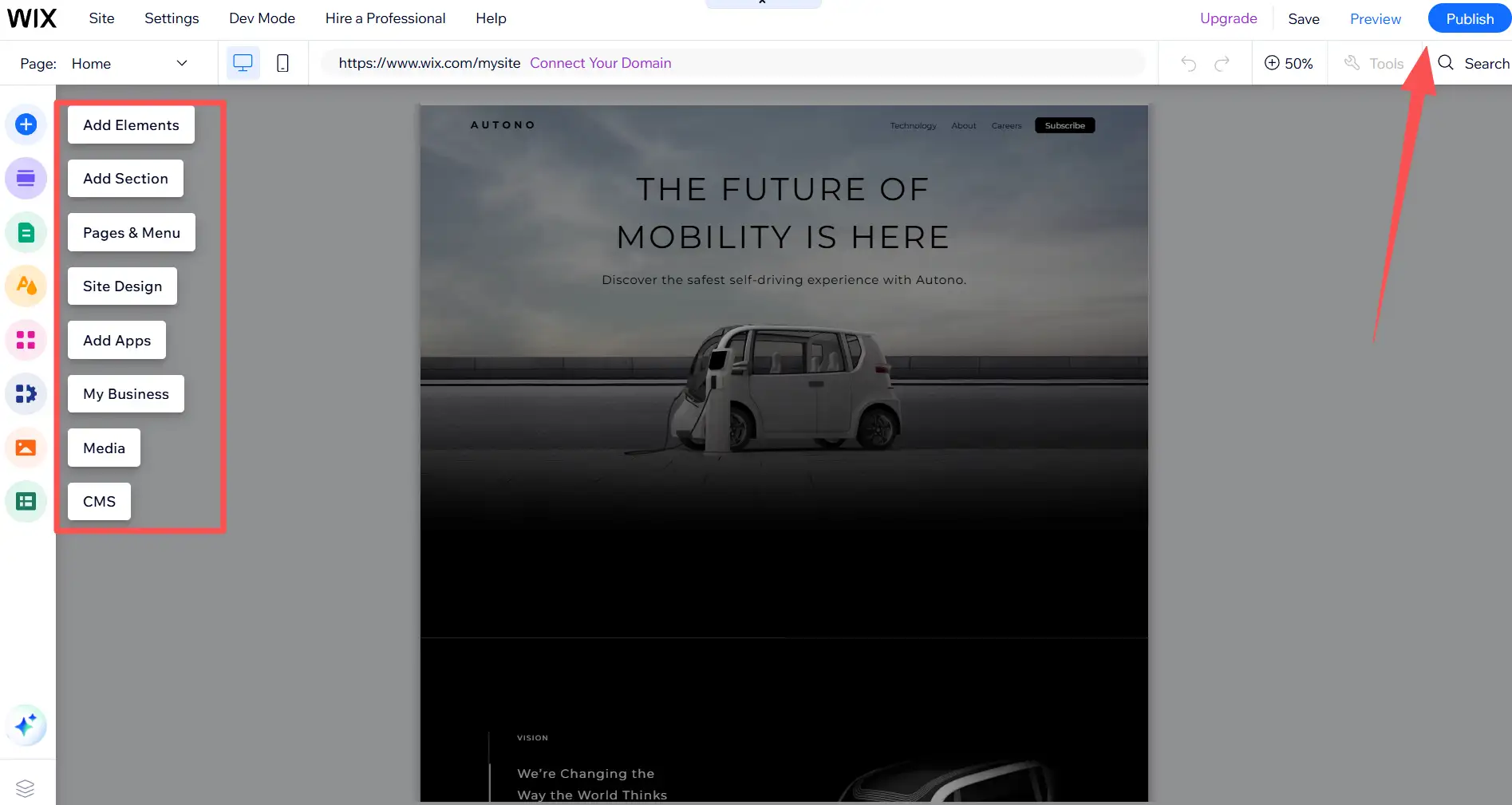
- Adicionar/Remover Páginas: Clique na aba "Páginas" para adicionar uma nova página (como "Carta de Recomendação", "Perguntas Frequentes") ou excluir páginas desnecessárias. O Wix organizará automaticamente as páginas em menus de navegação, arraste e solte para reordenar (por exemplo, se vendas forem sua prioridade principal, coloque "Loja" antes de "Sobre Nós").
- Ajustar e reorganizar elementos: Clique e arraste qualquer elemento (texto, imagem, botão) para movê-lo. Use a ferramenta de alinhamento para manter espaçamento consistente, o que tornará seu site mais bonito (de acordo com os dados do Estudo de Credibilidade da Rede da Universidade de Stanford de 2025, 75% dos usuários escolherão entrar ou não em um site com base no nível de design).
Adicionar recursos básicos ao site
- Formulário de contato: Use um formulário do Wix para que os visitantes enviem mensagens. Adicione campos como 'Nome', 'E-mail' e 'Como podemos ajudar?', e configure notificações por e-mail para respostas rápidas.
- Mapas do Google: Adicione seu local (crucial para negócios locais). O aplicativo de mapa do Wix permite que os visitantes obtenham diretamente rotas do seu site
- Links das redes sociais: Adicione ícones do Instagram, Facebook ou TikTok que você pode vincular ao seu perfil para aumentar a engajamento.
Crie sites profissionais: assinaturas, comércio eletrônico e páginas temporárias
Como criar um site de assinatura usando o Wix?
- Passo 1: Ative o membership do Wix: Acesse o mercado de aplicativos do Wix, pesquise por "membership do Wix" e clique em "Adicionar ao site"
- Passo 2: Crie níveis de membership: Defina níveis gratuitos e pagos (ex.: "Grátis: Acesso ao blog" e "Premium (10 dólares por mês): Vídeos exclusivos"). O Wix o ajudará a usar o Stripe ou PayPal para processamento de pagamentos.
- Passo 3: Conteúdo restrito: Selecione quais páginas são acessíveis apenas a membros (ex.: páginas de módulos de curso para usuários avançados). O Wix exibirá automaticamente um aviso de "registro" para não membros.
Como criar um site temporário usando Wix?
- Use o plano gratuito (não é necessário compromisso de longo prazo).
- Adicione uma página "Próximos" ou "Informações do Evento" que contenha detalhes importantes, como data, horário e informações de contato.
- Após concluir, exclua o site ou atualize para um plano pago para mantê-lo funcionando.

Otimize seu site do Wix para otimização para SEO e publicação
Guia do Iniciante em SEO do Wix
- Configure um nome de domínio personalizado: Se você usar um plano pago, você precisa solicitar um nome de domínio (como cafebloom.com) em vez de usar um subdomínio do Wix, especialmente porque domínios personalizados podem aumentar a confiança e a otimização para mecanismos de busca.
- Edite o subtítulo e a descrição: Para cada página, acesse "Configurações de SEO" e escreva um subtítulo (máximo de 60 caracteres) e uma descrição (máximo de 160 caracteres) usando palavras-chave. Por exemplo, o título da página inicial de uma padaria poderia ser "Café Bloom em Portland, Oregon | Pastelaria Fresca"
- Usando o SEO do Wix: Este ferramenta gratuita fornece uma lista de verificação muito clara (como "adicionar texto alternativo às imagens", "corrigir links quebrados"), que é perfeita para iniciantes. De acordo com o relatório de SEO de 2025 do Wix, 89% dos usuários viram um crescimento de tráfego orgânico de mais de 25%.
Comece a lançar oficialmente seu site
O Wix pode criar um site que atenda a todas as necessidades dos usuários?
- Pequenas empresas: 92% das pequenas empresas que usam o Wix relataram que seu site ajudou a atrair novos clientes (Pesquisa de Pequenas Empresas do Wix 2025).
- Blog: O aplicativo de blog do Wix permite agendar posts, adicionar categorias e habilitar comentários, o que é uma excelente funcionalidade para criadores de conteúdo.
- Comércio eletrônico: O Wix Stores suporta o controle de estoque, calculadores de frete e processamento de pagamentos. Atualmente, mais de 1 milhão de sites de comércio eletrônico usam o Wix, gerando 230 bilhões de dólares em vendas anuais.
- Portfólio: Fotógrafos, designers e escritores amam os modelos de galeria do Wix. Eles exibem trabalhos em alta resolução sem prejudicar a velocidade do site.
Conclusão
Perguntas Frequentes
Escrito por
Kimmy
Publicado em
9 de abr. de 2026
Compartilhar artigo
Leia mais
Other
10 Formas de Obter Financiamento para Startups em 2025 (Subsídios, Empréstimos, Crowdfunding)
13 de abr. de 2026
Other
Como Lojas de Souvenires Usam Mockups Gerados por IA para Testar Novos Designs Sem Risco
18 de mar. de 2026
Other
Melhores Empreendedores Negros Inspiradores para Proprietários de Pequenas Empresas
8 de abr. de 2026
Nosso último blog
Experiências
25 de mai. de 2026
Guia do Viajante: Os 10 Melhores Sites de Hotéis para um Planejamento Perfeito
Prédio de IA
25 de mai. de 2026
Os 10 Melhores Criadores de Portfólio para Designers de UX: Mostre Seu Trabalho
Páginas da web em um minuto, alimentadas pela Wegic!
Com a Wegic, transforme suas necessidades em sites impressionantes e funcionais com IA avançada