
Como migrar Shopify para WooCommerce em 6 etapas
Conheça as principais diferenças entre hospedagem em nuvem e hospedagem compartilhada e descubra qual opção é melhor para o desempenho, segurança e necessidades de crescimento do seu site.

Etapa 1: Prepare-se para a Migração - Backup de Dados é Essencial
Usando o Backup da Shopify
-
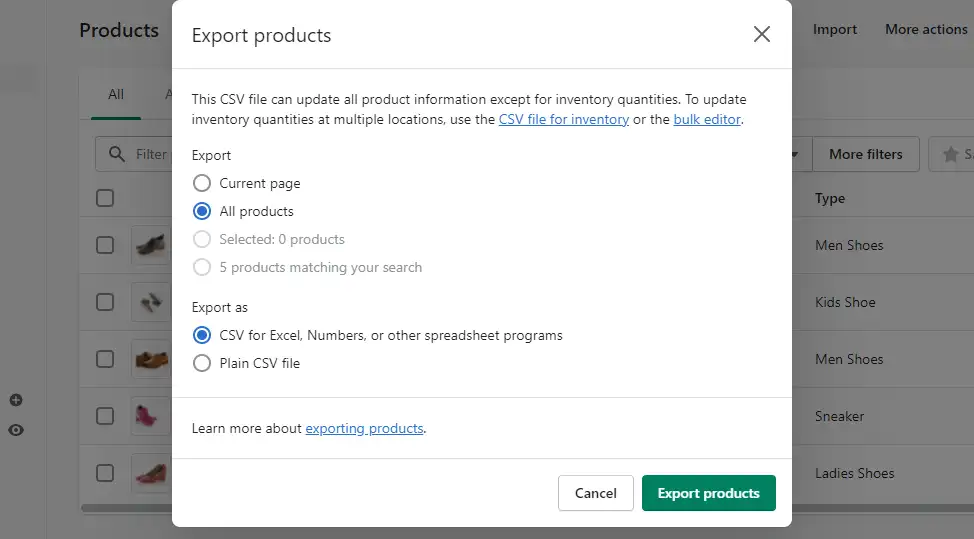
Navegue até o painel de administração da Shopify.
-
Para cada categoria, clique no botão "Exportar".
-
Escolha exportar todos os dados ou apenas registros selecionados.
-
A Shopify enviará um link para baixar um arquivo CSV, garantindo que seus dados estejam prontos para a migração.
Automatizando Backups com Rewind
-
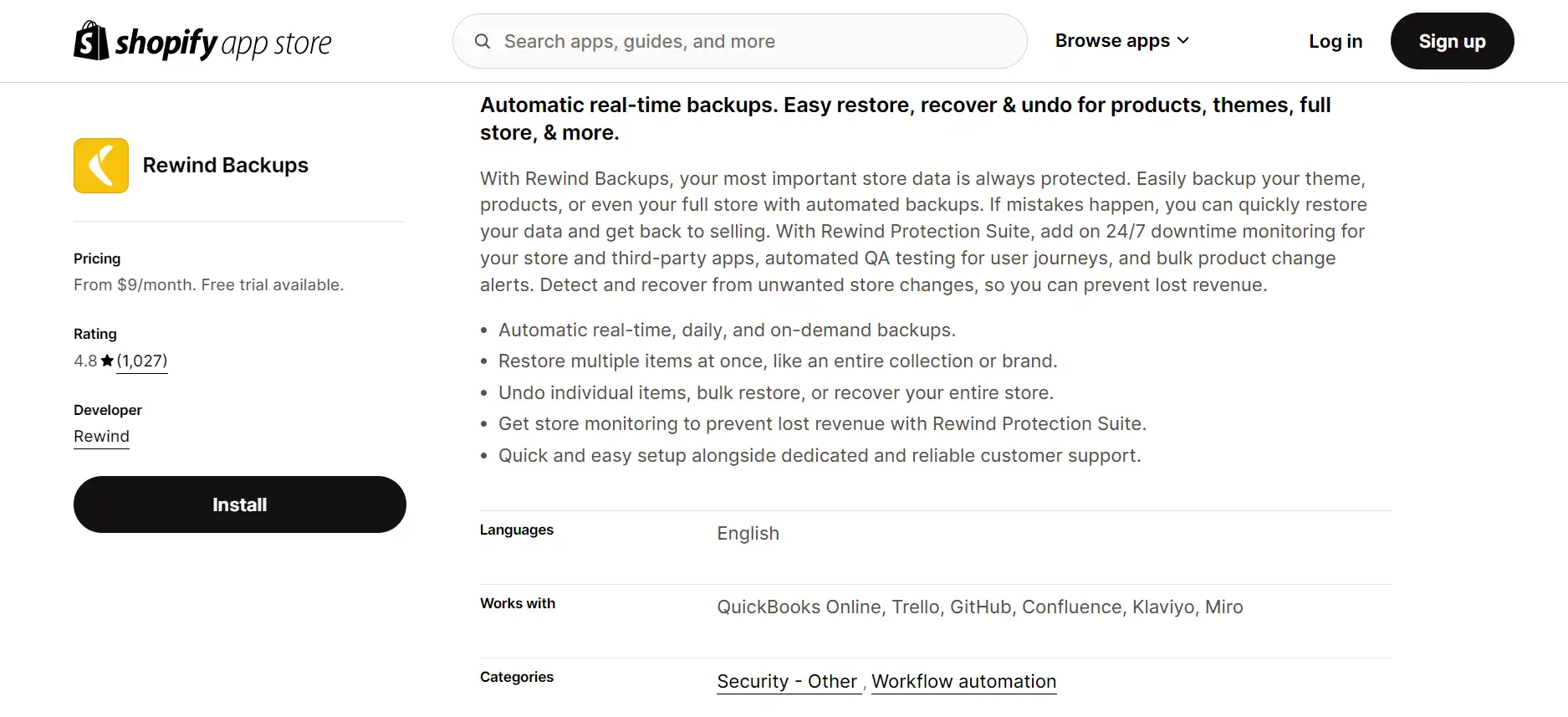
Após a instalação, faça login na sua conta.
-
O Rewind faz backup automático dos seus produtos, clientes, pedidos e até imagens, então você não precisa exportar os dados manualmente.
-
Verifique o status dos seus backups e restaure dados perdidos com apenas um clique — sem mais preocupações com exclusões acidentais.
Etapa 2: Configure o WooCommerce — Sua Nova Loja Digital
Como Instalar o WooCommerce no WordPress
-
Faça login no seu painel de administração do WordPress, onde você construirá e gerenciará sua nova loja.
-
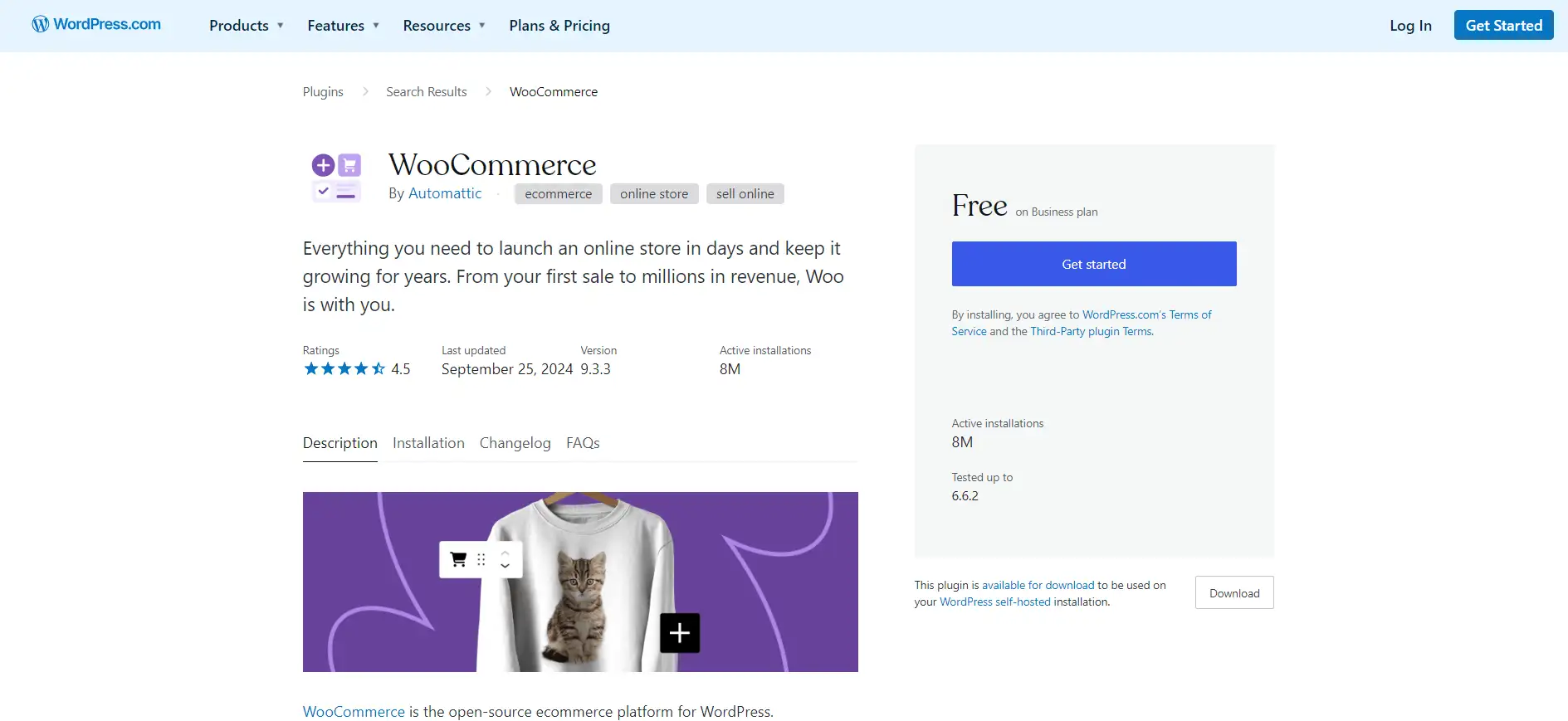
No painel, navegue até Plugins > Adicionar Novo, pesquise por "WooCommerce" e clique em Instalar. Após a instalação, clique em Ativar para iniciar a configuração.
-
O assistente de configuração do WooCommerce o guiará pelas configurações básicas, como adicionar a localização da sua loja, moeda e preferências de envio. É como preparar o palco para o seu negócio — cada detalhe importa.
Plugins Essenciais para Melhorar a Experiência do Usuário
-
Yoast SEO: Aumente a visibilidade da sua loja nos motores de busca otimizando páginas de produtos e conteúdo de blog.
-
WooCommerce Stripe Payment Gateway: Adicione um gateway de pagamento confiável para aceitar pagamentos com cartão de crédito com segurança.
-
Jetpack: Para segurança e desempenho, o Jetpack oferece proteção do site, backups e velocidade de carregamento mais rápida.
-
WooCommerce Customizer: Este plugin facilita a personalização da aparência do seu site, desde botões até campos de checkout, sem precisar escrever nem uma linha de código.
Temas que Completam Tudo
-
Storefront: Este tema gratuito do WooCommerce foi desenvolvido pela equipe do WooCommerce e oferece integração perfeita, layouts personalizáveis e tempos de carregamento rápidos.
-
Flatsome: Um tema popular por seu design elegante e responsivo e construtor de páginas arrastar e soltar, tornando a personalização fácil.
-
Astra: Conhecido por sua velocidade e flexibilidade, o Astra é perfeito para aqueles que querem um design minimalista e limpo, além de ser totalmente compatível com WooCommerce.
Etapa 3: Exportar Dados do Shopify - Levando seus Essenciais
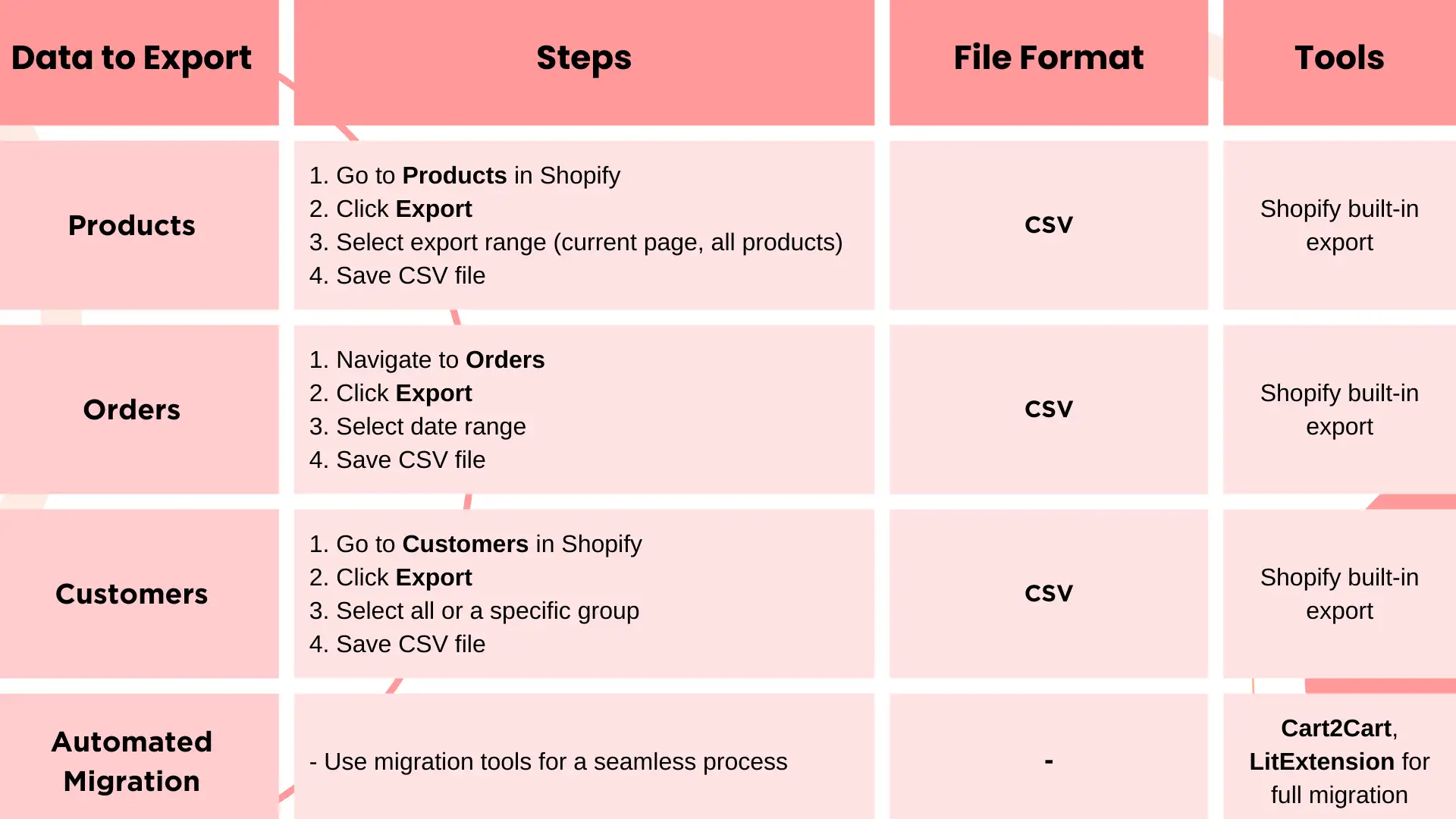
Exportando Dados de Produtos: Empacotando seu Estoque
-
Navegue até Produtos: A partir do painel de administração do Shopify, vá para Produtos.
-
Selecione Exportar: Clique em Exportar no canto superior direito.
-
Escolha o Formato de Exportação: Aqui, você terá opções para exportar seus produtos no formato CSV, que o WooCommerce aceita. Você pode escolher entre exportar a página atual, todos os produtos ou uma seleção específica.
-
Salve seu CSV: Após a exportação ser concluída, o Shopify enviará o arquivo CSV para o seu e-mail, ou permitirá que você o baixe diretamente. Este arquivo incluirá detalhes essenciais como descrições dos produtos, preços e níveis de estoque, ficando pronto para a importação posterior no WooCommerce.
Exportando Dados de Pedidos: Não Esqueça seu Histórico de Vendas
-
Navegue até Pedidos: No seu painel do Shopify, vá para Pedidos.
-
Clique em Exportar: Assim como no processo dos produtos, clique em Exportar no canto superior direito.
-
Selecione as Opções de Exportação: Você será solicitado a exportar todos os pedidos ou um intervalo específico de datas no formato CSV. Escolha o que melhor atende às suas necessidades.
-
Baixe e Salve: Novamente, o Shopify entregará esta exportação por e-mail ou download direto.
Exportando Dados de Clientes: Cuidando das Suas Relações
-
Navegue até Clientes: Vá para Clientes no seu painel do Shopify.
-
Clique em Exportar: Toque no botão Exportar no canto superior direito.
-
Selecione o Formato de Exportação: Exporte todos os dados dos clientes ou uma subconjunto como arquivo CSV, incluindo detalhes importantes como informações de contato e histórico de pedidos.
-
Salve o Arquivo: Certifique-se de que este arquivo seja salvo com segurança para a importação posterior no WooCommerce.
Ferramentas para Facilitar a Migração
-
Cart2Cart: Um serviço pago que realiza toda a migração por você, garantindo que nenhum dado seja perdido ou mal posicionado.
-
LitExtension: Outra ferramenta poderosa que automatiza o processo de migração, abrangendo produtos, pedidos, clientes e até dados de SEO.
Etapa 4: Importar Dados para o WooCommerce — Desempacotando em sua Nova Casa
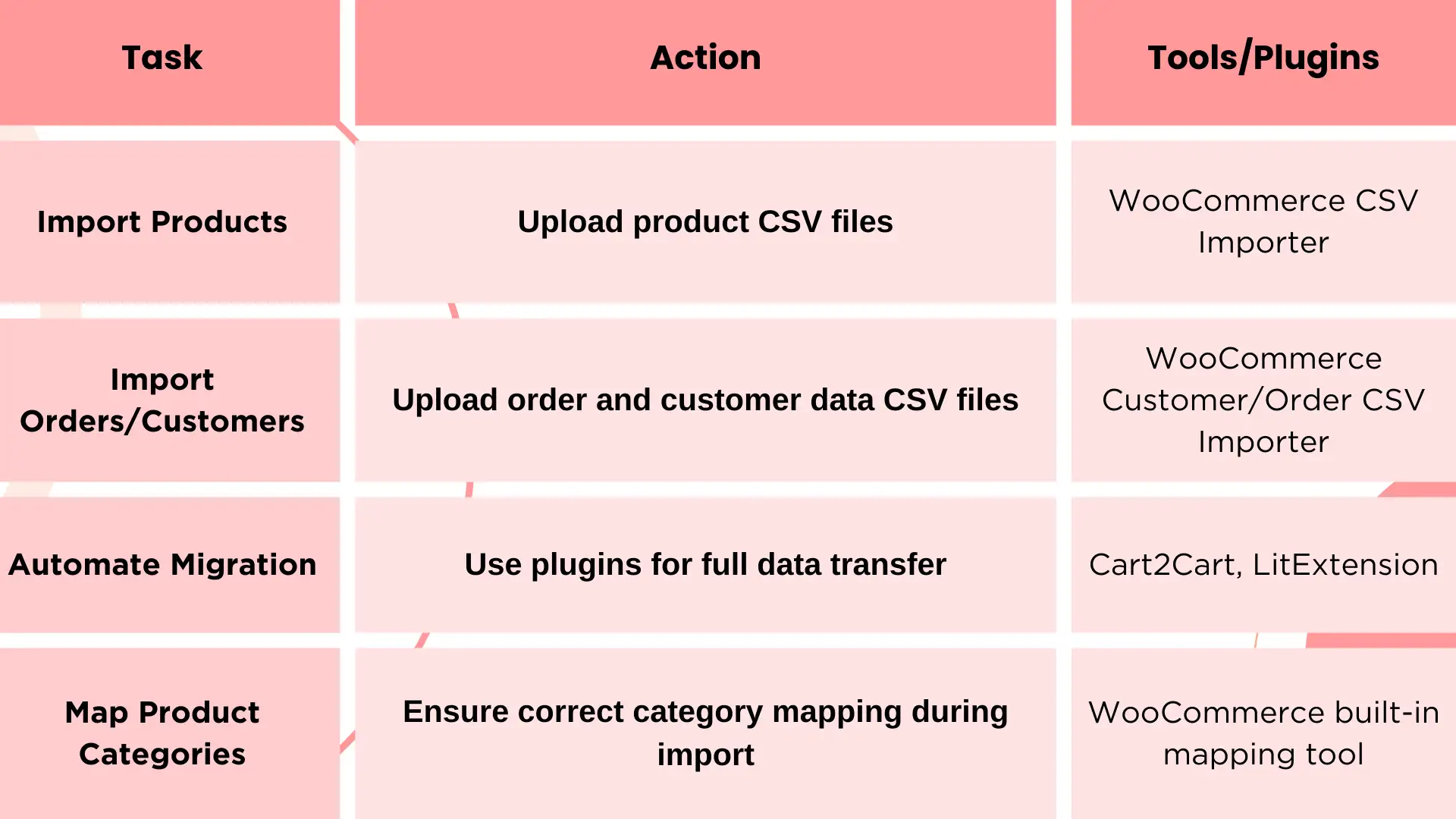
Como Importar Dados para o WooCommerce
-
Navegue até Produtos no WooCommerce.
-
Selecione Importar no topo da página.
-
Carregue seu arquivo CSV e mapeie os campos (como nome do produto, descrição, preço) para corresponder à estrutura do WooCommerce.
-
Toque em Executar o Importador e veja seus produtos se preenchendo em sua nova loja.
Mapeando Categorias de Produtos Corretamente
-
Antes de importar, certifique-se de que as categorias de produtos no seu loja WooCommerce correspondam à estrutura do Shopify. Se o Shopify usar termos diferentes, reserve um momento para criar categorias correspondentes no WooCommerce para evitar confusão.
-
Use as ferramentas de importação para mapear essas categorias durante o processo de upload. Você será solicitado a corresponder as categorias do Shopify às do WooCommerce, garantindo que tudo fique exatamente no lugar certo.
Etapa 5: Redesign e Personalização - Fazendo Sua Loja Parecer Perfeita
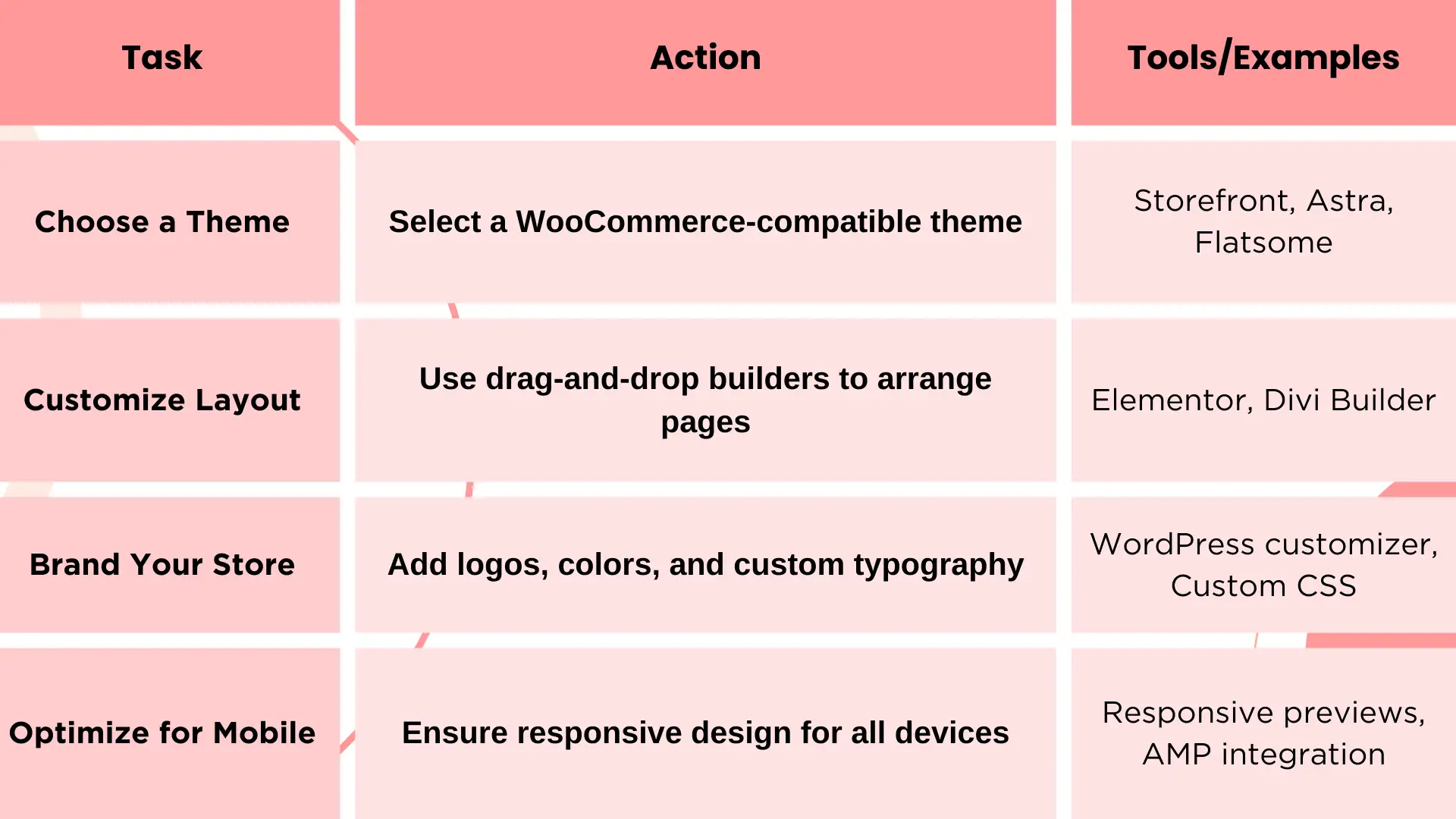
Escolhendo o Tema Certo
-
Storefront: Um tema gratuito, altamente personalizável projetado especificamente para WooCommerce. É leve e funciona perfeitamente desde o início.
-
Astra: Um tema versátil e rápido que oferece muitos modelos prontos e funciona bem com construtores de páginas como Elementor.
-
Flatsome: Um tema premium conhecido por sua design responsivo e opções de personalização visual, perfeito para criar uma loja bem acabada e única.
Personalizando o Layout
-
Elementor: Um construtor de páginas poderoso que permite que você crie páginas visualmente sem tocar no código.
-
Divi Builder: Outra escolha popular que oferece uma interface intuitiva para personalizar cada aspecto da sua loja.
Branding Sua Loja
-
Logotipo e Favicon: Carregue seu logotipo personalizado e favicon nas configurações de Identidade do Site no WordPress para manter sua marca consistente em todos os dispositivos.
-
Tipografia e Esquemas de Cor: Muitos temas, como o Astra, possuem configurações integradas de tipografia e cores que permitem que você combine facilmente a aparência da sua marca.
-
CSS Personalizado: Para usuários mais avançados, o WooCommerce permite que você adicione CSS personalizado, dando ainda mais controle sobre os elementos de design.
Otimização para Celulares
-
Visualizações Responsivas: Use o customizador do WordPress para ver como sua loja aparece em dispositivos móveis e tablets.
-
AMP (Páginas Móveis Aceleradas): Considere integrar o AMP para garantir tempos de carregamento mais rápidos e uma experiência semelhante para os usuários em dispositivos móveis.
Etapa 6: Teste e Lançamento - É a Hora do Espetáculo!
Testes Abrangentes: A Chave para um Lançamento Suave
-
Gateways de Pagamento: Verifique se todos os métodos de pagamento estão funcionando sem problemas. Realize transações de teste usando várias opções de pagamento - PayPal, cartões de crédito e quaisquer outros gateways que você planeja oferecer. Um processo de checkout suave é vital para a satisfação do cliente.
-
Processamento de Pedidos: Execute uma série de pedidos de teste para garantir que tudo, desde o gerenciamento do carrinho até os e-mails de confirmação, funcione perfeitamente. Confirme que os pedidos sejam exibidos corretamente no seu painel WooCommerce e que você receba notificações oportunas. Isso construirá confiança com seus clientes desde o início.
-
Redirecionamento SEO: Se você estiver migrando do Shopify, é crucial configurar os redirecionamentos de URL apropriados para evitar perder tráfego valioso. Use ferramentas como Redirection ou Yoast SEO para garantir que qualquer visitante que clique em links antigos do Shopify aterrisse suavemente nas suas novas páginas WooCommerce.
-
Últimas Verificações: Faça uma revisão detalhada do seu site, testando todos os links, imagens e formulários.
Lista de Verificação Pós-Migração - Toques Finais
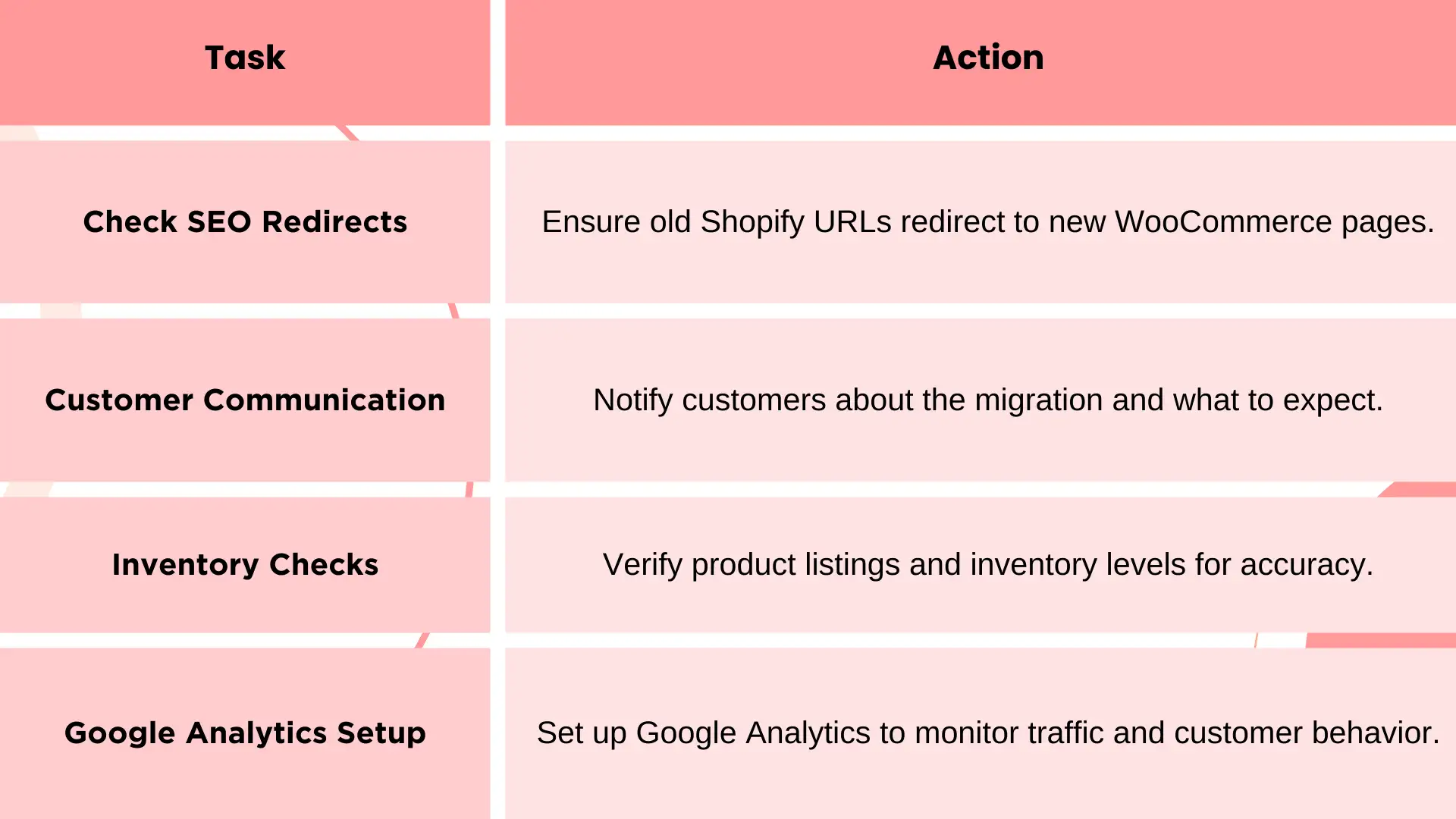
Do Shopify para o WooCommerce - O que vem em seguida?
Escrito por
Kimmy
Publicado em
15 de abr. de 2026
Compartilhar artigo
Leia mais
Experiências
Como Criar uma Página de Aterrissagem de Aplicativo Eficiente: 19 Exemplos
8 de abr. de 2026
Experiências
Guia do Viajante: Os 10 Melhores Sites de Hotéis para um Planejamento Perfeito
25 de mai. de 2026
Experiências
10 Dicas de Design de Interface Web para Seu Próximo Site (atualizado em 2024)
14 de abr. de 2026
Nosso último blog
Experiências
25 de mai. de 2026
Guia do Viajante: Os 10 Melhores Sites de Hotéis para um Planejamento Perfeito
Prédio de IA
25 de mai. de 2026
Os 10 Melhores Criadores de Portfólio para Designers de UX: Mostre Seu Trabalho
Páginas da web em um minuto, alimentadas pela Wegic!
Com a Wegic, transforme suas necessidades em sites impressionantes e funcionais com IA avançada




