
Como migrar um site do Shopify para o WordPress?
Para migrar um site do Shopify para o WordPress, você precisará exportar seus dados do Shopify, configurar uma conta do WordPress e instalar o plugin WooCommerce.

Quer migrar um site da Shopify para o WordPress? Você não está sozinho. Muitos proprietários de e-commerce da Shopify encontram custos altos para manter serviços na plataforma. Além disso, a flexibilidade limitada da Shopify pode, às vezes, prejudicar a produtividade e a eficiência em comparação com WordPress. Embora a Shopify seja certamente um dos melhores construtores de sites para empresas, sua estrutura de preços, opções limitadas de personalização e suporte restrito à marketing de conteúdo podem ser desvantagens. Se esses aspectos forem importantes para você, o WooCommerce no WordPress pode ser uma melhor opção.
Neste artigo, fornecemos um guia detalhado e passo a passo para ajudar a facilitar a transição. Esperamos que você o ache útil e inspirador. Aqui está o que você aprenderá:
- Por que você precisa migrar a Shopify para o WordPress
- Como migrar a Shopify para o WordPress: Um guia passo a passo
Por que você precisa migrar a Shopify para o WordPress

Por que a Shopify não é suficiente
Shopify é uma plataforma de código fechado, o que significa que você deve se adaptar à sua estrutura e funcionalidades. As opções de personalização são limitadas, então você não pode personalizar totalmente seu site para atender às necessidades específicas do seu negócio, o que pode ser restritivo em comparação com o WooCommerce.
Embora a Shopify ofereça um teste gratuito de três dias e depois um plano de $1/mês por um período curto, seu preço principal começa em $29 por mês e escala até $79 e $299 para planos maiores – todos exigindo pagamento anual. O plano Plus, que começa em $2.300 por mês, também exige compromisso anual. SSL básico e hospedagem web são incluídos para cobertura básica do site, mas plugins ou aplicações adicionais frequentemente exigem gastos extras, mesmo em planos básicos.
Por que o WooCommerce se destaca no WordPress
Personalização e controle
O WooCommerce, uma solução de comércio eletrônico popular construída na plataforma WordPress, oferece opções extensas de personalização. Ao contrário da Shopify, o WooCommerce é de código aberto, oferecendo controle total sobre o design e a funcionalidade do seu site. Você pode personalizar cada aspecto da sua loja, integrar quaisquer ferramentas que precise e adicionar funcionalidades por meio de centenas de extensões disponíveis. Se desejado, você pode até editar o código-fonte para criar uma solução única e personalizada.
Solução economicamente viável a longo prazo
Em comparação com a Shopify, o WooCommerce pode reduzir significativamente o custo total de propriedade a longo prazo. O WooCommerce é gratuito para instalar, embora custos adicionais possam incluir um nome de domínio, certificado SSL e plano de hospedagem WordPress. Importante: o WooCommerce permite que você pague apenas pelas funcionalidades específicas que precisa, em vez de exigir atualizações caras com frequência.
Maior flexibilidade
WooCommerce suporta qualquer gateway de pagamento sem taxas adicionais. Em contraste, a Shopify cobra até 2% de taxa de transação se você usar gateways de terceiros, o que pode se acumular e reduzir a lucratividade. Como diz Ava Mutchler da Gardyn: “Escolhemos o WooCommerce porque funciona muito bem com o WordPress e nos dá a maior flexibilidade. Não queríamos apenas mais uma loja Shopify genérica.”
Processo de migração eficiente
Com ferramentas de migração como Cart2Cart, migrar um site da Shopify para o WooCommerce é suave e direto. O WooCommerce também oferece uma interface atualizada e recursos robustos que tornam a gestão de uma loja online eficiente, desde listagens de produtos e estoque até envio e gerenciamento de pedidos.
Funcionalidades avançadas e escalabilidade
As atualizações frequentes do WooCommerce trazem funcionalidades inovadoras para os usuários, tornando-o uma solução viável tanto para empresas pequenas quanto para grandes. Foi projetado para escalar com o seu negócio, oferecendo flexibilidade e um conjunto rico de funcionalidades que ajudam a otimizar operações e reduzir custos totais.
Como migrar a Shopify para o WordPress: Um guia passo a passo

Migrar a Shopify para o WordPress pode oferecer maior flexibilidade, opções de personalização e controle sobre seu site. Aqui está um guia completo sobre como fazer sua loja migrar a Shopify para o WordPress, garantindo uma transição suave para seu negócio de comércio eletrônico. Para aquecer:
- Etapa 1: Exportar dados básicos da Shopify
- Etapa 2: Configurar seu novo site WordPress
- Etapa 3: Importar dados para o WooCommerce
- Etapa 4: Configurar as opções do WooCommerce
- Etapa 5: Preparar-se para uma migração bem-sucedida
- Etapa 6: Manter seus logins e chaves de API organizados
- Etapa 7: Informar seus clientes sobre a migração
- Etapa 8: Atualizar os níveis de estoque no WooCommerce
- Etapa 9: Transferir dados de clientes e histórico de pedidos
- Etapa 10: Configurar redirecionamentos 301
- Etapa 11: Monitorar e otimizar SEO
Etapa 1: Exportar dados básicos da Shopify

Para migrar o Shopify para o WordPress, você precisa primeiro exportar os dados essenciais do seu site do Shopify. Os dados básicos incluem informações da loja, histórico de pedidos, listas de produtos e detalhes dos clientes. Aqui está como fazer isso:
- Entre na sua área de administração do Shopify e navegue até a aba Produtos.
- Clique no botão Exportar e selecione a opção para exportar todos os produtos. O Shopify suporta a exportação de dados no formato CSV, que é compatível com o WooCommerce. Lembre-se: os arquivos CSV devem estar no formato UTF-8.
- Baixe o arquivo CSV que contém seus dados de produtos e repita esse processo para quaisquer outros dados que você precise, como dados de clientes e pedidos.
Ao exportar seus dados, você terá um registro completo de informações essenciais da sua empresa que podem ser transferidas para seu site do WordPress.
Etapa 2: Configure seu novo site WordPress
Com os dados exportados do Shopify, o próximo passo é configurar seu site WordPress. Siga estas etapas:
- Escolha um Provedor de Hospedagem : Certifique-se de que seu site WordPress esteja hospedado em um plano confiável, como o WP Engine, que fornece desempenho otimizado e suporte para WordPress.
- Instale o WordPress e o WooCommerce: O WooCommerce é o plugin ideal para comércio eletrônico no WordPress e oferece ferramentas poderosas para gerenciamento de produtos, pagamentos e contas de clientes.
Etapa 3: Importar Dados para o WooCommerce
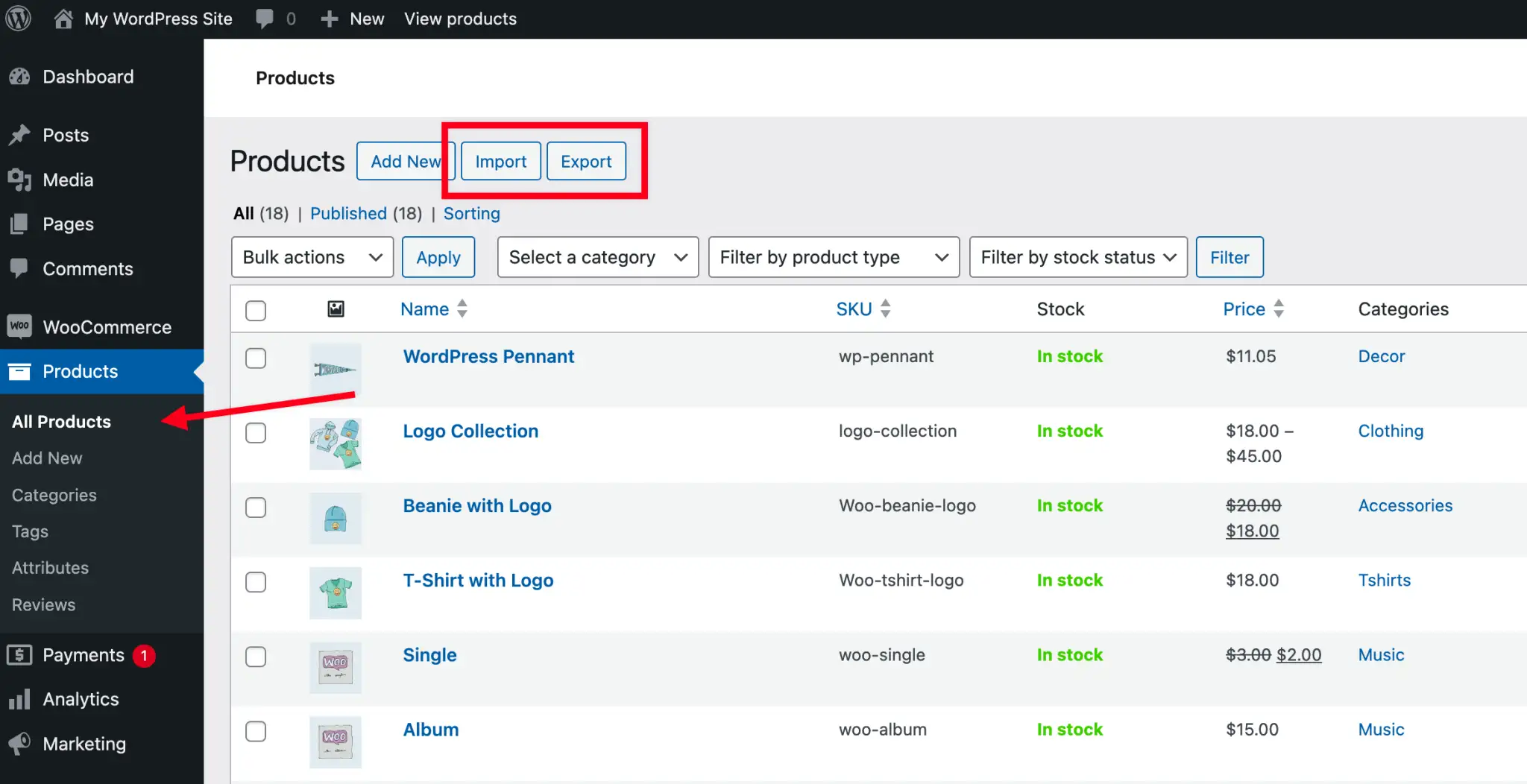
fonte: woocommece
Assim que sua configuração do WordPress e do WooCommerce estiver pronta, você poderá começar a importar seus dados do Shopify para o WooCommerce. Aqui, você tem duas opções:
Opção 1: Importação Manual
Se você tiver apenas um pequeno número de produtos, uma importação manual pode ser adequada:
- No WordPress, vá para WooCommerce > Produtos > Importar.
- Carregue o arquivo CSV exportado do Shopify.
- Mapeie cada campo do CSV para o campo apropriado do WooCommerce, como corresponder "Nome do Produto" a "Nome do Produto" e "Preço" a "Preço".
- Clique em Executar o Importador para concluir a importação.
Opção 2: Ferramenta de Migração Automática
A ferramenta Cart2Cart é benéfica para SEO, pois permite que você estabeleça redirecionamentos 301 para seus URLs. Para lojas com um grande estoque, usar uma ferramenta de migração como Cart2Cart ou LitExtension pode economizar tempo e garantir precisão. Essas ferramentas permitem que você transfira diferentes tipos de dados do Shopify para o WooCommerce automaticamente, incluindo:
- Dados do produto (nome, SKU, descrições, preços, etc.)
- Informações do cliente (nome, e-mail, endereço)
- Detalhes dos pedidos (ID, data, quantidade e informações de envio)
- Conteúdo do blog (títulos, datas e conteúdo)
Basta conectar a ferramenta de migração, seguir as instruções na tela e aguardar a transferência ser concluída.
Opção 3: Contrate um Profissional para Assistir na Migração
Se você tiver um orçamento suficiente ou tempo limitado, considere contratar profissionais ou desenvolvedores da comunidade WordPress, banco de dados WooCommerce ou de um provedor de hospedagem web para ajudar na migração do seu site. Esses especialistas podem garantir que tudo funcione suavemente no novo servidor. Alternativamente, você pode encontrar profissionais temporários em plataformas de recrutamento para ajudar na migração e em tarefas adicionais.
Etapa 4: Configurar Configurações do WooCommerce
Após a importação, você precisará configurar algumas configurações básicas no WooCommerce para garantir uma experiência suave para os clientes. Aqui está o que configurar:
- Gateways de Pagamento: Escolha um gateway de pagamento que melhor se adapte às necessidades do seu negócio. O WooCommerce suporta várias opções, incluindo PayPal, Stripe e opções de pagamento locais.
- Opções de Envio: Defina opções de envio flexíveis, como coleta local ou entrega acelerada. Configure taxas e zonas para alinhar com sua estratégia de envio.
- Configurações de Impostos: Configure regras de impostos com base na sua região, permitindo que o WooCommerce calcule os impostos automaticamente.
Ao personalizar essas opções, você pode oferecer uma experiência de compras amigável no seu novo site.

fonte: woocommerce
Etapa 5: Prepare-se para uma Migração Bem-sucedida
Antes da migração, é essencial revisar seu site atual do Shopify e identificar quaisquer problemas potenciais que possam surgir durante a migração. Essa preparação ajuda você a focar em áreas-chave, como:
- Verificação de Conteúdo: Certifique-se de que todo o conteúdo, descrições de produtos e informações dos clientes estejam precisos e completos.
- Backup de Dados: Use ferramentas de backup para proteger informações dos clientes, histórico de pedidos e dados dos produtos. Backups automáticos ou soluções de armazenamento em nuvem podem ajudar a manter a integridade dos dados durante a migração.
Preparação adequada ajuda a minimizar falhas potenciais e garante que seus dados permaneçam intactos durante a migração.
Etapa 6: Mantenha seus logins e chaves de API organizados
Para simplificar a migração, crie uma lista das informações da conta e chaves de API necessárias para gerenciar seu novo site WordPress. Esta lista deve incluir:
- Conta do Admin do Shopify: O nome de usuário e senha para acessar sua conta do Shopify.
- Conta do Hosting do WordPress: Credenciais de acesso ao seu provedor de hospedagem do WordPress.
- Credenciais FTP: Endereço do servidor, nome de usuário e senha, se necessário para gerenciamento de arquivos.
- Chaves de API para Serviços: Inclua as chaves de API para gateways de pagamento, análises e outros serviços para integração suave.
Ter esses detalhes à mão garantirá um processo de configuração sem problemas.
Etapa 7: Informe seus Clientes sobre a Migração

Comunicação com os clientes é essencial para uma transição suave. Informe os clientes sobre a migração para evitar qualquer confusão. Você pode usar:
- Notificações por e-mail
- Anúncios nas redes sociais
- Pop-ups no site
Esta comunicação mantém seu público informado e preserva a confiança durante a transição.
Etapa 8: Atualize os Níveis de Estoque no WooCommerce
Gerenciamento preciso de estoque é essencial para uma experiência de comércio eletrônico suave.
- Vá para Produtos no seu painel do WordPress.
- Selecione o produto específico e clique em Editar.
- Atualize o campo Quantidade em Estoque e salve as alterações.
O WooCommerce oferece ferramentas para gerenciar variações de produtos, categorias e outras opções de estoque para garantir um controle eficaz do estoque.
Etapa 9: Transferir Dados de Clientes e Histórico de Pedidos
Informações dos clientes e histórico de pedidos são vitais para o atendimento contínuo. Exporte esses dados do Shopify em um arquivo CSV, seguindo estes passos:
- Faça login no Shopify e vá para a seção Clientes.
- Clique em Exportar, selecione os campos necessários e baixe o arquivo CSV.
Para importar os dados dos clientes no WooCommerce:
- Vá para WooCommerce > Importar.
- Selecione o arquivo CSV, mapeie os campos e execute o processo de importação.
Este passo ajuda a garantir continuidade no atendimento ao cliente, transferindo todos os detalhes dos clientes e histórico de compras para seu novo site WordPress.
Etapa 10: Configurar Redirecionamentos 301

fonte: wordpress
Preservar seus rankings de SEO durante a migração é essencial. Use redirecionamentos 301 para direcionar o tráfego das URLs antigas do Shopify para as URLs correspondentes no WordPress. Aqui está como fazer:
- Instale e ative o plugin escolhido no seu site WordPress.
- Vá para as configurações do plugin e abra a seção Redirecionamentos.
- Para cada URL antiga do Shopify, adicione-a como URL de origem.
- Insira a URL correspondente no seu novo site WordPress.
- Salve cada regra de redirecionamento.
Etapa 11: Monitorar e Otimizar SEO
Após a migração, monitore o desempenho do SEO do seu site usando ferramentas como Google Analytics e Google Search Console. Essas ferramentas ajudam a rastrear o tráfego orgânico de busca e identificar quaisquer problemas de SEO que possam surgir. Embora o Google Analytics forneça dados de tráfego de todos os motores de busca, o Google Search Console se concentra especificamente no tráfego orgânico do Google, permitindo que você aprimore sua estratégia de SEO.
Ao seguir estes passos, você pode migrar seu site do Shopify para o WordPress de forma eficiente, preservando os dados, classificações de SEO e garantindo uma experiência de compras suave para seus clientes. Planejamento adequado e atenção aos detalhes tornarão esta transição bem-sucedida e benéfica para seu negócio.
Perguntas Frequentes
Posso transferir minha loja Shopify para o WordPress?
Você pode usar plugins de migração para transferir seu site do Shopify para o WordPress. Este artigo fornece um guia passo a passo para migrar seus dados, incluindo produtos, estoque, categorias, pedidos, cupons, informações dos clientes, conteúdo do blog e histórico de pedidos.
Devo migrar o Shopify para o WordPress?
Neste artigo, discutimos algumas limitações do Shopify. No final, sua escolha deve depender de suas necessidades específicas e orçamento. Se você está em busca de uma plataforma mais flexível com opções de personalização extensas, o WordPress pode ser a solução ideal. Como uma plataforma de código aberto, o WordPress permite personalização ilimitada. Por outro lado, se você estiver com orçamento apertado, os custos do Shopify podem pesar no seu bolso.
É fácil mudar do WordPress para o Shopify?
Não é muito difícil! Preparamos um guia passo a passo para ajudá-lo a migrar um site do Shopify para o WordPress. Se você estiver querendo mudar do WordPress para o Shopify, o processo é bastante semelhante. Para mais detalhes, acesse o site do Shopify. Aqui estão alguns passos para ajudá-lo a migrar do WordPress para o Shopify:
- Importar o Conteúdo e Dados da Sua Loja
- Revisão e Organização de Produtos
- Melhore a Aparência do Seu Site
- Configure Opções de Envio
- Ajuste as Configurações de Impostos
- Escolha um Provedor de Pagamento
- Execute Pedidos de Teste
- Adicione Membros da Equipe
- Conecte Seu Domínio
- Migre para Shopify POS
- Otimize para SEO (Opcional)
O Shopify é gratuito para WordPress?
O plugin de comércio eletrônico Shopify para WordPress está disponível gratuitamente e é compatível com todos os temas do WordPress.
Última Reflexão
Em resumo, migrar o Shopify para o WordPress não é uma tarefa difícil, mas exige paciência e atenção aos detalhes. Certifique-se de que todos os seus dados sejam transferidos completamente para que seus clientes tenham uma experiência suave e sem interrupções na nova plataforma. Para mais informações sobre construção de sites, sinta-se à vontade para visitar nosso blog para obter mais recursos.
Escrito por
Kimmy
Publicado em
15 de abr. de 2026
Compartilhar artigo
Leia mais
Experiências
16 Habilidades Essenciais para um Designer de Web que Você Precisa em 2024
9 de abr. de 2026
Nosso último blog
Experiências
25 de mai. de 2026
Guia do Viajante: Os 10 Melhores Sites de Hotéis para um Planejamento Perfeito
Prédio de IA
25 de mai. de 2026
Os 10 Melhores Criadores de Portfólio para Designers de UX: Mostre Seu Trabalho
Páginas da web em um minuto, alimentadas pela Wegic!
Com a Wegic, transforme suas necessidades em sites impressionantes e funcionais com IA avançada
Teste grátis com a Wegic, construa seu site com um clique!
Que tipo de site você deseja criar?




