Como editar seu site Squarespace: Guia Visual de Início Rápido
Um tutorial visual claro para iniciantes em Squarespace. Aprenda a editar um site Squarespace rapidamente e eficientemente, das alterações de conteúdo até as atualizações de estilo.

No mundo digital de hoje, mais criadores, marcas e empresas estão construindo sites para mostrar seu trabalho, promover produtos e crescer sua presença online. Entre as muitas plataformas de sites, o Squarespace se destaca por seus modelos de design elegantes e ferramentas de edição poderosas e amigáveis para iniciantes. Seja você lançando seu primeiro site ou aprimorando um existente, saber como editar um site Squarespace por meio deste Tutorial Squarespace é uma habilidade essencial para manter sua marca atualizada e envolvente.
Este guia visual passo a passo percorre todo o processo de edição do Squarespace - desde atualizar conteúdo e ajustar estilos até personalizar layouts - tudo sem escrever uma única linha de código. Com alguns cliques, você pode transformar seu site em algo verdadeiramente seu.
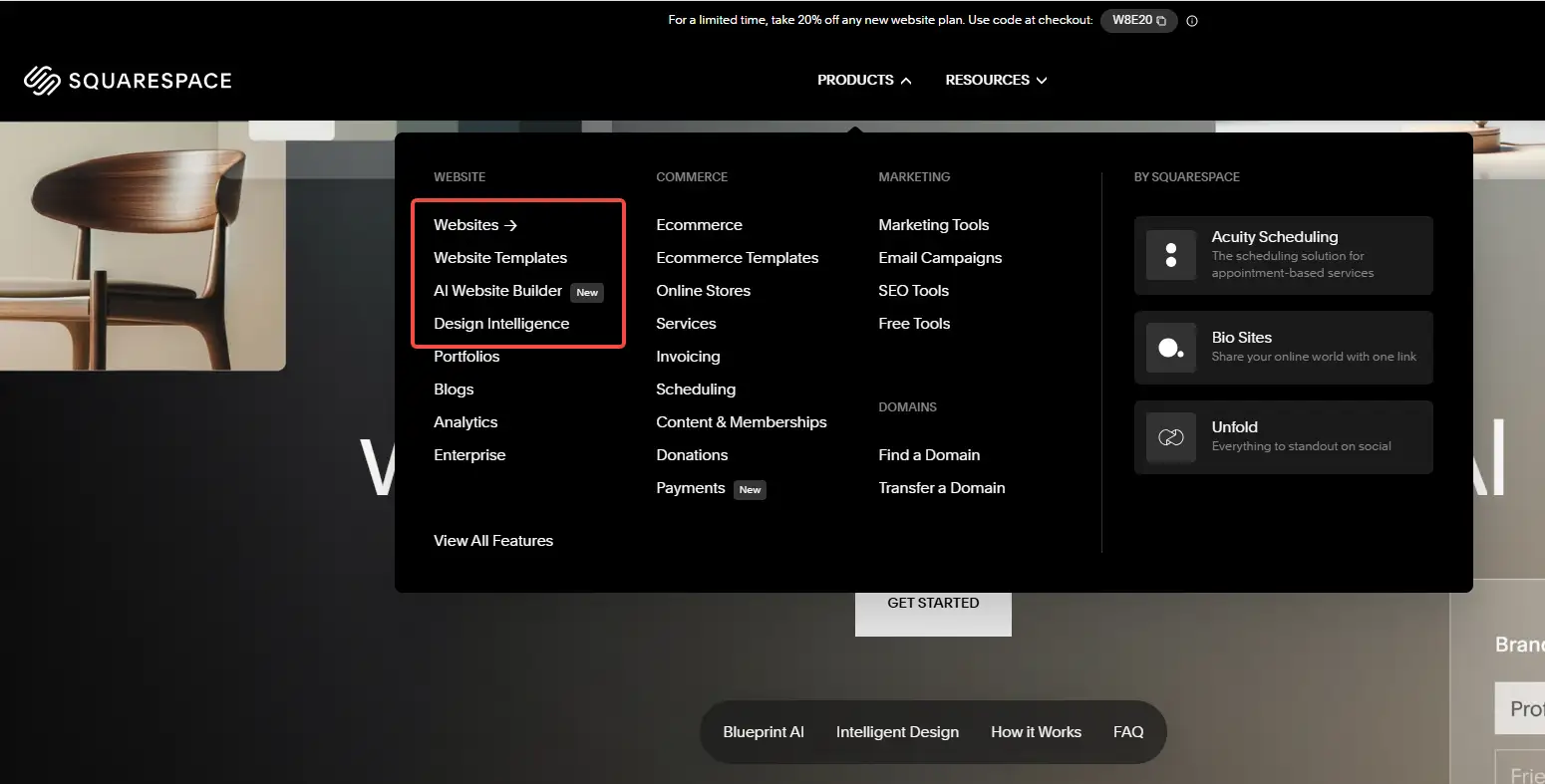
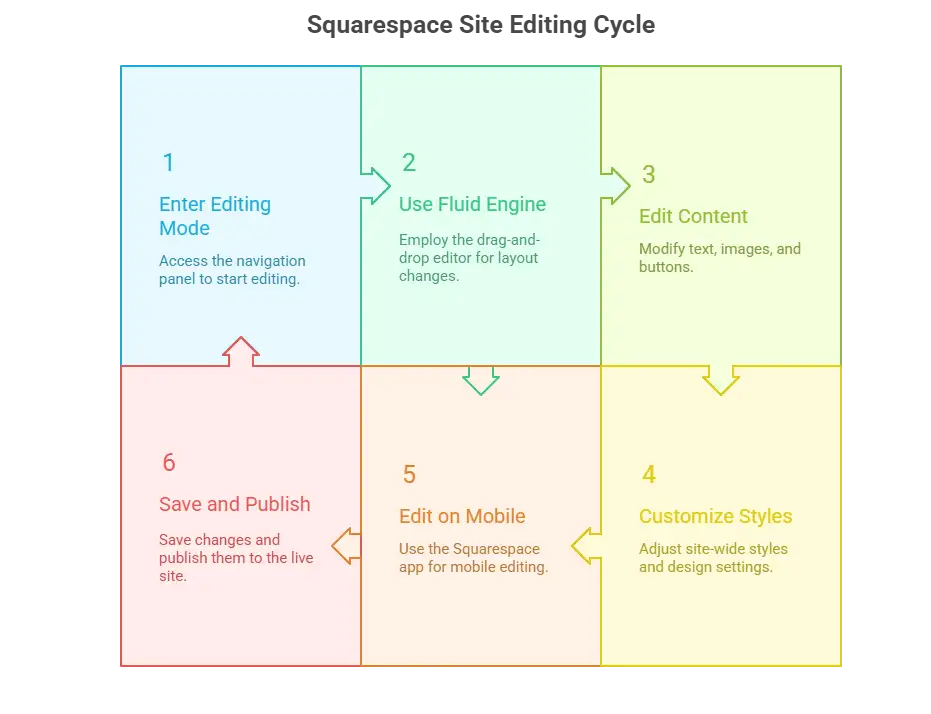
Passo 1: Entrar no modo de edição - Visão rápida da Barra de Navegação
Se você está procurando Editar Seu Site Squarespace, o primeiro passo é entender a navegação e as ferramentas do editor. Antes de personalizar seu site Squarespace, você precisará acessar a interface do editor. O Squarespace segue uma abordagem "o que você vê é o que você obtém", ou seja, quaisquer alterações que você fizer são visíveis imediatamente - sem necessidade de programação.
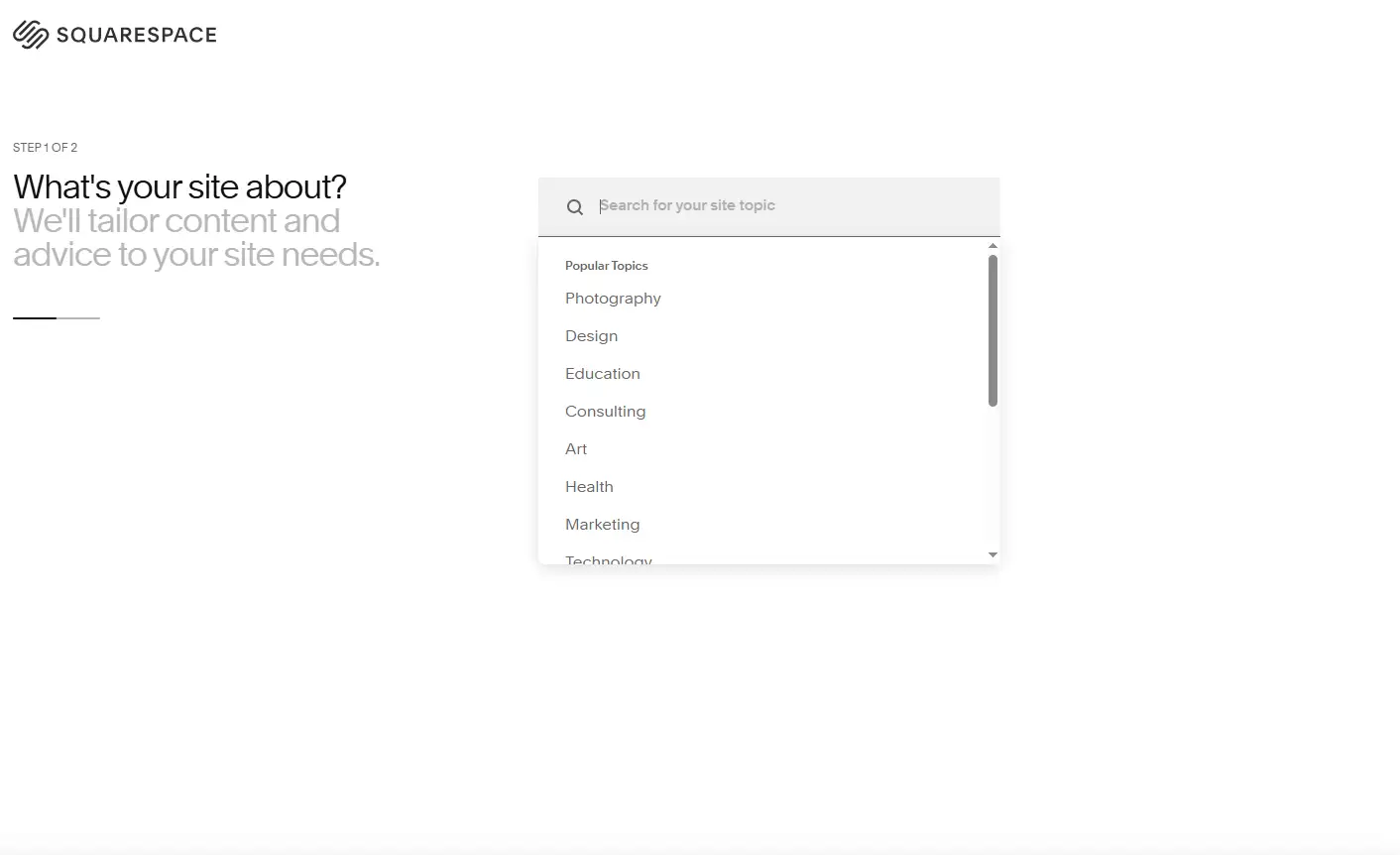
Como fazer login e abrir o editor do seu site
Vá para squarespace.com e clique em Entrar no canto superior direito. Faça login em sua conta e selecione o site que deseja trabalhar (se você tiver mais de um). Clique na miniatura do site para abrir seu painel de controle.
No lado esquerdo, você verá uma barra lateral de navegação com estas seções principais:
- Website – Visualize e gerencie a estrutura das páginas do seu site.
- Design – Personalize modelos, fontes e esquemas de cores.
- Marketing – Configure SEO, promoções e conecte redes sociais.
- Analíticas – Rastreie tráfego e dados de visitantes.
- Configurações – Gerencie detalhes da conta, domínios, idioma, região e opções básicas de SEO.
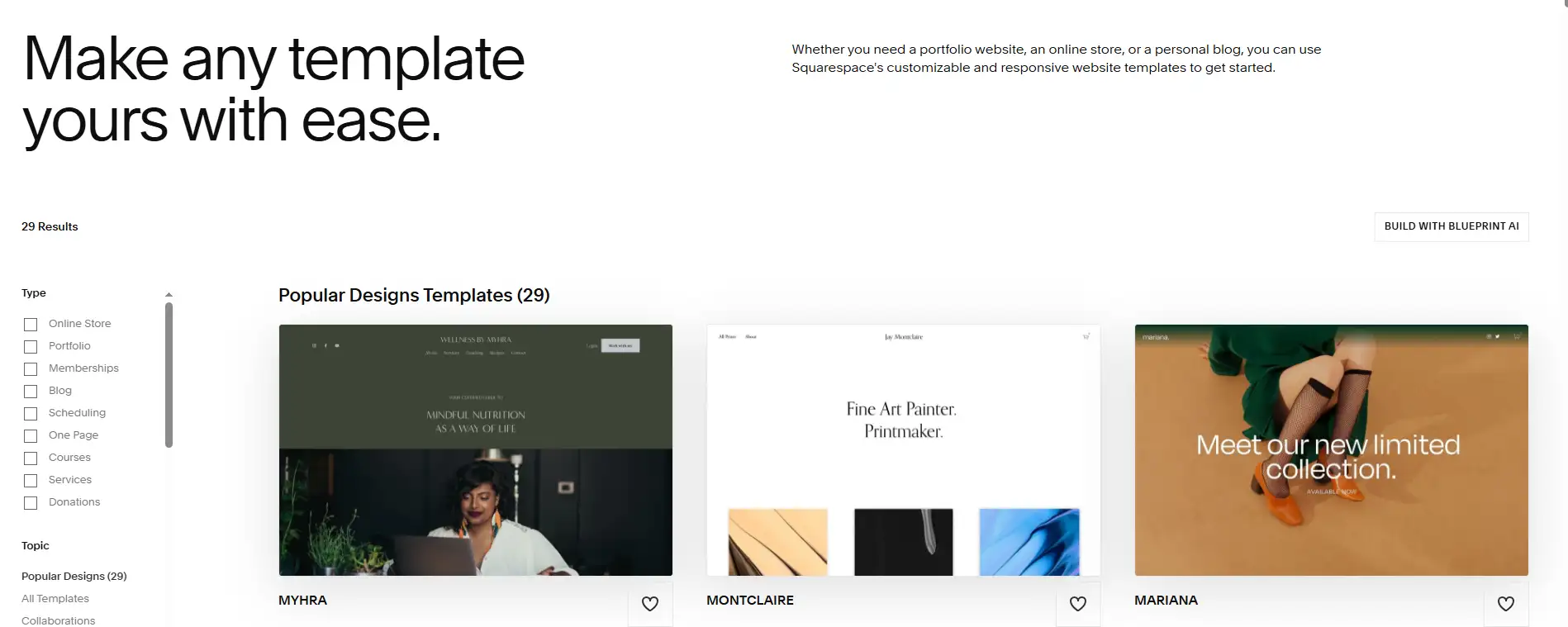
Iniciando a edição em tempo real
Assim que você estiver na página que deseja atualizar, clique no botão Editar no canto superior esquerdo. A página se torna imediatamente editável - você pode clicar em qualquer elemento (texto, imagem, bloco, botão, etc.) para movê-lo, alterá-lo ou substituí-lo. Aprender como editar um site Squarespace nessa etapa garante que você possa fazer alterações com confiança, sem se preocupar em quebrar seu design.
Passo 2: Use o Editor de Arrastar e Soltar do Fluid Engine
O Squarespace 7.1 introduziu um novo motor de edição - Fluid Engine - que é a maior diferença em relação às versões anteriores e um grande salto em flexibilidade de edição.

O que é Fluid Engine?
Fluid Engine é um editor visual baseado em uma disposição em grade. Esta seção do Tutorial Squarespace ajuda você a ver como o Fluid Engine muda a forma como você Edita Seu Site Squarespace, dando-lhe mais controle sobre layout e design. Ele permite que os usuários arrastem qualquer módulo para qualquer posição na página e ajustem o layout com precisão, estendendo, fundindo, agrupando e outros métodos. Este sistema fornece um alto grau de liberdade para designers não profissionais.
Adicionar ou atualizar uma seção de edição
Cada página é composta por múltiplas "seções", que são as unidades estruturais principais da página.
- Clique em qualquer botão "+" na página para adicionar uma nova seção.
- O Squarespace oferece modelos de seção de conteúdo pré-definidos (como seções de título, seções de texto e imagem, seções de exibição de produtos, etc.),
- Seções antigas do Squarespace (não baseadas no Fluid Engine) podem ser atualizadas para a nova estrutura com um único clique por meio de um aviso, dando-lhe mais controle sobre o layout.
Gestão de blocos e controle de arrastar
Cada seção contém "módulos", também chamados de "blocos de conteúdo", incluindo:
- Texto
- Imagem
- Vídeo
- Botão
- Formulário
- Links sociais
- Grade de Produtos, entre outros.
O Fluid Engine permite que você arraste qualquer módulo diretamente para qualquer posição na grade e personalize a largura e os níveis de layout ajustando o número de unidades de grade que ocupa. Ele também suporta exibição empilhada entre elementos, ferramentas de alinhamento para ajudar com o layout e configurações de cor de fundo. Compreender como editar um site Squarespace usando o Fluid Engine permite que você controle cada detalhe do layout da sua página com precisão.
Ajustes para dispositivos móveis
Etapa 3: Editando Texto, Imagens e Botões
O coração do seu site é a mensagem que você transmite, então saber como Edit Your Squarespace Website ajustando texto e elementos visuais efetivamente é essencial.
Editando Texto
Blocos de texto são entre os elementos mais frequentemente usados em uma página da web. Clique em qualquer bloco de texto para abrir uma barra de ferramentas flutuante onde você pode:
- Ajustar o tamanho da fonte, aplicar estilo negrito ou itálico e mudar a cor do texto,
- Inserir hiperlinks, listas numeradas ou tópicos,
- Criar citações de bloco ou destacar frases específicas
- Use atalhos úteis do teclado, como Ctrl + B para negrito e Ctrl + K para adicionar um link.
Você também pode atribuir tags de título (H2, H3, etc.) por meio de estilos de parágrafo. Isso não só melhora a hierarquia visual, mas também fortalece o SEO, tornando a estrutura do seu site mais clara para os mecanismos de busca.
Carregando e Editando Imagens
Clique em qualquer bloco de imagem para carregar uma nova imagem ou substituir a existente. O editor de imagem integrado do Squarespace permite que você:
- Recortar e redimensionar imagens para se adequar ao seu layout,
- Aplicar filtros para combinar com o estilo visual do seu site,
- Definir um ponto focal para que a parte mais importante da imagem fique centralizada em todos os dispositivos,
- Ativar o aumento ao clicar ou linkar a imagem para outra página.
Para melhores resultados, use imagens com pelo menos 1200px de largura nos formatos JPG ou PNG, mantendo o tamanho do arquivo abaixo de 200KB para garantir carregamento rápido e exibição nítida em telas de alta resolução. Uma parte importante de como editar um site Squarespace é saber como trabalhar com imagens, para que elas carreguem rapidamente e pareçam nítidas em todos os dispositivos.
Personalizando Botões
Botões são chamadas à ação poderosas que guiam os visitantes para a próxima etapa, seja:
- Entrando em contato com você,
- Lendo mais conteúdo,
- Visitando uma página de produto,
- Submetendo um formulário.
Clique em qualquer botão para atualizar seu texto, definir o link de destino, escolher entre estilos primários ou secundários e personalizar cores, cantos arredondados e efeitos de sombra para combinar com o design da sua marca.
Etapa 4: Personalizando Estilos e Configurações de Design do Site
Assim que seu conteúdo estiver em ordem, é hora de tornar seu site visualmente coeso e alinhado à sua marca. O painel Site Styles do Squarespace permite que você defina regras de design que se aplicam a todo o site, para que cada página pareça consistente. Como mostra este Tutorial Squarespace, os estilos do site unificam suas escolhas de design e fazem com que cada página pareça consistente.
Acessando o Painel de Estilos
A partir da navegação à esquerda, clique em Design → Site Styles para abrir as configurações de estilo globais. Aqui você pode ajustar:
- Fontes, escolha tipografias, pareie títulos com o texto do corpo e defina uma hierarquia clara de tamanho.
- Cores definem uma paleta consistente para fundos, texto, links e botões.
- Espaçamento, ajuste a altura da linha, o espaçamento entre parágrafos, a largura do conteúdo e as margens das páginas.
- Links: decida se os links são sublinhados e defina efeitos de passar o mouse.
- Botões, escolha entre estilos sólidos ou contornados, ajuste o raio dos cantos e adicione animações sutis.
Todos os ajustes são mostrados instantaneamente na visualização ao vivo, para que você veja exatamente como seu site parecerá.
Personalizando Cabeçalhos e Rodapés
Seu cabeçalho (navegação superior) e rodapé são consistentes em todo o site, tornando-os áreas-chave para branding:
- Cabeçalho – carregue seu logotipo, estilize o menu de navegação e escolha se ele permanece fixo no topo,
- Rodapé – adicione texto de direitos autorais, ícones de redes sociais e formulários de inscrição no boletim informativo,
- Aplicar cores de fundo, níveis de transparência e estilos de fonte que estejam alinhados com seu design geral.
Verificação de Estilo Responsivo
Quando estiver satisfeito com seu design, alterne para os modos de visualização móvel e tablet para garantir que seu site pareça ótimo em todos os dispositivos. Isso ajuda a evitar problemas como texto aparecendo muito pequeno ou elementos saindo da tela, dando aos visitantes uma experiência sem interrupções, independentemente de como acessarem seu site. Quando você domina como editar um site Squarespace no nível de estilo, seu site terá uma aparência consistente e profissional.
Etapa 5: Edição no celular com o aplicativo Squarespace
O aplicativo móvel da Squarespace (disponível para iOS e Android) permite que você faça atualizações rápidas no seu site a qualquer momento e em qualquer lugar, perfeito para aqueles momentos em que você está longe da sua mesa. É uma forma prática de Editar seu site Squarespace enquanto viaja ou longe do seu computador principal.
Usando o aplicativo, você pode:
- Visualizar páginas e fazer edições básicas, como atualizar textos ou substituir imagens,
- Verificar e gerenciar pedidos (para modelos de e-commerce),
- Escrever, editar e publicar posts de blog,
- Visualizar as análises do seu site,
- Fazer ajustes simples de estilo, como mudar cores ou fontes.
Embora o aplicativo móvel seja excelente para edições leves e monitoramento, tarefas avançadas, como mudanças complexas de layout ou posicionamento detalhado de blocos, são melhores feitas na versão de desktop para controle total. A flexibilidade do aplicativo significa que você pode praticar como editar um site Squarespace mesmo quando estiver longe da sua mesa.
Etapa 6: Salvar e Publicar suas Alterações
Após editar, seja no desktop ou no celular, é hora de salvar e publicar suas atualizações. Quando você segue este Tutorial Squarespace, a publicação se torna a etapa final recompensadora. A Squarespace torna esse processo simples:
- No canto superior direito do editor, clique em Concluído.
- Selecione Salvar para armazenar suas alterações, Descartar para cancelar ou Publicar para torná-las visíveis imediatamente.
- Todas as atualizações publicadas entram em vigor imediatamente — nenhuma etapa adicional de implantação é necessária.
- A Squarespace mantém automaticamente versões de rascunho, para que você possa reverter ou comparar edições anteriores, se necessário.
Dica profissional: Salve seu trabalho com frequência, especialmente após completar uma seção importante, para evitar perder progresso devido a falhas no navegador ou quedas de conexão.
Solução de problemas: Corrigindo Problemas Comuns na Edição do Squarespace
A interface visual e arrastar e soltar do Squarespace foi projetada para ser fácil de usar — mas até os editores mais amigáveis podem enfrentar obstáculos. Abaixo estão os quatro problemas de edição mais comuns e soluções passo a passo para manter seu fluxo de trabalho sem problemas.
1. Módulos não podem ser movidos ou posicionados corretamente
Se você estiver usando o Fluid Engine no Squarespace 7.1, você deveria ser capaz de colocar módulos em qualquer lugar da grade. Se arrastar parecer "preso" ou restrito:
Causas prováveis:
- Você ainda está em um modelo antigo de 7.0 sem Fluid Engine.
- Um bloco travado está limitando a posição.
- Módulos estão muito próximos, deixando sem espaço para soltar.
- O zoom do seu navegador está afetando a área de arrasto.
Solução:
- Atualize a seção para Fluid Engine por meio da barra de ferramentas da seção.
- Evite editar dentro de elementos altamente aninhados (como contêineres de cartões).
- Ajuste o zoom do navegador para cerca de 90% para mais espaço.
- Recarregue a página ou tente um navegador diferente.
2. Alterações de fonte não aparecem
Suas configurações de fonte parecem boas no editor, mas no site ao vivo, nada muda, ou certas seções ainda mostram fontes padrão.
Causas prováveis:
- Você atualizou apenas a fonte de um único bloco, não o estilo global.
- CSS personalizado com
importantestá sobrescrevendo estilos. - Regras antigas não sincronizaram.
- Fontes estão bloqueadas por restrições de rede.
Solução:
- Atualize as fontes em Design > Estilos do Site > Fontes (Base e Título).
- Verifique o CSS personalizado para regras conflitantes.
- Limpe o cache ou visualize em modo incógnito.
- Verifique se o carregamento da fonte não está bloqueado pela sua rede.
3. O layout parece quebrado (especialmente no celular)
Módulos sobrepostos, texto oculto atrás de imagens ou ordem desordenada no celular podem sinalizar problemas de layout.
Causas prováveis:
- Espaçamento ou alinhamento inconsistente.
- Layouts de desktop e celular não estão sincronizados.
- Sobreposição excessiva de módulos.
Solução:
- Mude para a visualização móvel e verifique cada seção.
- Use Alinhar à Grade no Fluid Engine para restaurar o espaçamento.
- Reconstrua as seções problemáticas em vez de consertar.
- Defina limites de tamanho mínimo/máximo para evitar overflow.
4. Alterações não salvam
Você clica em Salvar ou Concluído, mas as alterações desaparecem depois.
Causas prováveis:
- Extensões do navegador bloqueando scripts do site.
- Conexão de internet fraca ou instável.
- Editando a mesma página em várias guias.
Solução:
- Edite no modo incógnito para evitar extensões.
- Garanta uma conexão de internet estável.
- Edite apenas em uma guia/navegador por vez.
- Verifique se Configurações > Avançado > Disponibilidade do Site não está definido como "Privado."
Wegic: Seu time de site com IA
Se você aprendeu como editar um site Squarespace, talvez esteja se perguntando: "Tem como pular o ajuste de modelos infinitos, a reorganização de módulos e as mudanças de estilo?" A resposta é sim, e a solução é Wegic.
O que é Wegic?
Wegic é uma plataforma de criação e gestão de sites com inteligência artificial, confiada por criadores, marcas e empresas como sua equipe completa de site com IA. Ele combina as habilidades de um designer, desenvolvedor e gerente de produto em uma única interface conversacional.
Basta dizer ao Wegic o que você quer, e ele vai:
- Gerar instantaneamente uma estrutura de site personalizada para sua marca e objetivos.
- Criar automaticamente conteúdo de página, layouts e navegação intuitiva.
- Recomendar e garantir um nome de domínio disponível.
- Mostrar visualizações em tempo real do design visual do seu site.
- Lançar ao vivo instantaneamente, sem configuração de servidor ou problemas de DNS.
- Otimizar continuamente seu conteúdo e estrutura para uma melhor engajamento e SEO.
Por que escolher o Wegic?
- Zero programação. Mesmo proprietários de sites iniciantes podem criar um site profissional apenas conversando com o Wegic.
- Totalmente personalizável. Ao contrário de ferramentas de modelo rígidas, a IA do Wegic se adapta à sua voz de marca, estilo da indústria e necessidades funcionais.
- Eficiente no tempo. O que antes levava semanas agora leva minutos, sem sacrificar a qualidade.
- Sempre melhorando. O Wegic mantém seu site evoluindo com atualizações de conteúdo e aprimoramentos de design conduzidos por IA.
Clique aqui para testar o Wegic👇

Conclusão
Dominar como editar um Squarespace site com a ajuda de um tutorial estruturado do Squarespace é o primeiro passo essencial para qualquer pessoa que queira usar um site para crescer sua marca, compartilhar conteúdo ou promover produtos. Graças às capacidades visuais, responsivas e sem código do Squarespace, editar seu site já não é mais um obstáculo técnico. É um processo criativo que qualquer pessoa pode aproveitar.
De trocar uma imagem ou aprimorar um título até reimaginar totalmente sua página inicial, a prática prática rapidamente equipa você com as habilidades para personalizar qualquer página. Ao aprender o Fluid Engine e aprimorar os ajustes de estilo, cada edição se torna uma melhoria significativa para sua presença de marca.
Assim que você dominar os fundamentos, talvez esteja pronto para o próximo passo—pular a configuração totalmente e deixar a IA cuidar do seu site desde a criação até a otimização contínua. É aí que Wegic entra. Se o Squarespace é seu ferramenta de design de precisão, o Wegic é seu parceiro inteligente para construir ativos online. Com uma simples conversa, o Wegic pode:
- Criar um site totalmente personalizado e pronto para a marca em minutos.
- Publicá-lo instantaneamente—sem modelos, sem programação, sem configuração técnica.
- Manter o site vivo com atualizações e otimização contínuas conduzidas por IA.
O resultado? Seu site evolui conforme suas necessidades, mudando de uma página estática para uma presença digital dinâmica e reativa que trabalha para você 24 horas por dia.
Escrito por
Kimmy
Publicado em
28 de abr. de 2026
Compartilhar artigo
Leia mais
Nosso último blog
Experiências
25 de mai. de 2026
Guia do Viajante: Os 10 Melhores Sites de Hotéis para um Planejamento Perfeito
Prédio de IA
25 de mai. de 2026
Os 10 Melhores Criadores de Portfólio para Designers de UX: Mostre Seu Trabalho
Páginas da web em um minuto, alimentadas pela Wegic!
Com a Wegic, transforme suas necessidades em sites impressionantes e funcionais com IA avançada
Teste grátis com a Wegic, construa seu site com um clique!
Que tipo de site você deseja criar?