Wegic Tutorial: Absolute Beginner Guide
Leer hoe je een indrukwekkende website maakt met Wegic, een AI-geïnspireerde website-builder voor beginners. Volg onze stap-voor-stap gids om te beginnen met gratis!

In dit artikel zullen we uitleggen hoe u Wegic kunt gebruiken om een website te bouwen en te bewerken, vooral hoe u gratis toegang krijgt tot zijn krachtige functies. Of u nu een beginneling of een ervaren ontwerper bent, Wegic maakt het eenvoudig om een professionele website te maken. We leiden u stap voor stap door de processen, van het aanmelden en het conceptualiseren van uw site tot het aanpassen van pagina's, zodat u snel en efficiënt kunt beginnen.
Wat is Wegic?
Wegic is een innovatieve AI-geïnspireerde websitebouwer ontworpen voor gebruikers met weinig of geen ervaring in ontwerp of programmeren. Het maakt het proces van het bouwen van een website eenvoudiger door gebruikers te laten invoeren van basisinformatie, waarna Wegic automatisch een professioneel uitziende site maakt die aansluit bij hun behoeften.
Met zijn intuïtieve interface kunnen gebruikers hun websites eenvoudig bewerken en aanpassen, van het veranderen van kleuren en fonten tot het toevoegen van afbeeldingen en navigatie-menu's. Wegic biedt ook AI-geïnspireerde functies, waardoor het een ideaal hulpmiddel is voor beginners die een indrukwekkende website willen bouwen zonder de technische complicaties.
Waarom kan een gratis webpagina in Wegic worden gemaakt?
Wegic is niet alleen vriendelijk voor beginners in termen van functionaliteit, maar ook zeer betaalbaar. Wij begrijpen dat veel nieuwkomers in webdesign beperkte budgetten hebben. Terwijl platforms zoals Wix en Webflow goed gevestigd zijn, vereisen veel van hun functies betaling.
Wegic's gratis plan biedt elke gebruiker 70 credits per maand, en met slechts 40 credits kunt u een volledige website bouwen en publiceren. Dit omvat 3 pagina's, 1K bezoekers per maand en een SSL-certificaat.
Daarnaast biedt Wegic manieren om extra credits te verdienen. Door nieuwe gebruikers uit te nodigen of uw website te delen op andere platforms, kunt u eenvoudig meer dan 500 credits verzamelen, waardoor het bouwen van een gratis website op Wegic bijna zonder moeite gaat.
Hoe gebruik je Wegic gratis?
In deze sectie vertel ik u stap voor stap hoe u Wegic kunt gebruiken, van het bouwen van een website tot het verder afwerken ervan. Het is niet moeilijk om te gebruiken, dus u hoeft zich geen zorgen te maken. Toen ik het voor het eerst gebruikte, zonder enige ontwerper-ervaring en codebasis, maakte ik toch succesvol een mooie website. U kunt me stap voor stap volgen.
Hoofdstuk 1: Bouw uw website
Stap 1: Registreren en inloggen op uw account
Als u een nieuwe gebruiker bent, kunt u 70 credits gratis ontvangen zodra u de registratie voltooit. Het bouwen van een website kost slechts 40 credits.
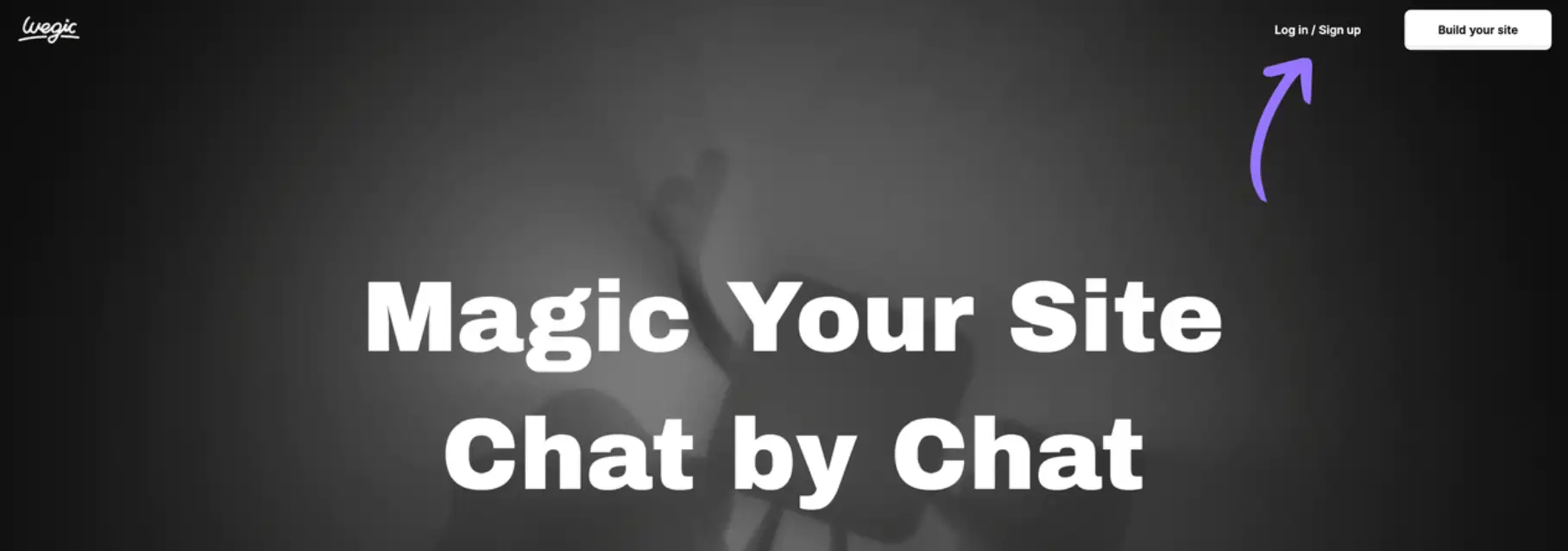
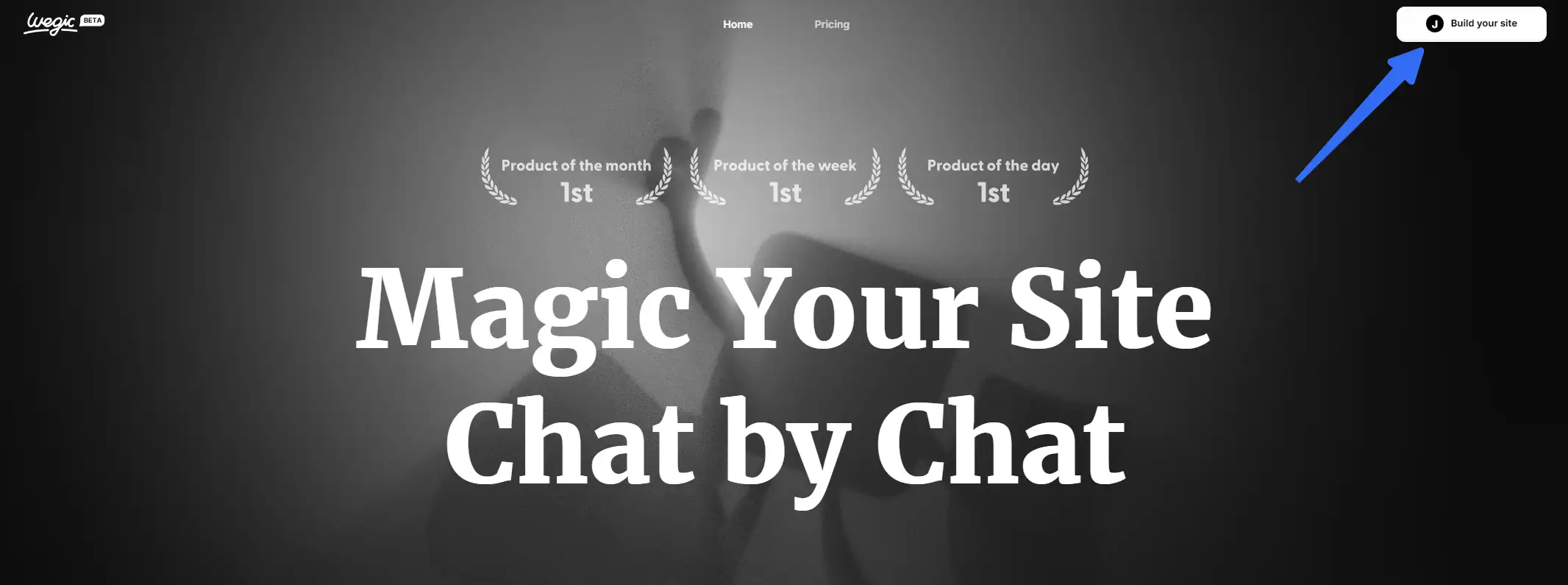
Stap 2: Klik op "Bouw uw website"
U kunt de knop "Bouw uw website" eenvoudig vinden in de rechterbovenhoek van de pagina.
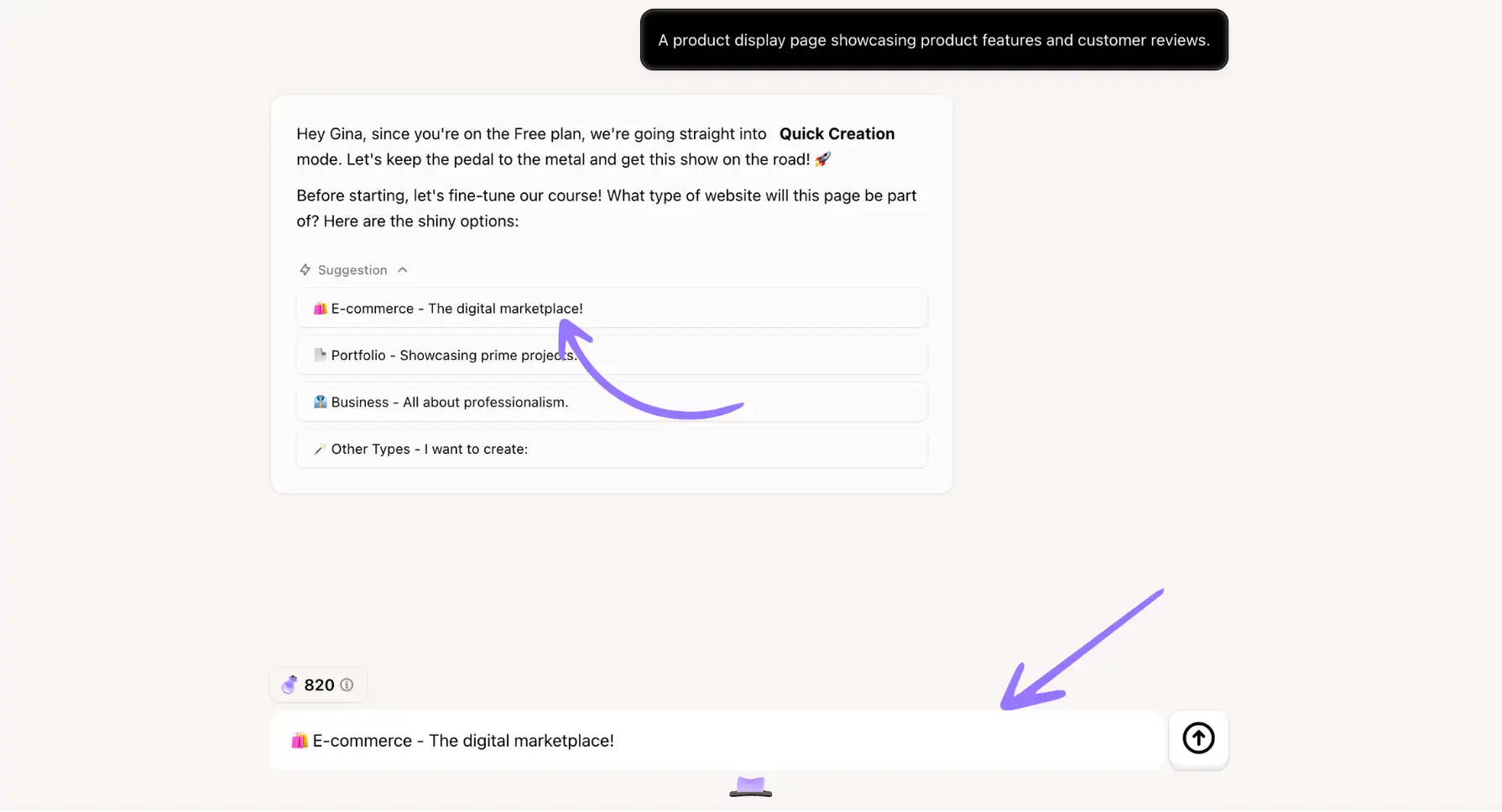
Stap 3: Definieer uw websiteconcept
U kunt op het dialoogvenster klikken en een korte omschrijving van uw website invoeren. Als u geen idee hebt, geeft Wegic ook enkele AI-voorstellingen om u te helpen met brainstormen.
Stap 4: Voer de website naam in
Op dezelfde manier, als u een website naam in gedachten heeft, schrijf deze dan in het dialoogvenster. Als u dat niet doet, klik dan op 'Ik kijk uit naar uw suggestie, inspireer me met een naam' voor suggesties van Wegic.
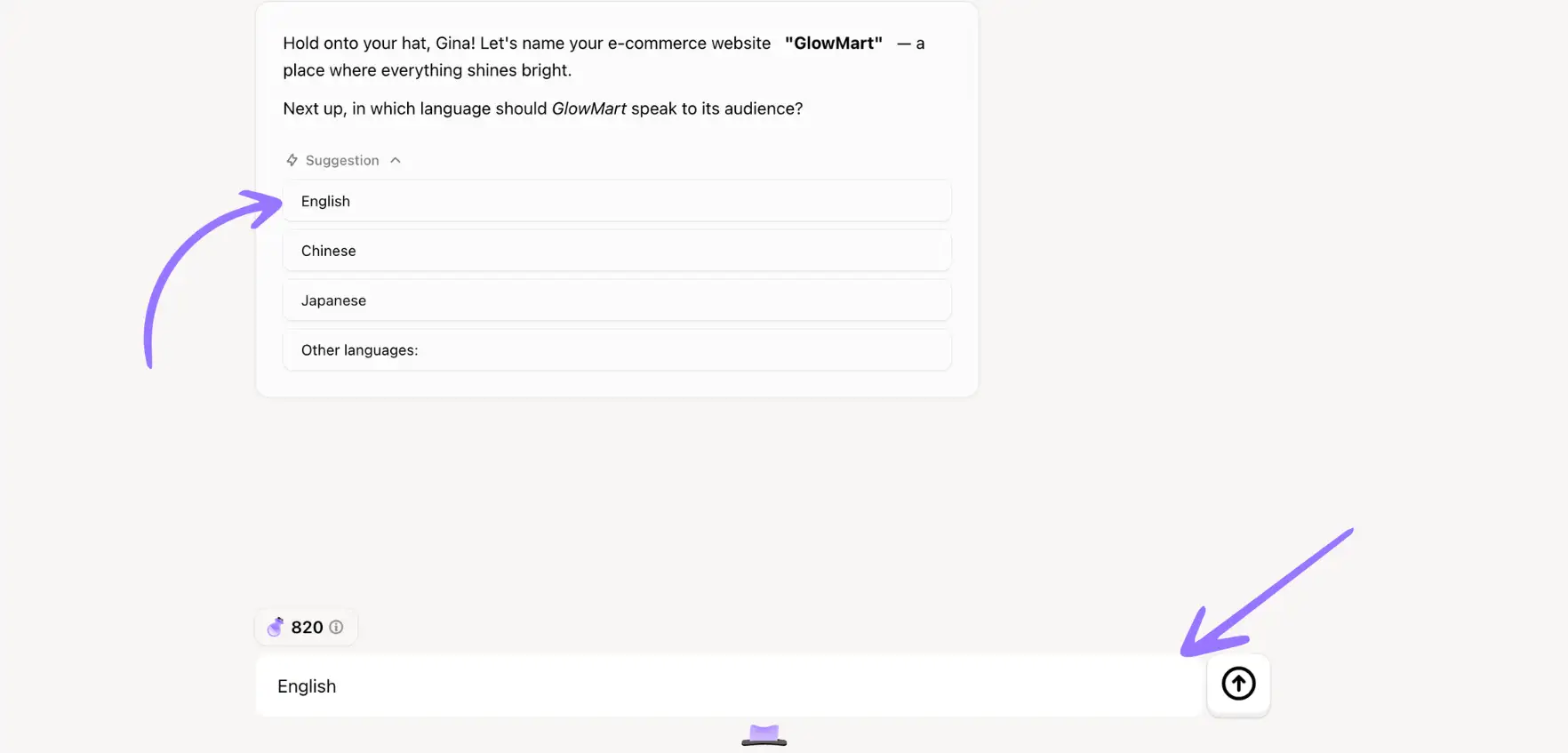
Stap 5: Kies uw voorkeurstaal
Wegic ondersteunt meerdere talen, dus u kunt uw website in elke taal maken, zoals Frans, Spaans en Japans. Wanneer u met Wegic chapt, kunt u de taal kiezen waarmee u gewend bent om met Wegic te communiceren, dus maak u geen zorgen dat taal een obstakel voor u wordt. Bijvoorbeeld, u kunt zeggen: "Laten we in het Chinees communiceren".
Wegic leidt u stap voor stap door deze stappen, dus maak u zich geen zorgen, zelfs als u dit programma nog nooit hebt gebruikt, het is erg eenvoudig om te bedienen. Na het voltooien van de bovenstaande stappen bent u niet ver van het succesvol bouwen van uw website. Echter, als uw doel is om een mooi en professionele website te maken die oogt aantrekkelijk en veel belangrijke functies heeft, moet u veel meer doen.
Hoofdstuk 2: Bewerk uw website
Zoals we allemaal weten, heeft een perfecte en indrukwekkende website veel belangrijke elementen, waaronder schone, intuïtieve ontwerpen, vooral eenvoudige navigatie, hoogwaardige visuele elementen, mobiele responsiviteit en SEO-optimalisatie. Alle deze eisen kunnen eenvoudig worden vervuld met behulp van Wegic. Wegic biedt veel krachtige functies voor u.
Wijzig uw navigatie
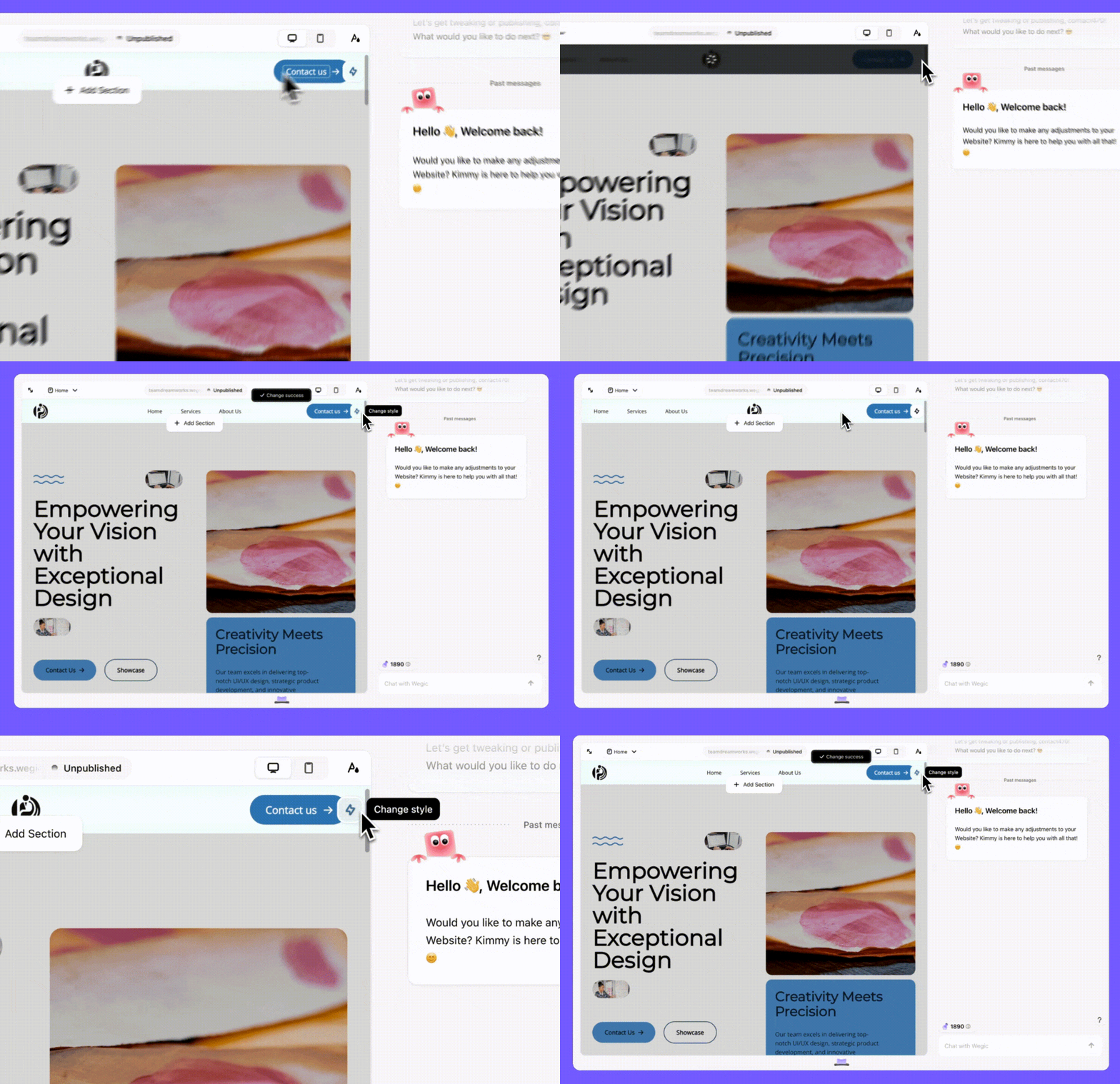
Niet tevreden met de stijl van de navigatiebalk? Eenvoudig, één klik verandert het! Als u de stijl of positie van de navigatie wilt veranderen, selecteer dan het gebied waarin u zich bevindt, en er verschijnt een klein bliksemsymbool aan de rechterkant. Klik erop, en Wegic helpt u automatisch om het te veranderen. U kunt continu klikken tot u het effect krijgt dat u tevreden maakt.
Pas de kleur aan
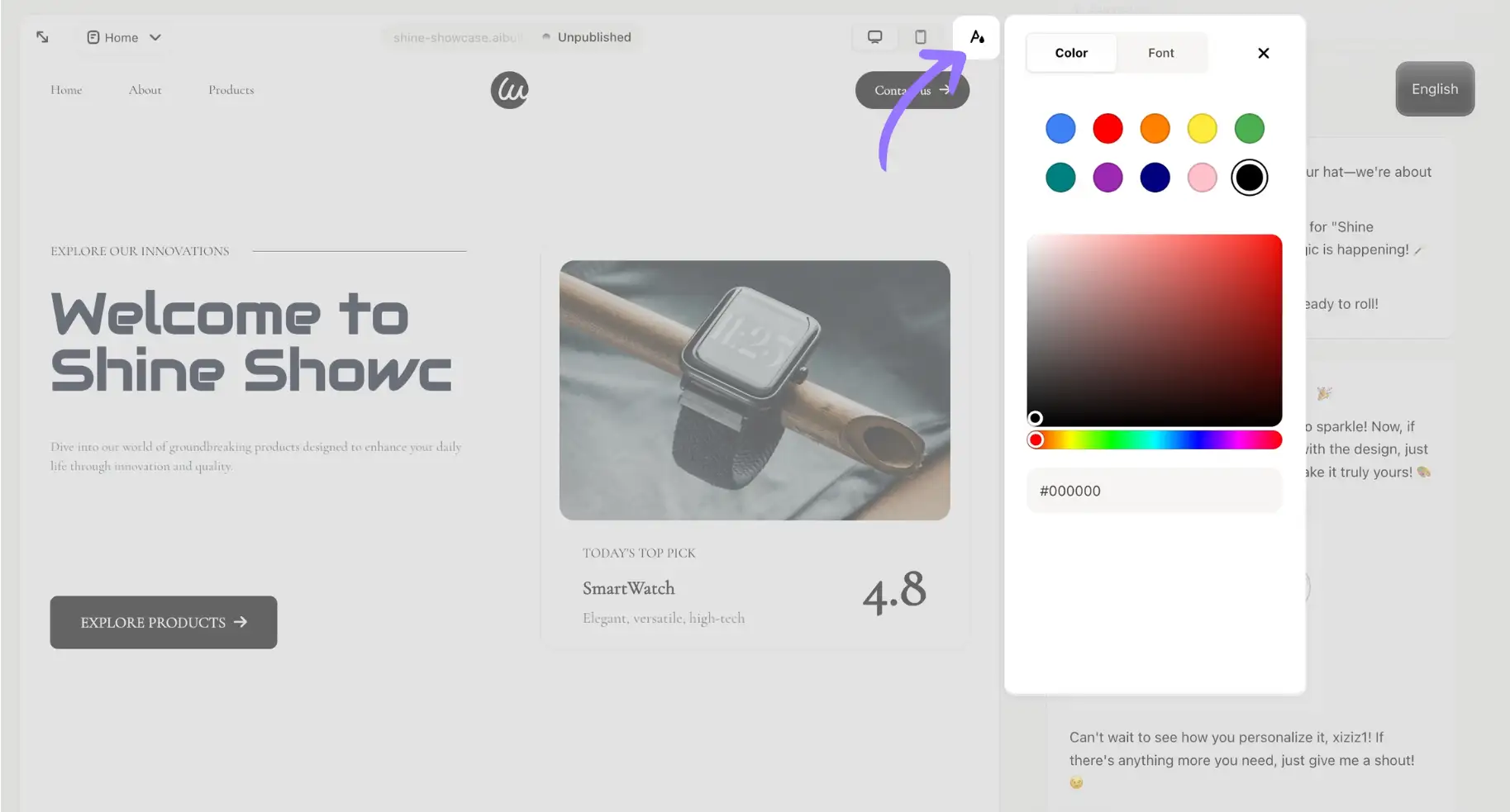
U kunt de kleur van de website aanpassen. Wij hebben 10 vooraf ingestelde kleuren voor u, of u kunt op de kleurpalet in de bovenlinker hoek klikken om de themakleur te veranderen. U kunt ook een sectie selecteren en uw behoeften invoeren in het dialoogvenster. Bijvoorbeeld: verander de achtergrond in zwart en de tekst in wit.
De lettertype wijzigen
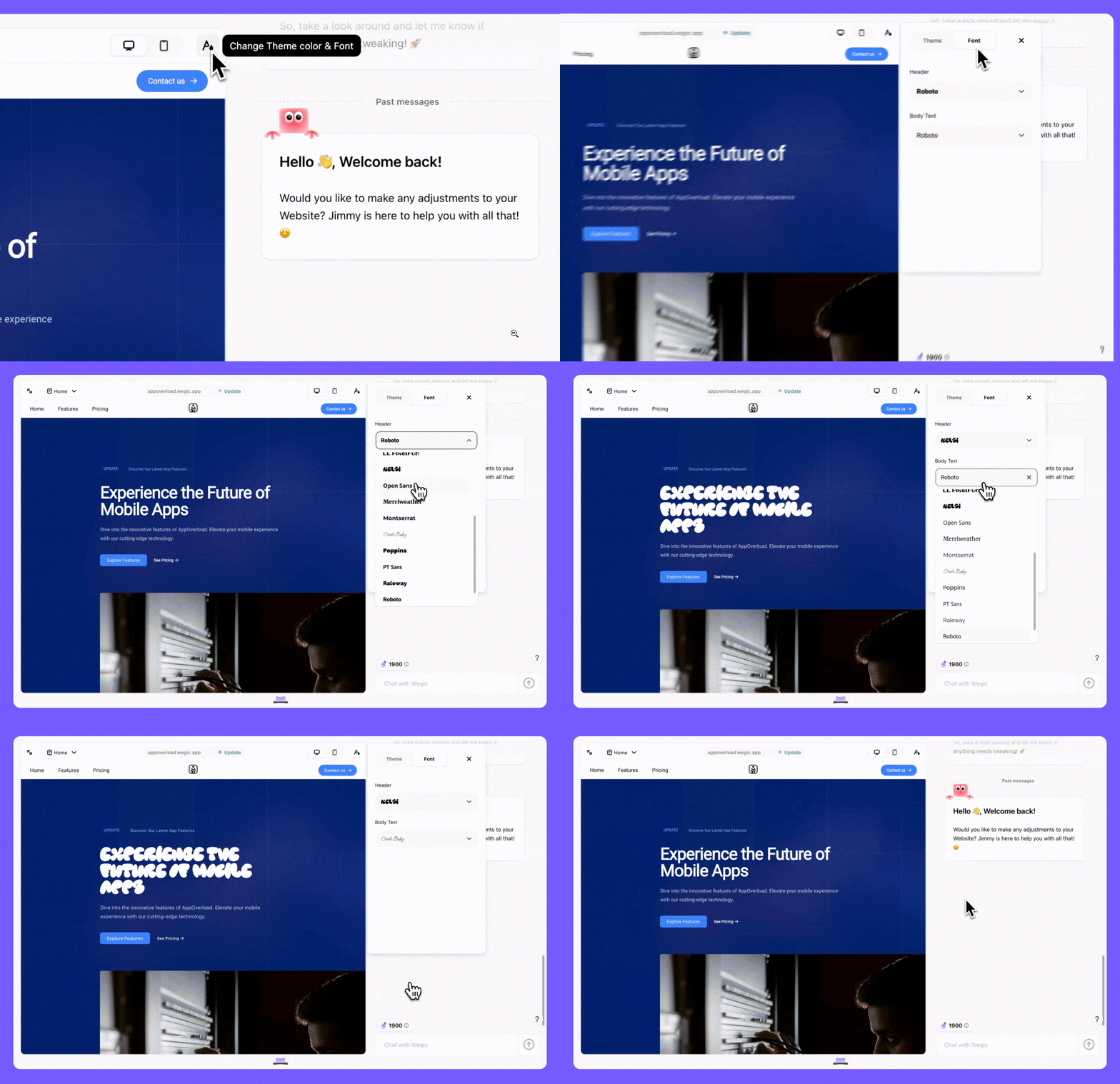
Wij hebben veel lettertypen, u kunt kiezen op basis van uw voorkeuren. Als u de tekst wilt bewerken, kunt u de tekstvak selecteren en deze direct in het vak bewerken. Tegelijkertijd kunt u ook koppelingen toevoegen aan de tekst. Bijvoorbeeld, u kunt een link toevoegen om meer tekst te verkennen om naar de volgende interface te springen. Dit kan u helpen om de conversieratio te verbeteren en meer verkeer te trekken.
Visuele elementen toevoegen
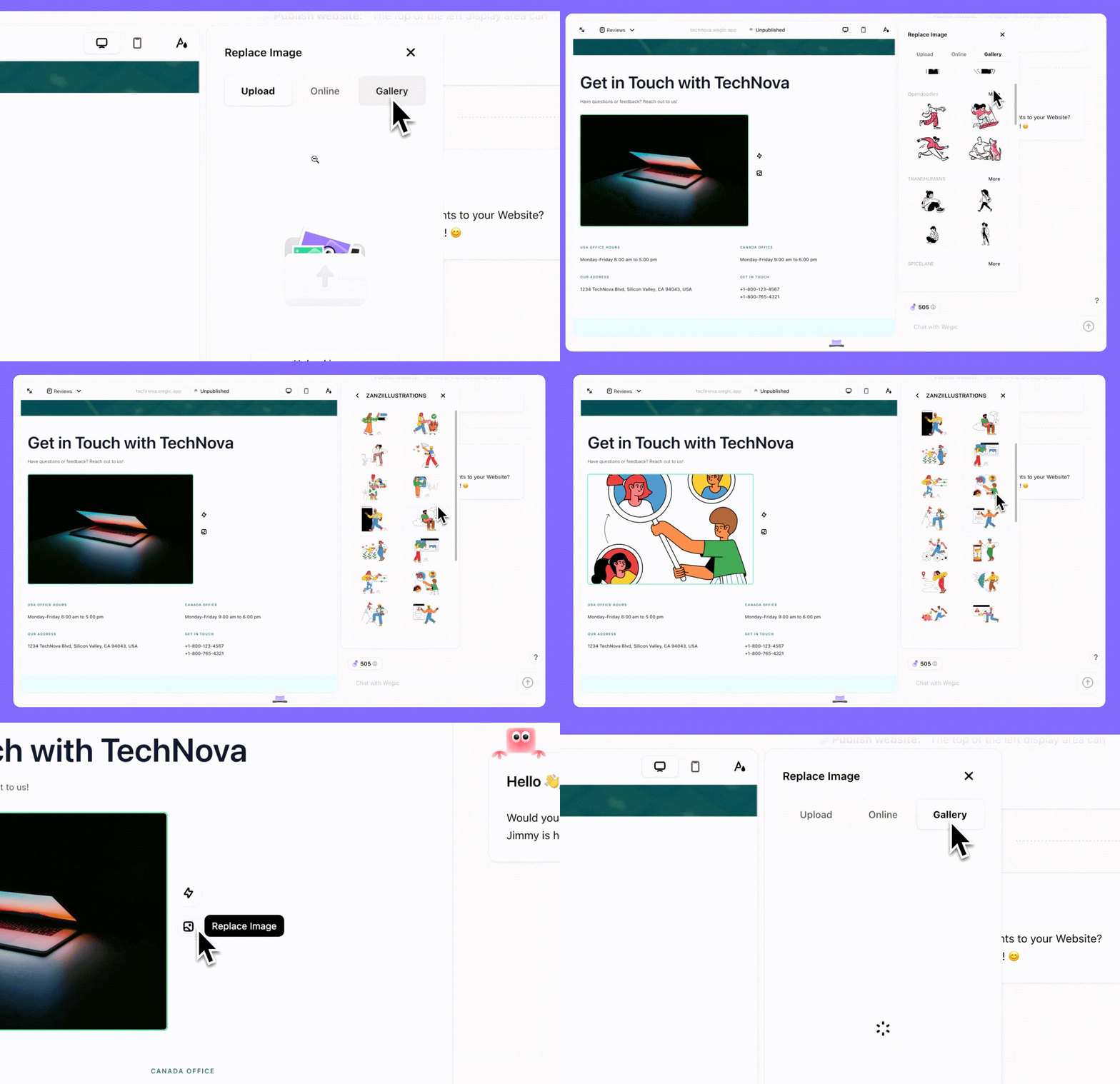
Voor een mooie website spelen visuele elementen zoals afbeeldingen en video's een grote rol. Zelfs als een website een zeer eenvoudige structuur heeft, kan het met behulp van enkele hoogwaardige afbeeldingen of video's de aandacht van het publiek trekken en de tijd dat gebruikers op de pagina blijven verlengen. Het veranderen van afbeeldingen met Wegic is erg eenvoudig. Eerst kunt u de foto selecteren en dan ziet u enkele opties.
-
Uploaden: U kunt afbeeldingen van uw lokale map naar Wegic uploaden. Als u niet weet waar u gratis afbeeldingsbronnen kunt vinden, raad ik u aan om te zoeken op websites zoals Unsplash, Pexels en Freepik. Ze hebben veel gratis afbeeldingsbronnen
-
Online: U kunt ook direct in het online veld naar de afbeeldingen zoeken die u wilt. De copyright van de afbeeldingen die u hebt gezocht is gratis, u kunt ze met vertrouwen gebruiken.
-
Galerij: u kunt uw website verrijken met mooie illustraties uit de galerij.
Naast afbeeldingen is het toevoegen van video's ook erg eenvoudig. U kunt een sectie selecteren en vervolgens de URL van de video direct in het dialoogvenster kopiëren.
Configureer uw meerdere pagina's
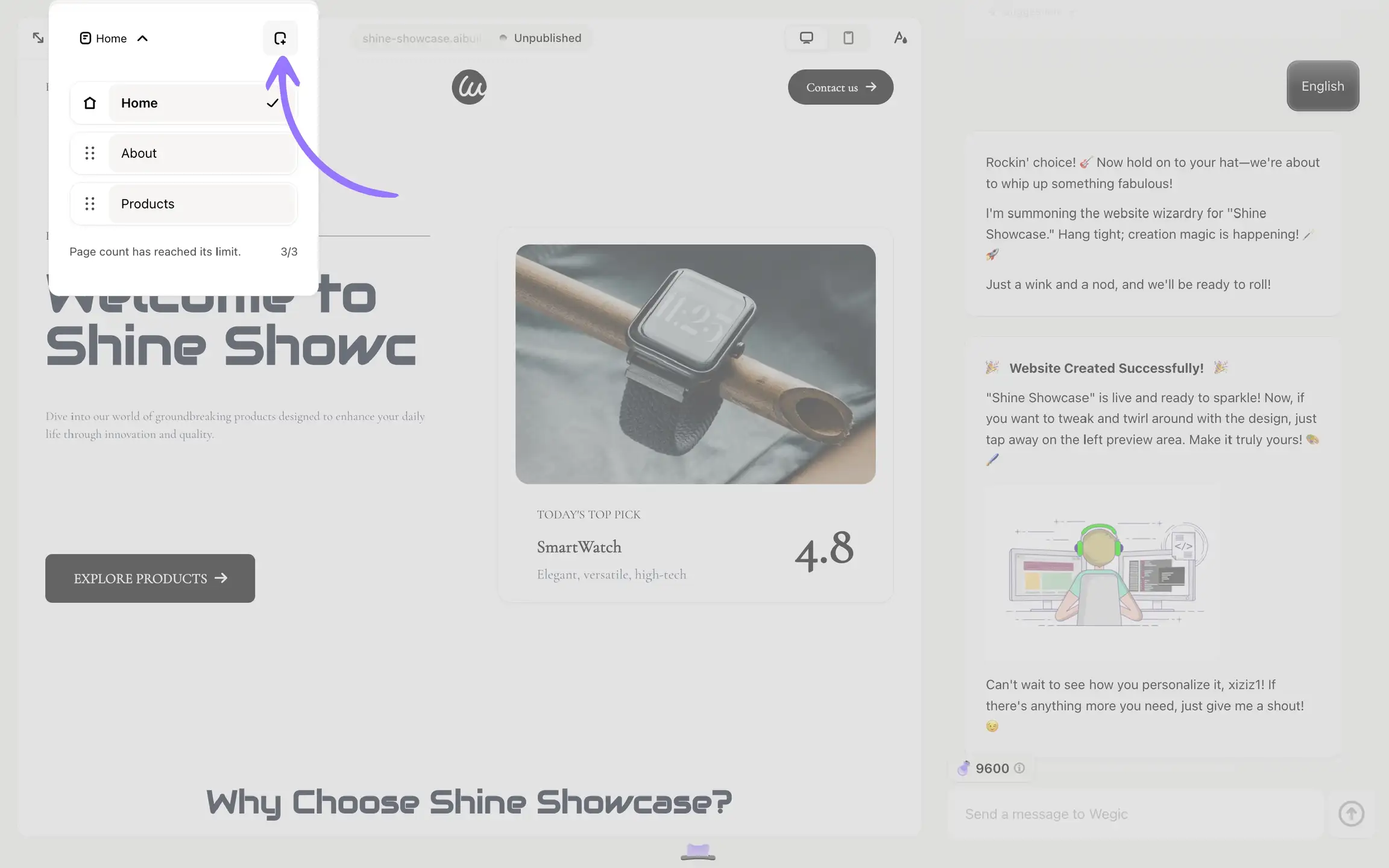
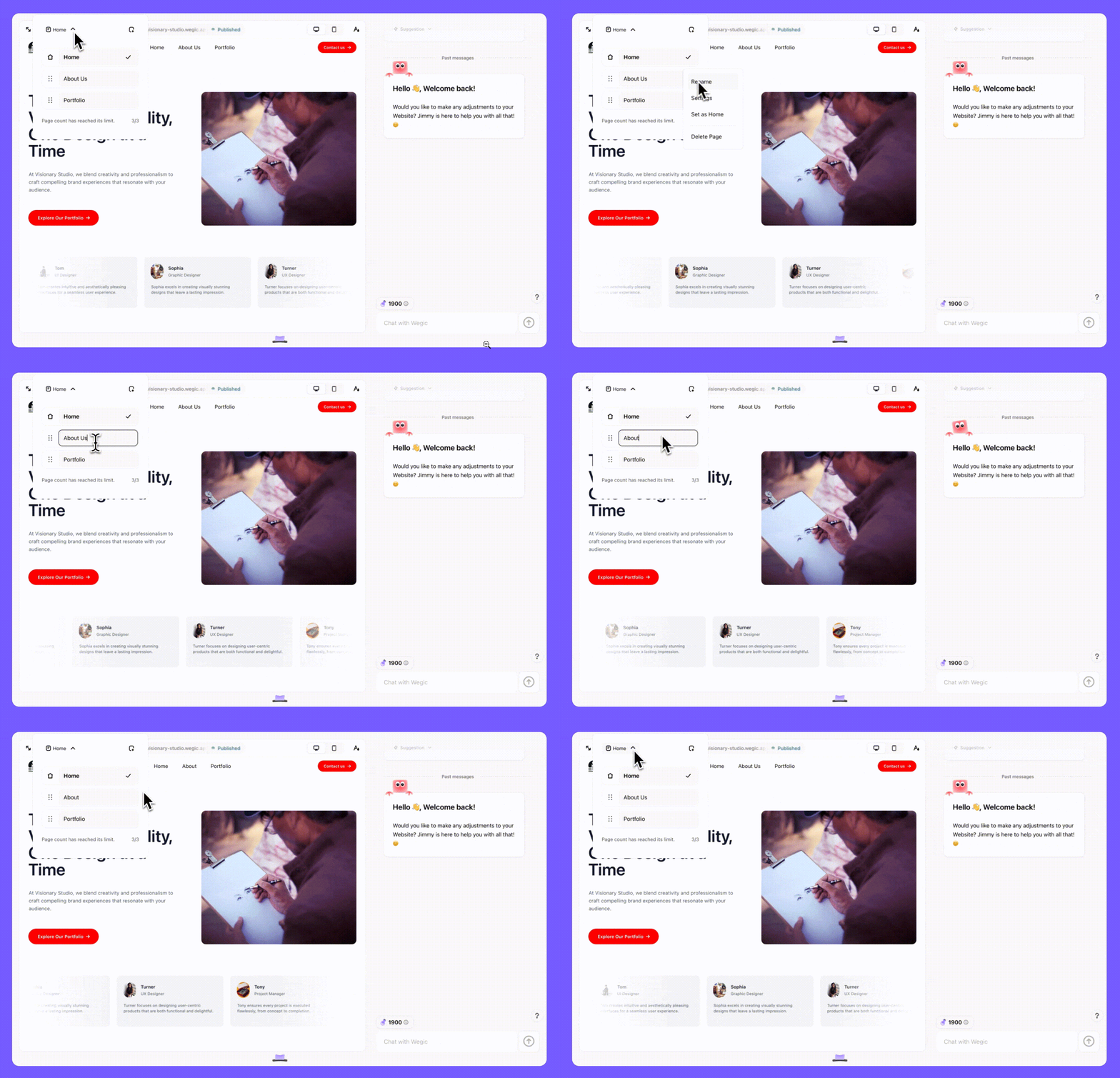
Wegic ondersteunt het genereren van meerpagina-website, homepage, over pagina, portefeuillepagina's, etc., afhankelijk van uw behoeften. U kunt op de Home-knop in de bovenlinker hoek klikken om pagina's toe te voegen of te verwijderen, afhankelijk van uw behoeften.
Niet alleen dat, u kunt ook de naam van elke pagina aanpassen. Zodra u deze hebt hernoemd, wordt de bovenbalk van de website daarop aangepast.
Gebruik de AI-geïnspireerde functies
Naast handmatige bewerking kunt u ook de krachtige AI-functie gebruiken om alle bewerkingen die ik hierboven heb vermeld te helpen. Al wat u hoeft te doen is uw eisen in het dialoogvenster invoeren, zoals "verander de achtergrond in zwart" of "voeg hover-effecten toe aan de afbeelding". Als u geen ideeën hebt, geeft Wegic u enkele AI-voorstellingen.
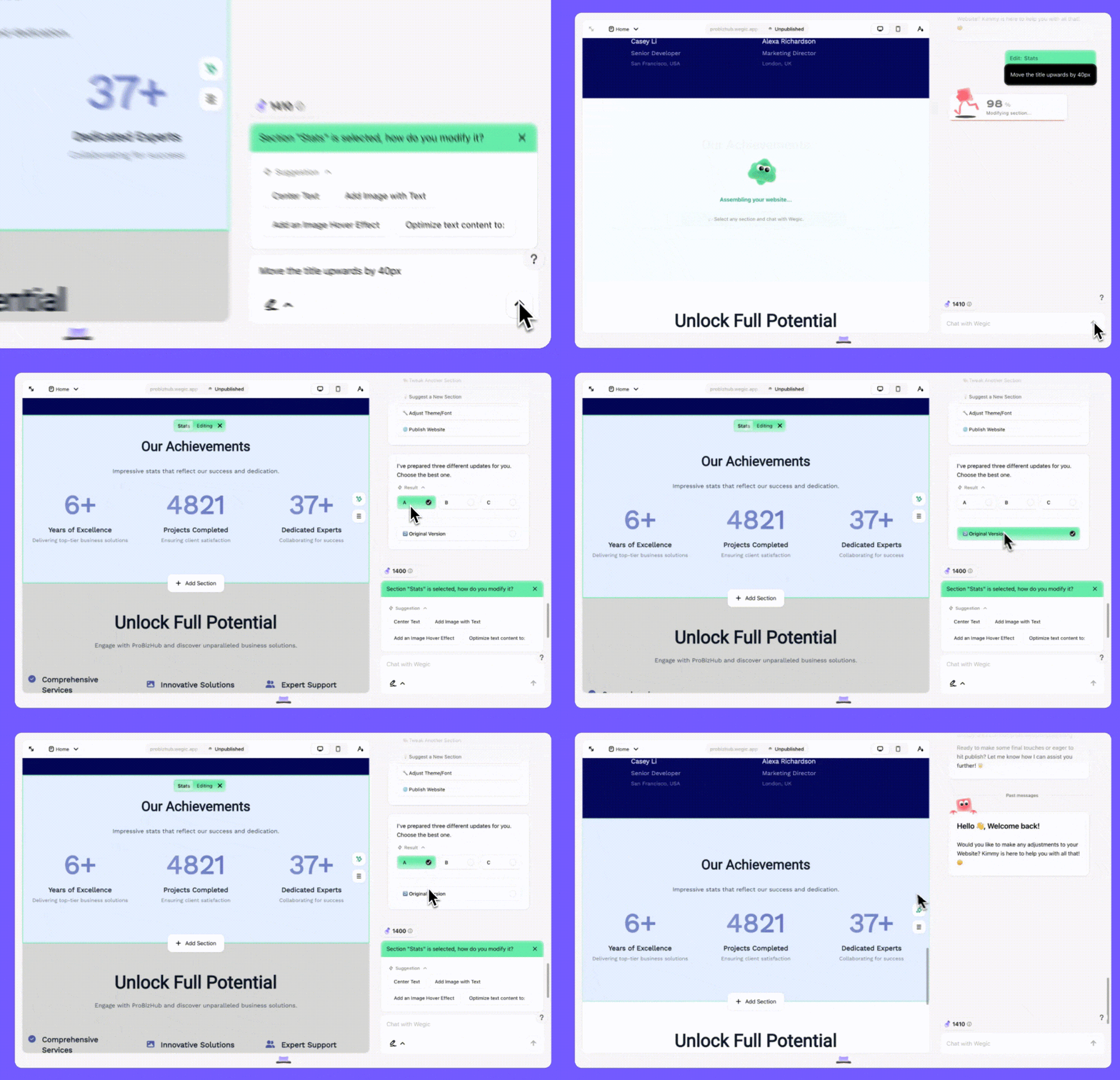
Bovendien kunnen met behulp van AI ook uw geavanceerde eisen worden vervuld. Bijvoorbeeld, als u de positie van de tekst niet mooi vindt, kunt u invoeren: "verplaats de titel 40px omhoog". Maak u geen zorgen, Wegic begrijpt het volledig en voldoet aan uw behoeften. Het geeft u verschillende opties.
Als het nodig is, kunt u ook automatisch de achtergrondkleuren wisselen. U kunt invoeren: Automatisch wisselen van achtergrondkleuren. Kleuren: #EFFF82, #B9B2FD, en #7BDB23.

Opmerking: Alle bovenstaande AI-geïnspireerde aanpassingen verbruiken geen credits.
Hoofdstuk 3: Meer informatie over Wegic
Cirkel en teken
Wegic heeft een reeks krachtige functies die bedoeld zijn om uw bewerking eenvoudiger en nauwkeurig uw verschillende behoeften te voldoen. Onder hen is het cirkel- en tekenfunctie waard om te vermelden, die het proces van websiteontwerp en bewerking intuïtiever en efficiënter maakt.
U kunt vragen: wat is de cirkelfunctie? Hoe gebruikt u het?
-
Stap 1: Selecteer de sectie die u wilt bewerken, klik dan op de knop die in de afbeelding wordt getoond om de "Sketch tekenen"-functie te activeren.
-
Stap 2: Gebruik verschillende gekleurde pen om de gebieden die u wilt aanpassen op de linkerkant te markeren.
-
Stap 3: Typ uw verzoek in het invoerveld aan de rechterkant en druk op enter om het te verzenden (Kimmy zal de veranderingen voor u maken).
-
Stap 4: Kimmy presenteert drie opties. Kies de een die u het meeste aanspreekt, of als u niet tevreden bent, kunt u altijd terugkeren naar de "originele versie."
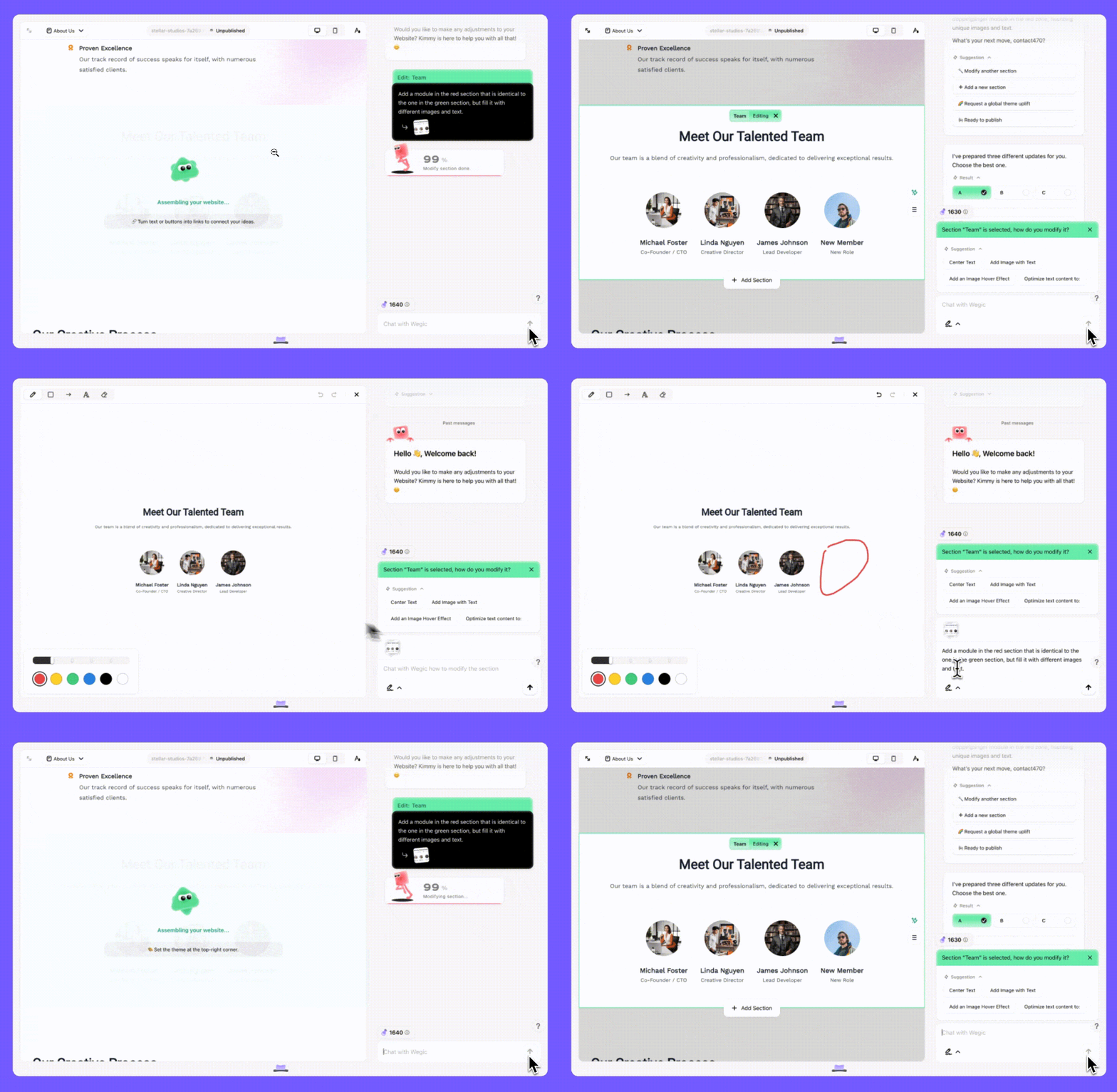
Over het algemeen stelt de cirkelfunctie u in staat om eenvoudig het deel van de pagina te selecteren dat moet worden aangepast. Zorg er gewoon voor dat u het gebied dat u wilt aanpassen met de muis cirkelt, en gebruik vervolgens eenvoudige lijnen of kaders om de structuur die u wilt aanpassen te omcirkelen. Er is geen behoefte aan complexe tekenvaardigheden, noch is er behoefte aan het moeizame ontwerpen van een gedetailleerd kader. Zolang u de basisstructuur cirkelt en tekent, kan Wegic intelligent herkennen en snel de overeenkomende aanpassingen en optimalisaties maken. Het hele proces is eenvoudig en snel, wat de werkefficiëntie aanzienlijk verhoogt, vooral voor gebruikers zonder professionele ontwerperachtergrond.
Afbeelding uploaden als referentie
Niet alleen dat, Wegic ondersteunt ook de functie van het uploaden van referentieafbeeldingen. Als u een favoriete webontwerp of een goed voorbeeld van inspiratie heeft, kunt u deze afbeeldingen eenvoudig uploaden.
-
Stap 1: Markeer het gedeelte dat u wilt bijwerken, klik dan op de knop in de afbeelding om de functie "Afbeelding uploaden" te openen.
-
Stap 2: Zodra de afbeelding is geüpload, voer uw instructies in het tekstvak in. Bijvoorbeeld: "Gebruik deze afbeelding als gids om de lay-out aan te passen en een klik-om-uit te breiden animatie toe te voegen."
-
Stap 3: Bekijk de drie opties die Kimmy presenteert en kies de optie die het beste bij uw behoeften past.
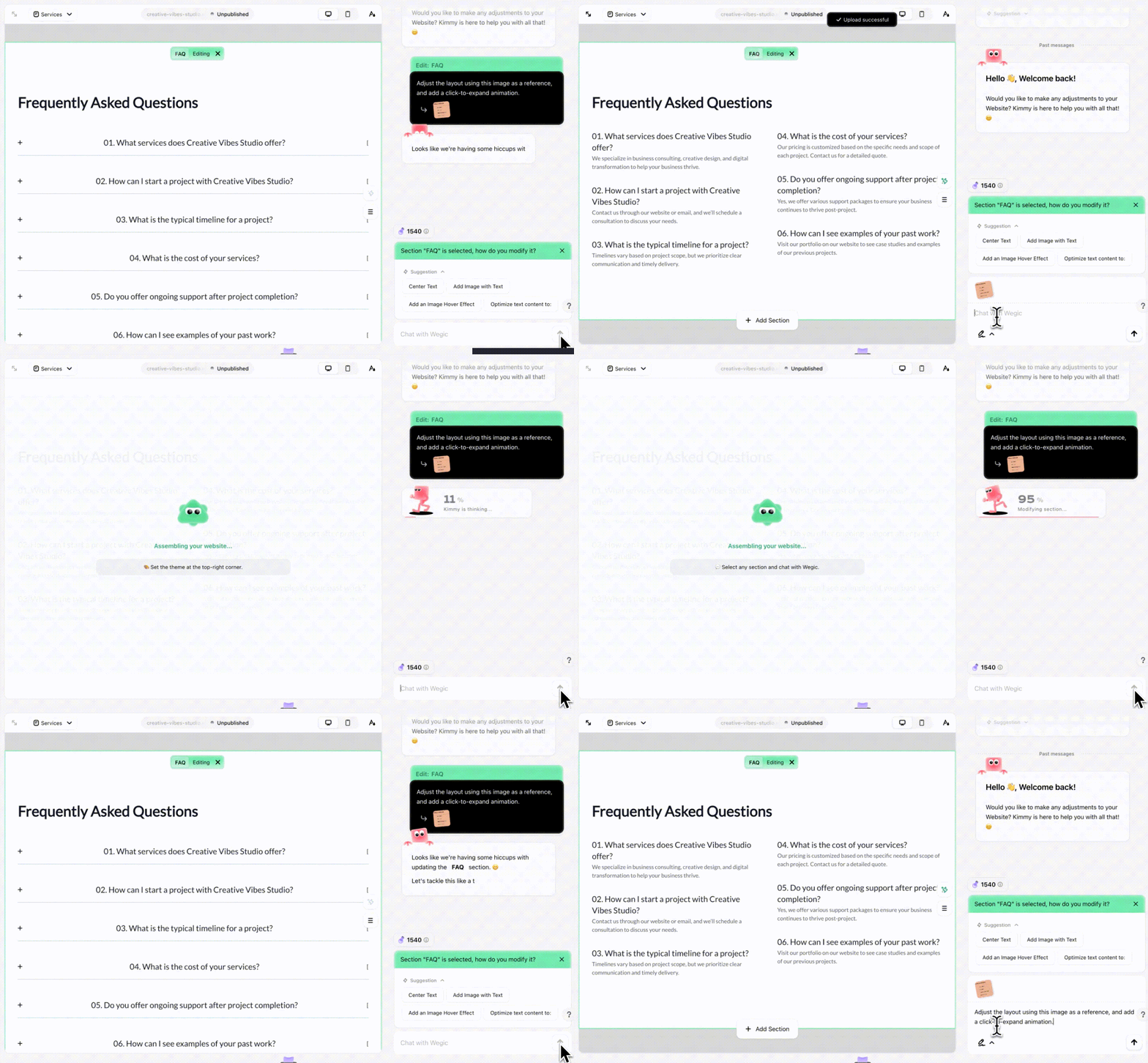
Wegic biedt persoonlijke optimalisatievoorstellen of aanpassingen op basis van de referentieafbeelding. Op deze manier zal uw ontwerp niet alleen voldoen aan uw persoonlijke behoeften, maar ook uitstekende ontwerpkoncepten integreren om de website er professioneler en aantrekkelijker uit te laten zien.
Ingebouwde en derde-partij tools
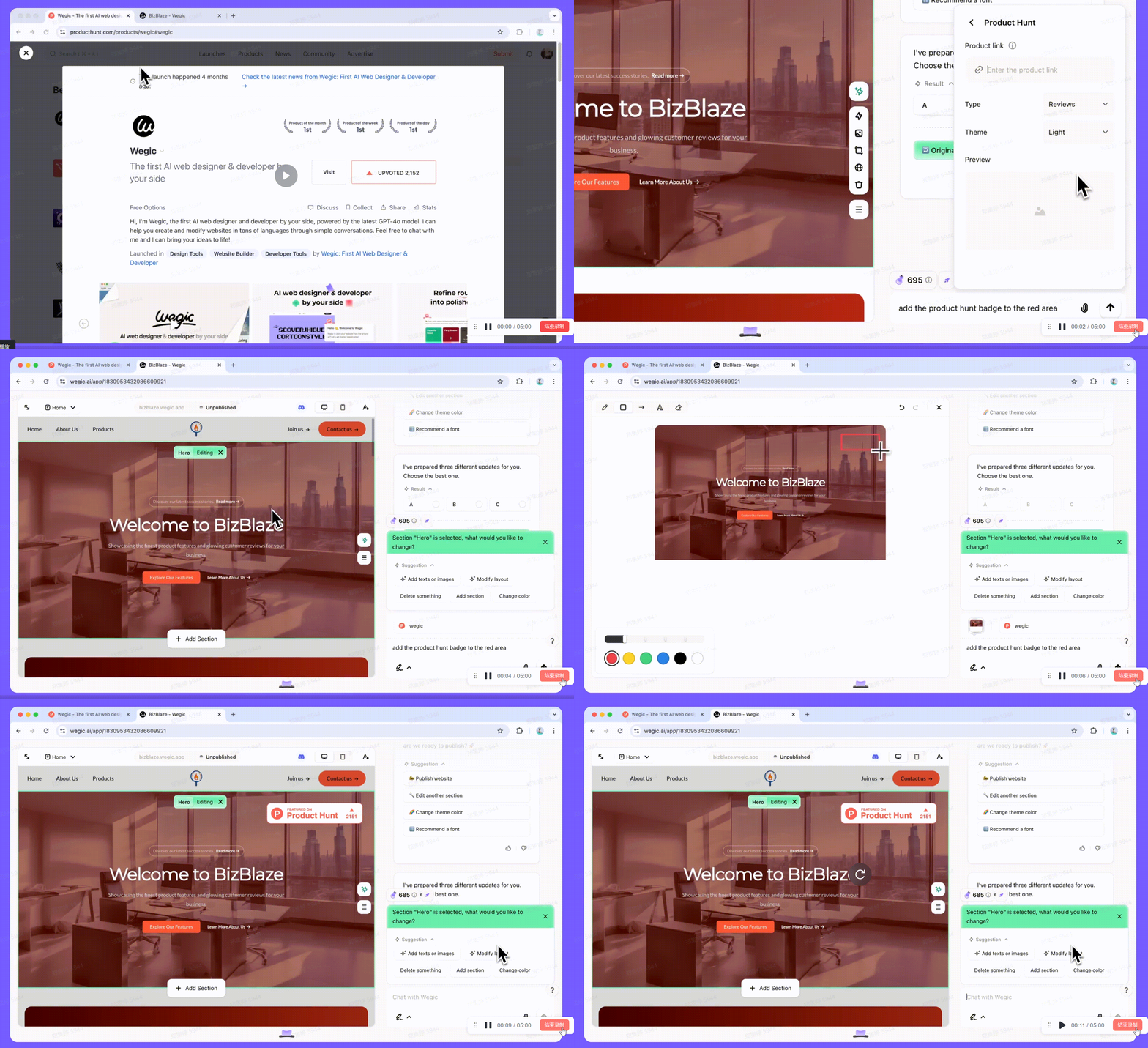
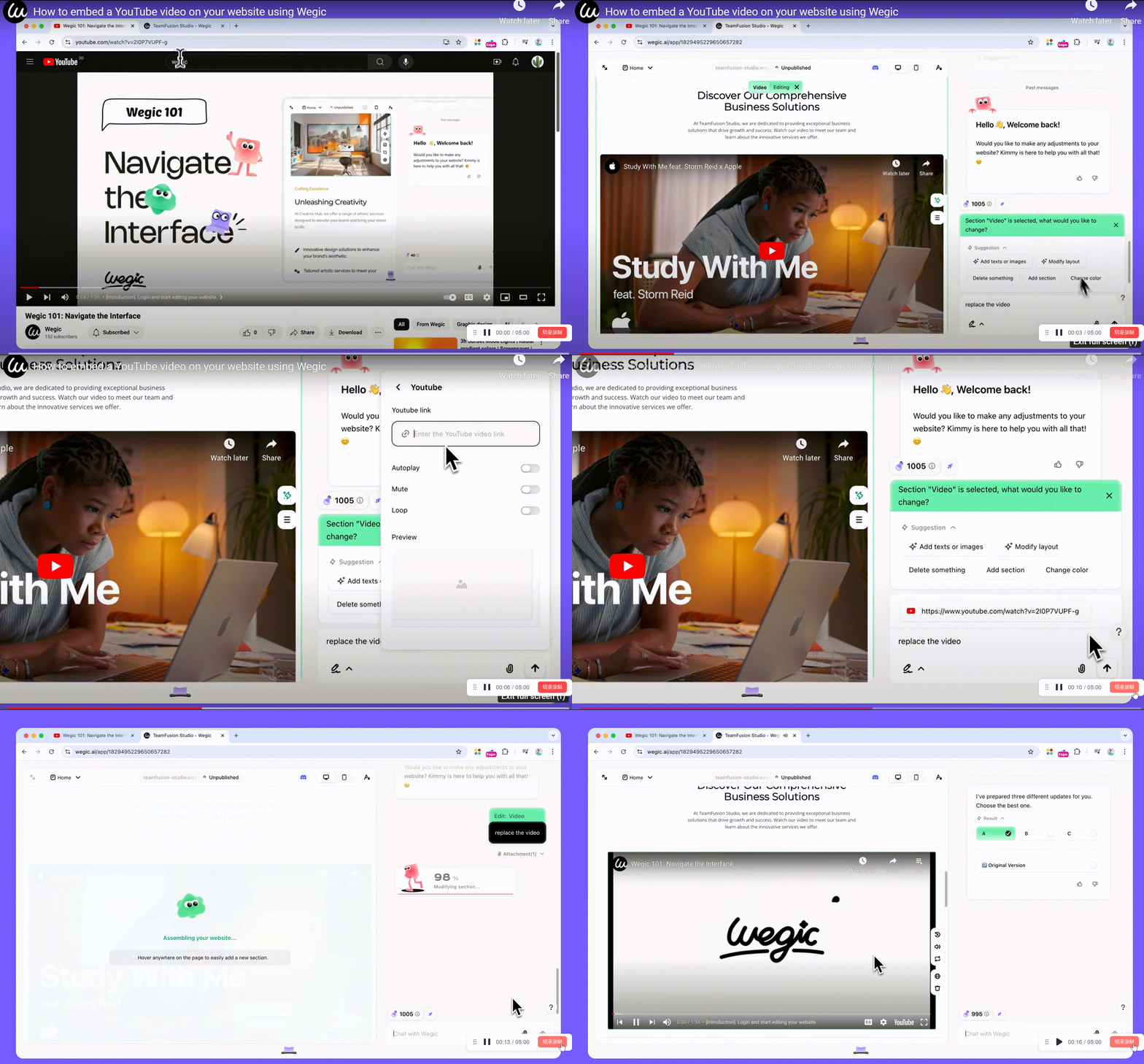
Wegic biedt ook een groot aantal ingebouwde en derde-partij tools, waaronder YouTube, Spotify, Soundcloud, Vimeo, X post, Facebook, Product Hunt, Google Form, Figma, Typeform, etc. De operaties voor het inbedden van derde-partij tools zijn vergelijkbaar.
-
Stap 1: Kopieer de relevante URL
-
Stap 2: Selecteer het hulpmiddel
-
Stap 3: Voer de URL in en selecteer instellingen
-
Stap 4: Voer de wijzigingsverzoeken in het dialoogvenster in en stuur ze.
Dit maakt niet alleen websiteontwerp en -beheer gemakkelijker, maar biedt ook gebruikers een rijkere ervaring en nauwkeurige gegevensondersteuning.
Product Hub
U kunt de Product Hunt-pagina van uw product direct op uw website inbedden om meer beoordelingen, feedback en interactie met uw gebruikers te bevorderen.
Youtube
U kunt het video op YouTube uploaden om uw bestaande video te vervangen. Het helpt bij het bijwerken van de informatie van uw website en het dichter bij uw publiek te komen.
Google Maps
Als u een fysieke winkel draait of diensten aanbiedt in specifieke gebieden, kan het inbedden van een Google Map helpen om gebruikers gemakkelijk richting te geven naar uw locatie.
Google Analytics (GA)
U kunt Google Analytics gebruiken om uw Wegic-website te beoordelen. Zodra u uw eigen website hebt gebouwd, moet u aandacht besteden aan de prestaties van de website, tools gebruiken om uw websitegegevens te analyseren en te optimaliseren. Google Analytics is een veelgebruikte en nuttige analyse-tool.
-
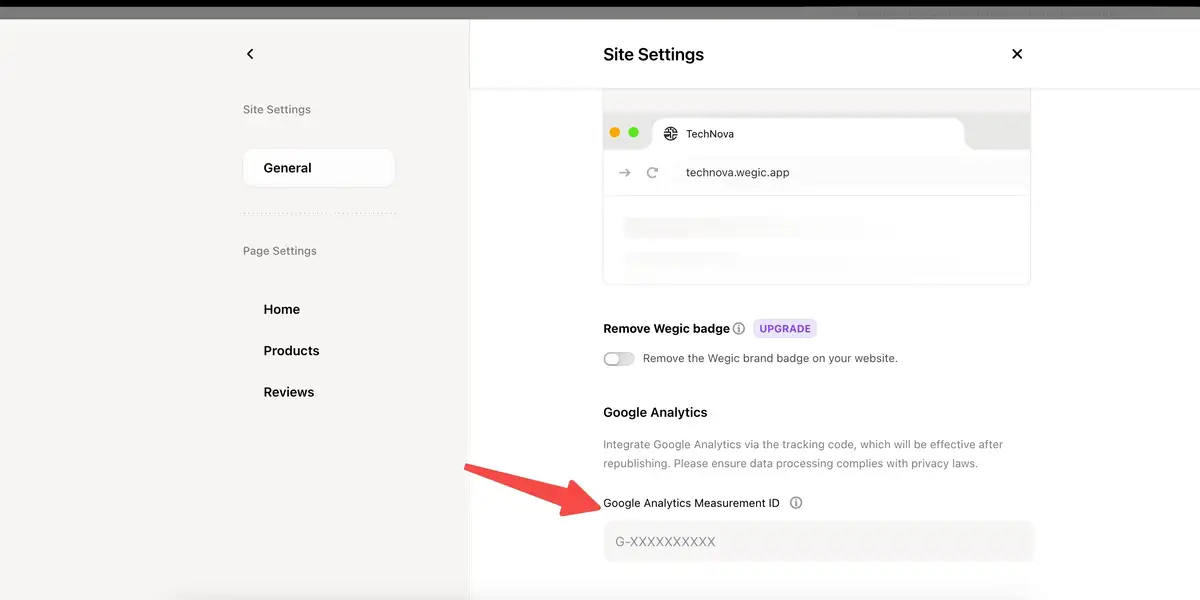
Stap 1: Verkrijg uw Meet-ID van Google Analytics.
-
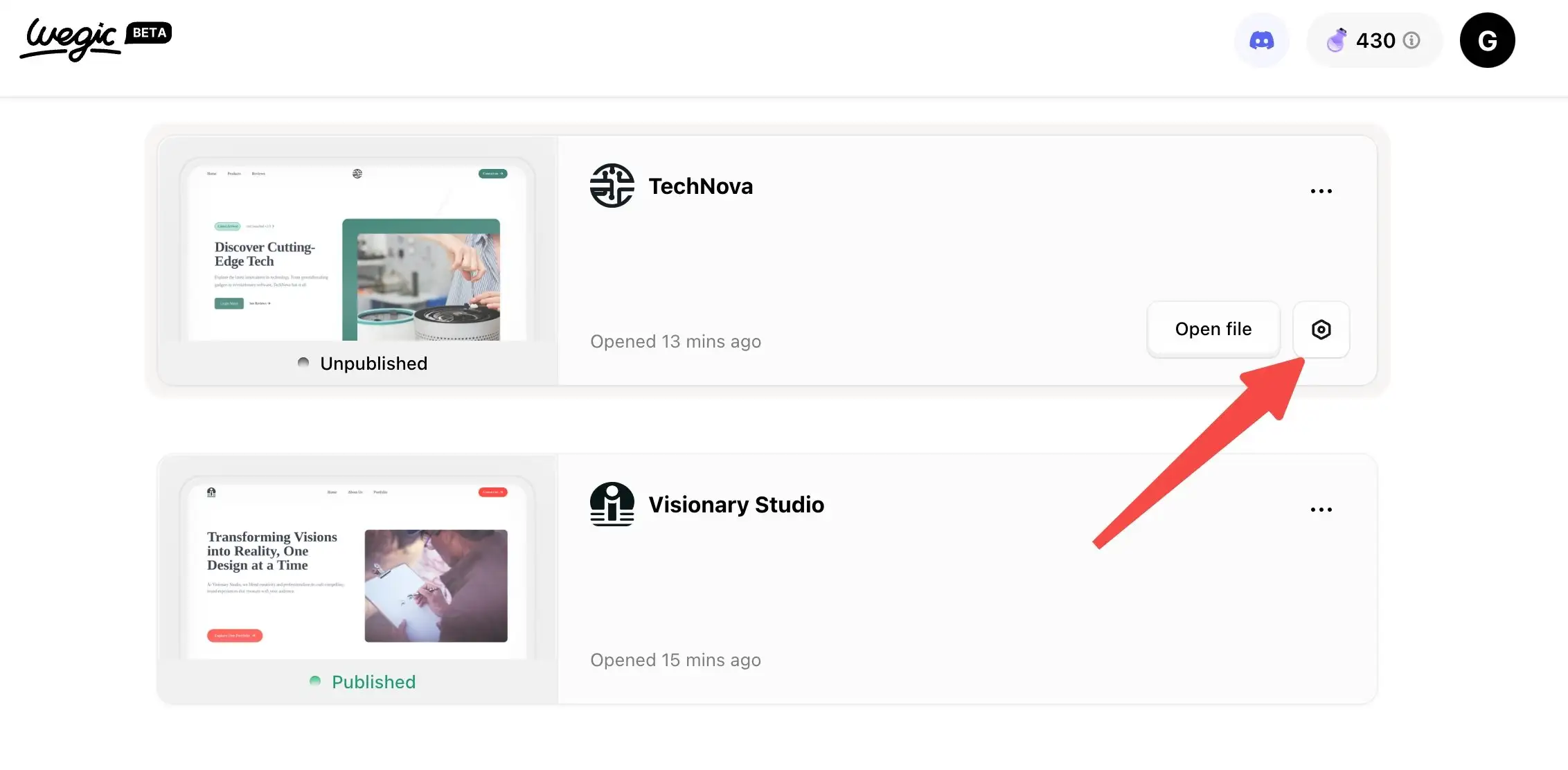
Stap 2: Ga naar Site-instellingen.
-
Stap 3: Scroll naar het einde van de pagina en voer uw Meet-ID in.
-
Stap 4: Publiceer uw site opnieuw om te beginnen met het analyseren van uw websitegegevens.
U kunt het juiste derde-partij plug-in kiezen op basis van uw behoeften en de kenmerken van de website, en het aanpassen aan specifieke behoeften zoals evenementregistratie, nieuwsbrieven of zelfs inhoudsmarketing.
Deze derde-partij tools kunnen de inhoud van de website verrijken, de verbinding tussen de website en gebruikers verdiepen en de algemene ervaring van de website verbeteren.
Dit bespaart ook veel tijd en moeite. U hoeft geen aangepaste code te ontwikkelen voor integraties - gewoon kopiëren en plakken, en uw widgets aanpassen. Door goed gebruik te maken van deze functies kan uw website meer waarde bieden aan zowel uw publiek als uw bedrijf.
Spectaculaire websitevoorbeelden gemaakt door Wegic
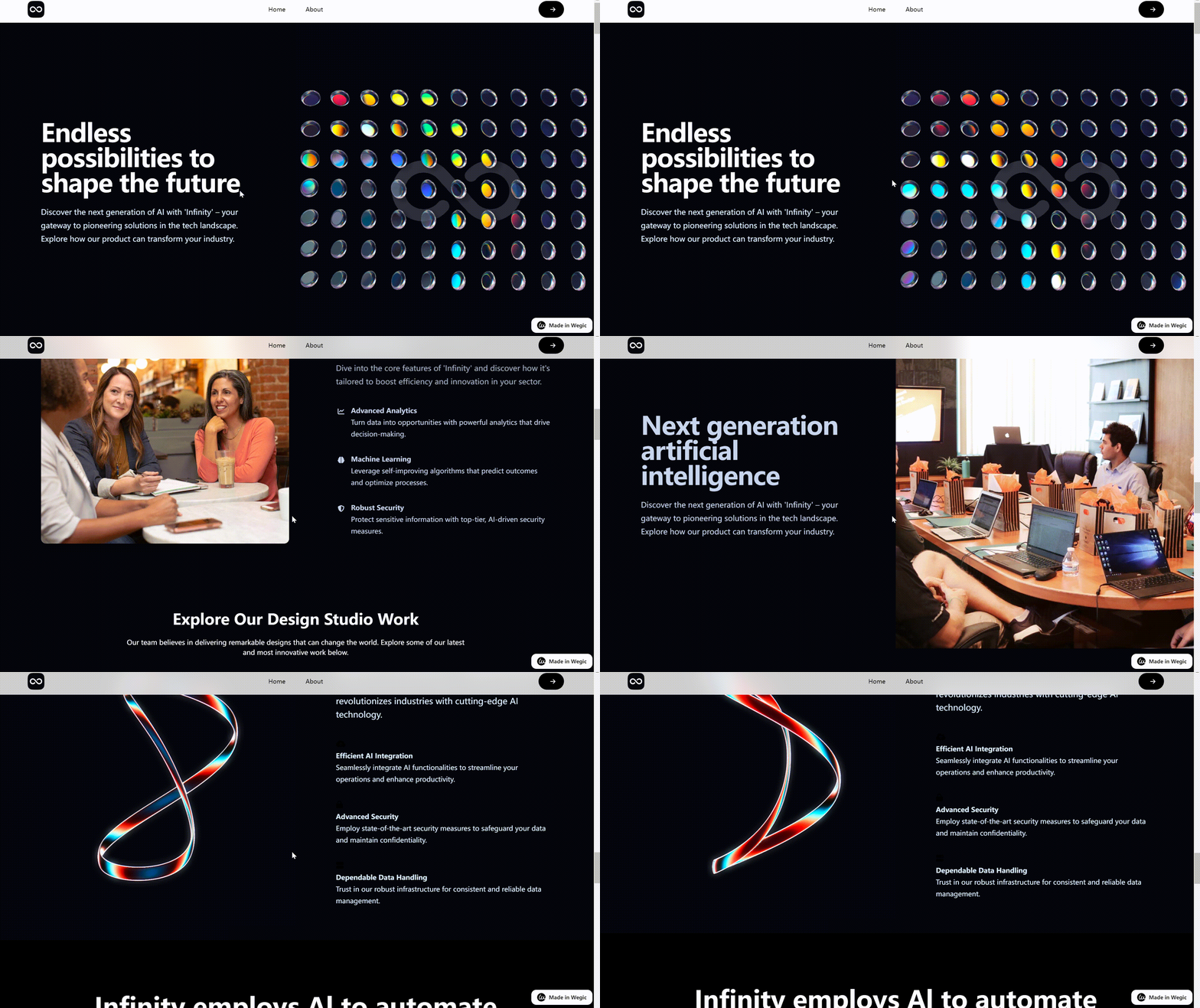
Een technologiebedrijf
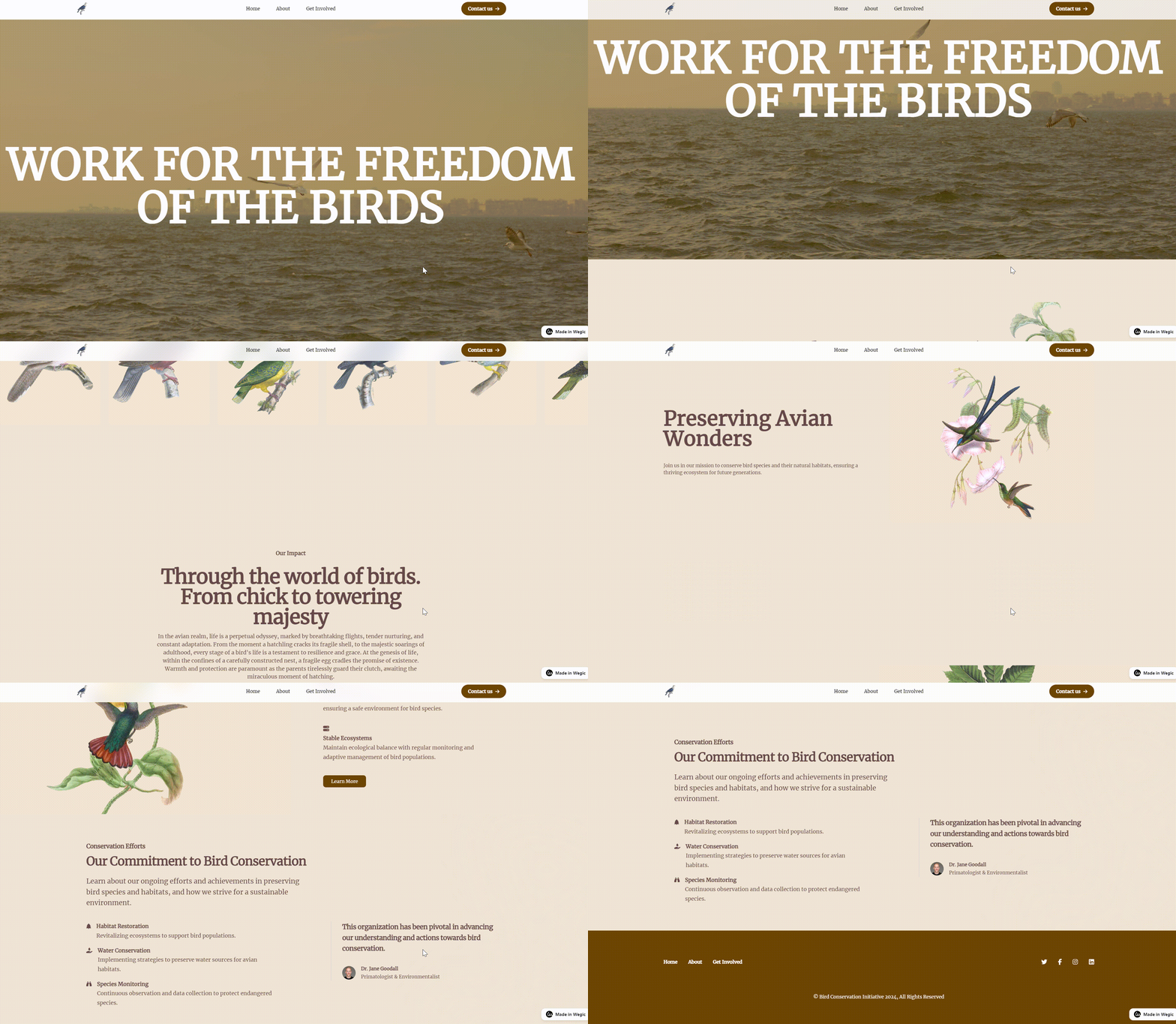
Een vogelbeschermingswebsite
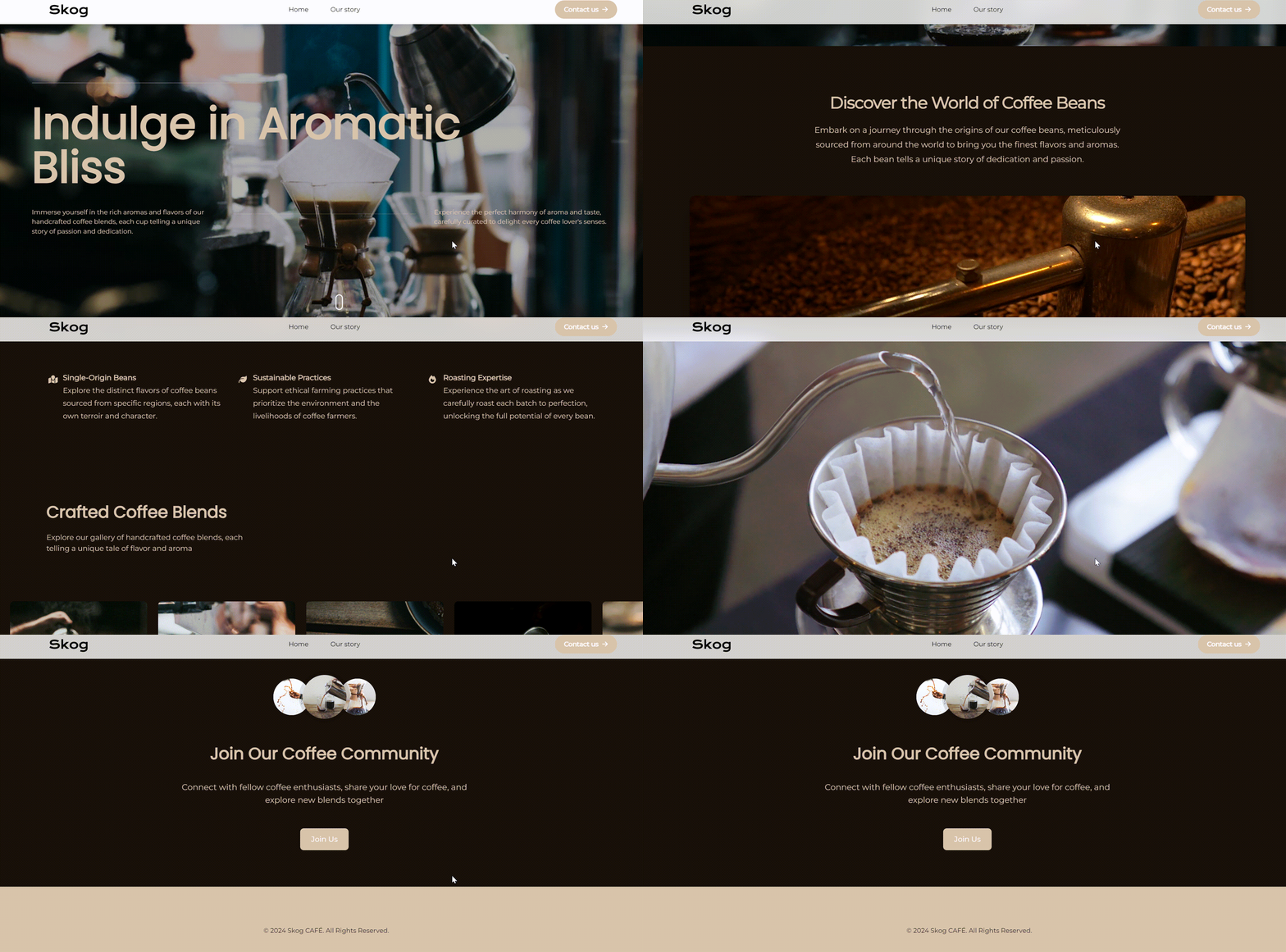
Een koffiezaakwebsite
Conclusie
Wegic biedt een intuïtieve platform voor het bouwen en bewerken van websites met gemak, zelfs voor mensen zonder ervaring. Door de stappen in dit gids te volgen, kunt u de volledige potentie van Wegic ontsluiten en een site maken die opvalt.
Veelgestelde vragen
1. Is Wegic gratis te gebruiken?
Ja, Wegic biedt een gratis plan dat gebruikers toelaat websites met essentiële functies te maken. U kunt ook upgraden naar betaalde plannen voor geavanceerdere opties en aanpassingen.
2. Heb ik programmeerkennis nodig om Wegic te gebruiken?
Nee, Wegic is ontworpen voor gebruikers zonder programmeer- of ontwerperfahrung. De AI-geïnspireerde functies regelen de technische aspecten, zodat u zich kunt richten op de inhoud en het eruitzien van uw website.
3. Kan ik mijn website op Wegic aanpassen?
Ja, Wegic stelt u in staat uw website eenvoudig aan te passen door kleuren, letters, navigatie en meer te veranderen. U kunt ook visuele elementen toevoegen en AI-functies gebruiken voor verder aangepaste aanpassingen.
4. Welke soort websites kan ik bouwen met Wegic?
Wegic is veelzijdig en kan worden gebruikt om verschillende soorten websites te bouwen, waaronder portefeuilles, blogs, bedrijfswebsites en meer, afhankelijk van uw behoeften en voorkeuren.
Geschreven door
Kimmy
Gepubliceerd op
14 apr 2026
Deel artikel
Lees meer
Onze nieuwste blog
Webpagina's binnen een minuut, aangedreven door Wegic!
Met Wegic kun je je behoeften omzetten in prachtige, functionele websites met geavanceerde AI
Gratis proefversie met Wegic, bouw je site in een klik!
Wat voor soort website wil je bouwen?