
Hoe verplaats je Shopify naar WooCommerce in 6 stappen
Weet de belangrijkste verschillen tussen cloud hosting en gedeeld hosting, en ontdek welke optie het beste geschikt is voor de prestaties, beveiliging en groei van je website.

Je hebt een succesvolle Shopify-winkel opgebouwd, maar terwijl je bedrijf groeit, merk je de beperkingen van de platform. Misschien zijn het de herhalende kosten of het gebrek aan volledige controle over de ontwerp en functionaliteit van je winkel. Je begint te denken: "Wat als ik meer vrijheid had om mijn winkel te customizen?" Dat is wanneer WooCommerce in beeld komt - een platform dat flexibiliteit, controle en kostenefficiëntie biedt.
Met WooCommerce kun je elk aspect van je online winkel aanpassen, van productpagina's tot checkout, terwijl je profiteert van lagere operationele kosten. Geen meer standaard sjablonen; WooCommerce laat je echt je winkelervaring bezitten. En het beste deel? Je zult niet meer gebonden zijn aan maandelijkse kosten die schalen met de grootte van je bedrijf.
In deze gids lopen we je door de migratieproces in slechts zes eenvoudige stappen, zodat je een soepele overgang naar je nieuwe, volledig aanpasbare WooCommerce-winkel kunt maken.
Stap 1: Voorbereiden op migratie - Data-back-up is belangrijk
Het back-uppen van je winkelgegevens is zoals het inpakken van je meest waardevolle items voordat je verhuist naar een nieuw huis. Je zou je essenties niet achterlaten, en hetzelfde geldt voor je online winkel. Of het nu gaat om je productcatalogus, klantinformatie of bestelgeschiedenis, deze zijn het hart van je bedrijf, en het verlies ervan zou voelen alsof je het hart van je winkel verliest.
Voordat je de overgang maakt van Shopify naar WooCommerce, zorg er dan voor dat elk stukje data veilig is geback-upd. Shopify biedt een ingebouwde exportfunctie om je product-, bestel- en klantgegevens in een CSV-formaat te downloaden, maar het gebruik van automatiseringstools kan dit proces nog eenvoudiger maken.
Gebruik van Shopify Backup
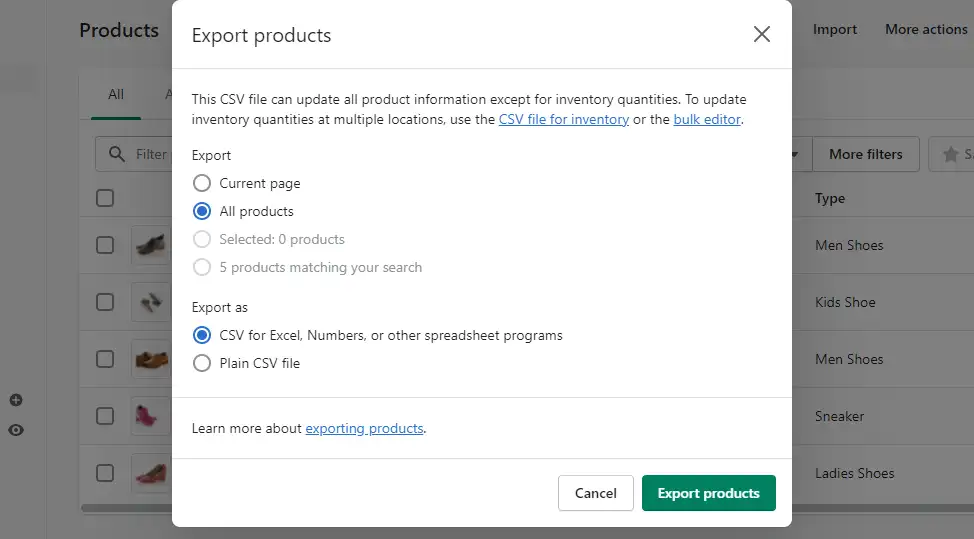
Acces naar de Admin Dashboard
-
Navigeer naar je Shopify admin panel.
Ga naar Producten/Bestellingen/Klanten
-
Klik op de knop "Exporteren" voor elke categorie.
Selecteer Data-Range
-
Kies om alle data te exporteren of alleen geselecteerde records.
Download CSV-bestand
-
Shopify stuurt een downloadlink voor een CSV-bestand, zodat je data klaar is voor migratie.
Automatiseren van back-ups met Rewind
Voor een handiger aanpak, overweeg het gebruik van Rewind, een Shopify-app die automatisch back-ups maakt van je winkelgegevens.
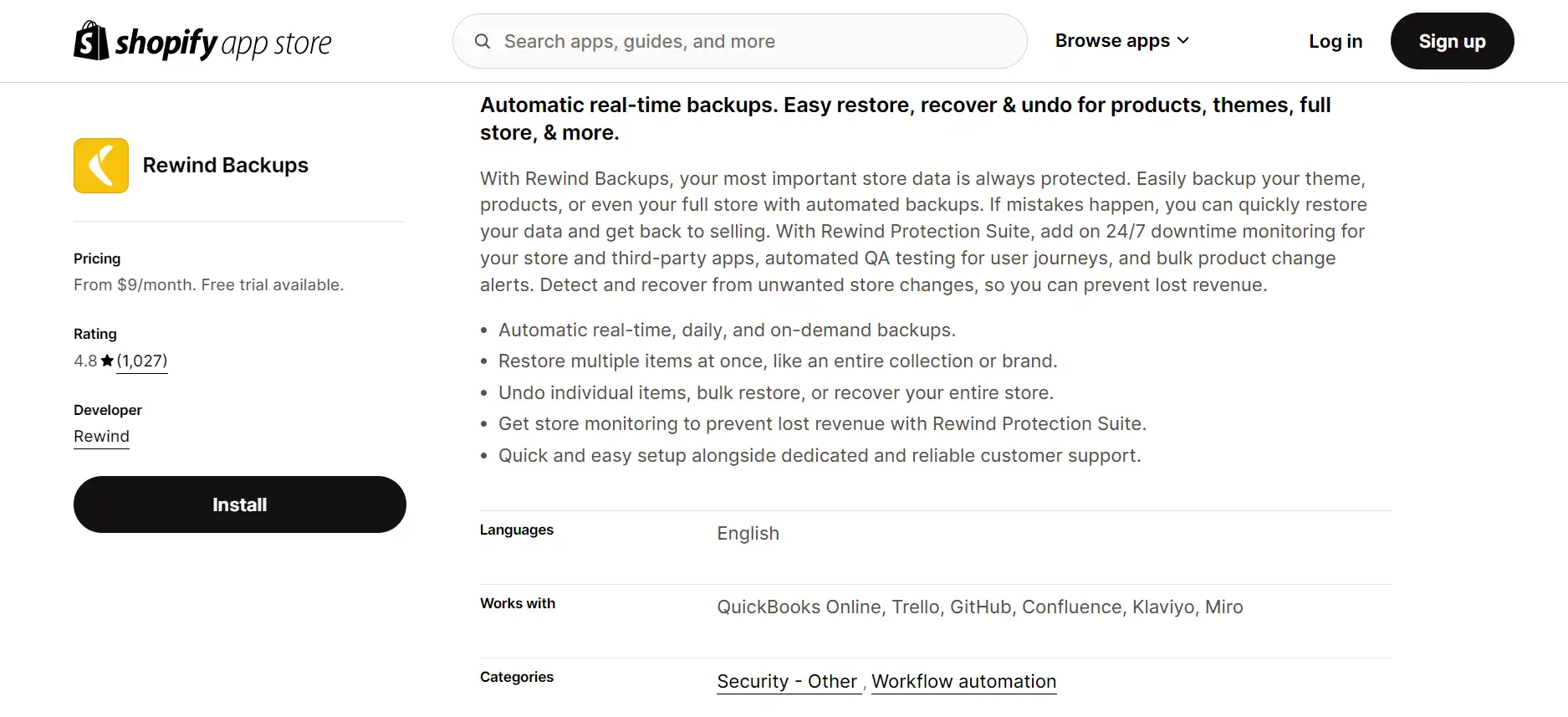
Installeer Rewind vanuit de Shopify App Store
-
Na installatie, meld je aan bij je account.
Stel automatische back-ups in
-
Rewind maakt automatisch back-ups van je producten, klanten, bestellingen en zelfs afbeeldingen, zodat je niet hoeft te manueel gegevens te exporteren.
Monitor back-ups
-
Controleer de status van je back-ups en herstel verloren gegevens met slechts een klik - geen zorgen meer over onbedoelde verwijderingen.
Deze stap zorgt ervoor dat je, zodra je migreert, alles hebt wat je nodig hebt om precies op hetzelfde punt te beginnen, zonder vertraging.
Stap 2: Stel WooCommerce in - Je nieuwe digitale winkel
Nu je klaar bent om te verhuizen naar je nieuwe e-commerce-huis, is het tijd om WooCommerce op WordPress in te stellen - de basis van je nieuwe digitale winkel. Denk er aan als het verhuizen naar een nieuw plek: de muren zijn op, maar je moet nog meubels plaatsen en decoratie ophangen om het persoonlijk en functioneel te maken. Laten we ervoor zorgen dat je nieuwe WooCommerce-winkel klaar is voor het bedrijf.
Hoe je WooCommerce op WordPress installeert
Acces naar je WordPress Dashboard
-
Meld je aan bij je WordPress admin panel, waar je je nieuwe winkel bouwt en beheert.
Installeer de WooCommerce plugin
-
In het dashboard, ga naar Plugins > Nieuwe toevoegen, zoek naar "WooCommerce" en klik op Installeren. Nadat het is geïnstalleerd, klik op Aanvinken om de setup te starten.
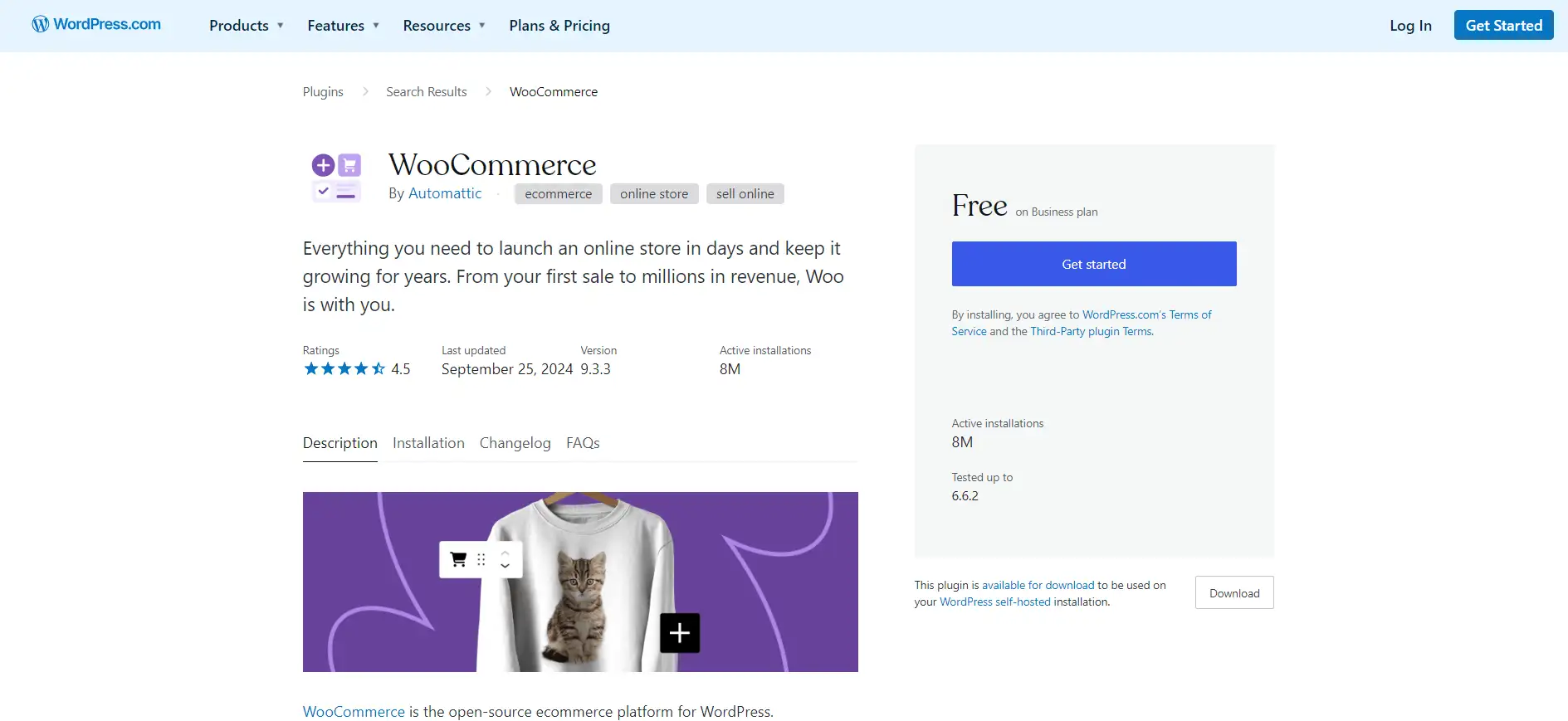
Volg de Setup Wizard
-
De setup wizard van WooCommerce leidt je door basisinstellingen zoals het toevoegen van de locatie van je winkel, valuta en verzendvoorkeuren. Het is als het opzetten van de scène voor je bedrijf - elk detail telt.
Sleutelplugins om de gebruikerservaring te verbeteren
Na de basisinstellingen is het tijd om je winkel te vullen met essentiële plugins die functionaliteit toevoegen en de winkelervaring verbeteren:
-
Yoast SEO: Verhoog de zichtbaarheid van je winkel op zoekmachines door productpagina's en bloginhoud te optimaliseren.
-
WooCommerce Stripe Payment Gateway: Voeg een betrouwbare betalinggateway toe om creditcardbetalingen veilig te accepteren.
-
Jetpack: Voor beveiliging en prestaties biedt Jetpack websitebeveiliging, back-ups en snellere laadtijden.
-
WooCommerce Customizer: Deze plugin maakt het gemakkelijk om je site-uitzicht aan te passen, van knoppen tot checkoutvelden, zonder een enkel regel code te schrijven.
Themes die alles samenvoegen
De uiterlijke vorm van je winkel is net zo belangrijk als de functionaliteit. Kies een thema dat jouw merk ondersteunt en het winkelen aangenaam maakt voor bezoekers:
-
Storefront: Dit gratis WooCommerce-thema is gemaakt door het WooCommerce-team en biedt naadloze integratie, aanpasbare lay-outs en snelle laadtijden.
-
Flatsome: Een populaire thema voor zijn stijlvolle, responsieve ontwerp en drag-and-drop pagina bouwer, waardoor aanpassing een makkelijkheid is.
-
Astra: Bekend om zijn snelheid en flexibiliteit, is Astra ideaal voor wie een minimalistisch, nette ontwerp wil, terwijl het volledig compatibel is met WooCommerce.
Net zoals het opstellen van je meubilair om de perfecte woonruimte te creëren, is het configureren van WooCommerce en het toevoegen van de juiste plugins essentieel om je winkel niet alleen er goed uit te laten zien, maar ook soepel te laten functioneren. Neem de tijd om tools en ontwerpen te kiezen die aansluiten bij je merk, waardoor je winkel uitnodigend en makkelijk te navigeren is.
Stap 3: Gegevens exporteren van Shopify - Je essentiële items meenemen
Net zoals het inpakken van al je essentiële items voordat je verhuist naar een nieuw huis, is het exporteren van je winkelgegevens van Shopify een cruciale stap voordat je overgaat naar WooCommerce. Je wilt alles - producten, bestellingen en klantinformatie - veilig opgeslagen, klaar om in je nieuwe WooCommerce winkel uitgepakt te worden. Laten we ervoor zorgen dat je niets achterlaat terwijl je je voorbereidt op het verhuizen van Shopify naar WooCommerce.
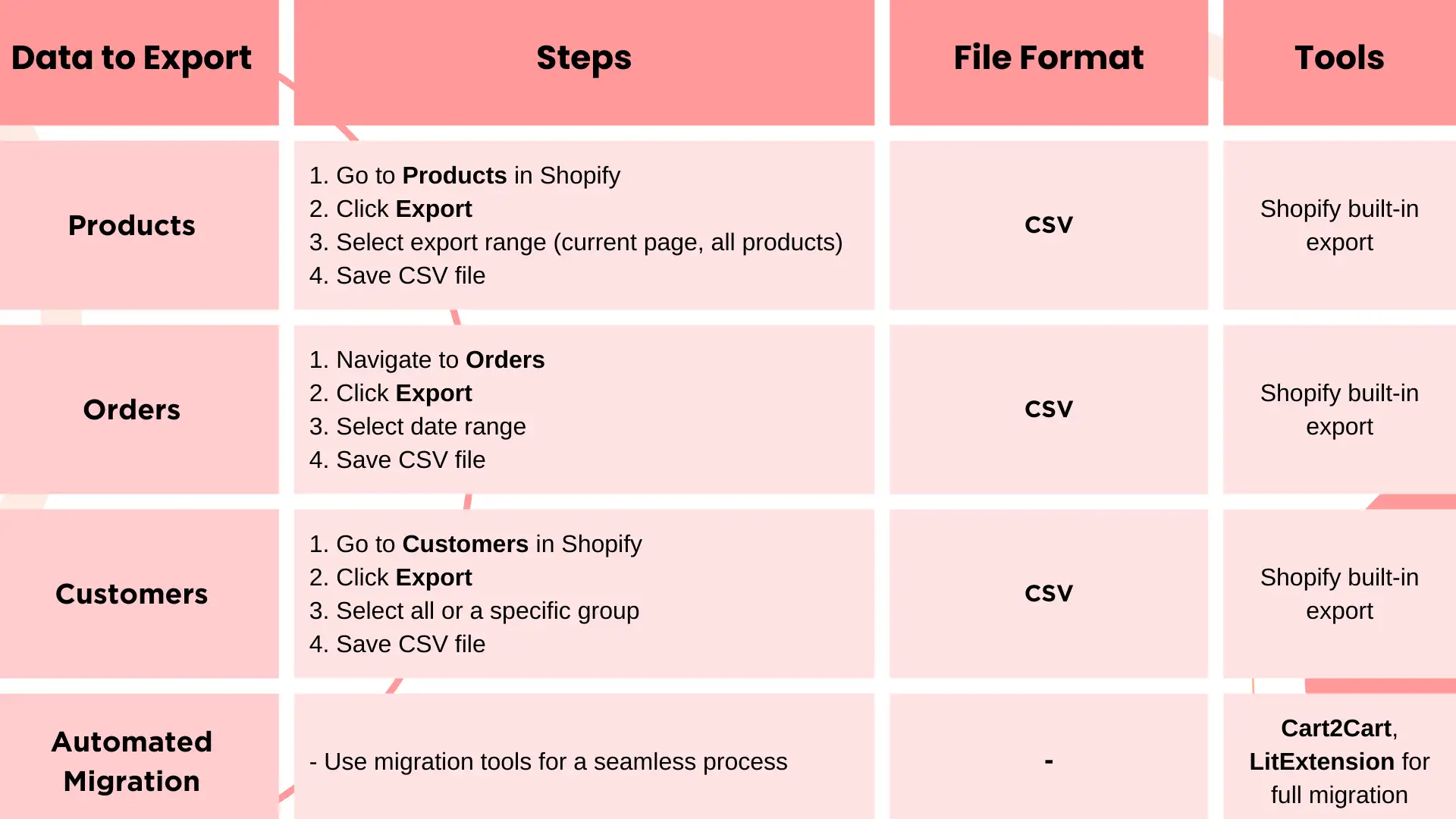
Gegevens van producten exporteren: Je inventaris inpakken
Eerst verzamel je al je productgegevens - je inventaris is het leven van je winkel. Shopify maakt dit proces eenvoudig:
-
Ga naar Producten: Vanuit je Shopify admin panel, ga naar Producten.
-
Selecteer Exporteren: Klik Exporteren in de rechterbovenhoek.
-
Kies Exporteerformaat: Hier heb je opties om je producten in een CSV-formaat te exporteren, wat WooCommerce accepteert. Je kunt kiezen tussen het exporteren van de huidige pagina, alle producten of een specifieke selectie.
-
Sla je CSV op: Zodra de export is voltooid, stuurt Shopify het CSV-bestand naar je e-mail, of laat je het direct downloaden. Dit bestand bevat essentiële details zoals productbeschrijvingen, prijzen en voorraadniveaus, waardoor het klaar is voor de WooCommerce import later.
Bestellingen exporteren: Vergeet je verkoopgeschiedenis niet
Je verkoopgegevens zijn net zo belangrijk als je producten - ze geven je inzicht in wat er verkocht is en wat nog te betalen is. Om een soepele overgang van Shopify naar WooCommerce te waarborgen, volg deze stappen:
-
Ga naar Bestellingen: In je Shopify dashboard, ga naar Bestellingen.
-
Klik op Exporteren: Net als bij het productproces, klik Exporteren in de rechterbovenhoek.
-
Kies Exporteeropties: Je wordt gevraagd om alle bestellingen of een specifieke datumreeks in CSV-formaat te exporteren. Kies wat het beste bij jouw behoeften past.
-
Download en sla op: Opnieuw zal Shopify dit exportbestand via e-mail of directe download leveren.
Klantgegevens exporteren: Zorg voor je relaties
Je klanten zijn het hart van je bedrijf, dus vergeet ze niet tijdens de overgang van Shopify naar WooCommerce:
-
Ga naar Klanten: Ga naar Klanten in je Shopify dashboard.
-
Klik op Exporteren: Druk op Exporteren in de rechterbovenhoek.
-
Kies Exporteerformaat: Exporteer alle klantgegevens of een subset als CSV-bestand, inclusief belangrijke details zoals contactgegevens en bestelgeschiedenis.
-
Sla het bestand op: Zorg ervoor dat dit bestand veilig opgeslagen wordt voor later importeren in WooCommerce.
Hulpmiddelen om de migratie soepeler te maken
Voor een automatischer migratie van Shopify naar WooCommerce, overweeg het gebruik van migratiehulpmiddelen zoals:
-
Cart2Cart: Een betaald dienstverlening dat de hele migratie voor je doet, zodat geen gegevens verloren of verkeerd geplaatst worden.
-
LitExtension: Een ander krachtig hulpmiddel dat de migratie automatisert, waaronder producten, bestellingen, klanten en zelfs SEO-gegevens.
Stap 4: Gegevens importeren in WooCommerce - Uitzetten in je nieuwe huis
Nu je de grote verhuizing hebt gemaakt, is het tijd om al die zorgvuldig ingepakte dozen uit te pakken en je te vestigen in je nieuwe huis - je WooCommerce winkel. Net zoals het opstellen van meubilair en decor in een nieuw ruimte, gaat het importeren van je gegevens erom te zorgen dat alles zijn juiste plek vindt.
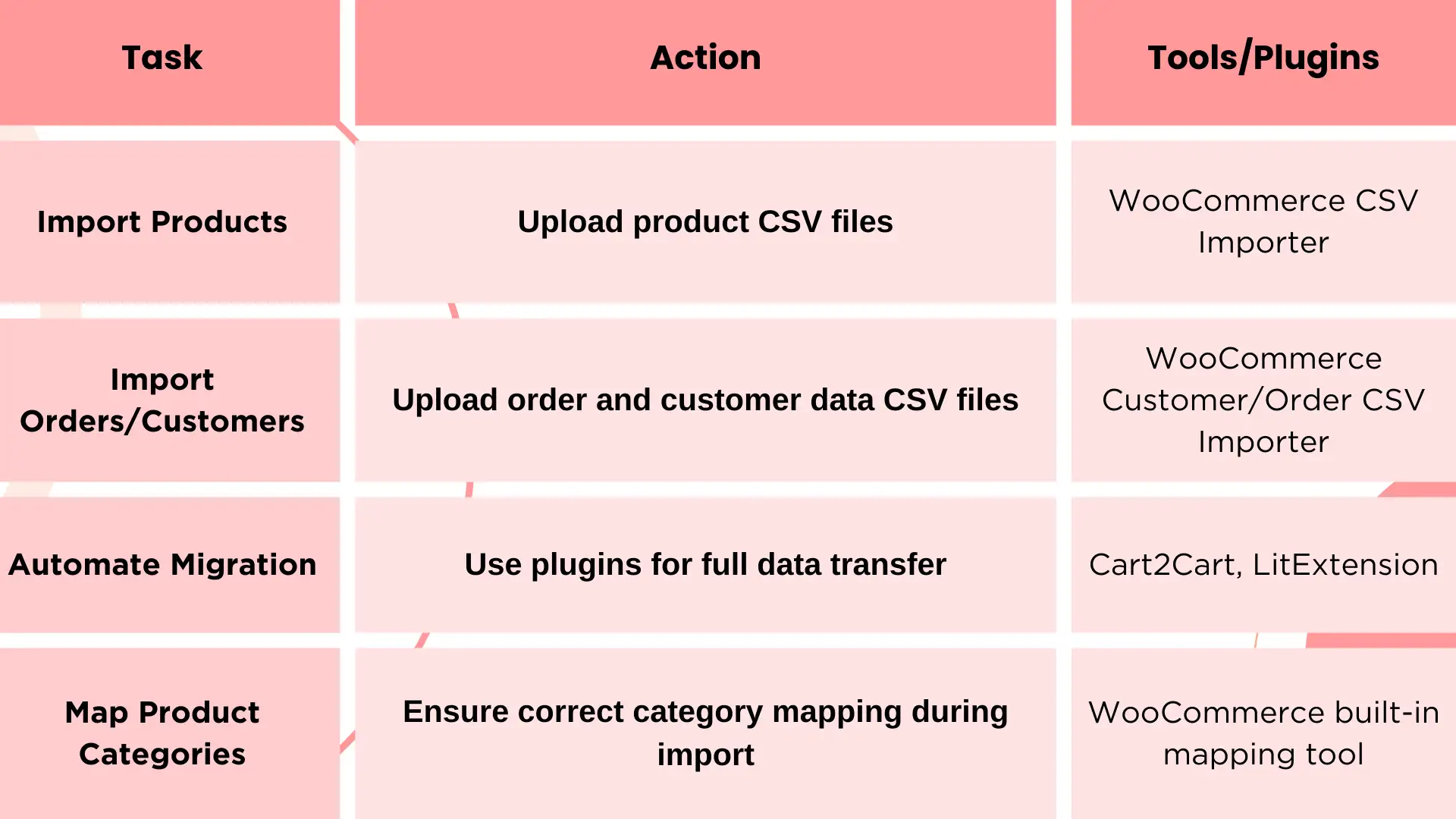
Hoe je gegevens importeert in WooCommerce
Om een soepele overgang te waarborgen tijdens je migratie van Shopify naar WooCommerce, biedt WooCommerce tools om je gegevens efficiënt te importeren. Hier is hoe je je nieuwe winkelwinkel kunt opzetten:
1. Product CSV Import Suite: De ingebouwde productimporttool van WooCommerce is als het ontknopen van je producten en het plaatsen ervan op planken. Upload simpelweg de CSV-bestanden die je van Shopify hebt geëxporteerd:
-
Ga naar Producten in WooCommerce.
-
Selecteer Importeren bovenaan de pagina.
-
Upload je CSV-bestand en kaart de velden (zoals productnaam, beschrijving, prijs) toe om te passen bij de structuur van WooCommerce.
-
Klik op Voer de importeerder uit en kijk hoe je producten zich in je nieuwe winkel bevinden.
2. WooCommerce Order/Customer CSV Importer: Voor het importeren van bestellingen en klantgegevens biedt WooCommerce specifieke plugins zoals WooCommerce Customer/Order CSV Import Suite. Dit hulpmiddel leidt u door het uploaden van bestelgeschiedenis en klantprofielen in enkele klikken.
3. Automatische migratietools: Zoals we hebben besproken, als u een automatische aanpak prefereert voor uw migratie van Shopify naar WooCommerce, kunnen migratieplugins zoals Cart2Cart of LitExtension de zware werkzaamheden voor u doen.
Productcategorieën correct toewijzen
Bij het importeren van gegevens is één cruciale stap om uw productcategorieën correct toe te wijzen. Denk er aan als het organiseren van uw items per kamer - u wilt geen keukenartikelen in de slaapkamer! Hier is hoe u alles op de juiste plek houdt:
-
Voordat u importeert, zorg er dan voor dat de productcategorieën in uw WooCommerce-winkel overeenkomen met de structuur van Shopify. Als Shopify andere termen gebruikt, neem dan even de tijd om overeenkomstige categorieën in WooCommerce aan te maken om verwarring te voorkomen.
-
Gebruik de importtools om deze categorieën tijdens het uploadproces toe te wijzen. U wordt aangemoedigd om Shopify's categorieën te koppelen aan WooCommerce's, zodat alles precies op de juiste plek komt.
Volg deze stappen, en uw migratie van Shopify naar WooCommerce zal voelen als het inwonen in een nieuw huis - alles vertrouwd, maar met meer ruimte en vrijheid om te groeien! Binnenkort zal uw WooCommerce-winkel volledig ingevuld zijn en klaar om klanten te verwelkomen.
Stap 5: Hernoemen en aanpassen - Maak uw winkel er netjes uitziend.
Nu alles essentiële is overgeplaatst, is het tijd om uw WooCommerce-winkel je eigen thuis te maken. Denk aan deze fase als uw interieurontwerp moment - de kans om alles te arrangeren en persoonlijk te maken zodat het uw merk weerspiegelt en een ruimte creëert die gastvrij is voor uw klanten.
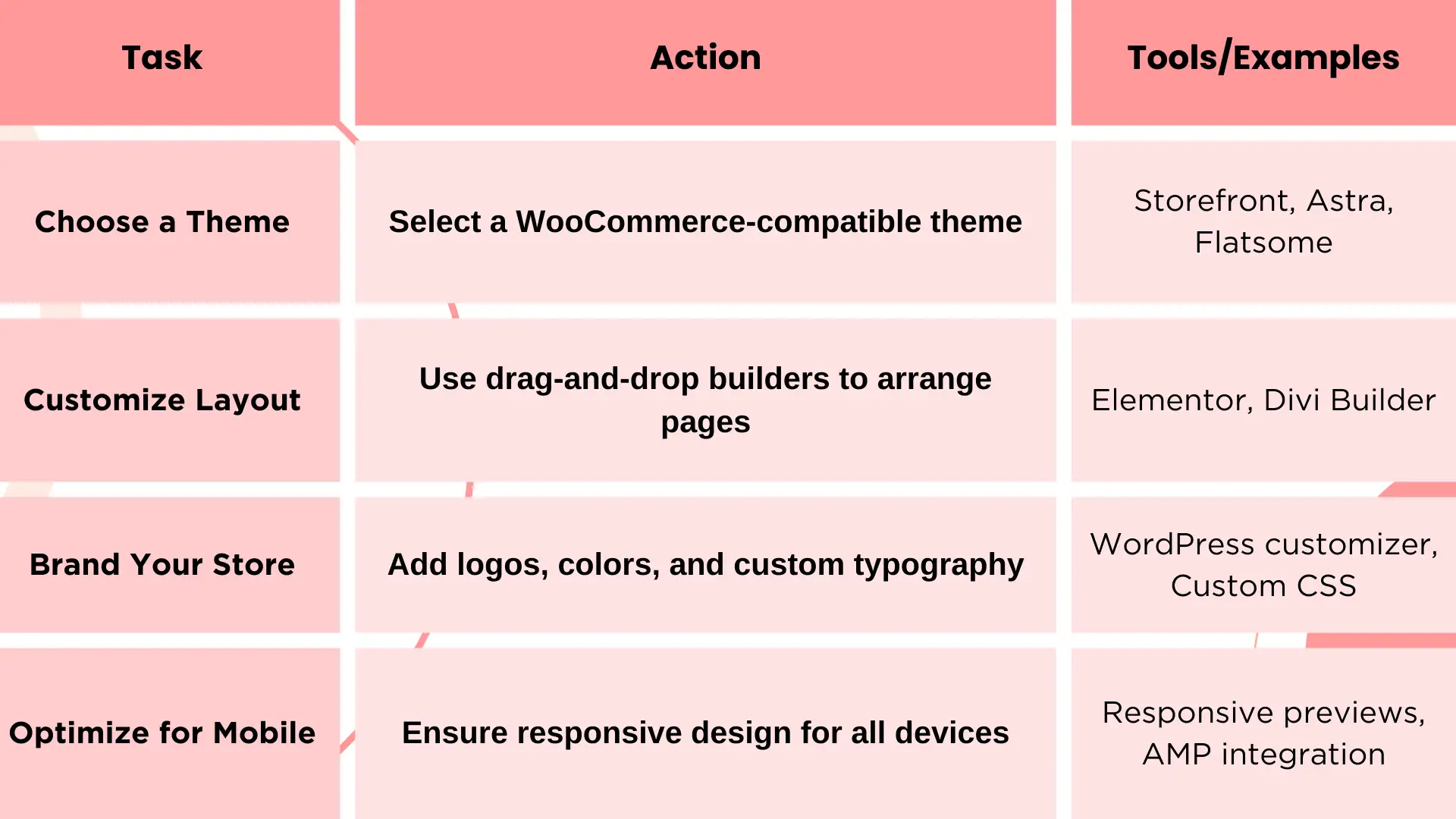
De juiste thema kiezen
Net zoals het kiezen van de juiste kleurpalet voor een kamer, kiest u een WooCommerce-compatibel thema dat de toon bepaalt voor de uiterlijke verschijning van uw winkel. WooCommerce biedt een verscheidenheid aan thema's die geschikt zijn voor verschillende industrieën. Enkele populaire keuzes zijn:
-
Storefront: Een gratis, zeer aanpasbaar thema dat speciaal voor WooCommerce is gemaakt. Het is licht en werkt prachtig uit de doos.
-
Astra: Een veelzijdig, snel laadend thema dat veel vooraf opgebouwde sjablonen biedt en goed werkt met pagina-bouwers zoals Elementor.
-
Flatsome: Een premium-thema dat bekend staat om zijn responsieve ontwerp en visuele aanpasopties, ideaal voor het creëren van een gepolijste, unieke winkel.
Zodra u uw thema hebt gekozen, kunt u beginnen met het opstellen van uw winkel om te voldoen aan de persoonlijkheid van uw merk.
Aanpassen van de lay-out
Het aanpassen van de lay-out van uw winkel is als het opstellen van meubels in uw woonkamer - u wilt dat alles natuurlijk stroomt, een gebruikersvriendelijke ervaring biedt voor uw bezoekers. WooCommerce laat u de lay-out aanpassen met eenvoudige drag-and-drop bouwers zoals:
-
Elementor: Een krachtige pagina-bouwer die u in staat stelt pagina's visueel te ontwerpen zonder code aan te raken.
-
Divi Builder: Een andere populaire keuze die een intuïtieve interface biedt om elk aspect van uw winkel aan te passen.
U kunt alles aanpassen van uw homepage-ontwerp tot productpagina's, zodat uw winkel visueel aantrekkelijk en makkelijk te navigeren is.
Uw winkel merken
Denk aan merken als de persoonlijke decoratie die uw winkel uniek maakt. Van logo's en kleuren tot fonten en afbeeldingen, biedt WooCommerce een reeks aanpasopties:
-
Logo en Favicon: Upload uw aangepaste logo en favicon onder de Site Identity instellingen in WordPress om uw merkconsistentie op alle apparaten te behouden.
-
Typografie en kleurschema's: Veel thema's, zoals Astra, hebben ingebouwde typografie- en kleurinstellingen die u helpen om uw merk eruit te laten zien alsof het perfect past.
-
Aangepaste CSS: Voor ervaren gebruikers laat WooCommerce u aangepaste CSS toevoegen, waardoor u nog meer controle over de ontwerpelementen hebt.
Mobile optimalisatie
In de huidige wereld waar mobiele apparaten voorop staan, is het belangrijk om ervoor te zorgen dat uw winkel geoptimaliseerd is voor mobiel, net zoals u ervoor zorgt dat elke kamer in uw huis comfortabel en functioneel is, ongeacht de grootte. De meeste WooCommerce-compatibele thema's zijn standaard responsief, maar controleer altijd hoe uw winkel er op kleinere schermen uitziet:
-
Responsieve voorbeelden: Gebruik de customizer in WordPress om te zien hoe uw winkel er op mobiel en tablet uitziet.
-
AMP (Accelerated Mobile Pages): Overweeg AMP te integreren om snellere laadtijden en een naadloze gebruikerservaring op mobiele apparaten te waarborgen.
Stap 6: Testen en opstarten - Het is showtime!
Zodra je de grote onthulling van je nieuwe WooCommerce-winkel nadert, beschouw deze fase als je allereerste "proefopvoering". Net als acteurs die zich voorbereiden op hun debuutoptreden, moet je ervoor zorgen dat alles in orde is voordat het licht op je valt. Testen is cruciaal om een soepele ervaring te bieden aan je klanten.
Grondig testen: de sleutel tot een soepele lancering
Begin met het controleren van alle functionaliteiten om een foutloze lancering te waarborgen. Hier zijn de belangrijkste gebieden waar je je op moet richten:
-
Betalingsgateways: Controleer of alle betalingsmethoden zonder problemen werken. Voer testtransacties uit met verschillende betalingsopties - PayPal, creditcards en andere gateways die je van plan bent te bieden. Een soepele checkout is essentieel voor klanttevredenheid.
-
Bestellingen verwerken: Voer een reeks testbestellingen uit om te controleren of alles van winkelwagenbeheer tot bevestigingsmails perfect werkt. Bevestig dat bestellingen correct worden weergegeven in je WooCommerce-dashboard en dat je op tijd notificaties ontvangt. Dit bouwt vertrouwen met je klanten vanaf het begin.
-
SEO-omleidingen: Als je van Shopify naar WooCommerce verhuist, is het belangrijk om juiste URL-omleidingen in te stellen om verlies van waardevolle verkeer te voorkomen. Gebruik tools zoals Redirection of Yoast SEO om ervoor te zorgen dat bezoekers die op oude Shopify-links klikken zonder problemen op je nieuwe WooCommerce-pagina's terechtkomen.
-
Eindcontrole: Voer een grondige doorloop van je site uit, test alle links, afbeeldingen en velden.
Nu je je winkel hebt voorbereid, is het tijd om alles te finaliseren voordat je live gaat. Maak dit proces niet haastig - nodig vrienden of familie uit om de site te testen en feedback te geven. Frisse ogen kunnen potentiële problemen oppakken die je misschien hebt gemist, waardoor alles in orde is voor je grote opening.
Post-Migratie Checklist - Eindtouches
Zodra de tests zijn voltooid en je klaar bent om te lanceren, volg deze post-migratie checklist-tabel om ervoor te zorgen dat je winkel volledig functioneel is:
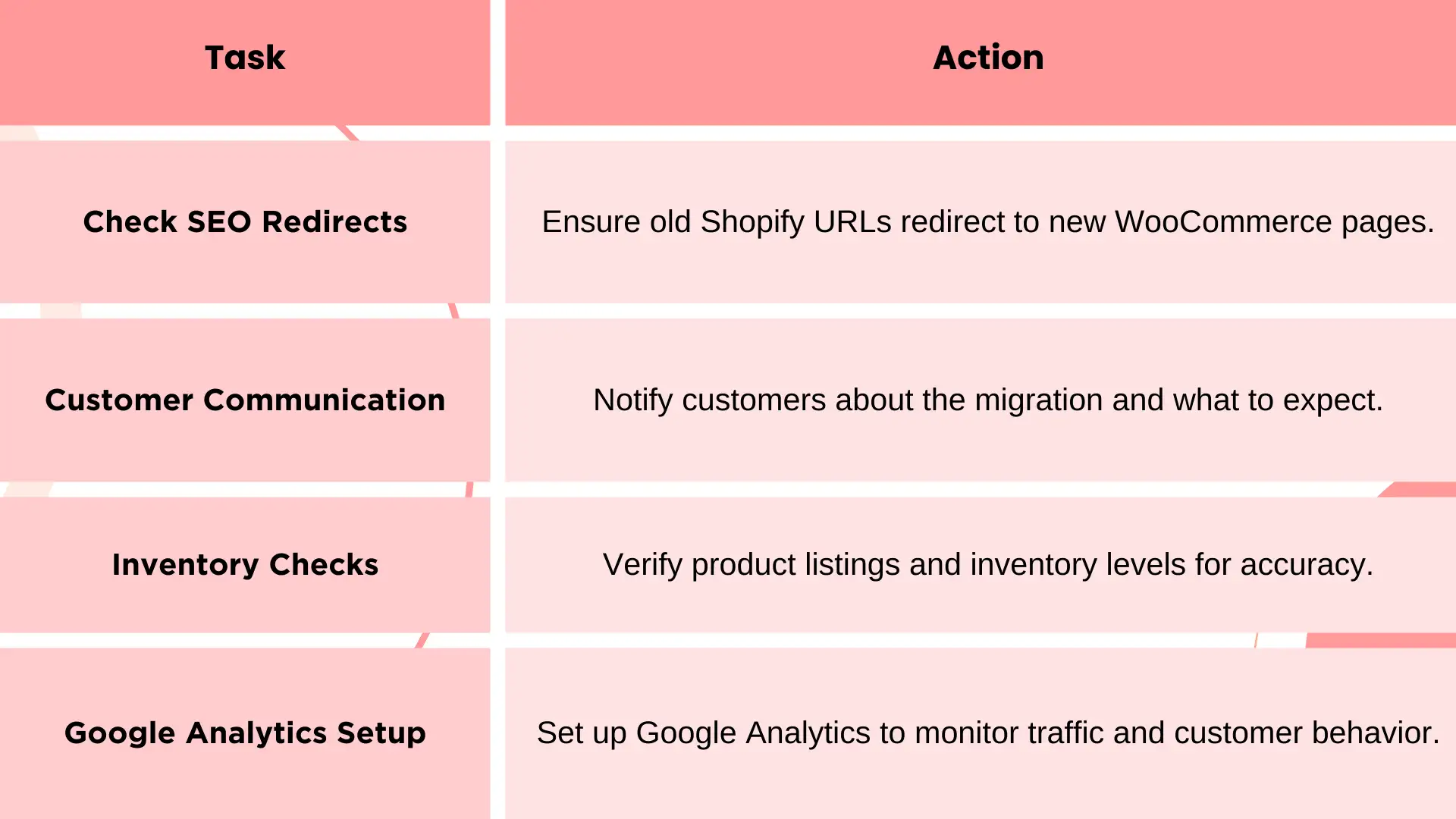
Van Shopify naar WooCommerce - Wat nu?
Gefeliciteerd met het migreren van Shopify naar WooCommerce! Deze overgang biedt opwindende mogelijkheden voor je online bedrijf, waardoor je meer aangepaste opties, controle en flexibiliteit krijgt.
Met WooCommerce kun je een breed scala aan uitbreidingen verkennen om de functionaliteit van je winkel te verbeteren. Van geavanceerde verzendopties tot krachtige marketingtools, deze uitbreidingen kunnen je verkoopprocessen optimaliseren en klantengagement verbeteren.
Nu is het de tijd om te duiken in de aanbiedingen van WooCommerce en te ontdekken hoe ze je winkel kunnen verhogen. Embrace deze nieuwe fase en kijk hoe je online bedrijf groeit!
Geschreven door
Kimmy
Gepubliceerd op
15 apr 2026
Deel artikel
Lees meer
Onze nieuwste blog
Webpagina's binnen een minuut, aangedreven door Wegic!
Met Wegic kun je je behoeften omzetten in prachtige, functionele websites met geavanceerde AI
Gratis proefversie met Wegic, bouw je site in een klik!
Wat voor soort website wil je bouwen?




