
Hoe een website van Shopify naar WordPress te migreren?
Om een website te migreren van Shopify naar WordPress, moet u uw Shopify-gegevens exporteren, een WordPress-account instellen en de WooCommerce-plugin installeren.

Wil je een website van Shopify naar WordPress migreren? Je bent niet alleen. Veel Shopify e-commerce eigenaars vinden het duur om diensten op de platform te onderhouden. Bovendien kan de beperkte flexibiliteit van Shopify soms productiviteit en efficiëntie belemmeren vergeleken met WordPress. Hoewel Shopify zeker een top website builder is voor bedrijven, kunnen de prijsstructuur, beperkte aanpasbaarheidsopties en beperkte ondersteuning voor content marketing een nadeel zijn. Als deze aspecten belangrijk zijn voor jou, kan WooCommerce op WordPress een betere passende oplossing zijn.
In dit artikel geven we je een gedetailleerde stap-voor-stap gids om de overgang te vergemakkelijken. We hopen dat je er nuttig en inspirerend aan vindt. Hier is wat je leert:
- Waarom Je Migratie van Shopify naar WordPress nodig hebt
- Hoe je Shopify naar WordPress migreert: Een Stap-voor-Stap Gids
Waarom Je Migratie van Shopify naar WordPress nodig hebt

Waarom Shopify tekort komt
Shopify is een gesloten bronplatform, wat betekent dat je je moet aanpassen aan zijn structuur en functies. Aanpasbaarheidsopties zijn beperkt, dus je kunt je website niet volledig aanpassen aan specifieke bedrijfsbehoeften, wat beperkend kan zijn vergeleken met WooCommerce.
Hoewel Shopify een drie-daagse gratis proefperiode biedt en dan een $1 per maand plan voor een korte periode, begint de hoofdprijs bij $29 per maand en stijgt naar $79 en $299 voor hogere plannen – allemaal met jaarlijkse betaling. Het Plus-plan, dat begint bij $2.300 per maand, vereist ook een jaarlijkse verplichting. Basis SSL en webhosting zijn opgenomen voor standaard website dekking, maar extra plugins of applicaties vereisen vaak extra uitgaven, zelfs op basisplannen.
Waarom WooCommerce op WordPress goed werkt
Aanpasbaarheid en controle
WooCommerce, een populaire e-commerce oplossing gebouwd op het WordPress platform, biedt uitgebreide aanpasbaarheidsopties. In tegenstelling tot Shopify is WooCommerce open-source, wat je volledige controle geeft over het ontwerp en de functionaliteit van je site. Je kunt elk aspect van je winkel aangepast, elk tool dat je nodig hebt integreren en functies toevoegen via honderden beschikbare uitbreidingen. Als je dat wilt, kun je zelfs de broncode bewerken om een unieke, aangepaste oplossing te maken.
Kostenefficiënte langdurige oplossing
In vergelijking met Shopify kan WooCommerce je totale bezitkosten aanzienlijk verlagen. WooCommerce is gratis te installeren, hoewel extra kosten kunnen zijn voor een domeinnaam, SSL-certificaat en een WordPress hosting plan. Belangrijk is dat WooCommerce je alleen betaalt voor de specifieke functies die je nodig hebt, in plaats van kostbare upgrades te vereisen.
Grote flexibiliteit
WooCommerce ondersteunt elke betalingsgateway zonder extra kosten. In tegenstelling tot Shopify, die tot 2% transactiekosten in rekening brengt als je derde partij gateways gebruikt, wat kan oplopen en de winst verlagen. Zoals Ava Mutchler van Gardyn zegt: “We kozen WooCommerce omdat het zo goed werkt met WordPress en ons de meeste flexibiliteit geeft. We wilden geen ander cookie-cutter Shopify-winkel.”
Efficiënte migratieproces
Met migratietools zoals Cart2Cart is het migreren van een website van Shopify naar WooCommerce glad en eenvoudig. WooCommerce biedt ook een geüpdate interface en krachtige functies die het beheren van een online winkel efficiënt maken, van productlijsten en voorraad tot verzending en bestellingsbeheer.
Geavanceerde functies en schaalbaarheid
WooCommerce's regelmatige updates brengen innovatieve functionaliteit naar gebruikers, waardoor het een haalbare oplossing is voor zowel kleine als grote bedrijven. Het is ontworpen om met je bedrijf te groeien, met flexibiliteit en een rijke functie-set die helpt om bedrijfsprocessen te optimaliseren en totale kosten te verlagen.
Hoe je Shopify naar WordPress migreert: Een Stap-voor-Stap Gids

Het migreren van Shopify naar WordPress kan meer flexibiliteit, aanpasbaarheidsopties en controle over je website bieden. Hier is een uitgebreide gids over hoe je je website van Shopify naar WordPress laat migreren, zodat je e-commerce bedrijf een soepele overgang heeft. Om op te warmen:
- Stap 1: Basisgegevens exporteren van Shopify
- Stap 2: Je nieuwe WordPress website opzetten
- Stap 3: Gegevens importeren in WooCommerce
- Stap 4: WooCommerce instellingen configureren
- Stap 5: Voorbereiden op een succesvolle migratie
- Stap 6: Houd je inloggegevens en API-sleutels georganiseerd
- Stap 7: Informeer je klanten over de migratie
- Stap 8: Werk de voorraadniveaus in WooCommerce bij
- Stap 9: Overdracht van klantgegevens en bestelgeschiedenis
- Stap 10: Stel 301 omleidingen in
- Stap 11: Bewaak en optimaliseer SEO
Stap 1: Basisgegevens exporteren van Shopify

Om Shopify te migreren naar WordPress, moet u eerst essentiële gegevens van uw Shopify-website exporteren. Basisgegevens omvatten winkelinformatie, bestelgeschiedenis, productlijsten en klantgegevens. Zo doet u het:
- Meld u aan bij uw Shopify admin dashboard en ga naar de Producten-tab.
- Klik op de Export-knop en kies de optie om alle producten te exporteren. Shopify ondersteunt het exporteren van gegevens in CSV-indeling, die compatibel is met WooCommerce. Onthoud: CSV-bestanden moeten in UTF-8-indeling zijn.
- Download het CSV-bestand dat uw productgegevens bevat, en herhaal dit proces voor eventuele andere gegevens die u nodig hebt, zoals klant- en bestelgegevens.
Door uw gegevens te exporteren, hebt u een volledig overzicht van essentiële bedrijfsinformatie dat naar uw WordPress-site kan worden overgezet.
Stap 2: Stel uw nieuwe WordPress-website in
Nu uw gegevens zijn geëxporteerd van Shopify, is het volgende stap om uw WordPress-website in te richten. Volg deze stappen:
- Kies een Hostingprovider: Zorg ervoor dat uw WordPress-website wordt gehost op een betrouwbare hostingplan, zoals WP Engine, die optimale prestaties en ondersteuning voor WordPress biedt.
- Installeer WordPress en WooCommerce: WooCommerce is de keuze voor e-commerce op WordPress en biedt krachtige tools voor productbeheer, betalingen en klantaccounts.
Stap 3: Gegevens importeren in WooCommerce
bron: woocommece
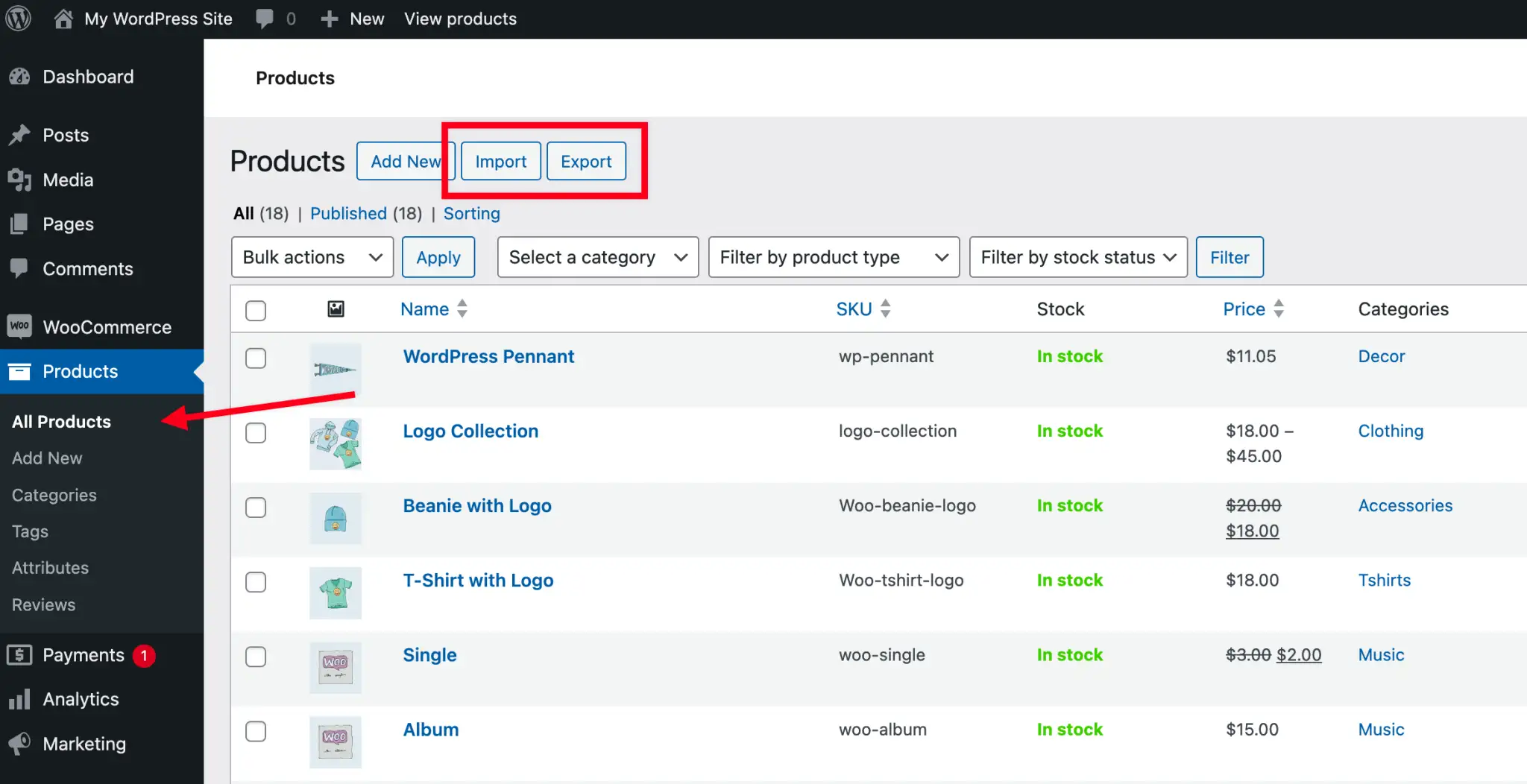
Zodra uw WordPress- en WooCommerce-instelling klaar is, kunt u beginnen met het importeren van uw Shopify-gegevens in WooCommerce. Hier hebt u twee opties:
Optie 1: Handmatige import
Als u maar een klein aantal producten hebt, kan een handmatige import geschikt zijn:
- Ga in WordPress naar WooCommerce > Producten > Importeren.
- Upload het CSV-bestand dat is geëxporteerd van Shopify.
- Map elk veld in de CSV op de juiste WooCommerce-veld, zoals het koppelen van "Productnaam" aan "Productnaam" en "Prijs" aan "Prijs."
- Klik op Importeer uitvoeren om de import te voltooien.
Optie 2: Automatische migratietool
De Cart2Cart-tool is nuttig voor SEO, omdat het u toelaat 301-omleidingen voor uw URL's in te stellen. Voor winkels met een groot inventaris, is het gebruik van een migratietool zoals Cart2Cart of LitExtension tijd besparend en zorgt voor nauwkeurigheid. Deze tools laten u verschillende soorten gegevens van Shopify naar WooCommerce automatisch overbrengen, waaronder:
- Productgegevens (naam, SKU, beschrijvingen, prijzen, etc.)
- Klantinformatie (naam, e-mail, adres)
- Bestelgegevens (ID, datum, hoeveelheid en verzendinformatie)
- Bloginhoud (titels, data en inhoud)
Verbind eenvoudig de migratietool, volg de instructies op het scherm en wacht tot de overdracht is voltooid.
Optie 3: Een professional inhuuren om de migratie te helpen
Als u een voldoende budget heeft of beperkte tijd, overweeg dan om professionals of ontwikkelaars uit de WordPress-gemeenschap, WooCommerce-database of een webhostingprovider in te huren om u te helpen bij de migratie van uw website. Deze experts zorgen ervoor dat alles op de nieuwe server goed werkt. Alternatief kunt u tijdelijke professionals vinden op rekrutatieplatforms om de migratie en eventuele andere taken te helpen.
Stap 4: Configureer WooCommerce-instellingen
Na de import moet u enkele basisinstellingen in WooCommerce configureren om ervoor te zorgen dat de klantervaring soepel verloopt. Hier is wat u moet instellen:
- Betaalmethoden: Kies een betaalgateway die het beste bij uw bedrijfsbehoeften past. WooCommerce ondersteunt verschillende opties, waaronder PayPal, Stripe en lokale betaalopties.
- Verzendopties: Stel flexibele verzendopties vast, zoals lokale ophaling of snelle levering. Configureer tarieven en zones om overeen te komen met uw verzendstrategie.
- Belastinginstellingen: Stel belastingregels in op basis van uw regio, zodat WooCommerce belastingen automatisch kan berekenen.
Door deze opties aan te passen, kunt u een gebruiksvriendelijke winkelervaring aanbieden op uw nieuwe website.

bron: woocommerce
Stap 5: Bereid u voor op een succesvolle migratie
Voordat u migreert, is het essentieel om uw bestaande Shopify-website te bekijken en eventuele problemen te identificeren die tijdens de migratie kunnen optreden. Deze voorbereiding helpt u om zich te richten op belangrijke gebieden, zoals:
- Inhoud controleren: Zorg ervoor dat alle inhoud, productbeschrijvingen en klantgegevens correct en compleet zijn.
- Gegevens back-uppen: Gebruik back-uptools om klantinformatie, bestelgeschiedenis en productgegevens veilig te stellen. Automatische back-ups of opslagoplossingen in de cloud kunnen helpen om de gegevensintegriteit tijdens de migratie te behouden.
Voldoende voorbereiding helpt om mogelijke storingen te beperken en zorgt ervoor dat uw gegevens tijdens de migratie onaangetast blijven.
Stap 6: Houd uw inloggegevens en API-sleutels georganiseerd
Om de migratie te vereenvoudigen, maak een lijst met accountinformatie en API-sleutels die nodig zijn voor het beheren van je nieuwe WordPress-website. Deze lijst moet bevatten:
- Shopify Admin Account: De gebruikersnaam en wachtwoord voor toegang tot je Shopify-account.
- WordPress Hosting Account: Inloggegevens voor je WordPress hostingprovider.
- FTP-gegevens: Serveradres, gebruikersnaam en wachtwoord indien nodig voor bestandsbeheer.
- API-sleutels voor diensten: Inclusief API-sleutels voor betalingsgateways, analytics en andere diensten voor een soepele integratie.
Hebben deze details bij de hand zorgt voor een soepele inrichtingsproces.
Stap 7: Informeer je klanten over de migratie

Klantcommunicatie is essentieel voor een soepele overgang. Informeer klanten over de migratie om verwarring te voorkomen. Je kunt gebruiken:
- E-mailnotificaties
- Sociale media-announcements
- Website pop-ups
Deze communicatie houdt je publiek op de hoogte en behoudt vertrouwen tijdens de overgang.
Stap 8: Werk de voorraadniveaus in WooCommerce bij
Accurate voorraadbeheer is essentieel voor een soepele e-commerce-ervaring.
- Ga naar Producten in je WordPress-dashboard.
- Selecteer het specifieke product en klik op Bewerken.
- Werk het veld Voorraadhoeveelheid bij en sla de wijzigingen op.
WooCommerce biedt tools voor het beheren van productvariaties, categorieën en andere voorraadopties om effectief voorraadbeheer te waarborgen.
Stap 9: Verplaats klantgegevens en bestelgeschiedenis
Klantinformatie en bestelgeschiedenis zijn essentieel voor voortzetting van klantenservice. Exporteer deze gegevens van Shopify in een CSV-bestand, volgens deze stappen:
- Meld je aan bij Shopify en ga naar de Klanten-sectie.
- Klik op Exporteren, selecteer de velden die je nodig hebt, en download het CSV-bestand.
Om klantgegevens in WooCommerce te importeren:
- Ga naar WooCommerce > Importeren.
- Selecteer het CSV-bestand, map de velden en voer het importproces uit.
Deze stap helpt om continuïteit in klantenservice te waarborgen door alle klantgegevens en aankoophistorie naar je nieuwe WordPress-site te verplaatsen.
Stap 10: Stel 301-omleidingen in

bron: wordpress
Het behouden van je SEO-rangschikking tijdens de migratie is essentieel. Gebruik 301-omleidingen om verkeer van oude Shopify-URLs naar de overeenkomstige nieuwe URL's op WordPress te sturen. Hier is hoe:
- Installeer en activeer je gekozen plugin op je WordPress-site.
- Ga naar de plugin-instellingen en open de Omleidingen-sectie.
- Voor elke oude Shopify-URL, voeg deze toe als bron-URL.
- Voer de overeenkomstige doel-URL in op je nieuwe WordPress-site.
- Sla elke omleidingsregel op.
Stap 11: Monitor en optimaliseer SEO
Na de migratie, monitor je site's SEO-prestaties met tools zoals Google Analytics en Google Search Console. Deze tools helpen je bij het volgen van organische zoekverkeer en het identificeren van eventuele SEO-problemen. Hoewel Google Analytics verkeer data van alle zoekmachines geeft, richt Google Search Console zich specifiek op Google's organische zoekverkeer, waardoor je je SEO-strategie kunt fijnafstellen.
Door deze stappen te volgen, kun je je Shopify-website efficiënt migreren naar WordPress, terwijl je gegevens, SEO-rangschikkingen, en een soepele winkelervaring voor je klanten behoudt. Goed plannen en aandacht voor detail zorgen voor een succesvolle overgang voor je bedrijf.
Veelgestelde vragen
Kan ik mijn Shopify-winkel naar WordPress verplaatsen?
Je kunt migratieplugins gebruiken om je Shopify-website naar WordPress te verplaatsen. Dit artikel biedt een stap-voor-stap-gids voor het migreren van je gegevens, inclusief producten, voorraad, categorieën, bestellingen, kortingscodes, klantinformatie, bloginhoud en bestelgeschiedenis.
Moeite het om Shopify naar WordPress te migreren?
In dit artikel bespraken we enkele beperkingen van Shopify. Uiteindelijk moet je keuze afhangen van je specifieke behoeften en budget. Als je op zoek bent naar een flexibeler platform met uitgebreide aanpassingsmogelijkheden, kan WordPress het ideale oplossing zijn. Als een open-source-platform biedt WordPress oneindig veel aanpassingsmogelijkheden. Aan de andere kant, als je op een strak budget zit, kunnen de kosten van Shopify je portemonnee belasten.
Is het makkelijk om van WordPress naar Shopify te verhuizen?
Het is niet te moeilijk! We hebben een stap-voor-stap-gids voor je gemaakt om je te helpen bij het migreren van een website van Shopify naar WordPress. Als je van WordPress naar Shopify wilt verhuizen, is het proces vrijwel hetzelfde. Voor meer details, bezoek de Shopify-website. Hier zijn enkele stappen om je te helpen bij het migreren van WordPress naar Shopify:
- Importeer de inhoud en gegevens van je winkel
- Beoordeel en organiseer producten
- Verhoog de uitstraling van je website
- Stel verzendopties in
- Pas belastinginstellingen aan
- Kies een betaalprovider
- Voer testbestellingen uit
- Voeg medewerkers toe
- Verbind je domein
- Migreer naar Shopify POS
- Optimaliseer voor SEO (Optioneel)
Is Shopify gratis voor WordPress?
Het Shopify WordPress E-commerce plugin is gratis beschikbaar en werkt met alle WordPress-thema's.
Slotgedachte
In het kort, het migreren van Shopify naar WordPress is geen moeilijke taak, maar vereist geduld en aandacht voor detail. Zorg ervoor dat al je gegevens volledig zijn overgedragen, zodat je klanten een naadloze en soepele ervaring hebben op de nieuwe platform. Voor meer informatie over websitebouw, neem gerust contact op met ons blog voor extra bronnen.
Geschreven door
Kimmy
Gepubliceerd op
15 apr 2026
Deel artikel
Lees meer
Onze nieuwste blog
Webpagina's binnen een minuut, aangedreven door Wegic!
Met Wegic kun je je behoeften omzetten in prachtige, functionele websites met geavanceerde AI
Gratis proefversie met Wegic, bouw je site in een klik!
Wat voor soort website wil je bouwen?




