Hoe te bewerken uw Squarespace-site: Snelle Start Visuele Gids
Een duidelijke, visuele Squarespace-tutorial voor beginners. Leer snel en effectief een Squarespace-website te bewerken, van inhoudswijzigingen tot stijlupdates.

In een digitale wereld zijn meer creatieven, merken en bedrijven websites aan het bouwen om hun werk te tonen, producten te promoten en hun online aanwezigheid te vergroten. Bij de vele websiteplatforms staat Squarespace in het oog door zijn sierlijke ontwerptemplates en krachtige, gebruiksvriendelijke bewerkingsgereedschappen. Of je nu je eerste site opstart of een bestaande site verfijnt, het weten hoe je een Squarespace website via deze Squarespace Tutorial is een essentiele vaardigheid om je merk fris en betrokken te houden.
Deze stap-voor-stap visuele gids leidt je door het hele Squarespace bewerkingsproces – van het bijwerken van inhoud en het aanpassen van stijlen tot het aanpassen van lay-outs – zonder dat je een enkele regel code hoeft te schrijven. Met slechts een paar klikken kun je je site omvormen tot iets echt van jou.
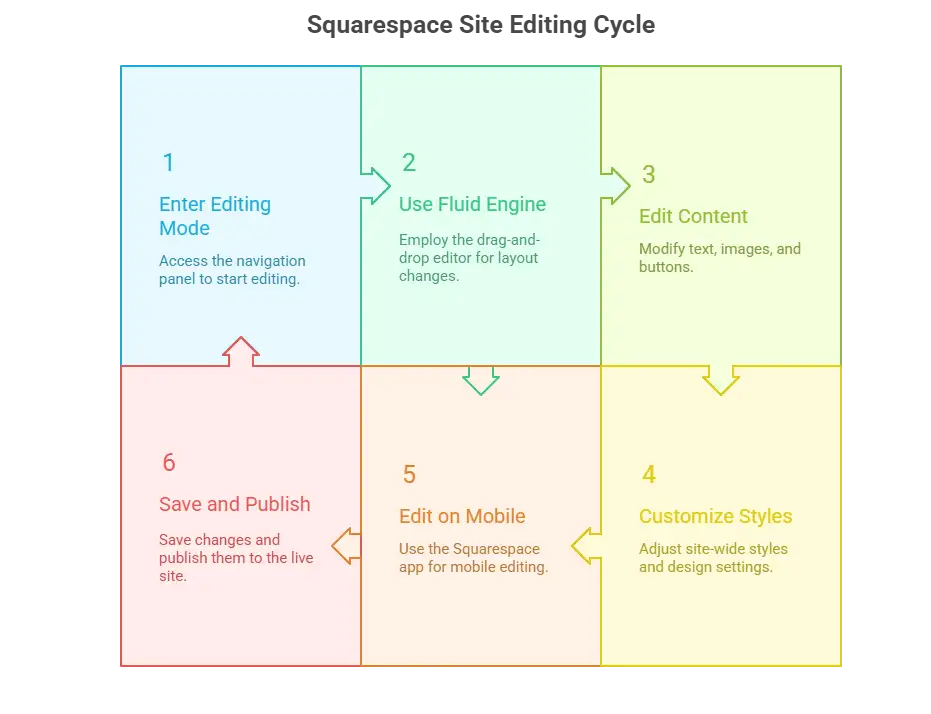
Stap 1: Bewerkingsmodus ingaan – Korte tour door de Navigatiepaneel
Als je wilt Je Squarespace Website Bewerken, is het eerste stap om de navigatie- en bewerkingsgereedschappen te begrijpen. Voordat je je Squarespace-site aanpast, moet je de editor interface bereiken. Squarespace volgt een "what you see is what you get"-benadering, wat betekent dat elke verandering die je maakt direct zichtbaar is – geen coderen nodig.
Hoe je inlogt en je site-editor opent
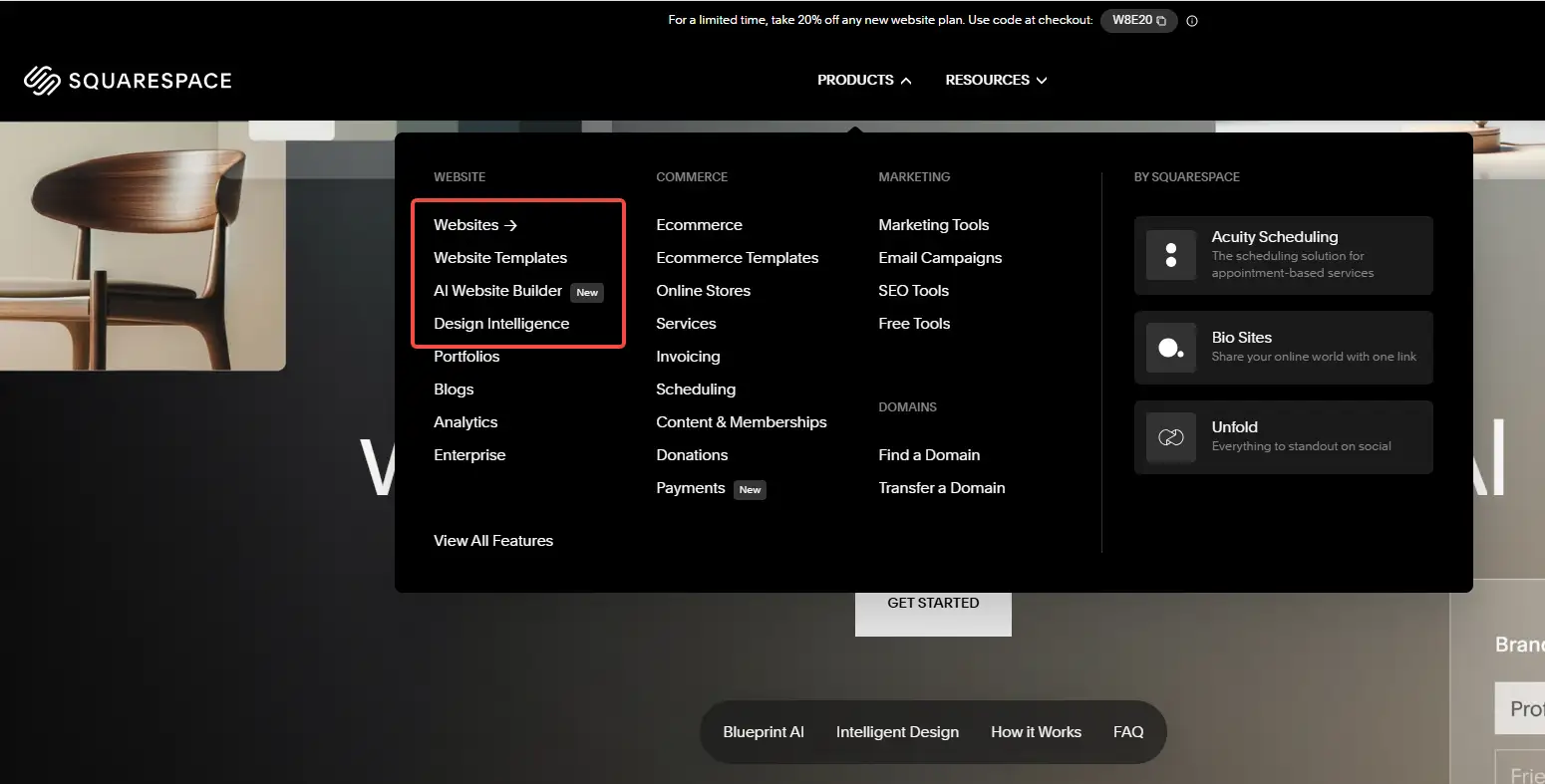
Ga naar squarespace.com en klik op Log In in de rechterbovenhoek. Meld je aan bij je account en kies de site waar je aan wilt werken (als je meerdere hebt). Klik op de voorbeeldthumbnail van de site om de dashboard te openen.
Aan de linkerkant zie je een verticale navigatiebalk met deze hoofdsecties:
- Website – Bekijk en beheer de paginastructuur van je site.
- Design – Pas templates, fonts en kleurschema's aan.
- Marketing – Stel SEO, promoties en sociale media in.
- Analytics – Volg verkeer en bezoekersgegevens.
- Instellingen – Beheer accountgegevens, domeinen, taal, regio en basis SEO-opties.
Begin met real-time bewerking
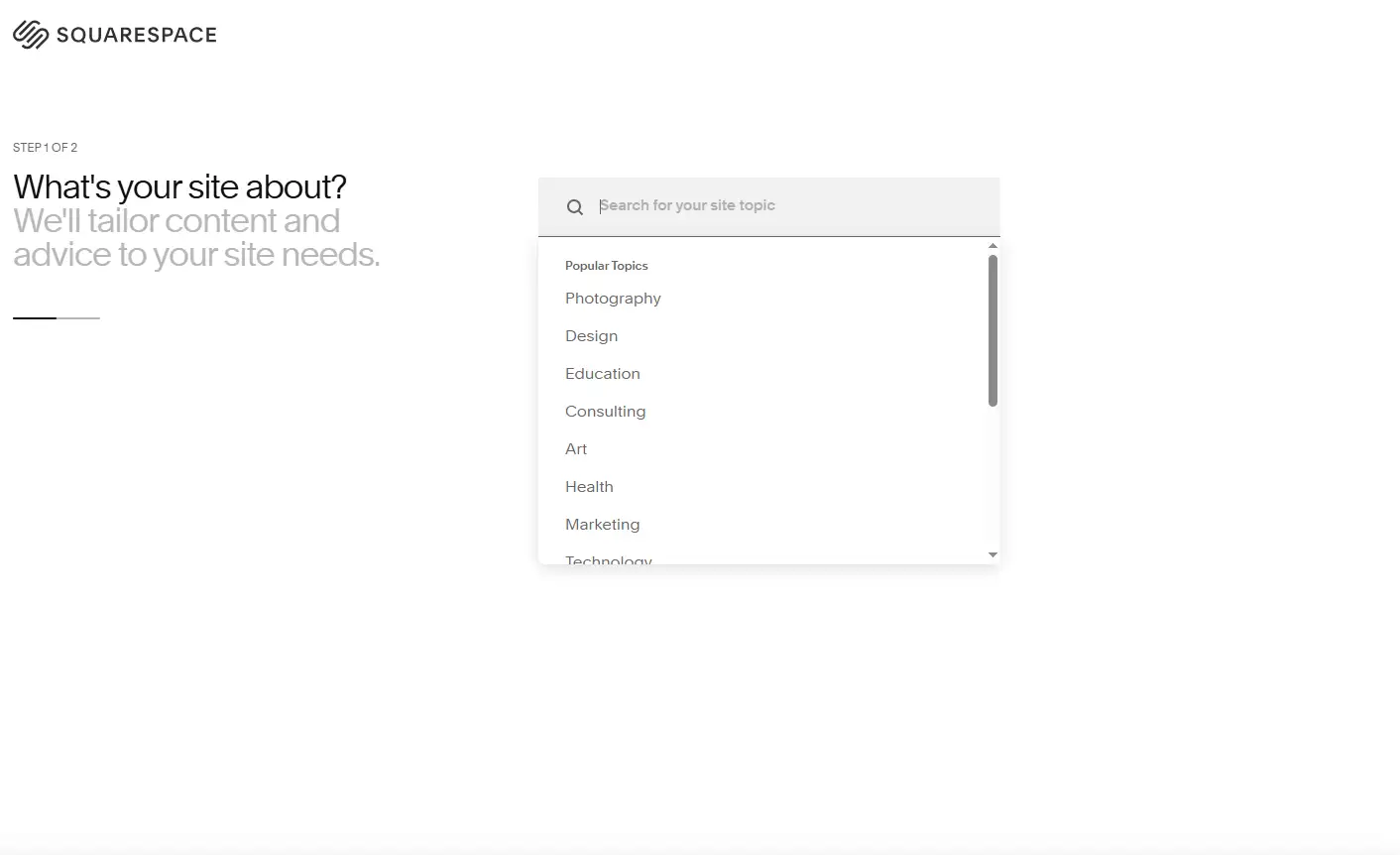
Zodra je op de pagina bent die je wilt bijwerken, klik op de Bewerk knop in de bovenlinkerkant. De pagina wordt direct volledig bewerkbaar – je kunt op elk element (tekst, afbeelding, blok, knop, enz.) klikken om het te verplaatsen, te veranderen of te vervangen. Het leren hoe je een Squarespace website kunt bewerken op dit moment zorgt ervoor dat je vertrouwd kunt maken met veranderingen zonder je zorgen te maken over je ontwerp te verstoren.
Stap 2: Gebruik de Fluid Engine Drag-and-Drop Editor
Squarespace 7.1 introduceerde een nieuw bewerkingsmotor – Fluid Engine – wat de grootste verschil is ten opzichte van eerdere versies en een grote stap voorwaarts in bewerkingsflexibiliteit.

Wat is Fluid Engine?
Fluid Engine is een visuele editor gebaseerd op een rasterlayout. Deze Squarespace Tutorial sectie helpt je om te zien hoe Fluid Engine de manier waarop je Je Squarespace Website Bewerken verandert, je meer controle geeft over lay-out en ontwerp. Het stelt gebruikers in staat om elk module naar elke positie op de pagina te slepen en de lay-out fijn te regelen door het uit te rekken, samenvoegen, groeperen en andere methoden. Dit systeem biedt niet-professionele ontwerpers een zeer hoge mate van vrijheid.
Voeg een bewerkingssectie toe of upgrade deze
Elke pagina bestaat uit meerdere "secties", die de belangrijkste structurele eenheden van de pagina zijn.
- Klik op elk "+" knop op de pagina om een nieuwe sectie toe te voegen.
- Squarespace biedt voorgedefinieerde inhoudssectie templates (zoals titelsecties, tekst- en afbeeldingsecties, productweergavesecties, etc.),
- Oudere Squarespace secties (niet gebaseerd op Fluid Engine) kunnen met één klik worden geupgrade naar de nieuwe structuur via een prompt, waardoor je meer controle over de lay-out krijgt.
Beheer van blokken en slepen
Elke sectie bevat "modules", ook wel "inhoudsblokken" genoemd, waaronder:
- Tekst
- Afbeelding
- Video
- Knop
- Formulier
- Sociale links
- Productrooster, etc.
Fluid Engine stelt je in staat om elke module direct naar elke positie in het raster te slepen en de breedte en lay-outniveau aan te passen door het aantal rasterunits dat het inneemt aan te passen. Het ondersteunt ook gestapelde weergave tussen elementen, aligntools om bij te helpen met lay-out, en achtergrondkleurinstellingen. Het begrijpen hoe je een Squarespace website kunt bewerken met Fluid Engine stelt je in staat om elk detail van je paginalay-out met precisie te controleren.
Mobile Responsive Aanpassingen
Stap 3: Tekst, afbeeldingen en knoppen bewerken
Het hart van uw website is het bericht dat u overbrengt, dus het weten hoe u Uw Squarespace-website kunt bewerken door tekst en visuele elementen effectief aan te passen is essentieel.
Tekst bewerken
Tekstblokken zijn een van de meest gebruikte elementen op een webpagina. Klik op elk tekstblok om een zwevende werkbalk te openen waarin u kunt:
- De lettergrootte aanpassen, vet of cursief stijl toepassen en de tekstkleur veranderen,
- Hyperlinks, genummerde lijsten of opsommingstekens invoegen,
- Blokkquote maken of specifieke zinnen markeren
- Handige toetsenbordverkortingen gebruiken zoals Ctrl + B voor vet en Ctrl + K om een link toe te voegen.
U kunt ook kopnotaties (H2, H3, etc.) toewijzen via paragraafstijlen. Dit verbetert niet alleen de visuele hiërarchie, maar versterkt ook de SEO door de sitestructuur duidelijker te maken voor zoekmachines.
Uploaden en afbeeldingen bewerken
Klik op elk afbeeldingsblok om een nieuwe afbeelding te uploaden of de bestaande te vervangen. De ingebouwde afbeeldingseditor van Squarespace stelt u in staat om:
- Afbeeldingen te knippen en te hergroot om te passen bij uw lay-out,
- Filters toe te passen om te matchen met de visuele stijl van uw site,
- Een focuspunt in te stellen zodat het belangrijkste deel van de afbeelding centraal blijft op alle apparaten,
- Klik-om-uit te vergroten inschakelen of de afbeelding te koppelen aan een andere pagina.
Voor beste resultaten, gebruik afbeeldingen van minstens 1200px breed in JPG of PNG formaat, met bestandsgroottes onder 200KB om snelle laadtijden en scherpe weergave op hoge resolutie schermen te waarborgen. Een groot deel van hoe u een Squarespace-website kunt bewerken is weten hoe u met afbeeldingen werkt, zodat ze snel laden en scherp op alle apparaten eruitzien.
Aanpassen van knoppen
Knoppen zijn krachtige oproepen tot actie die bezoekers naar de volgende stap leiden, of het nu gaat om:
- U te contacteren,
- Meer inhoud te lezen,
- Een productpagina te bezoeken,
- Een formulier in te sturen.
Klik op elke knop om de tekst te updaten, de bestemmingsslink in te stellen, te kiezen tussen primaire of secundaire stijlen, en kleuren, afgeronde hoeken en schaduw-effecten aan te passen om te matchen met de ontwerpstijl van uw merk.
Stap 4: Aanpassen van site-wijde stijlen en ontwerpinstellingen
Zodra uw inhoud op zijn plek is, is het tijd om uw site visueel cohesief en merkgericht te maken. Het Site Styles-paneel van Squarespace laat u ontwerpregels instellen die van toepassing zijn op de hele site, zodat elke pagina er consistent uitziet. Zoals dit Squarespace Tutorial laat zien, verenigt site-wijde stijlen uw ontwerpwensen en zorgt ervoor dat elke pagina er consistent uitziet.
Toegang tot het Stijlen-paneel
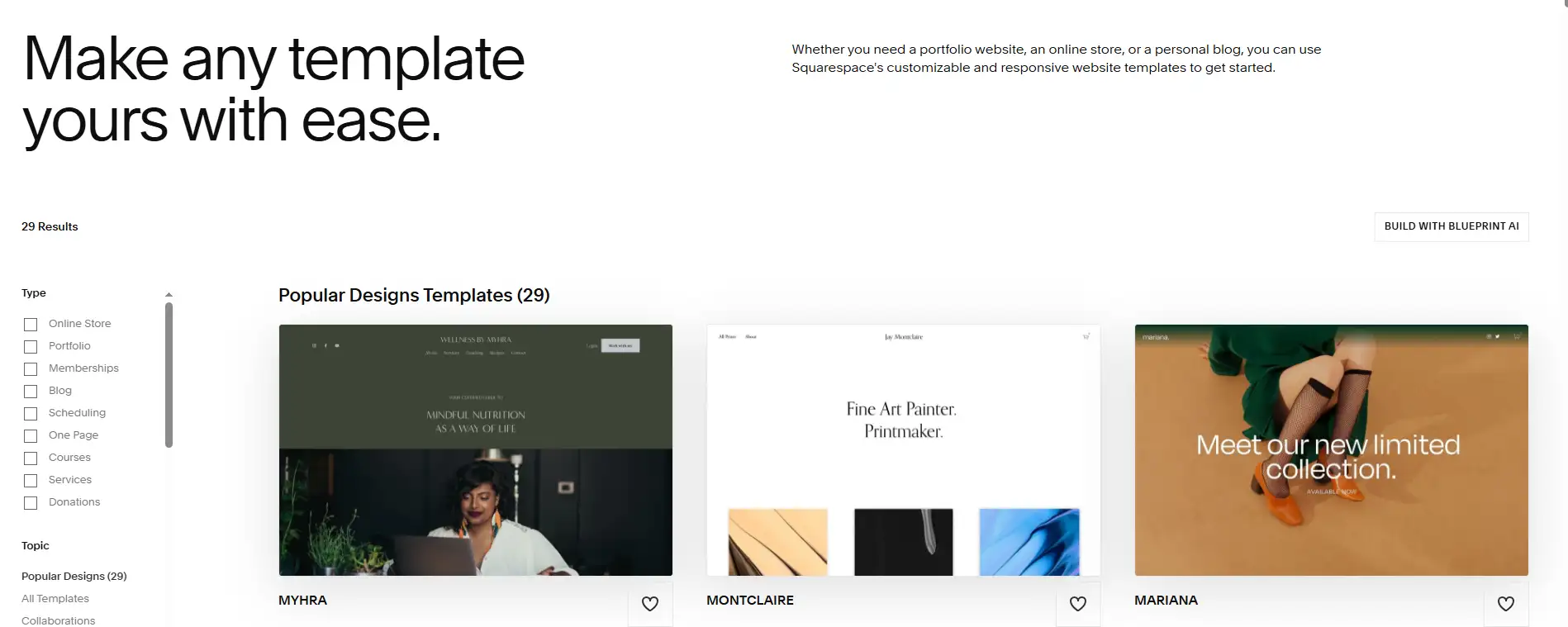
Klik vanuit de navigatie aan de linkerkant op Design → Site Styles om de globale stijlinstellingen te openen. Hier kunt u aanpassen:
- Fonten, keuze van lettertypen, koppel hoofdingen met lichaamstekst en stel een duidelijke grootte hiërarchie in.
- Kleuren definiëren van een consistente kleurpalet voor achtergronden, tekst, links en knoppen.
- Ruimte, afstelling van regelafstand, paragraafruimte, inhoudsbreedte en pagina marge.
- Links: beslissen of links onderstreept zijn en instellen van hover-effecten.
- Knoppen, kies tussen solide of lijnstijlen, pas hoekradius aan en voeg subtile animaties toe.
Alle updates worden direct weergegeven in de live preview, zodat u precies kunt zien hoe uw site eruit zal zien.
Aanpassen van koppen en voeten
Uw kop (bovenbalk navigatie) en voet zijn consistent over de hele site, waardoor het belangrijke gebieden zijn voor merkherkenning:
- Kop – upload uw logo, stijl de navigatiemenu en kies of deze vast blijft aan de bovenkant,
- Voet – voeg copyright tekst, sociale media icoontjes en nieuwsbrief inschrijvingsvormen toe,
- Toepassen van achtergrondkleuren, doorzichtigheidsniveaus en letterstijlen die overeenkomen met uw algemene ontwerp.
Responsieve stijl controle
Wanneer u tevreden bent met uw ontwerp, schakel over naar mobiele en tablet voorbeeldmodus om ervoor te zorgen dat uw site er goed uitziet op elk apparaat. Dit helpt om problemen zoals tekst die te klein lijkt of elementen die buiten het scherm vallen te voorkomen, waardoor bezoekers een naadloze ervaring hebben, ongeacht hoe ze uw site bezoeken. Wanneer u hoe u een Squarespace-website kunt bewerken op stijlniveau beheerst, zal uw site er consistent en professioneel uitzien.
Stap 5: Bewerken op mobiel met de Squarespace-app
De mobiele app van Squarespace (beschikbaar voor zowel iOS als Android) stelt je in staat om snelle updates aan je site te maken, op elk moment en overal - ideaal voor die momenten waarin je niet achter je bureau zit. Het is een handige manier om Je Squarespace-website te bewerken terwijl je op reis bent of ver van je hoofdcomputer.
Met de app kun je:
- Pagina's bekijken en basisbewerkingen uitvoeren, zoals tekst bijwerken of afbeeldingen vervangen,
- Bestellingen controleren en beheren (voor e-commerce sjablonen),
- Blogs schrijven, bewerken en publiceren,
- Je site's analytics bekijken,
- Eenvoudige stijlveranderingen aanbrengen, zoals kleuren of fonten veranderen.
Hoewel de mobiele app uitstekend is voor lichte bewerkingen en monitoring, zijn geavanceerde taken - zoals complexe lay-outveranderingen of gedetailleerde blokpositieering - het beste te doen op de desktopversie voor volledige controle. De flexibiliteit van de app betekent dat je hoe je een Squarespace-website bewerkt kunt oefenen, zelfs als je niet achter je bureau zit.
Stap 6: Je wijzigingen opslaan en publiceren
Na het bewerken, of op desktop of mobiel, is het tijd om je updates op te slaan en te publiceren. Wanneer je deze Squarespace Tutorial volgt, wordt het publiceren de eindstap die beloont. Squarespace maakt dit proces eenvoudig:
- Klik in de rechterbovenhoek van de editor op Gereed.
- Selecteer Opslaan om je wijzigingen op te slaan, Annuleren om te annuleren of Publiceren om ze direct live te maken.
- Alle gepubliceerde updates gaan direct van kracht - er zijn geen extra implementatiestappen nodig.
- Squarespace houdt automatisch conceptversies bij, zodat je terug kunt gaan of vorige bewerkingen kunt vergelijken als dat nodig is.
Tip: Sla je werk regelmatig op, vooral na het voltooien van een belangrijke sectie, om het verlies van voortgang te voorkomen door browsercrashes of verbindingstekorten.
Probleemoplossing: Problemen met het bewerken in Squarespace oplossen
De visuele, slepen-en-plakkeninterface van Squarespace is ontworpen voor gebruiksgemak - maar zelfs de meest gebruiksvriendelijke editors kunnen tegenvallen. Hieronder staan vier van de meest voorkomende bewerkingsproblemen en stapsgewijze oplossingen om je werkstroom soepel te houden.
1. Modules kunnen niet correct verplaatst of geplaatst worden
Als je Fluid Engine gebruikt in Squarespace 7.1, moet je modules overal op het raster kunnen plaatsen. Als het voelt alsof het "geblokkeerd" of beperkt is:
Mogelijke oorzaken:
- Je gebruikt nog steeds een oudere 7.0-sjabloon zonder Fluid Engine.
- Een vergrendeld blok beperkt de plaatsing.
- Modules zijn te dicht bij elkaar, waardoor er geen plek is om ze neer te zetten.
- Je browserzoom beïnvloedt het slepgebied.
Oplossen:
- Upgrade de sectie naar Fluid Engine via de sectietoolbalk.
- Verwijder bewerkingen binnen zwaar geneste elementen (zoals kaartcontainers).
- Pas de browserzoom aan naar ongeveer 90% voor meer ruimte.
- Ververs de pagina of probeer een andere browser.
2. Fontwijzigingen zijn niet zichtbaar
Je fontinstellingen zien er goed uit in de editor, maar op de live site verandert niets, of bepaalde secties tonen nog steeds standaardfonten.
Waarschijnlijke oorzaken:
- Je hebt alleen de font van één blok bijgewerkt, niet de globale stijl.
- Er is aangepaste CSS met
importantdie stijlen overschrijft. - Oude stijlregels zijn niet gesynchroniseerd.
- Fonts worden geblokkeerd door netwerkbeperkingen.
Oplossen:
- Wijzig fonts onder Ontwerp > Site Stijlen > Fonts (Basis en Kop).
- Controleer aangepaste CSS op conflicterende regels.
- Wis cache of bekijk in incognito-modus.
- Controleer of fontladen niet wordt geblokkeerd door je netwerk.
3. Lay-out ziet er verkeerd uit (vooral op mobiel)
Overlappende modules, tekst die achter afbeeldingen verborgen is, of verward geordende secties op mobiel kunnen allemaal signalen zijn van lay-outproblemen.
Waarschijnlijke oorzaken:
- Onregelmatige ruimte of uitlijning.
- Desktop- en mobiele lay-outs zijn niet gesynchroniseerd.
- Te veel overlappende modules.
Oplossen:
- Schakel over naar mobiele preview en controleer elke sectie.
- Gebruik Snap to Grid in Fluid Engine om ruimte te herstellen.
- Herstel problematische secties in plaats van te patchen.
- Stel min/max grootte limieten in om overloop te voorkomen.
4. Bewerkingen worden niet opgeslagen
Je klikt op Opslaan of Gereed, maar de wijzigingen verdwijnen later.
Waarschijnlijke oorzaken:
- Browserextensies die site scripts blokkeren.
- Zwakke of onstabiele internetverbinding.
- Je bewerkt dezelfde pagina in meerdere tabbladen.
Oplossen:
- Bewerk in incognito-modus om extensies te omzeilen.
- Zorg voor een stabiele internetverbinding.
- Bewerk alleen in één browser/tabblad tegelijk.
- Controleer of Instellingen > Geavanceerd > Site Beschikbaarheid niet op "Privé" staat.
Wegic: Je AI Website Team
Als je hebt geleerd hoe je een Squarespace-website kunt bewerken, kun je je misschien afvragen: "Is er een manier om eindeloze sjabloon aanpassingen, module herschikkingen en stijlinstellingen te overslaan?" Het antwoord is ja, en de oplossing is Wegic.
Wat is Wegic?
Wegic is een AI-geïnspireerde website creatie en beheer platform—vertrouwd door creatieurs, merken en bedrijven als hun alle-in-één AI website team. Het combineert de vaardigheden van een ontwerper, ontwikkelaar en productmanager in een enkel, conversatief interface.
Zeg gewoon tegen Wegic wat je wilt, en het zal:
- Direct een site structuur genereren die afgestemd is op je merk en doelen.
- Auto-creëren pagina inhoud, lay-outs en intuïtieve navigatie.
- Aanbevelen & veiligstellen een beschikbaar domeinnaam.
- Real-time voorbeelden tonen van de visuele ontwerp van je site.
- Direct live opstarten, en geen server instellingen of DNS problemen.
- Continu optimaliseren van je inhoud en structuur voor betere betrokkenheid en SEO.
Waarom Wegic kiezen?
- Geen coderen. Zelfs eerste keer website eigenaars kunnen een professionele site maken door gewoon met Wegic te chatten.
- Volledig aangepast. In tegenstelling tot beperkte sjabloon tools, past Wegic's AI zich aan je merk stem, industrie stijl en functionele behoeften.
- Tijd efficiënt. Wat vroeger weken kostte, duurt nu minuten, zonder kwaliteit in te leveren.
- Altijd verbeterend. Wegic houdt je site continu evolueren met AI-geleide inhoud updates en ontwerp verbeteringen.
Klik hier om Wegic te proberen👇

Conclusie
Het beheersen van hoe je een Squarespace website met de hulp van een gestructureerde Squarespace Tutorial is de essentiële eerste stap voor iedereen die een website wil gebruiken om hun merk te groeien, inhoud te delen of producten te promoten. Dankzij Squarespace's visuele, responsieve en no-code ontwerpmogelijkheden is het bewerken van je site geen technische barrière meer. Het is een creatieve proces dat iedereen kan genieten.
Van het wisselen van een afbeelding of het verfijnen van een kop tot het volledig herschikken van je homepage, hands-on oefening leert je snel de vaardigheden om elke pagina te customiseren. Door Fluid Engine te leren en stijlinstellingen perfect te maken, wordt elke bewerking een betekenisvolle verbetering van je merkweergave.
Zodra je de basis hebt beheerst, kun je klaar zijn voor de volgende stap—de setup volledig overslaan en laten AI je site van creatie tot continue optimalisatie behandelen. Dat is waar Wegic binnenkomt. Als Squarespace je precisie ontwerptool is, is Wegic je intelligente zakelijke partner voor het bouwen van online activa. Met een simpel gesprek kan Wegic:
- Een volledig aangepaste, merk klaar website in minuten creëren.
- Het direct publiceren—geen sjablonen, geen coderen, geen technische instellingen.
- Het in leven houden met AI-geleide updates en continue optimalisatie.
Het resultaat? Je website evolueert met je behoeften, verandert van een statische pagina naar een dynamische, responsieve digitale aanwezigheid die voor je werkt 24/7.
Geschreven door
Kimmy
Gepubliceerd op
28 apr 2026
Deel artikel
Lees meer
Onze nieuwste blog
Webpagina's binnen een minuut, aangedreven door Wegic!
Met Wegic kun je je behoeften omzetten in prachtige, functionele websites met geavanceerde AI
Gratis proefversie met Wegic, bouw je site in een klik!
Wat voor soort website wil je bouwen?