2026年のウェブサイトの作り方:初心者向け完全ガイド
2024年にプロのウェブサイトをゼロから作る方法を学びましょう。初心者が必要なすべてをカバーするこの包括的なガイドでは、プラットフォームの選択、デザインの手順、SEO最適化、サイトの公開について説明します。コーディングは必要ありません。

- あなたの特定のニーズに最適なウェブサイト構築アプローチを選ぶ方法
- サイトが見つかるようにするSEO最適化テクニック
- 避けるべき一般的な落とし穴と成功のためのエキスパートのヒント
- 費用の考慮と現実的なスケジュール
重要なポイント
2026年にウェブサイトが必要な理由
プロフェッショナルな信頼性
所有権とコントロール
SEOと検索可能性
ビジネスの機会
- ECとオンライン販売(24/7収益生成)
- リード獲得と顧客獲得
- フリーランスやクリエイターのポートフォリオの紹介
- コンテンツマーケティングとリーダーシップの構築
- メールリストの構築(あなたにとって最も価値のあるマーケティング資産)
始める前の必須準備
ウェブサイトの目的を定義する
- ビジネスウェブサイト:信頼性を確立し、リードを生成し、情報を提供する
- ECストア:製品やサービスをオンラインで販売する
- ポートフォリオ:潜在的なクライアントや雇用主にあなたの作品を紹介する
- ブログ:知識を共有し、権威を構築し、コンテンツを収益化する
- 個人ブランド:あなたのプロフェッショナルなオンライン存在を構築する
ターゲットオーディエンスを特定する
- 彼らが解決しようとしている問題は何ですか?
- 彼らが探している情報は何ですか?
- 彼らが主に使用するデバイスは何か?(モバイル対応かデスクトップか)
- 彼らの技術的熟練度はどの程度ですか?
現実的な予算とスケジュールを設定する
アプローチ コスト範囲 リリースまでの時間 最適な用途 AIウェブサイトビルダー $0-$50/月 1-3時間 素人向け、迅速なリリース、シンプルなサイト 伝統的なウェブサイトビルダー $10-$40/月 1-7日 小規模ビジネス、ポートフォリオ、ブログ WordPress (CMS) $50-$200/年 3-14日 ブログ、コンテンツサイト、柔軟性が必要な場合 カスタム開発 $5,000-$50,000+ 1-6ヶ月 複雑な機能、大規模な企業
必要な資料を準備する
- コンテンツ: ページのテキスト(About, Servicesなど)
- 画像: ロゴ、製品写真、チーム写真、ストック画像
- ブランド資産: カラーコード、フォント、ブランドガイドライン
- 連絡先情報: メールアドレス、電話番号、住所、ソーシャルリンク
- 法的ページ: プライバシーポリシー、利用規約(該当する場合)
ウェブサイト構築方法の選択
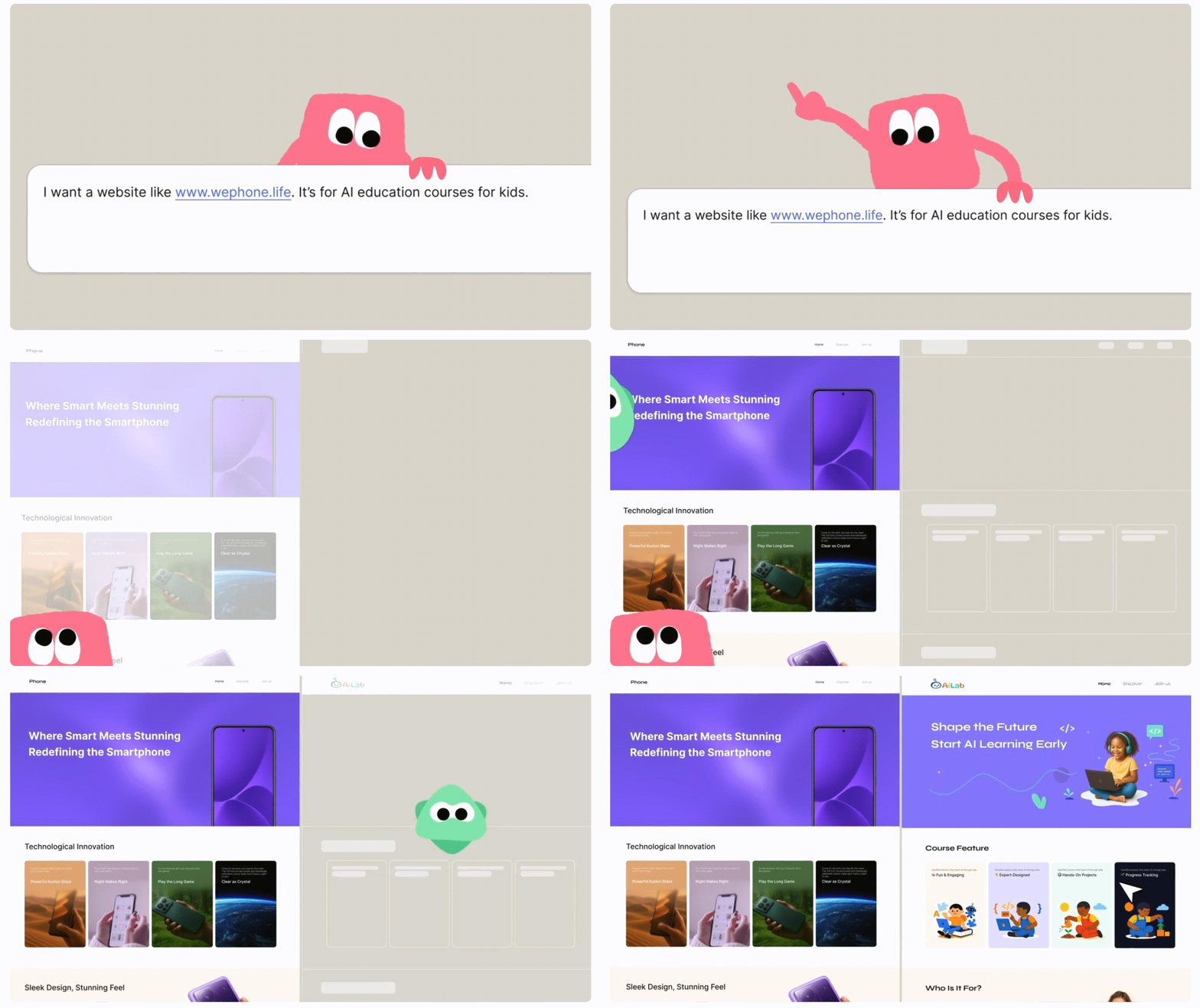
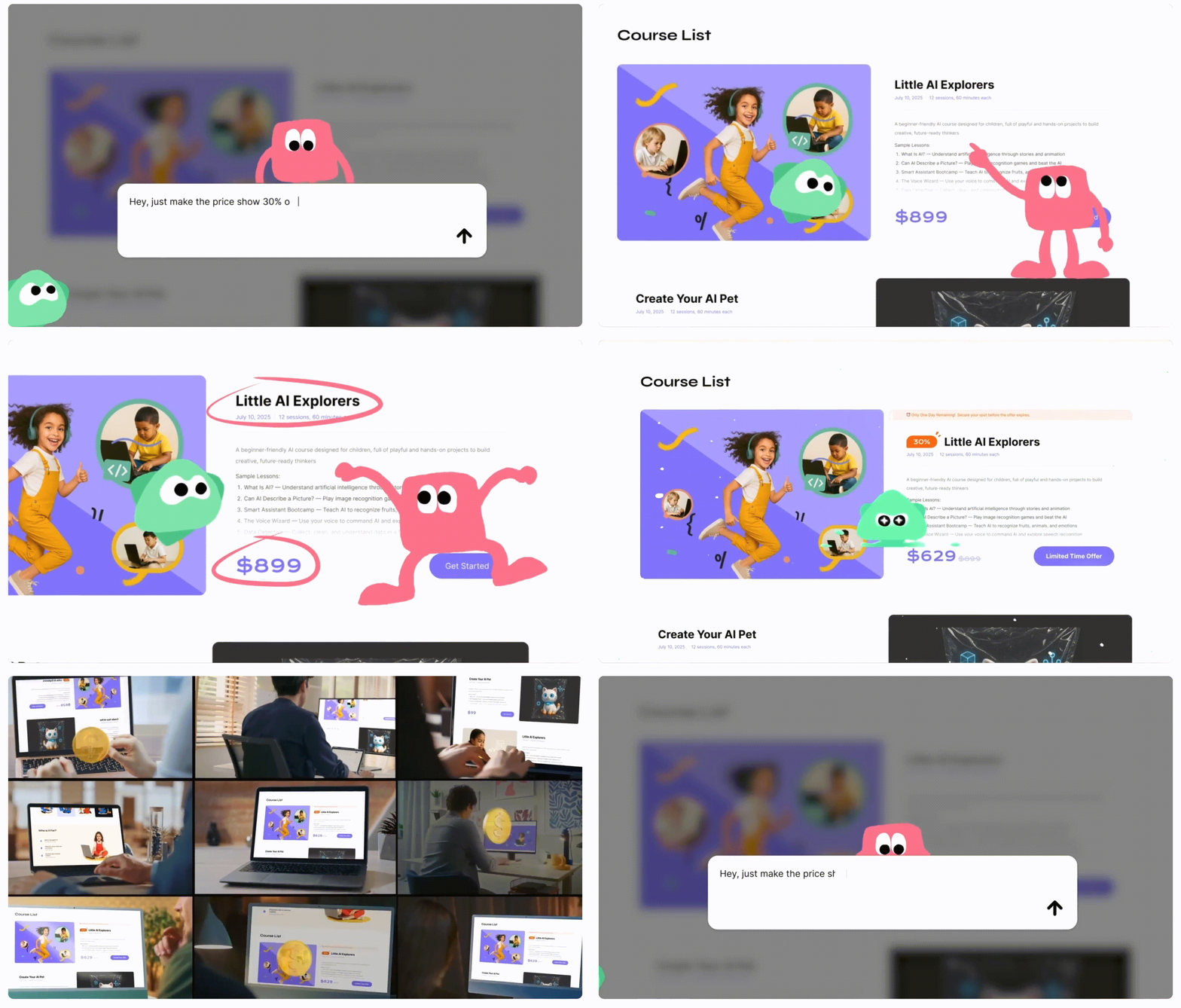
オプション1: AIウェブサイトビルダー(最も速く簡単)
メリット:
- 非常に高速(数分〜数時間)
- コード記述は不要
- 会話インターフェース(デザイナーと会話するように)
- AIがコンテンツとデザインの提案を生成
- 非常に手頃な価格($0-$50/月)
デメリット:
- カスタマイズの柔軟性が少ない
- 独自のニーズに合わせて調整が必要な場合がある
- 新しい技術(まだ進化中)
オプション2: 伝統的なウェブサイトビルダー(バランスの取れたアプローチ)
メリット:
- 直感的なドラッグ&ドロップインターフェース
- 数百のプロフェッショナルなテンプレート
- 組み込みのホスティングとセキュリティ
- 包括的なアプリマーケットプレイス
- 使いやすさとカスタマイズのバランスが取れている
デメリット:
- 月額サブスクリプション料金
- プラットフォームのロックイン(移行が難しい)
- 高度なカスタマイズが限られている
- 複雑なサイトには制限を感じる
オプション3: コンテンツ管理システム(最も柔軟)
利点:
- 最大限の柔軟性とカスタマイズ性
- 数千のテーマとプラグイン
- あなたのコンテンツを所有(プラットフォームのロックインなし)
- SEOとコンテンツマーケティングに最適
- 大規模なコミュニティとリソース
欠点:
- 学習曲線が急峻
- 別途ホスティングが必要
- セキュリティとアップデートを自分で行う必要がある
- 初心者には複雑に感じる
オプション4: カスタム開発(企業向けソリューション)
利点:
- あなたの正確なニーズに完全にカスタマイズされた
- プラットフォームの制限がない
- 最適化されたパフォーマンス
- ユニークな競争優位性
欠点:
- 非常に高価(5,000ドル〜50,000ドル以上)
- 長い開発期間(数か月)
- 継続的な開発者サポートが必要
- ほとんどの小規模プロジェクトには過剰
私のおすすめ
- 迅速にサイトが必要で予算が限られている場合、WegicのようなAIウェブビルダーから始めましょう。必要に応じて後で移行できます。
- ビジネスサイトやポートフォリオを構築している場合、伝統的な ウェブビルダー(Wix、Squarespace)が最も良いバランスを提供します。
- 広範囲にブログを書く予定がある、または最大限の柔軟性が必要な場合、学習曲線を乗り越える価値があります。
- 複雑でユニークな要件があり、 予算 がある場合、プロの開発者を雇いましょう。
9ステップのウェブサイト構築プロセス
ステップ1: アカウント登録とプラットフォームの選択
登録時に確認すべき点:
- 料金の透明性: 各プランに含まれる内容を理解してください
- トライアル期間: 14〜30日間のトライアルを提供しているプラットフォームを探してください
- 返金ポリシー: 不満であれば返金できるか確認してください
- ドメインオプション: カスタムドメインを使用できますか?含まれていますか?
エキスパートのヒント
ステップ2: テンプレートを選択するか、AIがサイトを生成する
AIウェブビルダーの場合:
- あなたのウェブサイトの種類(ビジネス、ポートフォリオ、ブログ、ストア)
- あなたの業界やニッチ
- あなたのブランド名とスローガン
- 好むカラースキームとスタイル
- 必要な主要なページ
伝統的なウェブビルダーの場合:
- 業界の関連性: あなたの業界に特化したテンプレートは、適切なセクションを含んでいることが多い
- レイアウトスタイル: モダンな1ページ型 vs. 伝統的なマルチページ構造
- モバイル対応: すべてのデバイスで見栄えが良いことを確認してください
- カスタマイズの可能性: 一部のテンプレートは他のものよりカスタマイズしやすい
エキスパートのヒント
ステップ3: ウェブサイトデザインをカスタマイズする
ブランディング要素
- ロゴ: あなたのロゴをアップロードするか、組み込みのツールで作成する
- カラースキーム: サイト全体にあなたのブランドカラーを一貫して適用する
- フォント: ブランドのパーソナリティを反映するフォントを選択(最大2〜3種類)
- 画像スタイル: 写真のスタイル(プロ、カジュアル、イラスト)を決定する
レイアウトと構造
- ヘッダー: ナビゲーションメニュー、ロゴの配置、CTAボタンを設定
- セクション: ページのセクション(ヘッダー、概要、サービス、証言、連絡先)を追加、削除、並べ替え
- フッター: 連絡先情報、ソーシャルリンク、著作権、法的ページを含む
- スペース: 視覚的な呼吸スペースのためにパディングとマージンを調整
デザインのベストプラクティス
- 一貫性: すべての場所で同じ色、フォント、ボタンスタイルを使用
- ホワイトスペース: すべてを詰め込まないで、コンテンツに呼吸スペースを与えてください
- ビジュアル階層: 重要な要素を大きく、太字、またはよりカラフルにします
- コントラスト: テキストが背景に対して読みやすいことを確認してください(アクセシビリティのため特に重要)
- モバイルファースト: 常にモバイルデバイスでのデザインを確認してください
よくあるミスとその回避方法
ステップ4: コンテンツを作成して追加
ほとんどのウェブサイトに必要な必須ページ
- 5秒以内に何をしているかを説明する明確なヘッドライン
- コール・トゥ・アクションを備えた魅力的なヘッダー
- 主要なサービスや製品の簡単な概要
- ソーシャル・プロフィール(証言、ロゴ、統計)
- 二次的なコール・トゥ・アクション
- あなたの物語(なぜ始めたのか、何に駆けているのか)
- あなたのミッションと価値観
- 写真とプロフィールを持つチームメンバー
- 資格、賞、または実績
- 個人的な要素(企業的ではなく、親しみやすいもの)
- 提供しているものの明確な説明
- 特徴ではなく、利点
- 価格(適切な場合)
- 高品質な画像またはデモ
- 明確な次のステップ(連絡、購入、詳しくは)
- 連絡フォーム(シンプルに保つこと:名前、メールアドレス、メッセージ)
- メールアドレスと電話番号
- 物理的な住所(該当する場合)
- 営業時間
- ソーシャルメディアリンク
- 地図(物理的な場所がある場合)
コンテンツ作成のヒント
- あなたのオーディエンスに合わせて書く: あなたの問題とそれを解決する方法に焦点を当ててください
- 明確で簡単な言葉を使う: あなたのオーディエンスが期待しない限り、専門用語は避けてください
- テキストを分割: 短い段落(2〜3文)、箇条書き、サブヘッドラインを使用
- コール・トゥ・アクションを含む: 訪問者が次に何をすべきかを伝えます(連絡、購入、購読)
- 徹底的に校正: 拡散は信頼性を損ないます
画像のベストプラクティス
- 高品質な画像を使用: ぼやけたり、ピクセル化された写真はプロフェッショナルに見えません
- ファイルサイズを最適化: 画像を圧縮して読み込み速度を向上させます(TinyPNGなどのツールを使用)
- 代替テキストを追加: アクセシビリティとSEOのための画像の説明
- 一貫したスタイルを維持: 類似した写真またはイラストのスタイルを全体で使用
- ストック写真を慎重に考慮: 一般的なストック写真はサイトに個人的な感じを与えません
ステップ5: ページとナビゲーションを設定
ナビゲーションのベストプラクティス
- シンプルに保つ: メインナビゲーション項目は最大5〜7個まで
- 明確なラベルを使用: 「サービス」ではなく「私たちのサービス」、「連絡先」ではなく「お問い合わせ」
- 論理的な順序: 通常は:ホーム、会社概要、サービス/製品、ブログ、連絡先
- コール・トゥ・アクションを含む: 「始めよう」や「今すぐ予約」などの目立つボタンを追加することを検討
- モバイルメニュー: 小さな画面でナビゲーションが上手く動作することを確認
サイト構造のヒント
- 浅い階層: 重要なページをホームページから2〜3クリック以内に保つ
- パンくずリスト: 大規模なサイトでは、ユーザーがどこにいるかを示す
- フッターのナビゲーション: サブページ(プライバシーポリシー、利用規約、サイトマップ)を含む
- 検索機能: コンテンツが多いサイトには検索バーを追加
ステップ6: SEO(検索エンジン最適化)を最適化
オフページSEOの必須項目
- 主要キーワードを自然に含める
- 60文字以内に保つ
- 魅力的なものにする(ユーザーが検索結果で見るもの)
- 例: "プロフェッショナルなウェブデザインサービス | YourCompany"
- ページの内容を150〜160文字で要約
- コール・トゥ・アクションを含む
- キーワードを自然に使用
- 例: "エキサイティングでモバイル対応のウェブサイトを専門のデザイナーが作成。無料相談。ポートフォリオを見て、プロジェクトを今すぐ開始してください。"
- 1ページにつき1つのH1(メインヘッドライン)
- メインセクションにはH2を使用
- サブセクションにはH3を使用
- ヘッディングにキーワードを自然に含める
- URLを短く、説明的に保つ
- 単語をハイフンで区切る
- 関連する場合はキーワードを含む
- 良い例: yoursite.com/web-design-services
- 悪い例: yoursite.com/page?id=12345
- 説明的なファイル名を使用してください(web-design-example.jpg、IMG_1234.jpgではありません)
- 画像の説明を追加してください
- 画像を圧縮して読み込みを高速化してください
コンテンツSEO
- キーワードリサーチ: オーディエンスが検索する用語を見つけるために、GoogleキーワードプランナーやUbersuggestなどのツールを使用してください
- 自然なキーワードの使用: コンテンツにキーワードを含めますが、まずは人間向けに書くことを優先してください
- コンテンツの長さ: より長く、包括的なコンテンツは検索順位が高くなりがちです(競合のテーマでは1,500語以上)
- 内部リンク: 検索エンジンがサイト構造を理解するのを助けます
- 外部リンク: 関連する場合、権威あるソースにリンクしてください
テクニカルSEO
- モバイル対応: モバイルでサイトが完璧に動作することを確認してください(Googleはモバイル対応サイトを優先します)
- ページスピード: 画像を最適化し、コードを最小限にし、キャッシュを使用してください(ほとんどのウェブサイトビルダーは自動的に処理します)
- SSL証明書: セキュリティのためにHTTPSを使用してください(ほとんどのビルダーは無料で提供しています)
- XML サイトマップ: Google Search Consoleに提出してください(通常はビルダーによって自動生成されます)
エキスパートのヒント
ステップ7:ドメイン名を設定する
ドメイン名の選定
- 短く覚えやすいものに: 最大で2〜3語にすることを目標に
- ブランド可能な名前にする: 一般的な名前よりもユニークな名前の方が覚えやすくなります
- 数字やハイフンを避ける: これらは口頭で伝えるのが難しいです
- 適切な拡張子を選ぶ: .comはまだ王様ですが、.io、.co、業界固有の拡張子(.design、.tech)も機能します
- ソーシャルメディアの利用可能性を確認: 主要なプラットフォームで名前が利用可能であることを確認してください
ドメイン登録オプション
- ウェブサイトビルダーを通じて: 手軽ですが、時折高価です
- 別途登録者: Namecheap、Google Domainsなどの会社が競争力のある価格を提供しています
- 無料サブドメイン: 多くのビルダーは無料サブドメイン(yoursite.platform.com)を提供していますが、これらはプロフェッショナルに見えません
エキスパートのヒント
ステップ8:ウェブサイトをプレビューしてテストする
機能性テスト
- フォーム: すべてのフォームを送信して、動作し、通知が届くことを確認してください
- リンク: すべてのリンクをクリックして、正しい場所に移動することを確認してください
- ボタン: すべてのコール・トゥ・アクションボタンをテストしてください
- ショッピングカート: イーコマースの場合、テスト購入を完了してください
- 検索: 検索機能がある場合、さまざまなクエリでテストしてください
デバイス間テスト
- デスクトップ: 異なるブラウザ(Chrome、Firefox、Safari、Edge)でテストしてください
- タブレット: 縦と横の向きをチェックしてください
- モバイル: 異なる画面サイズでテストしてください
- レスポンシブ: 異なる幅でコンテンツが適切に再フォーマットされることを確認してください
コンテンツレビュー
- すべての内容を校正してください: 拼写ミス、文法エラー、不自然な表現を確認してください
- 画像の品質: すべての画像が適切に読み込まれ、鮮明であることを確認してください
- プレースホルダーコンテンツ: すべてのダミーテキストや画像を置き換えてください
- 連絡先情報: すべての電話番号、メールアドレス、住所が正しいことを確認してください
パフォーマンステスト
- ページスピード: Google PageSpeed Insightsでテストしてください(80点以上を目指してください)
- ロード時間: ページは3秒以内に読み込まれなければなりません
- 画像最適化: 画像を圧縮して、サイトの読み込みを遅くしているものを確認してください
SEOチェック
- すべてのページがユニークなタイトルとメタディスクリプションを持っていることを確認してください
- 画像にaltテキストが含まれていることを確認してください
- 内部リンクが設置されていることを確認してください
- サイトマップをGoogle Search Consoleに提出してください
エキスパートのヒント
ステップ9:ウェブサイトをリリースして宣伝する
リリース前のチェックリスト
- ✅ すべてのコンテンツが校正され、最終確定されています
- ✅ 連絡フォームがテストされ、動作しています
- ✅ カスタムドメインが接続されています
- ✅ SSL証明書が有効になっています(HTTPS)
- ✅ Google Analyticsがインストールされています
- ✅ Google Search Consoleが設定されています
- ✅ ソーシャルメディア共有画像が設定されています
- ✅ 法的ページが整備されています(プライバシーポリシー、必要に応じて利用規約)
リリース日に行うアクション
- 「公開」をクリック: サイトを公開する
- ソーシャルメディアで発表: 新しいウェブサイトをネットワークに共有する
- メールリストにメール: メールリストを持っている場合は、新しいサイトを発表する
- ソーシャルプロフィールを更新: すべてのソーシャルメディアのバイオにウェブサイトのURLを追加する
- メールサインチャートを更新: ウェブサイトのリンクを含める
リリース後のプロモーション戦略
- ブログを始め、定期的に価値のあるコンテンツを公開する
- ブログ記事をソーシャルメディアで共有する
- 業界内の他のウェブサイトにゲスト投稿する
- キーワードリサーチに基づいてコンテンツを継続的に最適化する
- 他のサイトで紹介されることでバックリンクを構築する
- ランキングをモニタリングし、戦略を調整する
- ウェブサイトのコンテンツを継続的に共有する
- オーディエンスと関わりを持つ
- 予算が許す限りソーシャルメディア広告を実施する
- 魅力的なリードマグネットを使ってメールリストを構築する
- 価値のあるコンテンツを定期的に配信するニュースレターを送る
- 購読者との関係を育てる
- 即時の検索表示のためにGoogle広告を使用する
- ターゲットリーチのためにFacebook/Instagram広告を使用する
- 訪問者を再ターゲティングする広告を実施する
継続的なメンテナンス
- 定期的にコンテンツを更新: 情報を最新に保つ
- 分析をモニタリング: 何が機能し、何が機能しないかを追跡する
- 破損リンクを修正: 4か月に1回死んだリンクをチェックする
- ソフトウェアを更新: プラットフォーム、プラグイン、テーマを最新に保つ
- 定期的にバックアップ: データ損失を防ぐ
- データに基づいて改善: 分析を使って情報に基づいた改善を行う
完全な費用明細とスケジュール
AIウェブサイトビルダー(例:Wegic)
項目 費用 備考 プラットフォームのサブスクリプション $0-$50/月 通常、無料トライアルや無料版が含まれる ドメイン名 $0-$15/年 最初の年は含まれることがある プレミアム機能 $0-$30/月 EC、高度な分析など 初年度合計 $0-$615 非常に手頃なオプション
伝統的なウェブサイトビルダー(例:Wix、Squarespace)
アイテム 費用 ノート プラットフォームのサブスクリプション 16ドル〜45ドル/月 ビジネスプランが推奨されます ドメイン名 0ドル〜15ドル/年 通常1年目は含まれます プレミアムアプリ/プラグイン 0ドル〜50ドル/月 オプション: 予約、CRMなど プロフェッショナルな画像 0ドル〜200ドル ストック写真または写真家 初年度合計 192ドル〜940ドル 中程度の投資
WordPress(セルフホスト)
アイテム 費用 ノート ウェブホスティング $3-$25/月 共有ホスティングからマネージドWordPress ドメイン名 $10-$15/年 ホスティングと同時に含まれることがある プレミアムテーマ $0-$89 一時的な購入(無料テーマも利用可能) 必須プラグイン $0-$200/年 SEO、セキュリティ、バックアップ、フォーム SSL証明書 $0 ほとんどのホストで無料(Let's Encrypt) 初年度合計 $46-$489 最も柔軟で、中程度のコスト
カスタム開発
項目 費用 ノート ウェブデザイン $2,000-$10,000 カスタムデザインのプロトタイプ 開発 $3,000-$40,000 複雑さに応じて変化 コンテンツ作成 $500-$5,000 プロのコピーライティング、写真撮影 ホスティング $10-$100/月 専用またはVPSホスティング メンテナンス $50-$500/月 継続的なアップデートとサポート 初年度の合計 $6,220-$61,200 エンタープライズレベルの投資
エキスパートのヒント
よくあるミス
分析の停止
デザインを複雑にしすぎること
モバイルユーザーを無視すること
自分自身のために書くこと、ではなく、あなたの視聴者のために書くこと
テストなしでリリースすること
SEOの基本を無視すること
一般的なストック写真の使用
コール・トゥ・アクションを忘れる
リリースして忘れること
すべてを一度にやろうとする
よくある質問
ウェブサイトを構築するにはプログラミングの知識が必要ですか?
2026年にウェブサイトを構築するにはどれくらいの費用がかかりますか?
- ウェブビルダーでDIY: $0-$500/年(小規模ビジネスに最も一般的)
- WordPressでDIY: $50-$500/年
- フリーランスを雇う: 一時的な費用 $500-$5,000
- 会社を雇う: 一時的な費用 $5,000-$50,000以上
ウェブサイトを構築するにはどれくらい時間がかかりますか?
- AIウェブビルダー: 基本的なサイトで1〜3時間
- 従来のウェブビルダー: 1〜7日
- WordPress: 1〜4週間
- カスタム開発: 1〜6か月
ウェブビルダーとWordPressの違いは何ですか?
自分でECサイトを構築できますか?
適切なドメイン名をどうやって選べばいいですか?
- 短い: 最大2〜3語
- 覚えやすい: 誰もが覚えやすく、綴るのが簡単であること
- ブランド可能: 独特で、一般的ではないこと
- .comを可能であれば: 今でも最も信頼されている拡張子です
- 数字やハイフンを避ける: 音声で伝えるのが難しい
AIでウェブサイトを構築するのは従来の方法と同等ですか?
- 時間が限られているときに迅速にリリースする
- 標準的なレイアウトを持つシンプルなウェブサイト
- 従来のビルダーに圧倒される人
どうすればウェブサイトをGoogleに表示させられますか?
- サイトマップをGoogle Search Consoleに提出してください
- 基本的なSEOを実装してください: タイトル、説明、見出し、コンテンツを最適化してください
- 価値あるコンテンツを作成する: オーディエンスが検索している質問に答えられる役立つコンテンツを公開する
- バックリンクを構築する: 他の信頼できるウェブサイトがあなたのサイトにリンクするようにする
- 忍耐強く: SEOは3〜6か月かけて顕著な結果が出る
もし満足できなかった場合、後からウェブビルダーを切り替えることはできますか?
ウェブサイトにブログが必要ですか?
- より多くのキーワードでランクインする(より良いSEO)
- 専門性を示し、信頼を構築する
- 人々がサイトに戻る理由を与える
- ソーシャルメディアで共有するためのコンテンツを作成する
- 価値あるコンテンツを通じてリードを生成する
私のウェブサイトで最も重要なページは何ですか?
- あなたが何をしているか(着地してから5秒以内)
- 誰を助けているか
- なぜあなたを選ばなければならないか
- 次に何をすべきか
ウェブサイトを構築するのに誰かを雇うべきか、それとも自分でやるべきか?
- 予算が限られている(2,000ドル未満)
- 学びたいし、コントロールを維持したい
- シンプルなウェブサイト(10ページ未満)
- 学ぶために時間が十分にある
- 予算はあるが時間がない
- 複雑なカスタム機能が必要
- 非常にユニークなデザインが必要
- 技術に不慣れ
最後の考え:あなたのウェブサイトの旅は今から始まります
重要なポイント
- 明確さから始める: 構築する前に目的、対象となるユーザー、目標を定義する
- 適切なツールを選ぶ: 速さのためにAIビルダー、バランスのために従来のビルダー、柔軟性のためにWordPress
- ユーザー体験を優先する: 簡単で役立つウェブサイトは複雑で派手なウェブサイトよりも優れている
- SEOの基本を無視しない: 小さな最適化は時間が経つにつれて効果を発揮する
- 完璧でないまま公開する: 実際のユーザーのフィードバックに基づいて改善できる
- 継続的に宣伝する: サイトを構築することが始まりに過ぎない
あなたの次のステップ
- ウェブサイトの目標を定義する(30分かけて目的、対象ユーザー、望ましい結果を書き出す)
- プラットフォームを選択する(2〜3つのオプションの無料トライアルを登録し、テストする)
- コンテンツを収集する(コピーを書く、画像を収集し、情報を整理する)
- 最初のバージョンを構築する("完成度が高くなくても良い"ではなく、"公開に十分な完成度"を目指す)
- 徹底的にテストする(複数のデバイスですべてが動作するか確認する)
- 公開する(公開し、世界に共有する)
- 段階的に改善する(分析とフィードバックを使って継続的な改善を行う)
始めるために推奨されるツール
- Squarespace - 美しいテンプレート、ポートフォリオやクリエイティブビジネスに最適
- Shopify - すべての面で最適なECプラットフォーム
- WordPress.org - コンテンツが多いサイトに最大限の柔軟性を提供する
記憶しておくこと
ウェブサイトを構築する準備はできましたか?
著者
Kimmy
投稿日
2026年4月8日
記事を共有
続きを読む
最新のブログ
Wegicで一分でウェブページを!
Wegicを使用して、先進的なAIであなたのニーズを見事で機能的なウェブサイトに変えましょう。