Wegic Tutorial: Guida per Principianti
Scopri come creare un sito web straordinario con Wegic, un costruttore di siti web basato sull'intelligenza artificiale per principianti. Segui la nostra guida passo passo per iniziare gratis!

In questo articolo, parleremo di come utilizzare Wegic per creare e modificare un sito web, specialmente come accedere alle sue potenti funzionalità gratuitamente. Che tu sia un principiante o un designer esperto, Wegic rende facile la creazione di un sito web professionale. Ti guideremo passo dopo passo, dalla registrazione e dalla definizione del tuo sito alla personalizzazione delle pagine, in modo da poter iniziare velocemente ed efficacemente.
Cosa è Wegic?
Wegic è un costruttore di siti web alimentato dall'IA innovativo progettato per utenti con poco o nessun esperienza di design o programmazione. Semplifica il processo di creazione di un sito web permettendo agli utenti di inserire informazioni basilari, e Wegic genera automaticamente un sito professionale adatto alle loro esigenze.
Con la sua interfaccia intuitiva, gli utenti possono modificare e personalizzare facilmente i propri siti web, dal cambiamento di colori e font all'aggiunta di immagini e menu di navigazione. Wegic offre anche funzionalità guidate dall'IA, rendendolo uno strumento perfetto per principianti che vogliono costruire un sito web impressionante senza i fastidi tecnici.
Perché è possibile creare una pagina web gratuita su Wegic?
Wegic non è solo amichevole per i principianti in termini di funzionalità, ma è anche molto accessibile. Sappiamo che molti principianti nel design web hanno budget limitati. Sebbene piattaforme come Wix e Webflow siano ben consolidate, molte delle loro funzionalità richiedono un pagamento.
Il piano gratuito di Wegic offre a ogni utente 70 crediti al mese, e con solo 40 crediti puoi costruire e pubblicare un sito web completo. Questo include 3 pagine, 1.000 visitatori al mese e un certificato SSL.
Inoltre, Wegic offre modi per guadagnare crediti aggiuntivi. Invitando nuovi utenti o condividendo il tuo sito su altre piattaforme, puoi facilmente raccogliere più di 500 crediti, rendendo la creazione di un sito web gratuito su Wegic praticamente senza sforzo.
Come utilizzare Wegic gratuitamente?
In questa sezione, ti dirò come utilizzare Wegic passo dopo passo, partendo dalla creazione di un sito web fino a perfezionarlo. Non è difficile da usare, quindi non devi preoccuparti. Quando l'ho provato per la prima volta, senza alcuna esperienza di design e di programmazione, sono riuscito a creare un bel sito web. Puoi seguire i miei passaggi.
Capitolo 1: Crea il tuo sito web
Passo 1: Registrati e accedi al tuo account
Se sei un nuovo utente, puoi ricevere 70 crediti gratis una volta completata la registrazione. Creare un sito web costa solo 40 crediti.

Passo 2: Clicca su "Crea il tuo sito web"
Puoi facilmente trovare il pulsante "Crea il tuo sito web" nell'angolo in alto a destra della pagina.

Passo 3: Definisci il concetto del tuo sito web
Puoi cliccare sulla finestra di dialogo e inserire una breve descrizione del tuo sito. Ma se non hai un'idea, Wegic ti darà anche alcune suggerimenti AI per aiutarti a brainstormare.
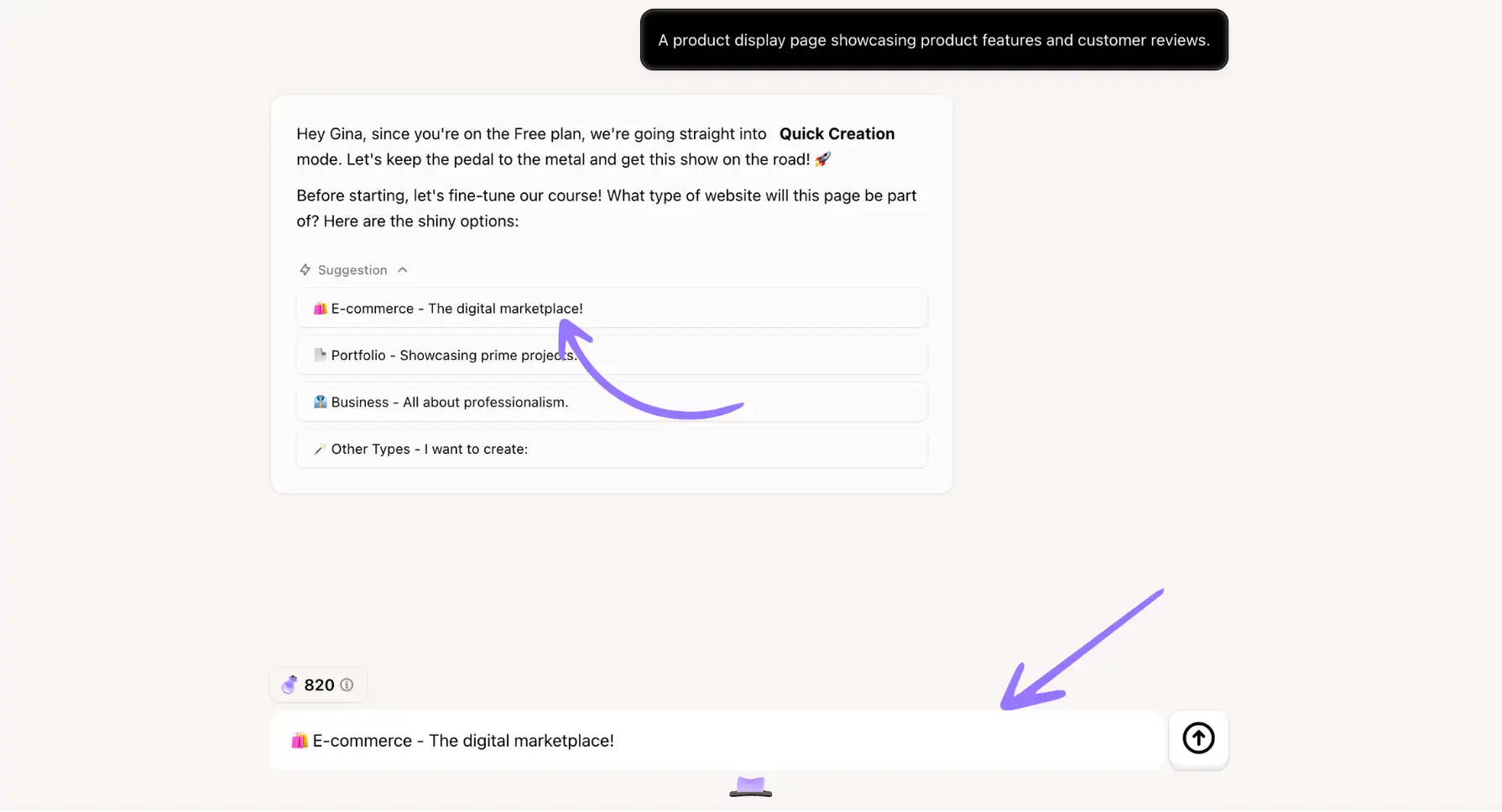
Passo 4: Inserisci il nome del sito web
In modo simile, se hai già un nome per il tuo sito web, scrivilo nella finestra di dialogo. Se non lo hai, clicca su "Aspetto le tue raccomandazioni, ispirami con un nome" per ottenere suggerimenti da Wegic.
Passo 5: Seleziona la lingua preferita
Wegic supporta diverse lingue, quindi puoi rendere il tuo sito in qualsiasi lingua, come francese, spagnolo e giapponese. Quando chatti con Wegic, puoi scegliere la lingua con cui ti sei abituato a comunicare con Wegic, quindi non preoccuparti che la lingua diventi un ostacolo per te. Ad esempio, puoi dire "Parliamo in cinese".
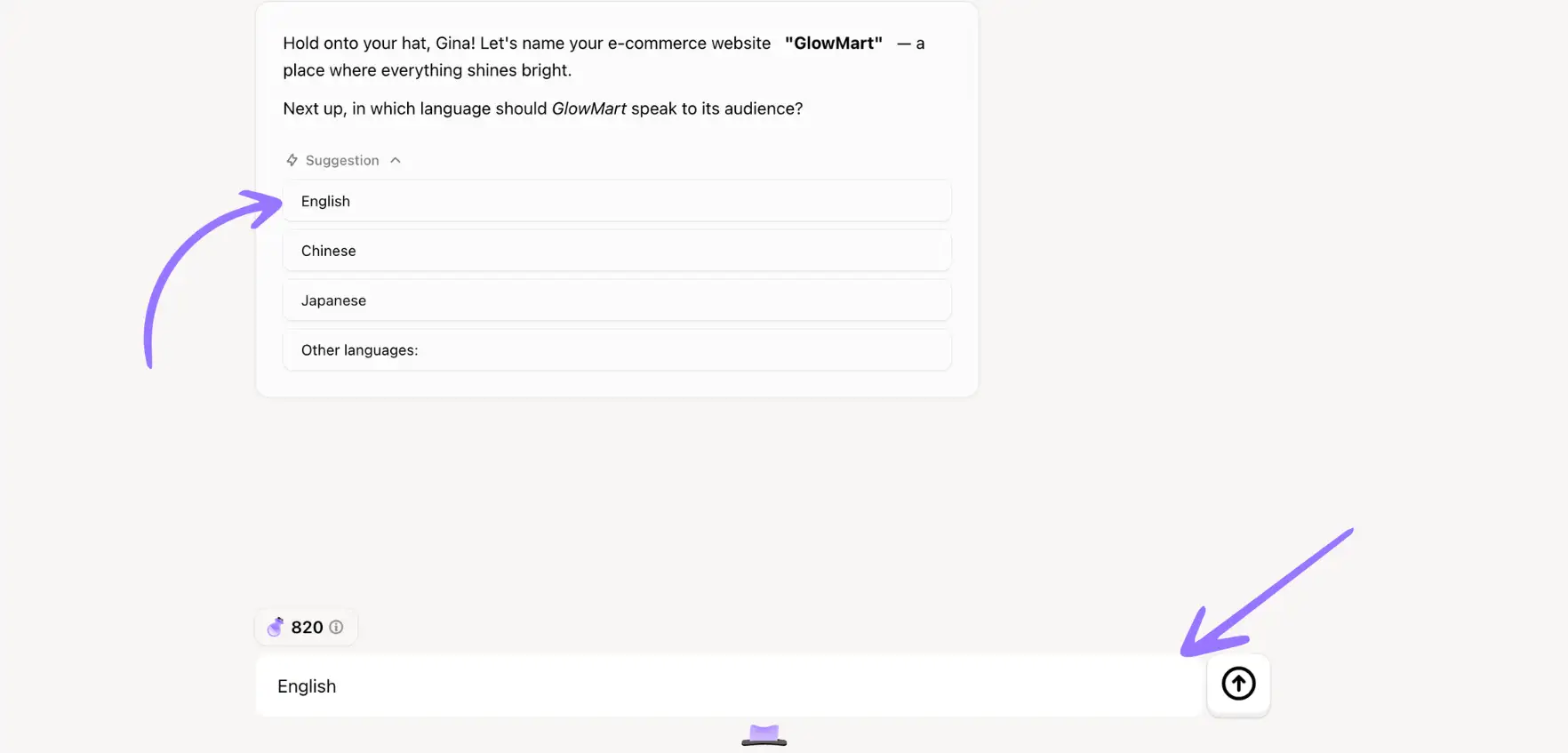
Wegic ti guiderà passo dopo passo in questi passaggi, quindi non preoccuparti, anche se non hai mai utilizzato questo software, è molto semplice da usare. Dopo aver completato i passaggi precedenti, non sei lontano dal riuscire a costruire il tuo sito web. Tuttavia, se il tuo obiettivo è creare un sito web bello e professionale che sembri accattivante e abbia diverse funzioni importanti, devi fare molto di più.
Capitolo 2: Modifica il tuo sito web
Come sappiamo tutti, un sito web perfetto e impressionante ha molti elementi chiave, tra cui design pulito e intuitivo, soprattutto navigazione semplice, immagini di alta qualità, rispondenza mobile e ottimizzazione per i motori di ricerca. Tutte queste richieste possono essere soddisfatte facilmente con l'aiuto di Wegic. Wegic offre molte funzionalità potenti per te.
Cambia la navigazione
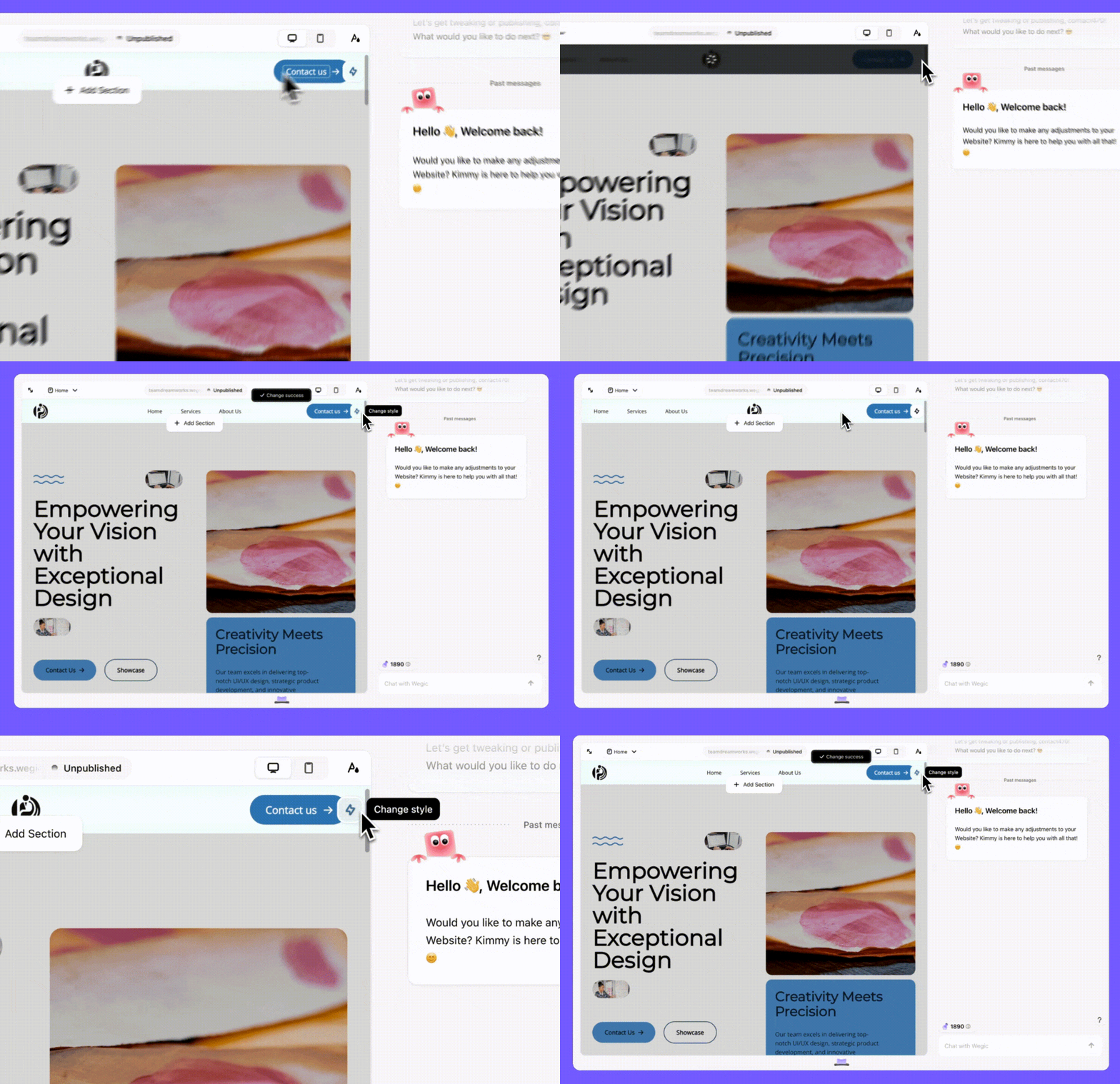
Non soddisfatto dello stile della barra di navigazione? Semplice, cambio in un clic! Se vuoi cambiare lo stile o la posizione della navigazione, seleziona l'area in cui ti trovi, e apparirà un piccolo logo a forma di fulmine sul lato destro. Cliccandolo, Wegic ti aiuterà automaticamente a cambiarlo. Puoi cliccare continuamente finché non ottieni l'effetto che ti soddisfa.
Modifica il colore
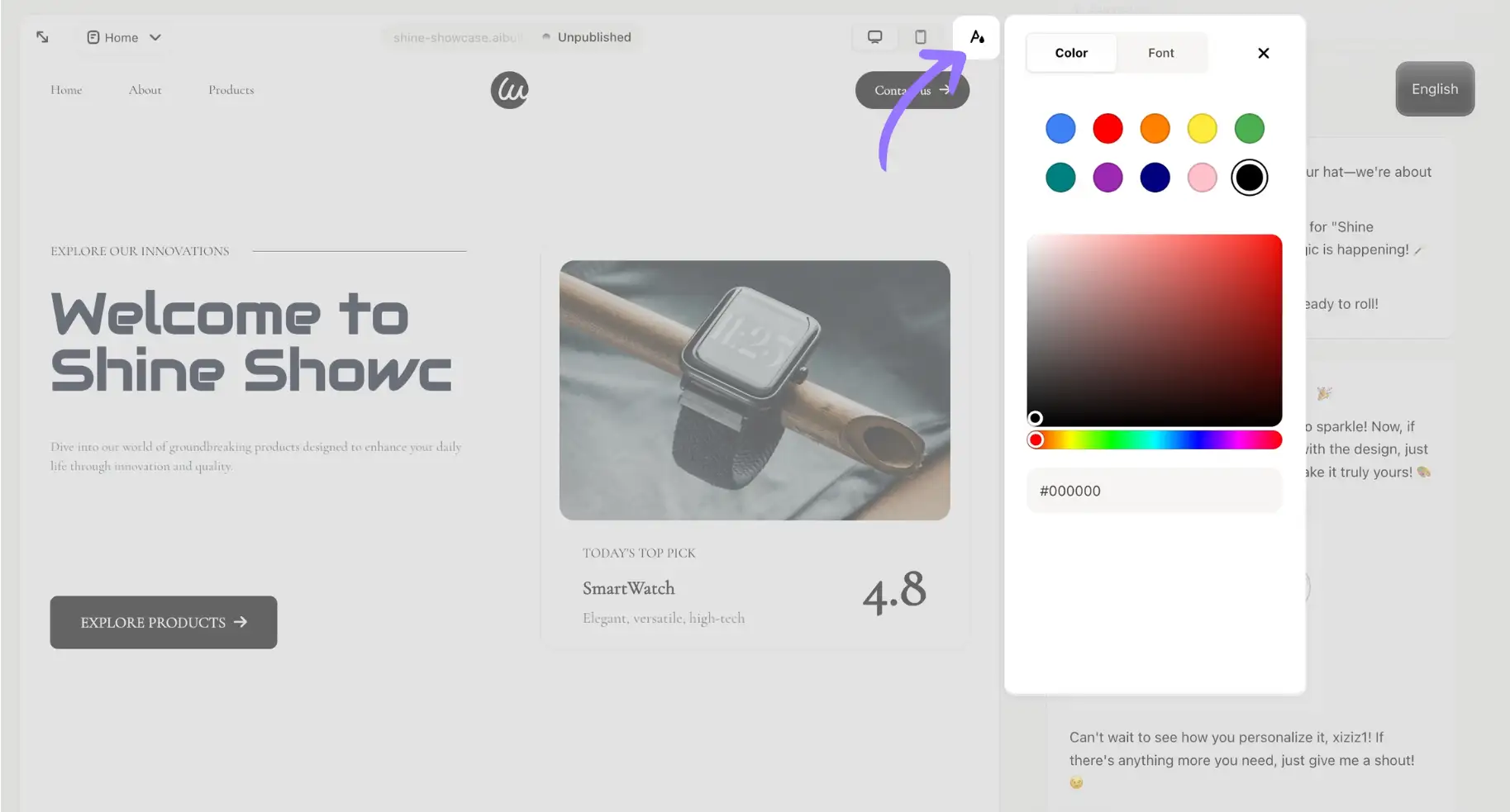
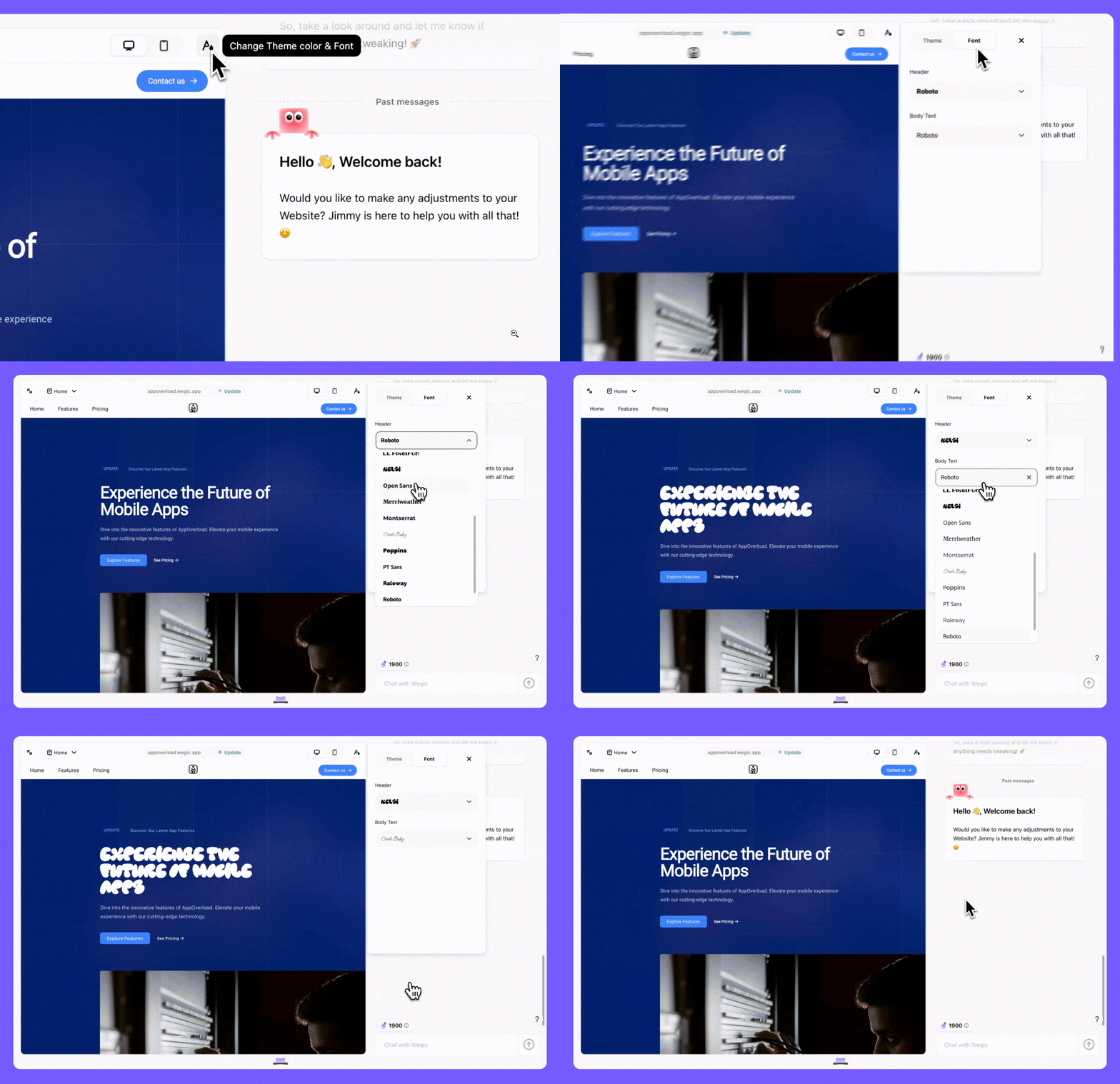
Puoi modificare il colore della pagina web. Abbiamo 10 colori preimpostati da scegliere, oppure puoi fare clic sulla tavolozza dei colori nell'angolo in alto a sinistra per modificare il colore del tema. Puoi anche selezionare una sezione e immettere le tue esigenze nella finestra di dialogo. Ad esempio: cambia lo sfondo in nero e il testo in bianco.
Cambia il carattere
Abbiamo molti caratteri, puoi sceglierli in base alle tue preferenze. Se desideri modificare il testo, puoi selezionare la casella di testo e modificarlo direttamente nella casella. Inoltre, puoi aggiungere collegamenti al testo. Ad esempio, puoi aggiungere un collegamento per esplorare ulteriore testo per passare alla prossima interfaccia. Questo può aiutarti a migliorare i tassi di conversione e attrarre più traffico.
Aggiungi elementi visivi
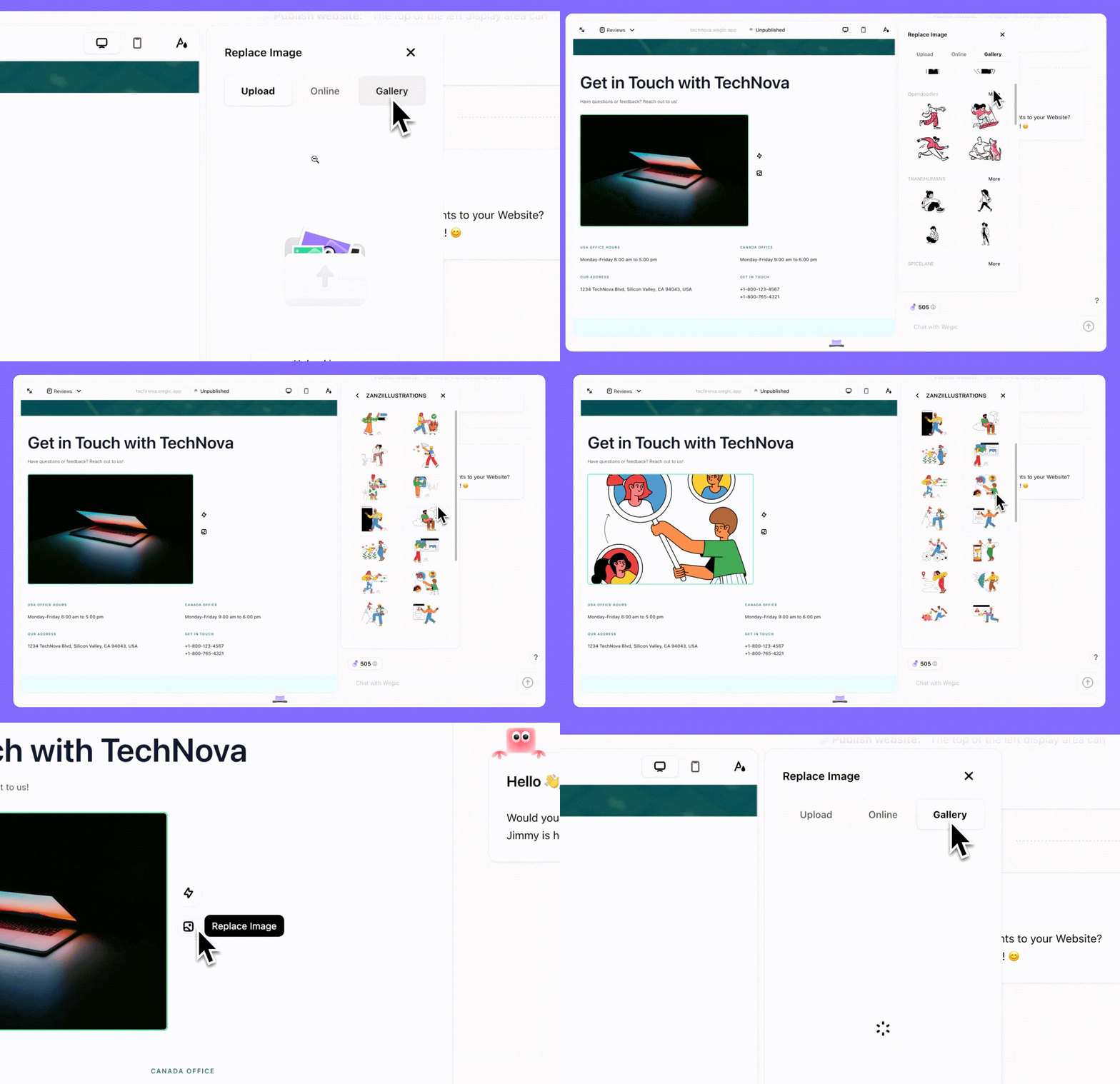
Per un sito web bello, elementi visivi come immagini e video giocano un ruolo importante. Anche se un sito web ha una struttura molto semplice, se può utilizzare alcune immagini o video di alta qualità, può catturare l'attenzione del pubblico e prolungare il tempo che gli utenti trascorrono sulla pagina. Utilizzare Wegic per modificare le immagini è molto semplice. Innanzitutto, puoi selezionare la foto e vedrai diverse opzioni.
-
Carica: puoi caricare immagini dalla tua cartella locale su Wegic. Se non sai dove trovare risorse gratuite per immagini, ti consiglio di cercare sui siti come Unsplash, Pexels e Freepik. Hanno molte risorse gratuite per immagini
-
In linea: puoi anche cercare le immagini che desideri direttamente nella casella online. Il copyright delle immagini che hai cercato è gratuito, puoi usarle con sicurezza.
-
Galleria: puoi arricchire il tuo sito web con illustrazioni belle dalla galleria.
Oltre alle immagini, aggiungere video è molto semplice. Puoi selezionare una sezione e copiare direttamente l'URL del video nella finestra di dialogo.
Configura il tuo sito multipagina
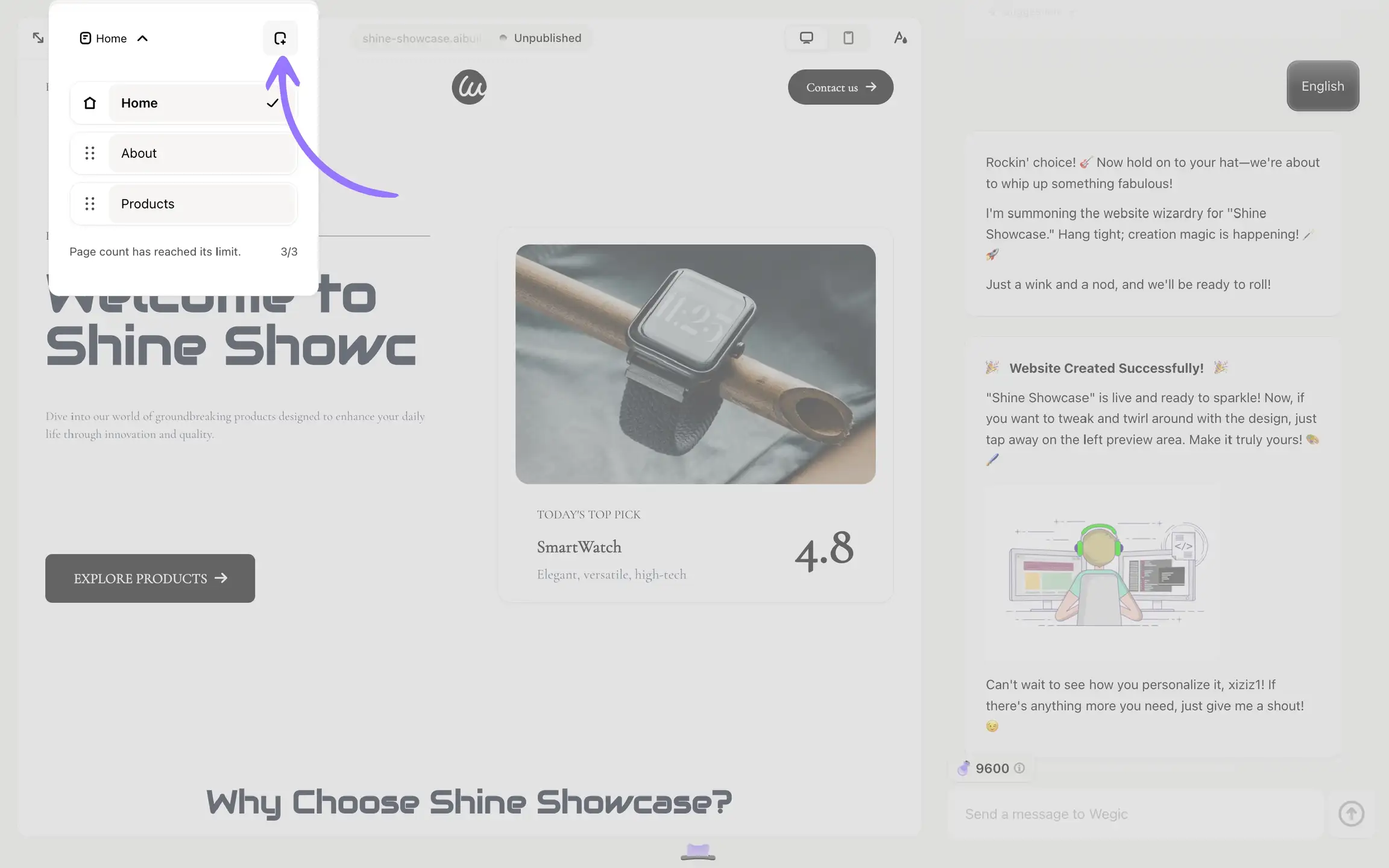
Wegic supporta la generazione di siti web multipagina, homepage, pagine about, pagine portfolio, ecc., in base alle tue esigenze. Puoi fare clic sul pulsante Home nell'angolo in alto a sinistra per aggiungere o eliminare pagine in base alle tue esigenze.
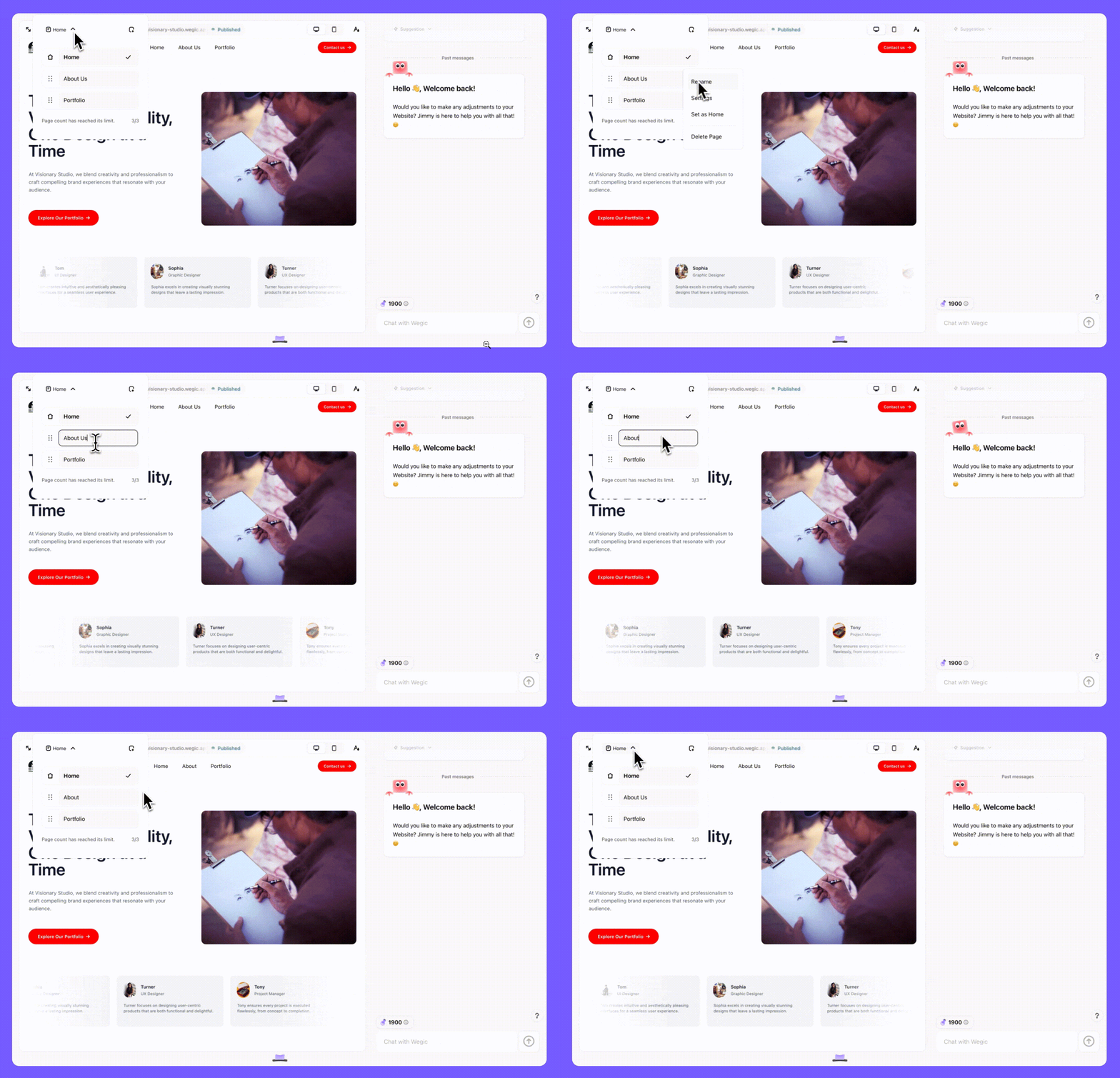
Inoltre, puoi modificare il nome di ogni pagina. Una volta rinominata, la barra del menu in alto del sito web si aggiorna di conseguenza.
Utilizza le funzionalità guidate dall'IA
Oltre alle modifiche manuali, puoi anche utilizzare la potente funzione IA per aiutarti a realizzare tutte le operazioni che ho menzionato sopra. Tutto ciò che devi fare è immettere le tue esigenze nella finestra di dialogo, ad esempio "cambia lo sfondo in nero" o "aggiungi effetti di passaggio sull'immagine". Se non hai idee, Wegic ti darà alcune raccomandazioni IA.
Inoltre, con l'aiuto dell'IA, puoi soddisfare anche le tue esigenze avanzate. Ad esempio, se non ti piace la posizione del testo, puoi immettere: "sposta il titolo in alto di 40px". Non preoccuparti, Wegic può comprendere pienamente e soddisfare le tue esigenze. Ti darà diverse opzioni.
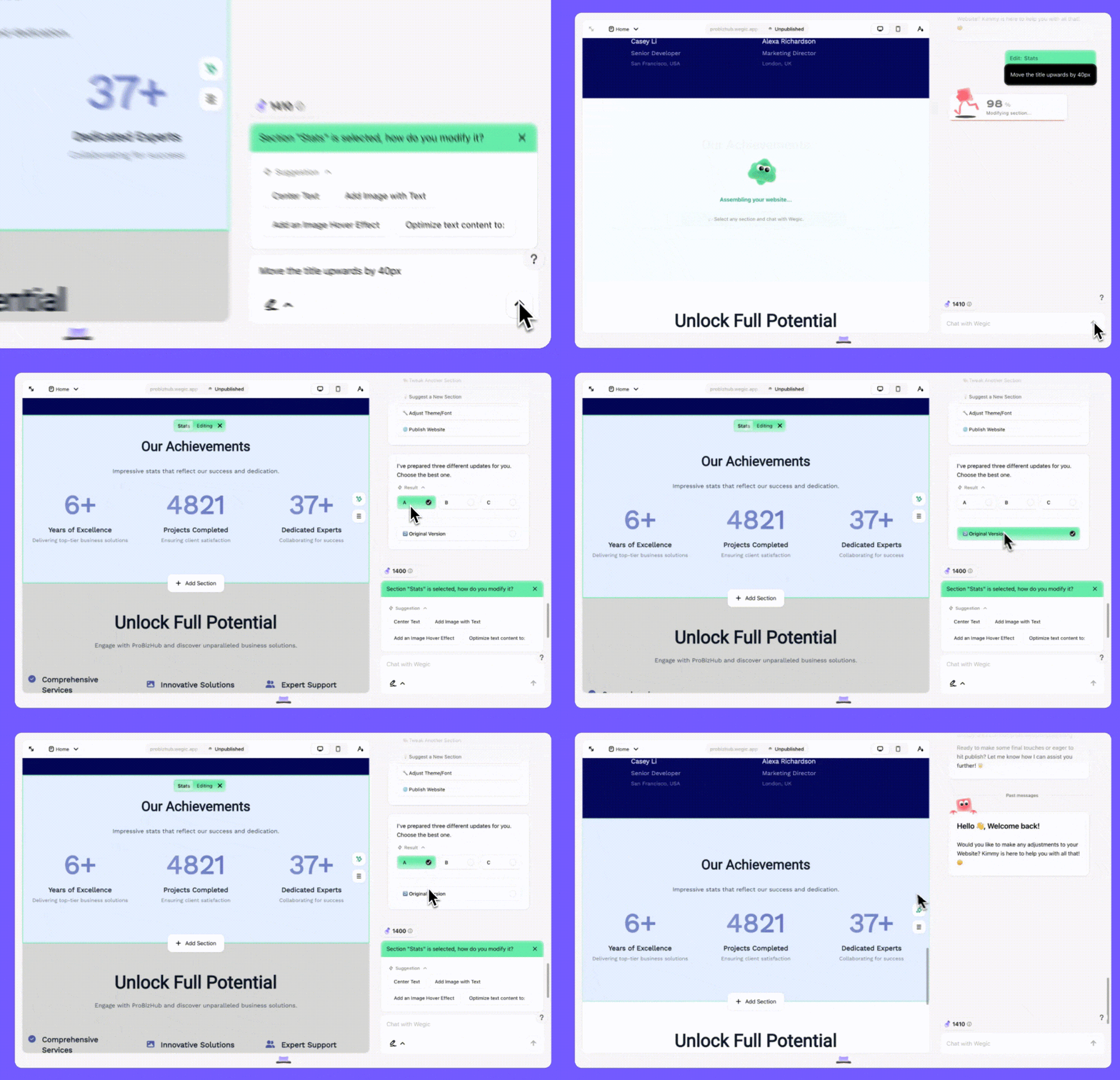
Se necessario, puoi anche cambiare automaticamente i colori dello sfondo. Puoi immettere: Cambia automaticamente i colori dello sfondo. Colori: #EFFF82, #B9B2FD e #7BDB23.

Nota: Nessuna delle modifiche sopra menzionate con l'IA consuma crediti.
Capitolo 3: Esplora di più su Wegic
Circolare e disegnare
Wegic ha una serie di funzioni potenti progettate per rendere più facile la tua operazione e soddisfare accuratamente le tue diverse esigenze. Tra questi, si segnala particolarmente la funzione di circolazione e disegno, che rende il processo di progettazione e modifica del sito web più intuitivo ed efficiente.
Potresti chiederti, cos'è la funzione di circolazione? Come si utilizza?
-
Passo 1: seleziona la sezione che desideri modificare, quindi fai clic sul pulsante mostrato nell'immagine per attivare la funzione "Disegna lo schizzo".
-
Passo 2: utilizza penne di colori diversi per evidenziare le aree che desideri modificare sul lato sinistro.
-
Passo 3: digita la tua richiesta nella casella di input sul lato destro e premi invio per inviarla (Kimmy effettuerà le modifiche per te).
-
Passo 4: Kimmy ti presenterà tre opzioni. Scegli quella che ti piace di più, oppure se non sei soddisfatto, puoi sempre tornare alla "versione originale".
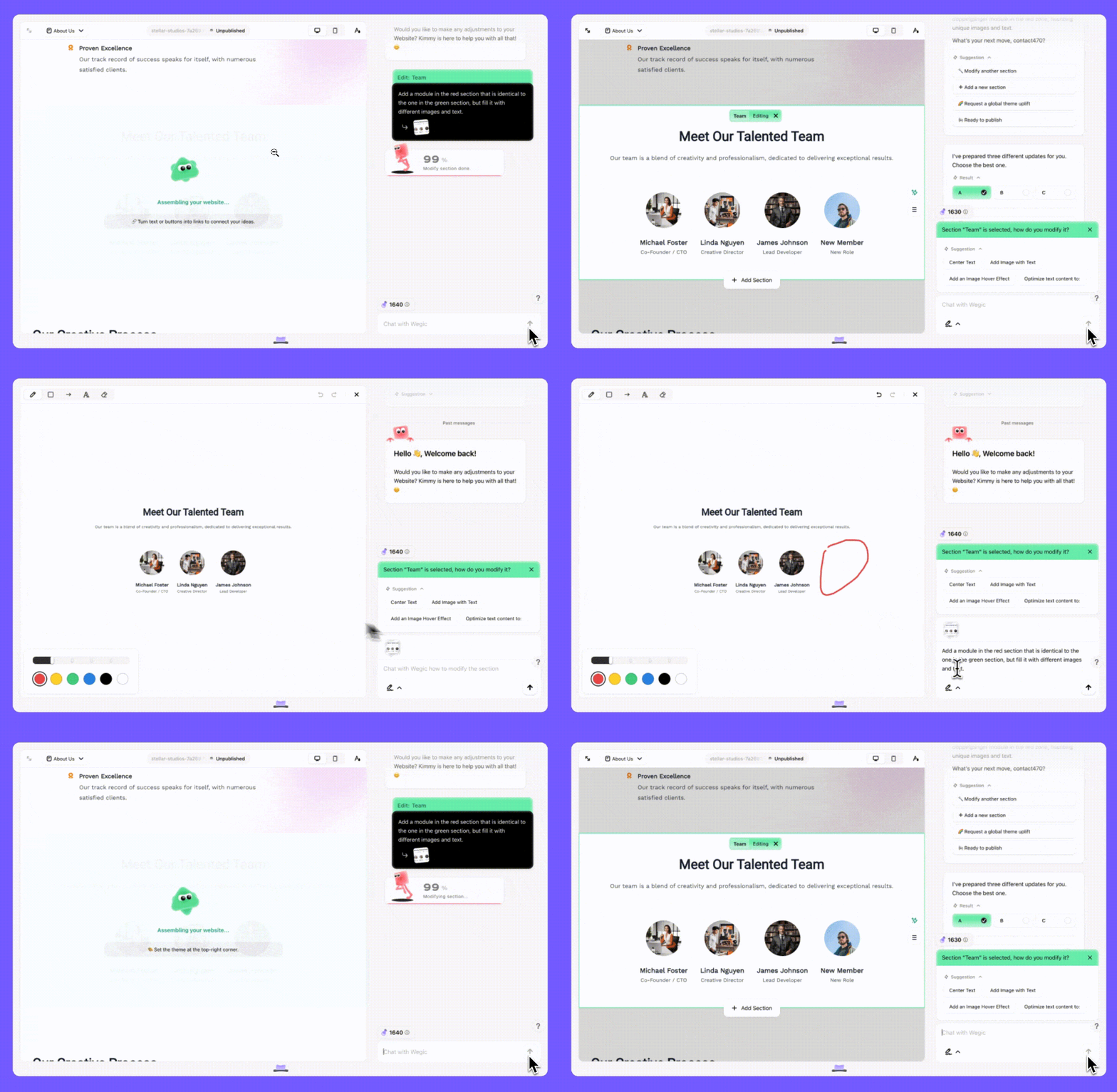
In generale, la funzione di circolazione ti permette di selezionare facilmente la parte della pagina che necessita di essere modificata. Basta circondare l'area che desideri modificare con il mouse, quindi utilizzare linee semplici o cornici per delineare la struttura che desideri modificare. Non è necessario avere competenze avanzate di disegno, né è necessario progettare laboriosamente un wireframe dettagliato. Basta circondare e disegnare il framework base, e Wegic può identificare intelligentemente e apportare rapidamente le modifiche e ottimizzazioni corrispondenti. Il processo è semplice e veloce, migliorando notevolmente l'efficienza del lavoro, soprattutto per gli utenti che non hanno una formazione professionale in design.
Caricamento di immagini di riferimento
Inoltre, Wegic supporta anche la funzione di caricamento di immagini di riferimento. Se hai un design web preferito o un buon esempio di ispirazione, puoi facilmente caricare queste immagini.
-
Passo 1: Seleziona la sezione che desideri aggiornare, quindi fai clic sul pulsante nell'immagine per accedere alla funzione "Carica Immagine di Riferimento".
-
Passo 2: Una volta caricata l'immagine, inserisci le tue istruzioni nella casella di testo. Ad esempio: "Utilizza questa immagine come guida per modificare il layout e aggiungere un'animazione cliccabile."
-
Passo 3: Controlla le tre opzioni che Kimmy presenta e scegli quella che meglio si adatta alle tue esigenze.
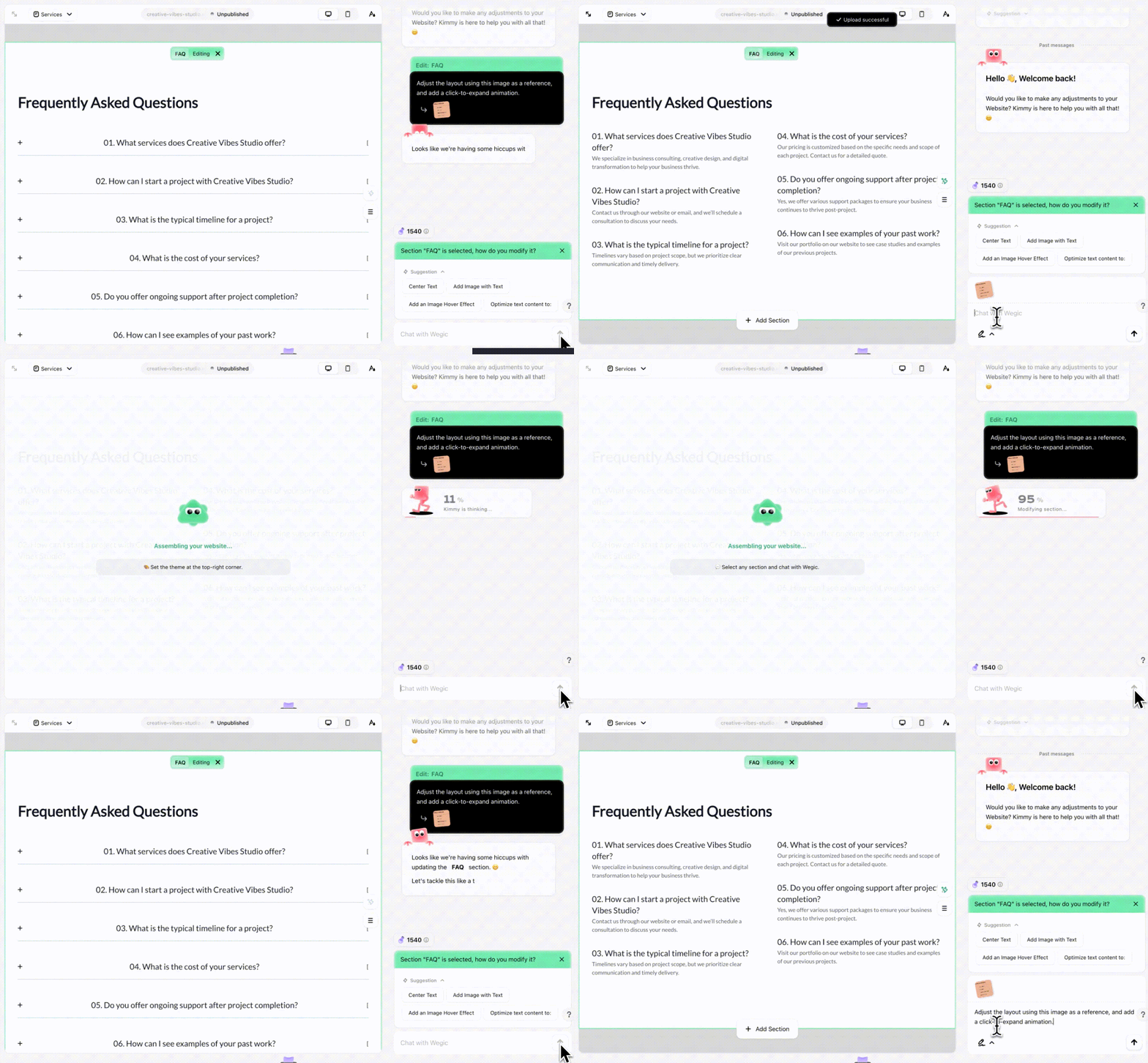
Wegic fornirà suggerimenti o modifiche di ottimizzazione personalizzati in base all'immagine di riferimento. In questo modo, il tuo design non solo soddisferà le tue esigenze personali, ma integrerà anche concetti di progettazione eccellenti per rendere il sito web più professionale e attraente.
Strumenti incorporati e di terze parti
Wegic offre inoltre un gran numero di strumenti incorporati e di terze parti, tra cui YouTube, Spotify, Soundcloud, Vimeo, X post, Facebook, Product Hunt, Google Form, Figma, Typeform, ecc. Le operazioni per incorporare strumenti di terze parti sono simili.
-
Passo 1: Copia l'URL corrispondente
-
Passo 2: Seleziona lo strumento
-
Passo 3: Inserisci l'URL e seleziona le impostazioni
-
Passo 4: Inserisci le richieste di modifica nella finestra di dialogo e inviale
Questo rende non solo la progettazione e la gestione del sito web più comoda, ma offre anche agli utenti un'esperienza più ricca e un supporto dati preciso.
Hub dei prodotti
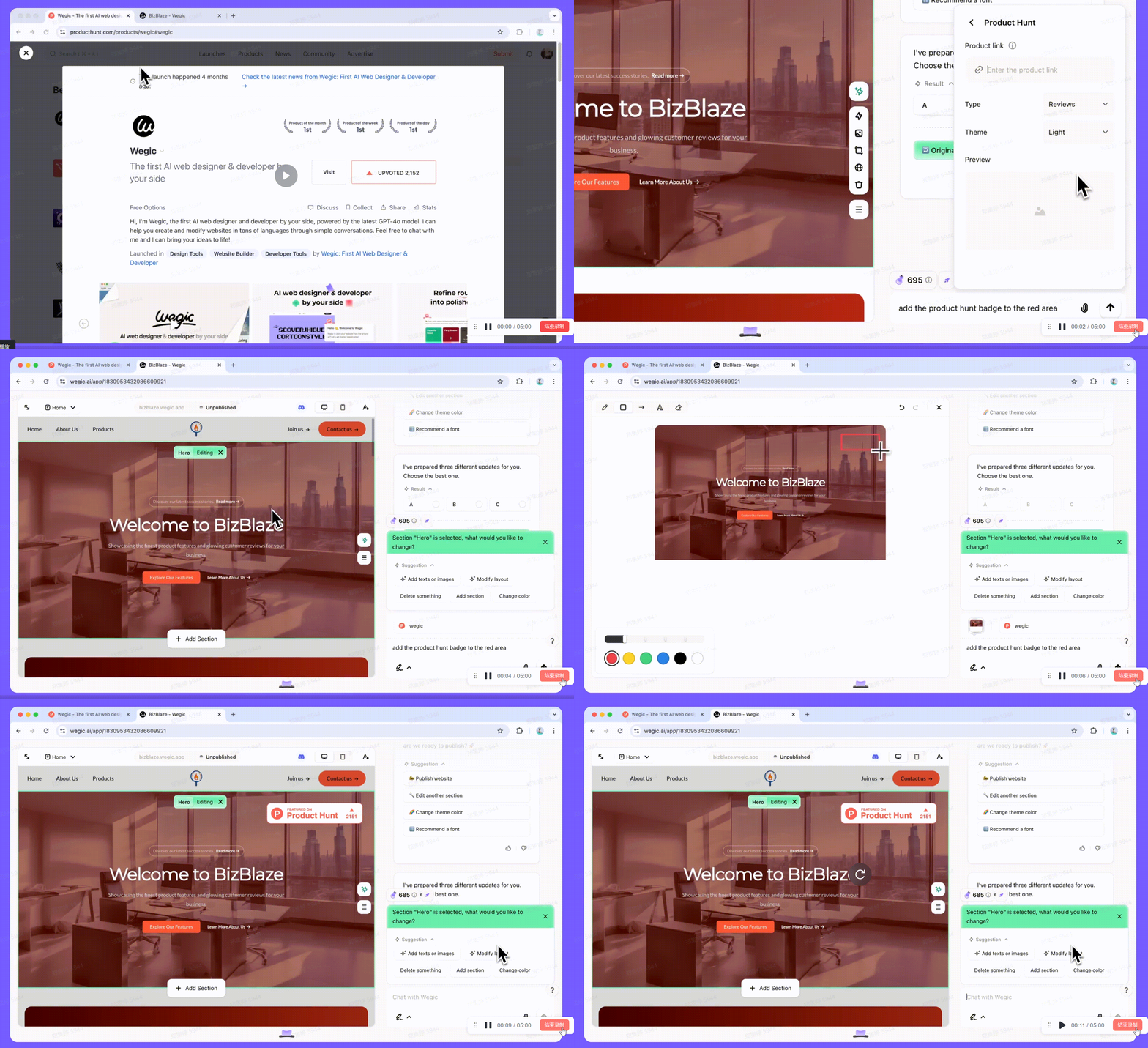
Puoi incorporare direttamente la pagina Product Hunt del tuo prodotto sul tuo sito web per incoraggiare più recensioni, feedback e interazioni con i tuoi utenti.
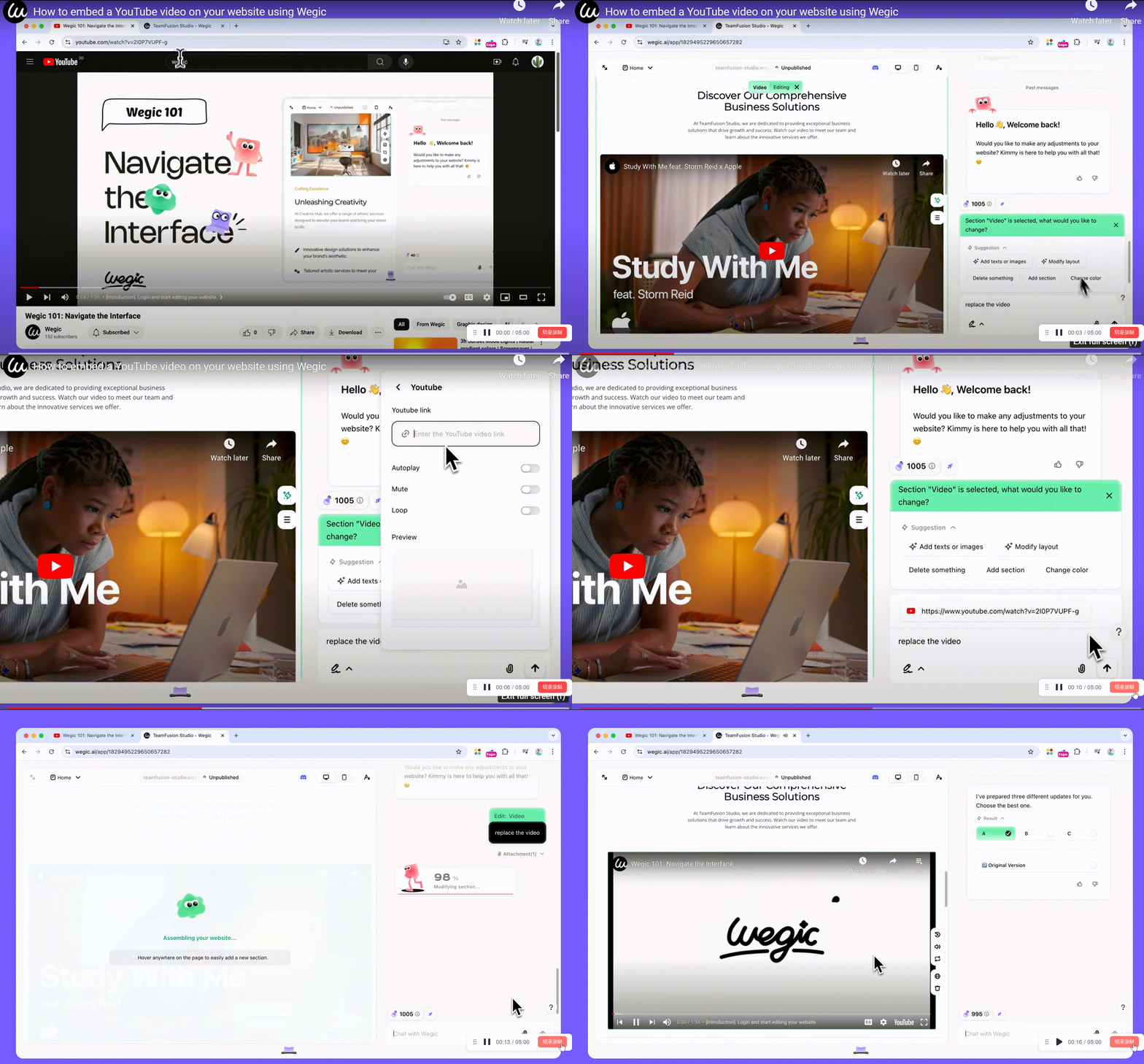
Youtube
Puoi caricare il video su YouTube per sostituire il tuo attuale. Aiuta ad aggiornare le informazioni del tuo sito web e a connetterti più strettamente con il tuo pubblico.
Google Maps
Se gestisci un negozio fisico o offri servizi in aree specifiche, incorporare una mappa di Google può aiutare gli utenti a trovare facilmente le indicazioni per il tuo luogo.
Google Analytics (GA)
Puoi utilizzare Google Analytics per valutare il tuo sito web Wegic. Una volta che hai costruito il tuo sito web, devi iniziare a prestare attenzione alle prestazioni del sito, utilizzare strumenti per analizzare i dati del sito web e ottimizzarlo. Google Analytics è uno strumento di analisi comune e utile.
-
Passo 1: Ottieni il tuo ID di misurazione da Google Analytics.
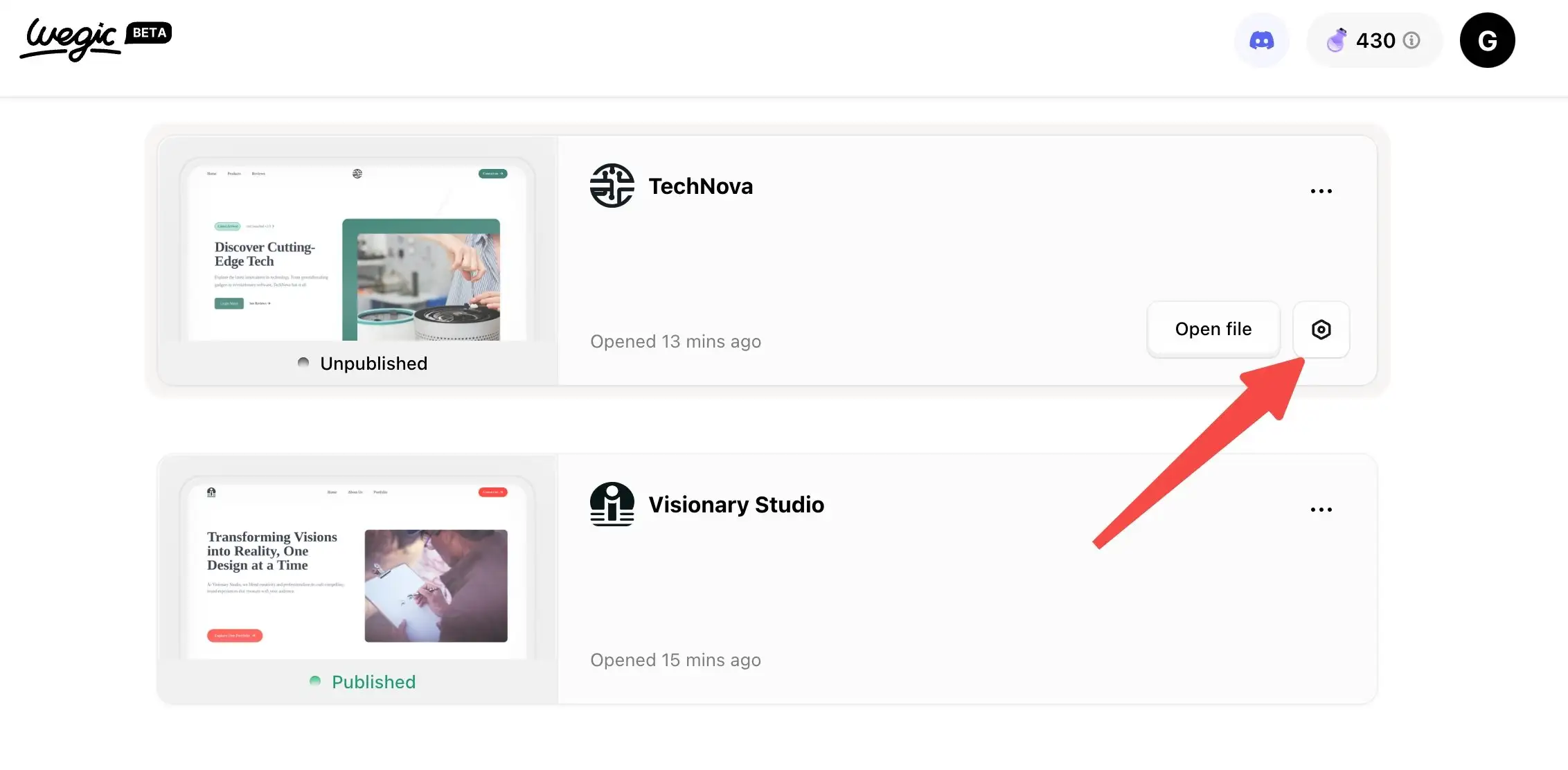
-
Passo 2: Vai alle Impostazioni del sito.
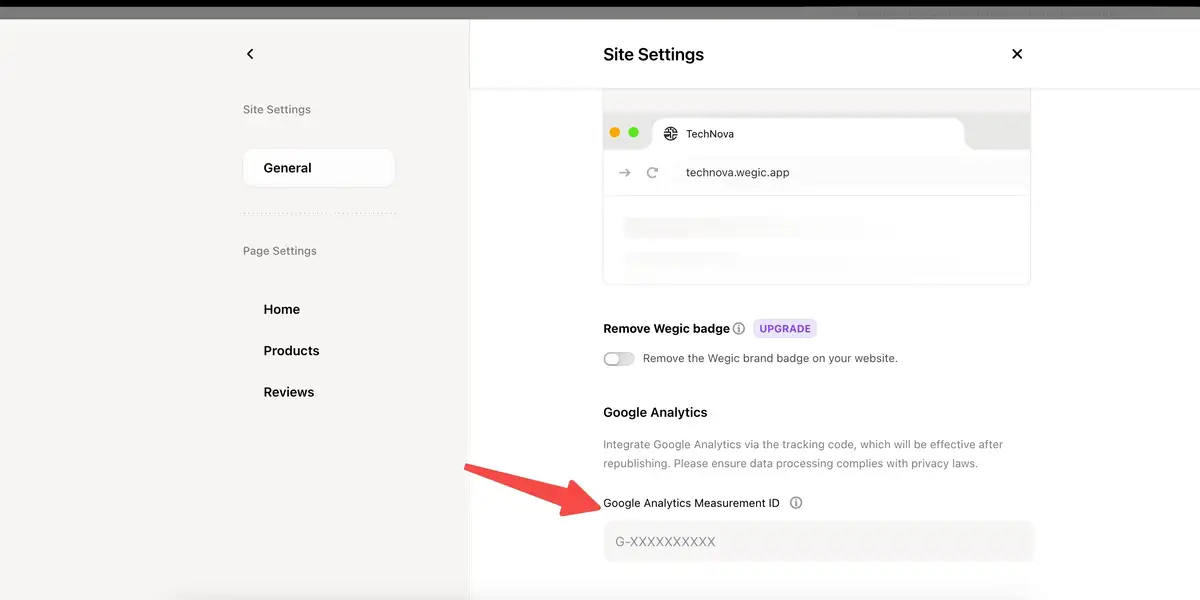
-
Passo 3: Scorri in fondo alla pagina e inserisci il tuo ID di misurazione.
-
Passo 4: Ripubblica il tuo sito per iniziare ad analizzare i dati del tuo sito web.
Puoi scegliere il plug-in di terze parti appropriato in base alle tue esigenze e alle caratteristiche del sito web, e personalizzarlo per esigenze specifiche come la registrazione agli eventi, le newsletter o persino il marketing dei contenuti.
Questi strumenti di terze parti possono arricchire il contenuto del sito web, approfondire la connessione tra il sito web e gli utenti e migliorare l'esperienza complessiva del sito web.
Questo risparmia molto tempo e fatica. Non devi sviluppare codice personalizzato per le integrazioni: copia e incolla, e personalizza i widget. Sfruttando bene queste funzioni, il tuo sito web può offrire più valore al tuo pubblico e alla tua azienda.
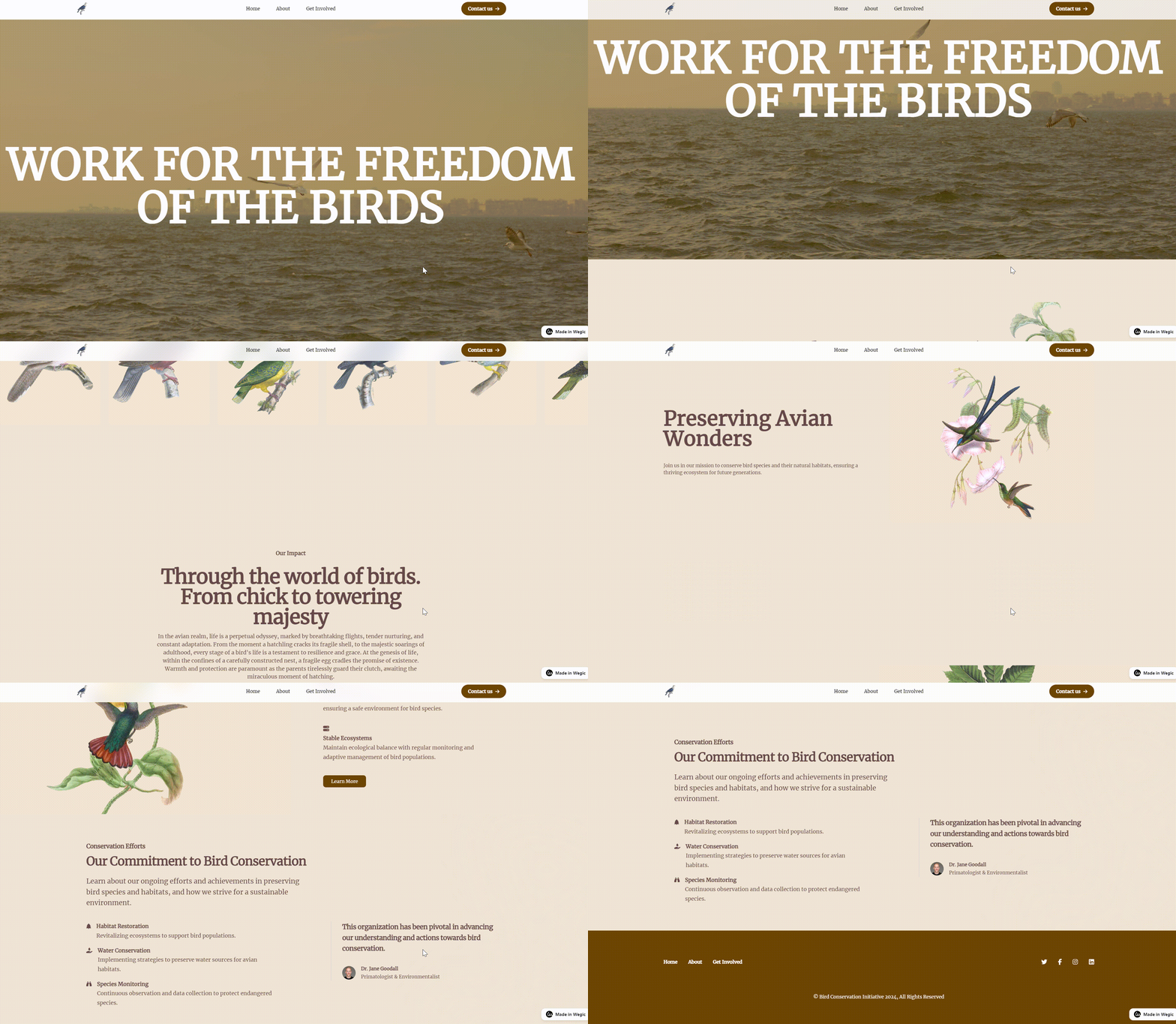
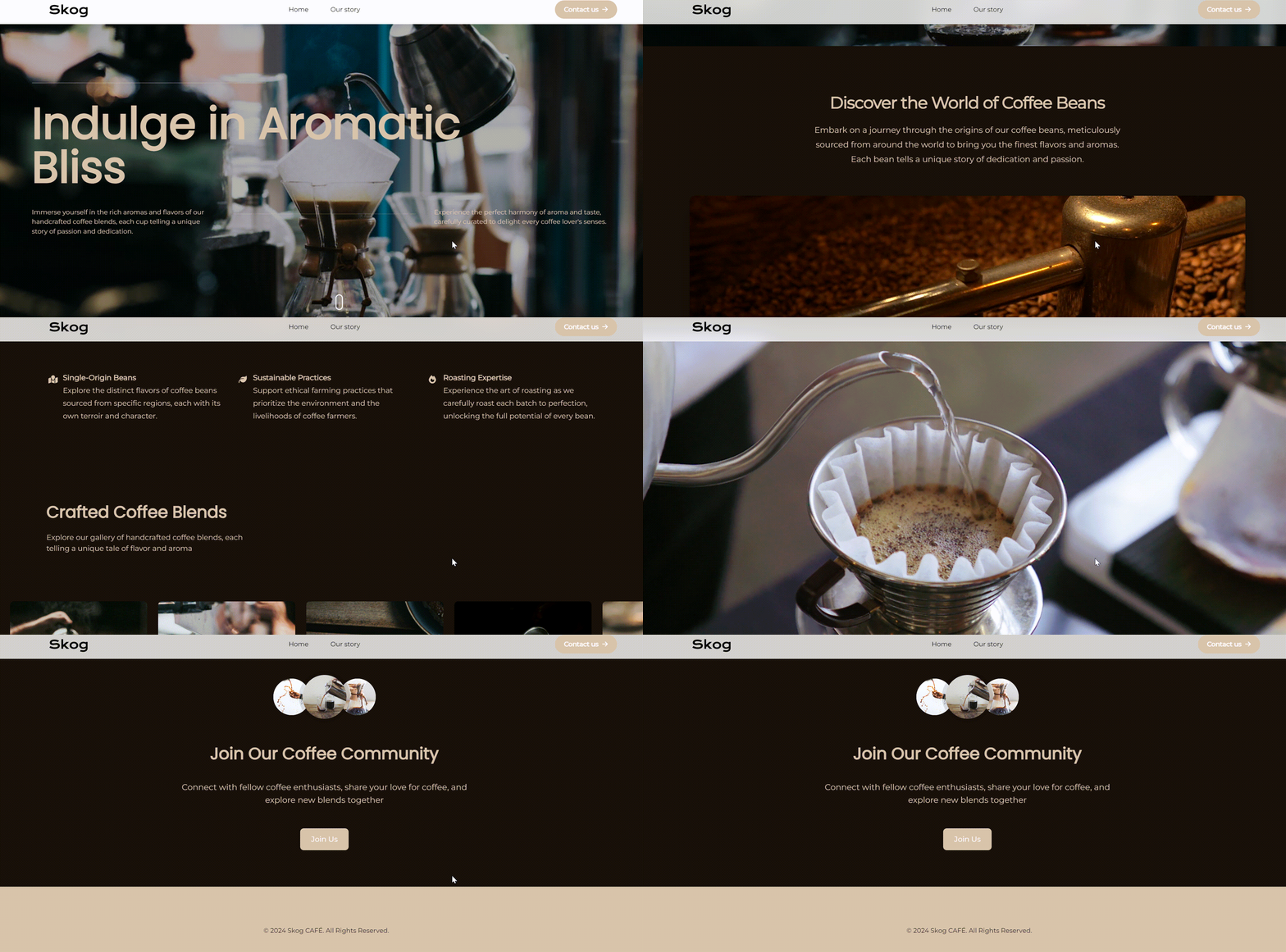
Esempi di siti web straordinari realizzati da Wegic
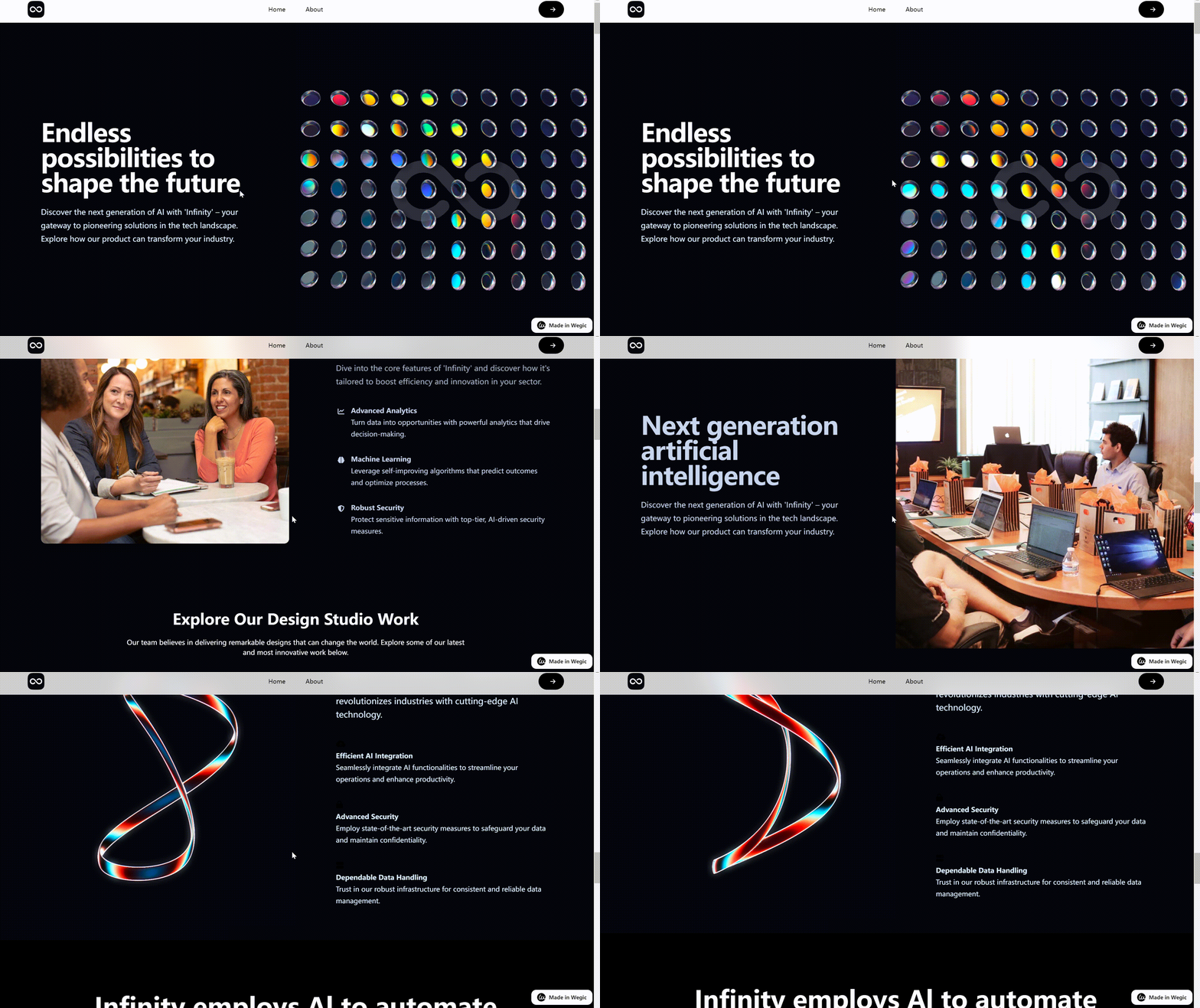
Un'azienda tecnologica
Un sito web per la protezione degli uccelli
Un sito web per un caffè
Conclusione
Wegic offre una piattaforma intuitiva per costruire e modificare siti web con facilità, anche per chi non ha esperienza pregressa. Seguendo i passaggi illustrati in questa guida, sarai in grado di sfruttare appieno il potenziale di Wegic e creare un sito che si distingue.
Domande frequenti
1. Wegic è gratuito da utilizzare?
Sì, Wegic offre un piano gratuito che permette agli utenti di creare siti web con funzionalità essenziali. Puoi anche aggiornare a piani a pagamento per opzioni più avanzate e personalizzazioni.
2. Ho bisogno di competenze di programmazione per utilizzare Wegic?
No, Wegic è progettato per utenti senza esperienza di programmazione o di progettazione. Le sue funzionalità guidate dall'AI gestiscono gli aspetti tecnici, permettendoti di concentrarti sul contenuto e sull'aspetto del tuo sito web.
3. Posso personalizzare il mio sito web su Wegic?
Sì, Wegic ti permette di personalizzare facilmente il tuo sito web cambiando colori, font, navigazione e molto altro. Puoi anche aggiungere elementi visivi e sfruttare le funzionalità AI per una personalizzazione avanzata.
4. Quale tipo di siti web posso creare con Wegic?
Wegic è versatile e può essere utilizzato per creare diversi tipi di siti web, tra cui portfolio, blog, siti aziendali e molto altro, in base alle tue esigenze e preferenze.
Scritto da
Kimmy
Pubblicato il
14 apr 2026
Condividi articolo
Leggi di più
Wegic
Come i nuovi designer di moda utilizzano le gallerie dei lookbook per costruire un'identità di marca di lusso
26 mar 2026
Wegic
Come i fornitori di servizi drone utilizzano gallerie ad alta fedeltà per ottenere contratti aziendali
24 mar 2026
Wegic
Come i venditori di capelli finti utilizzano l'estetica professionale per costruire fiducia per vendite di alto valore
25 mar 2026
Il nostro ultimo blog
Pagine web in un minuto, alimentate da Wegic!
Con Wegic, trasforma le tue esigenze in siti web straordinari e funzionali con l'AI avanzata
Prova gratuita con Wegic, crea il tuo sito in un clic!
Che tipo di sito web vuoi creare?