
Come migrare Shopify su WooCommerce in 6 passaggi
Conosci le principali differenze tra l'hosting in cloud e l'hosting condiviso e scopri quale opzione è migliore per le esigenze di prestazioni, sicurezza e crescita del tuo sito web.

Hai costruito un negozio Shopify di successo, ma man mano che il tuo business cresce, inizi a notare i limiti della piattaforma. Forse sono le tariffe ricorrenti o la mancanza di controllo completo sul design e sulla funzionalità del tuo negozio. Inizi a pensare: "Cosa succederebbe se avessi più libertà per personalizzare il mio negozio?" Ecco che entra in gioco WooCommerce, una piattaforma che offre flessibilità, controllo e convenienza.
Con WooCommerce puoi personalizzare ogni aspetto del tuo negozio online, dalle pagine dei prodotti al checkout, beneficiando anche di costi operativi più bassi. Più non ci sono modelli standard; WooCommerce ti permette di possedere veramente l'esperienza del tuo negozio. E la parte migliore? Non sarai più legato a tariffe mensili che crescono con la dimensione del tuo business.
In questa guida ti mostreremo il processo di migrazione in sei semplici passaggi, garantendo una transizione senza problemi verso il tuo nuovo negozio WooCommerce completamente personalizzabile.
Passo 1: Preparati alla migrazione - Il backup dei dati è essenziale
Il backup dei dati del tuo negozio è come imballare gli oggetti più preziosi prima di trasferirti in una nuova casa. Non lasceresti indietro i tuoi beni essenziali, e lo stesso vale per il tuo negozio online. Sia che si tratti del tuo catalogo prodotti, delle informazioni sui clienti o della storia degli ordini, questi sono il cuore del tuo business, e perderli sarebbe come perdere il cuore del tuo negozio.
Prima di passare da Shopify a WooCommerce, assicurati che ogni pezzo di dati sia al sicuro. Shopify offre una funzione integrata per esportare i dati dei prodotti, degli ordini e dei clienti in formato CSV, ma l'utilizzo di strumenti automatizzati può rendere questo processo ancora più semplice.
Utilizzo del backup di Shopify
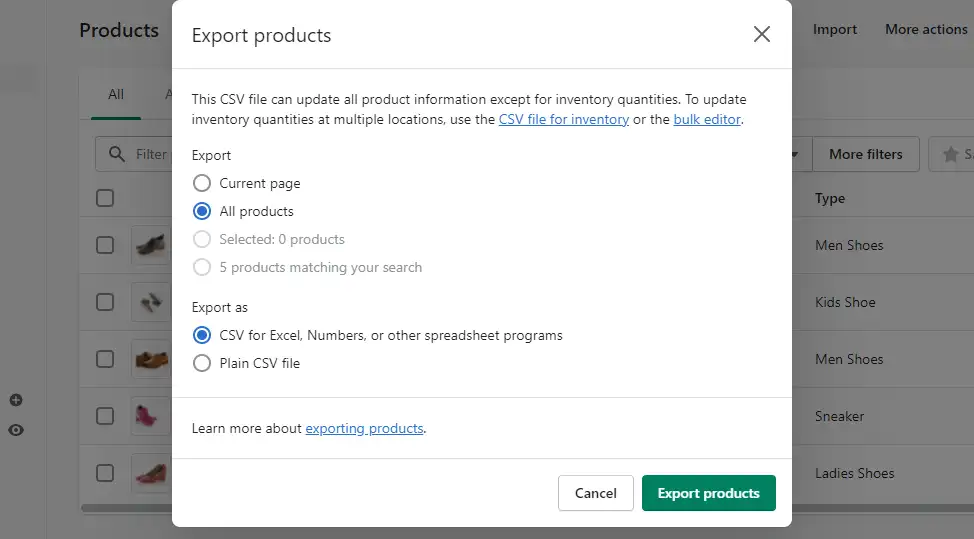
Accedi al pannello di controllo Admin
-
Vai al tuo pannello di controllo Shopify.
Vai a Prodotti/Ordini/Clienti
-
Per ogni categoria, fai clic sul pulsante "Esporta".
Seleziona l'intervallo dei dati
-
Scegli di esportare tutti i dati o solo i record selezionati.
Scarica il file CSV
-
Shopify invierà un link per scaricare un file CSV, garantendo che i tuoi dati siano pronti per la migrazione.
Automatizza i backup con Rewind
Per un approccio più semplice, considera l'utilizzo di Rewind, un'app Shopify che effettua automaticamente il backup dei dati del tuo negozio.
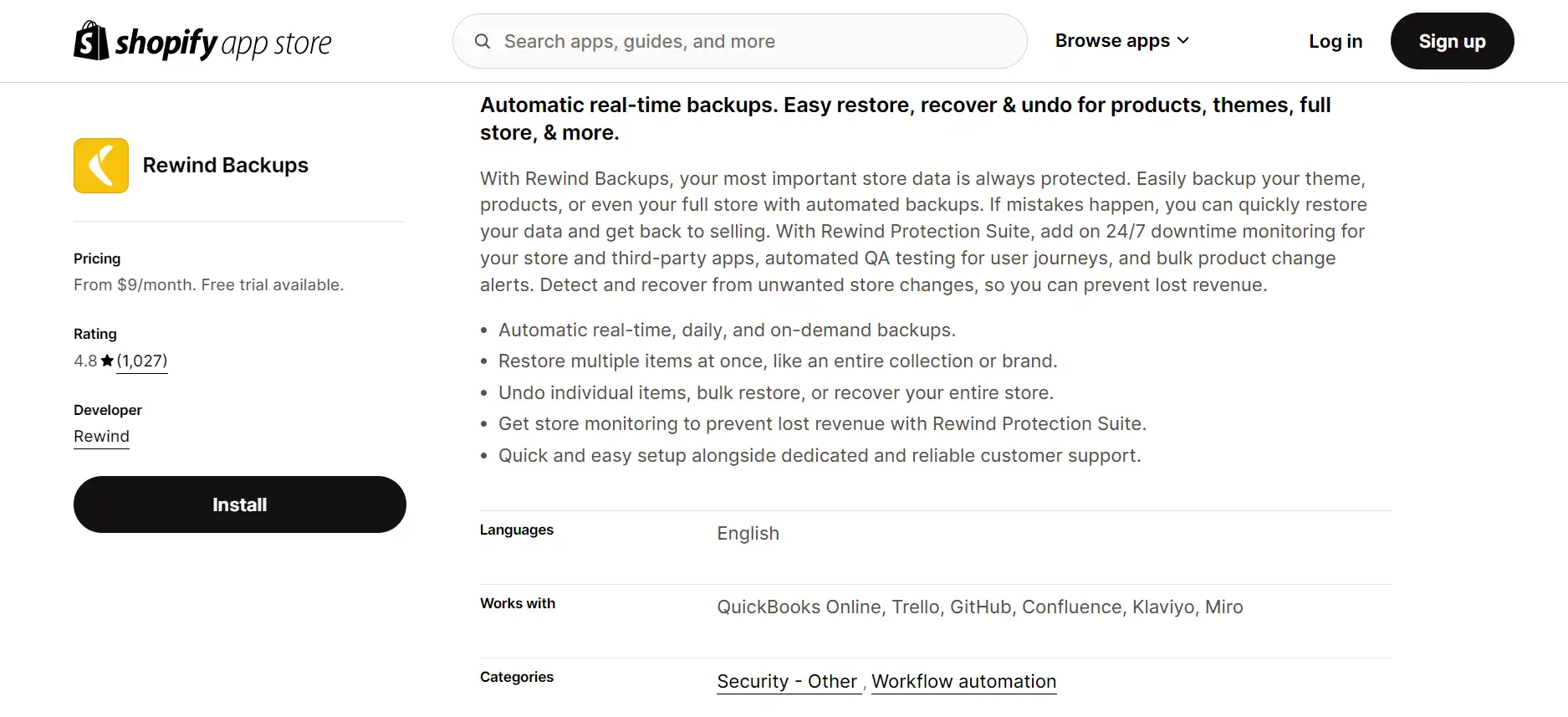
Installa Rewind dall'App Store di Shopify
-
Dopo l'installazione, effettua l'accesso al tuo account.
Configura i backup automatici
-
Rewind effettua automaticamente il backup dei tuoi prodotti, clienti, ordini e persino delle immagini, in modo che non debba esportare i dati manualmente.
Monitora i backup
-
Controlla lo stato dei tuoi backup e ripristina qualsiasi dato perso con un solo clic, senza più preoccupazioni per eliminazioni accidentali.
Questo passo assicura che una volta migrato, avrai tutto ciò che ti serve per riprendere esattamente da dove eri rimasto, senza interruzioni.
Passo 2: Configura WooCommerce - Il tuo nuovo punto vendita digitale
Ora che sei pronto a trasferirti nel tuo nuovo ambiente eCommerce, è il momento di configurare WooCommerce su WordPress, la base del tuo nuovo punto vendita digitale. Pensa a questo come a trasferirti in uno spazio nuovo: le pareti sono state costruite, ma ancora devi sistemare i mobili e appendere gli accessori per dargli personalità e funzionalità. Facciamo in modo che il tuo nuovo negozio WooCommerce sia pronto per l'apertura.
Come installare WooCommerce su WordPress
Accedi al pannello di controllo WordPress
-
Accedi al tuo pannello di controllo WordPress, dove costruirai e gestirai il tuo nuovo negozio.
Installa il plugin WooCommerce
-
Nel pannello, vai su Plugin > Aggiungi Nuovo, cerca "WooCommerce" e fai clic su Installa. Dopo l'installazione, clicca su Attiva per iniziare la configurazione.
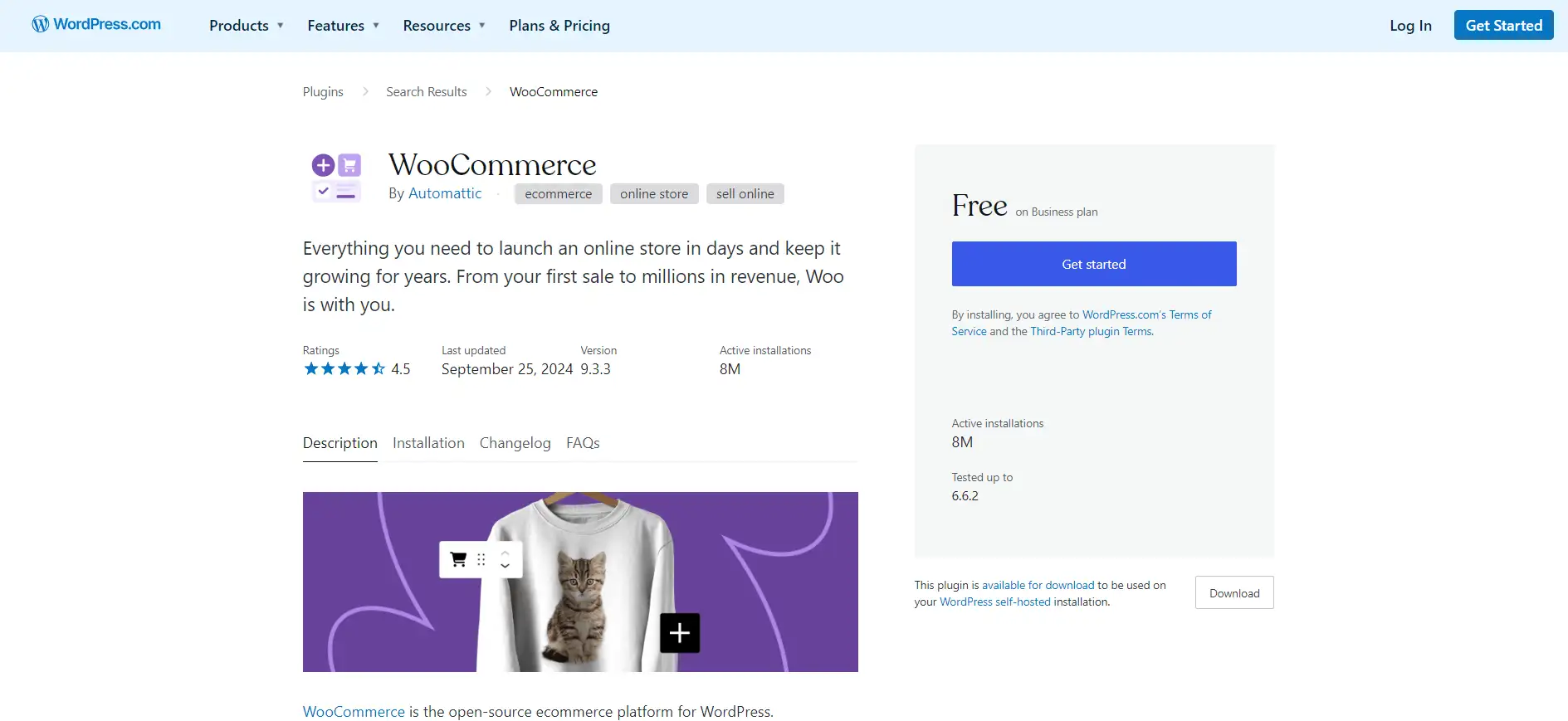
Segui la guida di configurazione
-
La guida di configurazione di WooCommerce ti guiderà attraverso le configurazioni di base come l'aggiunta della posizione del tuo negozio, della valuta e delle preferenze di spedizione. È come preparare la scena per il tuo business: ogni dettaglio conta.
Plugin chiave per migliorare l'esperienza utente
Dopo le basi, è il momento di arredare il tuo negozio con plugin essenziali che aggiungono funzionalità e migliorano l'esperienza di acquisto:
-
Yoast SEO: Aumenta la visibilità del tuo negozio sui motori di ricerca ottimizzando le pagine dei prodotti e il contenuto del blog.
-
WooCommerce Stripe Payment Gateway: Aggiungi un gateway di pagamento affidabile per accettare in modo sicuro i pagamenti con carte di credito.
-
Jetpack: Per la sicurezza e le prestazioni, Jetpack offre protezione del sito, backup e velocità di caricamento più elevate.
-
WooCommerce Customizer: Questo plugin rende facile modificare l'aspetto del tuo sito, dai pulsanti ai campi del checkout, senza scrivere una sola riga di codice.
Temi che uniscono tutto
L'aspetto del tuo negozio è altrettanto importante della sua funzionalità. Scegli un tema che si adatta al tuo brand e rende piacevole lo shopping per i visitatori:
-
Storefront: Questo tema gratuito per WooCommerce è stato creato dal team WooCommerce e offre un'integrazione senza problemi, layout personalizzabili e tempi di caricamento rapidi.
-
Flatsome: Un tema popolare per il suo design elegante, responsivo e il costruttore di pagine con trascinamento e rilascio, rendendo la personalizzazione semplice.
-
Astra: Conosciuto per la sua velocità e flessibilità, Astra è perfetto per chi vuole un design minimo e pulito, ma è anche completamente compatibile con WooCommerce.
Così come disporre i tuoi mobili per creare lo spazio perfetto, configurare WooCommerce e aggiungere i plugin giusti è fondamentale per rendere il tuo negozio non solo bello, ma anche funzionante in modo fluido. Prenditi il tempo necessario per scegliere strumenti e design che si allineino con il tuo marchio, rendendo il tuo negozio invitante e facile da navigare.
Passo 3: Esporta i dati da Shopify - Prendi i tuoi elementi essenziali
Come quando si imballano tutti gli oggetti essenziali prima di trasferirsi in una nuova casa, esportare i dati del tuo negozio da Shopify è un passo fondamentale prima di passare a WooCommerce. Vuoi che tutto - prodotti, ordini e informazioni sui clienti - venga conservato in modo sicuro, pronto per essere smistato nel tuo nuovo negozio WooCommerce. Facciamo in modo che non lasci nulla indietro mentre ti prepari a migrare da Shopify a WooCommerce.
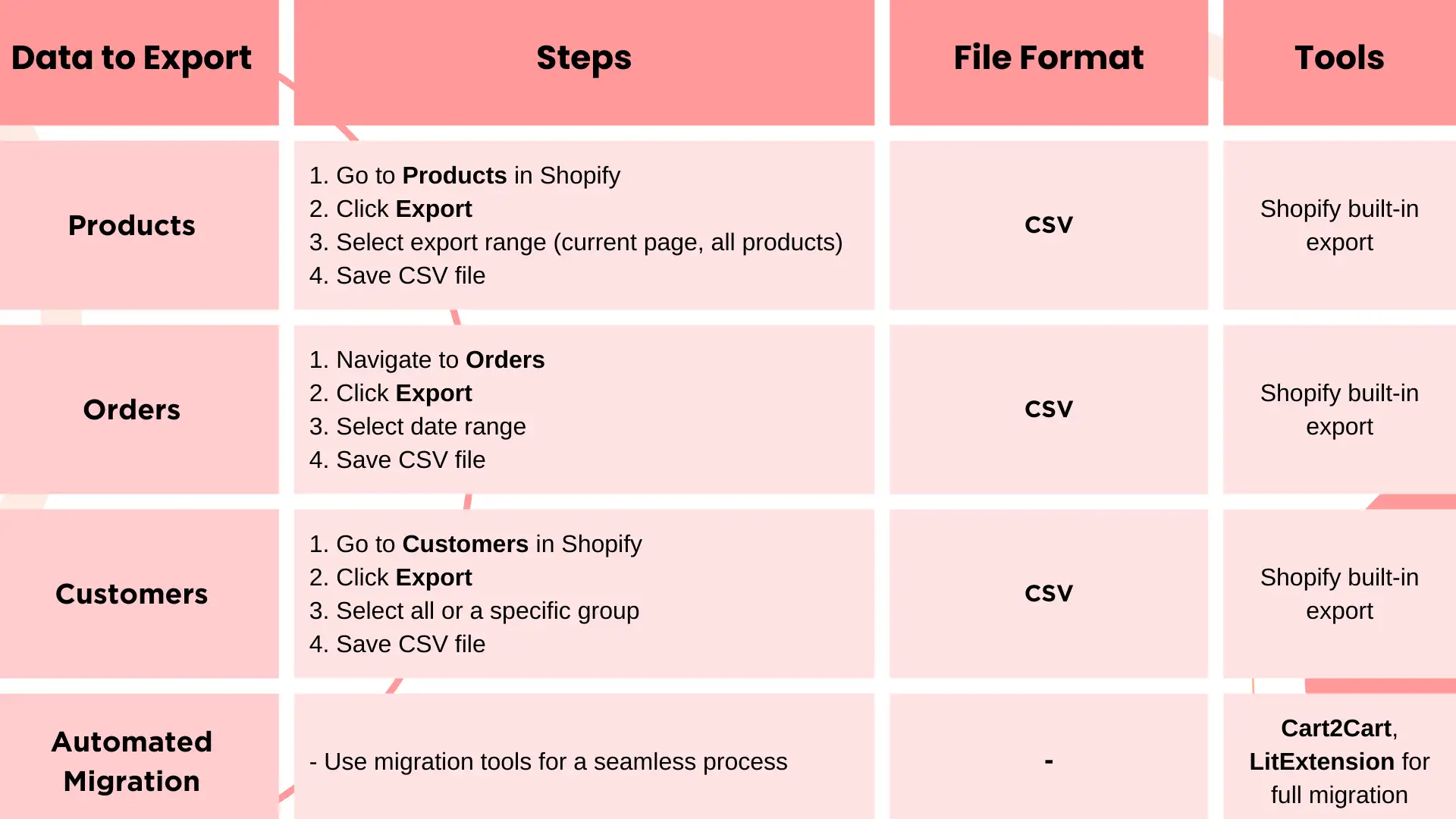
Esportazione dei dati dei prodotti: Imballa il tuo inventario
Innanzitutto, raccogli tutti i dati dei tuoi prodotti - il tuo inventario è la vita del tuo negozio. Shopify rende questo processo semplice:
-
Vai a Prodotti: Dal pannello di controllo di Shopify, vai a Prodotti.
-
Seleziona Esporta: Fai clic su Esporta nell'angolo in alto a destra.
-
Scegli il formato di esportazione: Qui avrai opzioni per esportare i tuoi prodotti in formato CSV, che WooCommerce accetta. Puoi scegliere tra esportare la pagina corrente, tutti i prodotti o una selezione specifica.
-
Salva il tuo CSV: Una volta completata l'esportazione, Shopify invierà il file CSV alla tua email o ti permetterà di scaricarlo direttamente. Questo file conterrà informazioni essenziali come descrizioni dei prodotti, prezzi e livelli di stock, pronti per l'importazione in WooCommerce in seguito.
Esportazione dei dati degli ordini: Non dimenticare la tua storia delle vendite
I tuoi record di vendita sono altrettanto importanti dei tuoi prodotti - ti danno un'idea di ciò che si è venduto e di ciò che è dovuto. Per assicurarti una migrazione fluida da Shopify a WooCommerce, segui questi passaggi:
-
Vai agli Ordini: Nella tua dashboard di Shopify, vai a Ordini.
-
Fai clic su Esporta: Simile al processo dei prodotti, fai clic su Esporta nell'angolo in alto a destra.
-
Seleziona le opzioni di esportazione: Ti verrà chiesto di esportare tutti gli ordini o un intervallo specifico di date in formato CSV. Scegli ciò che meglio si adatta alle tue esigenze.
-
Scarica e salva: Ancora una volta, Shopify ti invierà l'esportazione via email o con un download diretto.
Esportazione dei dati dei clienti: Prenditi cura delle tue relazioni
I tuoi clienti sono il cuore del tuo business, quindi non dimenticarli durante la migrazione da Shopify a WooCommerce:
-
Vai ai Clienti: Vai a Clienti nella tua dashboard di Shopify.
-
Fai clic su Esporta: Premi il pulsante Esporta nell'angolo in alto a destra.
-
Seleziona il formato di esportazione: Esporta tutti i dati dei clienti o una parte come file CSV, inclusi dettagli importanti come informazioni di contatto e storia degli ordini.
-
Salva il file: Assicurati che questo file venga salvato in modo sicuro per l'importazione successiva in WooCommerce.
Strumenti per rendere la migrazione più fluida
Per una migrazione più automatizzata da Shopify a WooCommerce, considera l'uso di strumenti di migrazione come:
-
Cart2Cart: Un servizio a pagamento che gestisce l'intera migrazione per te, garantendo che nessun dato venga perso o smarrito.
-
LitExtension: Un altro potente strumento che automatizza il processo di migrazione, coprendo prodotti, ordini, clienti e persino dati SEO.
Passo 4: Importa i dati in WooCommerce - Smacchiazza nel tuo nuovo home
Ora che hai fatto il grande trasferimento, è il momento di smacchiare tutte le scatole ben imballate e sistemarti nel tuo nuovo home - il tuo negozio WooCommerce. Così come disporre mobili e decorazioni in uno spazio nuovo, l'importazione dei dati è una questione di assicurarti che ogni cosa trovi il suo posto giusto.
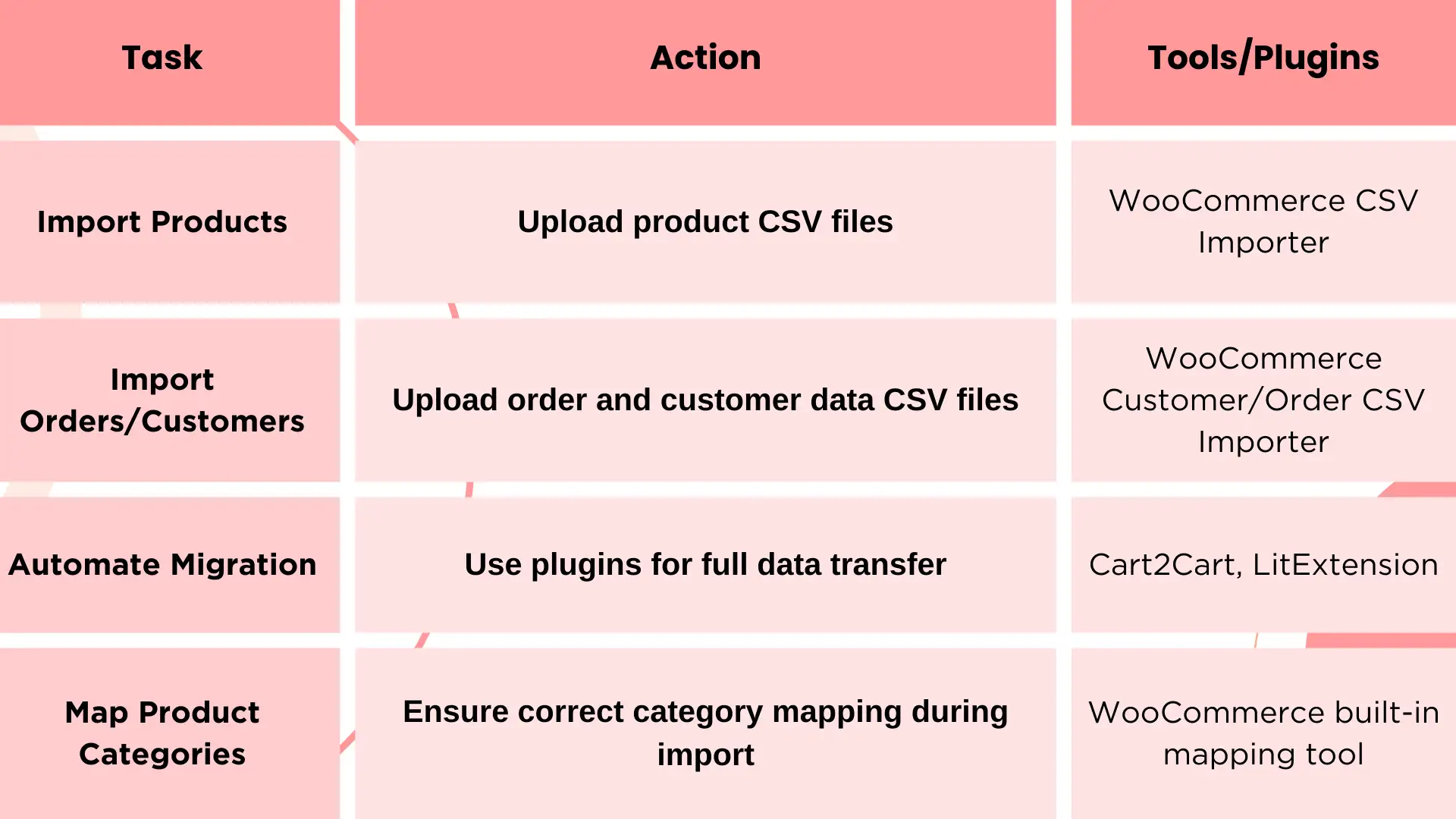
Come importare i dati in WooCommerce
Per garantire una transizione fluida mentre migrerai da Shopify a WooCommerce, WooCommerce offre strumenti per aiutarti a smacchiare i tuoi dati in modo efficiente. Ecco come iniziare a configurare il tuo nuovo negozio:
1. Suite di importazione CSV dei prodotti: Lo strumento di importazione dei prodotti integrato in WooCommerce è come smacchiare i tuoi prodotti e sistemarli sugli scaffali. Basta caricare i file CSV che hai esportato da Shopify:
-
Vai a Prodotti in WooCommerce.
-
Seleziona Importa in alto sulla pagina.
-
Carica il tuo file CSV e mappa i campi (come nome del prodotto, descrizione, prezzo) per adattarli alla struttura di WooCommerce.
-
Premi Esegui l'importatore e osserva i tuoi prodotti popolare il tuo nuovo negozio.
2. WooCommerce Order/Customer CSV Importer: Per l'importazione di ordini e dati clienti, WooCommerce offre plugin dedicati come WooCommerce Customer/Order CSV Import Suite. Questo strumento ti guiderà attraverso l'upload della cronologia degli ordini e dei profili dei clienti in pochi clic.
3. Strumenti di migrazione automatica: Come abbiamo visto, se preferisci un approccio automatico per il tuo passaggio da Shopify a WooCommerce, i plugin di migrazione come Cart2Cart o LitExtension possono gestire il lavoro pesante per te.
Assegnare correttamente le categorie dei prodotti
Durante l'importazione dei dati, un passo cruciale è assegnare correttamente le categorie dei prodotti. Immaginalo come l'organizzazione degli oggetti per stanza: non vorresti che gli oggetti della cucina finissero in camera da letto! Ecco come mantenere tutto al suo posto:
-
Prima dell'importazione, assicurati che le categorie dei prodotti nel tuo negozio WooCommerce corrispondano alla struttura di Shopify. Se Shopify utilizza termini diversi, prenditi un momento per creare categorie corrispondenti in WooCommerce per evitare confusione.
-
Utilizza gli strumenti di importazione per assegnare queste categorie durante il processo di caricamento. Ti verrà chiesto di abbinare le categorie di Shopify a quelle di WooCommerce, garantendo che tutto venga posizionato esattamente dove deve essere.
Seguendo questi passaggi, il tuo passaggio da Shopify a WooCommerce sembrerà come trasferirti in una nuova casa: tutto familiare, ma con più spazio e libertà per crescere! Presto il tuo negozio WooCommerce sarà pieno e pronto a dare il benvenuto ai clienti.
Passo 5: Rivedere e personalizzare - Far sembrare il tuo negozio perfetto
Ora che tutti i fondamentali sono stati spostati, è il momento di far sentire il tuo negozio WooCommerce come a casa. Pensa a questa fase come al momento del design interno: l'opportunità di disporre e personalizzare tutto in modo che rifletta il tuo marchio e crei uno spazio accogliente per i tuoi clienti.
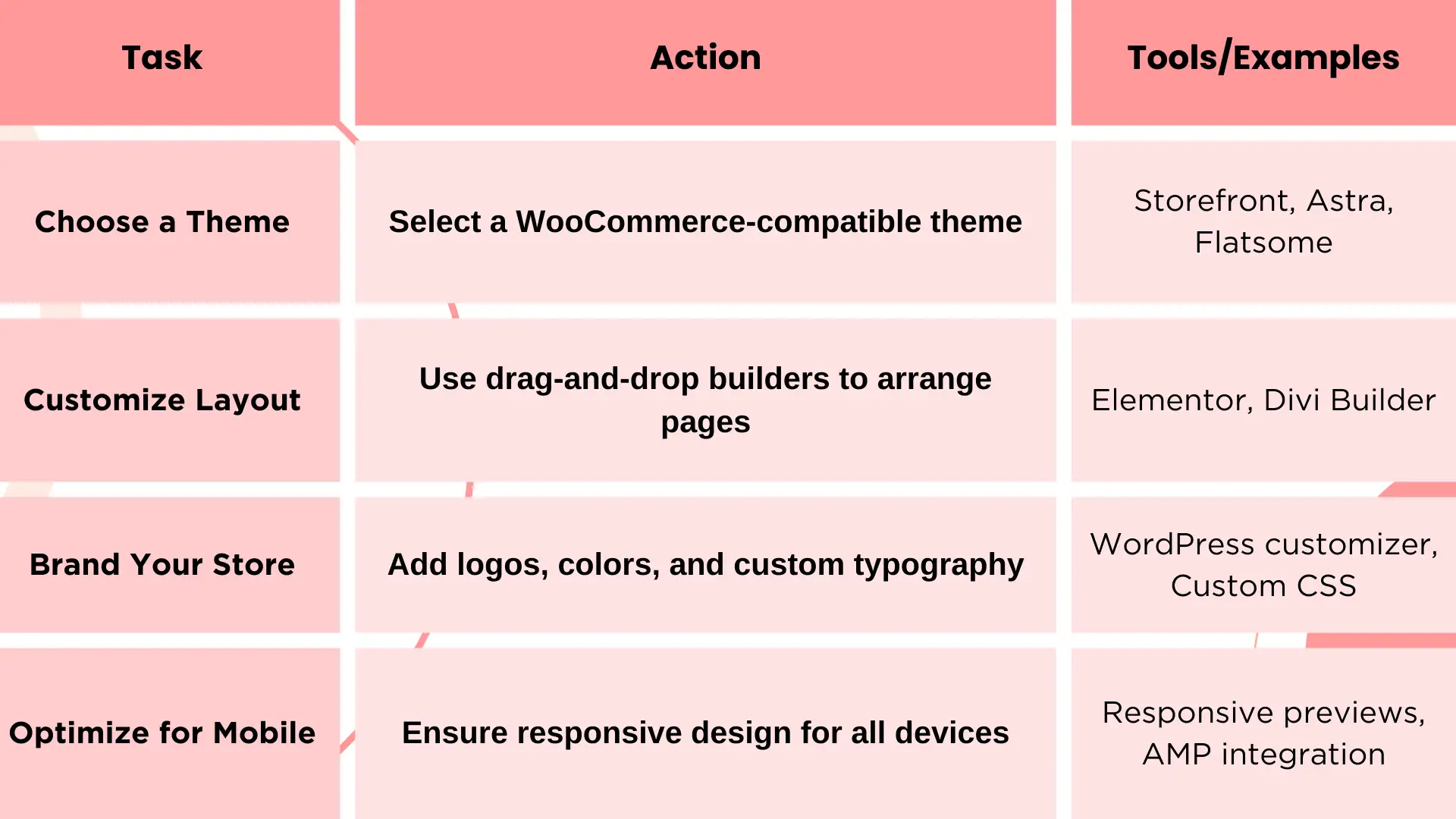
Scegliere il tema giusto
Proprio come scegliere la giusta palette di colori per una stanza, scegliere un tema compatibile con WooCommerce stabilisce il tono dell'aspetto del tuo negozio. WooCommerce offre una varietà di temi progettati per diversi settori. Alcune scelte popolari includono:
-
Storefront: Un tema gratuito, altamente personalizzabile progettato specificamente per WooCommerce. È leggero e funziona perfettamente già di base.
-
Astra: Un tema versatile e veloce che offre molte opzioni di modelli pre-costruiti e funziona bene con costruttori di pagine come Elementor.
-
Flatsome: Un tema premium noto per il suo design responsivo e le opzioni di personalizzazione visiva, perfetto per creare un negozio curato e unico.
Una volta scelto il tuo tema, puoi iniziare a disporre il tuo negozio in modo che corrisponda alla personalità del tuo marchio.
Personalizzare il layout
Personalizzare il layout del tuo negozio è come disporre i mobili nel soggiorno: vuoi che tutto fluisca naturalmente, creando un'esperienza utente amichevole per i tuoi visitatori. WooCommerce ti permette di personalizzare il layout utilizzando semplici costruttori con trascinamento e rilascio come:
-
Elementor: Un potente costruttore di pagine che ti permette di progettare pagine in modo visivo senza toccare il codice.
-
Divi Builder: Un'alternativa popolare che offre un'interfaccia intuitiva per personalizzare ogni aspetto del tuo negozio.
Puoi modificare tutto, dal design della homepage alle pagine dei prodotti, assicurandoti che il tuo negozio sia visivamente attraente e facile da navigare.
Branding del negozio
Pensa al branding come al decor personale che rende il tuo negozio unicamente tuo. Dai loghi e colori alle tipografie e immagini, WooCommerce offre una serie di opzioni di personalizzazione:
-
Logo e favicon: Carica il tuo logo personalizzato e favicon nelle impostazioni Site Identity in WordPress per mantenere coerente il tuo branding su tutti i dispositivi.
-
Tipografia e schemi di colore: Molti temi, come Astra, dispongono di impostazioni incorporate per tipografia e colori che ti permettono di abbinare facilmente l'aspetto del tuo marchio.
-
CSS personalizzato: Per utenti avanzati, WooCommerce permette di aggiungere CSS personalizzato, offrendo un controllo ancora maggiore sugli elementi di design.
Ottimizzazione per dispositivi mobili
Nel mondo attuale, in cui i dispositivi mobili vengono utilizzati in primo piano, è importante assicurarsi che il tuo negozio sia ottimizzato per dispositivi mobili, come garantire che ogni stanza della tua casa sia comoda e funzionale, indipendentemente dalla sua dimensione. La maggior parte dei temi compatibili con WooCommerce sono responsivi di default, ma controlla sempre come appare il tuo negozio su schermi più piccoli:
-
Anteprime responsivi: Utilizza il customizer in WordPress per vedere come appare il tuo negozio su dispositivi mobili e tablet.
-
AMP (Accelerated Mobile Pages): Considera l'integrazione di AMP per garantire tempi di caricamento più rapidi e un'esperienza utente senza interruzioni sui dispositivi mobili.
Passo 6: Test e lancio - È il momento di mostrare il tuo lavoro!
As you approach the grand unveiling of your new WooCommerce store, think of this phase as your all-important “dress rehearsal.” Just as actors prepare for their debut performance, you need to ensure everything is in perfect order before the spotlight hits. Testing is crucial for delivering a seamless experience to your customers.
Thorough Testing: The Key to a Smooth Launch
Begin by checking all functionalities to ensure a flawless launch. Here are the key areas to focus on:
-
Payment Gateways: Verify that all payment methods are working seamlessly. Conduct test transactions using various payment options—PayPal, credit cards, and any other gateways you plan to offer. A smooth checkout process is vital for customer satisfaction.
-
Order Processing: Run through a series of test orders to ensure everything from cart management to confirmation emails functions perfectly. Confirm that orders are reflected correctly in your WooCommerce dashboard and that you receive timely notifications. This will build trust with your customers from the start.
-
SEO Redirection: If you’re migrating from Shopify, it’s crucial to set up proper URL redirections to prevent losing valuable traffic. Use tools like Redirection or Yoast SEO to ensure that any visitors clicking old Shopify links land seamlessly on your new WooCommerce pages.
-
Final Checks: Conduct a thorough walkthrough of your site, testing all links, images, and forms.
Now that you’ve prepped your store, it’s time to finalize everything before you go live. Don’t rush this process—invite friends or family to test the site and provide feedback. Fresh eyes can catch potential issues you might have missed, ensuring everything is shipshape for your grand opening.
Post-Migration Checklist—Final Touches
Once the tests are complete and you’re ready to launch, follow this post-migration checklist table to ensure your store is fully functional:
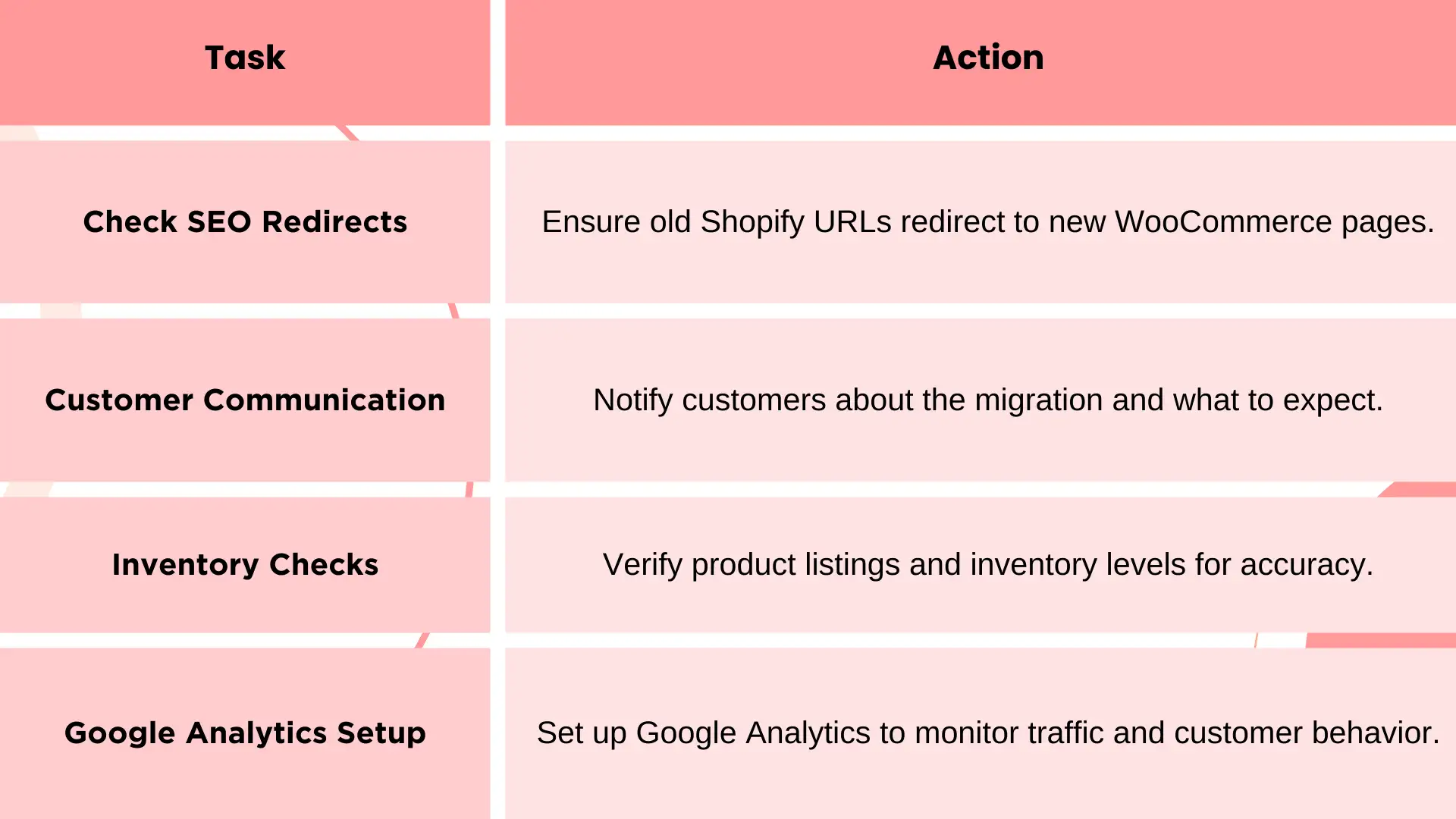
From Shopify to WooCommerce—What’s Next?
Congratulations on migrating from Shopify to WooCommerce! This transition opens up exciting opportunities for your online business, giving you greater customization, control, and flexibility.
With WooCommerce, you can explore a vast array of extensions to enhance your store’s functionality. From advanced shipping options to powerful marketing tools, these extensions can optimize your sales processes and improve customer engagement.
Now is the time to dive into WooCommerce’s offerings and discover how they can elevate your store. Embrace this new chapter, and watch your online business thrive!
Scritto da
Kimmy
Pubblicato il
15 apr 2026
Condividi articolo
Leggi di più
Il nostro ultimo blog
Pagine web in un minuto, alimentate da Wegic!
Con Wegic, trasforma le tue esigenze in siti web straordinari e funzionali con l'AI avanzata
Prova gratuita con Wegic, crea il tuo sito in un clic!
Che tipo di sito web vuoi creare?




