
Come migrare un sito web da Shopify a WordPress?
Per migrare un sito web da Shopify a WordPress, è necessario esportare i dati di Shopify, creare un account WordPress e installare il plugin WooCommerce.

Vuoi migrare un sito web da Shopify a WordPress? Non sei solo. Molti proprietari di negozi e-commerce su Shopify trovano costoso mantenere i servizi sulla piattaforma. Inoltre, la limitata flessibilità di Shopify può talvolta ostacolare la produttività ed efficienza rispetto a WordPress. Sebbene Shopify sia certamente un top website builder per le aziende, la sua struttura dei prezzi, le opzioni di personalizzazione limitate e il supporto limitato per il marketing dei contenuti possono essere svantaggi. Se questi aspetti sono importanti per te, WooCommerce su WordPress potrebbe essere una migliore scelta.
In questo articolo, ti forniamo una guida dettagliata e passo dopo passo per rendere più facile la transizione. Speriamo che ti sia utile e ispirante. Ecco cosa imparerai:
- Perché devi migrare Shopify a WordPress
- Come migrare Shopify a WordPress: una guida passo dopo passo
Perché devi migrare Shopify a WordPress

Perché Shopify non è sufficiente
Shopify è una piattaforma open-source, il che significa che devi conformarti alla sua struttura e alle sue funzionalità. Le opzioni di personalizzazione sono limitate, quindi non puoi personalizzare completamente il tuo sito web per soddisfare esigenze specifiche, il che può essere restrittivo rispetto a WooCommerce.
Anche se Shopify offre un periodo di prova gratuito di tre giorni e poi un piano a $1 al mese per un breve periodo, i prezzi principali iniziano a $29 al mese e salgono fino a $79 e $299 per piani più elevati - tutti richiedenti pagamento annuale. Il piano Plus, che inizia a $2.300 al mese, richiede anche un impegno annuale. SSL base e hosting web sono inclusi per una copertura base del sito web, ma spesso sono necessari costi aggiuntivi per plugin o applicazioni, anche sui piani base.
Perché WooCommerce eccelle su WordPress
Personalizzabilità e controllo
WooCommerce, una soluzione e-commerce popolare basata sulla piattaforma WordPress, offre opzioni estese di personalizzazione. A differenza di Shopify, WooCommerce è open-source, offrendo un controllo completo sul design e sulla funzionalità del tuo sito. Puoi personalizzare ogni aspetto del tuo negozio, integrare gli strumenti che desideri e aggiungere funzionalità tramite centinaia di estensioni disponibili. Se desiderato, puoi persino modificare il codice sorgente per creare una soluzione unica e personalizzata.
Soluzione a lungo termine economica
Rispetto a Shopify, WooCommerce può ridurre significativamente il costo totale di proprietà a lungo termine. WooCommerce è gratuito da installare, sebbene possano esserci costi aggiuntivi per un dominio, un certificato SSL e un piano di hosting WordPress. Importante è che WooCommerce ti permette di pagare solo per le funzionalità specifiche che desideri, anziché richiedere aggiornamenti costosi frequenti.
Più flessibilità
WooCommerce supporta qualsiasi gateway di pagamento senza costi aggiuntivi. A differenza di Shopify, che addebita un costo di transazione fino al 2% se si utilizzano gateway di terze parti, il che può accumularsi e ridurre la redditività. Come afferma Ava Mutchler di Gardyn: "Abbiamo scelto WooCommerce perché funziona molto bene con WordPress e ci dà la massima flessibilità. Non volevamo un altro negozio Shopify standard."
Processo di migrazione efficiente
Con strumenti di migrazione come Cart2Cart, migrare un sito web da Shopify a WooCommerce è semplice e diretto. WooCommerce offre anche un'interfaccia aggiornata e funzionalità robuste che rendono gestire un negozio online efficiente, dalla gestione dei prodotti e dell'inventario, alla spedizione e alla gestione degli ordini.
Funzionalità avanzate e scalabilità
Le frequenti aggiornamenti di WooCommerce portano funzionalità all'avanguardia agli utenti, rendendola una soluzione adatta sia per piccole che per grandi aziende. È progettata per crescere con la tua azienda, offrendo flessibilità e un'ampia gamma di funzionalità che aiutano a ottimizzare le operazioni e ridurre i costi complessivi.
Come migrare Shopify a WordPress: una guida passo dopo passo

Migrare Shopify a WordPress può offrire maggiore flessibilità, opzioni di personalizzazione e controllo sul tuo sito web. Ecco una guida completa su come far migrare il tuo sito web da Shopify a WordPress, garantendo una transizione senza intoppi per il tuo business e-commerce. Per iniziare:
- Passo 1: Esporta i dati base da Shopify
- Passo 2: Configura il tuo nuovo sito WordPress
- Passo 3: Importa i dati in WooCommerce
- Passo 4: Configura le impostazioni di WooCommerce
- Passo 5: Preparati per una migrazione di successo
- Passo 6: Mantieni ordinati i tuoi logini e le chiavi API
- Passo 7: Informa i tuoi clienti della migrazione
- Passo 8: Aggiorna i livelli di inventario in WooCommerce
- Passo 9: Trasferisci i dati dei clienti e la cronologia degli ordini
- Passo 10: Configura le redirect 301
- Passo 11: Monitora e ottimizza il SEO
Passo 1: Esporta i dati base da Shopify

Per migrare Shopify su WordPress, devi prima esportare i dati essenziali dal tuo sito Shopify. I dati base includono le informazioni sul negozio, la cronologia degli ordini, l'elenco dei prodotti e i dettagli dei clienti. Ecco come farlo:
- Accedi al tuo pannello di controllo Shopify e vai alla scheda Prodotti.
- Fai clic sul pulsante Esporta e seleziona l'opzione per esportare tutti i prodotti. Shopify supporta l'esportazione dei dati in formato CSV, che è compatibile con WooCommerce. Ricorda: i file CSV devono essere in formato UTF-8.
- Scarica il file CSV che contiene i tuoi dati sui prodotti e ripeti questo processo per qualsiasi altro dato necessario, come i dati sui clienti e sugli ordini.
Esportando i tuoi dati, avrai un record completo delle informazioni essenziali per il tuo business che può essere trasferito sul tuo sito WordPress.
Passo 2: Configura il tuo nuovo sito WordPress
Dopo l'esportazione dei dati da Shopify, il passo successivo è configurare il tuo sito WordPress. Segui questi passaggi:
- Scegli un Hosting Provider: Assicurati che il tuo sito WordPress sia ospitato su un piano affidabile, come WP Engine, che offre prestazioni ottimizzate e supporto per WordPress.
- Installa WordPress e WooCommerce: WooCommerce è il plugin preferito per l'e-commerce su WordPress e offre strumenti potenti per la gestione dei prodotti, i pagamenti e gli account dei clienti.
Passo 3: Importa i dati in WooCommerce
source: woocommece
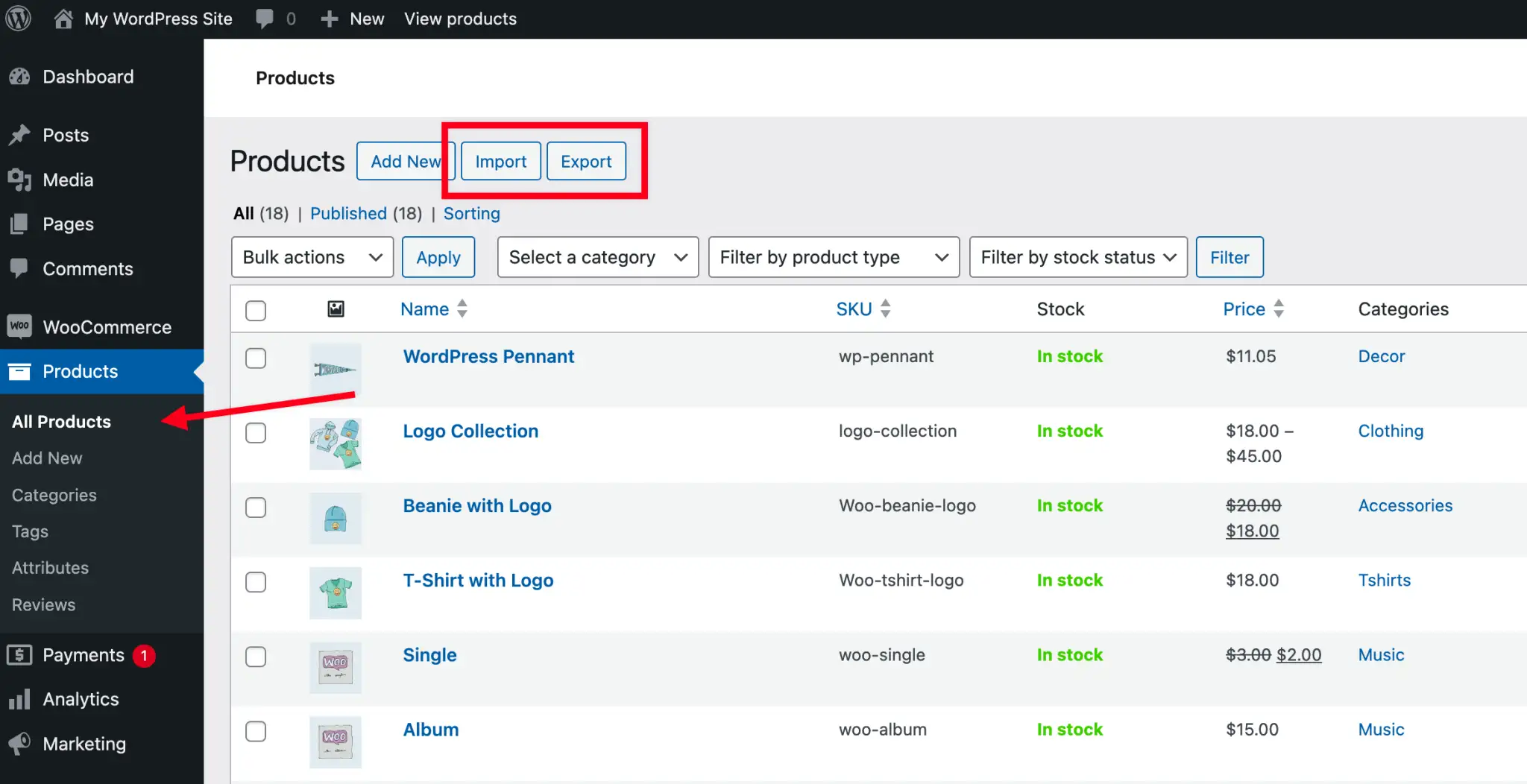
Una volta che la configurazione di WordPress e WooCommerce è pronta, puoi iniziare ad importare i tuoi dati da Shopify in WooCommerce. Qui hai due opzioni:
Opzione 1: Importazione manuale
Se hai un numero limitato di prodotti, un'importazione manuale potrebbe essere adatta:
- In WordPress, vai a WooCommerce > Prodotti > Importa.
- Carica il file CSV esportato da Shopify.
- Mappa ogni campo del file CSV al campo appropriato in WooCommerce, ad esempio abbinando "Nome prodotto" a "Nome prodotto" e "Prezzo" a "Prezzo".
- Fai clic su Esegui l'importatore per completare l'importazione.
Opzione 2: Strumento di migrazione automatica
Lo strumento Cart2Cart è utile per l'ottimizzazione SEO poiché permette di stabilire redirect 301 per le tue URL. Per negozi con un inventario ampio, utilizzare uno strumento di migrazione come Cart2Cart o LitExtension può risparmiare tempo e garantire accuratezza. Questi strumenti permettono di trasferire automaticamente diversi tipi di dati da Shopify a WooCommerce, tra cui:
- Dati sui prodotti (nome, SKU, descrizioni, prezzi, ecc.)
- Informazioni sui clienti (nome, e-mail, indirizzo)
- Dettagli sugli ordini (ID, data, quantità e informazioni sulle spedizioni)
- Contenuti del blog (titoli, date e contenuti)
Basta collegare lo strumento di migrazione, seguire le istruzioni visualizzate sullo schermo e attendere che la trasferimento sia completato.
Opzione 3: Assumere un professionista per aiutare con la migrazione
Se hai un budget sufficiente o hai poco tempo, considera di assumere professionisti o sviluppatori della comunità WordPress, database WooCommerce o di un fornitore di hosting web per aiutarti con la migrazione del tuo sito. Questi esperti possono garantire che tutto funzioni correttamente sul nuovo server. In alternativa, puoi trovare professionisti a tempo determinato su piattaforme di reclutamento per aiutarti con la migrazione e qualsiasi compito aggiuntivo.
Passo 4: Configura le impostazioni di WooCommerce
Dopo l'importazione, dovrai configurare alcune impostazioni base in WooCommerce per garantire un'esperienza fluida per i clienti. Ecco cosa devi impostare:
- Gateway di pagamento: Scegli un gateway di pagamento che meglio si adatta alle tue esigenze aziendali. WooCommerce supporta diverse opzioni, tra cui PayPal, Stripe e opzioni di pagamento locali.
- Opzioni di spedizione: Definisci opzioni di spedizione flessibili come ritiro in negozio o consegna veloce. Configura i costi e le aree per allinearli alla tua strategia di spedizione.
- Impostazioni fiscali: Configura le regole fiscali in base alla tua regione, permettendo a WooCommerce di calcolare automaticamente le tasse.
Personalizzando queste opzioni, puoi offrire un'esperienza di acquisto user-friendly sul tuo nuovo sito.

source: woocommerce
Passo 5: Preparati per una migrazione di successo
Prima della migrazione, è essenziale rivedere il tuo sito Shopify esistente e identificare eventuali problemi che potrebbero verificarsi durante la migrazione. Questa preparazione ti aiuterà a concentrarti sulle aree principali, come:
- Controllo del contenuto: Assicurati che tutto il contenuto, le descrizioni dei prodotti e le informazioni sui clienti siano accurate e complete.
- Backup dei dati: Usa strumenti di backup per proteggere le informazioni sui clienti, la cronologia degli ordini e i dati sui prodotti. Backup automatici o soluzioni di archiviazione in cloud possono aiutare a mantenere l'integrità dei dati durante la migrazione.
Una preparazione adeguata aiuta a ridurre i potenziali fallimenti e garantisce che i tuoi dati rimangano intatti durante la migrazione.
Passo 6: Mantieni organizzati i tuoi accessi e le chiavi API
Per semplificare la migrazione, crea un elenco delle informazioni del account e delle chiavi API necessarie per gestire il tuo nuovo sito WordPress. Questo elenco deve includere:
- Account Admin di Shopify: Nome utente e password per accedere al tuo account Shopify.
- Account Hosting WordPress: Credenziali di accesso per il tuo provider di hosting WordPress.
- Credenziali FTP: Indirizzo del server, nome utente e password, se necessari per la gestione dei file.
- Chiavi API per i servizi: Includi le chiavi API per gateway di pagamento, analisi e altri servizi per un'integrazione fluida.
Avere questi dettagli a portata di mano garantirà un processo di configurazione senza intoppi.
Passo 7: Informare i Vostri Clienti sulla Migrazione

La comunicazione con i clienti è essenziale per una transizione senza problemi. Informate i clienti della migrazione per evitare qualsiasi confusione. Potete utilizzare:
- Notifiche via email
- Annunci sui social media
- Pop-up sul sito web
Questa comunicazione mantiene il vostro pubblico informato e preserva la fiducia durante la transizione.
Passo 8: Aggiornare i Livelli di Magazzino in WooCommerce
La gestione precisa del magazzino è essenziale per un'esperienza di e-commerce senza problemi.
- Vai a Prodotti nel tuo pannello di controllo WordPress.
- Seleziona il prodotto specifico e clicca Modifica.
- Aggiorna il campo Quantità in magazzino e salva le modifiche.
WooCommerce offre strumenti per gestire variazioni dei prodotti, categorie e altre opzioni di magazzino per garantire un controllo efficace delle scorte.
Passo 9: Trasferire i Dati dei Clienti e la Storia degli Ordini
Le informazioni dei clienti e la storia degli ordini sono vitali per un continuo servizio clienti. Esporta questi dati da Shopify in un file CSV, segui questi passaggi:
- Accedi a Shopify e vai alla sezione Clienti.
- Clicca Esporta, seleziona i campi necessari e scarica il file CSV.
Per importare i dati dei clienti in WooCommerce:
- Vai a WooCommerce > Importa.
- Seleziona il file CSV, mappa i campi e avvia il processo di importazione.
Questo passo aiuta a garantire la continuità nel servizio clienti trasferendo tutti i dettagli dei clienti e la storia delle acquisizioni sul vostro nuovo sito WordPress.
Passo 10: Configurare le Redirect 301

source: wordpress
Mantenere i vostri ranking SEO durante la migrazione è essenziale. Utilizza le redirect 301 per indirizzare il traffico dalle vecchie URL di Shopify alle corrispondenti URL su WordPress. Ecco come farlo:
- Installa e attiva il plugin scelto sul tuo sito WordPress.
- Vai alle impostazioni del plugin e apri la sezione Redirect.
- Per ogni URL di Shopify vecchio, aggiungilo come URL di origine.
- Inserisci l'URL corrispondente sul tuo nuovo sito WordPress.
- Salva ogni regola di redirect.
Passo 11: Monitorare e Ottimizzare l'SEO
Dopo la migrazione, monitora le prestazioni SEO del tuo sito utilizzando strumenti come Google Analytics e Google Search Console. Questi strumenti ti aiutano a tracciare il traffico organico da motori di ricerca e a identificare eventuali problemi SEO. Mentre Google Analytics fornisce dati sul traffico da tutti i motori di ricerca, Google Search Console si concentra specificamente sul traffico organico di Google, permettendoti di affinare la tua strategia SEO.
Seguendo questi passaggi, puoi migrare il tuo sito Shopify su WordPress in modo efficiente, preservando i dati, le classifiche SEO e garantendo un'esperienza di acquisto fluida per i tuoi clienti. Una pianificazione adeguata e attenzione ai dettagli renderanno questa transizione un successo per il tuo business.
FAQ
Posso trasferire il mio negozio Shopify su WordPress?
Puoi utilizzare plugin di migrazione per trasferire il tuo sito Shopify su WordPress. Questo articolo fornisce una guida passo dopo passo per migrare i tuoi dati, inclusi prodotti, inventario, categorie, ordini, coupon, informazioni sui clienti, contenuti del blog e storia degli ordini.
Devo migrare Shopify su WordPress?
In questo articolo abbiamo discusso alcune limitazioni di Shopify. Alla fine, la tua scelta dipenderà dalle tue esigenze specifiche e dal tuo budget. Se cerchi una piattaforma più flessibile con opzioni di personalizzazione estese, WordPress potrebbe essere la soluzione ideale. Come piattaforma open source, WordPress permette una personalizzazione illimitata. D'altro canto, se hai un budget ristretto, i costi di Shopify potrebbero pesare sul tuo portafoglio.
È facile passare da WordPress a Shopify?
Non è troppo difficile! Abbiamo preparato una guida passo dopo passo per aiutarti a migrare un sito da Shopify a WordPress. Se desideri passare da WordPress a Shopify invece, il processo è abbastanza simile. Per maggiori dettagli, visita il sito di Shopify. Ecco alcuni passaggi per aiutarti a migrare da WordPress a Shopify:
- Importa il Contenuto e i Dati del tuo Negozio
- Recensire e organizzare i prodotti
- Migliorare l'aspetto del tuo sito web
- Configurare le opzioni di spedizione
- Modificare le impostazioni fiscali
- Scegliere un provider di pagamenti
- Eseguire ordini di prova
- Aggiungere membri del personale
- Collegare il tuo dominio
- Migrare a Shopify POS
- Ottimizza per il SEO (Opzionale)
Shopify è gratuito per WordPress?
Il plugin Shopify WordPress Ecommerce è disponibile gratuitamente e compatibile con tutti i temi WordPress.
Ultima considerazione
In sintesi, migrare Shopify su WordPress non è un compito difficile, ma richiede pazienza e attenzione ai dettagli. Assicurati che tutti i tuoi dati siano completamente trasferiti in modo che i tuoi clienti possano godere di un'esperienza senza interruzioni e fluida sulla nuova piattaforma. Per ulteriori informazioni sulla costruzione del sito web, non esitare a visitare il nostro blog per ulteriori risorse.
Scritto da
Kimmy
Pubblicato il
15 apr 2026
Condividi articolo
Leggi di più
Il nostro ultimo blog
Pagine web in un minuto, alimentate da Wegic!
Con Wegic, trasforma le tue esigenze in siti web straordinari e funzionali con l'AI avanzata
Prova gratuita con Wegic, crea il tuo sito in un clic!
Che tipo di sito web vuoi creare?




