Come modificare il tuo sito Squarespace: Guida visiva per principianti
Un tutorial visivo chiaro per principianti su Squarespace. Impara a modificare un sito Squarespace in modo rapido ed efficace, dalle modifiche al contenuto agli aggiornamenti dello stile.

Nel mondo digitale odierno, sempre più creatori, brand e aziende stanno creando siti web per mostrare il loro lavoro, promuovere prodotti e sviluppare la propria presenza online. Tra le tante piattaforme per siti web, Squarespace si distingue per i suoi modelli di design eleganti e strumenti di modifica potenti e amichevoli per i principianti. Che si stia lanciando il proprio primo sito o si stia perfezionando uno esistente, conoscere come modificare un sito Squarespace attraverso questa Guida Squarespace è una competenza essenziale per mantenere il proprio brand fresco e coinvolgente.
Questo guida visiva passo dopo passo ti accompagna attraverso l'intero processo di modifica Squarespace - dall'aggiornamento del contenuto e dalla modifica degli stili alla personalizzazione delle layout - senza dover scrivere neanche una riga di codice. Con pochi clic, puoi trasformare il tuo sito in qualcosa veramente tuo.
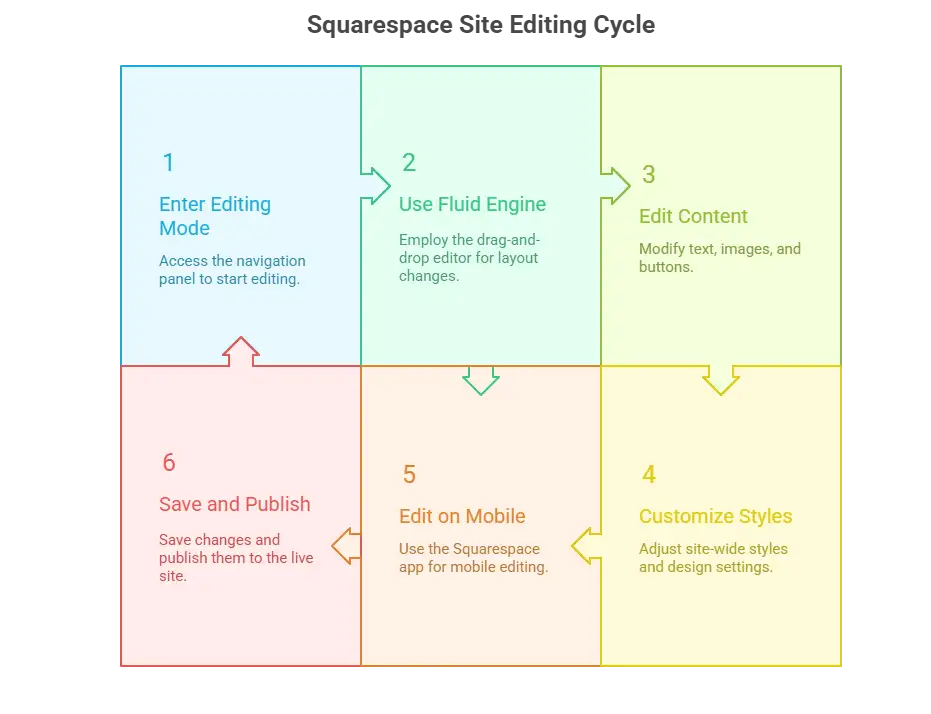
Passo 1: Entra in Modalità di Modifica - Tour Rapido del Pannello di Navigazione
Se stai cercando di Modificare il tuo Sito Squarespace, il primo passo è comprendere la navigazione e gli strumenti dell'editor. Prima di iniziare a personalizzare il tuo sito Squarespace, dovrai accedere all' interfaccia dell'editor. Squarespace segue un approccio "what you see is what you get", il che significa che qualsiasi modifica che apporti è visibile immediatamente - senza bisogno di codifica.
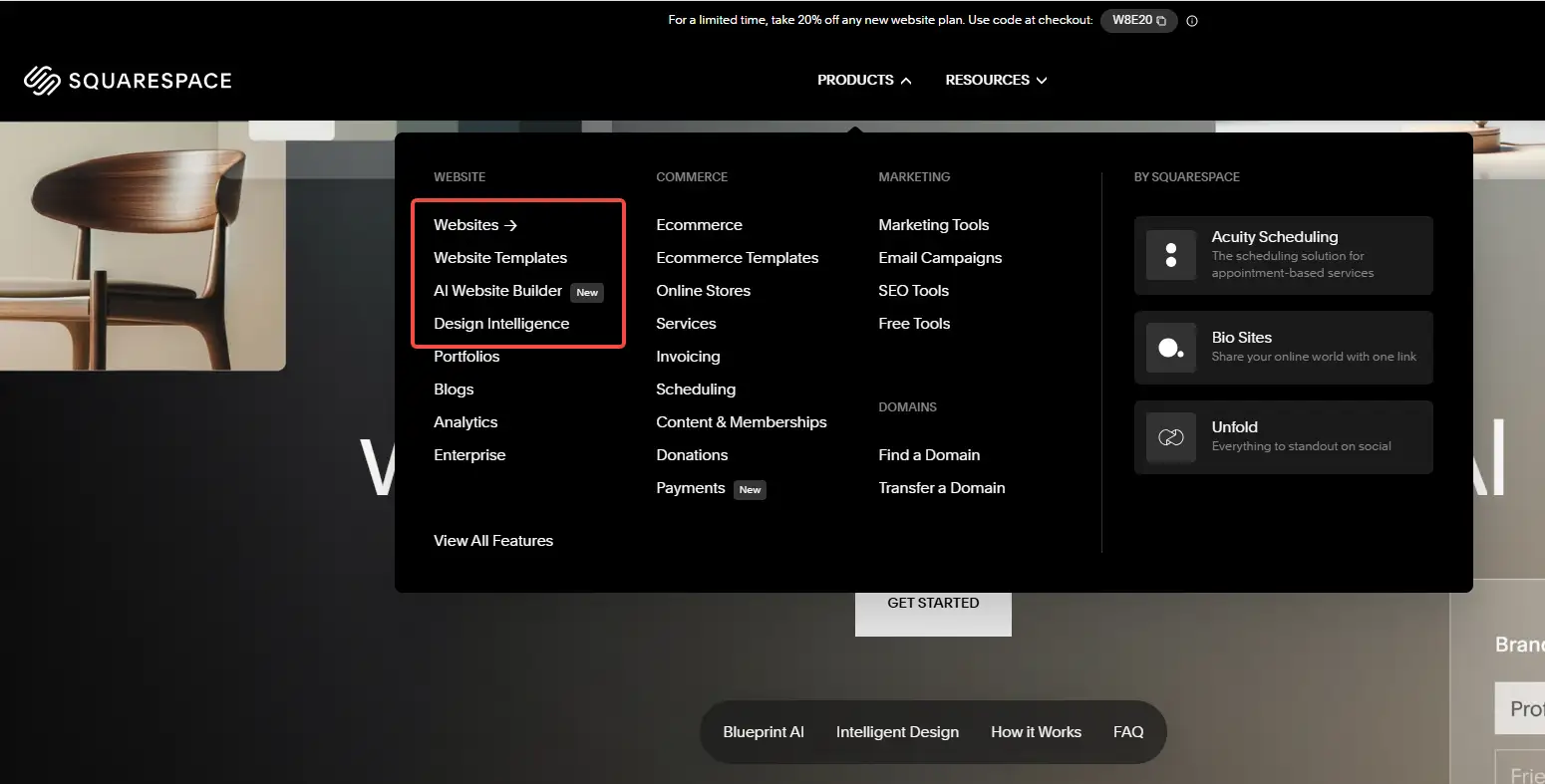
Come effettuare il login e aprire il tuo editor del sito
Vai su squarespace.com e fai clic su Accedi nell'angolo in alto a destra. Effettua l'accesso al tuo account e seleziona il sito su cui vuoi lavorare (se ne hai più di uno). Fai clic sulla miniatura del sito per aprire il suo pannello di controllo.
Nella parte sinistra, vedrai un pannello di navigazione verticale con queste sezioni principali:
- Sito – Visualizza e gestisci la struttura delle pagine del tuo sito.
- Design – Personalizza i modelli, i caratteri e gli schemi di colore.
- Marketing – Configura SEO, promozioni e collega i social media.
- Analytics – Traccia il traffico e i dati degli utenti.
- Impostazioni – Gestisci i dettagli del account, domini, lingua, regione e opzioni di base SEO.
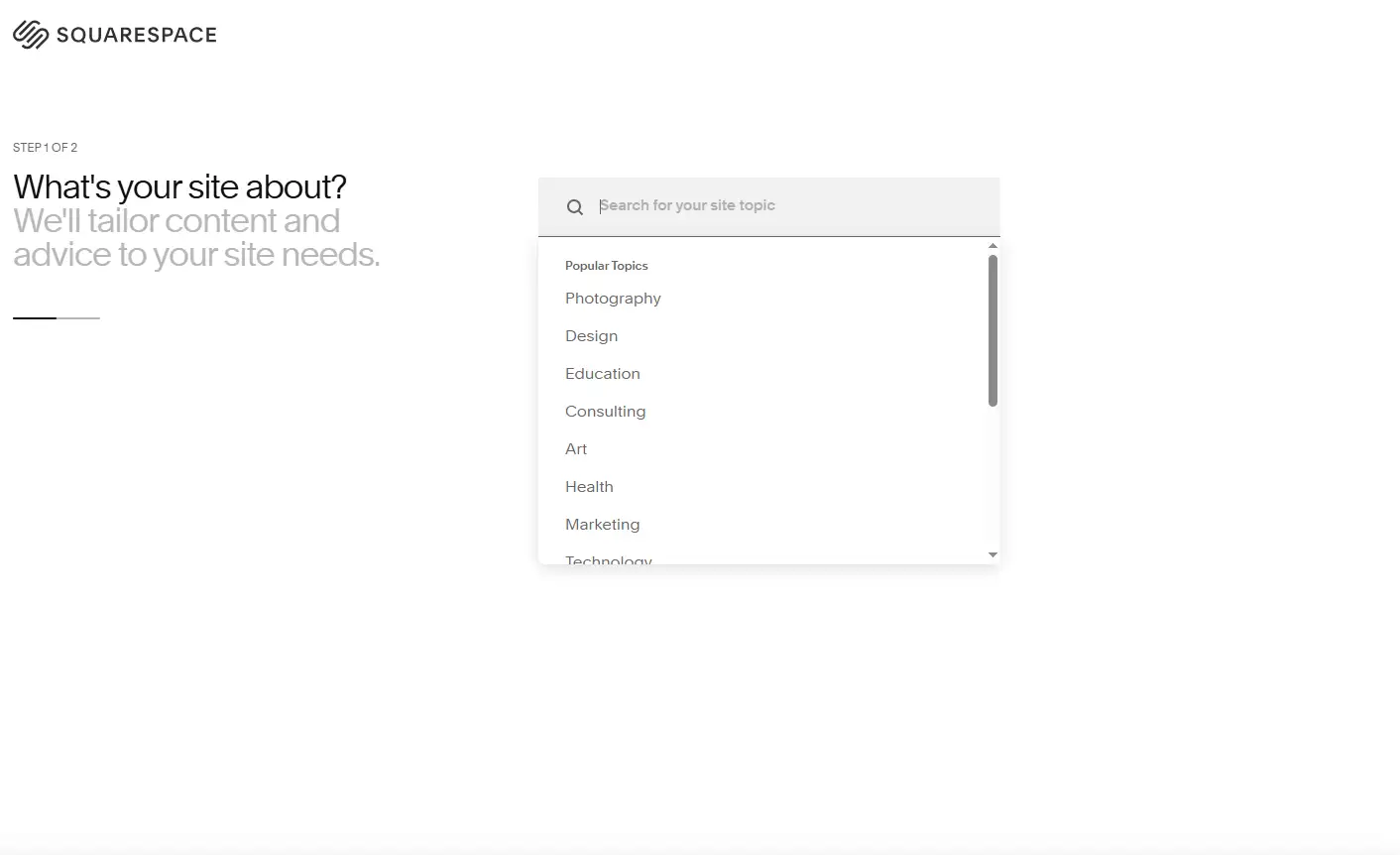
Inizio della modifica in tempo reale
Una volta che sei sulla pagina che desideri aggiornare, fai clic sul pulsante Modifica nell'angolo in alto a sinistra. La pagina diventa immediatamente completamente modificabile: puoi cliccare su qualsiasi elemento (testo, immagine, blocco, pulsante e altro) per spostarlo, cambiarlo o sostituirlo. Imparare come modificare un sito Squarespace a questo punto ti permette di apportare modifiche con sicurezza senza preoccuparti di rovinare il tuo design.
Passo 2: Utilizza l'Editor Drag-and-Drop Fluid Engine
Squarespace 7.1 ha introdotto un nuovo motore di modifica - Fluid Engine - che è la principale differenza rispetto alle versioni precedenti e un grande passo avanti nella flessibilità di modifica.

Che cos'è Fluid Engine?
Fluid Engine è un editor visivo basato su un layout a griglia. Questa sezione della Guida Squarespace ti aiuta a capire come Fluid Engine cambia il modo in cui Modificare il tuo Sito Squarespace, offrendoti un maggiore controllo sul layout e sul design. Ti permette di trascinare qualsiasi modulo in qualsiasi posizione sulla pagina e di controllare con precisione il layout allargando, unendo, raggruppando e con altri metodi. Questo sistema offre un alto livello di libertà anche ai non professionisti.
Aggiungi o aggiorna una sezione di modifica
Ogni pagina è composta da più "sezioni", che sono le unità strutturali principali della pagina.
- Fai clic su qualsiasi pulsante "+" sulla pagina per aggiungere una nuova sezione.
- Squarespace offre modelli preimpostati per le sezioni di contenuto (ad esempio sezioni titolo, sezioni testo-immagine, sezioni di visualizzazione prodotti, ecc.),
- Le vecchie sezioni Squarespace (non basate su Fluid Engine) possono essere aggiornate alla nuova struttura con un clic tramite un avviso, offrendoti un maggiore controllo sul layout.
Gestione dei blocchi e controllo trascinando
Ogni sezione contiene "moduli", anche chiamati "blocchi di contenuto", tra cui:
- Testo
- Immagine
- Video
- Pulsante
- Form
- Link Sociali
- Griglia Prodotti, ecc.
Fluid Engine ti permette di trascinare qualsiasi modulo direttamente in qualsiasi posizione nella griglia e di personalizzare la larghezza e i livelli di layout modificando il numero di unità di griglia che occupa. Supporta inoltre la visualizzazione impilata tra gli elementi, strumenti di allineamento per aiutare con il layout e impostazioni del colore di sfondo. Capire come modificare un sito Squarespace utilizzando Fluid Engine ti permette di controllare ogni dettaglio del layout della tua pagina con precisione.
Adattamenti per Dispositivi Mobile
Passo 3: Modifica di testo, immagini e pulsanti
Il cuore del tuo sito web è il messaggio che offri, quindi conoscere come modificare il tuo sito Squarespace modificando testo e elementi visivi in modo efficace è essenziale.
Modifica del testo
I blocchi di testo sono tra gli elementi più utilizzati su una pagina web. Fai clic su qualsiasi blocco di testo per aprire una barra degli strumenti galleggiante dove puoi:
- Modificare la dimensione del carattere, applicare stili in grassetto o corsivo e cambiare il colore del testo,
- Inserire collegamenti ipertestuali, elenchi numerati o punti elenco,
- Creare citazioni o evidenziare frasi specifiche
- Utilizzare comandi rapidi utili come Ctrl + B per il grassetto e Ctrl + K per aggiungere un collegamento.
Puoi anche assegnare etichette di intestazione (H2, H3, ecc.) tramite gli stili paragrafo. Questo non migliora solo la gerarchia visiva, ma rafforza anche l'ottimizzazione per i motori di ricerca rendendo più chiaro il layout del sito ai motori di ricerca.
Caricamento e modifica delle immagini
Fai clic su qualsiasi blocco immagine per caricare una nuova immagine o sostituire quella esistente. L'editor di immagini integrato di Squarespace ti permette di:
- Tagliare e ridimensionare le immagini per adattarle al tuo layout,
- Applicare filtri per abbinarli allo stile visivo del tuo sito,
- Impostare un punto focale in modo che la parte più importante dell'immagine rimanga centrata su tutti i dispositivi,
- Abilitare l'ingrandimento al clic o collegare l'immagine a un'altra pagina.
Per i migliori risultati, utilizza immagini di almeno 1200px di larghezza in formato JPG o PNG, mantenendo le dimensioni dei file sotto 200KB per garantire tempi di caricamento rapidi e un'immagine nitida su schermi ad alta risoluzione. Una parte importante di come modificare un sito Squarespace è sapere come lavorare con le immagini, in modo che si caricino velocemente e abbiano un aspetto nitido su tutti i dispositivi.
Personalizzazione dei pulsanti
I pulsanti sono potenti call to action che guidano i visitatori verso il passo successivo, che sia:
- Contattarti,
- Leggere ulteriore contenuto,
- Visitare una pagina prodotto,
- Inviare un modulo.
Fai clic su qualsiasi pulsante per aggiornare il testo, impostare il collegamento di destinazione, scegliere tra stili primari o secondari e personalizzare colori, angoli arrotondati e effetti ombra per adattarli al design del tuo marchio.
Passo 4: Personalizzazione degli stili e delle impostazioni di progettazione a livello di sito
Una volta che il contenuto è in posizione, è il momento di rendere il tuo sito visivamente coerente e in linea con il tuo marchio. Il pannello Site Styles di Squarespace ti permette di impostare regole di progettazione che si applicano a tutto il sito, in modo che ogni pagina abbia un aspetto coerente. Come mostra questo Tutorial Squarespace, gli stili a livello di sito unificano le tue scelte di progettazione e fanno sì che ogni pagina abbia un aspetto coerente.
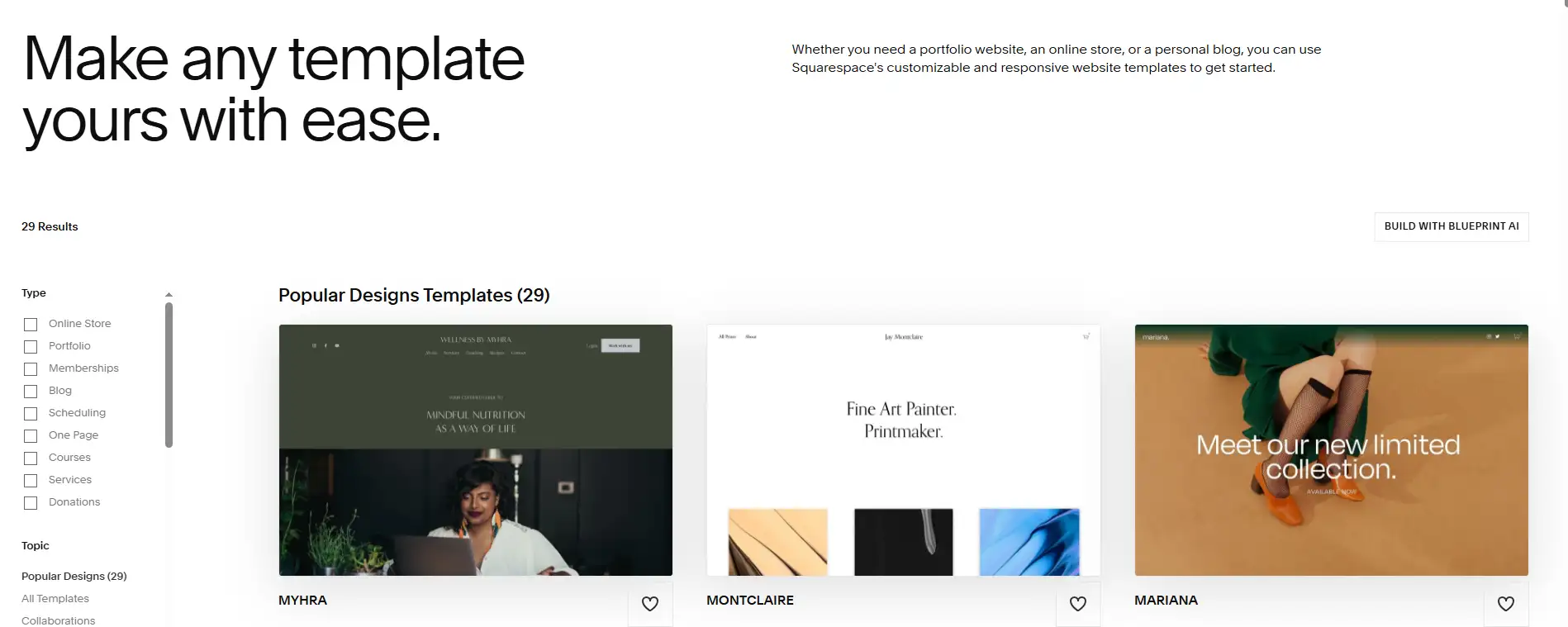
Accesso al pannello degli stili
Dalla navigazione a sinistra, fai clic su Design → Site Styles per aprire le impostazioni di stile globali. Qui puoi modificare:
- Font, scegli le tipografie, abbinare i titoli al testo principale e impostare una chiara gerarchia delle dimensioni.
- Colori definiscono un'ampia gamma di colori per sfondi, testo, collegamenti e pulsanti.
- Spaziatura, affina l'altezza della riga, lo spazio tra i paragrafi, la larghezza del contenuto e i margini delle pagine.
- Collegamenti: decidi se i collegamenti siano sottolineati e imposta effetti al passaggio del mouse.
- Pulsanti, scegli tra stili solidi o outline, modifica il raggio degli angoli e aggiungi sottili animazioni.
Tutte le modifiche vengono visualizzate istantaneamente nell'anteprima live, in modo da poter vedere esattamente come apparirà il tuo sito.
Personalizzazione di intestazioni e piè di pagina
Il tuo header (navigazione in alto) e il piè di pagina sono coerenti su tutto il sito, rendendoli aree chiave per il branding:
- Header – carica il tuo logo, stila il menu di navigazione e scegli se rimanga fisso in alto,
- Piè di pagina – aggiungi testo del copyright, icone dei social media e moduli di iscrizione alla newsletter,
- Applica colori di sfondo, livelli di trasparenza e stili del carattere che si allineino al tuo design complessivo.
Verifica dello stile responsivo
Quando sei soddisfatto del tuo design, passa alle modalità anteprima mobile e tablet per verificare che il tuo sito abbia un aspetto ottimale su ogni dispositivo. Questo aiuta a prevenire problemi come testi troppo piccoli o elementi che escono dallo schermo, offrendo agli utenti un'esperienza senza interruzioni, indipendentemente da come accedono al tuo sito. Quando padroneggi come modificare un sito Squarespace a livello di stile, il tuo sito avrà un aspetto coerente e professionale.
Passo 5: Modifica su mobile con l'app Squarespace
L'app mobile di Squarespace (disponibile per iOS e Android) consente di apportare modifiche rapide al tuo sito in qualsiasi momento e luogo, ideale per quei momenti in cui sei lontano dalla tua scrivania. È un modo pratico per Modificare il tuo sito Squarespace mentre sei in viaggio o lontano dal tuo computer principale.
Con l'app puoi:
- Anteprima delle pagine e apportare modifiche basilari, ad esempio aggiornare il testo o sostituire le immagini,
- Controllare e gestire gli ordini (per i modelli di e-commerce),
- Scrivere, modificare e pubblicare articoli del blog,
- Visualizzare l'analisi del tuo sito,
- Apportare modifiche basilari allo stile, ad esempio cambiare colori o caratteri.
Sebbene l'app mobile sia ottima per modifiche leggere e per il monitoraggio, compiti avanzati come modifiche complesse al layout o posizionamento dettagliato dei blocchi sono meglio effettuati sulla versione desktop per un controllo completo. La flessibilità dell'app ti permette di provare come modificare un sito Squarespace anche quando sei lontano dalla tua scrivania.
Passo 6: Salvare e Pubblicare le Tue Modifiche
Dopo aver effettuato le modifiche, sia su desktop che su mobile, è il momento di salvare e pubblicare gli aggiornamenti. Seguendo questa Guida Squarespace, la pubblicazione diventa l'ultimo passo soddisfacente. Squarespace rende questo processo semplice:
- Nell'angolo in alto a destra dell'editor, fai clic su Finito.
- Seleziona Salva per memorizzare le modifiche, Annulla per annullarle o Pubblica per renderle visibili immediatamente.
- Tutte le modifiche pubblicate entrano in vigore immediatamente, senza passaggi aggiuntivi.
- Squarespace conserva automaticamente le versioni in bozza, quindi puoi tornare indietro o confrontare le modifiche precedenti se necessario.
Suggerimento professionale: Salva regolarmente il tuo lavoro, soprattutto dopo aver completato una sezione importante, per evitare di perdere il progresso a causa di un crash del browser o di una perdita di connessione.
Risoluzione dei problemi: Correggere problemi comuni durante la modifica su Squarespace
L'interfaccia visiva e trascinamento e rilascio di Squarespace è progettata per essere facile da usare, ma anche gli editor più user-friendly possono incontrare ostacoli. Di seguito sono elencati i quattro problemi di modifica più comuni e le soluzioni passo dopo passo per mantenere il tuo flusso di lavoro fluido.
1. I moduli non possono essere spostati o posizionati correttamente
Se stai utilizzando Fluid Engine in Squarespace 7.1, dovresti essere in grado di posizionare i moduli ovunque nella griglia. Se trascinare sembra "bloccato" o limitato:
Cause possibili:
- Stai ancora utilizzando un modello 7.0 più vecchio senza Fluid Engine.
- Un blocco bloccato limita il posizionamento.
- I moduli sono troppo vicini tra loro, non lasciando spazio per il rilascio.
- Lo zoom del browser sta influenzando l'area di trascinamento.
Risolvi:
- Aggiorna la sezione a Fluid Engine tramite la barra degli strumenti della sezione.
- Evita di modificare all'interno di elementi molto annidati (come contenitori di schede).
- Regola lo zoom del browser intorno al 90% per ottenere più spazio.
- Ricarica la pagina o prova un browser diverso.
2. Le modifiche ai caratteri non vengono visualizzate
Le tue impostazioni dei caratteri sembrano corrette nell'editor, ma sul sito live, non cambia nulla, o alcune sezioni mostrano ancora caratteri predefiniti.
Cause probabili:
- Hai aggiornato solo il carattere di un singolo blocco, non lo stile globale.
- CSS personalizzato con
importantsovrascrive gli stili. - Le regole di stile vecchio non sono sincronizzate.
- I caratteri sono bloccati da restrizioni di rete.
Risolvi:
- Aggiorna i caratteri sotto Design > Stili del sito > Caratteri (Base e Titolo).
- Controlla il CSS personalizzato per regole in conflitto.
- Pulisci la cache o visualizza in modalità incognito.
- Verifica che il caricamento dei caratteri non sia bloccato dalla tua rete.
3. Il layout sembra rotto (soprattutto su mobile)
Moduli sovrapposti, testo nascosto dietro immagini o ordine disordinato su mobile possono indicare problemi di layout.
Cause probabili:
- Spaziatura o allineamento non coerenti.
- Layout desktop e mobile non sincronizzati.
- Eccessiva sovrapposizione di moduli.
Risolvi:
- Passa alla visualizzazione mobile e controlla ogni sezione.
- Usa Allineamento alla griglia in Fluid Engine per ripristinare lo spazio.
- Ricostruisci le sezioni problematiche invece di ripararle.
- Imposta limiti di dimensione minima/massima per evitare l'overflow.
4. Le modifiche non vengono salvate
Fai clic su Salva o Finito, ma le modifiche scompaiono in seguito.
Cause probabili:
- Estensioni del browser che bloccano i script del sito.
- Connessione Internet debole o instabile.
- Modifica della stessa pagina in più schede.
Risolvi:
- Modifica in modalità incognito per evitare le estensioni.
- Assicurati di avere una connessione Internet stabile.
- Modifica solo in un browser/scheda alla volta.
- Controlla se Impostazioni > Avanzate > Disponibilità del sito non è impostata su "Privata".
Wegic: Il tuo team di siti web con IA
Se hai imparato come modificare un sito Squarespace, potresti chiederti: "Esiste un modo per saltare l'infinito ricalco dei template, il riordinamento dei moduli e le modifiche dello stile?" La risposta è sì e la soluzione è Wegic.
Cosa è Wegic?
Wegic è una piattaforma per la creazione e la gestione di siti web alimentata dall'IA, scelta da creatori, marchi e aziende come il loro team completo per siti web con IA. Unisce le competenze di un designer, di un programmatore e di un product manager in un'unica interfaccia conversazionale.
Basta dire a Wegic cosa vuoi e farà:
- Generare istantaneamente una struttura del sito adatta al tuo marchio e ai tuoi obiettivi.
- Creare automaticamente contenuti, layout e navigazione intuitiva delle pagine.
- Consigliare e proteggere un nome di dominio disponibile.
- Mostrare anteprime in tempo reale del design visivo del tuo sito.
- Pubblicare il sito istantaneamente, senza configurazione del server o problemi con il DNS.
- Ottimizzare continuamente il tuo contenuto e la struttura per un maggiore coinvolgimento e SEO.
Perché scegliere Wegic?
- Zero codifica. Anche i proprietari di siti web principianti possono creare un sito professionale semplicemente chiacchierando con Wegic.
- Completamente personalizzabile. A differenza degli strumenti con template rigidi, l'IA di Wegic si adatta al tuo tono di voce, allo stile del settore e alle esigenze funzionali.
- Efficiente nel tempo. Ciò che prima richiedeva settimane ora richiede solo pochi minuti, senza sacrificare la qualità.
- Continuamente migliorante. Wegic mantiene il tuo sito in evoluzione con aggiornamenti del contenuto e raffinamenti del design guidati dall'IA.
Clicca qui per provare Wegic👇

Conclusione
Padroneggiare come modificare un Squarespace sito web con l'aiuto di un tutorial strutturato di Squarespace è il primo passo essenziale per chiunque voglia utilizzare un sito web per sviluppare il proprio marchio, condividere contenuti o promuovere prodotti. Grazie alle capacità visive, responsive e senza codifica di Squarespace, modificare il tuo sito non è più un ostacolo tecnico. È un processo creativo che chiunque può apprezzare.
Dalla sostituzione di un'immagine o dal raffinamento di un titolo alla completa rielaborazione della tua homepage, la pratica manuale ti equipaggia rapidamente con le competenze per personalizzare qualsiasi pagina. Imparando il Fluid Engine e perfezionando le modifiche dello stile, ogni modifica diventa un miglioramento significativo della tua presenza di marca.
Una volta che hai padroneggiato i fondamentali, potresti essere pronto per il prossimo passo: saltare completamente la configurazione e lasciare che l'IA gestisca il tuo sito dalla creazione all'ottimizzazione continua. È qui che entra in gioco Wegic. Se Squarespace è il tuo strumento di progettazione precisa, Wegic è il tuo partner intelligente per costruire asset online. Con una semplice conversazione, Wegic può:
- Creare un sito completamente personalizzato e pronto per il marchio in pochi minuti.
- Pubblicarlo istantaneamente, senza template, senza codifica, senza configurazione tecnica.
- Mantenere vivo il sito con aggiornamenti guidati dall'IA e ottimizzazione continua.
Il risultato? Il tuo sito evoluirà in base alle tue esigenze, passando da una pagina statica a una presenza digitale dinamica e reattiva che funziona per te 24 ore su 24.
Scritto da
Kimmy
Pubblicato il
28 apr 2026
Condividi articolo
Leggi di più
Il nostro ultimo blog
Pagine web in un minuto, alimentate da Wegic!
Con Wegic, trasforma le tue esigenze in siti web straordinari e funzionali con l'AI avanzata
Prova gratuita con Wegic, crea il tuo sito in un clic!
Che tipo di sito web vuoi creare?